
快速部署
Muvyo是一站式网盘影音工具,Vyo是其中的内置媒体服务,负责影视与有声书的浏览和播放,无需单独部署。
后续版本仅发布到 thsrite/muvyo。新用户使用下方的 thsrite/muvyo:latest;旧仓库 thsrite/mediavault 停止推送,老用户需切换镜像才能继续更新。
老用户迁移时,把现有 Compose 的 image 改为 thsrite/muvyo:latest(Beta 用户使用 :beta),保留原容器名、挂载路径、数据库与环境变量,重新拉取镜像并重建容器。不要用新示例覆盖已有配置。
部署完成后可以先免费试用:私聊 Telegram 授权机器人发送 /trial 领取试用码;没有 Telegram 可以用邮箱申请试用码(支持 Gmail、Outlook、iCloud、QQ、网易等主流邮箱)。
- 试用期内功能与正式版一致,第三方插件也能用
- 试用码激活 1 台设备,有效期在领取时告诉你;一个 Telegram 账号或一个邮箱只能领一次
跑通了再到爱发电赞助,获得永久激活码:
- 单设备激活码 —
¥188· 同时激活 1 台 · 爱发电赞助 - 双设备激活码 —
¥358· 两台同时在线,各自独立 · 同上
Docker 部署(推荐)
-
创建目录并编写
docker-compose.yml:mkdir -p /docker/muvyo cd /docker/muvyo挂载一律写绝对路径。下面
volumes里的宿主机路径不要写成./config这种相对路径。相对路径是相对于执行docker compose时的工作目录,群晖 Container Manager、飞牛、极空间等 NAS 的图形界面在「更新 / 重建」容器时经常换一个工作目录,配置目录会被解析到别处甚至新建一个空目录,程序当成首次运行重新生成vault.ini和数据库,表现就是每次更新配置全丢。群晖上把/docker/muvyo换成实际路径,通常是/volume1/docker/muvyo。services: muvyo: image: thsrite/muvyo:latest container_name: muvyo restart: unless-stopped ulimits: # 文件句柄上限,默认 1024 不够用 nofile: soft: 65536 hard: 65536 ports: - "7811:7811" # Web 管理界面 + API - "7810:7810" # Vyo 网页与客户端 - "8091:8091" # Emby 代理接口 volumes: # 宿主机侧一律写绝对路径;群晖等 NAS 通常是 /volume1/docker/muvyo/... - /docker/muvyo:/opt # 数据父目录:配置、数据库、缓存、日志 - /media/videos:/media:ro # 本地媒体 / 已有 STRM;向导中填写容器内的 /media - /docker/muvyo/strm:/strm:rw # 宿主机绝对路径,生成 STRM 时填 /strm # - /var/run/docker.sock:/var/run/docker.sock # 自动更新插件专用,按本节后面的说明启用 # ── 云盘挂载(可选,默认关闭;要用请连同下面 cap_add / devices / security_opt 一起放开)── # - type: bind # source: /docker/muvyo/mnt # 宿主机上看到挂载结果的目录 # target: /mnt/cloudfs # 要与「云盘挂载」设置里的挂载目录一致 # bind: # propagation: rshared # 关键:漏了宿主机上什么都看不到 environment: TZ: ${TZ:-Asia/Shanghai} MEDIAVAULT_BASE: /opt PUID: ${PUID:-0} # 容器运行用户,决定数据目录与挂载目录的属主 PGID: ${PGID:-0} UMASK: ${UMASK:-022} # 022 表示新建目录 755、文件 644 # HTTP_PROXY: http://192.0.2.20:7890 # HTTP 代理(可选,用于 TMDB 等外部请求) # HTTPS_PROXY: http://192.0.2.20:7890 # HTTPS 代理(可选) # NO_PROXY: localhost,127.0.0.1,10.0.0.0/8,172.16.0.0/12,192.168.0.0/16 # 不走代理的地址 # ── 云盘挂载(可选):以下三段与上面的 rshared 映射必须同时放开 ── # cap_add: # - SYS_ADMIN # 执行 mount 所需;会明显削弱容器隔离,按需开启 # devices: # - /dev/fuse # security_opt: # - apparmor:unconfined # 部分发行版的默认策略会拦掉容器内的 mount healthcheck: test: ["CMD", "curl", "-f", "http://localhost:7811/api/v1/system/health"] interval: 30s timeout: 10s start_period: 20s # NAS 上首次启动较慢,给足预热时间 retries: 5本地媒体挂载:上面的
/media/videos:/media:ro表示“宿主机目录 → 容器目录”,宿主机路径换成你实际存放影片或 STRM 的目录,并放在数据父目录之外;配置向导和媒体库中只填写容器内路径,例如/media,不要填写宿主机路径。:ro适合只扫描和播放;需要让 Muvyo 写入 NFO、海报或执行本地整理时改成:rw,并确认PUID/PGID对宿主机目录有写权限。已有 STRM 若引用另一个本地目录,还要为该目录增加对应的容器挂载。 - 启动服务:
docker compose up -d - 打开浏览器访问
http://your-ip:7811
Docker 的另一种存储组合:PostgreSQL + Redis
新部署想直接使用 PostgreSQL 和 Redis,可以使用下方完整 compose。它会同时启动 Muvyo、PostgreSQL、Redis;连接信息不写在 compose 里,容器起来后在界面上填一次即可,不需要进入容器修改 vault.ini。
mkdir -p /docker/muvyo-pg/{muvyo,strm,postgresql_data,redis_data}
cd /docker/muvyo-pg
同样只用绝对路径,原因见上一节的提示;群晖上换成 /volume1/docker/muvyo-pg。
Muvyo 的配置、缓存和日志统一放在 /docker/muvyo-pg/muvyo 下;PostgreSQL 和 Redis 的数据目录放在它的外面,分别挂载给对应服务。
将下面内容保存为 docker-compose.yml:
services:
  postgresql:
    image: postgres:17.6
    container_name: postgresql_mediavault
    restart: unless-stopped
    shm_size: 1g
    environment:
      TZ: ${TZ:-Asia/Shanghai}
      POSTGRES_DB: ${MV_DATABASE_NAME:-mediavault}
      POSTGRES_USER: ${MV_DATABASE_USER:-mediavault}
      POSTGRES_PASSWORD: ${MV_DATABASE_PASSWORD:-mediavault_password}
    volumes:
      - /docker/muvyo-pg/postgresql_data:/var/lib/postgresql/data
    healthcheck:
      test: ["CMD-SHELL", "pg_isready -U $${POSTGRES_USER} -d $${POSTGRES_DB}"]
      interval: 10s
      timeout: 5s
      retries: 5
      start_period: 10s

  redis:
    image: redis:7-alpine
    container_name: redis_mediavault
    restart: unless-stopped
    command: ["redis-server", "--save", "600", "1", "--appendonly", "yes", "--requirepass", "${MV_REDIS_PASSWORD:-redis_password}"]
    volumes:
      - /docker/muvyo-pg/redis_data:/data
    healthcheck:
      test: ["CMD", "redis-cli", "--raw", "-a", "${MV_REDIS_PASSWORD:-redis_password}", "ping"]
      interval: 10s
      timeout: 5s
      retries: 5
      start_period: 5s

  muvyo:
    image: thsrite/muvyo:latest
    container_name: muvyo
    restart: unless-stopped
    ulimits:              # 文件句柄上限,默认 1024 不够用
      nofile:
        soft: 65536
        hard: 65536
    depends_on:
      postgresql:
        condition: service_healthy
      redis:
        condition: service_healthy
    ports:
      - "7811:7811"
      - "7810:7810"       # Vyo 网页与客户端
      - "8091:8091"
    volumes:
      - /docker/muvyo-pg/muvyo:/opt        # Muvyo 数据父目录
      - /media/videos:/media:ro
      - /docker/muvyo-pg/strm:/strm:rw
      # - /var/run/docker.sock:/var/run/docker.sock  # 自动更新插件专用,按本节后面的说明启用
      # ── 云盘挂载(可选,默认关闭;要用请连同下面 cap_add / devices / security_opt 一起放开)──
      # - type: bind
      #   source: /docker/muvyo-pg/mnt       # 宿主机上看到挂载结果的目录
      #   target: /mnt/cloudfs                    # 要与「云盘挂载」设置里的挂载目录一致
      #   bind:
      #     propagation: rshared                  # 关键:漏了宿主机上什么都看不到
    environment:
      TZ: ${TZ:-Asia/Shanghai}
      MEDIAVAULT_BASE: /opt
      PUID: ${PUID:-0}
      PGID: ${PGID:-0}
      UMASK: ${UMASK:-022}
      # HTTP_PROXY: http://192.0.2.20:7890
      # HTTPS_PROXY: http://192.0.2.20:7890
      # NO_PROXY: localhost,127.0.0.1,postgresql,redis,10.0.0.0/8,172.16.0.0/12,192.168.0.0/16
    # ── 云盘挂载(可选):以下三段与上面的 rshared 映射必须同时放开 ──
    # cap_add:
    #   - SYS_ADMIN                           # 执行 mount 所需;会明显削弱容器隔离,按需开启
    # devices:
    #   - /dev/fuse
    # security_opt:
    #   - apparmor:unconfined                 # 部分发行版的默认策略会拦掉容器内的 mount
    healthcheck:
      test: ["CMD", "curl", "-f", "http://localhost:7811/api/v1/system/health"]
      interval: 30s
      timeout: 10s
      start_period: 20s
      retries: 5
启动服务:
docker compose up -d已经在用 PostgreSQL 的老部署请补上 shm_size: 1g。缺了这行时容器只有 64MB 共享内存,媒体库搜索、跨库浏览这类较重的查询会失败,界面上表现为长时间转圈后提示 Request failed with status code 500。补上后要重建容器才生效(只重启无效,数据不会丢):
docker compose up -d postgresql
docker exec postgresql_mediavault df -h /dev/shm   # 确认已是 1.0G
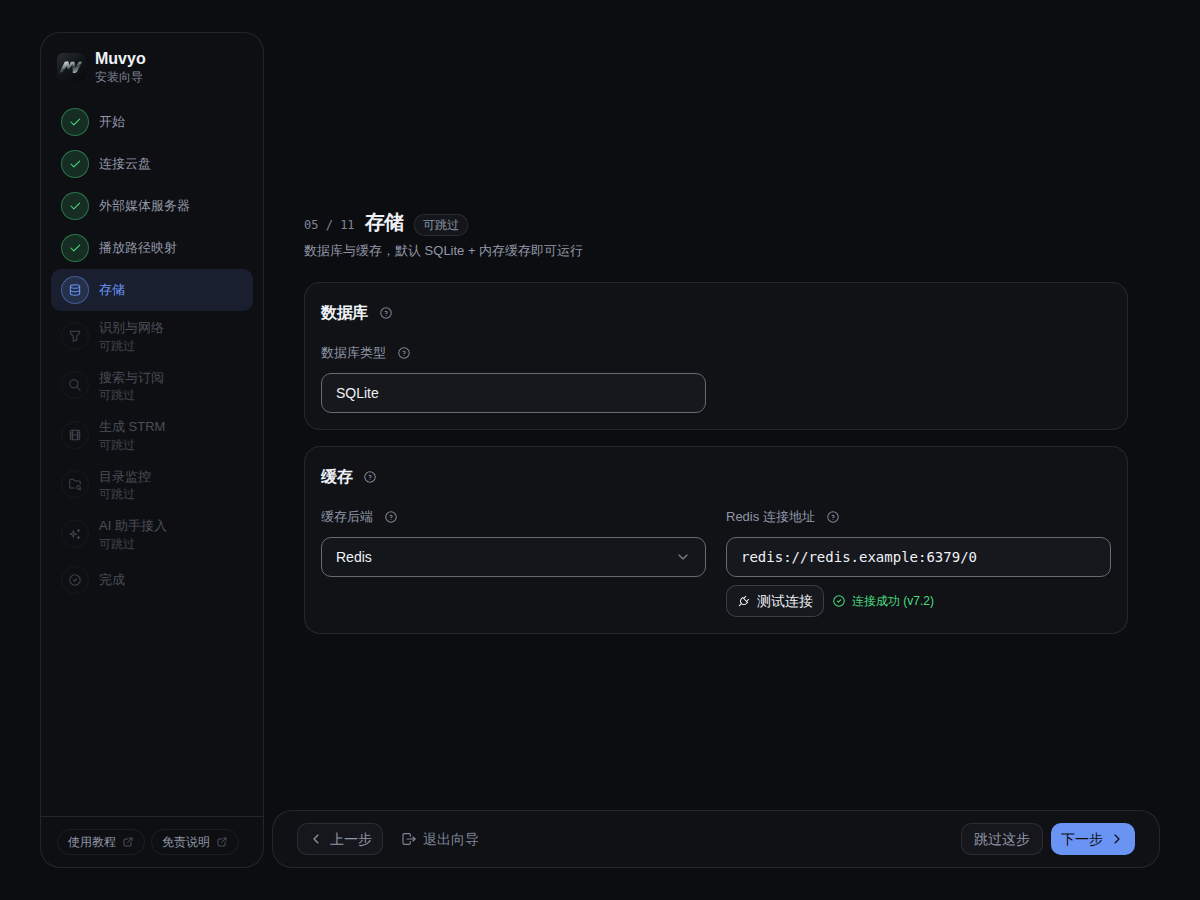
容器起来后打开 http://your-ip:7811,在设置中心 → 配置 → 存储配置里填写数据库和缓存连接,保存后按提示重启容器即可:
| 填哪里 | 填什么 |
|---|---|
| 数据库 → 数据库类型 | 选 postgresql,选完才会出现下面几项 |
| 数据库 → 主机地址 / 端口 | postgresql / 5432 |
| 数据库 → 数据库名 / 用户名 | mediavault / mediavault |
| 数据库 → 密码 | mediavault_password(或下方 .env 里自定义的密码) |
| 缓存 → 缓存后端 | 选 redis,选完才会出现下面一项 |
| 缓存 → Redis 连接地址 | redis://:redis_password@redis:6379/0 |
主机名填postgresql和redis,是同一个 compose 里的服务名,容器之间可以直接互相访问,不要填宿主机 IP。
如需修改数据库或 Redis 密码,在启动前创建 .env,填进界面时用同一个密码:
MV_DATABASE_PASSWORD=your_strong_password
MV_REDIS_PASSWORD=your_redis_password
已有 SQLite 数据的老部署不要直接覆盖 compose 切换。请先备份 config 目录,并在 设置中心 → 配置 → 存储配置 里完成 SQLite 到 PostgreSQL 的迁移后再长期使用 PostgreSQL。
目录挂载说明
只需将一个宿主机数据父目录挂载到 /opt,程序会在里面创建 config、cache 和 logs,不必再为三个子目录各写一条挂载。影片、STRM 和其他服务的数据放在这个父目录之外,按需单独挂载。
老部署不要直接覆盖挂载。先备份并核对原来的三个宿主机目录;只有它们已经是同一父目录下的config、cache、logs时,才能在升级到支持父目录挂载的新镜像后合并为一条,并保持原数据位置不变。旧版镜像仍声明子目录卷,只改挂载可能读到空目录;分散存放的数据也不要直接套用示例。原来的三条挂载仍可继续使用。
┗━ 📂 config # 配置目录
┣━
vault.ini # 启动配置:数据库连接等(首次启动自动生成)┗━
mediavault.db # SQLite 数据库(默认;3.4.8 之前创建的部署仍是 115_files.db,会原样继续使用,不用手动改名)┗━ 📂 cache # URL 缓存、文件信息缓存
┗━ 📂 logs # 运行日志
📁 /strm # STRM 输出目录(可选,使用 STRM 功能时需挂载)
如果需要监控本地目录或生成 STRM 到本地,还需要将对应的媒体目录挂载到容器中。
更新容器后配置全没了?多半是挂载写了相对路径,旧数据还在上一次的目录里,没有丢。在宿主机执行docker inspect mediavault -f '{{json .Mounts}}'看当前真实的宿主机目录,再用find /volume1 /volume2 -name vault.ini 2>/dev/null找出所有历史配置,挑修改时间最新的那份,拷回上面约定的绝对路径目录后重建容器。改完随便保存一次配置,回到宿主机看vault.ini的修改时间有没有变,变了才算真正落盘。
环境变量
| 变量 | 说明 | 默认值 |
|---|---|---|
MEDIAVAULT_BASE | 数据根目录 | /opt |
TZ | 时区 | UTC |
PUID / PGID | 运行用户/组 ID | - |
登录账号不在这里设置。管理面板的用户名和密码在设置中心 → 配置 → 用户与设备里配置,详见系统配置。早期版本用环境变量设置账号,现已改为界面配置。
数据库和缓存也不在这里设置。PostgreSQL 与 Redis 的连接信息在设置中心 → 配置 → 存储配置里填写,详见数据库配置与缓存配置。
自动更新(Docker 可选)
想让 Muvyo 发现新版本后自己更新,按两步做:
- 进入设置中心 → 插件 → 未安装,安装并打开“自动更新”。
- 在插件里分别开启“检查更新”和“执行更新”。
支持在线升级的镜像不需要挂载 Docker socket,直接下载新版本程序、重启生效,见下方在线升级。镜像较旧、或新版本更换了系统组件时,才需要在上方 compose 的 volumes 中取消 Docker socket 那一行的注释,再运行 docker compose up -d 重建容器,改用更新镜像的方式。
“检查更新”默认每天 10:00 查一次,只记录有哪个新版本,不会重启服务。“执行更新”默认在 04:00–06:00 之间每 30 分钟尝试一次。
“检查更新”下方的更新级别决定哪一级版本号变了才更新,选低一级也包含高一级(下面以当前 v3.10.6 为例):
- 大版本更新(v3.*.*):只在出了 v3.11.0 这类新版本时更新;v3.10.7、v3.10.6-3 不更新。
- 小版本更新(v3.10.*):出了 v3.10.7 或大版本时更新;只出 v3.10.6-3 这类修订不更新。
- 修订更新(v3.10.6-*):默认选项,包括 v3.10.6-3 在内的所有新版本都更新。
达到级别时总是更新到最新版本。“发现新版本”通知、Bot 的 /update 和“立即更新”都按这个级别判断。调高级别后,之前记下但没达到新级别的待更新版本不会再安装。
更新 Muvyo 前会验证目标版本的官方镜像签名,只安装本次验证通过的镜像。签名缺失、验证失败或验证服务暂时不可用时,本次更新会停止,当前服务继续运行。可在“自动更新”的日志中查看原因,网络恢复后重新执行;不要通过关闭验证来跳过提示。
验证需要连上 Docker Hub 和官方签名服务,不经过 Docker 的镜像加速。提示“无法连接 Docker Hub 或签名验证服务”时,在系统设置填写代理地址,验证会自动走这个代理;也可以先手动拉取新镜像更新。
填了代理地址时,整个内置更新都走这个代理:查新版本、签名验证、在线升级的下载,以及更新镜像时的镜像下载。更新镜像时由 Muvyo 经代理下载新镜像再导入 Docker,不再让宿主机 Docker 自己去拉,所以宿主机 Docker 不用另配代理或镜像加速;下载期间配置目录(或自定义的临时目录)要留出与镜像差不多大的空间(几百 MB)。没填代理地址时照旧由 Docker 拉镜像,会用上宿主机配好的镜像加速。通过「检查其他容器的更新」更新别的容器时,那个容器自己的镜像仍由宿主机 Docker 拉取。
升级时请保留原配置目录及其挂载。普通容器重建不会因本次目录检查改变授权;将整份配置复制到另一个目录、另一台机器,或恢复备份时重建了配置目录,可能被识别为另一套安装,需要按设备额度重新授权。不要删除授权身份文件来尝试恢复。
- 镜像必须使用
thsrite/muvyo。新部署的容器名为muvyo,老部署保留mediavault也支持自动更新;旧镜像需要先按上文手动切换。 - 稳定通道使用
thsrite/muvyo:latest。如需 Beta,先把 compose 镜像改成thsrite/muvyo:beta,再到系统配置开启“Beta 更新通道”;两处必须一致。 - 执行更新前会持续观察 10 分钟:目录整理、同步、上传、下载、STRM 生成、洗版、字幕等任务只要仍在处理,本次更新就会顺延。确认连续空闲后系统会短暂进入排空状态,不再接收新任务,复核通过才启动临时更新容器。
- 临时更新容器只处理 Muvyo,更新期间页面会短暂不可用,原配置、缓存、日志和 STRM 挂载保持不变。
- 更新后删除更新容器默认勾选:临时更新容器
muvyo-auto-updater跑完就自动删除,Docker 里不会留下一个已停止的容器。更新出问题想看过程时取消勾选并保存,之后它会保留到下一次更新前,可用docker logs muvyo-auto-updater查看。 - 如果目标容器带有
com.centurylinklabs.watchtower.enable=false、com.centurylinklabs.watchtower.monitor-only=true或com.centurylinklabs.watchtower.no-pull=true标签,插件会拒绝执行;请先从 compose 中移除对应标签并重建 Muvyo。 - 停用插件或关闭任务即可暂停后续自动更新,不会删除配置。
- 新版本通知与立即更新:开着“检查更新”时,发现新版本会推送一条“发现新版本”通知,同一个版本只推送一次;想关掉就到通知渠道里取消订阅“自动更新”场景。Telegram 交互 Bot 所在的那条渠道会在消息下方附“立即更新”按钮,其他渠道只发文字,可以在 Bot 里发送
/update达到同样效果。只有 Bot 管理员能触发,其他人点击会提示无权限。立即更新不等 10 分钟空闲观察;如果还有整理、上传、STRM 生成等任务在处理,会先列出这些任务,点“仍要更新”才会继续。更新完成、新版本启动后会再推送一条“已更新到 x.y.z”。 - “执行更新”下方的更新后清理旧镜像默认不勾选。勾选并保存后,每次更新成功会删除被替换下来的那个旧 Muvyo 镜像,省得镜像越积越多;代价是没法再用旧镜像回滚。开启前已经堆积的旧镜像不会自动删,可在 Docker 管理界面删除,或执行
docker image prune清理没有标签的旧镜像。
在线升级(不需要 Docker socket)
“执行更新”插件页的在线升级一栏显示是否可用、当前运行的版本和下载进度。下面的在线升级开关默认打开;打开且可用时,自动更新、Bot 的 /update 和版本号里的“在线更新”都优先在线升级,关掉后一律更新镜像(需要挂载 Docker socket):
- 开着“执行更新”时,“检查更新”发现新版本后就会提前下载。只下载和当前版本不同的部分,普通版本通常只有几 MB 到几十 MB。
- 到了更新时段,同样先观察 10 分钟空闲、排空复核,然后服务重启一次,启动时换成新版本。页面会短暂不可用,配置、缓存、日志和 STRM 挂载不受影响。
- 新版本必须通过官方签名校验才会启动。启动后先试运行 10 分钟;这期间连续 3 次启动失败,会自动退回原来的版本,界面和日志会写明哪个版本失败,这个版本不会再自动尝试。
- 之后拉取了更新的镜像时,会自动改用镜像里的版本。
- 有些版本会更换系统组件(比如解码库),这类版本不能在线升级。在线升级没能完成时(包括这种情况、下载或校验失败、新版本启动失败被退回),挂了 Docker socket 就自动改为更新镜像,没挂时插件页会提示原因,需要手动更新镜像。
在线升级需要配置目录有大约 1 GB 可用空间,Docker 存放容器的磁盘再多约 500 MB(新版本在容器里另存一份,从那里运行)。以下情况不可用,插件页会提示:镜像版本较旧(先手动更新一次镜像)、用 --user 指定身份启动(改用 PUID / PGID)、容器设为只读根文件系统(read_only: true)、或设置了环境变量 MV_OTA=off。只想不用在线升级,关掉插件页的在线升级开关即可;想连容器启动时的在线升级也彻底停用,就在 compose 的 environment 里加 MV_OTA=off。
下载和签名校验同样要连上 Docker Hub,连不上时在系统设置填写代理地址。
从版本号查看更新内容并更新
超级管理员点顶栏的版本号(窄屏在头像菜单里,手机在“更多”面板里)会打开版本更新窗口:
- 有新版本时,列出当前版本之后到最新版本的每一个版本的更新内容,从新到旧排列。跨了好几个版本时,顶部写明一共跨了几个版本;每个版本可以点版本号收起或展开,也可以“全部收起”。下方按钮是在线更新(能在线升级时)或更新镜像(挂了 Docker socket 时)。两样都不行时,窗口里给出手动更新镜像的命令和教程链接。
- 点在线更新后显示进度:核对新版本、下载(带进度条和已下载大小)、校验,然后服务重启;重启回来版本号对上后提示更新完成,并自动刷新页面。有任务正在进行时会先列出来,确认后才更新。
- 在线升级时才发现新版本换了系统组件(这类版本只能更新镜像)、又没有挂载 Docker socket:窗口会说明原因,并给出可一键复制的更新命令和手动更新镜像教程链接,照着在宿主机上操作即可,当前服务继续运行。
- 没有新版本时,显示当前版本的更新内容。刚从旧版本升上来的,会列出原版本之后到当前版本的全部变化(标题显示“已更新到新版本”和原版本号),不用逐个版本去官网翻。
- 介绍新功能的条目旁边若有去看看,点一下直接打开对应页面(Vyo 相关的会在新标签页打开 Vyo);查看用法跳到教程里的对应小节。没有权限、插件没装或没启用时不显示这个按钮。
- 每个版本旁的“官网查看”和底部的“全部版本历史”跳到官网的版本历史页面。
“在线更新”不受自动更新“更新级别”的限制,装的就是窗口里显示的最新版本;要不要优先在线升级,按自动更新插件里的在线升级开关来。更新内容从官网读取,读不到时只显示官网链接,不影响更新。
手动更新镜像
容器不能在线升级、也没有挂载 Docker socket,或者新版本更换了系统组件时,需要在宿主机上自己更新镜像。配置、数据库、缓存和 STRM 都在挂载的目录里,按下面做不会丢:
- 确认
docker-compose.yml里的镜像是thsrite/muvyo:latest(Beta 通道是thsrite/muvyo:beta)。写死了版本号的,改成上面的标签或要更新到的版本,例如thsrite/muvyo:v3.12.9。 - 在
docker-compose.yml所在目录执行:docker compose pull docker compose up -d - 沿用原来的 compose 文件和挂载目录,不要换成新部署的示例 compose:示例里的路径和你的不一样,换上去程序会当成首次安装。
- 群晖 Container Manager、飞牛、极空间等图形界面:先在镜像页拉取新版本镜像,再在原容器上点“重置 / 重建”(不同系统叫法不同),不要新建一个容器。
检查其他容器的更新
同一台宿主机上的其他容器(比如 Emby、下载器)也可以交给插件检查镜像是否有新版本。插件只发通知,不会自动更新这些容器,由管理员确认后逐个更新。
- 打开自动更新插件,在“检查更新”下方的容器列表里勾选要检查的容器,点“保存配置”。列表读不出来时会提示原因,通常是没有挂载 Docker socket。
- 以下容器显示为不可勾选,并注明原因:Muvyo 自身(它走上面的检查更新与执行更新)、镜像固定了摘要的、本地构建没有镜像仓库来源的、容器标签禁止更新的。
- “检查更新”运行时会逐个比对勾选的容器:镜像仓库里同一标签(如
latest)出现了新镜像,就汇总成一条“N 个容器有新镜像”的通知。同一个容器的同一个新镜像只通知一次。查询镜像仓库使用宿主机 Docker 自己的网络与登录状态,Muvyo 不保存任何仓库账号;宿主机连不上镜像仓库时,任务结果里会写明是哪个容器检查失败以及原因。 - 收到通知后,在 Telegram 交互 Bot 的消息里点“更新 容器名”,或在 Bot 中发送
/update 容器名,确认后才会更新。只有管理员可以操作,且只能更新已勾选的容器。 - 更新会拉取该标签的新镜像,并按容器原有的端口、挂载、环境变量重建,该容器会重启,正在进行的播放或下载会中断。完成后会再推送一条结果:已更新,或镜像未变化(关掉「更新后删除更新容器」后可查看
muvyo-auto-updater日志排查)。 - 用 compose 管理的容器被更新后仍可正常用 compose 管理;但如果 compose 文件里写死了版本号,下次执行
docker compose up会回到文件里写的版本。
安全提醒:/var/run/docker.sock 能控制宿主机上的 Docker,权限接近宿主机管理员。只有服务器与 Muvyo 镜像来源都可信时才挂载;不需要自动更新时请删除这条挂载并重建容器。插件不会接受自定义镜像或命令;其他容器只能从列表中勾选,并由管理员确认后逐个更新,勾选的容器越多影响面越大。
回滚:未勾选“更新后清理旧镜像”时,自动更新不会删除旧 Muvyo 镜像。若新版启动异常,在 Docker 管理界面或 docker image ls 中找到更新前的镜像 ID,给它加一个临时标签,把 compose 的 image 改为该标签后重新执行 docker compose up -d;恢复后停用自动更新,再排查新版日志。
初始配置
首次访问 Web 界面后,按以下步骤完成基础配置。
首次创建管理员无需额外配置令牌,可直接在设置中心 → 配置 → 用户与设备设置用户名和密码。管理员密码至少 8 位,字母、数字、符号里至少含两类,且不能与用户名相同;只在新设或修改密码时检查,已经在用的密码不受影响。在配置向导里设好密码后会自动登录,直接回到向导继续。在「用户与设备」页关闭访问认证、但已设置管理员密码时,激活、验证和解除本机授权也需要输入当前管理员密码。
找不到某个功能时:按 ⌘ + G(Windows / Linux 为 Ctrl + G)打开「功能直达」,输入功能名(如「洗版」「路径映射」「刮削」)即可直达。它能搜到的不只是页面,还包括配置项、插件页,以及配置里的具体字段——选中字段会直接打开对应设置并滚动定位到那一行。侧边栏上找不到的功能,用它最快。
登录管理面板
开启访问认证后,进入管理面板需要先登录。用户名和密码由管理员在设置中心 → 配置 → 用户与设备中设置。
编辑中登录过期:配置页和 Vyo 控制台设置表单会在当前标签页暂存普通字段。同一账号重新登录回来后,会提示“已恢复上次未保存的修改”,核对后点击保存才生效,也可以放弃。密码、密钥、带凭据的地址及数据库、缓存连接迁移设置不暂存,需要重新填写;关闭标签页、主动退出或超过 24 小时后不再恢复。
多人或多标签编辑:保存前会核对最新设置。如果同一项已在别处被修改,会保留当前输入,供你选择“覆盖保存”“重新加载”或“取消”。重新加载只放弃提示中那些项的修改。无法读取最新设置时不提交,请稍后重试。
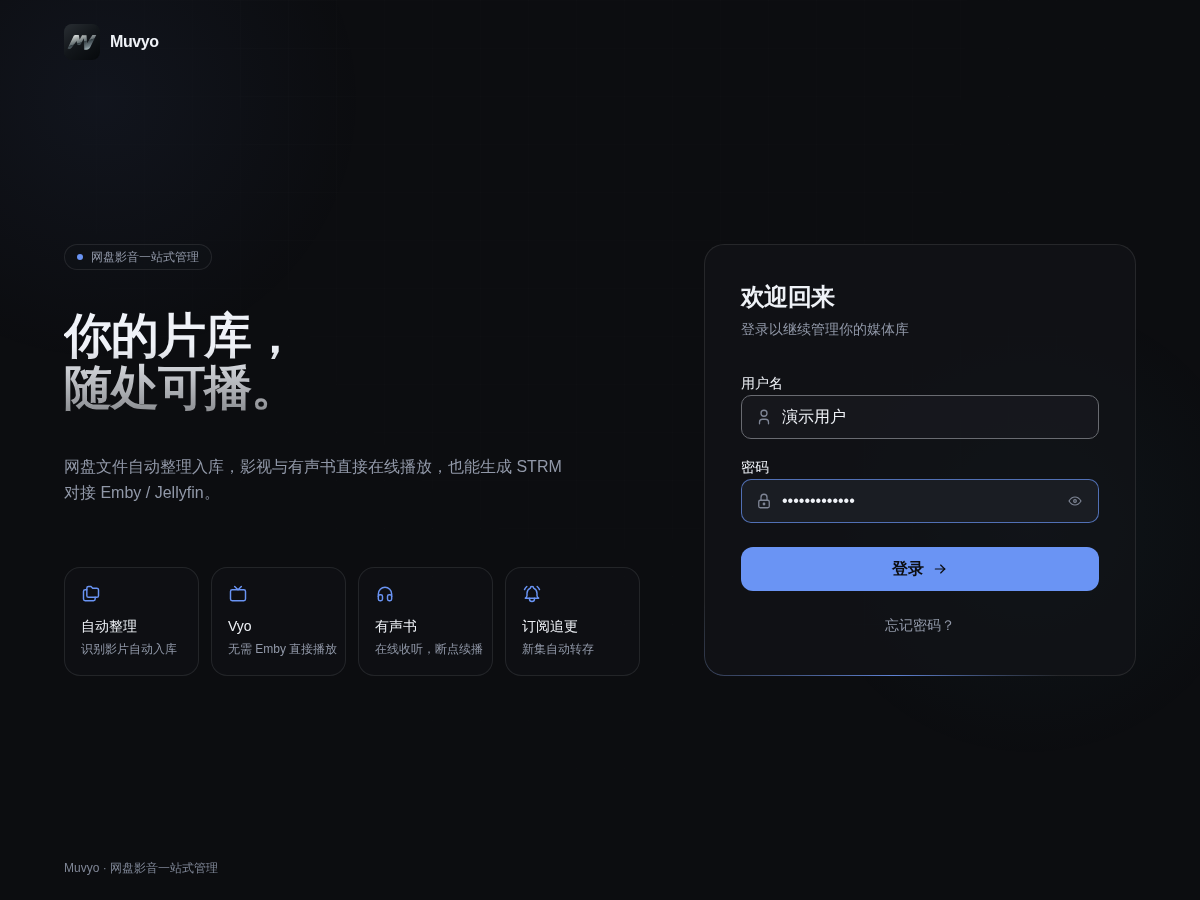
按钮与操作
| 项目 | 作用 | 怎么用 | 操作结果 |
|---|---|---|---|
| 用户名 | 填写管理面板账号 | 输入管理员提供的用户名 | 与密码都填写后,登录按钮才可使用 |
| 密码 | 填写登录密码 | 输入密码,页面只显示圆点 | 密码不会以明文显示 |
| 登录 | 进入管理面板 | 确认用户名和密码后点击 | 正确时回到登录前的任务页面;错误时在表单中显示原因 |
登录失败:
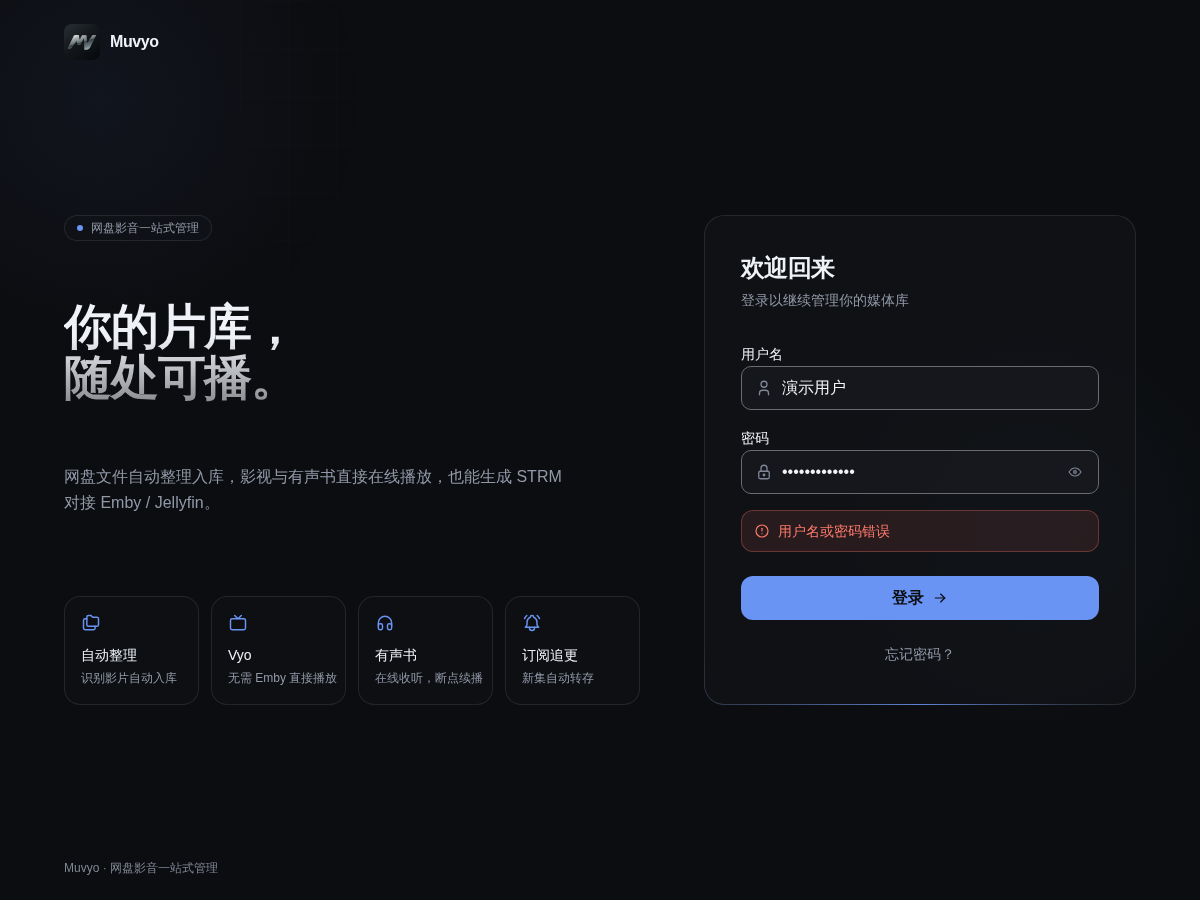
账号与密码处理
- 还能登录且记得当前密码:打开设置中心 → 配置 → 用户与设备,填写当前密码、新密码与确认密码,点击保存认证设置。重新登录后会回到原来正在配置的页面;在配置向导中则回到原步骤。
- 普通用户忘记密码:联系为你开通账号的管理员,提供用户名;不要把密码、授权编号或整个配置包发到公开群。
- 超级管理员忘记密码:在局域网内用「服务器地址:端口」直接打开管理面板(不要经过反向代理或外网域名),在登录页点击忘记密码?:
- 填写超级管理员用户名,点击生成重置码。
- 用 NAS 文件管理或登录服务器,打开配置目录里的
password-reset.txt(Docker 部署就是挂载到/opt/config的那个目录),抄下「重置码」。 - 回到页面填写重置码和两次新密码,点击重置密码,再用新密码登录。
- 找回时提示「只能在内网直接访问管理面板时使用」:说明当前是从外网、经反向代理或在服务器本机用 localhost 打开的。换成局域网地址加端口(默认 7811)再试;Vyo 端口与求片端口上没有这个入口。
不要删除配置目录、清空数据库或重新初始化来找回密码。这可能丢失订阅、用户与播放记录。旧版部署里的管理员环境变量只用于首次迁移,修改它们不等于重置已有账号;反复登录也不会绕过认证。
初始化向导
首次激活后,授权页会出现开始配置按钮,点它进入配置向导;以后可从头像菜单(手机在“更多”)重新打开。向导先让你选择媒体服务、媒体来源和安装方式,再只显示当前路线需要的步骤。
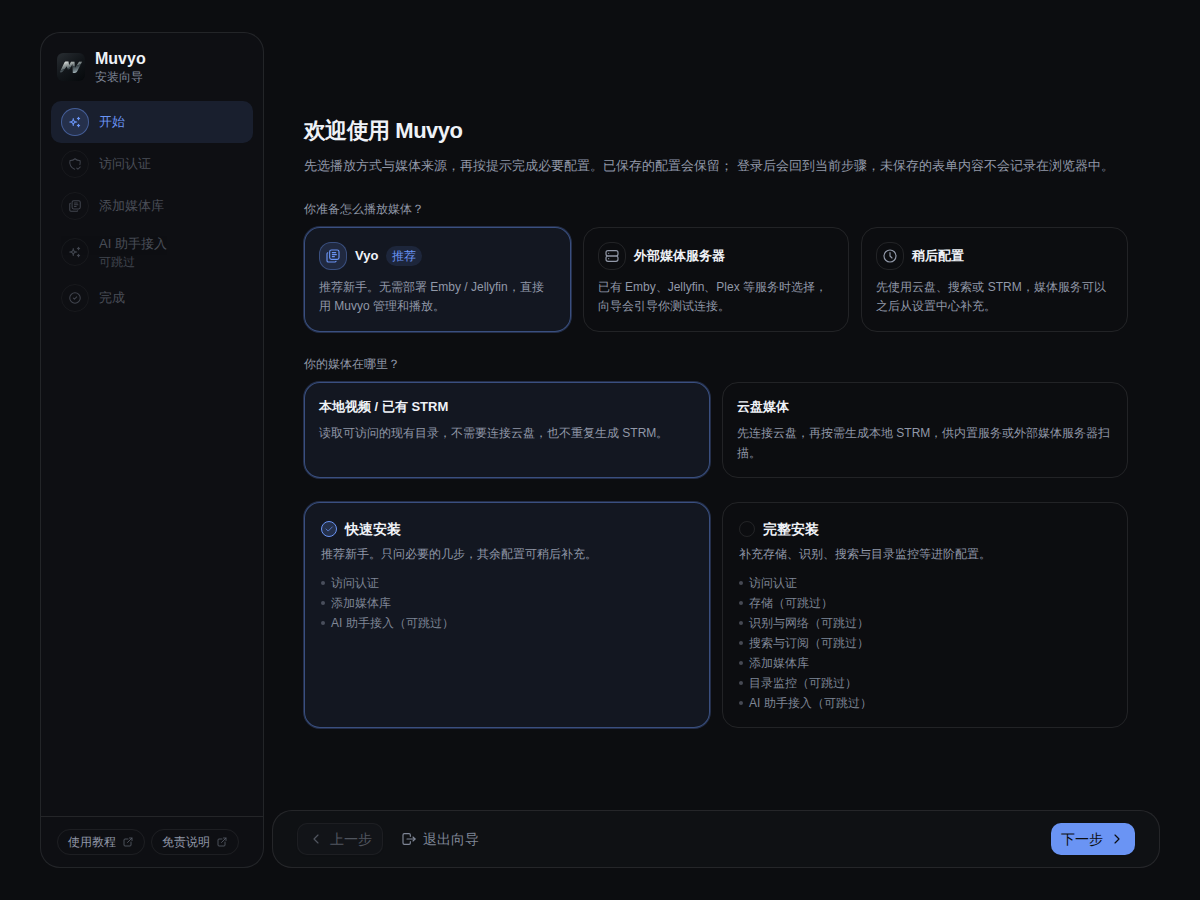
先认清三个选择
| 选择 | 选项 | 适合谁 |
|---|---|---|
| 媒体服务 | Vyo / 外部媒体服务器 / 稍后配置 | 决定由 Muvyo、已有 Emby/Jellyfin/Plex,还是以后再负责播放 |
| 媒体来源 | 本地视频 / 已有 STRM,或云盘媒体 | 决定是否需要连接云盘、验证本地路径和生成 STRM |
| 安装方式 | 快速安装 / 完整安装 | 决定要不要现在填写存储、识别网络、搜索订阅等进阶设置 |
媒体服务有3 条播放路径,安装方式有2 种配置深度;媒体来源会进一步决定是否显示云盘和 STRM 步骤。搜索与订阅、RSS 订阅、订阅日历、通知配置、识别与整理无需安装插件,可直接从对应页面使用或配置。
新装默认:安装慕慕与「备份」,每天 03:00 只备份配置、保留 7 批;本地备份目录留空时自动使用 config/backups/config,执行时创建,备份列表、恢复与删除都能直接使用。记录中心开启播放失败汇总,默认不发提醒。选云盘媒体的,开启访问认证后还会装上求片中心;选本地视频 / 已有 STRM的不装(求片审核通过后要转存到云盘),需要时到插件库安装。升级用户保留已有设置。
完成向导时:云盘 + Vyo 启用搜索增强、下一集预解析,并安装独立的封面与虚拟库、剧集截图;云盘 + Emby 另开片头片尾入口与媒体信息反代补全;云盘 + Jellyfin 只启用适用的搜索增强。截图、片头等定时扫描默认关闭。Plex 增强按需手动安装。本地来源或稍后配置播放不补装这些增强;删除、签到、AI 与下载类不默认安装。已经自行安装或停用的功能保持原样,重新打开向导不会重复安装。
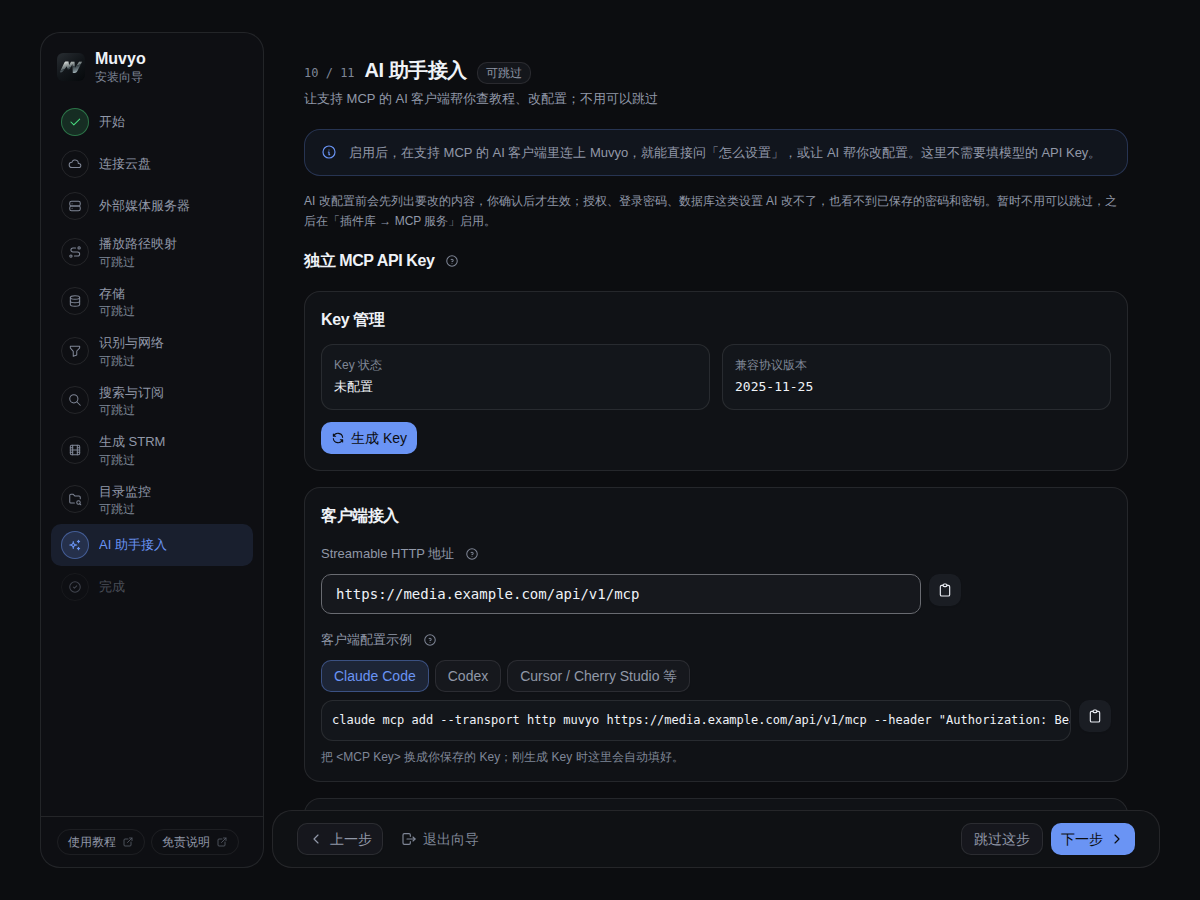
最后一步:接入 AI 助手(可跳过)
完成前,快速安装和完整安装都会显示可跳过的AI 助手接入(MCP 服务)。不启用就点下一步或跳过这步,左侧步骤会标「已跳过」。它内置使用教程与配置项说明知识包,接入 AI 客户端后可以协助完成大部分日常配置,不需要另行上传教程,也不用在此填写模型 API Key。
- 点击安装并启用 MCP 服务;已经安装但停用时点击启用 MCP 服务。进入这一步不会自动启用服务。
- 点击生成 Key并立即保存,只显示这一次。已有 Key 可继续使用,不必轮换;轮换会让旧 Key 和已有会话失效。
- 在“客户端接入”选择 Claude Code、Codex 或 Cursor / Cherry Studio 等,复制配置到对应客户端。按页面提示填写 Key,确保客户端能访问所显示的 Muvyo 地址。
- 连接后可以说:“先查内置知识包,帮我检查搜索与订阅配置,列出建议,不要直接修改。”核对草案后再确认执行,高风险项目需要确认两次。
授权、访问认证、系统 API Key、数据库连接与数据库备份不开放;凭据可写不可读。暂时不用可点跳过这步,以后在插件库 → MCP 服务配置。此步骤的启用、Key 和权限操作立即生效,跳过不会撤销已经完成的操作。“已启用”只表示服务状态,不代表 AI 客户端已连接成功。
按你的目标选择路线
- 本地视频 / 已有 STRM → Vyo:普通本地视频,以及引用可访问本地文件的已有 STRM,不需要连接云盘或重新生成 STRM;先把媒体目录、STRM 文件及其引用的本地目录挂载进容器,验证播放,向导中填写容器内路径。若已有 STRM 引用的是 MV 的
/redirect、云盘路径或其他需要 MV 解析的地址,就不能按纯本地路线处理:应按云盘媒体连接对应云盘实例,或按旧 STRM 的播放路径映射与实例配置完成验证。 - 云盘媒体 → Vyo:选择“云盘媒体”,连接云盘,设置访问认证,生成 STRM,添加 STRM 媒体库,扫描后播放。
- 本地或云盘媒体 → 外部媒体服务器:选择“外部媒体服务器”,填写并测试 Emby、Jellyfin 或 Plex。云盘媒体仍需先连接云盘并生成 STRM;两边看到的目录前缀不一致时才配置播放路径映射。
- 稍后配置:选择“稍后配置”保存当前设置。它适合暂时只管理云盘或准备搜索订阅的用户,不代表已经完成播放链路;以后可从设置中心继续。
快速安装与完整安装的区别
快速安装显示当前路线的必要步骤和可跳过的 MCP 配置助手,推荐第一次先用它完成一次扫描或播放;完整安装再增加存储、识别与网络、搜索与订阅等进阶步骤。云盘路线还会提供生成 STRM 和可选的目录监控;本地路线不会显示连接云盘或生成 STRM。
向导通用操作
| 按钮 | 作用与结果 |
|---|---|
| 左侧步骤 / 上一步 | 返回已访问的步骤检查配置;只有点击保存的内容才已落库。 |
| 跳过这步 | 暂不设置当前可选功能;必需步骤未完成时不能继续。 |
| 退出向导 | 进入管理面板,保留已保存配置,可从首页待办继续。 |
| 下一步 | 完成当前步骤后继续;登录时保留路线与步骤,不保存密码、连接凭据或未保存表单。 |
各步骤怎么填
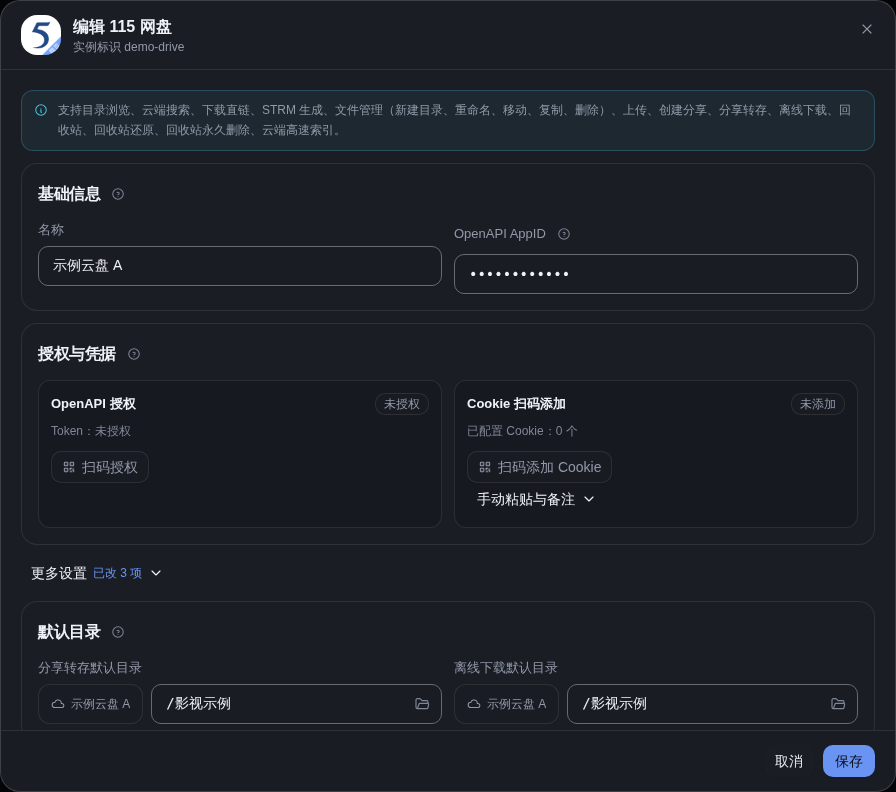
连接云盘(仅云盘媒体):先选云盘类型,再登录并测试连接。115 支持 OpenAPI 扫码或 Cookie;其他云盘按表单填写凭据。123 可切换“扫码登录”,使用 123 云盘 App 扫码;光鸭保存后需在同一页发送短信验证码完成登录。
访问认证 / 添加媒体库:使用 Vyo 时先创建管理员并登录。进入“添加媒体库”后先确认Vyo 端口(默认 7810,网页和客户端都通过它访问,不能与管理面板端口相同),点启用 Vyo才会安装并启用;以前配置过 Vyo 端口的,这里预填原来的端口,改成别的端口时会提示原端口与新端口;改了端口会立即换到新端口,不用重启。端口被占用时就地提示,换一个再点即可。Docker 部署要在容器端口映射里加上这个端口。在“添加媒体库”填写名称与容器内目录,按内容类型选择电影、电视剧或有声书。前面步骤配置过 STRM 输出目录时,这里会列出这些目录,点用这个目录创建即可预填目录。扫描成功与资料补全是两回事:文件可读但未匹配到影视资料时,先核对文件名或手动识别,不必重复安装服务。扫描有失败项时,媒体库那一行会写「已扫描,N 项需要处理」;在 Vyo 管理控制台的失败明细里点重新识别,选对影视条目即可。新建媒体库时选好目录,名称会自动填成目录名,可以再改。完成页点打开媒体库会在新标签页打开 Vyo,管理后台这一页保留。
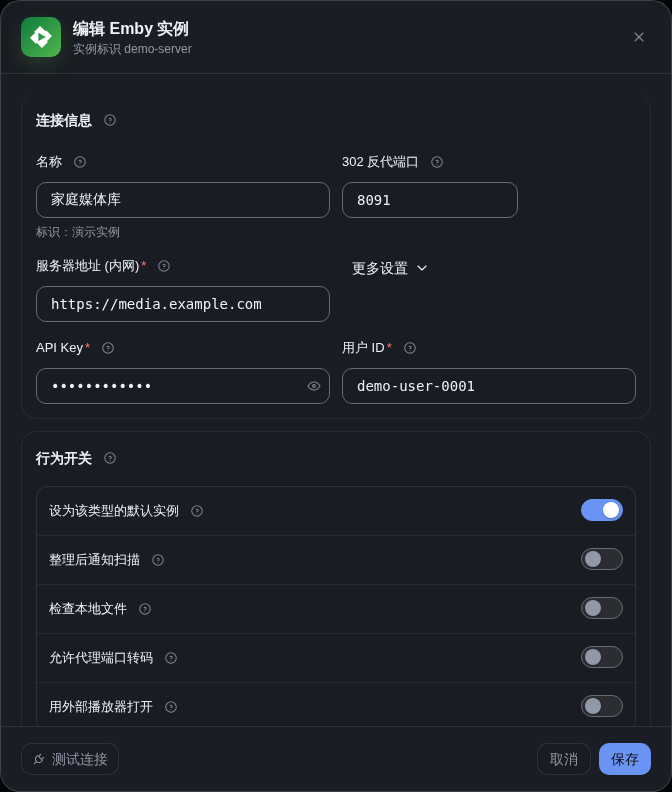
媒体服务器(仅外部媒体服务器路线):选择已有的服务器类型,填写地址、API Key 等信息后测试连接。列表里的“凭据已填写”只表示地址和凭据填齐了,不代表已经连通,仍要点测试确认。
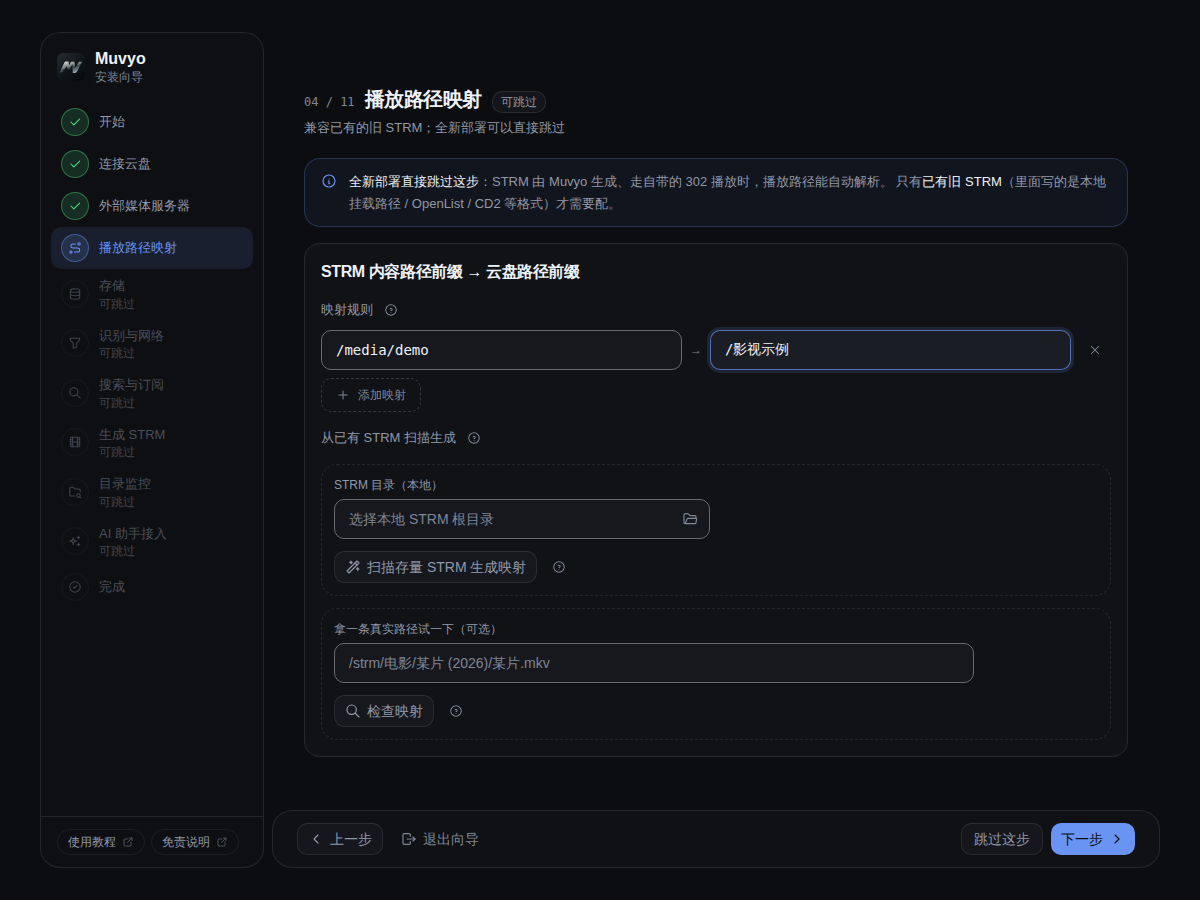
迁移旧 STRM(云盘媒体):以前用 CloudDrive2、OpenList / Alist、rclone 等软件生成过 STRM 的,这一步能让旧 STRM 直接在 Muvyo 里播放,不用重新生成。快速模式和完整模式都有这一步,全新部署直接跳过。做法:选一下以前用的软件,选旧 STRM 所在目录,点 自动识别映射,勾选结果后点 填入所选映射,再点下一步保存。详细说明见播放路径映射。
存储:默认 SQLite 与本地缓存即可起步;需要 PostgreSQL 或 Redis 时,再测试连接并保存。由容器环境变量指定的字段在页面上只读,需要修改容器编排并重建容器。下图仅演示将缓存改为 Redis 并测试连接,数据库仍保持 SQLite。
识别与网络:识别默认用系统内置方式,直接可用;识别方式改选 MoviePilot 后,才会出现 MoviePilot 的服务器地址与 API Key。网络需要代理时填写代理地址。不了解这些选项时可先保留默认。
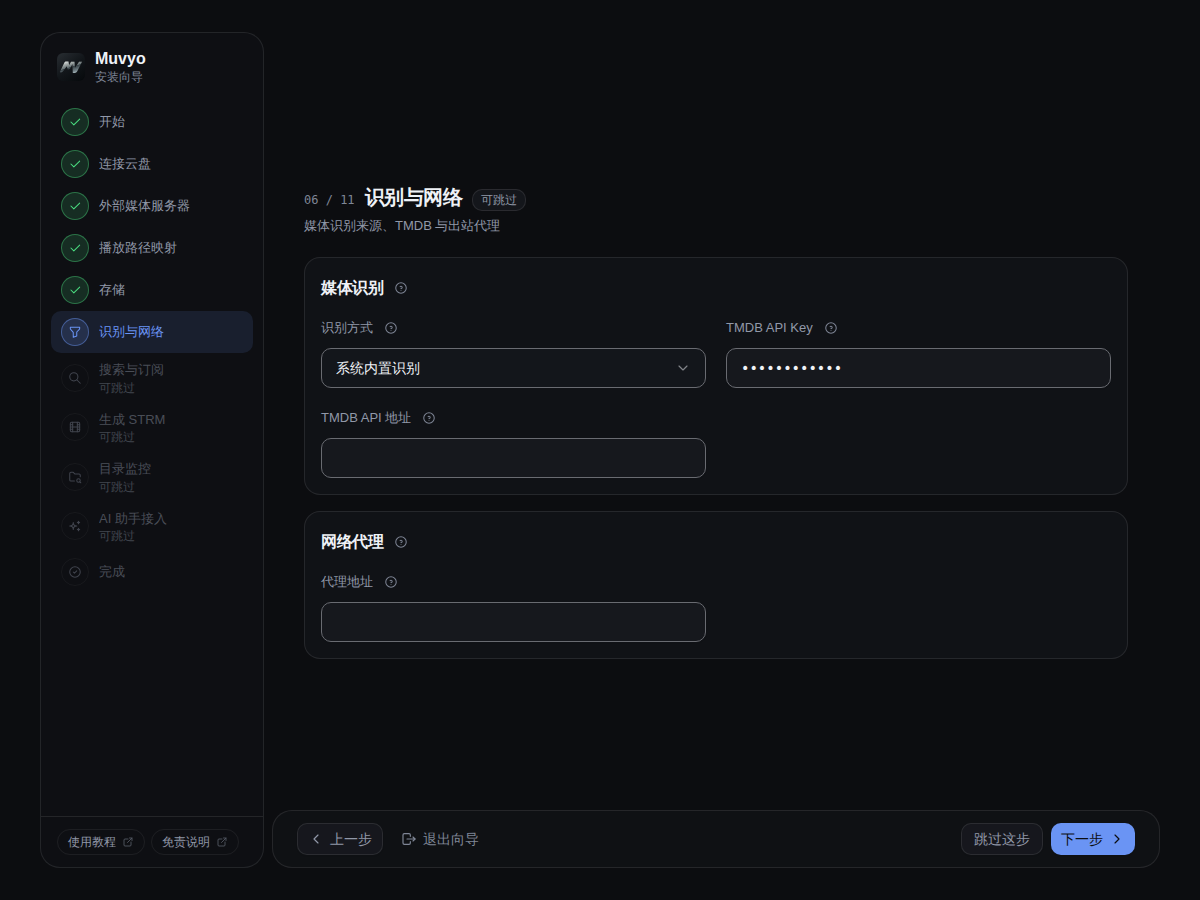
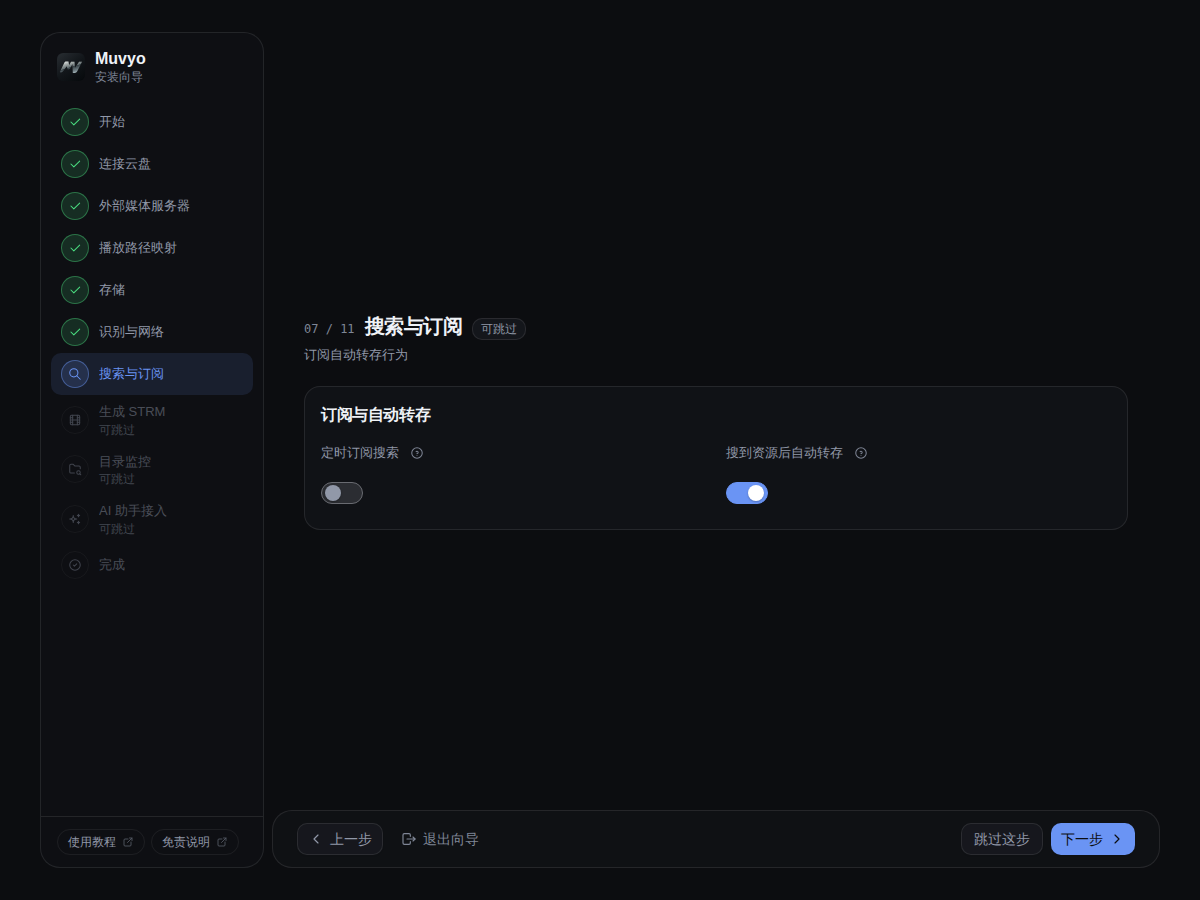
搜索与订阅:选择是否打开定时订阅搜索和搜到资源后自动转存。搜索来源不在向导里设置:完成向导后到设置中心 → 插件 → 第三方插件安装搜索插件,见第三方插件搜索。首次搜索提示「尚未配置可用搜索来源」时,点 安装搜索插件 直接打开插件页。
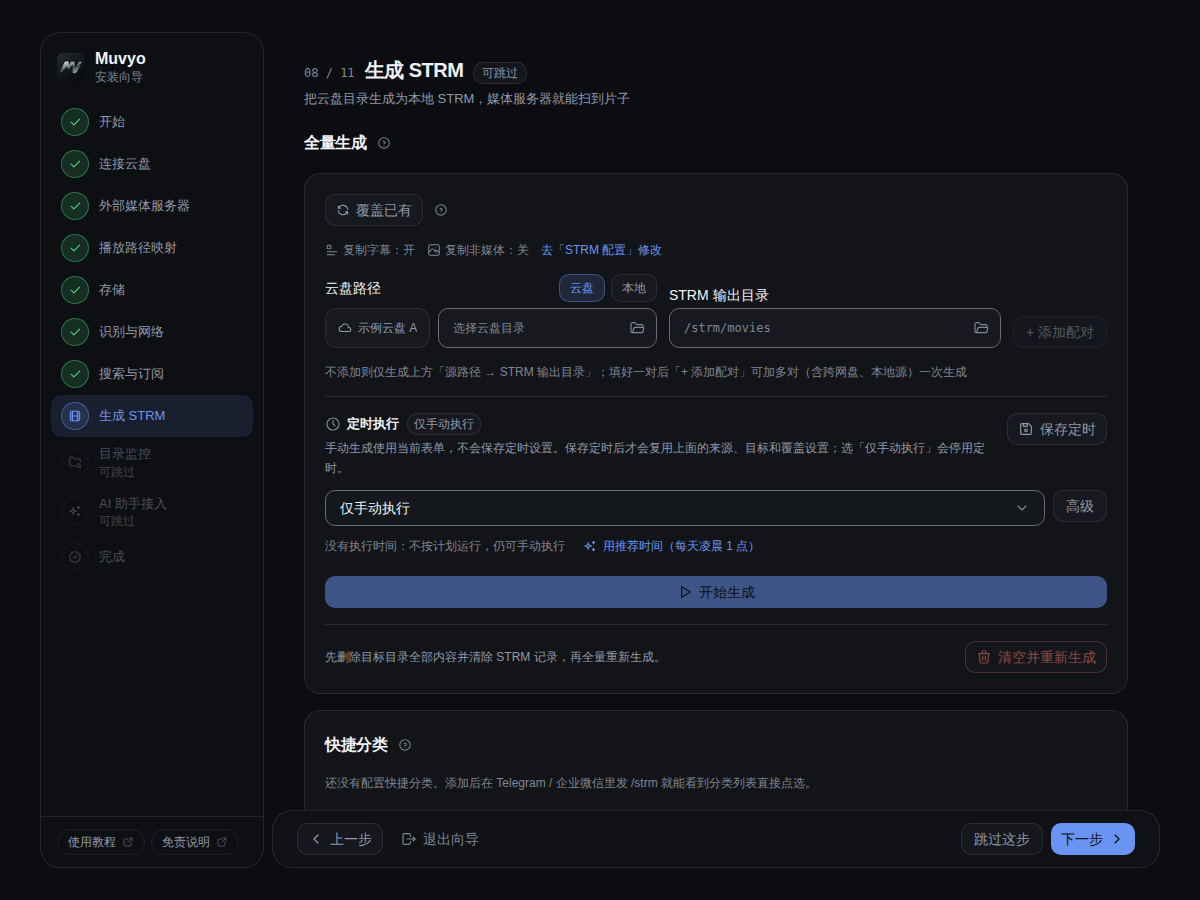
生成 STRM(仅云盘媒体):选择已连接云盘、源目录与本地输出目录,检查播放地址后开始生成。任务在后台运行,之后让内置媒体库或外部服务器扫描输出目录;生成 STRM 本身不等于已经扫描入库。
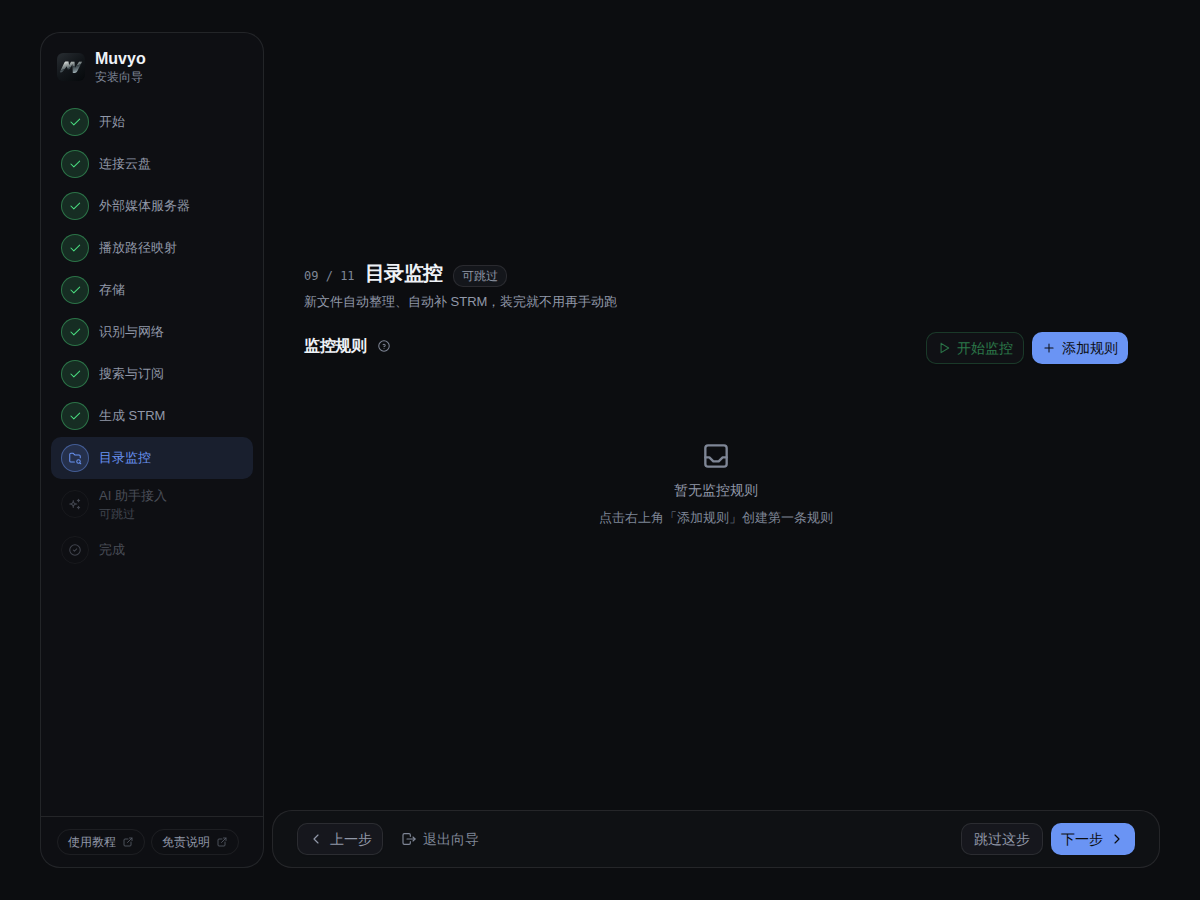
目录监控:这是可选的自动化步骤。手动走通一次播放后再启用,先确认来源、目标、整理方式与删除保护;本地媒体的快速安装不显示这一步。
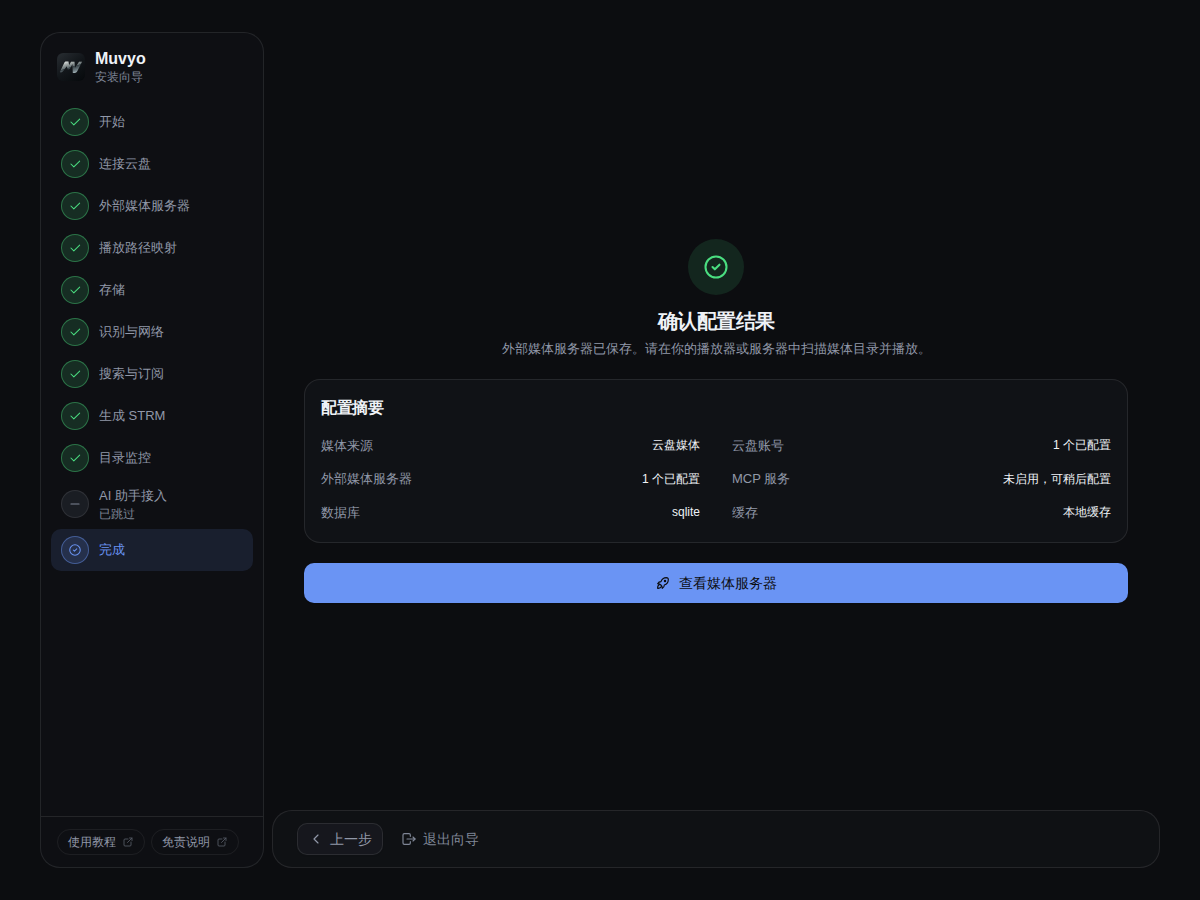
完成与首页待办:向导汇总当前配置,提供对应的下一步入口。首页“继续首次配置”按实际状态提示接下来该配置什么,云盘路线会列出“连接云盘”和“生成 STRM 或配置目录监控”两项;点击“不再提示”可隐藏清单,也能从头像菜单重新打开向导。首次配置走完之后,首页不再常驻提醒未开启或未配置的功能;需要时可到设置中心查看配置状态,插件缺少前置条件时仍会在对应插件中提示。退出向导不会把未完成事项当成成功。能打开媒体库后,仍需确认第一次播放能正常出画面。
授权管理
未激活或正在检查授权时,只显示授权、使用文档和诊断日志入口,不在后台反复读取业务配置。激活成功后正常后台会自动恢复,无需刷新页面。
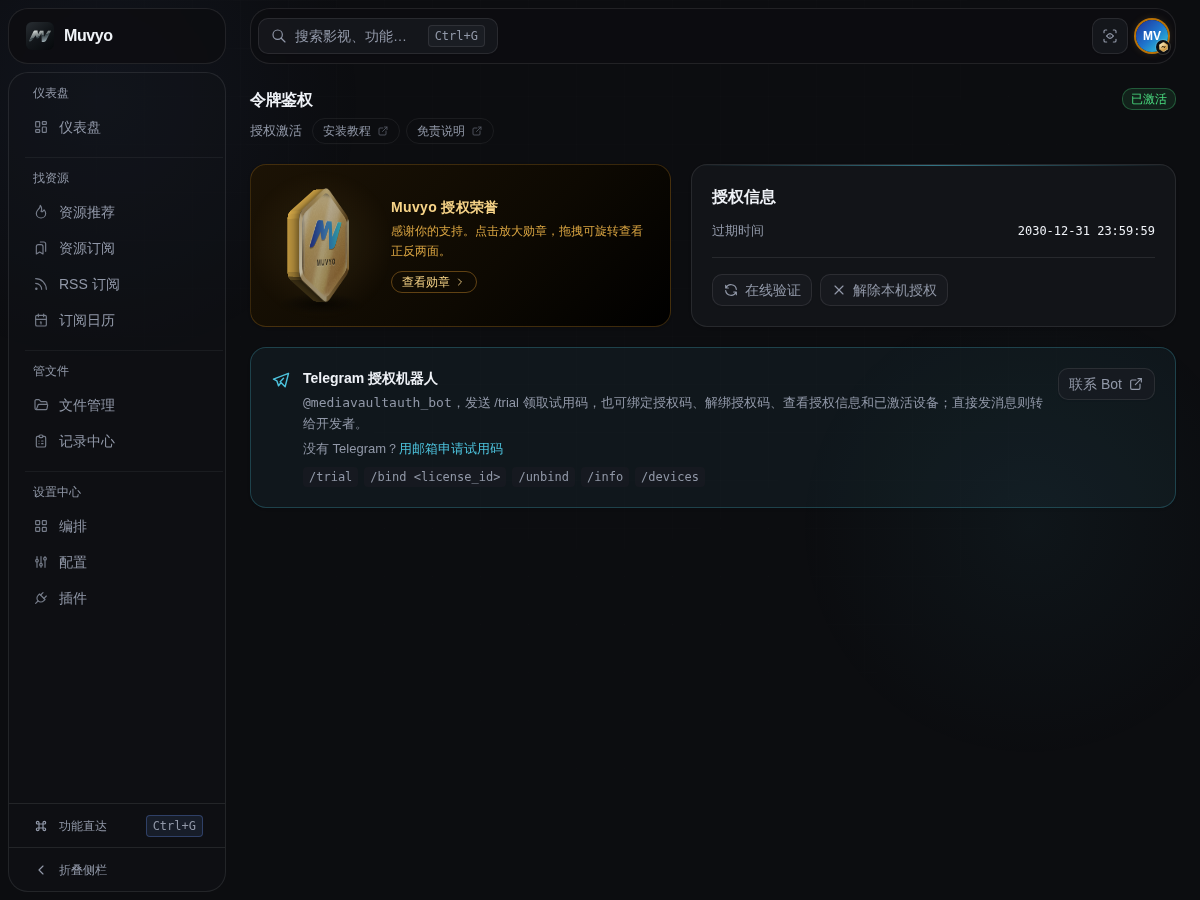
进入顶部授权状态 → 令牌鉴权可以验证授权,或在更换设备前解除本机授权。没有激活时在授权激活一栏的授权码输入框填入赞助获得或申请到的授权码。截图中的授权编号、设备数量和状态均为演示数据。
能同时激活几台:看授权码的设备位。单设备激活码和试用码同时激活 1 台,双设备激活码两台同时在线。每台装了 Muvyo 的机器占一个设备位,激活后在授权信息里能看到「激活设备数」和「最大设备数」。换机器时先在旧机器上 解除本机授权,再到新机器上激活;旧机器已经打不开,就在授权机器人里发 /devices 下线它。
按钮与操作
| 按钮 | 作用 | 操作结果 |
|---|---|---|
| 安装教程 / 免责说明 | 查看部署与使用说明 | 在新页面打开对应文档 |
| 联系 Bot | 绑定、解绑、查询授权,或直接留言 | 打开机器人会话;发送页面上列出的命令可自助操作,发普通消息即为留言 |
| 在线验证 | 重新检查当前授权 | 页面刷新验证结果 |
| 解除本机授权 | 解除当前设备占用 | 先显示确认框;确认后才会解除,授权码可在其他设备重新激活。开启邮箱认证后,确认框里要先点 获取验证码,填入发到绑定邮箱的验证码 |
| 绑定邮箱 | 把授权码绑定到你的邮箱 | 填邮箱、点 获取验证码、填 6 位验证码后 确认绑定;绑定成功后授权码会发到这个邮箱留底 |
| 邮箱认证 开启 / 关闭 | 防止授权码被别人拿去激活 | 开启、关闭都要发到绑定邮箱的验证码 |
绑定邮箱与邮箱认证
授权码可以绑定一个邮箱,绑定后不能更换或解除,一个邮箱可以绑定多个授权码。只支持 Gmail、Outlook、iCloud、QQ、网易等常用邮箱。试用码不需要绑定。
- 防丢失:绑定成功后,授权码会发到这个邮箱,请保留这封邮件,授权码丢了可以从邮件里找回。
- 防盗用:在授权信息下方开启邮箱认证后,手动激活授权码、解除本机授权、在授权机器人里绑定授权码或下线设备,都要输入发到绑定邮箱的验证码。别人拿到授权码也激活不了。
- 还没绑定的授权码:在新设备上手动激活、或解除本机授权后重新激活时,会先要求绑定邮箱:在授权码下方填邮箱、获取验证码,填好验证码后再点 激活。已经激活的设备会在授权信息里提示绑定,不绑也不影响使用。
- 不受影响的情况:已激活设备的日常验证、重启或更新后用已保存的授权码自动重新激活,都不需要验证码。
- 收不到验证码:先看垃圾邮件箱;验证码 10 分钟内有效,60 秒后可以重新获取,频繁获取会被暂时限制。换了邮箱或邮箱无法登录时,通过 联系 Bot 联系管理员处理。
Muvyo 自带的 Telegram / 企业微信机器人里,/license 授权管理同样会在激活、反激活时按提示索要邮箱和验证码,菜单里也可以 绑定邮箱、开启或关闭邮箱认证。授权机器人里开启了邮箱认证的授权码,/bind 绑定时机器人会把验证码发到绑定邮箱,再发送 /bind 授权码 验证码;在 /devices 里点下线设备后,发送 /offline 验证码 确认。
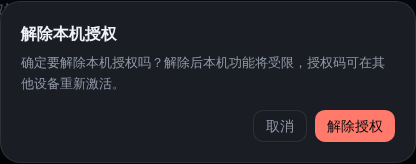
授权码、设备信息和真实激活状态都属于敏感信息,不要在截图、日志或求助消息中公开。
授权异常时仍能看帮助:未激活、授权到期或正在检查授权时,电脑和手机都可从顶部的使用文档打开在线教程。文档在页面内显示,也可点 新标签页打开。开启访问认证后仍须先登录,账号访问权限保持不变;播放、整理等功能仍需有效授权。
授权异常通知:同一类授权问题(如联网验证失败、续期被暂缓、需要升级)24 小时内只通知一次,网络时好时坏、反复重试都不会重复发;换成另一类问题(如授权被停用)仍会马上提醒。
暂时连不上授权服务:如果之前已成功验证,现有授权在剩余有效期内仍可继续使用,最长不超过上次签发后的 6 小时。反复重试或重启不会获得新的有效期。恢复网络后,在这里点 在线验证。不要为了排障反复解除本机授权或删除配置。
提示“暂缓签发新租约”:先等待后重试,持续出现时通过 联系 Bot 联系管理员核实近期换网、迁移或多设备使用情况。已有授权仍按原来的有效期使用。超过有效期后,需要在线验证成功才能恢复相关功能,暂缓本身不会删除你的激活信息或媒体文件。
提示“当前 Muvyo 版本过低”或“当前版本已停止授权”:授权页状态显示需要升级,说明授权服务不再给当前这个版本授权。前者是版本低于提示里写的最低版本,后者是当前这个版本已停止授权,两种都要升级到更新的官方版本。授权码和激活信息都会保留,不用解除本机授权,也不用重新激活。
- 没有授权也能升级:超级管理员在提示旁点 前往更新,会打开版本更新窗口,按里面的在线更新或更新镜像操作即可。不能在线升级、也没挂载 Docker socket 时,窗口里会给出更新命令,或照手动更新镜像操作。
- 自动更新照常运行:装了“自动更新”插件并开着“检查更新”“执行更新”的,授权暂停期间仍会按原来的时段检查和更新。
- 不是超级管理员:提示旁显示 更新教程,请联系管理员升级。
- 升级后自动恢复:新版本启动后会自动重新验证授权,通过后各项功能恢复,不需要再填授权码。
后台任务等待授权恢复:授权到期或失效后,排队中的整理、上传、下载、字幕和订阅任务暂停开始新的处理步骤。正在传输的文件允许完成,已完成的结果会保留,不会仅因等待授权被记为失败。进入顶部授权状态 → 令牌鉴权,点 在线验证;验证成功后,当前进程中等待的任务自动继续,无需重复提交。程序关闭、任务主动取消仍按各功能原有的恢复或撤销方式处理。
升级后程序完整性检查失败:重新拉取完整的官方镜像并重建容器,保留原来的配置和缓存挂载。不要把不同版本的程序文件混在一起。若提示本机时间异常,先同步宿主机系统时间,再执行 在线验证。
云盘媒体:连接云盘实例
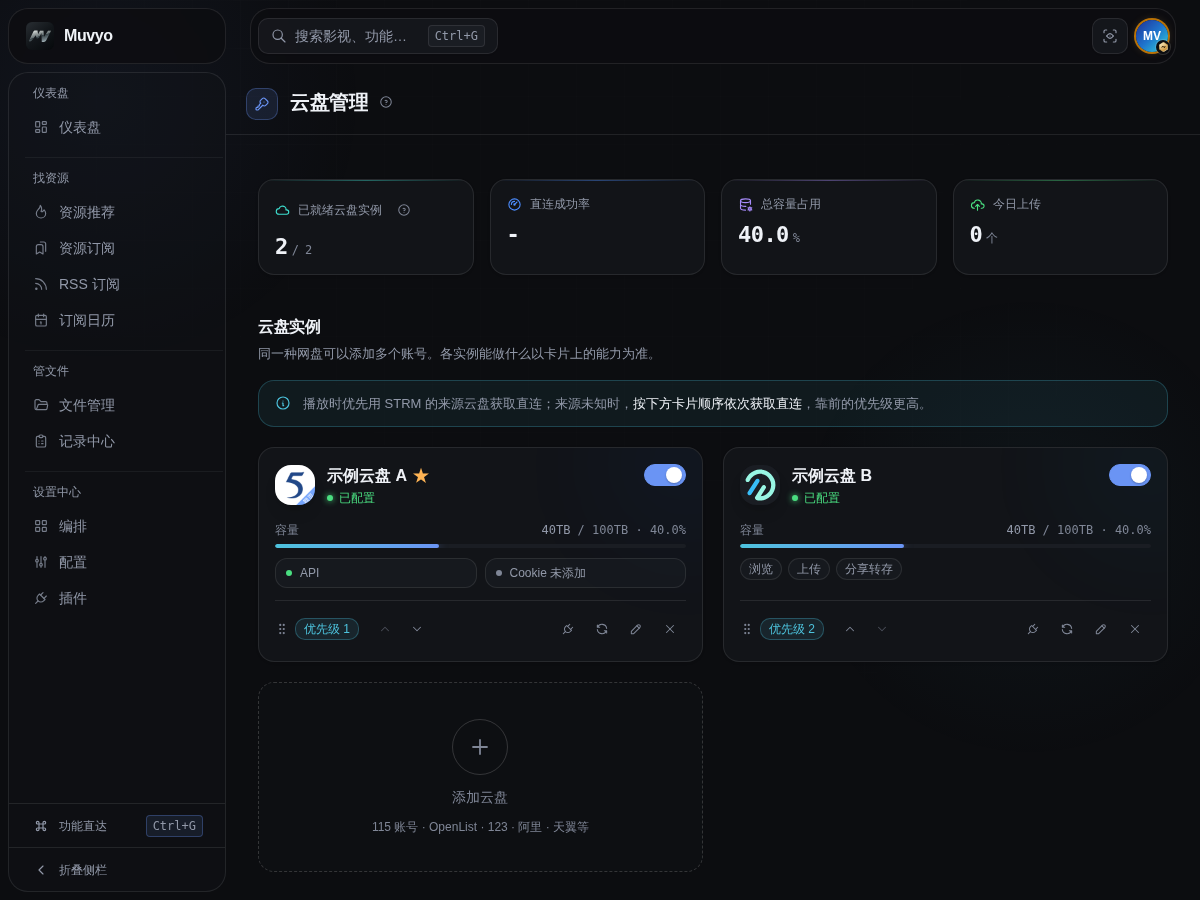
进入 云盘管理 页面,点 ➕ 添加一个 115 实例(可添加多个 115 账号及 OpenList 实例,详见 云盘管理):
- OpenAPI 模式(推荐):填写 OpenAPI AppID,点击扫码授权按钮完成授权。
- Cookie 模式:点击 扫码添加 Cookie。手动填写时展开 手动粘贴与备注,填写 Cookie 与备注。
建议同时配置 OpenAPI 和 Cookie。OpenAPI 用于文件操作和下载直链,Cookie 用于目录树导出和部分高级功能。多账号时把常用的设为「默认实例」。
可用的 115 应用 ID(appid)列表
| App ID | 应用名称 |
|---|---|
100195313 | CloudDrive2 |
100195161 | SenPlayer |
100195137 | VidHub |
100195145 | Filebar |
100195135 | 爆米花 |
100195129 | 飞牛 |
100195123 | Doge |
100195125 | 多珀媒体播放器 |
100195127 | 蒙太奇播放器 |
100195131 | 腾飞Webos |
100195133 | 恒星播放器 |
100195139 | 艾索洛HIFI播放器 |
100195141 | 纵道软件 |
100195143 | 云上生活 |
100195147 | CineUltra |
100195149 | DS Cloud |
100195151 | PurePhoto |
100195153 | BoxPlayer |
100195155 | Conflux Player |
100195157 | 大学生资源网 |
100195159 | media saber |
外部媒体服务器(按需配置)
新建实例时,测试连接成功会将服务器返回的名称填入实例名;用户已手动填写的名称会保留。外网地址在 更多设置 → 外部访问中填写。
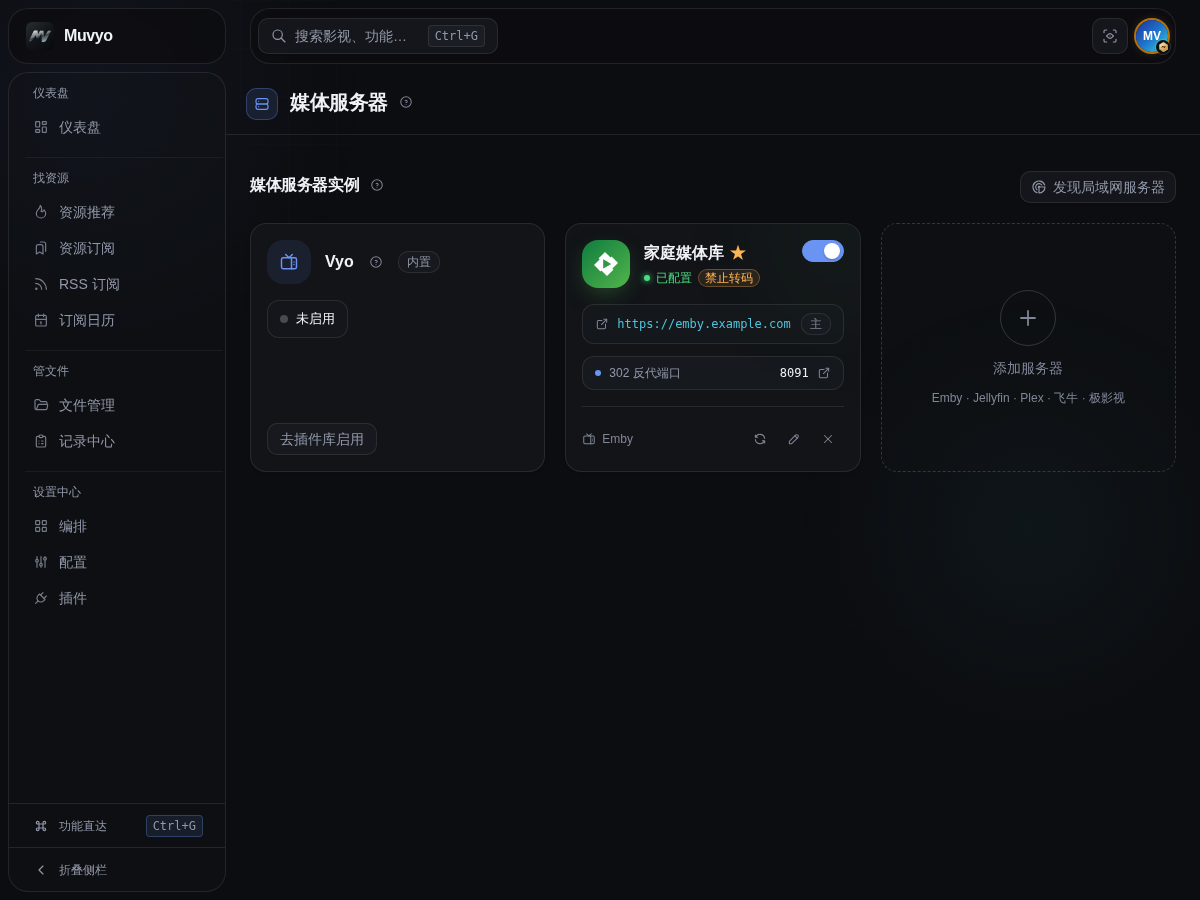
如果只使用网盘文件、搜索订阅、榜单订阅、分享转存、离线下载或 STRM 生成,可以先跳过媒体服务器。需要媒体库识别、刷新、虚拟库、查漏补缺、洗版和观影报告时,再进入 设置中心 → 配置 → 媒体服务器 添加实例。按钮、字段和多实例的完整说明见媒体服务器。
局域网自动发现:在媒体服务器页面点 发现局域网服务器,等待约 2 秒,然后选择发现到的 Emby、Jellyfin 或 Plex。系统会把类型、名称和内网地址带入新增表单;API Key、Token、用户 ID 或账号密码仍需自行填写,确认无误后先点 测试连接,成功再创建。
没有结果时先确认媒体服务器已开启局域网发现,并且与 Muvyo 在同一局域网。VLAN、广播隔离或 Docker bridge 网络可能收不到发现报文;Docker 可改用 host 网络,否则继续按下面步骤手动填写地址。扫描只查找服务器,不会自动保存配置。
添加步骤:
- 进入设置中心 → 配置 → 媒体服务器,点末尾的 添加服务器 虚线方块
- 选类型:Emby / Jellyfin / Plex / 飞牛影视 / 极影视
- 按下表填写表单
- 点左下角 测试连接,显示「连接成功」后再点右下角 创建
不同类型的认证方式不一样:Emby / Jellyfin 用 API Key,Plex 用 X-Plex-Token(从 Plex 网页版任意媒体的「查看 XML」页面,地址栏 X-Plex-Token= 后面那串),飞牛影视 / 极影视直接填用户名和密码。飞牛影视的地址填打开飞牛影视网页时的地址(例如 http://NAS地址:5666,带不带结尾的 /v 都可以);测试连接提示「不是飞牛影视的访问地址」说明地址或端口不对,提示「登录失败」并附带原因才是账号密码的问题。表单会按类型自动隐藏不适用的字段,看不到某项不是故障。
各字段填写说明:
| 配置项 | 说明 | 示例 |
|---|---|---|
| 服务器地址 | 媒体服务器的内网地址 | http://192.0.2.10:8096 |
| API Key | Emby「高级 → API 密钥」/ Jellyfin「仪表板 → API 密钥」 | |
| 用户 ID | 填好地址和 API Key 后点「测试连接」,会自动列出服务器上的用户,从下拉里选一个即可(默认选中管理员);不想测试也可以手填:服务器后台打开该用户,地址栏 userId= 后面那串字符 | |
| 302 反代端口 | 每个 Emby / Jellyfin / Plex 实例独占一个端口。新建时会自动预填一个未被占用的端口(Emby / Jellyfin 从 8091 起,Plex 从 8092 起,被占用时向后顺延),改成 0 = 不启用反代。已保存的端口不会自动修改。Plex 的端口选择和部署要求见Plex 直链播放 | 8091 / Plex 8092 |
| 允许代理端口转码 | 仅 Emby / Jellyfin 显示,默认开启。关闭后该实例的代理端口不再接受转码;直接访问源端口不受此开关影响 | 默认开启 |
| 用外部播放器打开 | 仅 Emby / Jellyfin 显示,默认关闭。打开后影片详情页会多出一排入口,点一下就用本机装的播放器接着播;打开开关后下方还能勾选只显示哪几个播放器,不勾就全都显示 | 默认关闭 |
| 回传播放进度 | 「用外部播放器打开」开启后才出现,默认关闭。打开后媒体服务器能显示正在播放、并记住你看到哪儿了;代价是这部片的流量改由 Muvyo 中转,会占用带宽 | 默认关闭 |
支持配置任意数量的实例(多个 Emby / Jellyfin / Plex 等同时运行),每个实例可设为该类型的「默认」,整理、播放、通知这些功能就默认用它。用 302 反代时,每个实例的端口必须唯一,重复会直接报端口已被占用;新增、删除实例或改反代端口后点保存即生效,不用重启。端口被别的程序占用时保存后会提示「反代端口未生效」,换一个端口再保存即可。
发现没经过 Muvyo 的播放:开了 302 反代端口的 Emby / Jellyfin / Plex 实例,如果有设备正在播放却一直没经过反代端口(客户端里填的是媒体服务器自己的端口,或者反向代理、内网穿透直接指向了媒体服务器),媒体服务器页和仪表盘顶部会提示「N 台设备没有经过 Muvyo 播放」,列出设备、用户、正在播的内容和应改成的地址。这些设备上网盘直链播放、片头片尾、弹幕等增强都不生效。把客户端的服务器地址改成反代端口(反向代理、内网穿透改为指向反代端口)后一分钟左右提示自动消失;有意让某些设备直连的,点知道了收起,换了设备才会再提示。Muvyo 刚启动的几分钟内不做判断。
暂停后不再反复收到「停止播放」:有些播放器暂停后会在后台一遍遍上报「停止播放」,媒体服务器每收到一次就再发一次停止事件,Webhook 记录、播放通知和观看记录会跟着刷屏。通过反代端口播放时,同一台设备在同一部片的同一位置停下,只会转交给媒体服务器一次;接着看了一段再停,照常上报。
用外部播放器打开
网页端播 4K、HDR 或冷门音轨经常卡顿、没声音,本机播放器却放得动。打开这个开关后, 影片详情页会多出 PotPlayer、IINA、Infuse、VLC、MPV、nPlayer、弹弹Play 等入口, 点一下就交给本机播放器,直接读网盘直链,不经过转码。
- 媒体服务器 → 编辑该 Emby / Jellyfin 实例 → 打开 用外部播放器打开
- 下方「显示哪些播放器」按需勾选,不勾就是全部显示;建议只留你真正装了的那几个
- 保存后刷新影片详情页即可看到入口
想让服务器记住看到哪儿了,再打开下面的 回传播放进度。开启后媒体服务器上会正常显示「正在播放」,下次回到详情页也能接着上次的位置看。
这个开关默认关闭,因为它有实打实的代价:开启后这部片的流量不再由网盘直接发给播放器,而是先经过 Muvyo 再转出去,你的服务器带宽和流量都会被占用;不开启则照旧走直连,速度最快但没有进度。进度是估算出来的,压制方式特殊的片子可能有偏差,快进快退后尤其明显。
暂停时不会反复报停:播放器暂停后仍会在后台零星取一点数据,这些不算接着看,媒体服务器只会收到一次「停止播放」;真正继续播放、连续播了约一分钟的量后,才重新显示「正在播放」。
用之前先确认:
- 必须从反代端口访问页面。直接打开媒体服务器自己的端口(如 8096)不会有这些入口 —— 入口是 Muvyo 加上去的
- 播放器要先装好。点了没反应通常是本机没装该播放器,或浏览器把唤起提示拦掉了,第一次点会问「是否允许打开外部应用」,选允许
- 入口出现在「播放」按钮下面那一排。如果整排都没出现,先确认这个页面是从反代端口打开的,再刷新一次(换版本后浏览器可能还留着旧页面)
- 手机和电脑看到的入口不完全一样。同一个播放器在不同系统上的唤起方式不同,系统上装不了的会打不开
- 没开「回传播放进度」时,看到哪儿了不会同步回媒体服务器
- 开了回传却还是没进度:多半是这部片走了退路。中转取不到流时会自动退回直连播放,保证能看,但那一次就没有进度
常见配置错误:
- 测试连接超时或被拒绝 — Docker 部署时不能填
localhost,要填宿主机 IP 或容器名。「服务器地址」应填内网可达的地址,外网地址填到「外部域名」字段 - 提示 API Key 无效 — 多半是复制时带了空格
- 返回 HTTP 错误码 — 地址可能指到了反向代理或网关,而不是媒体服务器本体
- 测试通过但整理后媒体库不刷新 — 检查「整理后通知扫描」开关是否打开;若 Muvyo 和媒体服务器看到的路径前缀不同(例如这边是
/mnt/library、Emby 里是/data/library),还需要配「通知扫描路径映射」,否则通知会指向不存在的路径。不用手算:点「测试连接」后,表单会把媒体服务器的媒体库路径和你已配置的 STRM 输出目录对照,在映射区下方列出推断出的前缀映射,勾选后点「写入所选映射」即可;如果某个 STRM 目录没有任何媒体库指向它,也会在这里直接提醒 - 创建按钮点不动 / 提示必须填写 API Key — 「服务器地址」或凭据没填;没有凭据的实例不会被保存,也不会显示为「已配置」
播放路径映射(从其他软件迁移旧 STRM)
全新部署直接跳过。STRM 由 Muvyo 自己生成、并走本工具的 302 播放时,播放路径能自动解析,生成过程还会自动把映射写好,不需要手工配置。只有已有旧 STRM,或外部媒体服务器与 Muvyo 看到的路径不一致时,才需要阅读这一步。
它解决什么问题:STRM 文件内部记录的那行路径,和文件在 115 网盘里的真实路径不一致时,播放请求就找不到文件。路径映射负责把前者还原成后者。
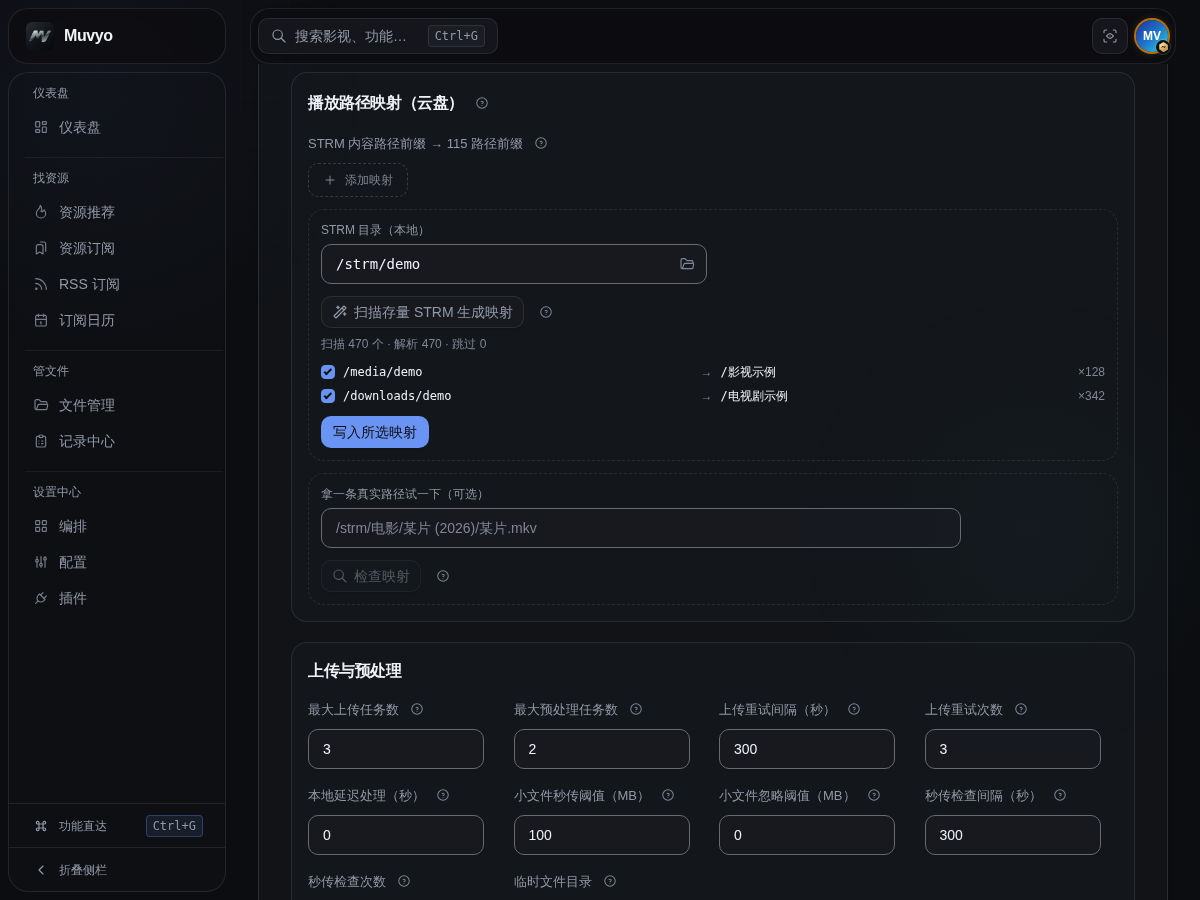
位置:设置中心 → 配置 → 云盘管理 → 全局参数区 → 「播放路径映射(云盘)」。字段标签是 STRM 内容路径前缀 -> 115 路径前缀,左右各一栏,可以加多行。改完要点右上角 保存全局参数。
怎么填:假设某个 STRM 文件里写的是 /strm/电影/A.mkv,而这个文件在 115 上实际位于 /115影视/电影/A.mkv,那就填:
STRM 内容路径前缀    →   115 路径前缀
/strm → /115影视只填前缀,后面的目录层级会自动保留。注意左右两边应当是不同的路径 —— 如果两边一模一样,说明本来就不需要映射。
不用手填:从其他软件迁移时自动识别。配置向导的「迁移旧 STRM」一步,以及字段下方,都有 自动识别映射:
- 先在「连接云盘」里添加旧 STRM 指向的那个网盘账号(115、123、阿里云盘等都可以)
- 选以前用的软件(CloudDrive2、OpenList / Alist、rclone 等本地挂载、其他软件),页面会提示这类 STRM 里一般写的是什么样的路径;选错不影响识别
- 选旧 STRM 所在的本机目录(就是媒体服务器扫描的那个目录),点 自动识别映射
- 系统从不同作品里挑几十个 STRM,用已连接的网盘账号核对它们在网盘里的位置:做过文件同步的直接查本地文件索引;没有的到网盘上确认目录;115 账号还会用已登录的 Cookie 或开放平台按文件名查找,STRM 路径比网盘少几层目录时也能对上。一般十几秒到半分钟,查询次数有上限
- 结果列出每条映射对应哪个网盘账号、核对了多少个文件,默认勾选可靠的;标了需核对的是同一个前缀推出了不同结果,或有文件按这条映射找不到,自己确认后再勾
- 点 填入所选映射,向导里点下一步、设置页里点 保存全局参数 才会生效
常见结果举例:CloudDrive2 挂载的 STRM 写的是 /CloudNAS/115/影视/电影/A.mkv,网盘里是 /影视/电影/A.mkv,识别出 /CloudNAS/115 → 留空(留空表示网盘根目录);OpenList 直链 http://192.168.1.2:5244/d/115/影视/A.mkv 会识别出 http://192.168.1.2:5244/d/115 → 留空。整个过程只读,不改文件。STRM 里写的是 Windows 反斜杠路径、分享链接,或只有一个文件名的,会跳过并在结果里说明;没找到对应文件的 STRM 可以展开查看,通常是这个网盘账号还没添加。
目录监控和生活事件生成 STRM 时,配置了路径替换规则的部署也会像全量生成一样自动记录映射,不再需要跑一次全量生成。字段下方的 检查映射 会核对右侧是不是云盘里真实存在的目录、是否误填了本机挂载路径、左右有没有写反,并可用一条 STRM 路径试算换算结果。
三条容易踩的规则:
- 多条规则按顺序匹配,第一条命中就生效,不是"最精确的优先"。所以要把更长、更具体的前缀填在前面。若
/media排在/media/movies前面,后者永远轮不到 - 区分大小写,
/Media和/media是两回事 - 匹配不上时路径仍原样传递。若播放失败,到日志中心或「记录中心 → 直连记录 → 播放失败」查看建议,再检查前缀和映射方向
怎么确认配对了:播放一次,然后到日志里搜 Mount path replaced。有这行说明映射命中了,会显示替换前后的完整路径;搜不到就说明一条规则都没匹配上。
顺带说明一个容易被问到的概念:生成 STRM 时如果对路径做过前缀改写(把/115影视写成/strm),播放时就需要反向还原回去 —— 本节的路径映射正是干这个的,两者互为反向操作。当前版本界面上没有单独的「路径替换」编辑入口,反向映射也由生成流程自动写入,所以正常情况下你两边都不用管。
新版界面已把几处映射按用途改名,从名字就能区分:播放路径映射(云盘 / OpenList)用于播放解析、删除路径映射(Webhook)用于删对文件、通知扫描路径映射(媒体服务器设置里)用于扫对目录。本节讲的是播放路径映射(云盘)。
云盘媒体:生成 STRM(按需配置)
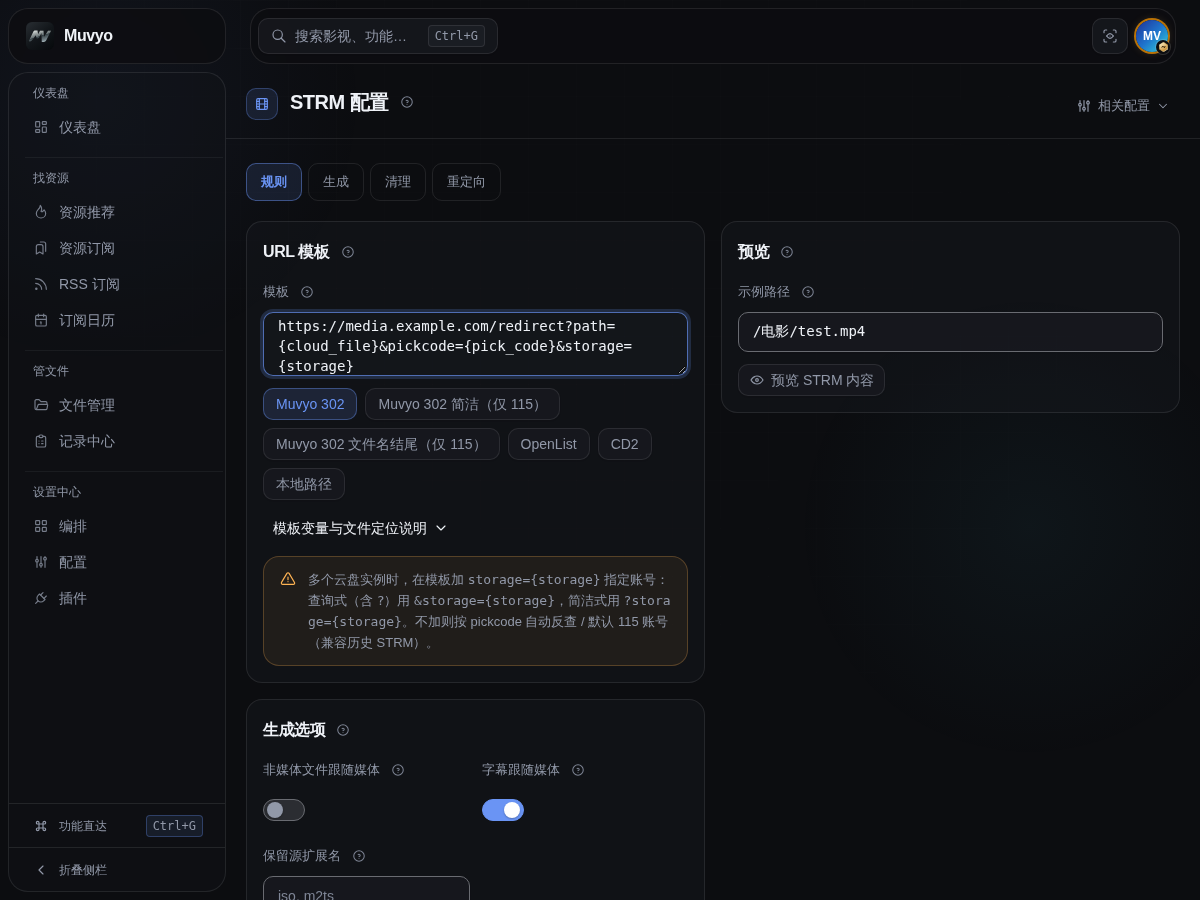
如果你使用 STRM 方式加载媒体库,进入 设置中心 → 配置 → STRM 配置:
- 先填写 STRM 模板里的 Muvyo 地址,必须能被媒体服务器和实际播放器访问;默认容器名称不能解析时换成可访问的地址。
- 在下方预览检查生成内容,再点击底部保存。模板变量与四种格式的说明默认折叠,需要时展开;播放地址等风险提示始终显示。
- 需要生成文件时打开生成 STRM,选择源云盘、源目录与本地输出目录,再开始生成。
- 让媒体服务器扫描生成的目录,并实际播放一部影片。仅当双方路径不一致时按播放路径映射说明设置,不要把本地输出目录直接替换成云盘源路径。
确保模板中的地址(muvyo:7811)在 Emby 服务器中可访问,如不可解析则替换为实际 IP。
路径对齐要点:docker-compose 中挂载的 STRM 输出目录(如 /strm)要与 Emby 媒体库扫描的路径一致。STRM 里的云盘路径怎么还原回网盘,由生成流程自动记进播放路径映射,不用另外配置。
功能说明
插件库
插件是功能模块的统一入口,在设置中心的第三个标签页里。页面顶部可以在内置插件和第三方插件之间切换:内置插件是 Muvyo 自带功能的安装、启停、排序和运行页管理中心,下面的列表说的都是它;第三方插件见第三方插件。
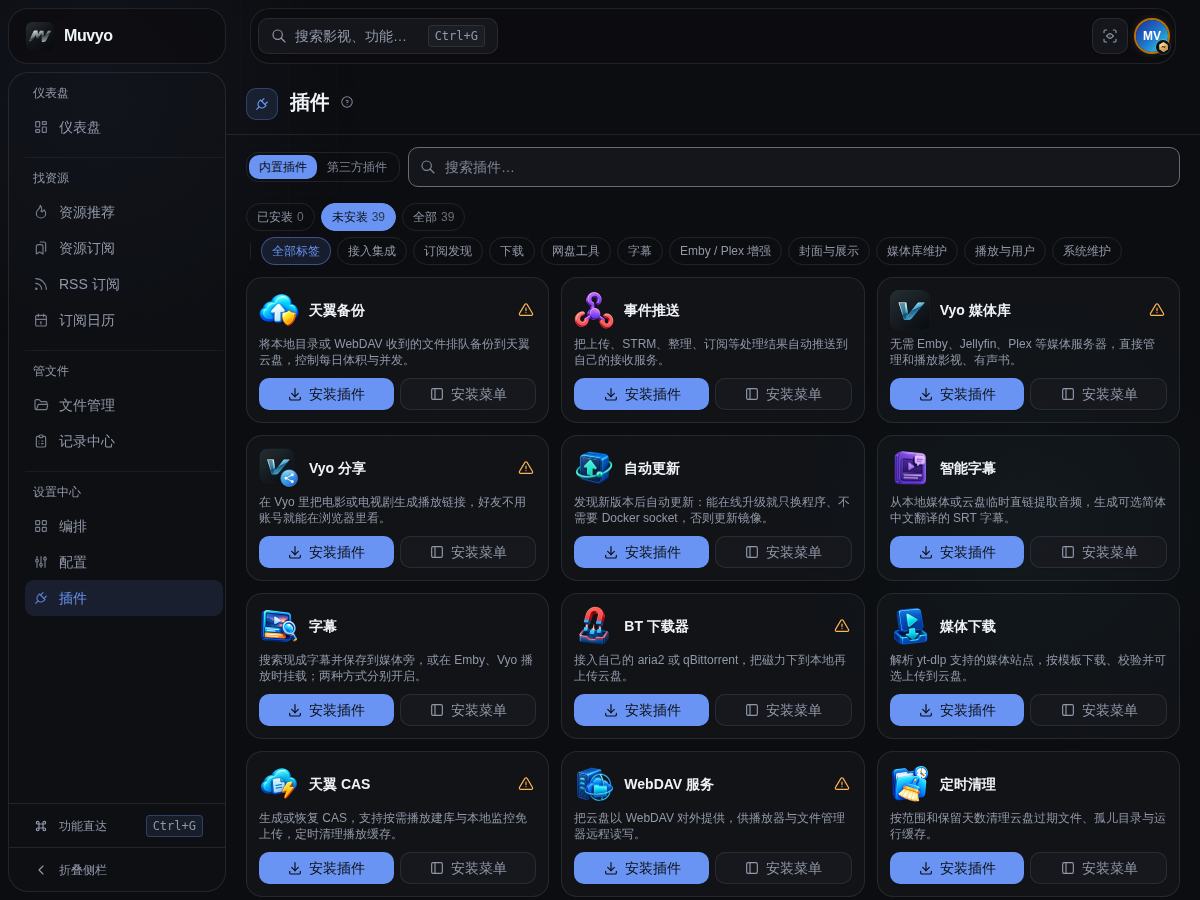
- 已安装 / 未安装:默认显示已安装插件;切换到未安装可查看尚未安装的内置功能,安装后才会进入已安装列表
- 名称搜索与分类筛选:可按插件名称搜索,也可直接点击筛选栏里平铺的系统任务、媒体管理、订阅、STRM 等标签。「全部标签」取消分类筛选,安装状态仍由「已安装 / 未安装 / 全部」控制
- 调整顺序:在「已安装」下点右侧的 调整顺序,卡片上会出现上移、下移和拖动把手,常用插件可放到前面;排好后点 完成。排序时点卡片不会打开插件,想回到原来的顺序点 恢复默认顺序
- 打开配置 / 打开任务:点击插件卡片进入详情页,原来的运行页面会作为插件详情页展示
- 调参收在更多设置里:读取间隔、超时、每次最多处理几个这类一般不用改的数值,在插件配置页的 更多设置 里;按钮旁的「已改 N 项」表示有几项不是默认值。安装洗版管理、资料维护时,会按已经配好的服务(MoviePilot、Emby / Jellyfin、Vyo)选好来源,装完就能用
- 更多操作:已安装插件卡片右下角是启停开关和 ⋯,⋯ 里有 查看日志、转为菜单(支持摆到侧边栏的插件才有)和 卸载插件;卸载不会删除历史数据和已有配置
- 安装完成后的下一步:列表上方会保留完成提示,可直接点击“配置插件”或“打开插件”,不用再切回已安装列表寻找。依赖仍在安装或安装失败时不会显示成功;Vyo 要求先开启访问认证,登录后会回到该插件。
- 插件历史:有关联定时任务的插件会在卡片上显示历史入口,用于查看最近运行记录
- 卡片上的提醒:只靠定时任务工作的插件装好后还没设执行时间,卡片显示「定时未配置」;智能字幕这类要用大模型的插件没配好模型时显示「需配置」,打开后点去模型配置补上(AI 识别词的手动纠错只用 TMDB,不需要先配模型)。没有单独功能页的插件(如自动更新、事件推送)停用时也能打开设置页先配置,页头提示「已停用,启用后生效」。停用一个被其他插件依赖的插件(例如 Vyo 分享依赖 Vyo)时,会先列出跟着无法使用的插件,确认后才停用。下列插件缺前置条件时同样显示「需配置」并给出直达按钮:BT 下载器(没填下载器地址)、企业微信可信 IP(开了验证消息却没有对应的通知渠道)、在线字幕(字幕搜索没启用或没有媒体服务器)、播放失败检查(开了提醒却没有通知渠道)、孤儿目录清理(没有启用的目录监控规则)、识别词同步与 AI 识别词(识别方式不是系统内置识别)、数据库备份(还没添加要备份的数据库)、媒体下载(默认上传的网盘已删除或停用)
- 相关配置:插件页右上角的 相关配置(只有一项时直接显示那一项的名字)列出这个插件要用到的配置;从插件卡片弹窗打开时,弹窗头部也有同一个按钮,点了在弹窗里切过去。开启了发通知的插件(如播放失败检查、多号分流、Hosts 加速)会在开关下面显示「这类通知会发到几条渠道」,一条都没有时给 去通知配置
- 插件页顶部:从侧边栏、⌘G 或书签直接打开插件页时,插件没安装、已停用或缺前置条件,页面顶部会直接写明原因,并给出安装插件、启用或去配置的按钮;点说明展开插件的详细说明
- 修改与执行:表单改了没保存时,关闭弹窗、按 Esc、切换页面或返回上一页,会先弹出「有尚未保存的修改」:点 保存并离开 先保存再走,点 放弃修改并离开 丢掉这次改动,点 取消 留在原处继续改。有未保存修改时点运行类按钮(如观影报告的「生成图片」「推送报告」、洗版的「一键洗版」),会让你选 保存并执行 或 按已保存配置执行,也可以 取消;原本要二次确认的操作仍会再确认一次。保存失败不会继续运行,也不会清掉输入。观影报告、封面 & 虚拟库、重复排查、异常文件检查、洗版、Vyo 分享设置、生活事件等页面都按这套方式提醒。一个页面涉及多项保存时会分别报告成功与失败,重试只补存失败或再次改动的部分。刷新读取失败时保留已载入的内容并提供重试,不把失败当成空配置。
按用途选择插件
新装向导会根据你选择的媒体来源与播放方式,启用适用的功能。之后进入设置中心 → 插件,按名称搜索或标签筛选,找到需要的插件后逐个点安装并配置。下面是按用途整理的搭配建议。
| 用途 | 适合什么情况 | 可选插件 |
|---|---|---|
| STRM 观影 | STRM 全量生成、清理失效 STRM 已内置在 STRM 配置,可直接使用;删除联动在媒体服务器事件接收里设置 | 观影统计、字幕、播放增强、封面生成、封面 & 虚拟库、剧集截图 |
| 订阅追剧 | 资源搜索、资源订阅(含榜单订阅)、RSS 订阅、订阅日历与资源推荐缓存已内置,可直接使用;搜索来源通过第三方插件接入 | 按需加装查漏补缺 |
| 运维保障 | 片库已有规模:定期体检、洗版、清理和备份 | 重复排查、洗版管理、异常文件检查、定时清理、备份 |
- 先把当前需要的功能跑通,再按用途添加插件;无需把建议中的所有插件都装上。
- 安装后打开插件页,按说明补齐参数;已安装插件可用卡片底部的开关启停。
新装默认每天 03:00 备份配置,保留 7 批;备份目录留空时自动使用配置目录下的 backups/config。升级保留你原来的备份开关、目录和执行时间。定时清理需自行开启分项并设置范围与执行时间;内置的 STRM 清理在 STRM 配置里设置。
按钮与操作
| 按钮或区域 | 做什么 | 怎么用 | 结果 |
|---|---|---|---|
| 已安装 / 未安装 | 切换插件状态列表 | 需要增加功能时先进入“未安装” | 只切换列表,不会改变插件状态 |
| 安装 | 启用一个尚未安装的功能 | 先打开插件说明,确认用途后安装 | 安装后进入已安装列表;该操作直接执行 |
| 配置 / 任务 | 进入插件的设置或运行页 | 安装完成后从插件卡片打开 | 进入对应功能页面 |
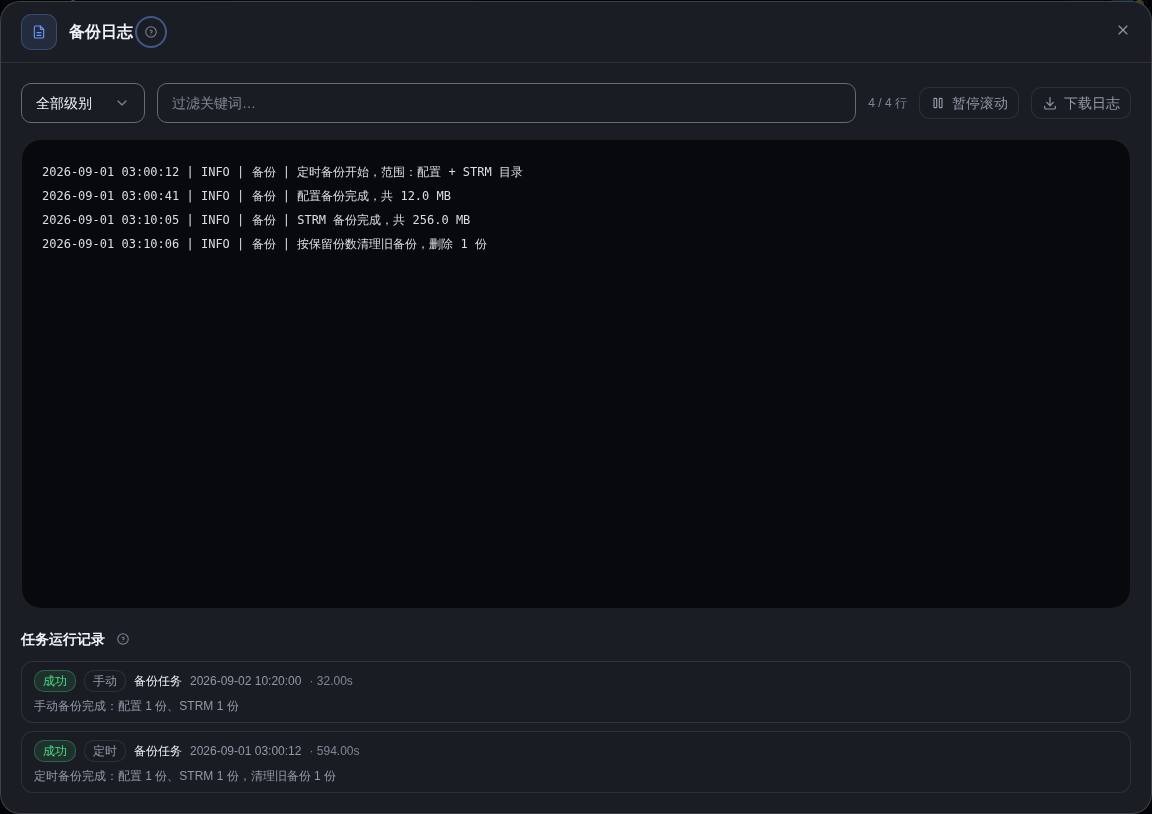
| 历史 | 查看最近执行情况 | 任务执行后打开 | 显示触发方式、成功状态、耗时和结果 |
| 启用开关 | 临时停用或重新启用插件 | 不想让后台任务继续运行时关闭 | 配置和历史仍保留 |
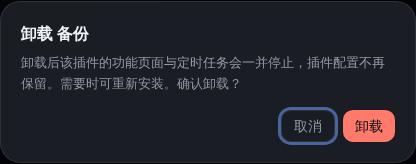
| 卸载 | 从已安装列表移除插件 | 在确认框核对名称后继续 | 功能入口移除,已有数据不会随之删除 |
未安装插件与安装入口:
运行历史与卸载确认:
启用、停用与定时任务
「定时清理」「资料维护」「播放增强」安装完成后会直接打开设置,引导选择分项;安装不会自动打开任何功能。尚未选择分项时卡片显示中性的「未选分项」。分项开关统一放在标题右侧、设置按钮旁,完整说明集中在页内的「使用说明」中。
插件列表平铺展示;标签只负责筛选,不把卡片拆成多个分组。安装状态、标签和「调整顺序」在同一筛选栏;只有已安装插件参与排序。
并不是所有插件都有启用 / 停用操作。只有带后台服务、定时任务或显性开关的插件才需要启停;一次性执行类插件(如媒体转移等)安装后就是可运行状态,只提供打开任务或配置入口。
- 插件停用后,关联的定时任务不会继续运行
- 旧版「定时任务」配置会保留在对应插件详情页,Cron 和参数不需要重新填
- 定时任务的 Cron、执行参数和历史记录保留原数据,不需要重新配置
- 备份、重复排查、查漏补缺、洗版管理、观影报告等运行功能在插件库;STRM 生成与清理在「STRM 配置」
停用或卸载后释放内存
插件只在用到时才加载。用过的插件停用或卸载后,它占用的内存要重启服务才能还回来。插件页顶部会显示哪些插件还占着内存、大约多少,并提供 立即重启。
默认会在服务完全空闲时自动重启一次,几秒后恢复,配置和任务都不受影响。以下情况都不会重启,会一直等到全部结束并连续 15 分钟保持空闲:
- 管理面板、Emby 反代、Vyo、求片页任何一个端口 15 分钟内有访问(开着的管理页、Emby 客户端都会算)
- Vyo、Emby、Jellyfin、Plex 或外部播放器上有人在播放,或有原盘、转码在进行
- 上传、整理、扫描、订阅搜索、离线下载、备份等任务在跑
- Bot 有没聊完的对话、慕慕有待确认的修改、MCP 客户端最近在用
- 网盘挂载上有文件正在读写
插件页提示里会写明正在等什么。不想自动重启,到 系统配置 关闭「空闲时释放插件内存」,之后需要时在插件页手动重启。用源码运行或没有原地重启能力的部署不会自动重启,只显示提示和按钮。
升级后请检查插件是否齐全:插件的安装状态只看插件库里的记录。 如果某个功能你以前在用、升级后菜单里找不到了,去 设置中心 → 插件 → 未安装 里把它装上即可, 配置和历史数据都还在,装好就恢复原样。
插件依赖修复:智能字幕、媒体下载、Hosts 加速的私有组件,以及企业微信可信 IP 的浏览器、数据库备份的客户端工具都保存在 config/plugins,不会写进主镜像。镜像升级造成组件版本不兼容,或配置目录缺失或损坏时,已安装插件卡会显示原因和重新安装依赖按钮;企业微信可信 IP 点检测环境补装,数据库备份在「备份」页点安装工具;任务实际执行前也会先自动修复。卸载插件不会主动删除这些组件,重新安装后可以接着用。
授权要求:插件库和插件定时任务都建立在 License 授权成功之后。未授权或授权失效时,插件运行入口和关联定时任务会被限制。
字幕:搜索并保存
字幕搜索与在线字幕现已合为字幕插件:按需开启「搜索并保存字幕」和「播放时挂载字幕」,两项设置在同一页统一保存。旧安装、开关、定时和字幕来源自动继承,旧书签仍可使用。智能字幕保持独立,字幕语言标注已归入整理增强。
用途:到字幕库找现成的中文字幕,写到影片旁边。不做语音识别,也不需要下载识别组件,装上就能用 —— 只想白捡现成字幕、不想让机器跑识别的,装这个就够了。
- 进入 设置中心 → 插件 → 未安装,安装“字幕”,打开「搜索并保存字幕」分区。
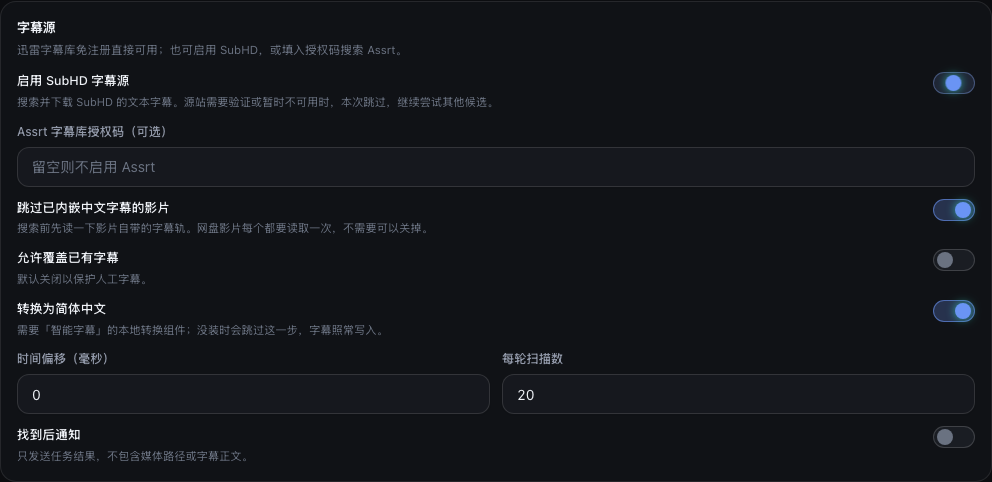
- 打开插件页。迅雷字幕库免注册直接可用;想扩大覆盖面,可以开启“启用 SubHD 字幕源”,或到 Assrt 申请授权码填进来。授权码加密保存,页面上只显示掩码。
- 想给某几部补字幕,就在选择影片里搜名字、勾选,点“搜索选中项”。
- 要成批补就用立即扫描:它会挑出还没有中文字幕的影片逐个去找。范围由自动扫描里的「扫描目录」决定 —— 留空是全部,填一个目录就只扫那底下的内容,比如只给某部剧补字幕;定时扫描和立即扫描用的是同一个范围,改完记得保存。
- 结果在“最近任务”里,会显示这份字幕来自哪个库、按什么依据匹配上的。不想要的任务可随时移除,排队中的会先取消再移除。
保存与重试:首次读取配置失败时,先点击重试,不要用页面默认值覆盖原配置。功能配置与定时设置分别保存;部分成功时会明确列出哪部分已保存、哪部分失败,输入仍保留。处理错误后再次保存,只重试失败或后来又修改的部分。
- 宁可不用,也不用错的:剧集会核对季集号、电影会核对年份,对不上的一律不要 —— 字幕库里没有这一集、只有同季别集时,宁可什么都不写,也不会给你写一份整集错位的字幕。看不出是中文的字幕也不会采用。找不到就是找不到,任务显示“未找到现成字幕”,不算失败。
- 不会反复扫同一批:定时扫描和立即扫描会先跳过最近处理过、但还没留下字幕的影片:未找到现成字幕的 7 天后再找,判定已内嵌中文字幕的 30 天内不再查,处理失败的依次隔 1、4、12 小时再试,之后每天一次。跳过的不占这一轮的数量,名额留给更早入库的影片。想马上重找某几部,在选择影片里勾选后点“搜索选中项”。
- 已有中文字幕的会跳过:同目录已经有中文字幕文件的影片不会被排进队列;“跳过已内嵌中文字幕的影片”默认开启,会在开始前读一下影片自带的字幕轨。网盘影片每个都要读取一次,不需要可以关掉。只有英文字幕不算“已有”,仍然会去补中文。
- 和智能字幕的关系:两个插件互不依赖。都装时,智能字幕会在识别前先来这里找一遍,找不到才跑语音识别;只装这个就只找现成的,找不到就结束。
- 简体转换:“转换为简体中文”需要智能字幕的本地转换组件;没装智能字幕时会跳过这一步,字幕照常写入。
- 隐私:搜索需要把影片文件名发送到字幕库检索。不接受这一点就不要安装本插件。
SubHD:默认关闭,在字幕搜索插件的“字幕源”中开启后点击保存。启用后,手动搜索、扫描与智能字幕的在线搜索阶段都会使用它。支持 SRT、ASS、SSA 文本字幕及 ZIP 包;图形字幕、RAR/7z 包暂不支持。源站要求验证、链接过期或不可用时,本次跳过该候选,不会把网页写成字幕。字幕源的可用性取决于源站和服务器网络。
智能字幕
用途:给缺字幕的影片补上中文字幕。默认在本机识别语音生成;开启在线字幕后会先到字幕库找现成的,找不到或找到的不够可靠再从音频识别。字幕写到 STRM 文件旁边。默认文件名为同名的 .zh-CN.srt,Emby、Jellyfin 等媒体服务器刷新后即可加载。
- 进入 设置中心 → 插件 → 未安装,安装“智能字幕”。安装过程会按当前系统与 CPU 架构下载并校验专用识别组件与本地简体转换组件;这些组件保存在配置目录,不写入主程序依赖或主镜像。
- 选择识别引擎:普通多语言内容可用 Faster-Whisper,中文或粤语内容可优先尝试 SenseVoice。首次执行会下载所选语音模型到配置目录,之后直接用本地的,不再重复下载。
- 存在多条音轨时,在“音轨序号”填写要识别的第几条音轨,序号从 1 开始;粤语内容建议把“音轨语言”明确选为“粤语”,不要依赖自动检测。
- 在记录列表中选择一个或多个 STRM 记录并提交。识别与字幕处理分别排队:上一集进入翻译后,下一集会立即开始识别,可离开页面后再回来查看进度。
- 也可使用“目录批量生成”:选择云盘目录时,字幕会上传到媒体同目录,并复制到全部匹配的 STRM 目录;选择本地 STRM 目录时,只写 STRM 旁的字幕。
- 需要自动补齐时,配置定时表达式;扫描只选择已有 STRM 且缺少目标字幕的记录。处理失败的影片依次隔 1、4、12 小时再排,之后每天一次;判定已有中文字幕的 30 天内不再排,名额留给其他影片。要立刻重做某一部,在任务列表里点重试。
保存结果请看两部分:识别配置与定时设置分别保存,全部请求结束后才显示各自结果。某一部分失败不会撤销另一部分已经成功的保存;修正后再次保存即可,未修改的成功部分不会重复提交。后台读取失败或刷新不会清掉当前输入。
- 已有中文字幕就不重复生成:同目录已经有中文字幕文件的影片,本来就不会被排进队列 —— 除了本插件生成的
.zh-CN,云盘上常见的.chs、.chi这类命名同样算数。另外「跳过已内嵌中文字幕的影片」默认开启,会在开始处理前读一下影片自带的字幕轨,内嵌了中文就直接结束,任务列表里显示为“已有中文字幕”。网盘影片每个都要读取一次,不需要可以关掉。只有英文字幕的影片不算“已有”,仍然会去补中文。 - 找现成字幕:由字幕插件的「搜索并保存字幕」分项负责。启用该分项时,智能字幕在开始识别前会先找一遍,找到就直接用,找不到才本地识别;只装智能字幕就是纯本地识别。原先的字幕搜索开关与授权码在升级后保留。
- 宁可不用,也不用错的:剧集会核对季集号、电影会核对年份,对不上的一律不要 —— 字幕库里没有这一集、只有同季别集时,宁可退回本地识别,也不会给你写一份整集错位的字幕。看不出是中文的字幕也不会采用,避免留下一个挂着中文名字的英文字幕。这些判断只在能从文件名读出季集号或年份时生效;读不出来时只会降低把握,不会硬拦。
- 和本地识别一致的后处理:下载来的字幕同样会套用“强制转换为简体中文”和“时间偏移”,不用因为来源不同再调一次。字幕是 ASS/SSA 格式时保留原格式与样式,此时时间偏移不生效。
- 大模型翻译与校订:由独立开关控制。开启后在下方选择模型配置里的供应商(留“默认供应商”即跟随默认),结合相邻字幕上下文保持人名和术语一致;关闭或没有配置供应商时不会调用大模型。
- 简体中文:“强制转换为简体中文”使用插件本地组件处理,不调用大模型,也不消耗模型额度。
- 识别热词:可填写剧名、人物名和地名并用逗号分隔,减少 Faster-Whisper 对专有名词的误识别;SenseVoice 当前不应用热词。
- 时间轴:Faster-Whisper 优先按词级时间戳、停顿和标点切分;SenseVoice 按对白停顿分段并生成时间轴。输出前会修正相邻字幕重叠。需要整体调轴时可填写毫秒偏移,正值延后、负值提前。
- 资源占用:语音识别主要消耗 CPU 和内存,模型越大占用越高。Faster-Whisper 默认 CPU INT8,有兼容 CUDA 环境时可显式选择;SenseVoice 使用 CPU ONNX,模型下载约 242 MB。识别和字幕处理各自只运行一个任务,避免同时识别多集或并发调用多个大模型请求。
- 字幕保护:已有目标字幕默认跳过,只有打开“允许覆盖已有字幕”才会替换;该开关会随插件设置保存,并同时用于目录任务、手动选中项和失败任务重试。云盘目录模式只处理选定目录,STRM 目录模式不会上传云盘。
- 任务操作:“最近任务”中的失败项可直接重试;大模型翻译遇到临时网络超时、限流或服务异常时会自动重试,仍然失败也会保留已经完成的原始识别稿。任何状态的记录都可删除,排队中或处理中的会先取消再删除;确认时可选择是否同时删除识别稿缓存;媒体文件和已经生成的字幕不会被删除。
- 取消任务:排队中的任务在“操作”里点取消即可退出队列;正在处理的那条点停止,会中断当前的音频提取、语音识别或翻译。一次性排了很多集又不想跑时,用“最近任务”里的取消排队清空队列,正在处理的那条不受影响,需要单独停止。确认框里的“同时从最近任务列表中移除”默认开启;关掉则这些任务会留在列表里显示为“已取消”,随时可以点重新排队放回队列。取消不会删除媒体文件,也不会删除已经生成的字幕和识别稿缓存。
- 保留原始识别稿:语音识别完成后,原文与时间轴会保存在配置目录,镜像升级或服务重启后仍可使用,不会在媒体目录或云盘多生成一份文件。不同识别引擎、模型、语言、音轨和热词生成的识别稿会分开保存。最近任务显示“识别稿已保留”时:大模型翻译已启用则显示“重新翻译”;大模型翻译关闭则显示“从识别稿生成”,按当前简体转换设置直接生成字幕。两种操作都不会重新提取音频或运行语音识别;点击“重新识别”才会按当前设置完整处理。
- 任务进度:SenseVoice 首次模型下载会显示已下载大小和百分比;语音识别会显示当前处理到的媒体时间与阶段百分比,大模型处理会显示已完成和总字幕条数。刷新页面后仍可继续查看。
- 两阶段队列:识别稿保存后,任务会进入“等待字幕处理”,识别队列同时开始下一集。翻译失败只影响当前任务,不会挡住后续媒体识别;服务重启后已有识别稿的任务会直接继续字幕处理。完成或失败通知会显示具体媒体文件名,不包含云盘或本地目录。
- 任务进度:“最近任务”顶部汇总完成、处理中、排队、失败和已取消的数量。正在处理的任务单独列出总进度、已用时间和五个步骤(准备、提取音频、语音识别、翻译校订、写入字幕),当前步骤显示已处理的时长、条数或模型下载量。结束的任务显示结果、用时和结束时间,点开可查看写入位置、识别语言和失败原因。
- 分页查看:“选择媒体”和“最近任务”默认每页显示 20 条。搜索媒体或切换任务状态后会从第一页显示;媒体换页时已勾选的项目会继续保留,提交成功后才会清空。
- 运行时修复:安装中断或缓存损坏时,插件库会显示需要修复;重新安装即可重新校验和补齐组件。
安装和首次模型下载都需要访问外网。Linux 环境优先使用系统 FFmpeg;系统未提供时,插件下载并校验 LGPL 构建。卸载插件不会主动删除运行时与模型缓存,便于恢复配置和快速重装。
媒体下载
用途:下载你有权访问的网络媒体。支持范围跟随插件安装的 yt-dlp,包括 YouTube、Bilibili 及其支持的其他站点;既可处理单个视频或电影,也可把播放列表解析成独立条目后按需选择。
- 进入 设置中心 → 插件 → 未安装,安装“媒体下载”。安装在后台进行,会显示 yt-dlp 与媒体工具的文件、字节和阶段进度;专用组件保存在配置目录,不加入主程序依赖。
- 打开插件页设置下载根目录、默认保存目录、画质和命名模板。兼容 MP4 会优先选 H.264 + AAC;最高质量会保留站点提供的最佳编码组合。
- 命名跟着「识别 & 整理」走,不用在这儿再配一套。下载完会先按你在识别 & 整理里配的识别方式认一遍:认出 TMDB 条目的(电影、剧集),文件名和分类目录完全按那边的重命名模板生成,落到「上传到云盘」配的目录下面,和手动整理出来的结构一致;认不出来的(UP 主视频、直播回放这类)才用插件页那个命名模板(认不出时用),行为和以前一样。
- 国内网络下 YouTube 必须开代理。插件页的「解析与下载走系统代理」默认开启,会用系统配置里填的代理地址访问站点,解析、下载和转封装都走它 —— 没填代理地址时该开关不起作用,先去把代理填上。只下 B 站这类国内站点、又不想让流量绕一圈的,可以关掉它。
- 需要自动交付时选择云盘与目标目录。“云端校验后删除本地文件”默认关闭;开启后也只有云端文件大小及可用散列校验成功才会删除本地副本。
- 粘贴链接并解析,播放列表可取消不需要的条目;确认后进入串行队列。下载结果先经 FFprobe 检查时长和音视频流,失败文件不会上传。
- 需要登录态时导入 Netscape 格式 Cookie 文本。内容加密保存,列表只展示配置名称和适用域名;建议使用权限最小的独立账号并定期更新。
Bot 交互:Telegram 和企业微信都能用这两条命令:
/media_download <链接>或/媒体下载 <链接>:按插件页保存的默认参数直接提交。也可以写成/download media <链接>。/media_search <关键词>或/媒体搜索 <关键词>:从默认 YouTube/Bilibili 来源返回候选项。也可以写成/search media <关键词>。
原有的 /download 离线下载和 /search 资源搜索行为不变。
- 停止与继续:停止会终止当前下载进程并保留临时分片;继续时使用断点,不会重复启动第二个工作线程。
- Cookie 与限制:插件不绕过 DRM、付费授权或区域限制,也不接受任意命令行参数、请求头和后处理脚本。
- 路径保护:保存目录必须在配置的下载根目录内,模板只接受页面列出的白名单字段,标题中的斜杠和非法字符会自动清洗。
媒体站点规则会变化,某个站点失效时可先在插件库重新安装以修复运行时。停用插件会停止工作线程,但不会删除任务记录、Cookie 配置和已下载文件。
BT 下载器
用途:接入你自己已经在跑的 aria2 或 qBittorrent,把磁力链接下载到本地,校验后自动上传到指定的云盘目录。主要是给没有云端离线能力的网盘用的 —— 115 和 123 自带云端离线;阿里云盘、夸克、百度、天翼、移动、光鸭这些则没有,接上这个插件之后它们也能收磁力资源了。
第三方插件的种子文件:搜索插件也可以提供种子下载信息。在搜索结果点击「下载种子交给 BT 下载器」,或由订阅选中后,Muvyo 会下载并校验种子,再将原始文件交给下载器,完成后上传到目标网盘。
需要开启对应的资源搜索 / 订阅接入开关,并设置保存目录。即使目标是 115 或 123,种子文件也走本地下载器。点击搜索卡片的「查看下载任务」,即可在 BT 下载器插件查看进度、取消或删除任务。
支持最大 4 MiB 的 BT v1 / 混合种子,暂不支持纯 BT v2。下载凭据过期或服务重启后重新搜索。已付费条目不会自动重复购买,在网页重新获取同一条目后,后续订阅可使用新凭据继续下载。
种子中的 tracker 必须是公网地址。带额外网页下载源或初始节点的种子会被拒绝,合法私有 tracker 的认证信息会保留。压缩响应按解压后的大小检查,停用插件会中断正在下载的种子。
下载器必须和 Muvyo 能访问同一个目录。插件是「下载器下到本地磁盘 → Muvyo 读到这个文件 → 上传到云盘」这个流程,所以两者要么在同一台机器上,要么把下载目录用 NFS/SMB 挂过去。下载器在别的机器上又没挂载时,会提示下载完成但读不到文件。
- 进入 设置中心 → 插件 → 未安装,安装“BT 下载器”。
- 打开插件页选择下载器类型,填地址与凭据:qBittorrent 填 WebUI 地址(如
http://127.0.0.1:8080)和用户名密码;aria2 填 JSON-RPC 地址(如http://127.0.0.1:6800/jsonrpc)和连接密钥。填好点 测试连接 确认能通。 - qBittorrent 若和 Muvyo 不在同一台机器,需要在 qBittorrent 的 设置 → Web 用户界面 里关掉「启用跨站请求伪造(CSRF)保护」和「对 Host 标头验证」,否则 Muvyo 调它的接口会一直被拒(测试连接会提示连接失败)。同机部署则不用改。
- 填下载目录 —— 下载器把文件存到哪里,Muvyo 就从这里读。不用猜:保存地址与凭据后点 探测下载目录,Muvyo 会问下载器它的默认保存目录,本机能直接读到就自动填进下载目录;读不到但你填的目录读得到,会自动生成一条路径映射(下载器路径前缀 → Muvyo 路径前缀);两边都读不到会明确提示要先把目录挂进容器。下载器和 Muvyo 不在同一台机器、看到的路径不一样时才需要映射,同机或共享同一挂载留空。
- 设置上传去向:选云盘和目录。下载完成校验通过后文件会传到这里,之后按你配的整理规则入库。
- “上传成功后删除本地文件”默认关闭,开启后也只有云端校验通过才会删。本地最少保留空间默认 10GB,剩余空间低于它时会暂停下载,避免把磁盘塞满。
- 在提交下载里贴磁力链接,每行一个。任务列表能看到下载进度、上传状态,可以取消或移除记录。
让离线下载和资源搜索用它:插件页的「离线下载与资源搜索使用 BT 下载器」默认关闭。打开后,在离线下载页或资源搜索里对不支持离线下载的网盘点离线下载,磁力链接会交给这个下载器;没打开时,这些地方会提示你到这里打开。
让订阅自动用它:插件页的「订阅使用 BT 下载器」默认关闭。打开后,订阅搜到磁力资源、而目标网盘又没有云端离线能力时,会自动交给这个下载器;网盘自带云端离线的(115、123)仍然优先用网盘自己的,不会绕道本地。
订阅保存到哪个账号:资源订阅、RSS 和频道监听的保存目录只列出当前可用于订阅、已启用且凭据已配置的云盘账号。同一种网盘的不同登录方式可能支持不同功能,以实际可选账号为准;支持离线下载或 BT 上传的账号仍可能可选,这不表示它也支持分享转存。RSS 仍只支持 115 与 OpenList。
打开前先想清楚磁盘。这条路是「先下到本地再传上去」,批量订阅时本地磁盘会被占用,剧集包动辄几十 GB。空间紧张就别开,或者把最少保留空间调高一些。
- 只收磁力:电驴(ed2k)链接不支持 —— aria2 和 qBittorrent 都不认这个协议。
- 取消任务:会同时通知下载器停掉;已经传上云盘的文件不受影响。
- 停用插件:会停止后台处理并把未完成的任务标记为已取消,但不会删下载器里的任务,也不会删已经下载的本地文件。
ed2k 链接
用途:把 115 网盘里的文件生成 ed2k:// 电驴链接。链接可以贴到其他网盘(如 123、迅雷)的离线下载里拉取同一份文件,也可以直接发给别人。
生成要把文件完整下载一遍。115 不提供 ed2k 需要的哈希,只能把文件从头读到尾算出来,所以速度取决于你的 115 下载速度,几十 GB 的原盘要等很久,也会占用对应的下载流量。同一个文件算过一次就会记住,以后再生成(换了路径或改了名也算同一个文件)立即出结果。
- 进入 文件管理 → ed2k 链接,打开 启用 ed2k 链接(即改即存)。需要先在云盘管理里添加并启用至少一个 115 账号。
- 最快的用法:在文件列表里右键(手机上长按)115 文件,选 复制 ed2k 链接;多选后右键可以一次生成整批。算过的文件立即出链接,没算过的会弹出进度,算完点 复制链接。开关还关着时会先问一句,确认后自动打开再生成。
- 也可以在 ed2k 链接页的 生成链接 里填 115 上的路径:填文件路径只生成这一个;填目录会把里面(含子目录)的文件都生成,单次最多 200 个,更多请分目录提交。点输入框旁的浏览按钮可以逐层选目录,有多个 115 账号时也在这里切换。
- 点 生成链接。任务按提交顺序一个个处理,最近任务里能看到进度;展开任务可逐条复制链接,或点 复制全部链接 一次复制整批(每行一条)。进行中的任务可以点 取消。
Bot 交互:Telegram 和企业微信都可以用 /ed2k(别名 /ed2k链接,仅管理员),同样要先打开上面的开关:
/ed2k:从 115 根目录开始浏览。回复编号进入目录或选择文件,1,3,5多选(选中目录会连同子目录里的文件一起生成),all选当前目录的全部文件,back返回上级;浏览中直接发一个完整路径会跳过去。/ed2k /电影/沙丘 (2021):直接打开这个目录;给的是文件路径就直接开始生成。- 提交后回复 查看进度 获取结果(按消息模板排版),内容多时分页发送,回复 下一页 继续。Bot 使用默认的 115 账号;要用其他账号请到网页操作。
- 结果可靠性:下载完会核对文件大小和 115 记录的校验值,下到的内容与原文件不一致时不会给出链接,任务里会标出失败原因。下载中途断线会自动接着下,不用从头再来。
- 结果消息与媒体信息:排队算完的任务会推一条通知,需要在推送渠道的接收哪些通知里勾选 ed2k 链接。通知、Bot 回复和插件页的 复制消息 用同一份模板,在 通知配置 → 消息模板 → ed2k 链接 里修改。模板可以用片名、年份、季集、分辨率、HDR、视频/音频编码、来源、制作组、大小和 TMDB 编号;这些信息按 115 上的文件名和所在作品目录识别,不额外查询 TMDB,文件名里没有的项就留空。默认模板最多列 15 条,更多的请到 ed2k 链接页复制;Bot 里可以回复 全部链接 看完整清单。
- 任务记录:任务列表只保留在本次运行期间,重启后清空;已经算出的结果不会丢,重新提交会直接出链接。
- 关闭开关:会立即取消正在进行和排队中的任务,已经生成的结果保留。从旧版升级时,原来装着「ed2k 链接」插件且启用的,开关自动打开;没装或停用的保持关闭。
天翼 CAS
按需播放建库:在插件的按需媒体库导入 CAS,选择天翼账号、已创建的专用缓存目录与缓存保留时间。插件将完整 CAS 长期保存在配置目录的资源数据库中,按文件名整理电影、电视剧和季度目录,在输出目录的 cas-library 下生成 STRM。把这个目录加入媒体库扫描即可刮削资料;此时不上传、不秒传视频。
生成的 STRM 内容示例(编号由插件生成,不能照抄示例编号):
http://host:7811/redirect?source=cas:0123456789abcdef01234567source 后面是固定长度的资源编号,不拼接 Base64,也不是通用 STRM 模板变量。播放时查资源数据库,已有缓存就获取新直链;没有缓存才尝试秒传到指定天翼目录并 302 跳转。并发访问共用恢复结果,提交超时先核对,不盲目重复提交。缓存删除后 STRM 地址保持不变,下次访问可再次尝试秒传。
直接访问 302 地址与 Emby 反代播放均使用同一套 CAS 解析和缓存续期逻辑。按需建库需要已填写账号名的天翼实例;仅令牌登录暂不支持长期资源绑定,以免令牌续期导致原资源失效。
本地监控免上传:在插件服务目录打开本地监控按需入库(默认关闭)。仅接管本地视频到天翼的复制或移动监控:读取原视频计算 CAS,生成按需 STRM,不上传视频、不触发上传完成回调。复制保留原视频;移动在 CAS 入库且描述文件、STRM 均落盘核验成功后删除原视频,处理失败或源文件变化不删。规则目的目录用作专用天翼缓存目录,本地输出优先使用规则的 STRM 目录,未填则用插件输出目录;CAS 在其 cas 下,STRM 在 cas-library 下。按文件名分电影、剧集和季度建库,媒体资料由媒体库扫描刮削。其他云盘、云盘来源、手动上传、立即恢复和机器人恢复流程保持原样。关闭插件或此开关后,新监控事件恢复原上传流程。
缓存清理:默认保留 24 小时,0 表示关闭自动清理,最大 8760 小时。每次经 Muvyo 获取播放地址重新计时,每 5 分钟检查一次;可在资源列表给已有资源应用新的保留时间。仅删除本插件创建且账号、文件编号、大小、摘要核验一致的缓存视频,保留 CAS、STRM 和媒体资料。不要让云盘监控或普通 STRM 生成任务扫描缓存目录。云盘可能把删除文件放入回收站,不能据此保证立即释放配额。
同步删除:沿用现有媒体库删除范围和 Webhook 删除设置,不另加自动删源开关。只删媒体库记录时保留 CAS 与文件;删除关联文件时注销对应 CAS 资源、删除已核验的云端缓存及监控生成的 CAS,STRM 和附属文件由原删除流程清理。复制模式留下的原视频、用户导入的原 CAS 不删除。Webhook 测试模式只预览;云端删除结果不明时停止并保留记录,避免重复删除。缓存到期清理不触发这项同步删除。
移动时会先将源文件原子移入源目录下的私有临时目录再核验删除。如服务恰在此时异常退出,插件重新启动后的检查或监控重试会先将保留的视频恢复原路径,再重新核验处理;不会直接继续删除。若原路径已有新文件,两个文件都保留,并在日志中提示隔离文件位置。.cas-move-* 内的 intent.json 记录原路径与资源归属,video 是尚未删除的视频。
外部媒体服务器的扫描探测也可能触发秒传,实际触发点是首次访问视频内容。Muvyo 的媒体库后台探测、截帧和片头识别会跳过 CAS 地址;302 后无法追踪完整播放会话,请将缓存保留时间设得足够长。停用插件期间不播放也不清理,重新启用后继续检查过期缓存。请备份整个配置目录,资源数据库不属于最近 50 条任务历史;仅凭 STRM 短编号无法重建丢失的 CAS。
通过 Telegram 机器人恢复:机器人管理员可直接发送或转发 .cas 文件,或包含 CAS 的未加密 ZIP(可含子目录)。只有一个启用的天翼实例时,自动提交到该实例的默认转存目录;多个实例时先选择账号,默认目录留空时再回复本次目标路径。无需 AI 识别,也不修改云盘配置。提交后点查看进度,或到本插件查看逐项结果;未命中秒传会明确失败,不会上传视频。重复投递同一条消息会沿用已有任务。
附件最大 5 MiB,单个 CAS 最大 64 KiB,一批最多 200 个 CAS、描述文件总大小最多 2 MiB。ZIP 中的非 CAS 文件会忽略;RAR、7z、加密 ZIP 请先转换为普通 ZIP。机器人交互和天翼 CAS 插件均需启用,发送者须在机器人管理员列表中。
用途:为服务器上的本地视频生成小体积 CAS 描述文件,以后把 CAS 导入插件,尝试将相同内容秒传恢复到天翼个人云或家庭云。恢复成功后可以一起生成 STRM,接着使用现有媒体库和播放器。
CAS 不是备份。它不包含视频内容,只保存识别文件所需的信息。天翼云端没有对应数据、账号受限或接口不可用时,无法仅凭 CAS 还原视频。不要因为生成了 CAS 就删除唯一一份原视频。
- 进入设置中心 → 插件 → 未安装,安装并启用天翼 CAS。恢复时使用云盘管理里已有的天翼账号,不需要重复填写密码。
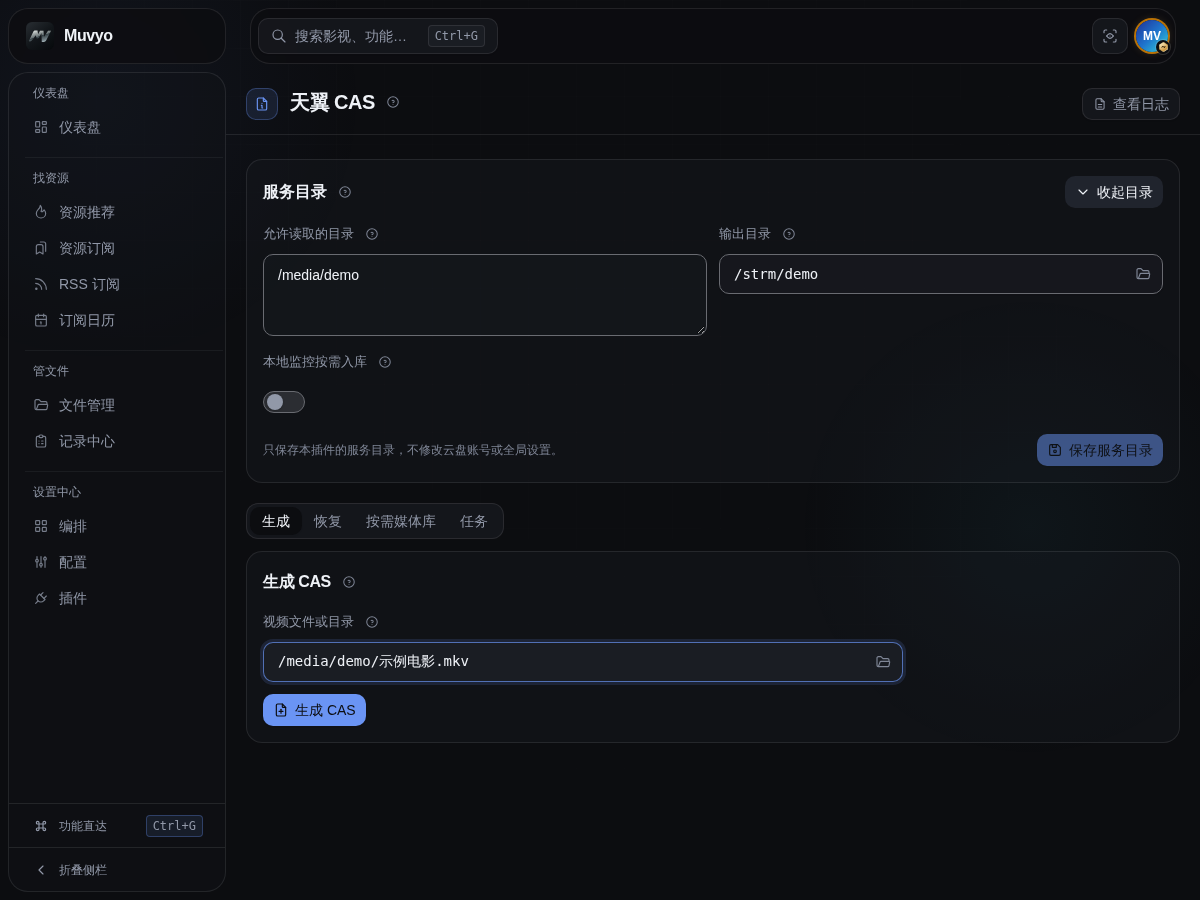
- 首次打开,在服务目录填写允许读取的目录(每行一个)和输出目录,点击保存服务目录。这里都是 Muvyo 所在服务器或容器内的路径,不是浏览器所在电脑的路径。Docker 用户须先挂载这些目录;不要填写系统、程序或配置目录。
- 切到生成,在视频文件或目录选择目录,或填写一个视频的完整路径,点击生成 CAS。目录会递归处理并保留相对目录结构,原视频只读、不上传、不改名。已有同名 CAS 不会被覆盖。
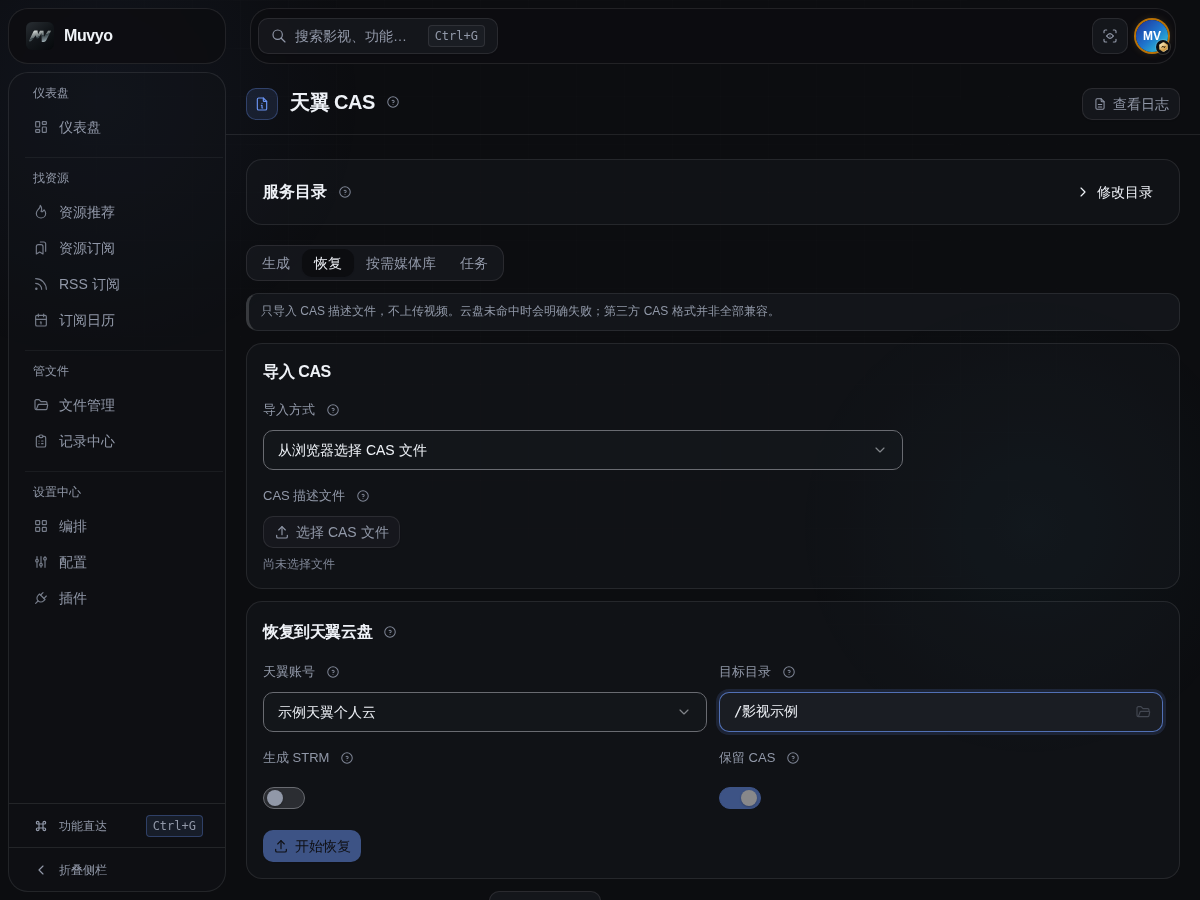
- 切到恢复,选择从浏览器选择 CAS 文件,或从服务器文件或目录导入。浏览器只发送 CAS 描述文件,不发送视频;服务器来源须位于允许读取的目录或本插件生成目录。
- 选择天翼账号和目标目录,按需开启生成 STRM,点击开始恢复。只在秒传命中时恢复,未命中会明确失败,不会转为完整上传。
- 在任务页展开逐项结果。生成的文件可以点下载 CAS;进行中的任务可以取消。任务记录在重启后保留,未完成项不会因重启自动重复提交。
| 选项或状态 | 含义与处理 |
|---|---|
| 保留 CAS | 立即恢复时默认开启。关闭后,仅在本次所选步骤全部成功且源文件没有变化时删除对应服务器 CAS。浏览器导入不会删除电脑上的 CAS。独立生成与立即恢复不删除原视频;本地监控按需入库则遵循复制保留、移动成功后删源的规则。 |
| 生成 STRM | 使用所选云盘实例的 STRM 格式,保存到输出目录。请先在 STRM 配置中填好播放器可访问的地址;直链过期后仍通过现有播放入口重新取地址。 |
| 安全重试 | 只处理能够安全重做的未完成项,成功项不重做。文件已恢复但 STRM 等后续步骤失败时,只补后续步骤,不重复秒传。 |
| 等待核对 | 云盘可能已收到提交,但没有拿到明确结果。先点“核对云盘结果”,只有目标目录里能唯一确认对应文件时才继续;查不到、同名多份或查询不完整时保留状态,不再次提交。 |
| 第三方 CAS 不兼容 | 并非所有同扩展名文件都采用同一种格式。没写分片大小的 CAS 会按天翼官方的分片规则推算,生成工具用了别的规则时恢复会提示未命中秒传;缺少文件名、大小或摘要的会拒绝导入。有原视频时可使用本插件重新生成。 |
| 停用插件 | 停止接收新任务,等待当前操作安全收尾并保存结果;已经生成的 CAS、STRM 和云盘文件保留。 |
手上是天翼分享链接而不是 CAS?点恢复页的去分享转存,使用分享转存。分享文件和 CAS 恢复是两种独立操作,不需要把分享先转换成 CAS。
动漫剧集组
入口:识别 & 整理 → 增强设置,开启「动漫剧集组」并保存,再进入「动漫剧集组」管理规则。升级保留原开关、自动推断选项和规则;无需安装插件。
用途:某些动画在 TMDB 中被合并为一个连续长季,但实际发布和媒体库希望按逻辑季度展示。本插件在识别完成、生成文件名之前校正季集号,并让目录监控、手动整理、订阅、MoviePilot 识别和媒体下载使用同一规则。
- 进入 识别 & 整理 → 增强设置,开启并保存“动漫剧集组”。
- 优先在“剧集组规则”中新增作品卡片,填写 TMDB ID、作品名称,再按字段添加源季集区间到目标季集的映射。保存时会拒绝倒序、重叠、未知字段和无效范围。
- 没有显式规则时,可启用 Bangumi 自动推断。只有标题、首播日期、唯一续作链、各季正片集数和 TMDB 总集数全部闭合时才应用;无法确认就保留 TMDB 原编号。
- 在“识别预览”输入 TMDB ID 和原季集号,确认决策来源、原因与校正结果后再整理文件。
优先使用中文片名:部分日本动画在 TMDB 上连中文标题也是英文或日文原名,整理出来的目录就是英文。打开“自动推断”里的 优先使用中文片名(默认开启),遇到这种作品时改用 Bangumi 上的中文名命名,例如把 BanG Dream! YUME∞MITA (2026) 整理成 梦限大 (2026)。Bangumi 上也没有中文名时保持原样,不会拿日文名顶替。
已经整理过的作品仍沿用原有目录名,开启这个开关不会把老番改名、也不会把同一部剧分成两个目录。想给已整理的作品换名字,到配置页 词库 页签的「TMDB 标题覆盖」写一行 tv:剧的 TMDB ID => 新名字,再到整理记录里点 重新整理。
规则默认使用表单卡片编辑;批量粘贴或精确修改时,可展开底部的“高级 JSON 编辑”。导入、导出和清除缓存仍在规则区底部。
TMDB 兼容 API:插件页会显示根地址 /api/v1/anime-episode-group/tmdb/3。先生成一个至少 16 位的独立访问密钥。再把外部服务的 TMDB API 根地址改成这个地址,并把密钥作为 api_key 传进去。Muvyo 会用自己保存的 TMDB 上游密钥去请求官方接口,外部服务不用知道上游密钥。旧地址 /api/v1/anime-season-correction/tmdb/3 保留一个版本用于迁移。
- 支持只读
configuration、search/tv、tv/{id}、tv/{id}/season/{season}与tv/{id}/season/{season}/episode/{episode}。 - 剧集详情、季详情和单集详情会按同一映射重写;特别季 S00 原样保留。未命中规则时按 TMDB 原响应返回。
- 兼容层只开放白名单 GET 路径,不接受任意上游 URL,也不记录访问密钥。停用插件后接口不可用。
该兼容层解决“查询到正确逻辑季”的问题,但是否能直接配置到 Emby 取决于所用元数据提供器是否允许自定义 TMDB 基址;本功能不包含 Emby 端插件。
第三方插件
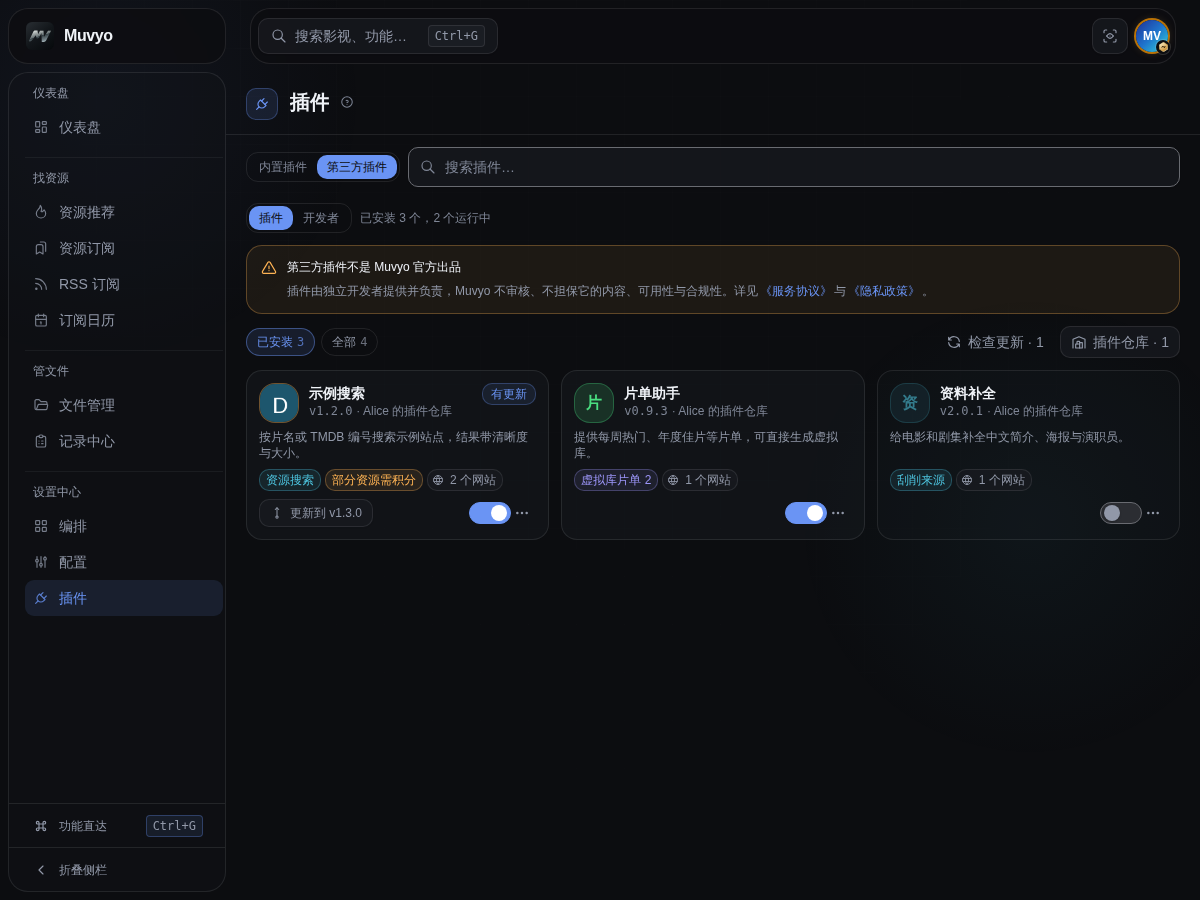
在设置中心 → 插件顶部切到 第三方插件。第三方插件由独立开发者编写,装上后可以:
- 给资源搜索增加来源:搜索结果里会多出一个以插件命名的页签,订阅也可以选用它
- 给虚拟库提供片单,或提供不用入库就能浏览、播放的内容
- 作为 Vyo 媒体库补全资料时的资料来源
- 接收 Muvyo 的事件:整理、订阅、下载、备份等完成或失败,以及收到媒体服务器的 Webhook 时,插件可以接着处理,例如把新入库的片名推送到你自己的消息服务。插件拿到的是片名、季集号、数量和结果,拿不到文件路径和观看用户,见下方接收 Muvyo 事件
- 直接用你在 Muvyo 里配好的媒体服务器、Telegram 账号和网盘账号办事,例如读频道和群组消息、向搜索机器人查资源、把找到的资源推送给订阅,不用在插件里再填一遍账号,见插件使用 Muvyo 的服务
第三方插件不是 Muvyo 官方出品。插件由独立开发者提供并负责,Muvyo 不审核、不担保它的内容、可用性与合规性。请只安装来源可信的插件,并确认使用方式符合当地法律和相关服务的条款。详见《服务协议》与《隐私政策》。
慕慕形象:作者可以在插件里提供慕慕的新名字和 / 或立绘(待机、眨眼、说话、挥手、指路等动作,缺的动作用相近的代替),图片和代码一起签名、随插件安装,不需要额外的联网权限。安装确认页会列出插件带的形象;启用插件后到慕慕 AI 助手设置里选用。
插件图标:作者可以随插件提供图标,仓库列表、安装确认、已安装卡片和设置窗口会显示同一张图。没有图标或仓库预览暂时取不到时仍显示文字头像,不影响继续检查安装;升级插件后才会换成作者新发布的图标,无需填写图片地址。
使用条件
- 任何有效授权都能使用,包括永久、试用和有期限的授权。授权失效或暂时无法确认时,页面会提示「第三方插件需要有效授权」,不能添加仓库、安装或运行插件,已经安装的插件也会暂停;授权恢复后自动继续。领取插件开发者证书仍只限永久授权。
添加插件仓库
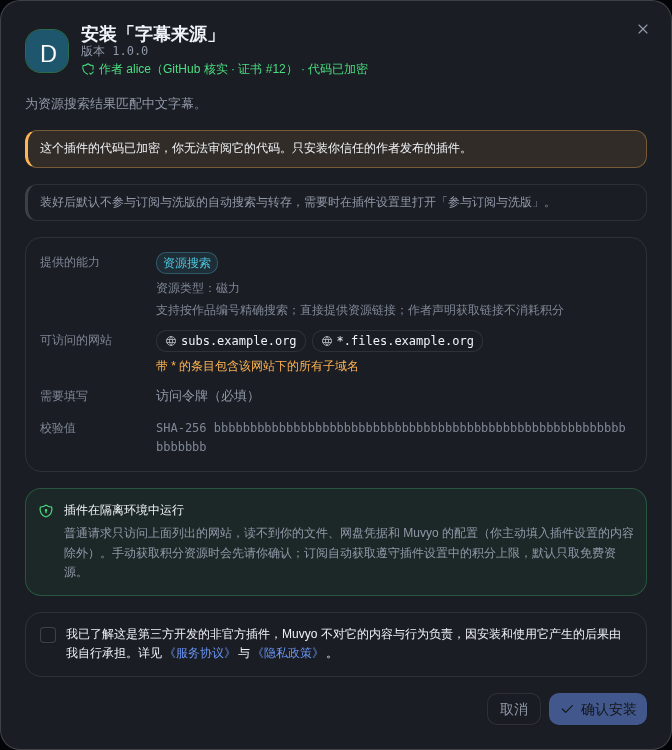
插件从插件作者发布的插件仓库安装。点击筛选栏右侧的 插件仓库 打开管理窗口,在「添加插件仓库」里填入作者提供的地址(GitHub 仓库地址,或仓库里 index.json 的地址),点 添加。关闭管理窗口后,切到 全部 查看仓库里尚未安装的插件。
Muvyo 不列出、也不推荐任何插件仓库。想找插件,可以自己到 GitHub 等代码平台搜索社区作者发布的仓库;安装前看清作者、插件要访问的网站和要用的 Muvyo 服务,只装你信任的。
- 地址必须是公网 https。仓库里的每个插件都要带经 Muvyo 核实的作者签名才能安装,下载后还会核对校验值。
- 「系统设置」里填了代理时,读取仓库和下载插件优先走这个代理,代理连不上再直连;没填代理就直连,网络里用了旁路由或 Clash、Surge 等透明代理也能直接用。
- 也可以填写带加速前缀的 GitHub 仓库地址,例如
https://proxy.example.com/https://github.com/alice/addons,或带同样前缀的原始索引地址。读取仓库和下载插件文件都会保留该前缀。 - 仓库卡片上的「索引签名已锁定」表示仓库索引本身带签名,首次添加时已记住,以后签名对不上会拒绝更新。「索引未签名」只表示作者没有给仓库目录单独签名,不代表里面的插件没有签名,也不影响安装。每个插件安装时仍必须通过作者签名校验。
安装与更新
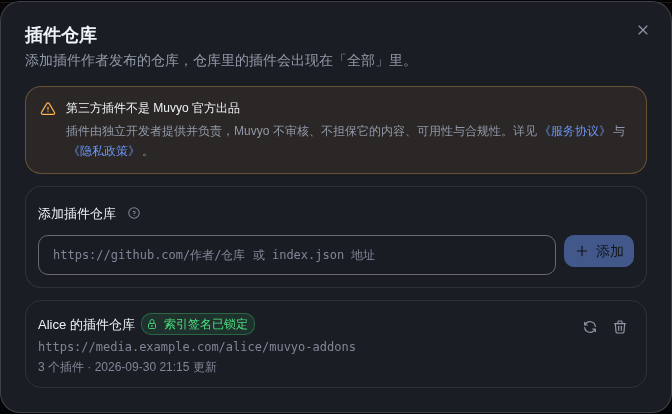
在 全部 列表中找到插件,点卡片底部的 安装,会先弹出确认窗口,列出:
- 作者:插件作者的 GitHub 账号和证书编号,都经过 Muvyo 核实;标着「代码已加密」的插件,你无法审阅它的代码,只安装信任的作者发布的插件
- 提供的能力:「资源搜索」「虚拟库片单」「内容库」「刮削来源」中的一项或几项;标有「部分资源需积分」的,获取某些资源的链接要消耗积分
- 可访问的网站:插件只能访问这里列出的网站;带 * 的条目包含该网站下的所有子域名。插件不能申请网盘(115、123、阿里、百度、夸克、天翼、移动、迅雷、光鸭)和 Muvyo 自己的网站,申请了就装不上;你的媒体服务器外网域名、Vyo 对外地址这类 Muvyo 已接入的地址,即使插件申请了也访问不到
- 使用 Muvyo 的服务:插件要请 Muvyo 用你已经配好的实例办的事(查询媒体库、读取 Telegram 频道、推送资源给订阅、用 Telegram 机器人搜索、检查网盘分享、识别影视作品、给 Telegram 机器人发消息),每项写明插件能拿到什么;没有用到的插件不显示这一行,详见插件使用 Muvyo 的服务。要给机器人发消息的插件另列「可发消息的机器人」,要用 FlareSolverr 的插件另有一行说明
- 需要填写:插件要求的配置项,安装后在插件设置里填写
勾选「我已了解这是第三方开发的非官方插件……」后点 确认安装。插件在隔离环境中运行,只能访问列出的网站,读不到你的文件、账号、网盘凭据和 Muvyo 的配置;用到 Muvyo 服务的插件也只拿到这些服务的查询结果。安装成功的提示旁会按插件提供的功能给出按钮,点一下直接去对应页面使用。
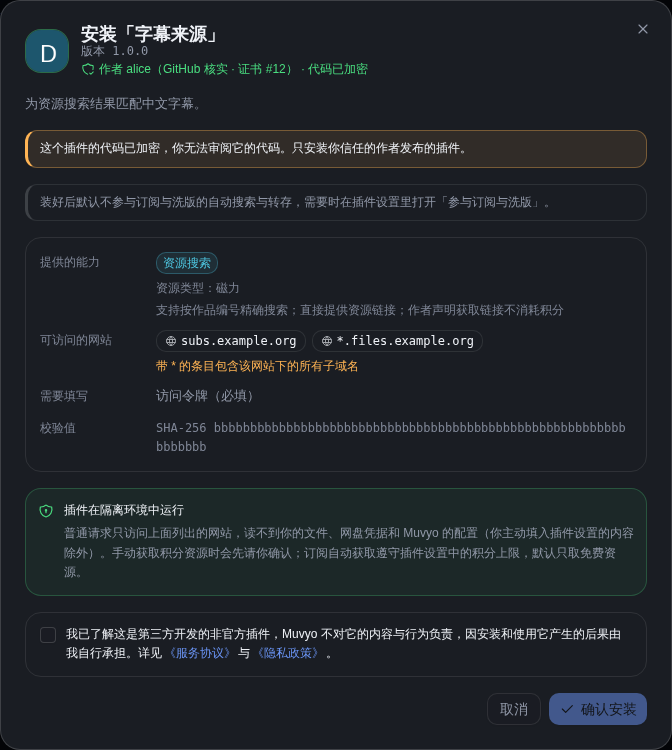
- 打开第三方插件页面会检查仓库版本,页面停留期间每 30 分钟自动复查,也可以点 检查更新。检查只提示新版本,不会自动安装。仓库访问失败时,不能据此认定插件已经是最新版。
- 原安装仓库有新版本时,插件卡片上会提示「有更新」,点卡片底部的 更新到 v…。确认窗口显示版本变化和作者填写的「更新说明」;作者未提供时会明确提示。声明了「最低软件版本」的插件,需要先将 Muvyo 升级到满足要求的版本。
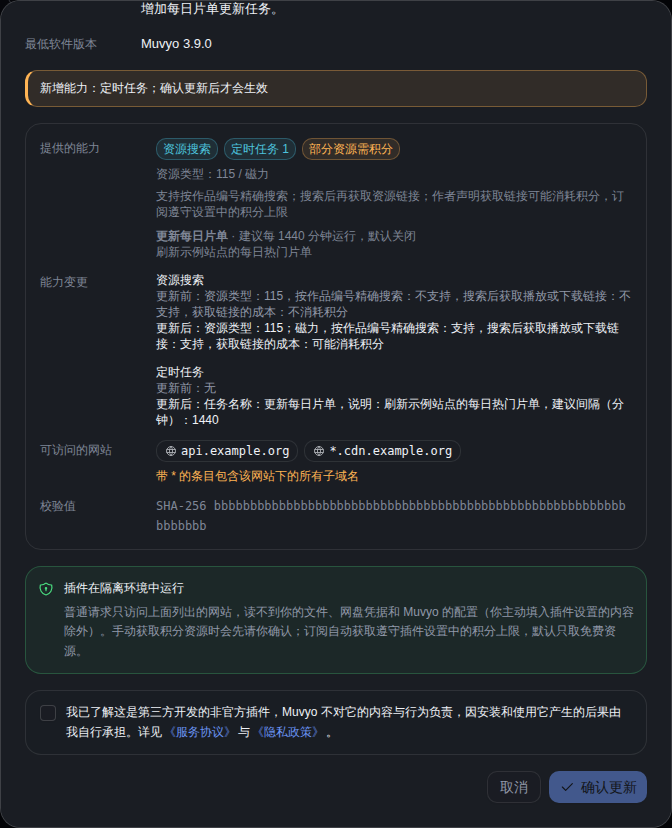
- 确认窗口对比更新前后的能力,显示搜索类型、作品编号匹配、获取链接是否收费、定时任务和配置说明的变化;新增网站、事件和 Muvyo 服务另有提示,确认更新前插件仍只能用原来授权的;已保存过密钥或插件数据的,新增网站的提示里会说明它们也会交给新版本。新版本把原来的密钥字段改成普通字段时会单独提示,更新后这些字段已保存的值会被清掉,需要重新填写。核对后勾选非官方说明,再点 确认更新,不会自动接受变化。
- 更新保留仍有效的配置、插件保存的数据与启停状态。安装写入失败会保留旧版本;关闭窗口,重新选择插件检查后再试。更新成功后如有新增必填项,请到插件设置补齐。
- 不允许直接降级,也不能用其他仓库的同名插件覆盖。新版本换了作者签名时,为安全起见不能更新,确认可信后先删除旧插件再安装。
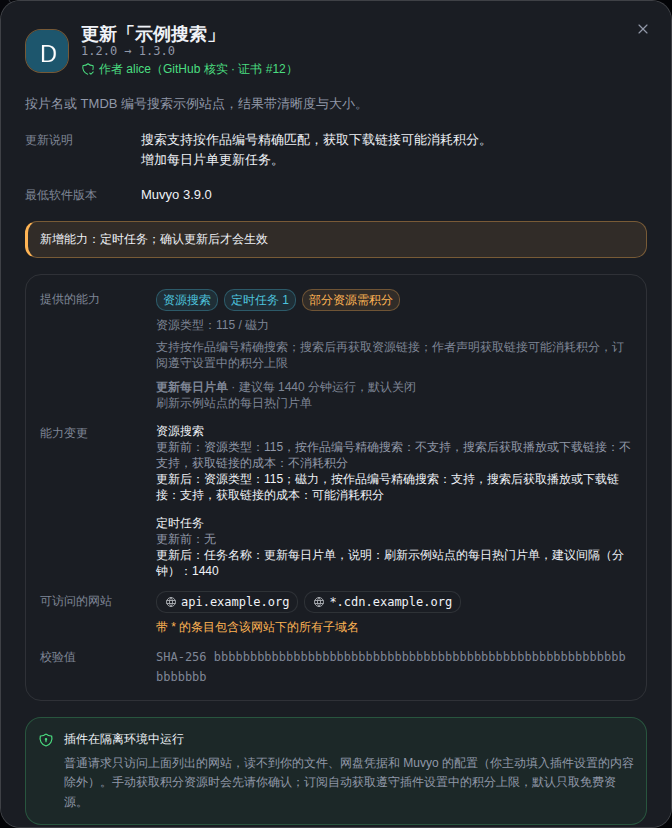
更新说明较长时,向下滚动到窗口底部,核对声明后再勾选确认;未勾选时「确认更新」不可用。
查看日志
已安装插件卡片右下角点 ⋯ → 查看日志,可以看到这个插件自己写的运行记录,它的启动、报错、安装、保存设置和删除记录,以及它推送的资源后续怎么处理的:交给了哪条订阅、没命中订阅的资源转存到哪里、磁链隔离下载的进度。每 5 秒自动刷新,可以下载。日志滚动覆盖,只保留最近一段。
插件设置
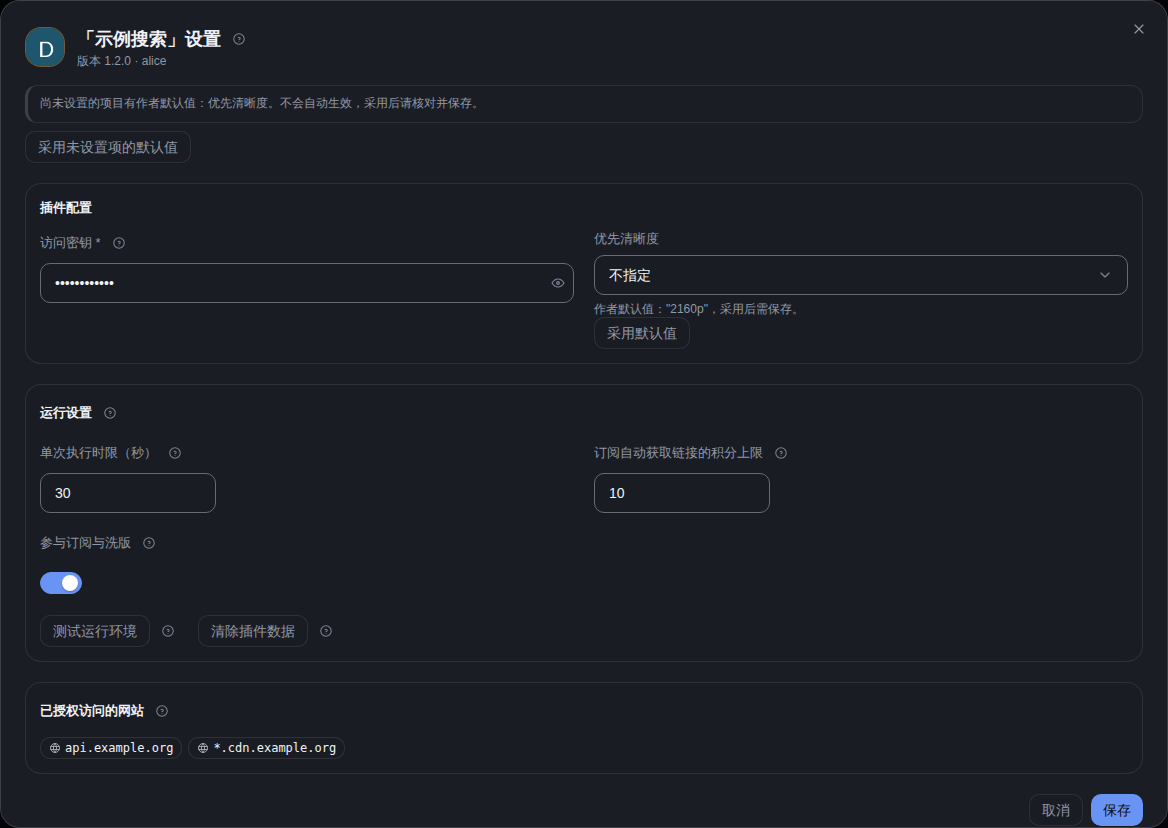
点插件卡片,或在卡片的「更多」菜单里点 设置,上半部分是插件自己的配置项,下半部分「运行设置」是所有第三方插件通用的。设置窗口和内置插件一样宽,电脑上选项左右两列排布,手机上一行一个。插件联网会走代理:网络里用了旁路由或 Clash、Surge 等透明代理时,插件的请求交给透明代理转发;「系统设置」里填了代理时,插件可以让需要翻墙的请求(例如 Telegram 网页版)经这个代理访问它获准的网站,由插件自己按请求决定(插件服务地址填的是局域网地址、以及 FlareSolverr 照旧直连)。不管走哪条,都只能访问安装时确认过的网站,指向局域网的网站会被拒绝。封面图片直连打不开时,填了系统代理会自动改走代理取图。少数插件要连接使用自签证书的服务器,安装确认窗口里会列出「固定证书」:只接受那一张证书,对方换了证书插件就连不上,等插件更新即可。极少数插件会列出「不校验证书」的服务器:连它时接受任何证书,网络里有人冒充这台服务器就能拿走插件发过去的账号与授权,只在信任这台服务器和所在网络时安装。
- 账号信息:插件提供时出现在设置窗口最上面,显示它连接的网站上的账号情况,例如会员状态与到期时间、积分、授权状态、最近一次签到。只读显示,最多 5 分钟更新一次,点 刷新 立即重新读取;读不到时显示原因。插件停用时不显示。
- 作者默认值:新装插件的非密钥默认值会真正保存并用于运行,而不只是输入框提示。已有插件可点 采用未设置项的默认值,核对后保存;已填写的关闭、0 和空值不会被覆盖,密钥不会自动补入。
- 测试运行环境:检查当前授权、插件状态和隔离运行环境,并验证插件能否载入;不执行搜索、刷新等业务任务,不联网,也不会替你启用插件。隔离运行环境闲置 2 分钟后会关闭,下次用时重新启动;低功耗 NAS 内存紧张时启动可能要几十秒,提示「插件运行环境启动较慢,已就绪,请重试」时再操作一次即可。一直提示「插件运行环境启动失败」时,系统日志里会写明是启动超时还是启动后退出。
- 清除插件数据:插件自己保存的登录状态、令牌等数据会加密存放。插件提示登录失效、「插件数据无法解密」或「插件数据已损坏」时点它清除,之后插件需要时会重新登录;插件设置和密钥字段不受影响。
- 单次执行时限(秒):超过时限的调用会被终止,5–300 秒
- 参与订阅与洗版:装好后默认关闭。打开后订阅的自动搜索与转存、洗版找资源都会用上这个插件;关闭时,只有在订阅里单独选中它才会用它搜索,洗版不用它
- 订阅自动获取链接的积分上限:订阅只自动获取不超过这个积分的资源,0 表示只取免费资源;插件说不准要多少积分的资源,订阅、洗版和慕慕都不会自动获取,只有你在资源搜索页(点两次确认)或机器人里确认后才获取;手动搜索时需要积分的资源每次都会先问你。积分是插件自己报的,实际以来源站点为准;需要积分但插件没给资源编号的、插件标注的作品或季度与订阅不符的,订阅都不会自动获取
- 服务地址:在「连接设置」里,插件需要连接你自己部署的服务时才出现。局域网里的服务直接填内网地址即可,插件只能访问这一个内网地址;本机地址不能填。地址带了路径(如
http://192.0.2.10:5000/search)时,插件只能访问这段路径之下,同一端口上的其他网页访问不到。Muvyo 自己的端口,以及 Muvyo 已接入的媒体服务器、下载器、HTTP 代理、FlareSolverr 等服务的地址不能填;FlareSolverr 这类能替插件访问任意网址的服务,即使是单独部署的也不能填。之前填过这类地址的插件,服务地址会停用,改填后恢复 - FlareSolverr 地址:同在「连接设置」里,插件要打开有 Cloudflare 验证的网页时才出现,填你部署的 FlareSolverr(如
http://192.0.2.10:8191),可以就填 Muvyo 里已经配好的那个。这个地址只由 Muvyo 使用,插件连不到它:插件要打开的网页由 Muvyo 代为交给 FlareSolverr,网址只能是插件获准访问的网站,跳到别的网站的结果不会交给插件 - 插件配置项:不能填 Muvyo 里已经保存的凭据(网盘 Cookie、媒体服务器 API Key 等),保存时会提示哪一项与已保存的凭据相同。需要网盘或媒体库信息的插件应使用下面的「插件使用 Muvyo 的服务」,不必拿到你的账号
- 接收 Muvyo 事件:插件声明了要接收的事件时才出现,装好后默认关闭。打开后,Muvyo 在上传、STRM 生成、文件同步与媒体库扫描、整理、订阅、下载、备份完成或失败时,以及收到媒体服务器 Webhook 时,会把事件转给插件。插件能看到片名、文件名、季集号、数量和结果,看不到文件路径、目录和网盘账号。这个开关和「事件推送」插件、「媒体服务器事件接收」配置都无关,单独开关即可。插件处理慢或出错不影响 Muvyo 本身的处理,忙不过来时这次事件会被丢弃,不会补发。插件更新时如果新增了要接收的事件,更新确认窗口会列出来,更新后这个开关会自动关掉,确认没问题再打开
- 命名能力:到「配置 → 识别 & 整理 → 重命名」的命名方案中选择插件。分隔符、替换规则等插件自己的选项仍在插件设置里填写。命名调用固定最多 3 秒,不使用上面的通用执行时限;可以读取自身非密钥配置,但不能联网或读写持久存储。
插件使用 Muvyo 的服务
有的插件要用到你在 Muvyo 里已经配好的媒体服务器、Telegram 账号或网盘,例如给搜索结果标上「已入库」、监听频道新资源推送给订阅。这类插件不用让你再填一遍账号:安装确认窗口的 使用 Muvyo 的服务 写明它要用哪几项,确认安装后由 Muvyo 代办,插件只拿到查询结果,拿不到账号、密码、Cookie 和登录信息。
| 服务 | 插件能拿到什么 | 拿不到、做不了什么 |
|---|---|---|
| 查询媒体库 | 按 TMDB 编号查某部电影或某一季在不在你的媒体库(Emby、Jellyfin、Plex 和 Vyo 合在一起看),以及这一季已有哪些集;插件能据此知道你库里有哪些作品 | 文件路径、媒体库名称和条目编号 |
| 读取 Telegram 频道 | 用你在「Telegram 账号」登录的账号读频道和群组消息:公开频道和公开超级群按用户名读;私有频道和私有群组只能读你在插件设置「可读取的频道和群组」里勾选的那几个。能按关键词在一个频道或群组里搜,也能从上次读到的位置接着读新消息。拿到消息正文和里面的链接。插件可能把读到的消息发到它获准访问的网站,群组里是其他成员的聊天,勾选前请确认 | 私聊读不到;拿不到发送人、私有频道和群组的编号、消息地址;不能发消息或加入频道、群组 |
| 推送资源给订阅 | 把插件找到的资源(例如频道里的新帖)交给订阅,由 Muvyo 按订阅规则筛选、转存。只交给会用到这个插件的订阅:订阅的搜索来源勾选了这个插件,或订阅没限定来源、插件打开了「参与订阅与洗版」。片名命中订阅才按订阅规则转存;没命中的默认不转存,要转存在插件设置的插件推送的资源里打开 | 插件看不到订阅列表,也决定不了转不转存、存到哪里;同一条资源重复推送只处理一次 |
| 用 Telegram 机器人搜索 | 用你在「Telegram 账号」登录的账号向资源搜索机器人查资源:给机器人发一条查询消息、用机器人的 inline 搜索,或只读它已有的回复。只能找插件自己声明的机器人和你在插件设置「可用的搜索机器人」里添加的机器人。拿到机器人回复的正文和里面的链接 | 只点插件指定的详情、翻页按钮,不点购买、解锁、加入、登录、积分一类按钮;看不到你的其他聊天 |
| 检查网盘分享 | 用你同一家网盘的账号读一条分享:是否有效、标题、文件名和大小(第一页,最多 100 个) | 不转存,拿不到网盘里的文件编号 |
| 识别影视作品 | 用你配置的 TMDB 按关键词找作品:作品编号、类型、片名和年份 | 拿不到 TMDB 的 Key,也拿不到简介、海报等其它资料 |
| 给 Telegram 机器人发消息 | 用你在「Telegram 账号」里登录的账号,给确认窗口里列出的机器人发消息(签到、查余额这类),并读到这个机器人随后的回复 | 只能发给列出的机器人,对方不是机器人账号会拒绝;不能给真人、群和频道发消息,看不到你的其他聊天。消息内容由插件决定,可能让机器人执行兑换、转赠一类的操作,只给信得过的插件授权 |
- 更新时新增的服务在确认窗口里标「新增」,确认更新前插件仍只能用原来授权的服务;新版本不再声明的服务随之收回。
- 已授权的服务在插件 设置 窗口的「已授权使用的 Muvyo 服务」里查看,插件卡片上也会显示「用 Muvyo 服务」。不想再给就停用或删除插件。
- 为免把媒体服务器、Telegram 账号或网盘账号刷到限流,用量有上限:每个插件每分钟最多查询媒体库 200 部、读取 Telegram 频道 30 次、推送资源给订阅 12 次(每次最多 50 条)、用 Telegram 机器人搜索 6 次、检查网盘分享 12 次、给机器人发消息 3 条(每天最多 30 条),所有插件加起来也有总量上限。读取频道、机器人搜索与给机器人发消息共用「Telegram 账号」里登录的账号,同一时间只办一件。查不动的媒体服务器会先歇一会儿再查;分享是否失效只在网盘明确说明时才下结论,读取失败会如实告诉插件。同一部片、同一条分享短时间内重复查询,直接用上次的结果。
- 没配媒体服务器、没登录「Telegram 账号」,或没有同一家能接收分享的网盘账号时,插件收到的是「Muvyo 没有……」「Muvyo 还没有登录 Telegram 账号」这类提示,怎么处理由插件决定。
可读取的频道和群组:插件获准「读取 Telegram 频道」后,插件 设置 窗口里多出 可读取的频道和群组 一块,列出账号已加入的全部频道和群组。私有群组标「(群组)」,公开频道标「(公开)」,公开群组标「(公开群组)」。插件用你登录的账号读取勾选的会话;没加入的公开频道,可在插件自己的设置里填写用户名。私聊不会出现在这里。
- 先在Telegram 账号页登录。没登录时这一块提示读取频道列表失败。
- 打开插件的 设置,在 可读取的频道和群组 里打开要给这个插件读的频道或群组。
- 点底部 保存。插件之后就能读这些频道和群组;私有会话没勾选就读不到。
- 公开频道和公开超级群可以勾选,也可以在插件自己的设置里填写用户名。
- 私聊不会出现在列表里。列表为空时显示「账号里没有可选的频道或群组」:先用这个 Telegram 账号加入,再重新打开设置。
- 之前勾选、现在已经退出或被删除的,显示为「已不可访问」,关掉开关再保存即可清掉。读取列表失败(例如 Telegram 账号已退出登录)时,可以点 取消全部勾选 一次全部收回。
- 插件读不到发送人。群组里是其他成员的聊天,插件可能把读到的消息发到它获准访问的网站,只给信得过的插件勾选。
- 每个插件分别勾选,给了一个插件不等于给了别的插件。想收回,关掉对应开关再保存;停用或删除插件也会一并收回。
可用的搜索机器人:插件获准「用 Telegram 机器人搜索」后,插件 设置 窗口里多出 可用的搜索机器人 一块。插件自己声明的机器人不用再填;想让插件多用几个机器人,在这里一行填一个机器人用户名(要以 bot 结尾,例如 example_bot),点底部 保存。
- 先在Telegram 账号页登录,没登录时插件用不了机器人搜索。
- 插件只会点详情、翻页这类按钮,不点购买、解锁、加入、登录、积分一类按钮,也看不到你的其他聊天。
- 想收回,删掉对应那一行再保存;停用或删除插件后,插件就不能再用任何机器人搜索。
插件推送的资源
插件获准「推送资源给订阅」后,插件 设置 窗口里多出 插件推送的资源 一块。插件找到的资源先交给用到它的订阅;这里设置没命中订阅的资源怎么处理,默认全部跳过。
| 选项 | 做什么 | 怎么用 |
|---|---|---|
| 没命中订阅的资源也转存 | 没命中任何订阅的资源也自动转存,默认关闭 | Muvyo 用 TMDB 认出是哪部作品,媒体库里没有的才转存:电影整部、剧集只转缺的集,同一部作品 3 小时内不重复转存。受设置中心 → 配置 → 搜索 & 订阅里「搜到资源后自动转存」开关约束,那个开关关着时不转存。认不出作品的默认跳过。打开后要在下面「保存到」里至少添加一行 |
| 库里已有时比较质量 | 媒体库里已有的作品,资源质量明显更好才转存 | 按洗版规则比较资源标题和库里现有文件,每个版本都明显更好才转存,转存后交给整理时的洗版替换旧版本。保存目录要被整理或目录监控接走、对应分类配了洗版规则才会替换,否则库里会留下两个版本 |
| 保存到 | 没命中订阅的资源存到哪些网盘目录 | 点 添加网盘 加一行,选网盘和目录。左边的频道框留空表示所有频道;填了频道(写公开频道的用户名,例如 @example,或频道显示名),这一行只接收这个频道的资源,并且优先于没填频道的行。要只收某个搜索机器人找到的资源,填机器人的用户名,例如 @example_bot。来源只认 Muvyo 替插件读到过的频道消息、消息里网页上的链接,以及机器人的回复;认不出来源的资源只进没填频道的行。资源按链接类型进第一个能接收它的目录:115 分享进 115、123 分享进 123,磁力进能离线下载的网盘;没有对应网盘的跳过。认出作品的磁力存进 115 时和订阅一样先下到磁链隔离目录,核对文件是这部作品后再挪进这一行的目录;要先在搜索 & 订阅里打开「磁链自动订阅」并填好隔离目录,没打开时 115 的行不接这类磁力 |
| 不识别,直接离线 | 每一行下方的开关:认不出作品的链接也原样存进这一行 | 适合标题只有编号、TMDB 搜不到的来源,建议只给这类频道单独的一行打开。TMDB 确认认不出的磁力、电驴、分享链接,不查媒体库、不核对内容,直接转存或离线到这一行。同一个链接只处理一次,重启后也不会重复提交;提交失败不自动重试;TMDB 暂时连不上时不直接离线。资源原样进目录,要入库需要整理或目录监控接走这个目录 |
| 直接离线每批上限(条) | 每次推送最多直接离线几条 | 有一行打开了「不识别,直接离线」才出现,避免一次往网盘塞太多。所有频道合计计数,填 0 暂停直接离线 |
改完点底部 保存。没命中订阅的资源转存后,入库和整理与订阅转存相同;不会自动整理时,检查目录监控是否把保存目录作为源目录。
插件定时任务
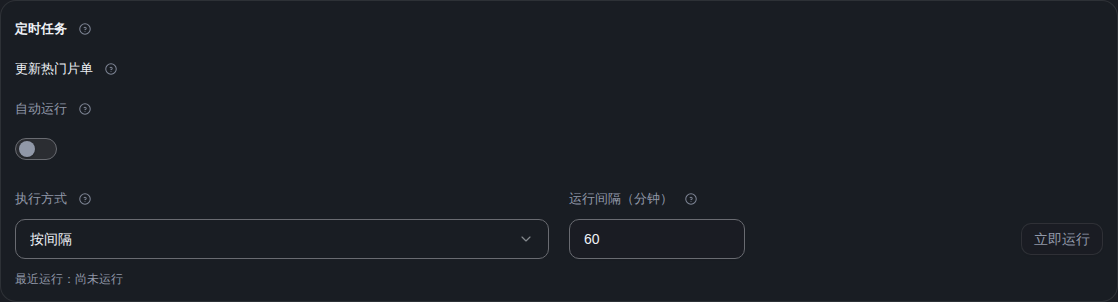
作者提供了定时任务的插件,会在同一个设置窗口显示 定时任务。例如定期刷新热门片单,浏览时就不必每次等待插件重新取数;频道实时监听也由插件的定时任务实现:插件定期读取频道或群组的新消息,把资源推送给订阅,监听类任务最短每 2 分钟一次(其它任务最短 5 分钟),同一插件的其它任务(例如签到)正在执行时,这一轮会在半分钟左右后补上;没命中订阅的资源怎么处理见插件推送的资源。没有声明任务的插件不显示这一块。
- 打开插件的 设置,找到任务名称和说明;自动运行 默认关闭。
- 需要自动运行时打开开关,选 执行方式:按间隔 填 运行间隔(分钟)(5–10080 分钟,监听类任务 2–10080 分钟);每天固定时刻 填 执行时刻(如
08:00);每天在时段内随机 填 随机时段(如08:00-12:00,可跨午夜),每天在这段时间里随机挑一个时刻运行一次。时间按服务器本地时间。与插件其它设置一起点底部 保存。重启或改了设置后从下一次开始,不补跑错过的任务。 - 监听类任务(读取频道新消息推送给订阅)多一个 遵守订阅允许时段:订阅设置里填了允许执行时段时,打开它后时段外不运行这个任务,不读频道、不往后推读取位置,回到时段内从上次的位置接着处理;最近运行显示「不在订阅允许时段,未运行」。
- 签到类任务(如站点的每日签到)默认是每天固定时刻,签到后经 签到 通知推送结果(通知渠道里要勾选「签到」场景),不想收就关掉 推送签到结果。作者声明了失败可以重试的,签到失败后隔 1 小时自动重试,「最近运行」下方会显示重试时间。
- 点 立即运行 手动验证,无需打开自动运行。有修改时可选 保存并执行、按已保存配置执行 或 取消;不再要求保存后关闭重开。最近运行 会从运行中更新为实际结果,提示已开始不代表执行成功。
同一插件的任务不会同时执行,繁忙时不追加任务。单次运行受「单次执行时限(秒)」限制。停用插件、授权失效或官方停用后,不能靠旧缓存继续运行。插件可将片单等数据保存在隔离缓存中,成功刷新后后续浏览会读取新结果;刷新失败不会提交这次缓存改动,但旧缓存到期后仍会失效。更新插件、修改插件配置或服务地址、删除插件会清理它的缓存。
停用、删除与官方停用
- 卡片右下角的开关用来停用或启用插件;更多菜单里的 删除插件 会一并删除它的配置和保存的数据,用到它的虚拟库和订阅来源将没有结果,已经转存的资源不受影响。
- 插件、作者证书或仓库被官方停用后,插件会立即停止运行,卡片上写明原因(如「证书已作废」「作者已停用」),并在显示的日期后自动删除;仓库列表里对应的仓库会标出「官方已停用」,只能删除。
- 插件装上后,安装记录受校验保护:如果卡片上提示「安装记录校验未通过」,说明记录被改动过,插件已停止运行,从插件仓库更新或删除后重新安装即可(本地调试安装的重新上传)。升级后第一次打开时,之前装的插件会显示「安装记录待核验」,Muvyo 会自动从原仓库核对,几分钟内恢复;仓库里已经没有这个版本时,请更新到仓库里的新版本。
- Vyo 媒体库的资料来源选了第三方插件时,插件停用后这个库的资料补全会失败,不会自动改用 TMDB,需要到媒体库设置里改回。
- 发现插件有侵权或违法内容,可以通过插件投诉页提交。
开发者
想自己写插件,切到 开发者 页签:用 GitHub 账号领取作者证书,下载签名脚本,在自己电脑上加密并签名插件,只把加密签名后的产物推到自己的 GitHub 插件仓库。源码留在本地或独立私有开发仓库,不上传源码目录或明文代码。页签顶部的 第三方插件示例 链接打开插件开发指南,里面有插件格式说明、插件仓库模板,以及资源搜索、虚拟库片单、内容库、刮削来源、整理命名、Muvyo 事件六类能力各一个示例;其中虚拟库片单示例不联网,签名后就能装上走一遍完整流程。
本地调试安装:调试插件时不用每次推到仓库。签名时加上 --zip(例如 python3 mv_addon.py sign ./my-plugin --zip --no-encrypt),会在 ./dist 下得到一个「插件ID-版本.zip」,回到 开发者 页签点 上传插件包,确认权限后就装上了。几点限制:
- 只能在领取证书的那台 Muvyo 上上传,用别的 Muvyo 领的证书签名的包会被拒绝。之前领取的证书不支持本地调试,页面会提示,点 重新领取证书、用新凭据重新签名即可。
- 装上 7 天后自动停用,卡片上标着「本地调试」和到期时间;重新上传即可继续使用。同一版本可以反复上传覆盖,版本号也可以改小。
- 已经从插件仓库安装的插件不能用本地包覆盖,要先删掉仓库版本;反过来,仓库里发布的新版本可以直接替换本地调试版本。
- 本地调试安装同样受官方停用约束,官方也可以单独暂停所有本地调试安装的插件。正式使用、分享给别人,请发布到插件仓库。
我的插件仓库:发布到 GitHub 后,可以在 开发者 页签第 4 步检查发布是否完整。在下拉框里选择你发布插件的仓库进行绑定;还没添加的,点 添加新仓库 跳到「插件仓库」页签添加。绑定后,这里只列出用你的作者证书签名的插件,同时显示仓库版本和本机安装的版本。
- 点 检查发布,Muvyo 会像安装时一样下载并校验每个插件,但不会真的安装。每个插件会标出「可以发布」或「有问题」,并写明原因,例如:改了版本号却没有重新签名;只推了一部分文件,或者 GitHub 还在返回旧文件(全部推送后过几分钟再检查);加密插件领不到解密密钥;插件已被官方停用。
- 还会给出提醒:插件用的是旧证书签名(照样有效,下次发版会换成新证书),以及作者证书 30 天内到期。
- 插件 ID 用的是你的命名空间、签名却不是你的,会单独列出来。这通常是签名文件没推上去,也可能是有人冒名发布。
- 没装过的插件点 安装,有新版本的点 更新到 x.x.x,确认步骤和从「插件仓库」安装完全一样。
- 一次最多检查 20 个,超出的不检查。检查结果只在当前页面显示,刷新后需要重新检查。
插件总览
系统内置 40 个插件(含菜单管理),在插件库中平铺展示,标签只用于筛选。下表按用途整理每个插件的作用;带链接的表示本教程有对应的详细章节,列表筛选后的数量以界面为准。
「可停用」列的含义:标「否」的插件装上即运行、不提供停用开关(它们是基础能力或一次性执行的工具);标「是」的可以随时停用,停用只是隐藏入口并停掉关联的定时任务,已有数据不会删除。
「定时」列标「有」的插件带定时任务,需要自己填写定时表达式才会自动运行,详见定时任务配置。
核心(1)
| 插件 | 作用 | 可停用 | 定时 |
|---|---|---|---|
| 插件库 | 管理 Muvyo 内置功能模块的启用状态、入口和依赖。 | 否 | — |
系统维护(4)
| 插件 | 作用 | 可停用 | 定时 |
|---|---|---|---|
| 自动更新 | 发现新版本后在线升级程序;不支持时启动一次性更新容器,只替换 Muvyo。 | 是 | 有 |
| 定时清理 | 云盘过期文件、孤儿目录与运行缓存分别开启,统一保存范围和执行时间。 | 是 | 有 |
| 异常文件检查 | 扫描 115 云盘中无法还原到指定路径下的异常索引文件,并支持手动删除。 | 是 | 有 |
| 备份 | 一页两项:配置与 STRM 备份、数据库备份(PostgreSQL,可只备几张表),各自开关与定时,可上传网盘并支持恢复。 | 是 | 有 |
云盘(2)
| 插件 | 作用 | 可停用 | 定时 |
|---|---|---|---|
| WebDAV 服务 | 把网盘以 WebDAV 对外提供,手机和电脑上的播放器、文件管理器可以直接连进来读写。账号与管理面板的登录账号分开,按云盘实例和路径前缀分别授权。 | 是 | — |
| 天翼备份 | 本地目录与 WebDAV 收件箱排队上传天翼,支持每日体积上限、并发设置、批量控制和失败重试。 | 是 | 有 |
记录中心已内置:文件同步的定时同步在记录中心 → 文件记录,播放失败检查在记录中心 → 直连记录 → 播放失败,各有开关,旧版未安装或已停用的保持关闭,原目录、规则与定时设置保留。
STRM 已内置:在「STRM 配置」的规则、生成、清理、重定向页签中使用。生成和清理各有功能开关,旧版未安装或已停用的保持关闭,开启后可继续使用原目录与定时设置。重定向持续服务已有 STRM 播放。
网盘工具(5)
| 插件 | 作用 | 可停用 | 定时 |
|---|---|---|---|
| 清空回收站 | 定时清空 115 回收站中的文件,可只清理删除超过指定天数的。 | 是 | 有 |
| 分享挂载 | 把分享链接挂成媒体库,不落盘直接生成 STRM 回源播放;也能把自己网盘里的视频自动分享后改挂分享,省网盘空间。 | 是 | 有 |
| 好友分享 | 把新入库的 115 影视按周期自动分享给好友;好友发来的分享自动转存并整理入库。 | 是 | — |
| 生活事件 | 轮询 115 生活事件流水,对新增文件自动整理入库并生成 STRM。 | 是 | — |
| 天翼 CAS | 为本地视频生成 CAS 描述文件,批量秒传恢复到天翼云盘并生成 STRM。 | 是 | — |
媒体库(20)
| 插件 | 作用 | 可停用 | 定时 |
|---|---|---|---|
| 字幕 | 搜索现成中文字幕并保存到影片旁,或在 Emby、Vyo 播放时挂载。两个分项分别开启,不做语音识别。 | 是 | 有 |
| 智能字幕 | 从本地媒体或 STRM 源文件提取指定音轨,使用 Faster-Whisper 或 SenseVoice 生成可选简体中文翻译的 SRT 字幕。 | 是 | 有 |
| 媒体下载 | 解析 yt-dlp 支持的媒体站点,按模板下载并在校验后可选上传云盘。 | 是 | — |
| BT 下载器 | 接入自己的 aria2 或 qBittorrent,把磁力下到本地再上传云盘,给没有云端离线的网盘补上磁力。 | 是 | — |
| Vyo 媒体库 | 无需 Emby、Jellyfin、Plex 等媒体服务器,直接管理和播放影视、有声书。 | 是 | — |
| Vyo 分享 | 在 Vyo 里把电影或电视剧生成播放链接,好友不用账号就能在浏览器里看。 | 是 | — |
| 封面 & 虚拟库 | 管理 Emby 与 Vyo 的媒体库封面、虚拟库和动态源展示。 | 是 | — |
| 媒体转移 | 根据媒体服务器信息辅助执行媒体迁移和转移。 | 否 | — |
| 媒体标签 | 按规则给 Emby、Plex 或 Vyo 里的媒体自动打标签,并支持定时执行。 | 是 | 有 |
| 合集排序 | 按首播日期整理 Emby、Jellyfin 或 Vyo 合集里的作品顺序。 | 是 | 有 |
| 资料维护 | 刷新元数据、补演员与预告片、检查 TMDB 编号,各分项独立启停与定时。 | 是 | 有 |
| Plex 增强 | 中文化、元数据维护、删除联动与音轨字幕跟随,四项独立启停,各自选择服务器与执行时间、统一保存。 | 是 | 有 |
| Emby 媒体信息 | 插件安装与反代补全两种方式,可分别开启,让 STRM 保留分辨率、编码、音轨与字幕。 | 是 | 有 |
| 剧集截图 | STRM 剧集没有封面时,从视频里截一帧当封面,支持 Emby、Jellyfin 与 Vyo。 | 是 | 有 |
| 播放增强 | 网页弹幕、片头片尾、搜索增强与下一集预解析,分项独立启停,配置统一保存。 | 是 | 有 |
| 观看进度同步 | 在 Emby、Jellyfin、Plex 与 Vyo 之间自动同步已看、未看和续播进度;支持的服务还可同步收藏与移除继续观看。 | 是 | 有 |
| 重复排查 | 扫描媒体库中的重复影片、剧集或文件。 | 是 | 有 |
| 查漏补缺 | 扫描媒体库缺季缺集,并可联动搜索和订阅。 | 是 | 有 |
| 洗版管理 | 按规则搜索、替换和管理更高质量媒体版本。 | 是 | 有 |
| 封面生成 | 定时为媒体库生成封面图片。 | 是 | 有 |
接入集成(4)
| 插件 | 作用 | 可停用 | 定时 |
|---|---|---|---|
| Hosts 加速 | 自定义 hosts 加速外网访问,并可定时优选 Cloudflare IP。 | 是 | 有 |
| 慕慕 AI 助手 | 后台右下角的慕慕:问某个功能怎么设置、让她带你去对应页面;也能在网页、Telegram 或企业微信中查询并维护安全配置、添加影视订阅,在 Telegram 和企业微信里还能用一句话搜资源、转存,所有写入确认后才执行。新安装默认启用。 | 是 | — |
| MCP 服务 | 以独立 Key 向 Claude、Codex 等 AI 客户端开放整理、定时任务、网盘、媒体库、订阅、求片等日常查询与维护,以及修改配置、安装和启停插件;所有操作都先出草案、你确认后才执行。 | 是 | — |
| 事件推送 | 将上传、STRM、整理、订阅、下载、同步和备份等事件发送给其他应用,接收服务临时不可用时自动补发。 | 是 | — |
播放与用户(3)
| 插件 | 作用 | 可停用 | 定时 |
|---|---|---|---|
| Emby 用户 | 用户管理、注册与到期两个分区独立启停,保留各自目标实例。 | 是 | 有 |
| 观影统计 | 分区查看实时播放与流量、历史排行与报告推送;两项可分别启停。 | 是 | 有 |
| 多号分流 | 让几个 115 账号一起分担播放取链,按观众、地区、负载和账号状态自动挑号。 | 是 | — |
订阅发现(1)
| 插件 | 作用 | 可停用 | 定时 |
|---|---|---|---|
| 求片中心 | 家人和朋友提交想看的片子,你审核通过后自动建成资源订阅。可设置每人每天的求片上限,也可以关掉审核让求片直接生效。 | 是 | 有 |
整理增强已内置:ffprobe 辅助、AI 辅助识别、AI 识别词、刮削落盘、字幕语言标注与动漫剧集组均在「识别 & 整理」配置,无需安装插件。
定时清理
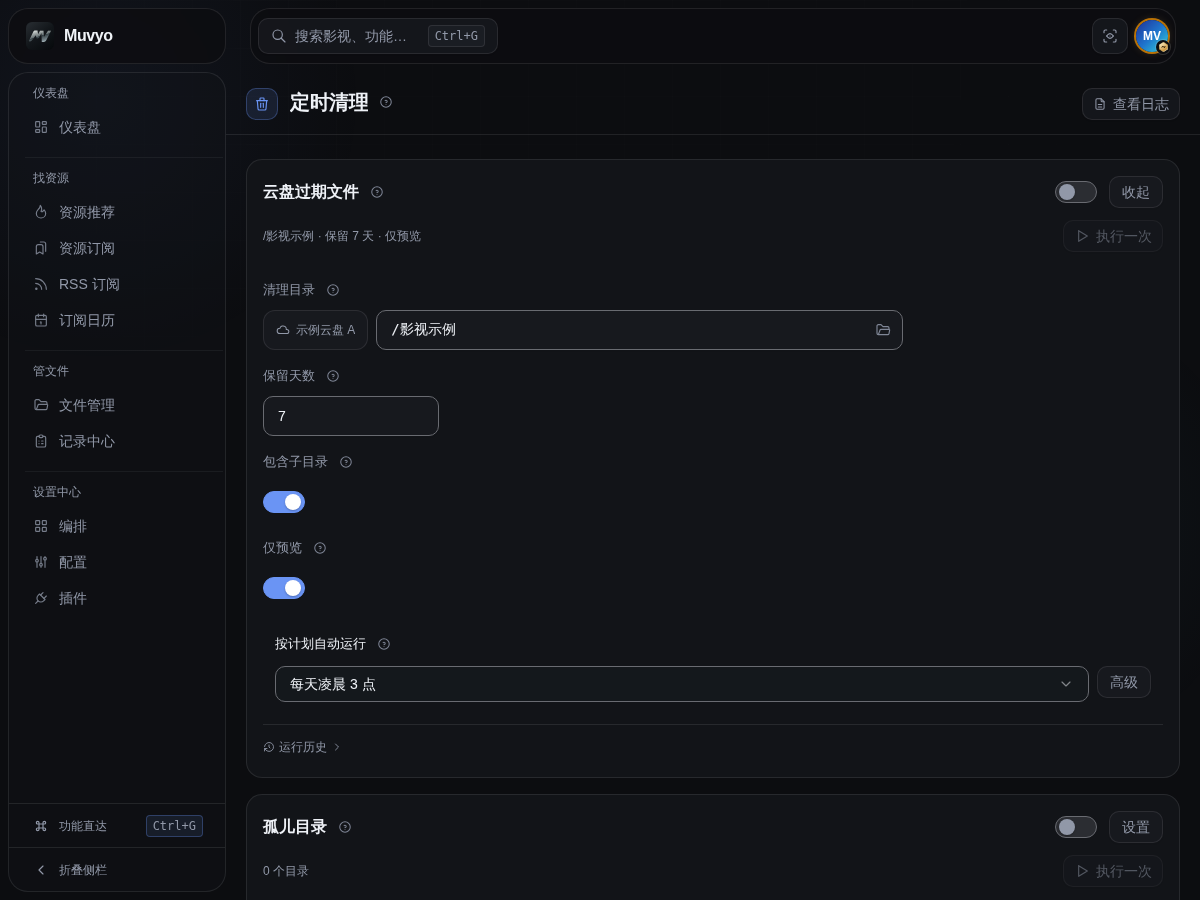
安装「定时清理」后,在三个可折叠分区分别开启云盘过期文件、孤儿目录与运行缓存清理。分项开关立即生效,范围和执行时间共用一个保存按钮;选了执行时间才会定时运行,关闭分项保留原计划。新安装默认全部关闭,删除类默认仅预览。
升级会保留原安装、停用、目录、预览选项和执行时间,旧入口自动定位原分区。开启已有删除计划或修改真实删除计划时会再次确认;先预览候选,再确认范围。目录树清理仍在「文件管理」,回收站定时清空与异常文件检查保持各自入口。
云盘过期文件清理
- 在插件库 → 定时清理打开「云盘过期文件」分区,也可从定时任务的「配置」进入。
- 在清理目录选择云盘实例和目录。不能选择云盘根目录。填写保留天数,默认 7 天,允许 1~3650 天。
- 包含子目录默认开启,会逐层检查其中的文件;关闭后只检查选中目录直接包含的文件。目录本身始终保留。
- 先保持仅预览,保存范围并开启分项,再点击执行一次,查看执行结果和运行历史中的数量及前 20 个文件路径。
- 核对后关闭预览,选择执行时间并保存、确认。后续按计划删除过期文件,不会清空云盘回收站。
保留天数按云盘返回的创建或修改时间中较晚者计算,不是从启用插件当天开始计时。时间缺失或无法可靠识别的文件保留。云盘未提供完整目录列表、目录移动或读取失败时停止本轮清理;正在使用的多端播放副本会跳过。执行途中失败时,此前已成功删除的文件不会自动恢复。
任务型插件
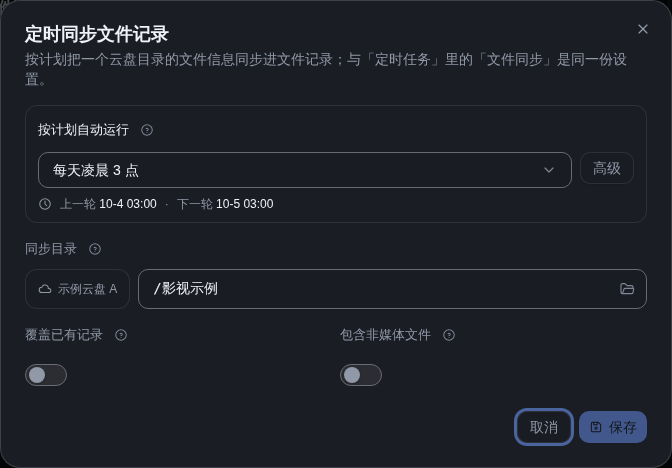
这些功能主要负责按计划执行工作。在功能自己的配置页面设置时间与处理范围,保存后按计划运行;执行结果与历史可在定时任务中查看。下图为记录中心 → 文件记录的 定时同步弹窗,用于设置云盘、目录和同步范围;手动同步使用文件记录页的 全量同步入口。
按钮与操作
| 按钮或区域 | 做什么 | 怎么用 | 结果 |
|---|---|---|---|
| 运行时间 | 设置自动执行时间 | 选择常用预设,或填写页面支持的时间表达式 | 保存并启用后按计划运行 |
| 任务参数 | 限定云盘、目录、媒体库或清理范围 | 不同插件按下表提示选择 | 只处理选定范围 |
| 任务开关 | 启用或暂停自动任务 | 调试期间可先关闭,设置会保留 | 关闭后不再自动运行 |
| 保存 | 保存时间、开关和参数 | 每次修改后点击 | 后续任务使用新设置 |
| 执行 | 立即运行一次 | 建议首次配置后用少量演示数据验证 | 页面显示本次结果,不改变定时安排 |
| 历史 | 查看最近运行记录 | 任务完成或失败后打开 | 显示触发方式、状态、耗时和结果 |
各任务怎么设置
| 插件 | 主要用途 | 重点设置 | 操作提醒 |
|---|---|---|---|
| 自动更新 | 分时检查并安全更新 Muvyo(优先在线升级) | 分别设置检查和执行时间;在线升级不可用时按自动更新部署说明挂载 Docker socket | 稳定通道用 :latest,Beta 通道用 :beta;任务忙碌时自动顺延 |
| 清理缓存 | 定期清理过期的直链和文件信息缓存 | 选择清理范围和运行时间 | 只影响缓存,后续会按需重新获取 |
| 清空回收站 | 定期永久清理云盘回收站 | 核对云盘实例和运行时间;「只清理删除超过多少天的文件」填 0 表示不限制、每次清空整个回收站,填 7 则只删除已经在回收站里待满 7 天的文件 | 清空后无法恢复,建议先手动查看回收站。想给自己留一段反悔时间就填天数(推荐 7 天),刚误删的文件还能还原回来;回收站里读不出删除时间的条目会被跳过、不删 |
| 目录树清理 | 删除 115 账号根目录残留的目录树文件 | 在 文件管理 → 目录树清理 打开开关,再设置清理时间 | 不确定用途时保持关闭;见文件管理的工具页签 |
| 孤儿目录清理 | 清理没有媒体内容的空目录或残留目录 | 选择源目录和运行时间;每条选「云盘」的路径还能单独指定属于哪个 115 账号(配置了多个账号时路径框上出现账号选择),不选则沿用该目录在目录监控里绑定的账号 | 首次先勾上「仅预览」跑一次,展开「运行历史」能看到本次会删掉哪些目录(逐条列路径,超过 30 条只列前 30),核对无误再关掉预览真删;源目录下自建的分类目录不会被清掉 |
| 封面生成 | 为媒体库定期生成或更新封面 | 在目标服务器里选一台 Emby 或 Jellyfin,或选 Vyo 给 Vyo 的影视媒体库和虚拟库生成;再选媒体库、封面风格和运行时间。媒体库名旁的图标打开生成封面窗口,可以当场挑海报、背景图和主题色并生成;任务里的标题字体与虚化按钮直接打开封面外观,字体、字号、折行和背景虚化不用再切到别的页面去改;在生成封面窗口里手动挑过素材的库,定时生成时照着用,只有没挑的部分随机 | 封面外观是全局设置,影视媒体库、有声书书库和虚拟库的封面都跟着变;封面不会写进 Emby,客户端要通过 MV 的反代端口访问 Emby 才能看到新封面,直连 Emby 原端口仍显示旧封面,不需要另开封面 & 虚拟库。选 Jellyfin 时只给真实媒体库生成(Jellyfin 没有虚拟库),封面生成后直接替换 Jellyfin 里这个媒体库的封面,直连 Jellyfin 也能看到;动图风格在 Jellyfin 里不一定会动,建议选静态风格;在生成封面窗口里点删除封面会连同 Jellyfin 上的这张封面一起删掉 |
| 榜单订阅同步 | 同步「资源订阅 → 榜单订阅」里启用的榜单,新上榜的作品按门槛加入资源订阅 | 先在榜单订阅打开开关并添加榜单,再设置运行时间 | 只补充订阅,不会删除已有订阅;手动删掉的订阅不会被加回来 |
| 115 签到 | 每日 115 签到领枫叶 | 在 云盘管理 → 编辑 115 账号 → 每日签到 按账号打开签到;签到时间在定时任务的「115 签到」里设置,所有 115 账号共用 | 多账号会逐个签到,结果随通知推送。打开定时任务里的「115 签到」可以查看各账号现有枫叶,点刷新重新查询,不会触发签到。见115 每日签到与验证码过码 |
| 115 签到会自动重试:当天没签成(网络抖动、Cookie 临时失效、对方限流)会隔 1 小时再试,最多试 3 次,成功即停。中间那几次失败只写日志,通知只在签到成功或三次都失败时发一条,不会同一件事打扰你三回。重试期间你可以照常手动签到。重启服务会放弃当天剩下的重试,等下一次计划时间。 | |||
每天随机签到:115 签到的「定时与任务设置」里,执行时间可以选固定时间或每天随机。选「每天随机」后填一个时段,如 08:00-12:00,每天会在这个时段里随机挑一个时刻签到,每天的时刻都不一样;按服务器时间,可以跨午夜(如 22:00-02:00)。「下次执行」显示已经挑好的时刻。时段内已经签过(包括重启前签过、当天改过时段)不会再签;时段过了才保存或重启的,等第二天,不补签。选「每天随机」时,多个账号之间会随机隔 30 秒到 3 分钟依次签到。手动执行不受影响,立刻签。 | |||
| 识别词同步 | 从订阅地址更新识别词并合并重复项 | 在识别 & 整理 → 词库打开「识别词订阅」,填订阅链接和执行时间 | 首次执行后到识别词列表抽查结果 |
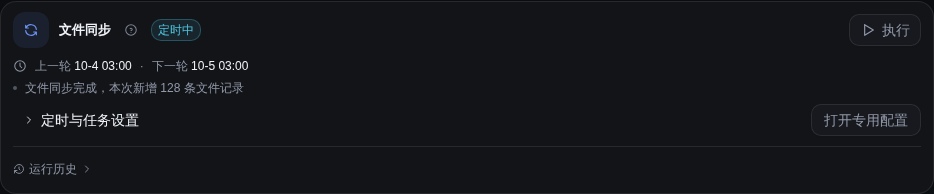
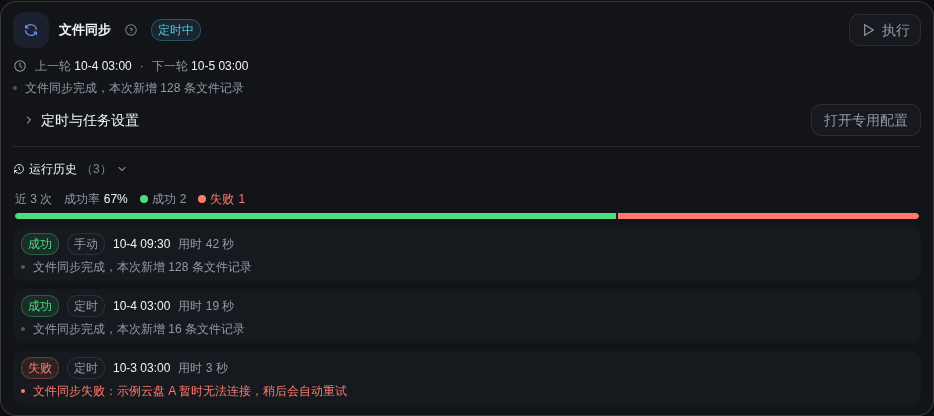
执行结果与历史:
异常文件检查
用于找出云盘中目录关系异常、无法还原到正常路径的文件。入口为设置中心 → 插件 → 异常文件检查。建议先手动扫描和核对文件名,确认确实无用后再删除。
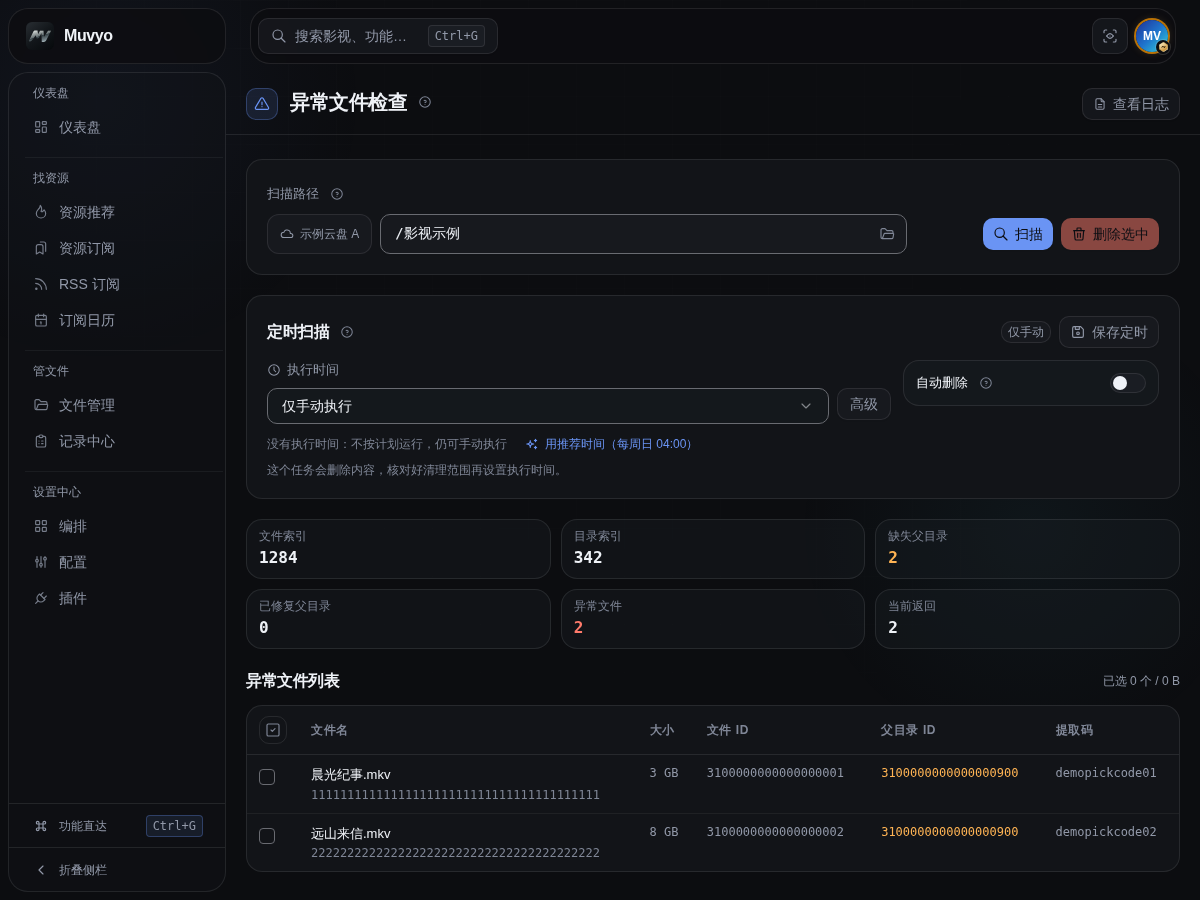
按钮与操作
| 按钮或区域 | 做什么 | 怎么用 | 结果或风险 |
|---|---|---|---|
| 扫描路径 | 限定要检查的云盘目录 | 选择云盘后打开目录窗口,首次建议只选一个演示目录 | 只检查所选范围 |
| 扫描 | 立即执行一次只读检查 | 核对路径后点击 | 显示索引数量、异常数量和文件列表,不会自动删除 |
| 定时表达式 / 时间预设 | 安排自动检查时间 | 选择常用预设,或填写页面支持的时间表达式 | 保存后按计划执行 |
| 自动删除 | 让定时扫描直接删除发现的异常文件 | 只有在规则已验证稳定时才开启 | 不再逐次确认,文件移入 115 回收站;新用户建议保持关闭 |
| 保存定时 | 保存定时设置 | 修改时间或自动删除后点击;扫描路径选好就能直接点「扫描」,不需要先保存 | 空时间表示仅手动检查 |
| 全选 / 单项勾选 | 选择要处理的结果 | 先逐项核对文件名、大小和父目录状态 | 只改变选择,不会删除文件 |
| 删除选中 | 删除已勾选的异常文件 | 在确认框再次核对数量和总大小 | 确认后移入 115 回收站,可在回收站恢复 |
| 停用插件 | 停止后续扫描 | 暂时不使用时关闭 | 页面入口和定时任务停止,已有设置保留 |
选择目录与删除确认:
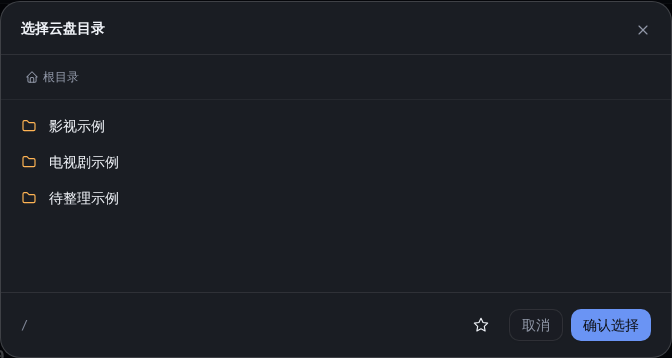

看到“异常文件”不等于文件一定无用。先检查名称和大小;对来源不明的内容,建议移动到单独目录观察,不要直接开启自动删除。
定时任务配置
从任务中心手动运行删除类任务时,会先显示已保存的范围与后果,勾选已核对后才能执行;取消不会运行任务。目录树清理只删除 Muvyo 自己导出后没删掉的「_目录树.txt」文本,确认页会列出要处理的 115 账号;手动导出或其他部署导出的同名文件会保留,也不删除文本中列出的媒体。确认页不扫描云盘,数量未知时会明确说明;清理类任务可先在专用配置开启「仅预览」核对实际结果。
点击「用推荐时间」后,常用每日时间显示为「每天 02:00」这类易读形式,需要编辑表达式时点「高级」。顶部「已启用」只统计已保存的执行时间;文件同步没有可用云盘时会提示先配置目标实例。
定时任务有两个入口,改哪边都一样,用的是同一份配置:
- 定时任务中心(配置 → 设置 · 系统 → 定时任务):一页列出全部定时任务,每个任务一行,显示状态、执行时间和上一轮结果,右侧有 执行 和展开箭头;点箭头展开才编辑时间和参数,适合统一查看和批量调整运行时间
- 各插件页:在插件库点开某个插件,面板里就是它自己的定时任务配置。例如自动洗版在「洗版管理」插件里,观影报告在「观影统计 → 排行与报告推送」里
任务中心覆盖全部已登记任务。插件还没安装的任务收在页面下方的未安装插件的任务(N)里,顶部的统计只算已安装插件的任务。封面生成、榜单订阅同步、RSS 订阅这几张卡片有打开专用配置,直接打开所属页面。媒体标签、合集排序、元数据刷新及增强任务的业务规则在所属插件页设置,汇总行会提供入口;没有独立编辑项的任务不再显示空的展开区。合集排序必须进入插件页先预览,任务中心不提供绕过预览的手动执行。
「定时任务」是内置配置项,无需安装,默认从配置总览打开。常用时点卡片上的转为菜单加入侧边栏,在编排页移出侧边栏即可恢复配置卡片。升级前已自定义菜单的用户保留原菜单;旧书签仍可使用。STRM 生成、清理和推荐缓存的任务同时受各自功能开关控制;关闭功能会停下定时任务,原来的定时表达式和参数保留。
选了执行时间就算开启:定时任务没有单独的开关,执行时间选了某个时间就按时运行,选「仅手动执行」就不定时,仍可随时点 执行 手动运行。除数据库维护等少数核心任务外,出厂都不填执行时间。执行时间为空时,下面会出现 用推荐时间(按推荐的时间一键填上,删除类任务会提醒先核对清理范围)和 恢复上次时间(填回清空之前的时间),填好后点保存才生效。
从旧版本升级:原来开着的任务保留执行时间照常运行;原来关着的任务执行时间会被清空,照样不运行,原来的时间可以用 恢复上次时间 填回。
数据库维护:不属于任何插件,默认每天凌晨 4:40 运行。先检查可重新获取的图片缓存,超过合计上限就清理最久未访问的图片。再维护数据库:SQLite 整理统计信息并收缩临时日志,PostgreSQL 清理积压的死行,不删除业务记录。Vyo 正在扫描时,数据库维护最多等半小时,仍在扫描就跳过,图片清理不受影响。想换时间,在定时任务中心找「数据库维护」;想暂停就把执行时间改成「仅手动执行」。
图片缓存上限:到系统配置 → 更新与维护 → 更多设置修改「图片缓存上限(MB)」,默认 2048 MB(2 GB),最小 64 MB。插件图片、导入图片、缩略图、在线海报、封面下载素材和通知图片共用这个额度。最近一分钟使用过的图片留到下次,因此容量可能暂时超过上限。清理后需要时重新下载。旧版本的图片自动纳入清理,新下载的插件图片使用更省空间的格式,无需手工迁移。手动封面、封面成品、剧集截图、含人工识别结果的刮削资料、字幕模型和插件运行文件都会保留。数据库维护选「仅手动执行」后不会自动清理图片。
| 按钮或区域 | 做什么 | 结果 |
|---|---|---|
| 执行时间与常用预设 | 设置任务自动运行的时间 | 选了时间就按计划运行;选「仅手动执行」则暂停定时,其它设置保留 |
| 用推荐时间 / 恢复上次时间 | 执行时间为空时一键填写 | 推荐时间按任务特点给出;上次时间是清空前的那个时间 |
| 任务参数 | 设置当前任务的范围和处理方式 | 不同任务会显示不同选项 |
| 保存 | 保存执行时间和任务参数 | 改动后页面底部浮出保存栏,点 保存 生效,点 放弃 回到改之前;保存成功显示「已保存」后自动收起 |
| 执行 | 立即手动运行一次 | 默认使用已保存配置;有修改时先选择保存并执行、按已保存配置执行或取消,不暗中保存 |
| 历史 | 查看最近的运行记录 | 显示运行方式、成功或失败、耗时和结果 |
立即执行与运行历史:执行后可查看当前进度与最近结果;任务历史显示以往运行方式、成功或失败和耗时。插件已停用时,确认仅运行这一次不会重新启用插件或定时任务。
常见的可配置任务:文件同步、STRM 全量同步、清理无效 STRM、清理缓存、清空回收站、重复排查、自动洗版、观影报告、封面生成、榜单订阅同步、查漏补缺自动订阅、RSS 订阅、115 签到、订阅日历提醒、孤儿目录清理、识别词同步、资源推荐缓存刷新等。
插件停用则定时任务不跑。即使执行时间填了,只要所属插件处于停用状态,到点就不会执行;保存时系统会给出对应提醒。想临时跑一次可以点执行,页面会问「插件已停用,仍执行一次?」,确认后只跑这一次,不会把插件打开。
「异常文件检查」的定时配置是个例外,它在异常文件检查页面里设置,不在插件面板中。
定时任务按 Muvyo 所在设备的时间执行;如果运行时间有偏差,请先检查设备时区。
云盘管理
修改全局参数后,页面底部出现改动提示,点击 保存全局参数 一次保存;没有改动时不显示保存栏。
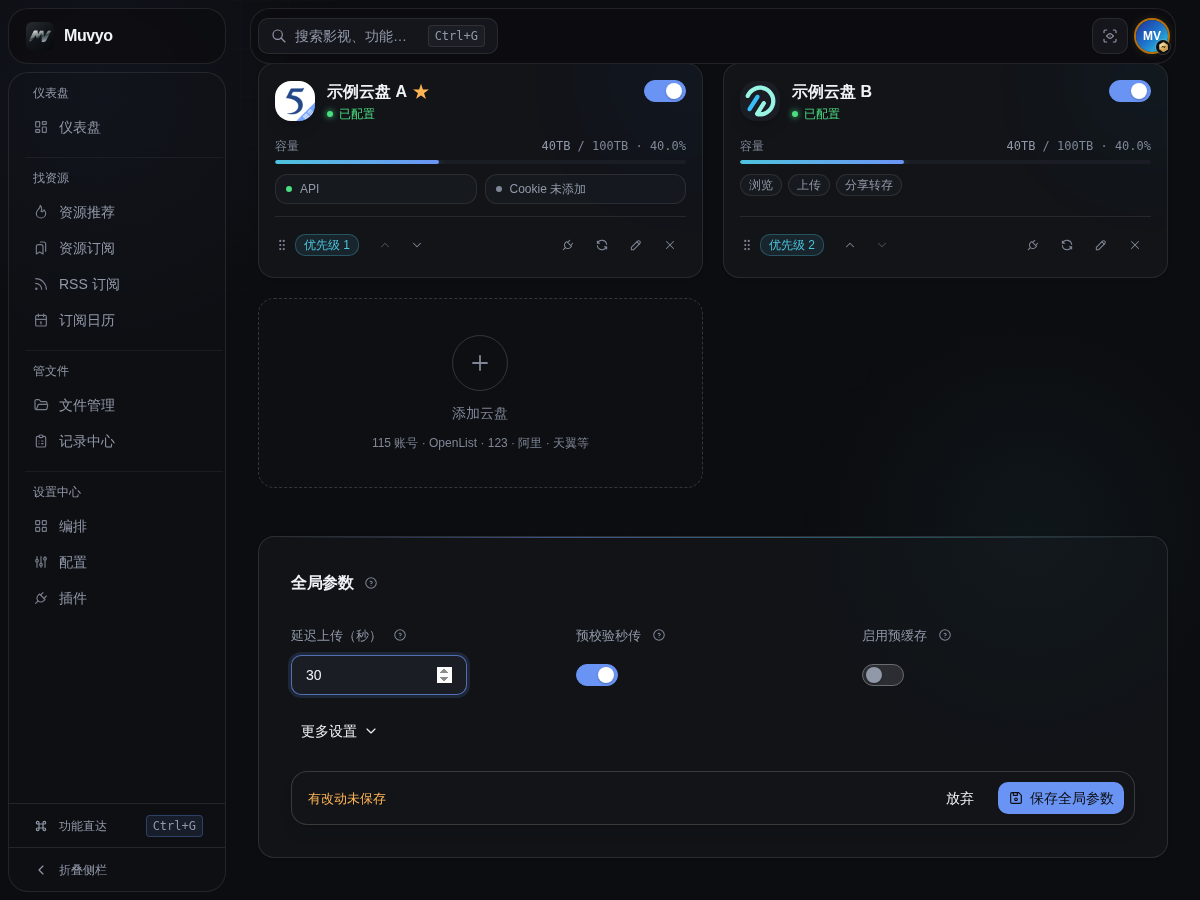
添加前可在官网的「全部支持的网盘」查看接入范围;桌面和手机上都直接展示完整列表。
全局参数先展示延迟上传、预校验秒传和启用预缓存。上传重试、并发、缓存容量、路径映射等选项在 更多设置 中。文件浏览自动入库在文件管理工具栏中设置。实例启停在云盘卡片上操作。
编辑 115 实例时,展开 更多设置 可调整能力路由与请求限速。配置多个 115 实例后,表单会显示跨账号播放缓存,可设置临时目录与清理时间。
115 每日签到与验证码过码
编辑 115 账号,在每日签到和验证码自动过码两块里按账号开关,随 保存实例 一起保存。两项都要用网页 Cookie,没填 Cookie 的账号开关旁会提示。
| 开关 | 做什么 | 说明 |
|---|---|---|
| 每日签到 | 每天用这个账号签到领枫叶 | 签到时间是全部 115 账号共用的一条定时任务,点 设置签到时间 去定时任务里改,可选固定时间或每天随机时段;定时没开时这里会提示 |
| 自动过码 | 被 115 弹图片验证码(错误码 911)时自动识别通过 | 识别模型所有账号共用,点 选择识别模型 到模型配置的「115 验证码识别」里选;详见115 验证码自动过码 |
从旧版升级:原来装着「115 签到」「115 验证码自动过码」插件且启用的,所有填了 Cookie 的 115 账号都已自动打开对应开关;有多个 115 账号、只想让其中几个签到时,逐个编辑把不需要的关掉。签到时间、随机时段和识别模型保持不变。自动兑换空间暂时关闭,之前的选择仍保留,隐藏期间不会兑换或消耗枫叶。
云盘管理是所有网盘账号的统一入口,替代了早期分散的「115 配置 / Alist」。你可以在这里添加多个云盘实例,115 账号、OpenList、CloudDrive2、123 云盘、光鸭云盘、迅雷云盘、中国移动云盘、阿里云盘、天翼云盘、夸克网盘、百度网盘、Google Drive 可以并存。每个实例单独授权、单独配置,也可以分别设为默认。
按钮与操作
| 按钮 | 做什么 | 怎么用 | 结果 |
|---|---|---|---|
| 配置向导 | 重新打开首次配置流程 | 需要从头检查基础配置时使用 | 进入向导,不会自动覆盖现有设置 |
| 添加云盘 | 新增 115 / OpenList / CloudDrive2 / 123 云盘 / 光鸭云盘 / 迅雷云盘 / 中国移动云盘 / 阿里云盘 / 天翼云盘 / 夸克网盘 / 百度网盘 / Google Drive | 先选类型,再填写名称和连接信息 | 保存后出现新的云盘卡片 |
| 卡片开关 | 暂时启用或停用实例 | 点击卡片右上角开关 | 停用后不再供其他功能选择,配置仍保留 |
| 上移 / 下移 | 调整来源未知时的直连查找顺序 | 用箭头或拖动卡片 | 越靠前越优先;有明确来源时仍优先使用来源云盘 |
| 刷新用户 | 重新读取账号昵称、空间和状态 | 授权或账号信息变化后点击 | 只刷新显示信息,不修改文件 |
| 连接测试(插头图标) | 验证该云盘凭据是否可用 | 配置完成后点卡片上的插头按钮 | 几秒内显示「连接正常」或失败原因,不修改任何文件 |
| 编辑 | 修改授权、Cookie、默认实例和使用方式 | 点击铅笔图标;修改后点保存 | 新设置用于后续操作 |
| 删除 | 移除该实例的配置 | 在确认框核对名称后删除;确认框会列出正在用这个实例的功能,每一类都可点去查看 | 不会删除云端文件,但其他功能不能再使用该实例,列出的功能要重新选择网盘 |
| 扫码授权 | 完成 115 OpenAPI 登录 | 在新增或编辑窗口扫码 | 授权成功后可用于直连和文件操作 |
| 刷新 Token | 立即续期 OpenAPI 授权 | 在编辑窗口点击 | 撞上后台正在自动刷新时会等它做完再返回结果,不用再点一次 |
| 扫码添加 Cookie | 补充需要 Cookie 的目录扫描等能力 | 扫码后保存实例 | 卡片会显示 Cookie 可用状态 |
| 保存全局参数 | 保存路径映射、上传、播放清理和预缓存设置 | 修改后点击一次 | 按钮显示保存结果 |
| 添加映射 | 新增 STRM 内容路径到云盘路径的对应关系 | 左侧填 STRM 前缀,右侧填云盘前缀 | 保存后用于兼容已有 STRM |
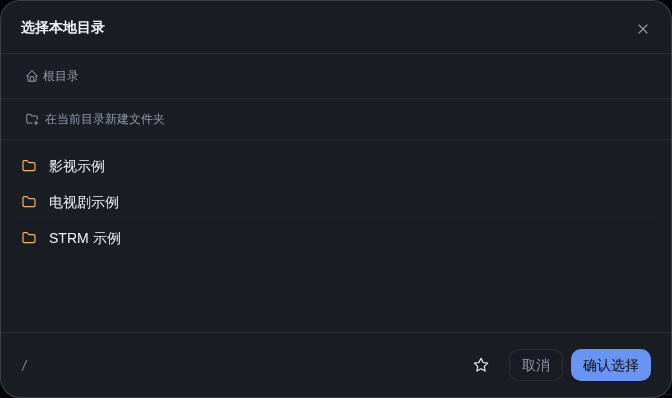
| 目录图标 | 从目录列表选择本地路径 | 进入文件夹后点确认选择 | 选中的路径回填到输入框 |
| 自动识别映射 | 从其他软件生成的旧 STRM 推导映射 | 选以前用的软件和旧 STRM 目录,识别后勾选并点 填入所选映射 | 候选项先填入表单,仍需保存全局参数 |
选择云盘类型:
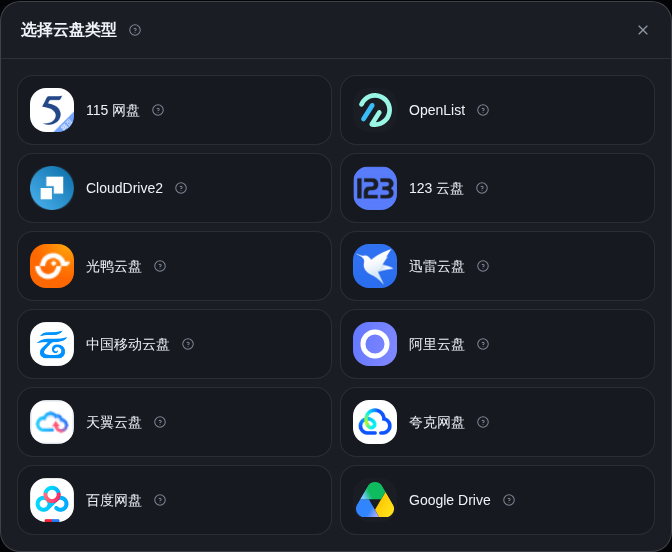
新增与编辑:新增窗口用于创建实例;编辑窗口还会显示当前授权状态、扫码入口、Cookie 和默认目录等设置。「分享转存默认目录」「离线下载默认目录」下方会列出这个实例已经在用的整理目标目录(目录监控、生活事件里填过的),点一下就填入,不用再手敲。这个网盘有目录监控规则时,下方还有从监控规则选择,列出这些规则的源目录;填的目录不是任何一条规则的源目录时,会提示转存后不会自动整理。洗版管理的「转存目录」也有同样的提示。
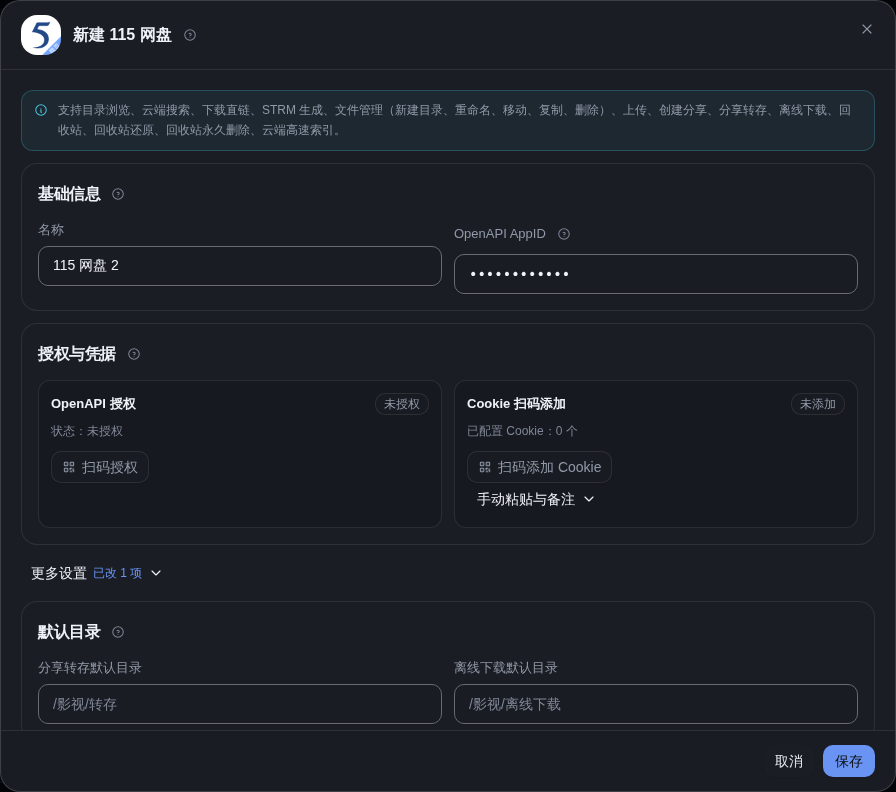
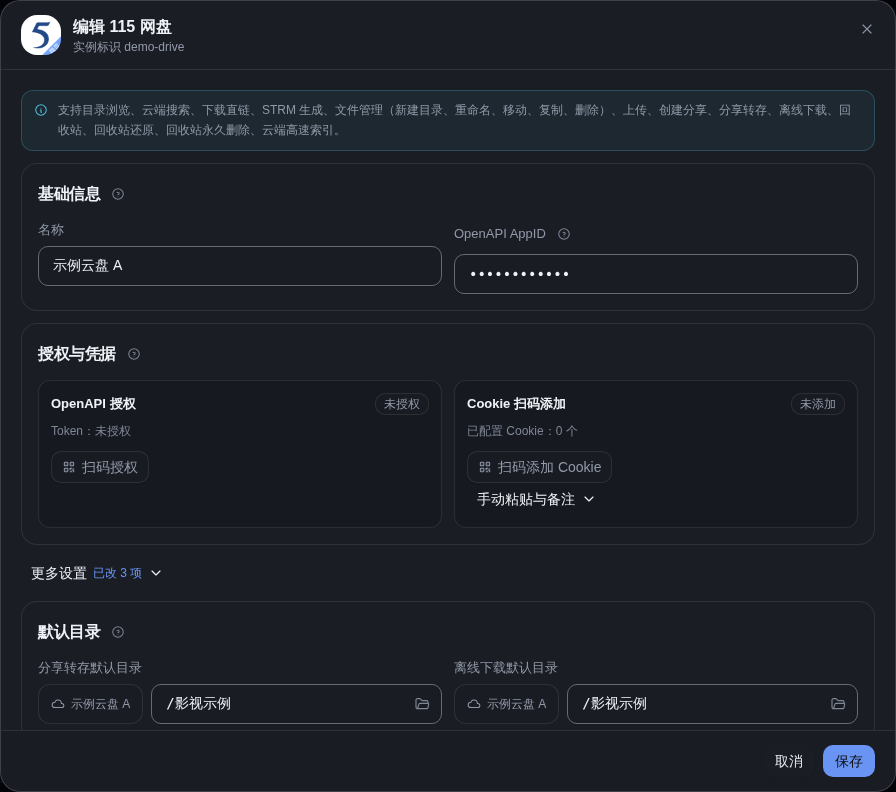
能力路由(进阶设置):115 实例的编辑窗口里有「能力路由」一块,决定各类操作用哪种凭据。它默认收起,点 展开设置 才显示。保持默认即可,频繁触发风控或某类操作总是失败时再调:
- 直连方式:播放时取直链用哪种凭据。选负载模式时先用标了优先的那种,出错再自动换另一种。新加的 115 实例默认是负载(OpenAPI优先):只配了一种凭据时就用那一种;两种都配了,OpenAPI 出错或被 115 暂停时,播放改用 Cookie 取直链。
- 上传方式:上传和秒传用哪种凭据。
- 目录树方式:全量同步文件索引、检查云盘路径时怎么读目录。Cookie 走目录树导出,目录多时比逐层遍历快得多。
- 文件管理:浏览目录、移动、复制、改名、删除和回收站用哪种凭据。
直链状态:115 卡片上写着现在用哪种凭据取直链,负载模式下还写着另一种是备用还是暂停中、大约多久恢复。两种凭据都配了、直连方式却只用其中一种时,卡片上有 开启负载,点一下改成负载模式(原来用 Cookie 的改成 Cookie 优先),其他设置不变。Cookie 取直链另有频率限制,换过去也不会请求得更快。
请求限速:光鸭云盘、迅雷云盘、中国移动云盘、阿里云盘、天翼云盘、夸克网盘、百度网盘和 Google Drive 的编辑窗口底部展开更多设置,里面有请求限速一块,每秒请求次数决定每秒最多向网盘请求几次。全量 STRM 生成、目录监控这类批量任务要读取大量目录,这个值越高越快。填 0 用默认值:光鸭、迅雷、移动云盘、夸克每秒 2 次,阿里云盘和百度网盘 3 次,天翼云盘 5 次,Google Drive 20 次,最大 50。阿里云盘开放平台有官方的频率限制,默认值已按它设置,播放取链始终不会超过官方限制;其余几家没有公开的频率上限,想提速可以逐步调高。被网盘限流时会自动放慢并按网盘要求暂停一会儿,平稳后再逐步恢复到这里的设定,日志里会有「触发网盘限流,自动降速」的提示;被限流的目录会重试几次,仍失败才跳过,STRM 生成完成时会提示结果不完整。经常看到降速提示就把这里调低。115 和 123 云盘用各自的限速设置。
云盘卡片显示客户端未就绪时,下方会直接写出原因,不用再把鼠标停上去看;按原因到编辑窗口重新授权或补填凭据。
删除确认:
删除云盘前会列出使用它的目录监控、订阅、频道监听、STRM 设置、分享挂载等位置。有引用时需勾选确认;引用未核对成功时请稍后重试。确认删除后,相关目录监控会停用并注明原因,规则和目录配置保留,重新选择网盘后才能启用。原来跟随默认账号的订阅、分享挂载等会保留原账号绑定,不会自动切到其他账号。生活事件使用默认账号,请先停用清单中的生活事件目录再删除。删除实例不会删除云端或本地文件。
实例能力与下载目录:新增或编辑时会按登录方式和个人云/家庭云显示支持的功能。没有云端离线能力的网盘需要已安装、启用并配置好的 BT 下载器,打开「离线下载与资源搜索使用 BT 下载器」后,先下载到本机再上传;自动订阅另需打开订阅接入。既不能离线下载也不能上传的实例不显示离线目录。未填写凭据的实例不计入在线数量。
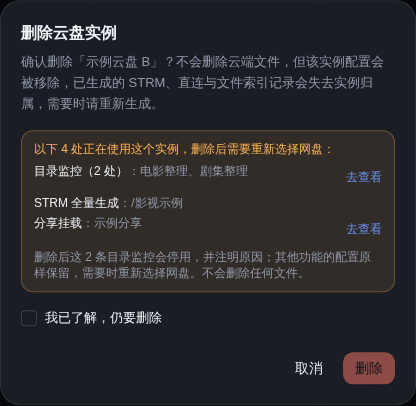
选择本地目录:
自动识别映射:识别结果使用演示路径,可在填入前逐项取消勾选。
| 类型 | 能力 | 授权方式 |
|---|---|---|
| 115 网盘 | 浏览 / 搜索 / 直链 / STRM / 上传 / 移动 / 复制 / 删除 / 分享 / 离线下载 / 回收站(全能力) | OpenAPI 扫码 + Cookie |
| OpenList | 浏览 / 搜索 / 直链 / STRM 生成 / 新建目录 / 重命名 / 移动 / 复制 / 上传 / 删除;写入取决于服务端权限与挂载存储 | 服务地址 + Token |
| CloudDrive2 | 浏览 / 搜索 / 播放与下载 / STRM / 上传 / 新建目录 / 重命名 / 移动 / 复制 / 删除 / 整条分享转存 / 离线下载任务管理。操作取决于令牌权限和具体网盘,回收站与创建分享不在此管理 | CloudDrive2 服务器地址 + API 令牌 |
| 123 云盘 | 容量查询 / 浏览 / 搜索 / 播放直链 / STRM 生成 / 上传 / 新建目录 / 重命名 / 移动 / 复制 / 删除(进回收站)/ 离线下载(网页登录与开放平台均支持);分享转存仅支持网页登录,Muvyo 的开放平台方式暂未接入分享转存 | 网页登录:123 账号 + 密码或 123 云盘 App 扫码;开放平台:Client ID + Client Secret |
| 光鸭云盘 | 容量查询 / 浏览 / 搜索 / 播放直链 / STRM 生成 / 上传 / 新建目录 / 重命名 / 移动 / 复制 / 删除 / 分享转存 | 手机短信验证码登录(Client ID 选填,留空用默认值) |
| 迅雷云盘 | 浏览 / 搜索 / 播放直链 / STRM 生成 / 上传 / 新建目录 / 重命名 / 移动 / 复制 / 删除;离线下载暂未支持 | 迅雷账号 + 密码;新设备登录会要求短信验证,按页面提示完成即可 |
| 中国移动云盘 | 个人云:容量查询 / 浏览 / 搜索 / 播放直链 / STRM 生成 / 上传 / 新建目录 / 重命名 / 移动 / 复制 / 删除;家庭云:浏览 / 搜索 / 播放直链 / STRM 生成 / 上传 / 新建目录 / 删除 | 移动云盘网页请求中的完整 Cookie(也兼容 Basic Authorization);家庭云另需家庭 ID |
| 阿里云盘 | 容量查询 / 浏览 / 搜索 / 播放直链 / STRM 生成 / 上传 / 新建目录 / 重命名 / 移动 / 复制 / 删除(进回收站)/ 分享转存(仅网页登录方式);回收站还原暂未支持 | 网页登录取 Refresh Token(推荐),或开放平台 Client ID + Client Secret + Refresh Token |
| 天翼云盘 | 个人云与家庭云都支持:浏览 / 搜索 / 播放直链 / STRM 生成 / 上传 / 新建目录 / 重命名 / 移动 / 复制 / 删除(进回收站)/ CAS 秒传恢复;分享可直接存入个人云,家庭云须显式选择同账号的个人云中转 | 天翼账号 + 密码 |
| 夸克网盘 | 容量查询 / 浏览 / 搜索 / 播放与 STRM / 上传 / 新建目录 / 重命名 / 移动 / 删除 / 分享转存 / 回收站列表与永久删除;复制经本机下载后重传;不支持离线下载与回收站还原 | 夸克网页版 Cookie |
| 百度网盘 | 容量查询 / 浏览 / 搜索 / 播放与 STRM / 上传 / 新建目录 / 重命名 / 移动 / 复制 / 删除 / 分享转存(仅网页 Cookie 方式);回收站与离线下载暂未支持 | 自己在百度网盘开放平台创建的应用(AppKey + SecretKey)扫码授权,或网页 Cookie |
| Google Drive | 个人云端硬盘与共享云端硬盘:容量查询 / 浏览 / 搜索 / 播放与 STRM / 分片上传 / 新建目录 / 重命名 / 移动 / 复制 / 删除(进回收站)/ 回收站列表、还原与永久删除;不支持离线下载 | 自有 Google OAuth 2.0 Web 应用 |
各网盘怎么登录、能做什么、不能做什么
在云盘管理 → 添加云盘选择类型,按上表填写登录信息,保存后点连接测试,再去文件管理确认能打开目录。上表列出可用操作,下面列出 Muvyo 中的使用边界;账号权限、会员权益和服务端限制仍以连接后的实际提示为准。
| 网盘 | 怎么登录 | 不能做什么或需要注意什么 |
|---|---|---|
| 115 网盘 | 填写 AppID 后扫码授权;Cookie 方式可扫码或粘贴 Cookie | 目录树导出和高速索引还需要 Cookie;单有 OpenAPI 授权不能完成这些操作。 |
| OpenList | 填写服务地址和该服务的 Token | 可浏览、搜索、取直链和生成 STRM;写入还受 OpenList 令牌权限与挂载存储限制,不提供原生分享转存、离线下载或回收站管理。 |
| CloudDrive2 | 填写 CloudDrive2 服务地址与 API 令牌 | 支持整条分享链接转存,不支持分享目录内逐文件选集、创建分享或回收站管理;具体操作取决于令牌与挂载网盘。 |
| 123 云盘 | 账号密码、App 扫码或开放平台应用凭据 | 开放平台不能转存他人分享;不能创建分享或在 Muvyo 中还原、清空回收站。离线任务不能选根目录。 |
| 光鸭云盘 | 保存手机号后发送短信验证码登录 | 可转存分享,不提供创建分享、离线下载或回收站管理。 |
| 迅雷云盘 | 账号密码登录,新设备按提示完成短信验证 | 可管理文件、播放和生成 STRM;未接入分享转存、创建分享、离线下载和回收站。 |
| 中国移动云盘 | 粘贴网页版完整 Cookie;家庭云另填家庭 ID | 未接入分享、离线下载和回收站。家庭云不支持重命名、移动、复制和容量显示。 |
| 阿里云盘 | 网页版 Refresh Token,或自有开放平台应用凭据与令牌 | 开放平台不能转存分享;不提供创建分享、离线下载或回收站管理。网页登录的播放需打开本机中转。 |
| 天翼云盘 | 账号密码登录,新设备按提示完成短信验证 | 不提供创建分享、离线下载或回收站管理。家庭云不能原生接收分享,须明确选择同账号个人云中转。 |
| 夸克网盘 | 粘贴夸克网页版完整 Cookie | 不支持离线下载和回收站还原;复制经本机下载再上传,播放也走本机中转。 |
| 百度网盘 | 自有开放平台应用扫码授权,或粘贴网页 Cookie | 只有 Cookie 方式能转存分享;未接入创建分享、离线下载和回收站。Cookie 方式只能代理播放。 |
| Google Drive | 填写自有 OAuth 应用信息,保存后点连接并授权 | 不支持分享转存、创建分享或离线下载;共享云端硬盘须填 Drive ID,操作仍受 Google 账号权限约束。 |
连接失败时先看卡片上的原因:凭据失效就重新登录或授权,权限不足就核对对应账号、令牌权限与所选空间。不要把 Cookie、Token 或验证码发给其他人。
接入 CloudDrive2
- 先在 CloudDrive2 中连接网盘。在它的API 令牌页面创建令牌,选择允许访问的目录,并按需开启浏览、读取、文件管理、远程上传、分享转存和离线下载权限。
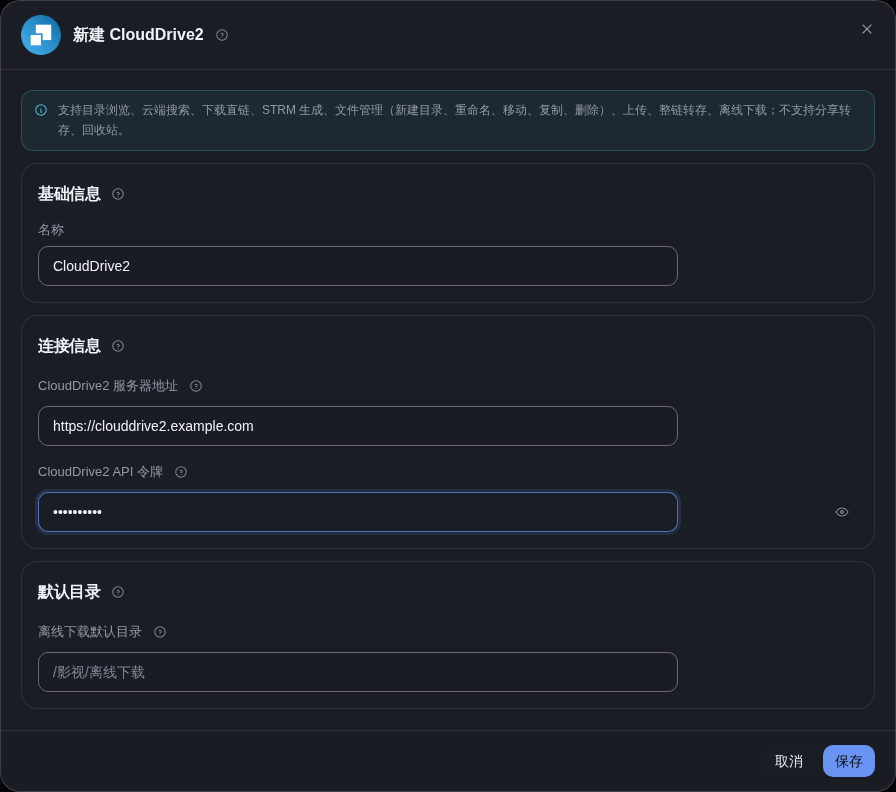
- 打开 Muvyo 的云盘管理 → 添加云盘 → CloudDrive2。填写CloudDrive2 服务器地址,例如
http://clouddrive2:19798,再粘贴CloudDrive2 API 令牌。地址必须能从 Muvyo 所在设备访问,不要填写 WebDAV 地址或带路径的地址。 - 保存后点击卡片上的连接测试。进入文件管理选择此实例,即可浏览目录、搜索、新建文件夹、重命名、移动、复制、删除和上传。上传队列会等待 CloudDrive2 确认上传完成;取消上传只取消对应任务。同名移动或复制不会覆盖已有文件。
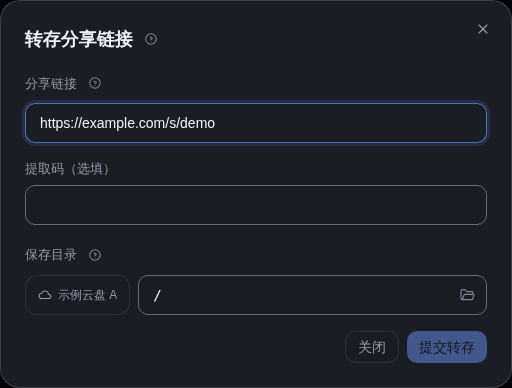
- 在文件管理中点转存分享,填写分享链接、可选的提取码并选择保存目录,再点提交转存。这里转存整条分享链接,不能挑选其中的剧集。提交后稍等并刷新目录查看结果。
- 在离线下载选择此实例与保存目录,提交磁力等网盘支持的链接。可以查看任务进度、删除任务或按状态清理。若选择“删源”,会同时删除该任务的云端文件。不同网盘的同名任务分开处理;不支持种子文件选集。
- 在STRM 生成选择此实例与源目录,再选择本地输出目录生成。播放和文件下载经 Muvyo 转发,播放器无需填写 CloudDrive2 令牌,因此流量会经过 Muvyo。
权限与版本:每个操作还受 CloudDrive2 所连接网盘的能力限制。提示没有权限时检查令牌授权目录与权限;提示不支持操作时升级 CloudDrive2,并确认所选网盘本身支持该功能。使用反向代理时需支持 gRPC。回收站列表、还原和创建分享链接请在原网盘管理。
接入 Google Drive
- 在 Google Cloud Console 创建或选择项目,启用 Google Drive API,配置 OAuth 同意屏幕;应用处于测试状态时,把自己的 Google 账号加入测试用户。
- 在「凭据」中创建 OAuth 客户端 ID → Web 应用。把 Muvyo 表单显示的回调地址完整加入「已获授权的重定向 URI」,协议、域名、端口和路径必须逐字一致。
- 云盘管理 → 添加云盘 → 选「Google Drive」,填 Client ID、Client Secret 与回调地址。使用个人空间时选「我的云端硬盘」;使用共享空间时选「共享云端硬盘」并填写 Drive ID。两种空间要同时使用时分别新建两个实例。
- 先保存实例,再编辑该实例并点 连接 Google Drive。在 Google 页面确认完整 Drive 权限,授权窗口成功关闭后即可连接测试、浏览和上传;Access Token 过期时系统会用 Refresh Token 自动续期。
OAuth 应用处于「测试」发布状态且申请了 Drive 完整权限时,Google 通常会让 Refresh Token 在 7 天后失效;长期使用请按 Google Cloud Console 的要求发布到正式状态。Client Secret、Access Token 与 Refresh Token 都只应保存在 Muvyo 配置中,不能放进截图、日志或仓库。
删除文件默认只移入 Google Drive 回收站,可以在 Muvyo 中还原或永久删除;「清空回收站」不可恢复。Google 文档、表格和幻灯片下载时会分别导出为 Office/PDF 兼容格式,快捷方式会解析到目标文件。
只用某个文件夹:根文件夹与快捷方式
别人共享给你的文件夹不在「我的云端硬盘」里,按路径找不到。有两种用法:
- 根文件夹:编辑 Google Drive 实例,在根文件夹填该文件夹的 ID,也可以直接粘贴浏览器地址栏里的整个地址(
drive.google.com/drive/folders/…)。保存后浏览、目录监控和 STRM 生成都从这个文件夹开始,看不到盘里其他内容;留空恢复为整个盘。要同时用整个盘和这个文件夹,就分别建两个实例。 - 快捷方式:在 Google Drive 网页对共享文件夹点「整理 → 添加快捷方式」放进自己的盘,Muvyo 会把指向文件夹的快捷方式当作普通文件夹进入,里面的视频照常生成 STRM。
经快捷方式进入的那个文件夹本身不能在 Muvyo 里删除、移动或改名,免得删到别人的原文件夹;里面的文件照常操作,能不能删仍取决于你的账号对它有没有编辑权限。复制这个文件夹时只复制快捷方式。
Google Drive 播放加速:Cloudflare Worker 代理与备用账号
Google Drive 的下载地址要带账号授权,播放器自己带不了,默认由 Muvyo 服务器转发视频,服务器带宽和访问 Google 的网络决定了播放速度。编辑 Google Drive 实例,在播放加速一块可以配两项,都可以只配其中一项。
Worker 代理:播放器改为经你自己的 Cloudflare Worker 直接从 Google 取流,视频流量不经过 Muvyo 服务器。
- 在代理密钥点 随机生成(或自己填至少 16 位)。
- Muvyo 外网地址填 Cloudflare 能访问到的 Muvyo 地址(如
https://mv.example.com),用公网域名打开 Muvyo 时会自动带入。填了之后长片播放不会因授权过期中断,Worker 遇到限流也会通知 Muvyo 换用备用账号;留空时一条播放地址约 1 小时后失效,需要重新点播放。这一项只用来生成脚本,不会保存。 - 点 下载 Worker 脚本,得到
muvyo-gdrive-worker.js,代理密钥和 Muvyo 地址已经写在里面,不需要在 Cloudflare 另设变量。脚本里有密钥,不要分享给别人。 - 登录 Cloudflare 控制台 →「Workers 和 Pages」→ 创建 Worker → 编辑代码,把脚本整份粘贴进去并部署。
- 把 Worker 的访问地址(如
https://gd.example.workers.dev,也可以绑定自己的域名)填进 Muvyo 的 Worker 地址,保存。
以后在 Muvyo 换了代理密钥或外网地址,要重新下载脚本、重新部署 Worker。
配好后,STRM 播放、经 Muvyo 访问的 Emby 和 Vyo 都会把播放器直接交给 Worker。播放地址里的账号授权是加密的,只有持有同一把代理密钥的 Worker 能解开;地址有效期 6 小时,不要分享给别人。Worker 地址留空即恢复由服务器转发。
备用账号:Google 对每个账号的下载量有限制,同一个文件短时间内被下载太多次会提示配额用完。先把另一个 Google 账号也添加成一个 Google Drive 实例并连接授权,然后回到主实例的备用账号里按顺序点选它。播放时主账号报配额用完或被限流,会自动换下一个账号播放同一文件,不需要改 STRM。
- 备用账号必须能读到同一份文件:最省事的是几个账号都加入同一个共享云端硬盘,或把文件夹共享给备用账号;各账号在相同路径下各存一份也可以,但文件大小要一致。
- 出过错的账号会暂停使用一段时间:某个文件配额用完暂停约 3 小时(只针对这个文件),账号当天下载量到上限暂停约 3 小时,短时限流暂停约 2 分钟。所有账号都在暂停时,仍按最早恢复的顺序尝试。
- 备用账号与 Worker 代理可以一起用:Muvyo 会先确认挑中的账号没有被限流,再把播放器交给 Worker。
- 换号时日志会出现「受限,改由某某实例播放」或「受限,改由某某实例转发」。删除某个实例时,它会自动从其他实例的备用账号里移除。
接入 123 云盘
- 云盘管理 → 添加云盘 → 选「123 云盘」,连接信息里有「账号密码(推荐)」「扫码登录」和「开放平台」三个页签。新建默认停在账号密码;已有网页登录实例仅保存扫码 Token、未配完整账号密码时,编辑会停在扫码登录。
- 「账号密码」页签:填 123 云盘账号(注册手机号或邮箱)与密码,保存即可。登录态由系统自动维持,过期会重新登录,不需要手工填任何令牌。
- 如果账号触发境外登录风险,切换到「扫码登录」,生成二维码后使用123 云盘 App确认授权。扫码取得的是网页登录 Token,与账号密码登录使用同一套网页登录能力,支持分享转存;成功后仍停留扫码页。已有实例会自动保存 Token,新建实例需点 保存 完成创建。仅有扫码 Token、未配完整账号密码时,Token 过期需回到这里重新扫码。微信扫码返回的凭证不能直接用于网页端,请改用 123 云盘 App 扫码。
- 「开放平台」页签:给已经买了 123 开放平台权益的人用,填 Client ID 与 Client Secret(也可以直接粘贴已有 Access Token)。Muvyo 的开放平台方式暂不支持分享转存,因此不显示「分享转存默认目录」;离线下载不受此限制,仍可配置「离线下载默认目录」。
- 截至目前,123 官方 OpenAPI 公开文档未列出接收他人分享的接口,后续能力以官方公开接口为准。需要分享转存时,请切换到账号密码或 App 扫码登录,不要把开放平台 Access Token 当作网页登录 Token 使用。
- 保存后卡片显示「已配置」,点 连接测试 验证;随后即可在文件管理浏览目录、上传文件、生成 STRM,播放走 302 直连。
总限速 (QPS):123 按账号统计请求频次,请求太密集会被它挡下来,日志里表现为一连串「请勿频繁操作,请稍后再试」,同时目录被整片跳过 —— STRM 生成漏文件、整理漏识别,多半就是这个原因。三个页签下方共用总限速 (QPS),填这个账号每秒最多请求多少次。整理、STRM 生成、目录监控、播放直链、上传、离线下载共用这一个额度,所以只给某一条链路限速挡不住多条同时跑。
- 默认 8,一般不用动。这个值是按实测定的:再往上加就开始被挡。
- 日志里还是频繁出现「请勿频繁操作」,往下调到 5 或 3 再看。
- 调低不会让批量任务变成一个一个来,它们照旧同时进行,只是整体慢一些;调得太低会让全量 STRM 生成明显变慢。
- 多个 123 账号各算各的额度,互不影响。
- 因为限速而等待时,日志里会有一条「总限速 N QPS 生效」并带上累计等了多久 —— 看到它说明是在排队,不是卡死。
改了 123 云盘的登录密码后,回到这里把新密码填进去再保存,否则会提示登录失效。开放平台方式有官方频率限制,大目录浏览会比账号密码方式稍慢,属正常现象。遇到明确的限流提示时,系统最多自动重试三次。若仍提示限流,或网盘要求等待较久,请稍后再试;结果未确认的上传和转存不要立即重复提交。
123 分享转存(网页登录支持:账号密码或 123 云盘 App 扫码;Muvyo 的开放平台方式暂不支持):在分享转存页把 123 的分享链接粘进去(带提取码的一并粘上,或填在访问码框里),云盘选使用网页登录的 123 实例,就能浏览分享内容并选择转存目录。给该实例设好分享转存默认目录后,直接把带 123 分享链接的消息转发给机器人,它会自动全选转存到那个目录并回执文件清单。同一种网盘有多个可接收分享的实例时,机器人优先用已经设好转存目录的那个,其次才是默认实例。一个都没设,机器人会提示你先去设(115 也是同一套规则)。订阅和资源搜索里的 123 资源,也可以把目标云盘选成使用网页登录的 123 实例直接转存。分享转存与离线下载是不同功能,网页登录和开放平台均支持离线下载。
123 秒传链接导入
- 打开文件管理,切换到已连接的 123 云盘,进入要保存文件的目录。
- 在操作栏选择 秒传导入,粘贴秒传链接,也可以点击 读取文本文件 选择本地文本。支持 123FSLinkV1/V2、123FLCPV1/V2,每次最多 1000 个文件、文本不超过 1 MiB。
- 点击 解析预览 核对文件路径与大小,此时不会写入网盘。清单里的目录会建在当前选中的目录下面。
- 点击 开始导入,逐项查看成功、跳过或失败。同名且内容相同的文件会跳过,同名但内容不同的文件不会覆盖。
- 点击 停止导入 后,当前文件处理结束便停止提交下一项。点击 继续导入 只处理剩余项。失败项请先在网盘内核对,再重新解析对应链接。
秒传只在网盘已保存相同内容时命中。未命中时,只有链接无法补传,需要提供源文件。若提示结果未确认,请先到网盘检查,避免重复提交。
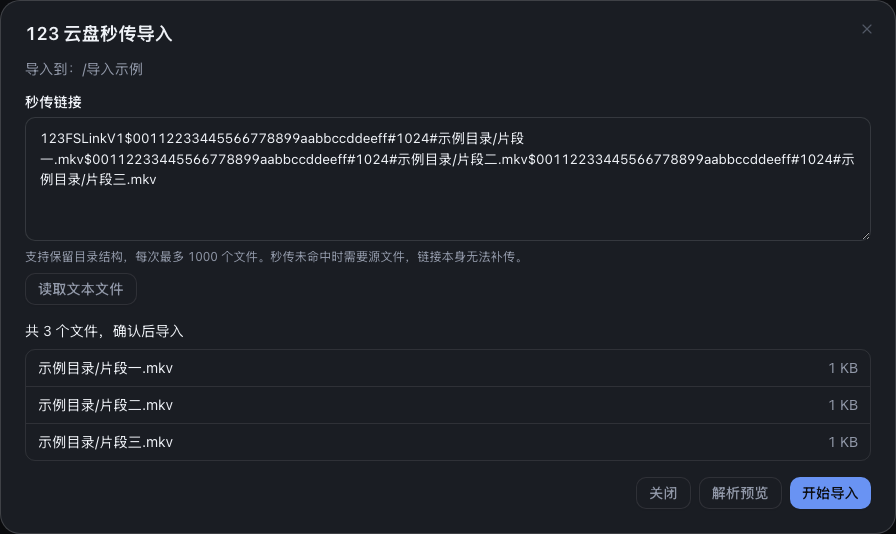
接入光鸭云盘
- 云盘管理 → 添加云盘 → 选「光鸭云盘」,填写手机号,先保存实例。Client ID 留空即可(使用内置默认值);只有需要指定自有应用时才填。
- 再打开该实例的编辑窗口,点 发送验证码,收到短信后填入验证码点 登录;登录成功后窗口内会显示 Access / Refresh Token,之后过期会自动续期。
- 之后即可在文件管理浏览、搜索和播放(302 直连)。
若长期未使用后提示登录失效,重新发送验证码登录一次即可。若提示拒绝了登录请求,把 Client ID 清空保存后重试。
大目录生成 STRM 更快:光鸭的全量生成 STRM、目录监控扫描和按目录同步改用更快的读取方式,几千个目录的网盘也只要几分钟甚至更短。个别情况下(比如读取时正在大量上传)会自动改用常规方式,结果不受影响,只是慢一些,日志里会提示「这次改用常规方式读取目录」。
接入迅雷云盘
- 云盘管理 → 添加云盘 → 选「迅雷云盘」,填写迅雷账号和密码。手机号请带
+86区号,例如+8613800000000。 - 保存后进入文件管理选择该实例并打开目录;系统会在首次访问时登录,之后自动续期登录状态。上传、STRM 生成与 302 播放都可正常使用。
- 迅雷对新设备会要求短信验证:卡片上会弹出验证窗,点「获取验证码」,填入手机收到的 6 位验证码提交即可,验证通过后会自动重试刚才的操作,不需要手工填任何令牌。
迅雷云盘会对频繁请求做风控。系统已限制请求频率;仍建议避免短时间连续扫描大目录。
接入中国移动云盘
- 在电脑浏览器登录中国移动云盘网页版,打开开发者工具的 Network(网络) 面板,然后在网页中进入任意目录以产生文件列表请求。
- 选中发往
yun.139.com的请求,在请求头中复制完整Cookie。系统会自动提取容量查询所需的ud_id与登录凭据;也兼容单独粘贴Authorization: Basic ...,但这种方式没有容量信息。Cookie 等同登录凭据,请勿分享或写入日志。 - 云盘管理 → 添加云盘 → 选「中国移动云盘」,粘贴 Cookie 后保存,即可刷新容量、浏览网盘目录并使用 302 直连。
- 要生成 STRM:在 STRM 配置页的来源云盘里选中该实例,填云盘目录和本地输出目录后生成。移动云盘没有 115 那样的文件标识,STRM 模板必须包含
{cloud_file}(默认模板已包含);模板里没写storage={storage}时系统会自动补上,播放时才知道该找哪个账号。 - 要往移动云盘传文件:在文件管理里选中该实例的目标目录上传,目录监控也能把整理好的文件直接转存到这里。云端已有相同文件时会自动跳过传输、瞬间完成;大文件分片上传,中途能看到进度。
Authorization 临近过期时系统会尝试自动续期;续期失败或提示授权失效时,重新按上面的步骤抓取一次即可。
挂载家庭云:连接信息里有「个人云 / 家庭云」两个页签,默认个人云。要用家庭云就切到家庭云页签,填一个家庭 ID——在移动云盘网页版进入家庭云,地址栏里 cloudID= 后面那串就是。凭据和个人云共用一份,不用重新抓。
家庭云和个人云是两个独立空间:想同时用就各建一个实例,一个选个人云、一个选家庭云。家庭云支持浏览、搜索、播放直链、STRM 生成、上传、新建目录和删除;重命名、移动、复制用不了(移动云盘没有开放家庭云的这几个接口),家庭云也不显示容量。
接入阿里云盘
有两种登录方式,推荐第一种——开放平台自 2025 年 7 月起停止受理个人开发者申请,新用户申请不到应用凭据。
方式一:网页登录(推荐,不需要申请任何东西)
- 浏览器打开 www.alipan.com 并登录自己的阿里云盘。
- 按 F12 打开开发者工具 → 切到 Application(中文版是「应用」)标签页。
- 左侧展开 Local Storage → 点选 www.alipan.com。
- 在右侧找到名为 token 的那一条,点开后复制其中 refresh_token 的值。
- 云盘管理 → 添加云盘 → 选「阿里云盘」,把它填进「Refresh Token(网页登录)」,开放平台那三项留空,保存即可。
- 这种方式下播放需要额外打开「播放走本机中转」开关:阿里对这条通道取到的播放地址要求带来源标识,播放器发不出这个标识,只能由 Muvyo 代取后转发。开关就在同一个表单里,新建时默认打开;播放流量会经过运行 Muvyo 的机器,请确认带宽够用。关掉的话浏览、上传、整理都正常,只有播放用不了。
方式二:开放平台(仅限已有应用的老用户)
- 到阿里云盘开放平台申请应用,拿到 Client ID(AppKey) 和 Client Secret(AppSecret),并按平台指引完成账号授权,取得 Refresh Token。
- 云盘管理 → 添加云盘 → 选「阿里云盘」,填入这三项后保存;登录状态会自动续期,不用再手工换。这种方式播放可以直连,不需要中转。
- 空间选哪个要看文件放在哪:网页版「资源库」里的文件选资源库,手机相册等备份数据选备份盘。选错会看到一个空目录或找不到文件。
- 保存后卡片显示「已配置」,即可在文件管理浏览目录、播放走 302 直连。
- 要生成 STRM:在 STRM 配置页的来源云盘里选中该实例,填云盘目录和本地输出目录后生成。阿里云盘没有 115 那样的文件标识,STRM 模板必须包含
{cloud_file}(默认模板已包含);模板里没写storage={storage}时系统会自动补上,播放时才知道该找哪个账号。
Refresh Token 每次续期都会换成新的,系统会自动保存最新值。同一个 Token 不要在别的工具里同时使用,否则两边会互相把对方挤掉线。删除文件会进阿里云盘的回收站,需要还原时请到官方客户端操作。
接入天翼云盘
- 云盘管理 → 添加云盘 → 选「天翼云盘」,填写手机号或天翼账号及密码。
- 连接信息里有「个人云 / 家庭云」两个页签,默认个人云。用个人云时,根文件夹 ID 保持
-11即可浏览整个个人云;只想使用某个目录时,再填写该目录的 ID。 - 要挂家庭云就切到家庭云页签:家庭 ID 留空即可,系统会自动用账号下的第一个家庭;名下有多个家庭、想指定其中一个时再填。家庭云和个人云共用同一个账号密码,不用重新登录。
- 保存后点击卡片上的连接测试。天翼对新设备会要求短信二次校验:卡片上会弹出验证窗,点「获取验证码」,填入手机收到的验证码提交,验证通过后自动重试。之后即可在文件管理中浏览、搜索、上传和管理文件,播放时走 302 直链。
- 要生成 STRM:在 STRM 配置中选中该实例,填写云盘目录和本地输出目录后开始生成;默认模板会记录云盘路径和实例。
如果账号要求验证码,请先在天翼云盘客户端完成一次登录,再返回连接测试。删除操作会把文件放入天翼云盘回收站。家庭云和个人云是两个独立空间,要同时用就各建一个实例;家庭云的容量属于整个家庭,卡片上不显示容量。
需要接收分享时,到分享转存粘贴天翼链接。个人云可直接接收,家庭云须明确选择同一天翼账号的个人云实例和临时目录中转。需要保存文件描述以备尝试秒传恢复时,安装天翼 CAS;CAS 不含视频,不能代替备份。
接入夸克网盘
- 浏览器打开 夸克网盘网页版并登录,按 F12 打开开发者工具,在 Network(网络)中选择任意发往
drive.quark.cn的请求。 - 从请求头复制完整 Cookie;至少应包含当前登录态使用的
__pus/__puus。Cookie 等同账号凭据,请勿分享、截图公开或写进日志。 - 云盘管理 → 添加云盘 → 选「夸克网盘」,粘贴 Cookie 后保存,再点卡片上的连接测试。需要节省原画带宽时可打开「优先使用视频转码流」。
- 之后可在文件管理中浏览、搜索、上传和管理文件;播放与 STRM 会由 Muvyo 携带 Cookie 中转,流量经过运行 Muvyo 的机器。
- 分享转存页可直接粘贴
pan.quark.cn/s/...链接;系统会自动选择已启用的夸克实例浏览并转存。回收站支持查看和彻底删除,夸克实例不会显示未验证的「还原」按钮。
夸克没有为本场景提供官方开放 API。网页接口变化或 Cookie 过期后,连接测试会显示失败,此时重新登录网页版并复制 Cookie。夸克没有已验证的服务端复制接口,复制文件或文件夹会先递归下载到本机临时目录再上传,消耗本机带宽与临时磁盘;本集成不提供离线下载;需要把磁力下到夸克时,可以用 BT 下载器 先下载到本机再上传。
接入百度网盘
百度网盘有两种登录方式,在「连接信息」顶部切换,任选其一:
- 开放平台扫码(推荐):用你自己在百度网盘开放平台创建的应用授权。接口稳定、不容易被风控,授权后会自动续期,不用反复扫码。
- 网页 Cookie:不用申请应用,直接用网页版的登录态。走的是非公开的网页接口,Cookie 失效或百度调整接口后要重新获取。
开放平台扫码:
- 打开 百度网盘开放平台并登录,申请成为开发者,然后创建一个应用(类型选「软件」)。
- 在应用详情里复制 AppKey 和 SecretKey。SecretKey 等同账号凭据,请勿分享。
- 云盘管理 → 添加云盘 → 选「百度网盘」,保持「开放平台扫码」页签,填入 AppKey 和 SecretKey,点 生成二维码。
- 用百度网盘 App 扫码并在手机上确认授权。扫不了码时,按二维码下方的提示用浏览器打开授权地址、输入授权码。
- 页面提示授权成功后点 保存(编辑已有实例时令牌会直接保存)。之后再点卡片上的连接测试确认。
网页 Cookie:浏览器登录 百度网盘网页版,按 F12 打开开发者工具,在 Network(网络)里刷新页面,任选一个发往 pan.baidu.com 的请求,复制请求头里完整的 Cookie(至少包含 BDUSS 或 BDUSS_BFESS,以及 STOKEN;在 Application(应用)→ Cookies 里能看到全部条目,只有 BDUSS_BFESS 也可以,会自动补全),切到「网页 Cookie」页签粘贴后保存。
播放方式:百度的下载地址只接受百度自家客户端的请求,普通播放器直接拿地址播不了。所以默认由 Muvyo 代理转发,任何播放器都能播、也能拖动进度,流量会经过运行 Muvyo 的机器。开放平台方式下可以打开「直接 302 给播放器」,让播放器直连百度、不占服务器流量,但前提是播放器能把 User-Agent 设为 pan.baidu.com(例如 mpv、Infuse 的自定义请求头),不能改的播放器会播放失败。按百度的规定,直连地址里要带上授权令牌,播放器及它的日志都能看到这个地址,只建议在自己信得过的播放器上开启。网页 Cookie 方式只能代理播放。
分享转存:用网页 Cookie 方式添加的百度网盘实例可以转存别人的百度分享(开放平台方式没有这个接口)。先在实例里设置「分享转存默认目录」,之后在 分享转存 页面粘贴链接、资源搜索结果里点 转存、或者直接把链接发给机器人,都会存进这个目录;带提取码的链接整条粘贴即可。转存由百度在服务端完成,不占下载流量;目标目录里已有同名文件时会自动改名,不会覆盖。分享里文件很多时,百度会限制浏览速度,打开大目录可能要多等十几秒。
百度对非会员下载大幅限速,播放、STRM 探测和跨盘转移都会很慢,建议使用超级会员账号。本集成暂不支持百度的回收站和离线下载;需要把磁力下到百度网盘时,可以用 BT 下载器 先下载到本机再上传。
添加与授权
- 进入 云盘管理,点 添加云盘,从上表列出的类型中选择,填写名称与对应登录信息
- 115:OpenAPI 模式填入
appid_115后 扫码登录;或用 Cookie 模式扫码 / 粘贴 Cookie。建议两者都配——OpenAPI 用于文件操作和直链,Cookie 用于目录树导出和高速索引 - OpenList:填入服务地址、Token 与路径映射
- 每种类型可设一个默认实例,未显式选择实例的功能走默认实例
各功能如何选择实例
支持多实例的页面(文件管理、离线下载、分享转存、STRM 配置、目录监控、重复排查、回收站、上传、备份、RSS 订阅等)都能选择使用哪个云盘实例:只有一个实例时选择器自动隐藏,多实例时在页面顶部或目录选择器中切换;目录选择器进入后第一层即为「实例列表」,选中实例再浏览其目录。
目录监控:每条规则的源目录 / 目标目录可分别绑定不同 115 实例;云盘源与云盘目标暂不支持跨不同实例。OpenList 可作为监控源(STRM / copy / move 模式),但不支持字幕 / 非媒体附属处理与孤儿目录清理。
仪表盘
仪表盘用于快速了解运行状态、最近使用情况和常见记录。卡片中的数量为演示数据,重点是理解每张卡片可以进入哪个功能。
新手引导:每个账号第一次进入仪表盘时会自动出现功能介绍,逐个高亮侧栏、设置中心、快捷入口、数据卡、编辑仪表盘、测试识别、日志与通知、账户菜单并说明用途(手机上介绍底栏与「更多」),点 下一步 继续,也可以随时 跳过。看过或跳过后不会再自动出现,换设备也一样;想再看一遍,在电脑端头像菜单或手机端「更多」里点 新手引导。
需要处理:需要你动手的事收在顶栏的通知中心(铃铛按钮)里,手机上在底栏更多里。包括:授权未生效或暂时连不上授权服务、某个云盘没有连上(多半是登录失效)、目录监控没有运行(有启用的规则却没开始监控)、生活事件没有运行(插件已启用、开关开着但没在监听)、今天有文件整理失败。有这些事时铃铛上的数字会算上它们,手机上「更多」会亮一个红点。点一下直接进对应页面,整理失败会打开只显示失败记录的整理记录。都正常时不显示。
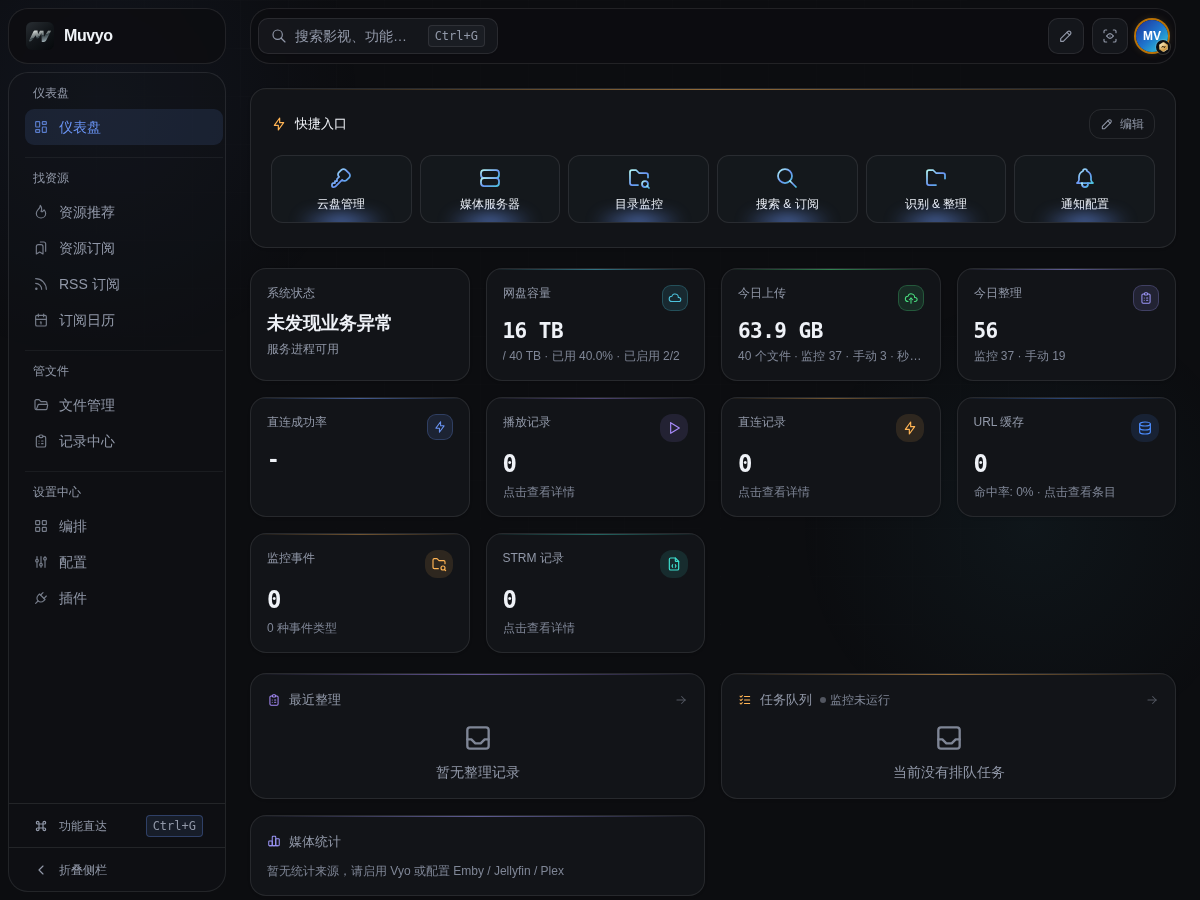
快捷打开媒体库:先安装并启用“Vyo”,在仪表盘“快捷入口”点击编辑,从“管媒体库”分组添加Vyo 媒体库(带 Vyo 图标),再点“完成”。以后点击该磁贴,会在新标签页直接打开独立媒体库网页,不进入插件管理页;地址沿用“访问设置”中的外部地址或当前生效端口,从 Vyo 管理控制台改端口、尚未重启时仍使用旧端口。独立端口未启动时不显示此入口;原来的“Vyo”插件入口仍用于管理媒体库。

按钮与操作
| 按钮或卡片 | 作用 | 操作结果 |
|---|---|---|
| 顶栏的铅笔图标 编辑仪表盘 | 进入编辑状态,调整卡片顺序、增减组件 | 底部出现操作条,可 添加组件 或 完成 退出;手机端在仪表盘页顶部 |
| 今日上传 | 今天从本地传到云盘的量与文件数(云盘之间的整理不算上传,那看「今日整理」) | 进入整理记录页面 |
| 今日整理 | 看今天整理入库了多少个文件,分别来自目录监控还是手动整理,还有几个在跑、几个失败 | 进入整理记录页面 |
| 未识别 | 看有多少个文件识别不出影视信息、已经堆在未识别目录里等着重新整理。数字是累计的,当天新增的另外写在下面一行 | 进入整理记录页面,并且已经只留下这些文件,直接挑出来重新整理 |
| 系统状态 | 区分服务进程可用和业务运行情况,汇总有权查看的监控源读取问题、Vyo 扫描失败、今日整理失败,以及启用但未配置凭据或未连上的云盘。每 30 秒更新;监控源问题来自最近一次实际扫描,恢复读取后清除 | 点击“需处理”查看受影响的对象,再点击提示进入目录监控、Vyo 或对应记录排查。读取失败时提示状态未能确认,不会当成正常;无相关权限时说明暂无可查看的业务状态 |
| 媒体统计 | 电影、电视剧、剧集的总数和本月新增。可切换媒体服务器与 Vyo:多个 Emby / Jellyfin / Plex 实例合计,Plex 不另设按钮;Vyo 单独统计,避免重复相加。自建库按已入库条目计数(含暂不可用),移除的媒体与库不计入;显示库数量,外部服务器显示账号数。Plex 的账号数按该服务器记录的本地账号统计,不是 Plex 在线好友总数。Vyo 每 30 秒更新,外部服务器每 10 分钟更新 | 先在「设置中心 → 配置 → 媒体服务器」配置并启用实例。两类来源同时启用时可点击切换;只有自建库时直接显示。某个实例连不上时卡片右上角会提示「部分实例未响应」;所选来源全部失败时显示统计暂不可用,不把失败记为零 |
| 云盘状态 | 列出启用的云盘,缺少凭据时显示“未配置”。云盘管理里的“已就绪云盘实例”只计已启用、凭据已配置且客户端就绪的实例,不代表实时连通检测 | 进入云盘管理补齐凭据或检查连接 |
| 播放记录 | 查看播放次数和响应速度 | 进入播放记录页面 |
| 直连记录 | 查看哪些播放使用了直连 | 进入直连记录页面 |
| URL 缓存 | 查看当前缓存内容 | 打开缓存详情,可以切换类型、查看单条、删除或清空 |
| 监控事件 | 查看目录监控处理情况 | 进入整理记录页面 |
| Webhook | 查看媒体服务器事件 | 进入 Webhook 事件页面 |
| STRM 记录 | 查看已生成的 STRM | 进入 STRM 记录页面 |
| 拖动卡片 | 调整卡片和图表顺序 | 新顺序保存在 Muvyo 里,换设备打开也是这一套 |
编辑仪表盘:点顶栏的铅笔图标进入编辑状态;手机端直接点仪表盘页顶部的「编辑仪表盘」。卡片上会出现拖动握柄和隐藏按钮,底部操作条可以 添加组件,也可以 完成 退出。
- 添加组件:打开的组件库按「概览卡 / 数据卡 / 图表」分组,勾上就摆到首页。依赖插件的组件在插件未启用时是灰的,并标注需要哪个插件。
- 默认摆了哪些:十来张卡片和快捷入口。图表、Webhook、状态组件与依赖插件的组件默认收起,需要时自己勾。用不上的卡片在这里取消勾选,比如不看整理量就关掉「今日整理」。
- 「实时播放会话」的宽度:默认占满一行。编辑时卡片右上角多一个「改为半行」按钮,切成半行后它会和其它面板并排。没有会话时,卡片只占一行文字的高度。
布局保存在 Muvyo 里:在电脑上排好的卡片顺序、增减的组件和快捷入口,手机上打开就是同一套,不用两边各调一次。几个管理员看到的也是同一套布局。
还能加哪些图表
组件库的图表分组里还有一批统计图,默认都是收起的,勾上就摆到首页底部(两列排布)。想看运行趋势、找高峰时段、查网盘快不快满,从这里挑:
| 组件 | 看什么 |
|---|---|
| 各网盘容量 | 每个网盘各自的已用 / 总量与百分比。用到 75% 变黄、90% 变红,快满了一眼能看见。容量每小时自动刷新一次,想立刻看最新值就到云盘管理点卡片上的刷新按钮 |
| 上传体积趋势 | 近 14 天每天从本地传到网盘的体积,用来判断哪天传得多、有没有异常空档 |
| 整理趋势 | 近 14 天每天整理了多少个文件,目录监控、手动整理和失败分三条线 |
| STRM 生成趋势 | 近 14 天每天新生成的 STRM 数量,批量生成和目录监控分开看 |
| 播放时段分布 | 一天 24 小时里哪几个点在看片,安排定时任务和限速时用得上 |
| 热门影片 | 这段时间播放次数最多的片子排行 |
| 文件类型分布 | 库里各类文件的数量,右侧标出它们各占多少体积 |
| 各网盘存量 | 每个网盘里已入库的文件体积与个数,看内容都堆在哪个盘 |
| 整理方式分布 | STRM、硬链接、复制、移动各占多少 |
| 定时任务运行 | 各个定时任务跑了多少次、失败几次、平均花多久 |
| 播放来源分布 / 直连来源分布 | 播放和直连分别走了哪条线路;Vyo 的旧版记录可能将直链跳转误标为回源,不能仅凭旧记录判断是否中转视频 |
| 监控事件类型 | 目录监控收到的事件都是哪几类 |
| 缓存条目分布 | 三类缓存各存了多少条 |
| 订阅状态分布 | 订阅里多少还在追、多少已完结 |
| 订阅搜索与转存 | 近 14 天订阅每天搜了几次、转存几次、失败几次 |
| 网盘活动类型 | 网盘那边发生的上传、删除、移动、重命名各有多少 |
| 分享转存趋势 / 跨库转移趋势 | 这两件事每天成功与失败各多少条 |
同一批还多了四张数据卡,同样默认收起:媒体库文件(库里一共多少文件、占多大)、订阅(订阅总数与在追 / 已完成)、近 14 天上传(这段时间传了多少)、定时任务(执行次数与失败数),另有账号与设备(几个账号、近 7 天有几个登录过、几台设备露过面),点开能看到每一次登录的账号、时间、设备和 IP(见登录记录)。
装了插件才有的图表
下面这些组件读的是对应功能自己的记录,插件没装或停用时在组件库里是灰的,并标明需要启用哪个插件,勾不上也不会占位:
| 组件 | 需要的插件 | 看什么 |
|---|---|---|
| 外网流量、外网流量趋势、流量占用排行 | 播放监控 | 近 14 天往外网送了多少流量、哪天最多、谁用得最多 |
| 求片、求片趋势、求片状态分布 | 求片中心 | 一共提了多少部、还欠着几部,每天新提与入库的节奏 |
| 洗版记录、洗版分辨率分布 | 洗版管理 | 这段时间换上了多少更好的版本,都是什么画质档次 |
| 字幕任务状态 | 智能字幕 | 字幕任务里排队、进行中、完成和失败各多少,有没有卡住 |
状态组件
组件库里还有一批状态组件,看订阅、定时任务、云盘、备份这些有没有在正常运行。默认都不摆到首页,需要哪张就在 添加组件 里勾上;依赖插件的,插件没启用时是灰的。
| 组件 | 分组 | 需要的插件 | 看什么 | 点开去哪 |
|---|---|---|---|---|
| 近期更新 | 概览卡 | — | 订阅的剧集和电影未来 7 天哪天播出、上映,已经播出的有没有收进来(已收 / 已播未收) | 订阅日历 |
| 订阅搜索 | 数据卡 | — | 下一轮自动搜索的时间;不在允许时段时显示「暂停」和恢复时间,正在搜索时显示进度 | 资源订阅 |
| 定时任务状态 | 概览卡 | — | 定时任务中心里的任务:正在运行的和上次运行出错的排在前面,其余按下次执行时间排 | 定时任务中心 |
| 云盘状态 | 概览卡 | — | 每个在用的网盘能不能用:没连上的标红;115 有 Cookie 暂时不可用、开放平台没授权的会提示,有问题的排在前面。还没配置完的网盘不列出 | 云盘管理 |
| 整理失败 | 概览卡 | — | 最近几条整理失败的文件和失败原因 | 整理记录,只列失败的 |
| Vyo 正在播放 | 概览卡 | Vyo 媒体库 | 谁在看什么、看到百分之几,有几路在转码 | Vyo 插件页 |
| 备份 / 数据库备份 | 数据卡 | 备份 | 上次运行的时间和备份任务报告的结果(原样显示),下次什么时候;任务运行出错时卡片标红,没开定时会写明。数据库备份分区里对单个实例点的「立即备份」不算在内 | 「备份」插件页对应分区 |
| 文件同步 | 数据卡 | — | 上次定时同步的时间和结果,下次什么时候 | 记录中心 → 文件记录的定时同步设置 |
| 登录失败 | 数据卡 | — | 近 7 天登录失败的次数和最近一次的时间 | 登录记录,只列失败的 |
| 求片待审核 | 数据卡 | 求片中心 | 还有几条求片等审核、其中几条已超时、平均等了多久 | 求片中心 |
| 播放失败 | 数据卡 | — | 播放失败里还没处理的文件有几个,这些文件最近几天失败了多少次、最常见的原因;标记为已处理或忽略的不算。没开启播放失败检查时显示「未开启」 | 记录中心 → 直连记录 → 播放失败 |
| BT 下载 | 概览卡 | BT 下载器 | 正在下载和上传的任务与进度 | BT 下载器 |
状态组件摆到首页才会读取数据。组件库里每个状态组件只显示一句说明,打开组件库挑选时不会去读取。
AI 用量组件
用了 AI 辅助识别、验证码过码、慕慕 AI 助手或字幕翻译的话,组件库里还有三张 AI 用量组件,默认收起,数据与模型配置的用量统计是同一份:
| 组件 | 分组 | 看什么 |
|---|---|---|
| AI 用量 | 数据卡 | 今天调用了几次模型、用了多少 token(输入加输出),下方小字是本月累计;点卡片直接打开模型配置的「用量统计」页签 |
| AI 用量趋势 | 图表 | 近 7 天每天的输入、输出 token 两条线,下方写出这 7 天和今天各调用了几次;服务商从不返回用量时改画调用次数 |
| AI 功能用量分布 | 图表 | 近 7 天各个 AI 功能的 token 占比,看是识别、翻译还是配置助手用得最多 |
这三张组件只有超级管理员能看到数字(未开启访问认证时不受限制),其他账号勾上后显示「仅超级管理员可见」;还没有任何 AI 调用时显示「暂无 AI 调用记录」。
这些图一张都不勾时,系统不会去算这些统计,不影响仪表盘打开速度;勾上后数据每 5 分钟刷新一次,媒体库那几张按 10 分钟更新。
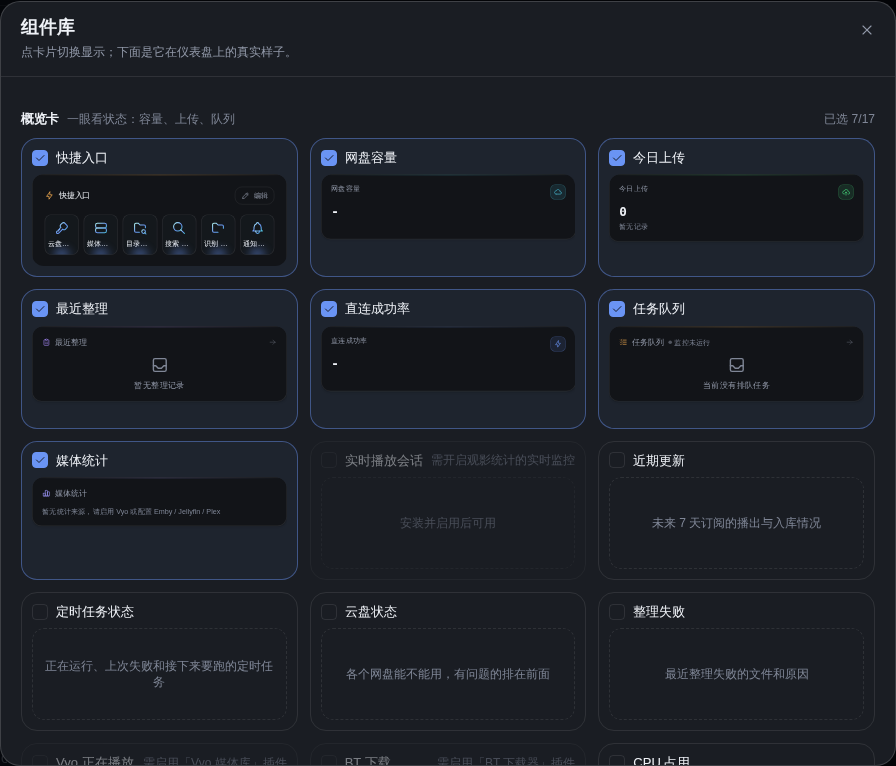
CPU 占用与内存占用
CPU 占用和内存占用两张卡每 5 秒刷新一次。在 Docker 里运行时,显示的是整个容器的用量,口径与 docker stats 一致,其中包含系统可以回收的文件缓存,所以会比 Muvyo 实际占用的大一些。卡片下方的「主进程驻留」是 Muvyo 主进程自己占用的内存。
缓存详情:可在 URL、Pickcode 和 FileInfo 缓存间切换;点击记录查看详情,点击行内删除移除单条,点击一键清空移除当前类型的全部缓存。
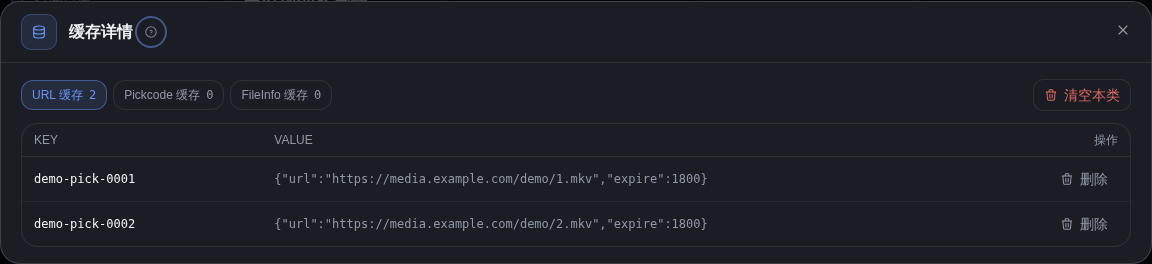
删除单条缓存或清空缓存不会删除媒体文件,但下一次访问时需要重新获取相关信息。
顶栏与头像菜单
电脑上,顶栏只有四样东西,其余入口都收进了右上角的头像菜单。手机上没有顶栏,同样的内容在底栏「更多」里。

顶栏(电脑)
| 位置 | 作用 | 点了会怎样 |
|---|---|---|
| 左上角图标 | 回到仪表盘 | 回首页 |
| 搜索影视、功能… | 搜影片或剧集资源,也能搜本站功能 | 打开搜索面板(同 ⌘ + G)。输入片名后回车,第一条「搜索影视」会打开影视搜索;也可以往下选页面、插件或具体配置字段直接跳过去 |
| 设置中心 | 所有页面、配置与插件的总入口 | 打开设置中心,内含配置 / 插件 / 编排三个标签页,默认停在「配置」 |
| 右上角头像 | 账户、系统与外观 | 展开头像菜单,见下表 |
一个搜索框搜两样东西:点顶栏搜索框和按 ⌘ + G(Windows / Linux 为 Ctrl + G)打开的是同一个面板。想找片子,输入片名直接回车;想找功能,输入功能名后用方向键选中页面、配置项、插件页或具体字段。没有资源搜索权限的账号只显示功能结果。
头像菜单
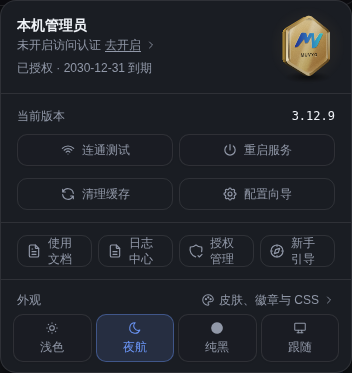
| 项目 | 作用 | 点了会怎样 |
|---|---|---|
| 授权勋章 | 展示当前授权档位 | 点勋章放大,可拖拽旋转查看正反两面;头像右下角常驻一枚小徽记,描边颜色也跟着授权档位变 |
| 未开启访问认证 | 提示当前没有登录保护 | 直接点这行去开启,不用自己翻设置 |
| 网盘账号 / 容量 | 当前默认网盘的账号与空间 | 只读展示 |
| 当前版本 | 版本号,有新版会显示可更新 | 只读展示 |
| 连通测试 | 一次性检查网络代理与公网出口、TMDB、授权服务器、MoviePilot、数据库、Redis、AI 接口、媒体服务器、网盘、通知渠道 | 点开即弹窗,每检完一项就刷新一行(慢的还在转,快的已出结论),没配置的显示「未配置」,不是简单 ping |
| 重启服务 | 重新启动 Muvyo | 确认后服务会短暂不可用 |
| 清理缓存 | 页面仍停留在旧版、样式错乱时重新获取页面文件 | 先弹确认框,确认后清理本机当前 MV 页面的离线缓存并重新加载,不会退出登录或重启服务 |
| 使用文档 / 日志中心 / 授权管理 / 新手引导 | 常用入口,排成一行 | 文档在面板内打开,可另开标签页,授权失效时仍可阅读;日志与授权在手机上以弹窗打开,不跳页;新手引导回到仪表盘重新走一遍功能介绍 |
| 外观 | 主题四档 + 皮肤入口 | 见下方「外观与个性化」 |
全局搜索:
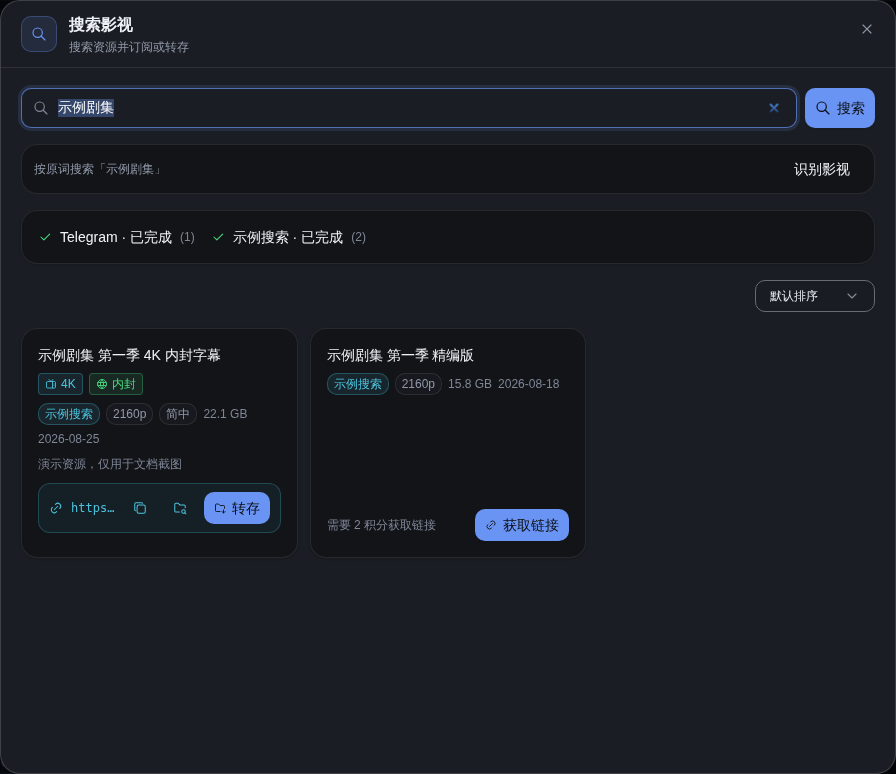
页面更新与缓存恢复
打开网页或已安装的 MV 应用后,从后台回到前台时会检查页面更新,页面一直开着时也每 5 分钟检查一次,连续切换不会反复检查。发现新版会提示页面有新版本,不会自动刷新或打断播放、表单填写。先保存当前内容,再点重新加载切换新版。暂时不方便就点稍后,继续当前操作。准备好后,在账户与系统菜单点页面有新版本,即可重新打开更新提示;点过稍后之后服务器又升级了,会重新提示。Vyo 网页(独立媒体端口)同样会提示,入口在右上角头像菜单的页面有新版本和清理缓存。
重新加载不等于清理缓存。普通更新在新版完整下载并准备好后切换,不先清掉可用页面缓存。只有手动选择清理缓存时,才会额外检查服务器能否返回正确页面;检查失败不会清理。
提示新版页面资源未能完整下载时,当前页面不会重新加载,也不会主动清掉可用缓存。先保存正在编辑的内容,检查网络或等待服务器升级完成后再回到页面重试;出现页面有新版本后再点击重新加载。这个提示不一定是断网,也可能是升级切换时页面文件暂时不可用,不必先清除浏览器全部数据。
如果升级后页面还像旧版、按钮或样式异常,可以手动恢复:
- 先确认网络正常,并保存当前表单。电脑点右上角账户与系统头像菜单,手机点底栏更多,在账户与系统区域操作。
- 点清理缓存,阅读清理页面缓存并重新加载?确认框。正在播放或还没保存时,先点取消。
- 准备好后点清理并重新加载。成功后会重新获取页面并刷新,当前页面的播放会中断,未保存的表单内容会丢失。
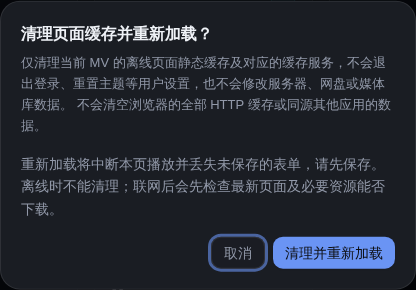
只清这台设备、这个浏览器中当前 MV 站点的离线页面文件和对应的离线加载程序。登录状态、主题等本机设置保留,不清除 Cookie 或本机数据库,也不会清同域名下其他应用的缓存。它不是浏览器的「清除所有网站数据」,也不会清空浏览器的全部 HTTP 缓存。
不会修改服务器上的配置、订阅、文件、观看记录或服务端缓存。仪表盘里的 URL 缓存、存储配置里的本地缓存 / Redis 与这里的页面缓存是两回事。不要为解决页面样式问题去清理服务器数据。
离线时不能清理。网络断开、服务器无法访问或页面文件下载失败时,会明确提示原因,不会以清理完成为由刷新。恢复联网后再试。浏览器不支持所需能力或清理过程中出错时,同样会提示失败,请不要把失败提示当成已完成。
安装式 PWA 和页面缓存管理需要 HTTPS(本机地址除外)。首次升级到带此入口的版本后,旧页面不会凭空出现新按钮;请先关闭并重新打开 MV,必要时手动重新加载一次。
如果只在反向代理或 CDN 域名下反复出现旧页面,请让管理员检查该域名的缓存规则:页面入口和离线更新文件应每次向服务器验证,不要对整站套用长期缓存。带版本指纹的脚本和样式仍可以长期缓存。清理本机页面缓存不能代替修正代理上的错误缓存规则。
设置中心:所有配置与插件的总入口
更多设置:缓存有效期、Webhook 记录保留与允许事件、STRM 文件类型与 URL 编码、系统端口、GitHub Token、日志级别等,集中在各页的 更多设置 中。点击可展开编辑。标题的「已改 N 项」表示当前值与默认值不同的项数,已保存的自定义值也会计入。通过 ⌘G(Windows / Linux 为 Ctrl+G)搜索字段并跳转时,会自动展开所在区块。
服务范围、维护目标和模型供应商只有一个可用实例时,显示作用于:实例名称。有多个可用实例时,可通过选择器指定目标。
新建推送渠道、模型供应商或数据库备份时,名称预填类型名,标识自动生成。用户可修改名称;保存前展开 更多设置 可调整标识。
入口:侧边栏「设置中心」下的编排 / 配置 / 插件三项,各自一页,点一下直达。手机上从底栏「更多」进,先显示页面导航,再显示配置、插件、编排以及账户与系统操作。
如果你在页面配置里改成了「右上角设置中心」,它们会收进顶栏那一个按钮,点开是带三个标签页的面板,默认停在配置 —— 内容完全一样,只是摆放位置不同。
这是全站最重要的一个入口 —— 配置项和插件页都没有自己的菜单,全部从这里进。三块内容分别是:
配置
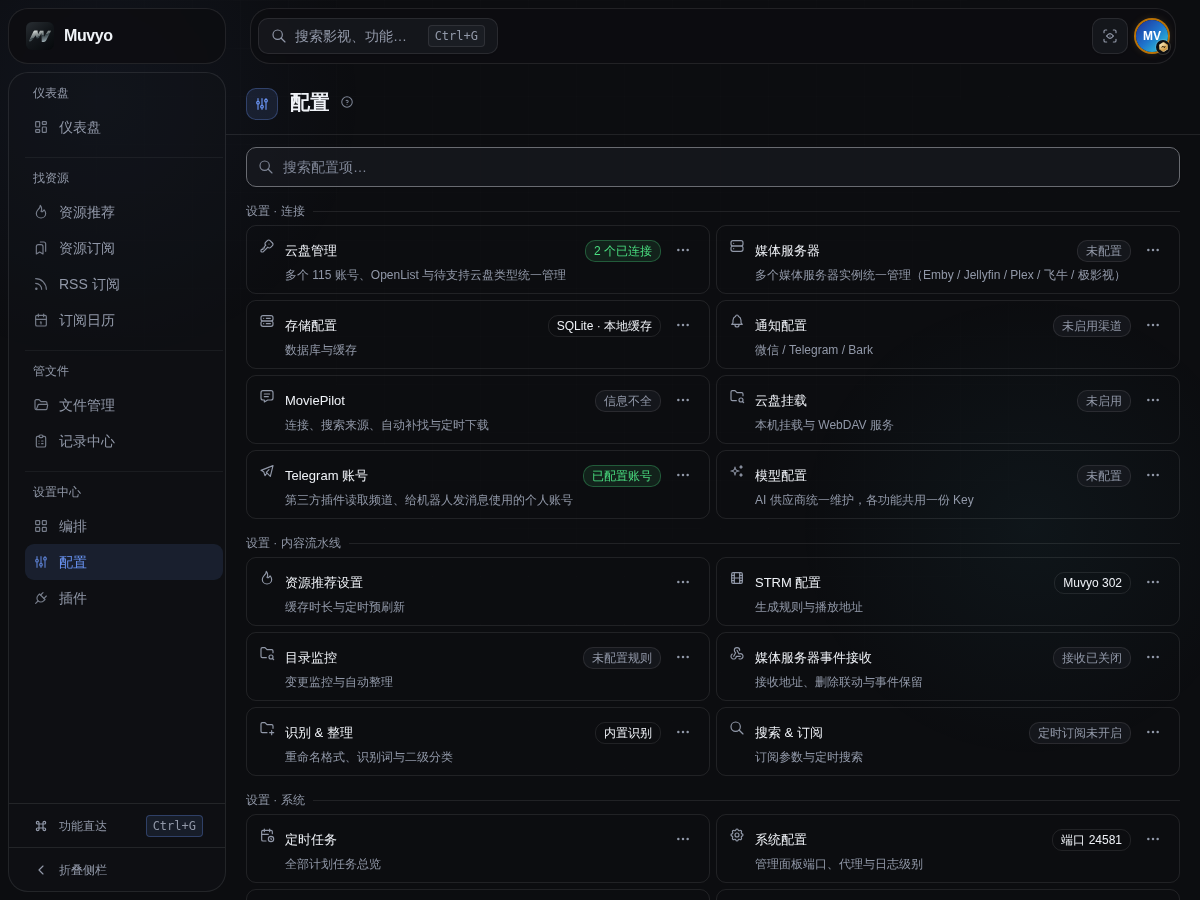
16 个配置项分成三组:设置 · 连接(云盘管理、媒体服务器、存储配置、通知配置、MoviePilot、云盘挂载、模型配置)、设置 · 内容流水线(STRM 配置、目录监控、媒体服务器事件接收、识别 & 整理、搜索 & 订阅)、设置 · 系统(系统配置、页面配置、外观与皮肤、用户与设备)。
每张卡片右上角有现状摘要:绿色表示已配好并显示要点(如「1 / 2 个已连接」「5 条规则 · 4 条启用」「端口 7811」),灰色表示还空着。不用点进去就能看出哪里没配。
改完怎么保存:在配置页里改动任意一项,页面底部会浮出保存栏,写明有几项改动未保存。点 保存 提交,点 放弃 回到改之前的值;保存成功后显示「已保存」并自动收起。保存失败或需要重启生效时,提示会一直留着,看完点右侧的关闭按钮。需要重启时提示旁有立即重启,点了会先确认再重启。有些页签里的内容即改即存,或在弹窗里单独保存,这些页签不出现保存栏。改了没保存就切换页签、关闭弹窗或离开页面时,会先提示「有尚未保存的修改」,可选 保存并离开、放弃修改并离开 或 取消 继续改;STRM 配置、外观里的自定义 CSS、识别 & 整理里还没加进列表的制作组也一样会提醒。保存前还需要你另外确认的改动(例如把扩展名列表清空),提示里不给「保存并离开」,回到页面按原来的方式保存。
页签在哪:识别 & 整理、搜索 & 订阅、通知配置这几页内容多,页面顶部的页签按用途分组,每组前面有组名,组与组之间有分隔线;窄屏放不下时可以左右滑动。
页面配置
决定字号、设置中心与状态信息的位置,以及手机上用哪套界面,入口在设置中心 → 配置 → 页面配置。这些偏好保存在服务端,其它设备下次加载时也会读取。
字号:可选「紧凑」(约 90%)、「标准」(默认)与「较大」(约 110%)。旧用户升级后保持标准,原有字号不变。选择后立即预览并自动保存,不用再点保存按钮;看到「字号已保存」后,刷新页面或重新登录仍会保留。保存失败时会显示提醒,再点同一档即可重试。
字号只影响 Muvyo 管理后台,包括配置弹窗;不会改变 Vyo 网页、登录页和求片页面。间距与部分控件会随字号一起调整,手机输入框仍保留便于输入的最小字号。
设置中心放在哪:
- 放进左侧菜单(默认):侧边栏直接出现「编排」「配置」「插件」三项,各自一页,点一下直达;顶栏那个按钮收起。
- 右上角设置中心:顶栏一个按钮,点开是带「配置 / 插件 / 编排」三个标签页的面板,打开时停在「配置」,侧边栏留给功能页。
用「右上角设置中心」时,一样可以把各个功能加到左侧菜单——在「编排」里把功能加进来,或者在「配置」「插件」卡片的 ⋯ 菜单里点「转为菜单」。这个选项只决定这三个面板本身摆在哪。
侧边栏还能折叠:点侧边栏底部的「折叠侧栏」收成一条窄图标栏,宽屏下能给内容区腾出更多地方,再点一次展开。
状态信息放在哪:授权状态、网盘空间、日志入口、版本与更新四项,各有一个开关。打开的摆到顶部状态栏,关掉的留在右上角头像下拉里,两边不会同时出现同一项。默认四项都摆在顶栏。窗口比较窄时顶栏放不下这一排,这几项会自动退回右上角头像下拉;手机端用底部标签栏时则在「更多」面板里。
手机上怎么显示:只影响手机、平板竖屏这类窄屏,电脑端不受影响。
- 手机端专属布局(默认):底部四格标签栏 +「更多」抽屉,没有顶栏和侧边栏,按手指操作排的。
- 与电脑端一致:手机上也用顶栏 + 左侧边栏,底部标签栏收起,菜单结构和电脑端完全一样。侧边栏默认收成一条图标轨道,点左下角的箭头可以展开看到文字,再点一次收回。
觉得手机端的底栏和「更多」面板跟电脑端对不上、找功能要重新记一遍位置,就切「与电脑端一致」。代价是手机屏幕窄,内容区会比原来窄一截,展开侧边栏时更明显。
配置项也可以当成菜单来用,和插件一样两种形态二选一:卡片留在这一页,或者点卡片右侧 ⋯ 菜单里的 「转为菜单」,让它变成侧边栏上的一个菜单项——切过去之后卡片就从这一页消失,只从侧边栏进,不会两个入口并存。常改的那一两项(比如目录监控)摆上侧边栏会顺手很多。手机轻触 ⋯ 即可操作,键盘也可聚焦后按回车打开。
从哪进来,决定了它怎么打开:
从卡片列表(这一页、或侧边栏的「配置」「插件」页)点进去 → 弹窗就地改,关掉回到列表,不离开当前位置;
从侧边栏菜单项、快捷入口、⌘G 功能直达进去 → 整页打开,可以收藏成书签。
两种形态里的内容是同一份,改哪边都一样。
想收回来:去「编排」,把对应那一项移出侧边栏,卡片就回到这一页。
如果你把 13 个配置全部转成了菜单,这个「配置」标签页会自动隐藏(它已经没有内容了);从侧边栏移回任意一项,标签页就会再出现。
插件
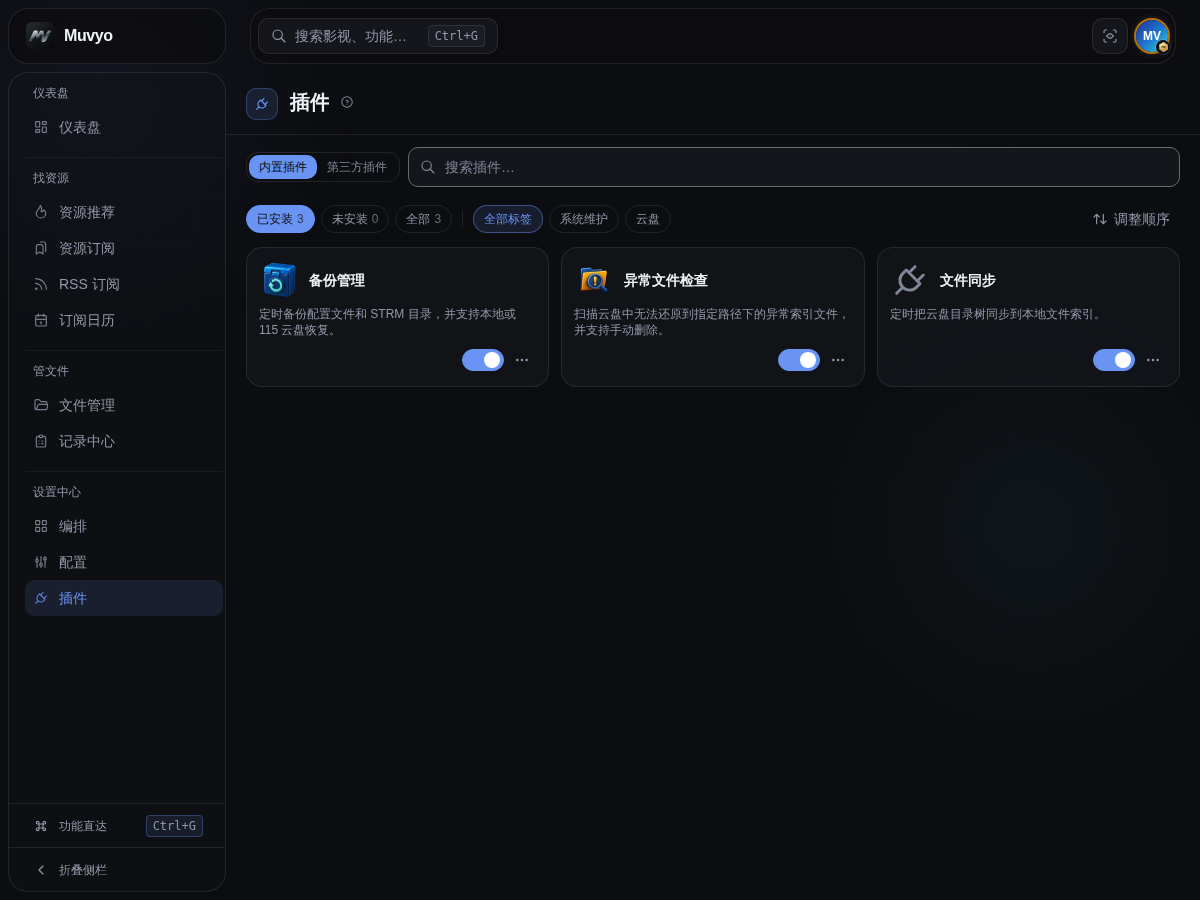
插件的安装、启用停用、卸载都在这里,点卡片上的「打开」进入插件自己的功能页。查漏补缺、洗版、分享转存、回收站这些功能都是插件,默认不占侧边栏的位置。
每个有功能页的插件都可以当成菜单来用——两种形态二选一:
- 插件形态 — 卡片留在这一页,点「打开」进功能页。
- 菜单形态 — 卡片从这一页消失,改成侧边栏「插件」分组里的一个菜单项,点菜单直接进整页。原来在卡片「更多操作」里的查看日志,改在整页右上角。
怎么切:装好的插件,点卡片右下角的 ⋯ → 「转为菜单」 就切过去(菜单里没有这一项的插件不支持)。还没装的插件,安装时可以直接选 「安装菜单」,装完就是菜单形态;选「安装插件」则留在这一页。
想收回来:去「编排」,把「插件」分组里那一项移出侧边栏,这时会问你怎么处置——
转为插件:卡片回到这一页,插件还在;
卸载插件:连插件一起卸掉,它的功能页与定时任务一并停止,需要时可重新安装。插件还在后台安装依赖时点卸载,会再问一句「取消安装并卸载」,确认后先停掉安装再卸载;取消则安装继续。
另外插件停用或卸载后菜单项会自动收起,重新启用就回到原位。
升级后发现某个功能不见了?先来这里的「未安装」里找找装回来。新版本不再因为"任务已启用"就自动补装插件。
另外:停用或卸载插件只是收起入口,不会停掉后台任务——例如生活事件停用后,后台仍在按规则整理。要真正停止,请到插件页内关掉对应开关。
编排
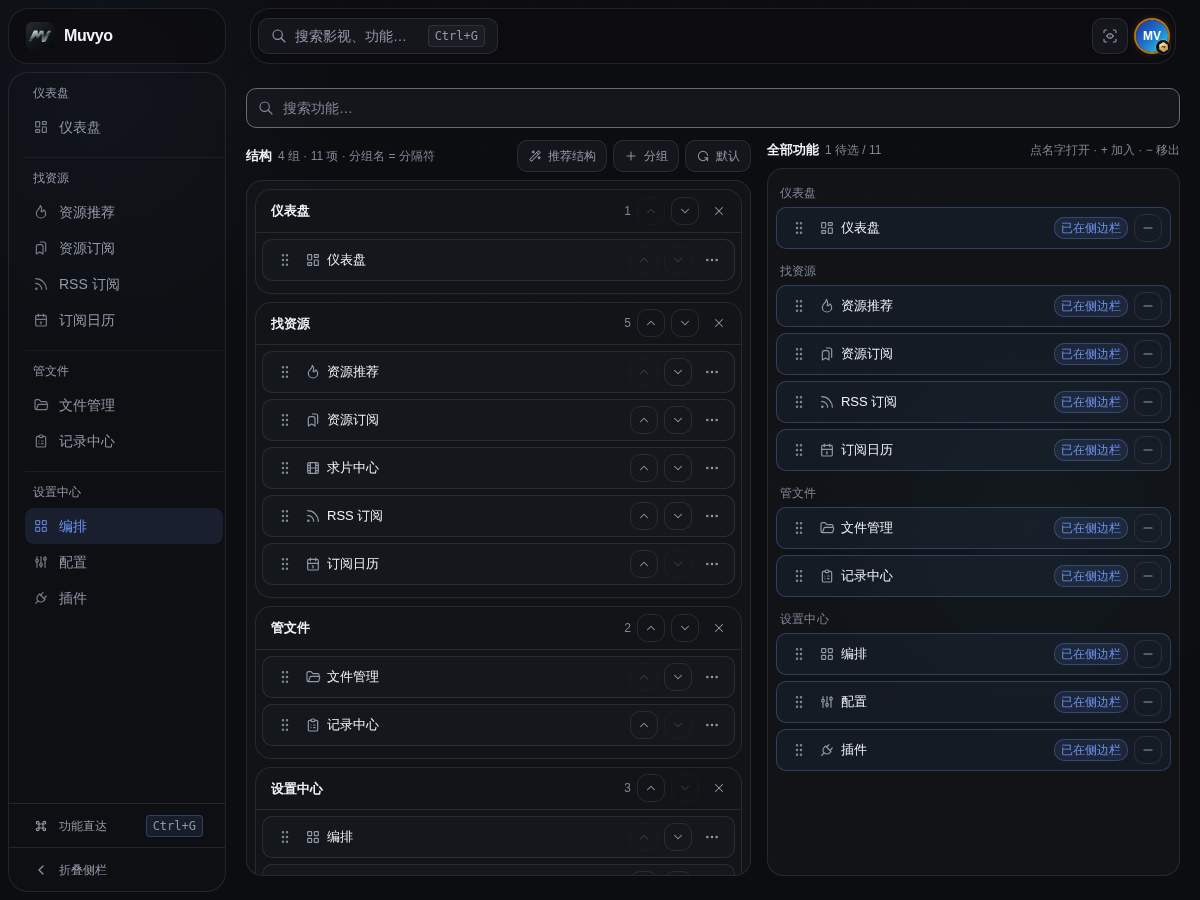
决定侧边栏上摆哪些页面、怎么分组:左边是当前结构(拖拽排序、可建分组),右边是还没上栏的功能池。手机底栏的前三个按钮也跟着这份编排走。
右边的功能池里没有插件,也没有配置:这两类要摆上侧边栏,得各自去「配置」或「插件」标签页,点卡片 ⋯ 菜单里的「转为菜单」(插件还可以在安装时直接选「安装菜单」)。切过来之后它出现在左边结构里,在这儿可以调顺序、换分组。移出侧边栏时:配置直接变回卡片;插件会问你是转回插件还是连插件一起卸载。
顶部的「编辑仪表盘」用来调仪表盘上各个卡片的顺序与显隐。
找不到功能时:⌘G 功能直达
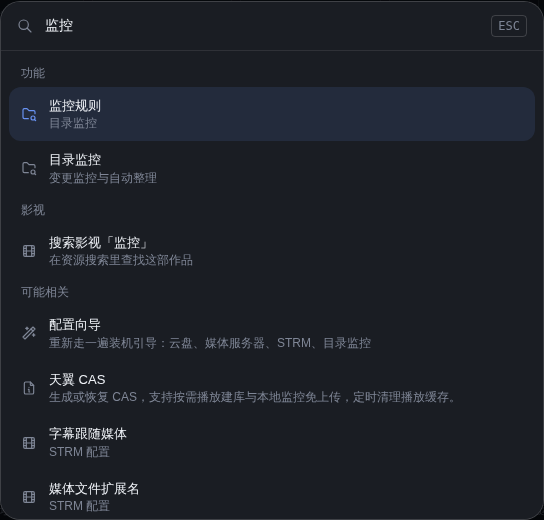
按 ⌘ + G(Windows / Linux 为 Ctrl + G)随时唤起,比翻菜单快得多。⌘ + F / Ctrl + F 保留用于浏览器页内查找。
也可以用鼠标点。入口在哪取决于页面配置里的「设置中心放在哪」:
- 放进左侧菜单(默认)— 侧边栏最下面、折叠侧栏 上面那一行 功能直达。侧边栏收起成图标时它还在,鼠标停上去会显示名字。
- 右上角设置中心 — 侧边栏那一行不再出现,改看顶栏 设置中心 按钮上标着的 ⌘G。
两个入口打开的是同一个面板。它的结果分五类:
- 页面 — 侧边栏上的页面,以及没摆在菜单上的页面
- 操作 — 要先选好文件再做的事,例如「手动整理」会带你去文件管理,选中文件后在该行菜单里点 手动整理
- 插件 — 全部插件页,没装的也能搜到并打开
- 设置 — 14 个配置项
- 配置字段 — 精确到设置里的某一行,选中后直接打开对应配置并滚动定位、高亮那个字段
结果怎么排:名字完全一样的页面或设置排第一,其次是名字开头一样的,再其次是常见的别称(如「暗色」对应外观与皮肤,「归档」「整理」对应手动整理与识别 & 整理)。输入准确的页面名称直接回车,打开的就是那个页面。搜索影视 排在这些结果后面;输入的内容没有对上任何功能时(比如直接输入片名),它才是第一条,回车即搜影视。只在说明里提到这个词的条目放在最后的「可能相关」里。
记不住功能叫什么时,直接搜你要做的事,例如输入「监控」「洗版」「路径映射」「刮削」「暗色」「整理」。常用叫法也能直达:「tmdb」「识别词」「屏蔽词」打开识别 & 整理,「企业微信」「telegram」打开通知配置,「aria2」「qbittorrent」打开 BT 下载器,「cookie」打开云盘管理,「302」「strm 模板」打开 STRM 配置。「字号」定位到页面配置的字号选项;「Vyo 端口」定位到 Vyo 媒体库的访问设置,在管理端即可修改端口和外部地址。识别 & 整理、通知配置、用户与设备里的页签(如二级分类、制作组、推送渠道、消息模板、机器人命令、用户组与权限、设备管理)和媒体服务器事件接收的删除联动也能直接搜到,选中后会切到对应页签并高亮;旧名称「Webhook 删除联动」「Webhook 推送」仍可搜索,结果使用现行名称。
提示「未配置」时一键去配置
操作时如果提示某项还没配置(例如「TMDB API Key 未配置」「媒体服务器未配置」「BT 下载器未配置」),页面右下角(手机在底栏上方)会同时弹出一条带按钮的提示,例如 去配置媒体服务器。点一下就地打开对应的配置并定位到要填的那一项,填好关掉弹窗即可回到原来的页面继续操作。提示 12 秒后自动收起,也可以点 × 关掉。
Emby 用户
「用户管理」与「注册与到期」合在一页,分区可折叠、独立开关。新安装时两项默认关闭;升级保留原来的安装、停用、实例、注册规则与执行时间。分项开关立即保存;注册规则和执行时间通过页面唯一的「保存」按钮提交,编辑单个用户仍在对应窗口确认。关闭总插件会同时暂停两个分项,公开注册页也不可用。
入口为设置中心 → 插件 → Emby 用户 → 用户管理。先选择目标 Emby 实例,页面会直接读取该实例的用户;可以在同一处维护用户名、密码、常用 Emby 权限和 Muvyo 直连策略,也能以现有用户为模板快速创建权限一致的新账号。
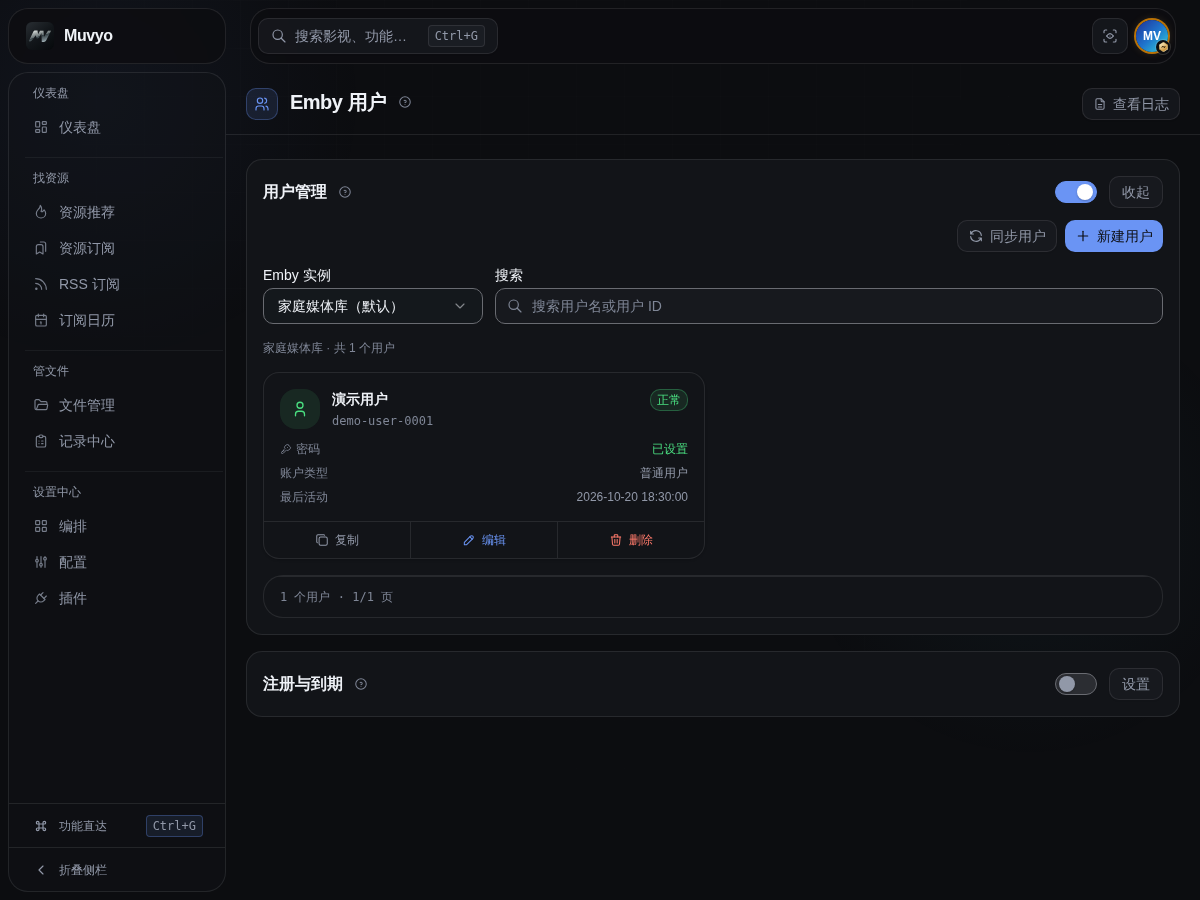
按钮与操作
| 按钮 | 作用 | 怎么用 | 操作结果 |
|---|---|---|---|
| Emby 实例 | 切换要管理的服务器 | 从页面顶部选择一个已启用的 Emby 实例 | 列表和后续操作全部切到该实例,不会串到其他实例 |
| 搜索 | 按用户名或用户 ID 筛选 | 在搜索框输入关键词 | 只显示当前实例中的匹配用户 |
| 同步用户 | 刷新当前实例的用户与 Muvyo 本地直连设置 | 选择目标 Emby 实例后点击 | 只同步当前实例,完成后显示处理数量并刷新列表 |
| 新建用户 | 创建 Emby 账号 | 填写用户名,复制并妥善保存自动生成的强密码后提交 | 用户直接写入当前 Emby 实例 |
| 复制 | 按已有账号的配置创建新用户 | 在源用户卡片点“复制”,修改新用户名,保存自动生成的强密码后点“复制并创建” | 继承同一实例内的 Emby 权限、媒体库范围、个人播放配置和 Muvyo 直连策略;不继承原密码、播放历史、收藏或播放进度 |
| 编辑 | 维护用户名、密码、Emby 权限和直连策略 | 在右侧编辑面板分区修改后点“保存修改” | Emby 账号配置和 Muvyo 直连配置一起更新 |
| 生成随机密码 | 生成至少 16 位的新密码 | 先复制密码,再保存修改 | 密码只发送到 Emby,不保存在 Muvyo,也无法再次读取 |
| 媒体库范围 | 控制用户可访问的媒体库及下级物理目录 | 关闭“允许访问全部媒体库”后勾选媒体库;展开显示的目录也可单独取消 | 已有权限会从 Emby 自动反显,保存后用户只能访问勾选的范围 |
| 虚拟库 | 控制用户能看到哪些 Muvyo 虚拟库 | 在编辑面板的“虚拟库”里打开要给他看的库 | 虚拟库默认谁都看不到,管理员也一样,要逐个打开;只有当前实例在「封面 & 虚拟库」里开启了虚拟库时才会显示;复制用户时一起复制 |
| 允许的最高家长分级 | 隐藏高于指定分级的内容 | 在“家长控制”区选择分级;选择“不限制”可清除限制 | 分级名称跟随当前 Emby 实例提供的列表 |
| 限制标签 / 标签限制模式 | 按媒体项目标签屏蔽内容,或只允许指定标签内容 | 输入标签并点“添加”,再选择“屏蔽”或“仅允许”模式 | 已有标签和模式会自动反显;移除标签后保存即可取消对应限制 |
| 播放实例 / 允许直连 | 保留原有 Muvyo 用户直连策略 | 在编辑面板底部设置 | 仍需同时满足设备直连权限;跨账号首次播放可能需要额外处理时间 |
| 删除 | 永久删除真实 Emby 用户 | 核对弹窗中的实例和用户名后确认 | 用户从当前 Emby 删除,本地直连设置同时清理;其他实例不受影响 |
| 分页箭头和页码 | 浏览更多用户 | 在页面底部切换 | 显示对应页的用户卡片 |
复制用户:复制管理员账号时也会继承管理员权限,提交前请确认源用户是否合适。复制始终在当前 Emby 实例内进行,不会把账号复制到另一个实例;新用户必须使用新密码。
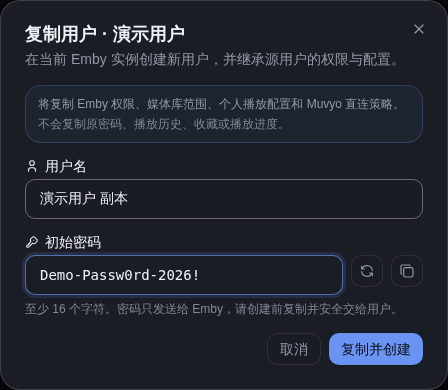
密码安全:页面只显示“已设置 / 未设置”,不会读取当前密码。建议用页面生成的随机强密码,再通过安全渠道交给用户。HTTP 与 HTTPS 实例都能新建、复制或修改密码,但 Emby 的密码接口需要发送明文密码:走 HTTP 时,密码可能被同网段设备或中间网络读到,只建议在风险可控的可信网络里用。跨主机或公网接入仍应配置 HTTPS。如果接口返回 403,检查 API Key 权限和服务器版本。
编辑用户:
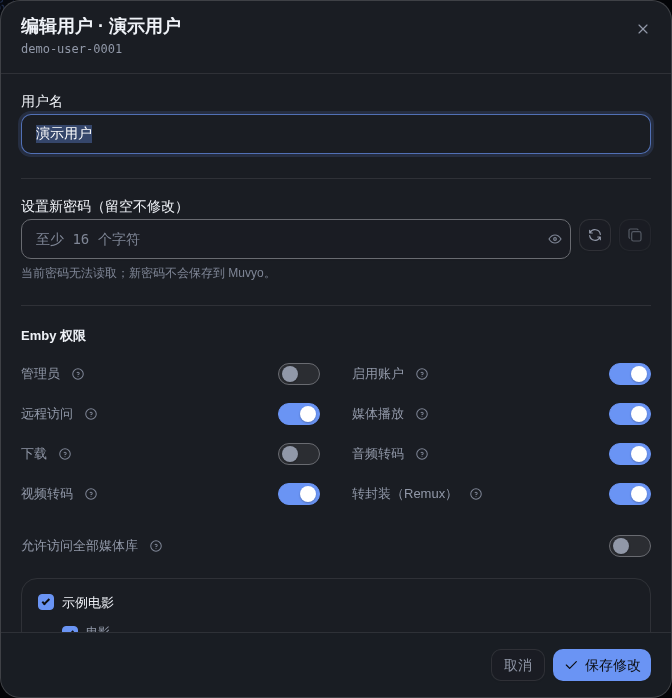
删除确认:
删除会删除真实 Emby 用户。如果只是暂时停止使用,请在编辑面板关闭“启用账户”;如果只是不允许直连,请关闭“允许直连”。
机器人命令与菜单
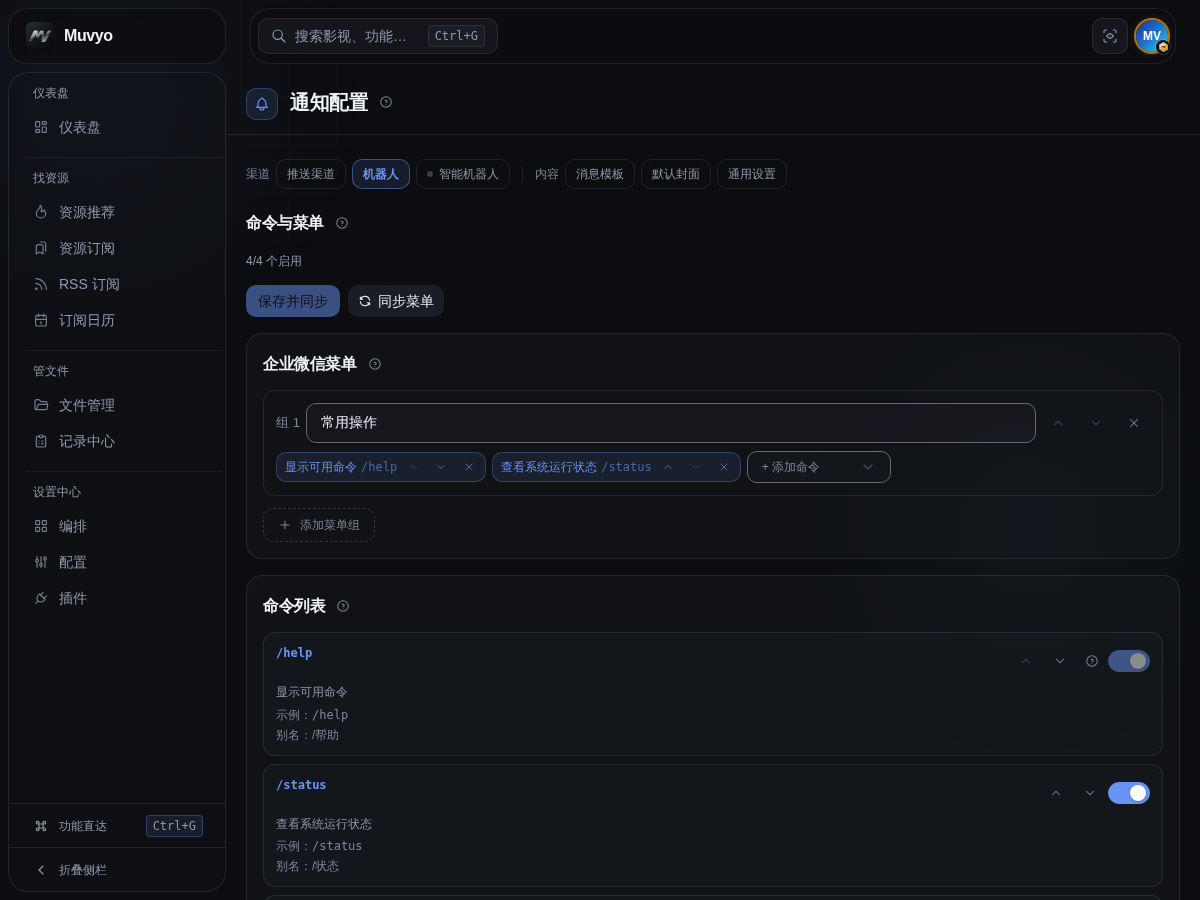
入口为 设置中心 → 配置 → 通知配置 → 机器人。这里管理 Telegram / 企业微信 Bot 的可用命令、显示顺序和企业微信菜单;Bot Token、白名单和交互开关仍在 设置中心 → 配置 → 通知配置 中维护。
| 按钮或区域 | 做什么 | 怎么用 |
|---|---|---|
| 菜单组名称 | 设置企业微信的一级菜单 | 输入名称,再从下拉框加入要展示的命令 |
| 添加菜单组 / 删除组 | 增加或移除一组菜单 | 菜单较多时分组;空组可以直接删除 |
| 命令卡片开关 | 控制命令是否出现在帮助和菜单中 | 点击卡片右侧开关 |
| 上移 / 下移 | 调整命令展示顺序 | 按常用程度排列 |
| 保存 | 保存命令和菜单组 | 编辑完成后点击 |
| 同步菜单 | 把当前菜单发送到已配置的 Bot,分别显示各平台的结果 | 部分失败时点「只重试失败的平台」;配置已保存与菜单同步结果分别提示,无需重复保存 |
标有管理员标识的命令只允许管理员使用。命令卡片同时展示别名、说明和调用示例,便于确认用户会看到什么。
编辑菜单组、调整命令与同步结果:
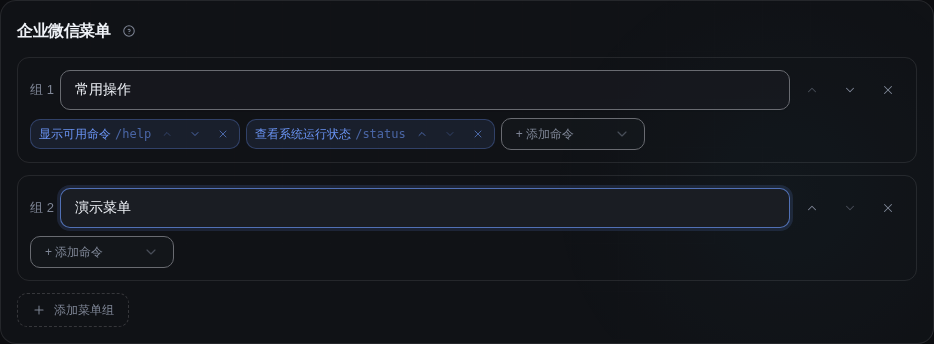
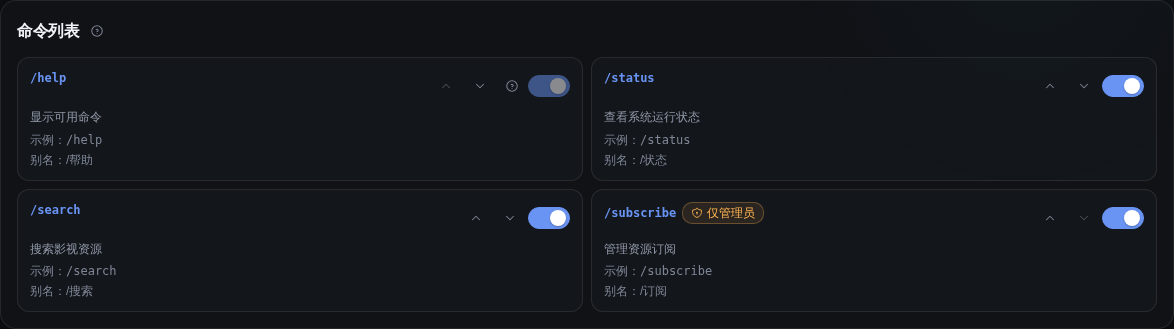
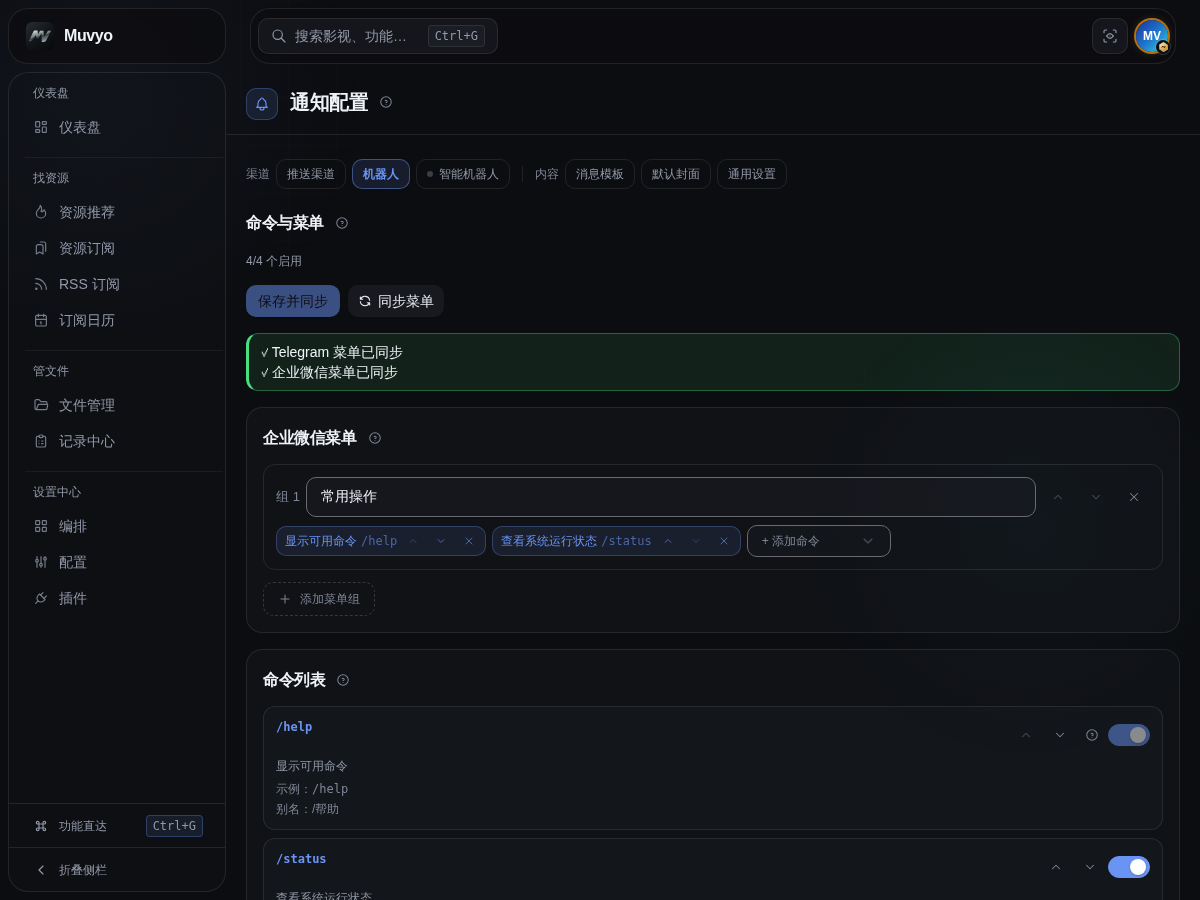
识别 & 整理详解
入口已移至设置中心 → 配置 → 识别 & 整理插件页(原「配置管理」下的入口自动跳转过来)。
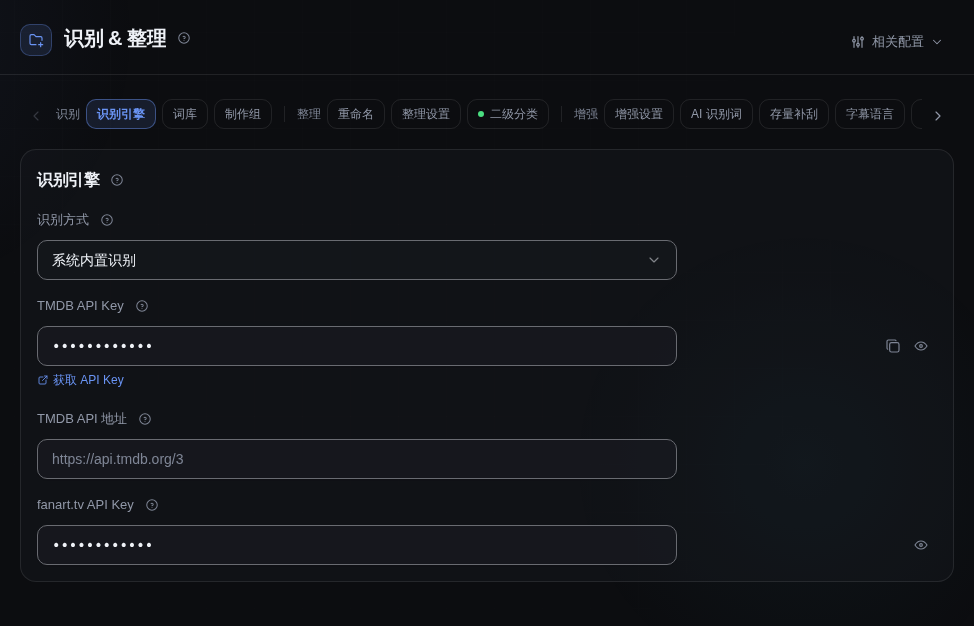
自动识别文件名中的媒体信息,通过 TMDB 匹配元数据,按规则重命名并整理到目标目录。
页面按用途分成两组六个页签:识别组有 识别引擎、词库、制作组,整理组有 重命名、整理设置、二级分类,一次只看一块。重命名模板单独放在「重命名」;沿用已有位置、忽略整理记录、未识别归类目录、保留目录等整理行为开关都在「整理设置」。
识别词订阅:在词库页签底部。打开后填订阅链接(一行一个,返回纯文本识别词的地址,# 开头的行忽略),可再打开定时同步并设执行时间,和词库其它内容一起点保存。同步时把拉到的识别词合并进上面的「识别词」,按整行去重;保存后可点立即同步马上拉一次,结果在定时任务的运行记录里。关闭后不再同步,已合并的识别词保留。以前装过「识别词同步」插件的,升级后开关、链接和定时原样保留,旧插件链接会直接打开这里。
按钮与操作
| 按钮 | 做什么 | 操作结果 |
|---|---|---|
| 测试识别 | 用一个文件名检查识别和重命名效果 | 打开测试窗口;输入文件名后可重新识别 |
| 恢复默认 | 恢复内置分类规则 | 当前分类调整会被默认规则替换,操作前先确认不再需要自定义内容 |
| 电影 / 电视剧标签 | 切换要维护的一级分类 | 下方显示对应的二级分类规则 |
| + | 新增一级分类 | 输入名称后创建一个新的分类标签 |
| 规则卡片 | 展开分类条件 | 可选择类型(电影/电视剧)、TMDB 分类、国家和语言,并按需添加三级分类;规则按顺序匹配 |
| 规则卡片右侧箭头 | 把这条二级分类移到别的一级分类下 | 点开后选目标一级分类,分类连同它的全部条件和三级规则一起搬过去 |
| 垃圾桶 | 删除一级、二级或三级分类 | 确认后从当前规则中移除 |
| 添加 | 新增二级分类、三级分类、制作组或词条 | 输入内容后加入对应列表 |
| 词典标题 | 展开或收起内置词典 | 只影响当前页面显示 |
| 保存 | 保存本页识别、分类和格式设置 | 后续手动整理和目录监控使用新规则 |
跳过整理文件处置
入口:设置中心 → 配置 → 识别 & 整理 → 整理设置 → 跳过整理文件处置。默认选择保留原处,不会移动跳过的文件。想把确认重复的媒体从下载目录分开存放时,再选择移到归档目录。
只处理目录监控复制/移动时的两种重复:整理目标已有对应的整理记录,或整理目标已经存在同名文件。归档前还必须确认那份整理目标文件实际存在,只有历史记录但文件已不在的,不会归档。它不处理 STRM、软链接和硬链接模式、手动整理、生活事件、洗版淘汰、识别失败、正在处理的任务,也不处理其他原因的跳过。
- 先创建独立的归档目录。它与目录监控的源目录、整理目标目录不能相同或互相包含,避免归档后的文件再次进入监控。
- 将跳过后操作改为移到归档目录。本地源文件在本地归档目录选择 Muvyo 可访问的绝对路径,例如
/archive/skipped。使用 Docker 时填容器内路径。本地按原文件名归档,归档目录已有同名文件时保留源文件,不覆盖。 - 云盘源文件在云盘归档目录点添加源云盘,明确选择源云盘实例,再选这个实例内以
/开头的归档目录,例如/归档/跳过整理。每个实例只配置一行。每个媒体文件都会放入归档目录下新建的独立子目录,保留原文件名,避免覆盖之前归档的文件。 - 点页面底部保存,后续符合条件的目录监控任务使用新设置。整理记录仍显示跳过,原因中会补充归档后的实际路径或没有归档的原因。
不会跨盘归档:即使整理目标在另一个账号,云盘归档也只在源文件所属实例内进行。某个源实例没有配置归档目录时,不会套用默认网盘或其他实例的目录。已配置的实例被停用、删除或暂时不可用时,页面保留原配置并提示不可用,不会自动换盘。
仅移动本次跳过的媒体文件:字幕、NFO、海报等附属文件不跟随,本次归档也不触发源目录清理。单独启用的定期孤儿清理仍按原设置执行。归档目录未配置、未创建、无法访问、与监控目录重叠,或无法确认整理目标、归档失败时,都不会改为删除源文件。
归档结果待核对:云盘响应超时或无法确认移动结果时,整理记录会留下待核对提示和归档路径。之后的扫描不会再次归档该来源,即使开启忽略整理记录也不会重放,过期记录清理也会保留这条记录。先核对源文件与归档目录,确认上次移动结果。确需重新处理时,直接在整理记录里点重试(批量重试也一样),页面会提醒「归档结果待核对」,点「已核对云盘文件,继续重试」就按正常流程重新整理,记录上会保留上次的归档路径;不用删记录,更不要为了重试直接清空全部记录。
可能影响做种。归档会改变源文件位置,下载器可能找不到原文件。仍需做种或依赖原路径时请保留保留原处。本设置与洗版规则及洗版淘汰文件处置完全独立,不会继承或改动洗版设置。
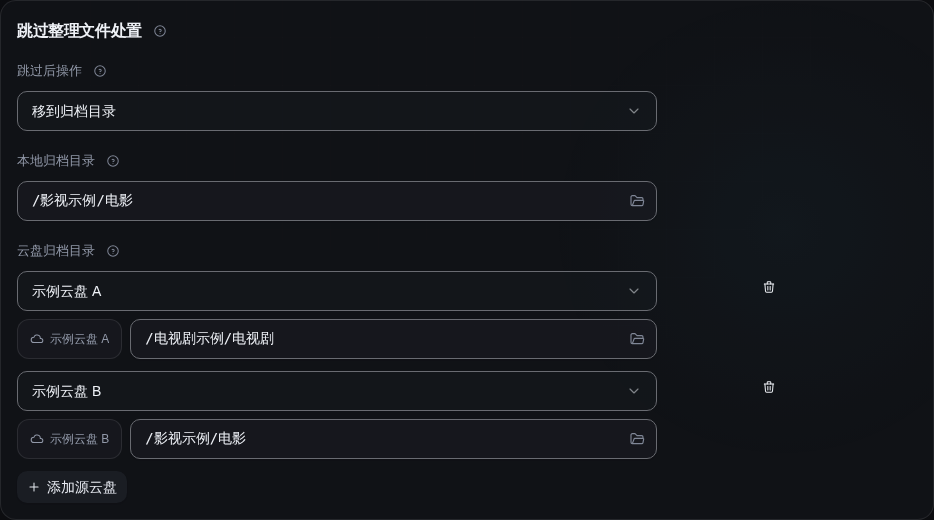
测试识别:
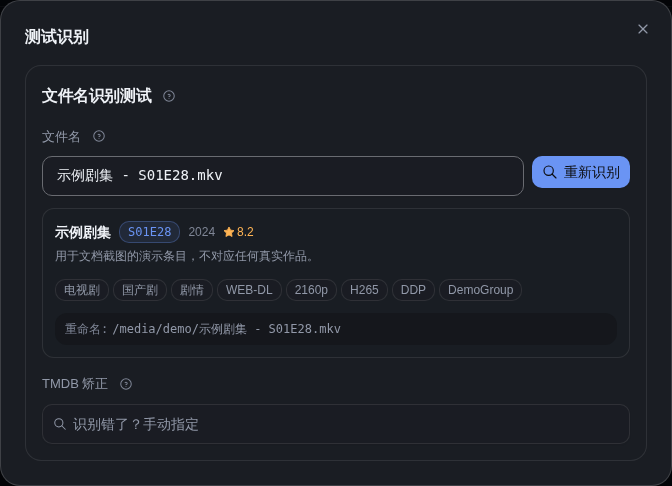
编辑分类条件:
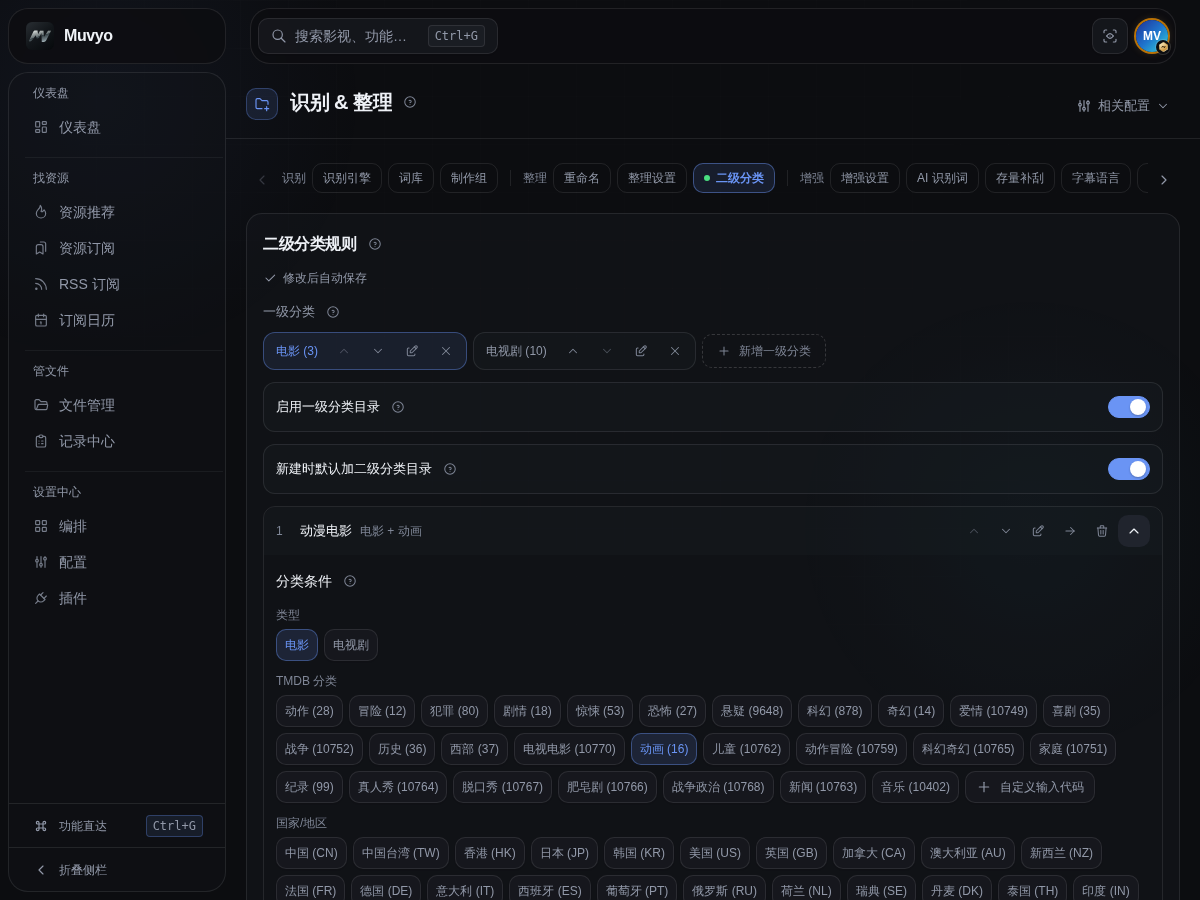
类型(电影 / 电视剧):展开一条二级分类后,第一行就是「类型」,可多选。勾了之后,这条分类只对该类型的影片生效。例如在自建的「动漫」一级分类下,「动漫电影」只勾电影,「番剧」只勾电视剧。同样是动画片,识别成电影就进前者,识别成剧集就进后者。不勾就是不限类型,电影和剧集都可能归进来。内置的「电影」「电视剧」两个一级分类下的分类会自动带上对应类型,老配置升级后也会自动补齐,不用手动勾。
列表里没有的代码:「TMDB 分类」「国家/地区」「语种」三行末尾都有 自定义输入代码,可以直接输入清单里没有的值。分类填 TMDB 类型 ID(如 10769),国家填两位国家代码(如 PL、AR),语种填语言代码(如 uk),回车就加入条件。从 MoviePilot 同步二级分类时带进来、列表里原本没有的值,也会自动显示在对应行里,你能直接看到和取消。
新增分类与删除确认:
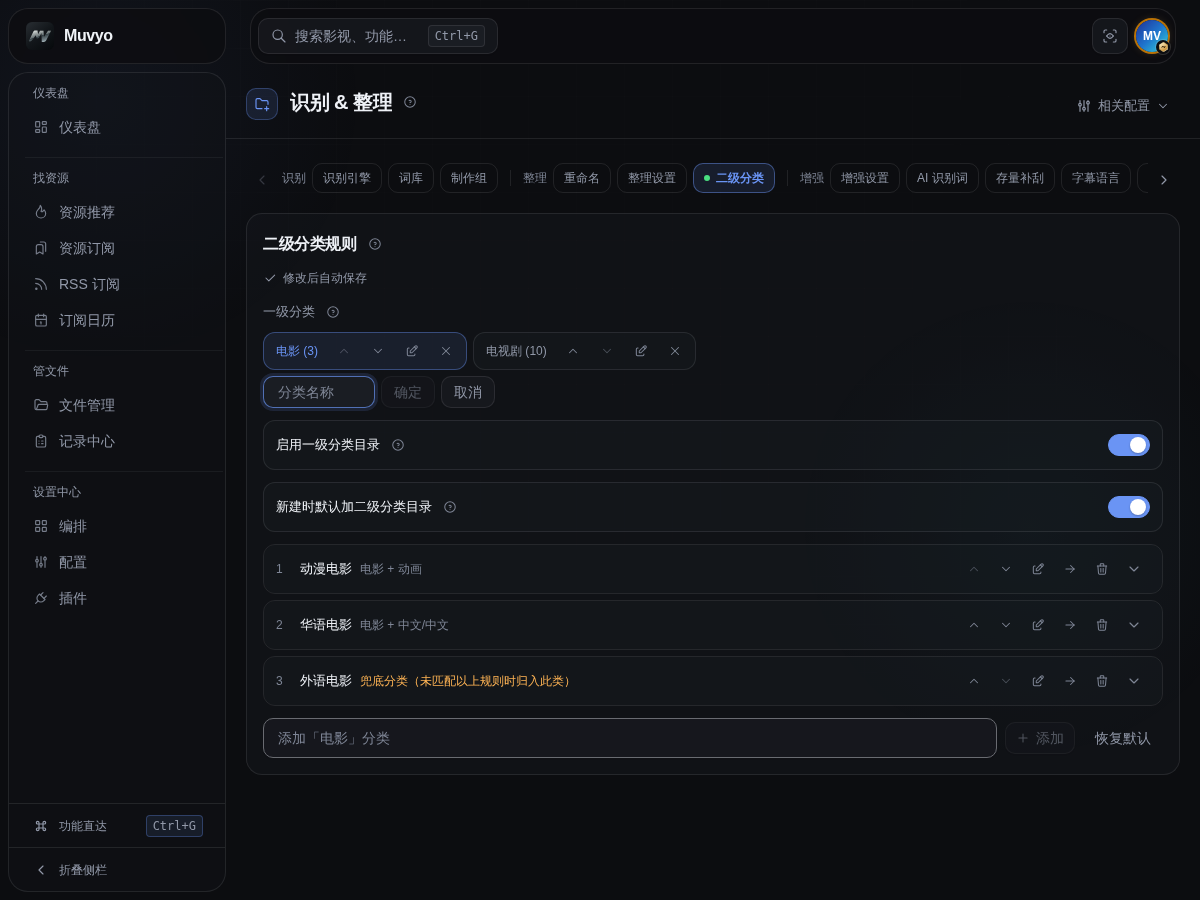
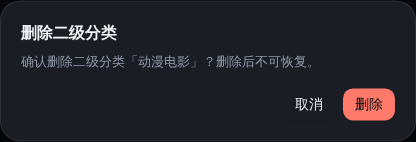
关于"重复造轮子":本功能应广大用户邀请开发,重命名格式模板适配了 MoviePilot 的规范(因为它确实好用),占位符和屏蔽词也是应邀用户需求新增的。但底层的识别引擎和整理逻辑完全自主实现,未参考 MP 任何源码。简单来说:规则兼容 MP,代码全部重写。
- 识别方式:支持两种引擎,在配置页面顶部切换:
- MoviePilot 识别 — 调用 MoviePilot 接口识别,对深层目录结构的识别更强。需要在 MoviePilot 配置中填写服务器地址和 API Key。识别失败不会回退内置引擎,MoviePilot 不可达时文件会直接进「未识别」目录
- 内置识别 — Muvyo 自带的识别逻辑,无需额外部署
两种方式均适用于手动整理和目录监控,切换后立即生效,无需重启
选之前必须知道:识别词只在「内置识别」下生效,切到 MoviePilot 后全部失效。如果你配了一堆识别词却发现毫无反应,多半就是这个原因 —— 界面上没有任何提示。
所以:想用识别词自定义规则就选内置;已有 MoviePilot 且不依赖识别词,可以选它。 - TMDB 匹配:识别后自动搜索 TMDB,返回多个候选结果,支持手动切换
- 用文件夹指定作品:文件名或它所在的任意一级文件夹带上 TMDB 编号,就直接按这个编号识别,不再按片名搜。支持
{tmdb-1429}、{tmdbid=1429}、[tmdbid-1429]、(tmdb=1429)等写法,花括号、方括号、圆括号都行,大小写不限。例如把一整季放进「进击的巨人 (2013) {tmdbid=1429}」文件夹,里面各层子文件夹里的每一集都会归到这部剧。文件名自己带了编号时以文件名为准,多层文件夹都带编号时以离文件最近的那层为准。 - 电影和剧集编号撞号:TMDB 的电影和剧集各有一套编号,同一个数字可能分别对应一部电影和一部剧。两边都查到时,会看片名、年份(剧集也看各季的开播年份)和文件名里有没有季集号来判断是哪一部;判断不出就改按片名搜索,不会随手归到其中一边。文件名带季集号、这个编号却只查到一部片名对不上的电影时,同样改按片名搜索。
- TMDB 连不上:网络或代理出问题、TMDB 暂时不可用时,手动整理、TG 机器人整理和目录监控都不会把文件挪进「未识别」,文件保留在原位置,整理记录里写明「TMDB 暂时不可用」,恢复后重新整理即可。「测试识别」窗口也会直接提示 TMDB 暂时不可用,不用去改文件名。
- 用文件夹指定作品:文件名或它所在的任意一级文件夹带上 TMDB 编号,就直接按这个编号识别,不再按片名搜。支持
- 重命名模板:电影和电视剧各一套,入口在 配置 → 识别 & 整理 → 「重命名」页签,内置 MP 兼容预设。编辑器分两种模式:
- 简单:模板显示成一排变量块。点下方分组(基本信息 / 技术信息 / ID / 其他)里的变量就能加上,新加的变量会自动排在「文件扩展名」前面;按住变量块拖动调整顺序,点块右侧的 × 删除。点一下变量块可以设置前缀和后缀,比如年份默认带「 (」和「)」——这个变量没有值时,前后缀会一起省略,不会留下空括号。要加固定文字就在「自定义文本」里填,/ 表示分一层目录。
- 进阶:直接编辑 Jinja2 模板,点变量会插到光标处。模板里用了过滤器、else 分支这类简单模式表达不了的写法时,只能在进阶模式编辑,界面会给出提示。
- 命名方案:在同一个「重命名」页签点击 添加命名方案,填写「方案名称」并选择「媒体类型」。在「匹配方式」中选择「该类型默认」「指定分类」或「指定作品」;指定分类填写与二级分类规则一致的完整名称,指定作品填写对应类型的「作品 TMDB 编号」。按指定作品 → 指定分类 → 该类型默认选择启用的方案,没有匹配时仍用原来的电影/电视剧格式。同一级别不能配置重复条件,保存方案不会自动改动已有文件。
- 字段格式化:展开方案里的「字段格式化」,点击 添加字段处理,选中要调整的文字。开启「指定分隔符」可把多值之间的空格或 @ 换成点等符号,留空表示直接连接;不开启则保留原分隔方式。点击 添加文字替换,按顺序填写「原文字」和「替换成」,替换成留空表示删除,只按文字匹配、不支持正则。可去掉重复值,不会修改季集号、分卷、作品编号或扩展名。
- 批量命名预览:每行填写一个文件名,不填本地或网盘完整路径,再点 生成批量预览。结果逐项显示新路径、命中的方案、文字变化、缺失信息及本批重名。预览使用当前方案草稿和已保存的默认格式,修改过上方默认格式时先保存再预览。这里仅计算名字,不改文件,也不检查真实目标目录是否已被占用。
- 第三方命名插件:先在「第三方插件」安装、启用提供命名能力的插件,再在方案的「命名方式」里选择它。一个方案只用一个插件;插件只能计算名字,不能联网或读写文件、持久存储。插件明确表示不适用时用该方案的内置模板,插件停用、执行失败或返回不安全的名称时停止当前文件,不会悄悄换个名字继续整理。第三方命名同样需要有效授权。
- 插件命名在哪里生效:保存方案后,识别与重命名预览、手动整理、目录监控、生活事件以及重新整理共用它。插件依据识别结果计算目录和文件名,不替代作品识别,也不能修改季集号;预览确认后仍由 Muvyo 执行文件操作、冲突检查和附属文件跟随。
- 音频字段顺序:从文件名识别的音频编码、声道与 Atmos 保留源文件中的先后顺序,不再统一把 Atmos 移到末尾。例如
TrueHD.Atmos.7.1与TrueHD.7.1.Atmos各自保留原顺序;字段内部默认用空格,命名方案或第三方命名插件可再改为点号。视频探测覆盖音频信息时以探测结果为准。此变化只影响后续命名,不会自动改名已有文件。 - 屏蔽词:识别前过滤文件名中的干扰字符,支持正则表达式(如
\[.*?\]过滤方括号标签) - 自定义制作组:补充内置库无法识别的制作组名,支持正则
- 分类策略:先根据 TMDB 的 origin_country / original_language 等信息匹配二级分类,再按需用年份、类型 ID 或标题关键词匹配三级分类;还可根据标题中的系列关键词追加「某某系列」目录
- 整理模式:复制(copy)、移动(move)、硬链接(link),支持本地目录和 115 云盘目标
- 目录监控联动:目录监控检测到新文件时,可自动调用识别整理流程
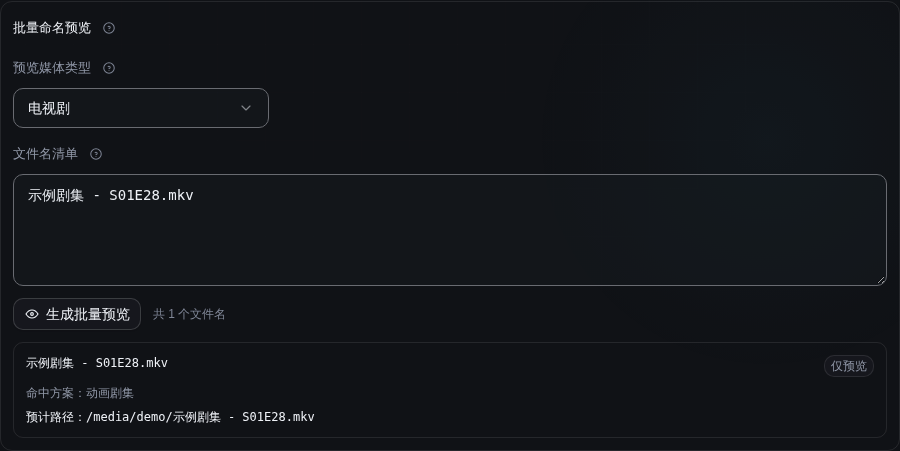
给已整理的文件改名
失败记录还没生成目标文件:在整理记录中点手动整理,指定正确的作品和目标目录,核对预览路径后提交。没有目录监控规则、或原规则未开启整理重命名时,也会按本次预览路径处理,不需要先新建或修改监控规则。提交后到整理记录查看最终结果;本地目标文件没有生成时会显示失败。
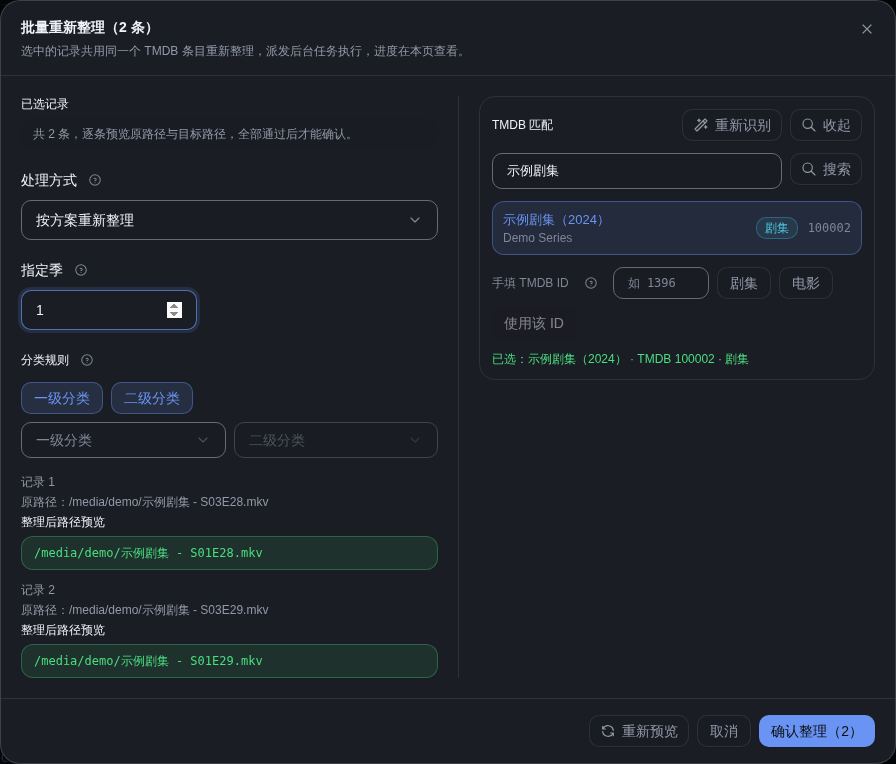
需要统一纠正季号时,在整理记录 → 批量重新整理中选定 TMDB 剧集,填写「指定季」。例如文件原名带 S03,而选中的作品需要归入第一季,填 1 即可。全部选中记录使用同一季号,各自集号保持不变;留空沿用识别结果,0 表示特典/番外。修改后核对每条路径预览,再点「确认整理」。选择「仅改文件名,保留所在目录」时,指定季只改变文件命名,原季目录保持不变。
在整理记录中打开「重新整理」或选中多条记录后打开「批量重新整理」,核对作品后选择「处理方式」:
- 仅改文件名,保留所在目录:使用当前命名方案计算文件名,不调整文件所在目录或存储位置。
- 按方案重新整理:按模板和分类重新计算目录及文件名,已有文件可能被移动到新目录。
确认前逐项检查路径。批量操作展示每条记录,不再只展示第一条;存在重名、无法读取的目录或其他错误时不能确认。确认后若名称发生变化,需要重新预览。已有目标不自动覆盖;云盘返回结果不明确时保留记录核对,不自动重复提交。字幕、图片与 STRM 按原有跟随规则处理,进度和失败原因在整理记录查看。
手动整理一个文件,完整流程:
- 到文件管理页,顶部切「本地」或「云盘」,找到目标文件
- 点该行的 手动整理,弹窗打开时会自动识别一次
- 核对识别结果:海报、标题、季集、年份、分类,以及那行「重命名:」预览
- 选转移方式(复制 / 移动 / 硬链接)和目标位置
- 按需切换一级 / 二级分类开关、复制字幕、复制非媒体
- 看「预览路径」:这是文件最终会存到哪,切换任何开关都会即时更新,确认无误再提交
- 底部「后台运行」默认勾选,点击后弹窗立即关闭,进度到整理记录页查看
批量整理要用底部工具栏的 批量入库。旁边那个 整理 按钮只处理选中的第一个文件,不是批量操作。
目标目录不用每次翻:凡是能点文件夹图标浏览目录的地方,都会记住最近选过的 3 个目录,显示在输入框下面一排,点一下直接填入。本地目录和每个云盘实例各记各的。整理、批量入库、重新整理的目标位置留空时,还会自动带出最近那一个。STRM 输出目录这类「留空另有含义」的不会自动填。
本地目录可以现建:选择本地目录的窗口里,目录列表上方有一个在当前目录新建文件夹。先翻到要放的位置,点它,填名字后点 创建(按回车一样),新文件夹建好后会自动进去,接着点 确认选择 就能用。名字不能为空、不能带斜杠;当前目录里已经有同名文件夹时不会报错,会直接进入那个已有的文件夹。如果那个位置不允许写入,会提示权限不足,换个位置再建。云盘目录的选择窗口没有这个按钮,要在网盘里建目录请到文件管理页。
STRM 文件也能整理。已经生成好的 .strm 可以像普通媒体一样识别、重命名、移动到规范目录,适合把早期生成的、命名混乱的 strm 库重新归置。有两点和真实媒体不同:
- 只搬文件,不动内容:strm 里的播放地址原样保留,所以整理后仍然能播;如果你同时改了 302 地址或端口,那要重新生成而不是整理
- 不参与洗版比较:strm 只有几十字节,跟真实媒体比体积没有意义,系统会跳过体积比较,只按文件名里的分辨率、片源标记判断质量
整理 strm 时不会再生成一份新的 strm(否则会套出一个指向 strm 的 strm),旁边的 nfo、海报按「复制非媒体」开关正常跟随。
可选三级分类怎么配置:在二级分类规则中点「添加三级分类」,填写目录名和条件。年份支持单年(如 2001)或闭区间(如 2000-2009)。类型 ID 和标题关键词里,普通值表示“任意一个命中”,前缀 + 表示“必须命中”,前缀 - 表示“命中即排除”。标题关键词匹配识别后的本地化标题,不会额外请求 TMDB 关键词接口。系列关键词可以不填。填了就按顺序取第一个命中的词,加上「系列」后缀。
例如三级分类「2000-2009」填写年份 2000-2009,系列关键词填写 喜羊羊,识别到对应剧集后会生成 电视剧/儿童/2000-2009/喜羊羊系列/…。三级规则没命中时,仍停在二级分类。关闭二级分类目录时,三级与系列目录也一并关闭。
分类会产生什么目录结构:最终路径 = 目标目录 / 一级分类 / 二级分类 / 可选三级分类 / 可选系列目录 / 模板渲染结果。例如:
/媒体库/电视剧/日番/进击的巨人 (2013) {tmdbid=1429}/Season 4/进击的巨人 - S04E28 - 2160p - WEB-DL - x265.mkv
/媒体库/电影/华语电影/2000-2009/流浪地球系列/流浪地球 (2009) {tmdbid=000000}/流浪地球 (2009) - 2160p - BluRay - x265.mkv
关掉「启用一级分类目录」就少 电视剧/ 这一层。同一页的「新建时默认加二级分类目录」是全局默认:新建的目录监控规则、生活事件目录与手动整理按它预填,分享挂载没单独设置时也跟随它;已有规则不变。分类规则按顺序匹配、命中即停,所以要把更具体的规则排在前面,可以拖拽调整顺序。
片名、简介、集名优先用简体中文:识别、整理、订阅、搜索、刮削和 Vyo 都一样,先用 TMDB 的简体中文数据;TMDB 上这部作品没有简体译名时,依次换成新加坡、台湾、香港的中文译名,简介为空、集名只有「第 N 集」时也按同样顺序补。MV 不会自动把繁体转成简体,所以只有繁体译名的作品(常见于台湾、香港作品)仍显示繁体,想统一成简体,到配置页 词库 页签的「TMDB 标题覆盖」写一行指定名字。演员名和角色名 TMDB 本身不提供中文,保持原样。
TMDB 改了片名,已整理的剧怎么办:同一部剧或电影只要整理成功过一次,之后新到的文件(目录监控、生活事件、手动整理、机器人整理、重新整理都一样)会沿用第一次整理时的片名,目录和文件名都不变,不会因为 TMDB 改了译名或简繁写法就另起一个新目录,「测试识别」的重命名预览也按这个片名显示。沿用前会按当前的命名模板核对已有目录:改过模板后,按旧模板整理的作品对不上,会按 TMDB 片名整理。确实想换成新名字,到配置页 词库 页签的「TMDB 标题覆盖」写一行 tv:剧的 TMDB ID => 新名字,之后按新名字整理;已经整理好的文件可在整理记录里点 重新整理 改过去。
改了模板怎么验证:在「TMDB API Key」右侧点 测试识别,输入一个真实文件名,结果会给出重命名预览、解析出的各字段、命中的分类和识别词明细。这是验证模板的唯一入口,改完模板务必先测一个再批量跑。
识别不出来怎么办(由易到难):
- 直接改文件名再点「重新识别」:补上正确的剧名和季集,最快
- 去 TMDB 网站查到 ID,填进 TMDB ID 框点「矫正」,强制匹配;同一个 ID 在电影和剧集两边都存在时,把旁边的下拉从「自动」改成电影或剧集,指定按哪一边查
- 点「搜索 TMDB」按关键词搜,从结果列表里选一条(选中的是电影还是剧集会一并生效,不用再手动指定)
- 剧名对了但季集不对(常见于文件名只写了 EP01、或整个目录都是第二季却按第一季落位)—— 用 TMDB 矫正下面那行「季 / 集指定」:填季号点「应用」,重命名预览会立刻变成指定的那一季,确认无误再提交。留空表示按识别结果走;填
0表示特典 / 番外(Season 00)。整理整个目录时只能指定季号(目录里每个文件的集号各不相同),整理单个文件时季号和集号都能填 - 一部影片被拆成好几个文件(上/下、
d1/d2、abc、直接 1/2/3 这类五花八门的写法)—— 用「季 / 集指定」下面那行「分卷指定」:整理第一个文件时填1、第二个填2,点「应用」看重命名预览确认,再分别提交。落位后的文件名会带上-part1、-part2,Emby / Jellyfin 会把它们合并成同一部影片连着播,而不是当成两部片子。文件名里本来就写了CD1、part2、disk1的能自动识别,不用手填;留空就按识别结果走。这一项在整理整个目录时不显示(目录里每个文件是第几卷各不相同,只能一个个整理时指定) - 识别返回多个候选时,直接点「其他候选」里的备选
- 手动指定一级 / 二级 / 三级 / 系列分类
- 同类文件反复出错,就写进配置页的识别词永久解决(记得识别方式要选内置)
- 已经整理错了:到整理记录页点 重新整理,可改 TMDB、指定季 / 集和分卷、换目标目录、调分类层级;识别失败没整理成的记录用 手动整理,同样能指定季 / 集和分卷;找不到原监控规则或目标目录时,在「目标根目录」选择本地目录或云盘目录(多网盘可切换实例),检查新路径预览后确认整理。手选目录仅用于本次操作,不改动监控规则
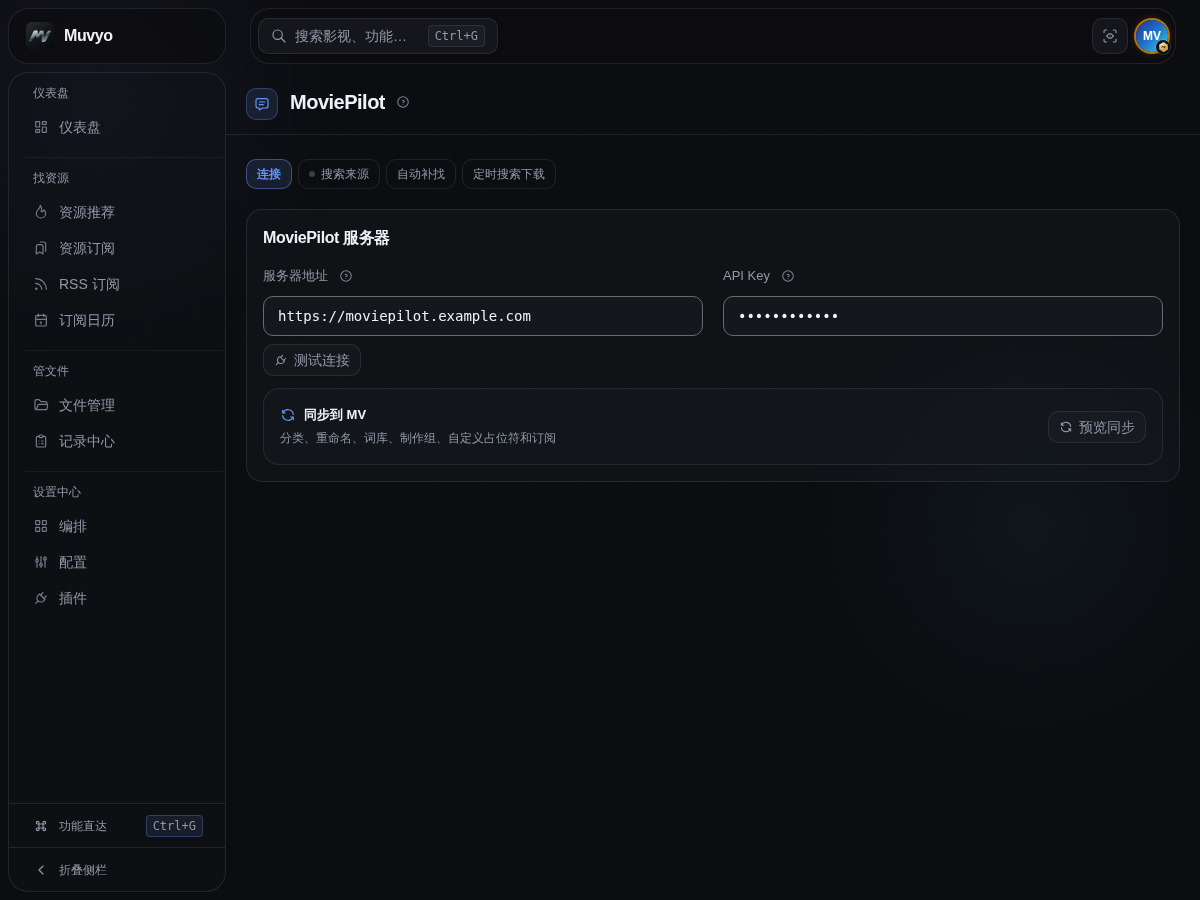
跨盘转移(A 盘 → B 盘)
把文件从一个云盘整理到另一个云盘。换账号和换网盘都支持 —— 115 A → 115 B、115 → 阿里云盘、天翼云盘 → 中国移动云盘、两个 OpenList 实例之间,都可以。手动整理和目录监控都支持,源盘和目标盘分别指定即可,无需额外开关 —— 系统检测到两侧不是同一个云盘实例时自动切换到跨盘方式。
使用前提:
- 目标云盘必须能上传(115 目标需要可用的 OpenAPI 或 Cookie 上传认证),否则转移不会执行。源盘只需能正常读取文件、能取下载直链
- 跨盘只支持复制和移动两种方式
按钮与操作
| 按钮或区域 | 做什么 | 怎么用 | 结果 |
|---|---|---|---|
| 文件管理的云盘选择 | 选择来源账号 | 先切到云盘并选择示例云盘 A,再找到要整理的文件 | 后续整理以该账号为来源 |
| 手动整理 | 打开整理窗口 | 在目标文件所在行点击 | 显示识别结果、方式和目标目录 |
| 目标目录 | 选择目标账号和目录 | 先选示例云盘 B,再进入目标文件夹 | 窗口显示 A → B 的跨账号提示 |
| 返回 | 回到账号列表或上级目录 | 选错账号或目录时点击 | 不会提交转移 |
| 选择当前目录 | 确认目标位置 | 核对面包屑路径后点击 | 目录回填到整理窗口 |
| 复制 / 移动 | 决定是否保留源文件 | 不确定时优先使用复制 | 移动仅在目标写入成功后处理源文件 |
| 确认 / 取消 | 开始或放弃本次任务 | 再次核对来源、目标、路径和方式 | 确认后后台执行;取消不改文件 |
手动整理里怎么用:
- 在文件管理页顶部的云盘实例选择器里,选中源账号,浏览到要整理的文件
- 发起整理,在「目标目录」选择云盘目录时,弹窗第一层先选目标账号,再选具体目录
- 两侧账号不同时,弹窗会出现提示「跨账号转移(A → B)」,确认后执行
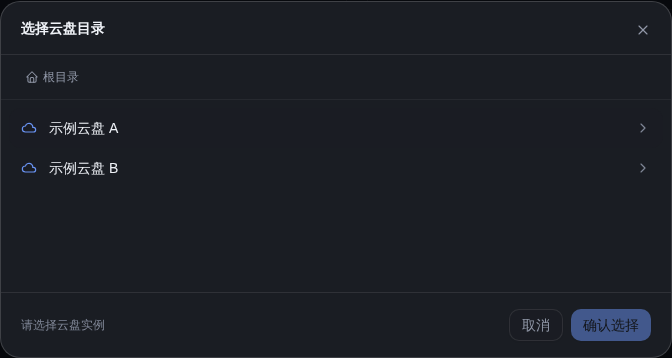
选目标账号后再选目录:
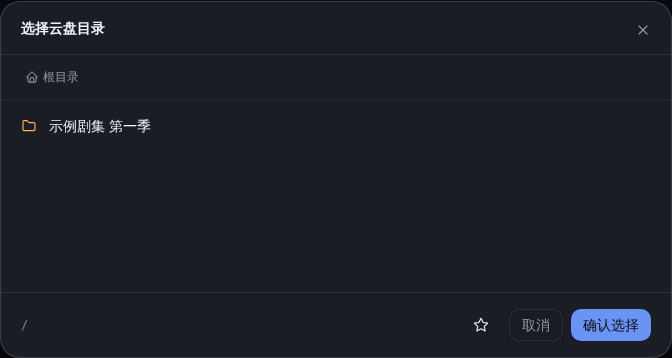
核对跨账号提示:目标账号与源账号不同时,整理窗口会明确显示来源和目标;确认名称、目录和转移方式无误后再提交。
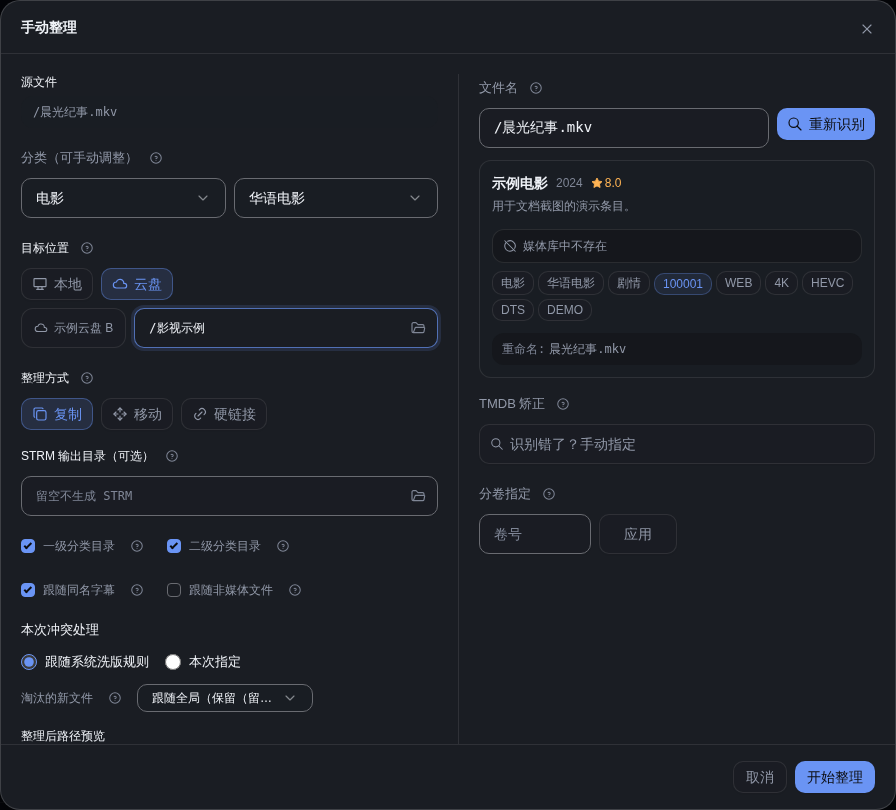
目录监控里怎么用:规则的「监控目录」和「目的目录」在选择云盘目录时各自指定实例即可,两边选不同的云盘就是跨盘转移,规则编辑窗口会给出提示。注意切换实例会清空已选路径,需要重新选择目录。
转移方式:目标盘是 115、来源是 115 或阿里云盘时,优先尝试秒传,几乎不耗流量,瞬间完成。秒传没命中,才下载到本地再上传。目标是 123 云盘、来源是 123 云盘、天翼云盘或夸克网盘且能取得可靠文件指纹时,也会先尝试秒传,未命中才下载再上传。其它组合先下载到本机临时目录再上传到目标盘,速度取决于你的带宽,还会占用本机磁盘。多个文件排队逐个处理是正常的(不同源盘之间各排各的队,互不拖累)。就算走下载再上传,只要目标盘云端已经有相同文件,上传那一步仍然是秒的。字幕、NFO、海报等附属文件会跟着一起转移。
安全机制:
- 走下载上传时会校验文件完整性,校验不通过绝不会上传,也不会删除源文件
- 目标位置已有同名但内容不同的文件时,判定为冲突并中止,不会覆盖;内容相同则跳过、视为已完成
- 移动模式下,只有目标副本确认写入成功才会删除源文件;删源失败会整体判定为未完成,源文件仍在,可重试
跨盘转移不做洗版(不会替换或淘汰目标已有的旧版本),因为版本比较需要同时掌握两个云盘的信息。有洗版需求请在同一个云盘内完成。
常见问题:
- 目录监控保存规则时提示仅支持复制或移动 — 跨盘只有「下载再上传」这一条路,把方式改成复制或移动
- 日志里出现「目标实例上传客户端未就绪」 — 到云盘管理检查目标云盘选定的上传方式及对应认证(115 看 OpenAPI / Cookie)
- 日志里出现「目标路径被无关文件占用」 — 目标位置已有同名的不同文件,先手动处理再重试
- 转移特别慢 — 说明秒传未命中,正在下载再上传,属正常情况
云盘挂载(挂成本机目录)
在 挂载状态 查看当前是否挂载、实际目录和选中的云盘;需要变更范围时,在这里选择要挂载的实例。
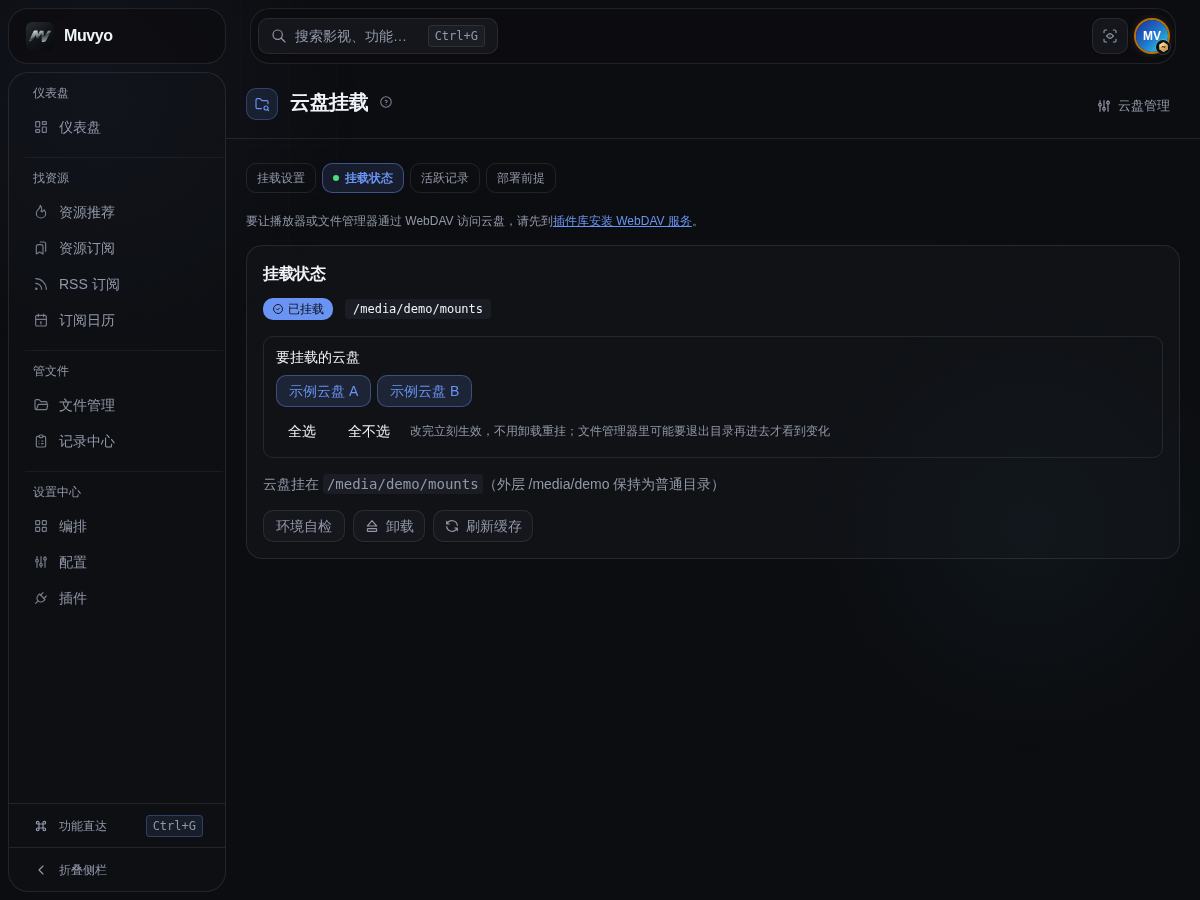
入口:设置中心 → 云盘挂载 → 本机挂载。WebDAV 是同页的另一种访问方式,安装 WebDAV 服务后出现对应页签;原挂载目录、账号和权限不变。
把已经配置好的网盘挂成宿主机上的一个普通目录,用文件管理器、命令行或别的软件直接打开,像本地文件夹一样浏览、播放、复制、改名、新建和删除。适合文件管理器、播放器以及需要本地目录的工具;挂载由 MV 自身提供。
页面分成 挂载设置、挂载状态、活跃记录、部署前提 四个页签。正在读写的文件在活跃记录里看,挂载和卸载按钮在挂载状态里。
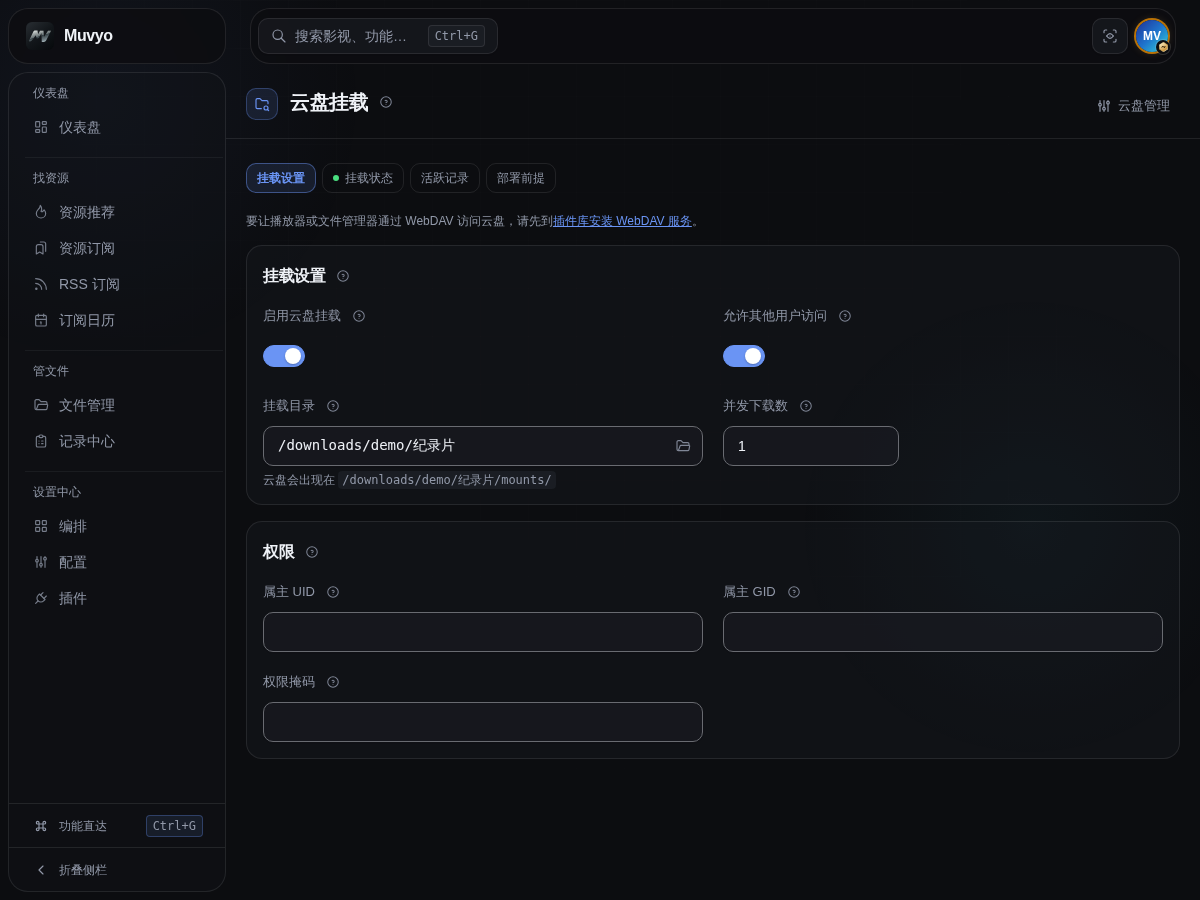
挂载后的目录结构是一个网盘一个子文件夹,名字就是你在云盘管理里给它起的名字。默认所有网盘都挂,也可以在 挂载状态 页签里的要挂载的云盘那一排按钮上只挑几个 —— 点一下就生效,挂着的时候也能随时增减,不用先卸载;取消掉的网盘会从挂载目录里消失(文件管理器有时要退出目录再进去才看到变化)。注意云盘实际挂在挂载目录下的 mounts 里:
你设置的挂载目录/
└── mounts/
    ├── 我的115/
    │   └── 电影/...
    └── 阿里云盘/
└── 剧集/...多这一层是有意的:外层目录同时是容器映射出去的那个目录,必须始终保持普通目录。如果直接挂在它上面,一旦遇到异常退出留下的挂载残留,容器下次会因为读不到这个目录而整个起不来,只能人工去宿主机上手动卸载。挂到子目录后,坏的只会是子目录,容器照常启动并自动清理。
使用前提:必须先改一次编排文件。挂载要用到容器的额外权限,装好后默认是关着的,需要你手动放开。打开自己的 docker-compose.yml,把部署章节 compose 里标着「云盘挂载」的注释行取消注释(若你的文件是更早版本复制的,照下面这段补进 mediavault 服务即可),主要是三处:
- 多映射一个目录用来放挂载结果,并把它的传播方式设成
rshared—— 这一项最关键,漏了的话挂载只在容器里生效,宿主机上什么都看不到 - 给容器加上
SYS_ADMIN权限和/dev/fuse设备 - 部分系统还需要放开 AppArmor 限制
    volumes:
      # …原有映射保持不变,追加这一段
      - type: bind
        source: /docker/muvyo/mnt   # 宿主机目录,先手动建好;群晖等换成 /volume1/... 的实际路径
        target: /mnt/cloudfs             # 要与下面设置里的「挂载目录」一致
        bind:
          propagation: rshared
    cap_add:
      - SYS_ADMIN
    devices:
      - /dev/fuse
    security_opt:
      - apparmor:unconfined              # 部分发行版需要,加了不影响其它系统
改完执行 docker compose up -d 重建容器(只重启不生效)。挂好以后,宿主机上看到的就是 /docker/muvyo/mnt/mounts/<云盘名称>/…。
群晖、以及部分把根目录设成 private 的系统,还要在宿主机上先执行一条命令。编排文件里的 rshared 只声明「这个映射要往外传播」,可宿主机那一侧本身得允许传播才行,群晖的 /volume1、/volume2、/volume3 默认是不允许的。这种情况下容器要么起不来并提示 path is mounted on / but it is not a shared mount,要么起来了但宿主机上永远是空目录。在宿主机上执行(把 /volume3 换成你实际存放挂载目录的那个卷):
sudo mount --make-rshared /volume3这条命令重启后会失效,需要重新执行一次。想一劳永逸,就在群晖的控制面板 → 任务计划里新建一个「触发的任务 → 开机启动」的用户定义脚本,把上面这行放进去,用户选 root。
关于 SYS_ADMIN:这是一项范围很大的容器权限,开启后容器的隔离性会明显下降。这是挂载功能本身的要求,绕不开 —— 如果你只是想在别的设备上访问网盘文件,不一定非要用它。请自行权衡后再开。
改完编排文件并重建容器后,进入设置中心 → 云盘挂载 → 本机挂载:
- 在挂载设置中开启挂载开关,填写与编排文件一致的挂载目录并保存。
- 切到挂载状态,点击环境自检,按提示补齐部署条件。在要挂载的云盘中选择需要的网盘,点击立即挂载并确认状态。「启用云盘挂载」没打开时也能立即挂载,只对本次运行有效,重启后不会自动挂载。
- 在宿主机的挂载目录下打开
mounts,进入对应云盘文件夹。需要卸载或刷新目录缓存时,回到挂载状态操作。 - 复制或播放时,到活跃记录查看正在读写的文件与进度;部署要求可随时在部署前提中查阅。
设置项:
| 选项 | 说明 |
|---|---|
| 启用 | 总开关。关闭时完全不占用资源,也不会碰挂载目录 |
| 挂载目录 | 容器内的挂载位置,默认 /mnt/cloudfs。改了要和编排文件里映射的目录保持一致。必须是空目录 —— 选了有内容的目录(比如媒体库目录)会被拒绝:挂载会把里面原有的东西整个遮蔽掉,媒体服务器会以为文件全没了 |
| 属主 UID / GID | 挂载目录归谁所有。留空即可 —— 会自动跟随容器的 PUID / PGID,和其它数据目录保持一致。只有当你需要挂载目录的属主与容器运行用户不同时才填 |
| 权限掩码 | 控制目录和文件的读写权限,写法和 UMASK 一样(如 022 表示目录 755、文件 644)。留空则跟随容器的 UMASK |
| 并发下载数 | 从挂载目录读文件时同时拉取几个分块(所有文件共用这个额度)。默认 1,也就是不并发,因为部分网盘会拒绝并发拉取同一个文件,表现为复制到一半报「Permission denied」。顺序读的快慢主要取决于请求延迟而不是带宽,所以调高确实能明显提速(延迟高的网络可达两三倍),但请一档一档往上试。一旦出现读取失败或速度骤降,就是超出了该网盘的限制,调回来就行 |
| 允许其他用户访问 | 默认开启。关掉后宿主机上换一个账号访问就会提示没有权限,除非你明确只想让运行 Muvyo 的那个用户访问,否则保持开启 |
能做什么、不能做什么:
- 可以:浏览目录、直接播放(支持拖动进度)、复制文件出来、新建和写入文件、新建目录、改名、移动、删除
- 不能:跨网盘直接移动(会提示不支持,请复制后再删除)、创建软硬链接、修改文件权限属主
- 写入是先写到本机再整体上传的:复制一个大文件进去时,要等它传完才算写完,期间会先占用本机磁盘空间
- 在文件管理里打开挂载目录,无论是用「手动整理」还是直接复制 / 移动到云盘,都会直接按对应网盘里的文件处理:同一个网盘账号内直接在网盘里完成,放到另一个网盘则优先秒传,秒传不成才下载再上传,不必先把整个文件读下来。直接复制 / 移动在后台进行,不出现在上传队列里,结果到整理记录查看;跨网盘移动整个文件夹后,源网盘上会留下空文件夹。改过网盘名称后,请重新从挂载目录进入再选文件
- STRM 里写的是挂载目录下的路径(例如
/mnt/cloudfs/mounts/<云盘名称>/…)时,播放会按目录名认出它属于哪个网盘、对应网盘里的哪个文件,照常给出直链。前提是媒体服务器看到的路径与 Muvyo 容器内的挂载目录完全一致:Emby 在另一个容器里把它挂成了/media/cloud之类的别的路径就对不上,仍要在「路径映射」里配一条映射。已配置的映射始终优先于按目录名推断;挂载没开、还没就绪或该网盘取消了挂载时,也回到已配置的映射。已有的 STRM 文件不会被改写
不建议让媒体服务器直接扫描挂载目录。刮削会在短时间内读取大量文件,很容易触发网盘的访问频率限制,严重时会影响账号。给 Emby / Jellyfin 用请走 STRM,那才是为这个场景设计的。
出问题怎么办:
| 现象 | 原因与处理 |
|---|---|
| 别的容器(FileBrowser、Emby 等)里看不到挂载的云盘 | 挂载传播是有方向的:Muvyo 的设置只负责「容器内 → 宿主机」,宿主机上你能看到就说明这一步没问题。别的容器默认不接收宿主机后来新增的挂载,看到的永远是它启动那一刻的样子。解决办法是给那个容器的对应目录映射加上 rslave 传播模式(单向,只让宿主机的变化传进去,比 rshared 安全),然后重建那个容器,因为传播模式只在创建容器时生效。Unraid 的路径映射界面没有这个选项,要写在「额外参数」里,形如 -v /宿主机路径:/容器内路径:rslave |
| 容器里能看到,宿主机上是空的 | 两处都要检查:① 编排文件里挂载目录那一段的传播方式有没有设成 rshared,改完要重建容器;② 群晖等系统还要在宿主机上执行 sudo mount --make-rshared /volume3(换成你实际的卷),否则宿主机那侧根本不允许传播,重启后需要重新执行 |
提示没有 /dev/fuse | 编排文件里的设备和 SYS_ADMIN 权限没放开,或者改完没有重建容器(重启不够) |
| 挂载失败,提示对挂载点没有写权限 | 挂载目录在宿主机上的属主不对。容器降权运行,这个目录要归容器用户所有。在宿主机上执行 chown <PUID>:<PGID> <宿主机上映射过去的目录>(PUID / PGID 就是容器设置里的那两个值)。新版本会在容器启动时自动处理,旧容器要手动改一次 |
| 宿主机上提示没有权限 | 先确认「允许其他用户访问」是开着的;再检查属主 UID / GID 与权限掩码,通常留空跟随容器设置即可 |
| 目录内容和网页上不一致 | 目录列表有短时缓存,稍等一会即可;急的话在挂载设置里点刷新缓存 |
| 挂载目录下多出一层同名文件夹(如 mounts/mounts) | 改过挂载目录时留下的空目录。程序不会自动删除已有目录(避免误删你的数据),确认里面是空的后自己删掉即可:rmdir <那个空目录>(rmdir 只能删空目录,有内容会直接失败,不会误删) |
| 重启后挂不上,提示挂载点异常 | 上次非正常退出留下了残留,容器启动时会自动清理。若仍失败,在宿主机上对该目录执行一次卸载命令(umount -l <挂载目录>/mounts)再启动 |
| 复制到一半报「Permission denied」 | 多为网盘拒绝了并发拉取。把「并发下载数」调回 1 再试;日志里会记下具体的状态码(403 / 429 通常就是限流) |
| 播放卡顿、复制很慢 | 可以把「并发下载数」往上调一档试试 —— 顺序读的瓶颈通常是请求延迟而非带宽,并发能明显改善;但一旦出现读取失败就说明超了该网盘的限制,要调回来。仍然慢则取决于网盘本身的下载速度;大码率原盘建议走 STRM 播放 |
天翼备份
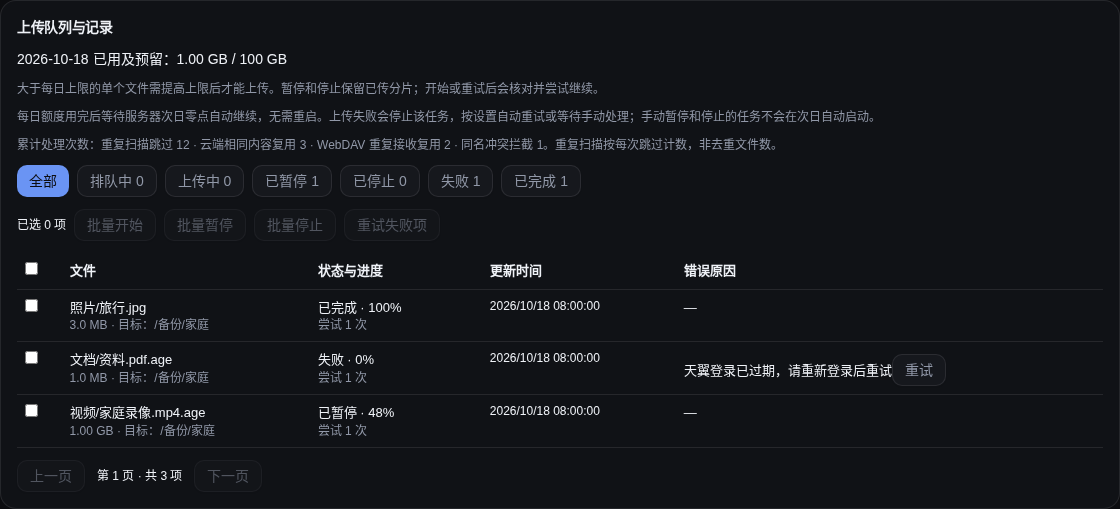
入口:插件库 → 天翼备份。先在配置 → 云盘添加并启用天翼云盘实例,再安装和启用插件。
- 选择天翼云盘实例。在本地备份路径点击添加备份路径,每条分别选择本地目录和天翼目标目录,可单独启停。支持多条路径,共用每日额度和并发上限。备份保留子目录结构,源文件不会被删除,软链接和空文件会跳过。重叠路径中的同一文件投到同一目标时只入队一次。收件箱云盘目录仅用于 WebDAV 收到的文件。
- 设置每日上传上限(GB)与并发文件数。默认每天 100 GB、同时 2 个文件。每日上限填 0 表示不限。
- 设置目录扫描间隔(分钟),默认 60 分钟,填 0 表示仅手动扫描。点击保存设置,再点扫描本地目录添加文件。相同文件不会重复入队,文件变化后可再次扫描。
- 在上传队列与记录查看排队、上传、暂停、停止、失败和已完成记录。勾选任务后可以批量开始、批量暂停、批量停止或重试失败项。失败记录显示错误原因,也可单独点重试。已完成项不会被重新启动。
每日额度:以服务器本地日期计算,开始上传前预留整个文件体积。达到上限后剩余文件等待次日零点自动继续,无需重启实例或服务;手动暂停和停止的任务不会自动恢复。重启不会清空当日用量。暂停、失败和停止后当日预留量不退回,同一任务当日继续不重复预留。单个文件大于每日上限时,需要提高上限。此统计是文件体积额度,不是网络实际流量计量。
失败与重试:上传失败后停止该任务,显示错误原因并保留暂存文件。失败自动重试次数默认 0(仅手动重试),可设为 1–100;自动重试间隔(分钟)默认 5,可设为 1–1440。达到间隔后重新排队,仍受每日额度约束;次数用尽后等待手动处理。手动暂停或停止不会被自动重试启动,手动开始或重试会重新计算次数。
重复文件:重复扫描跳过已有任务;WebDAV 对同一路径的重复上传核对原件大小与内容摘要,相同则复用已有任务,即使成功后本地暂存已清理也不会再次入队,不同或无法核实则拒绝覆盖。云端已有同名且校验一致的文件直接复用;不同内容报冲突。并发任务指向同一云端路径时串行核验。页面统计累计处理次数,重复扫描每跳过一次计一次,不代表不同文件数量。
仪表盘:在仪表盘的添加组件中选择天翼备份,查看今日已用及预留额度、队列各状态数量,以及重复扫描跳过、WebDAV 重复接收复用、云端相同内容复用和同名冲突拦截次数。组件仅在添加后查询数据,点击可打开插件处理任务。

WebDAV 备份收件箱:启用后点生成上传密码,把页面显示的连接地址、账号和密码填入备份软件。密码只显示一次,重新生成会让旧密码立即失效。默认要求 HTTPS,仅内网使用时可关闭。收件箱支持建目录、列目录、上传和读取保留的本地原件,不允许覆盖、删除或移动文件。需要访问云盘其他文件时使用下面的WebDAV 服务插件。
收件箱接收成功表示文件已完整写入服务器并加入队列,云盘备份是否成功以上传记录为准。WebDAV 文件上传天翼并校验成功后,自动清理该任务的本地原件与加密暂存文件,保留上传记录;此后从天翼下载,加密文件需解密。失败、暂停、中断或校验不通过时保留暂存;清理失败会在已完成记录中显示原因并自动重试,重启也会继续清理。本地目录备份的原文件及密文仍保留。备份暂存目录支持自定义绝对路径,留空使用持久化配置目录下的独立暂存区,不参与通用临时清理。修改目录只影响新文件,旧任务仍从原目录恢复和清理。暂存空间上限(GB)默认 100,新旧暂存目录合计超限或磁盘不足时拒绝新上传,不会删除未完成文件腾空间。应为该目录设置独立权限,避免其他程序误删。
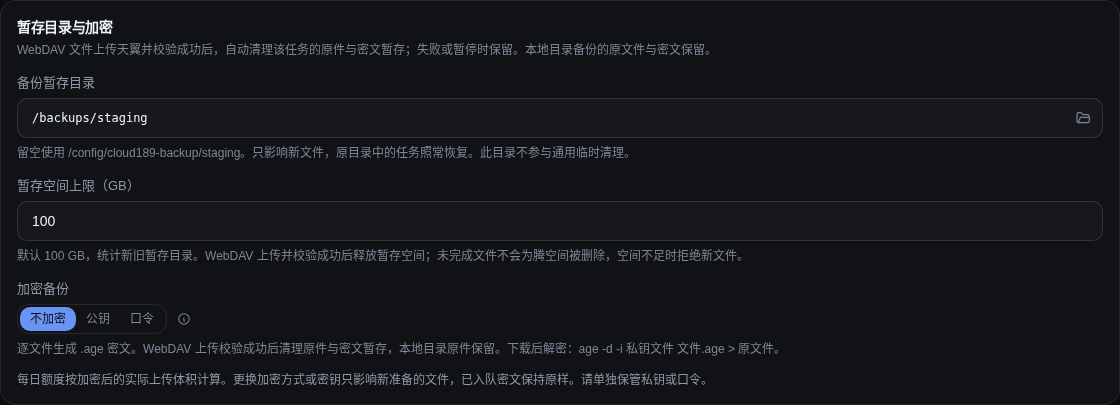
age 加密:在暂存目录与加密 → 加密备份选择公钥或口令,与备份管理使用同一格式。公钥可每行填写一个,也可点生成密钥。私钥只显示一次,必须另存,服务器不保留私钥。口令至少 8 位,加密保存,读取配置时不回显。加密只生成新的 .age 文件,不删除原件。加密成功后才进入上传队列,每日额度按密文体积计算。更换密钥不会改写已入队密文,请保留历史私钥和口令。
下载后可用官方 age 工具恢复:公钥方式使用 age -d -i key.txt -o 原文件 文件.age,口令方式使用 age -d -o 原文件 文件.age 并按提示输入口令。源文件变化、加密失败或磁盘不足时原件保留,先解决原因再扫描或重传。上传前后核对文件体积和校验值,云盘已有同名且内容不同的文件时停止,不覆盖已有备份。
修改备份目标只影响新任务。暂停和停止会中止正在上传的任务,之后可以开始或重试,优先继续已有分片。重启后恢复未完成队列,停用插件会停止队列并拒绝收件箱请求。源文件已变化、天翼实例不可用或目录不存在时,先解决错误原因再重试。
WebDAV 服务(远程访问网盘)
每条账号授权分别设置云盘、目录与写入、删除权限。选中的权限按钮带勾,未选中的权限不会开放;改完点击 保存授权。
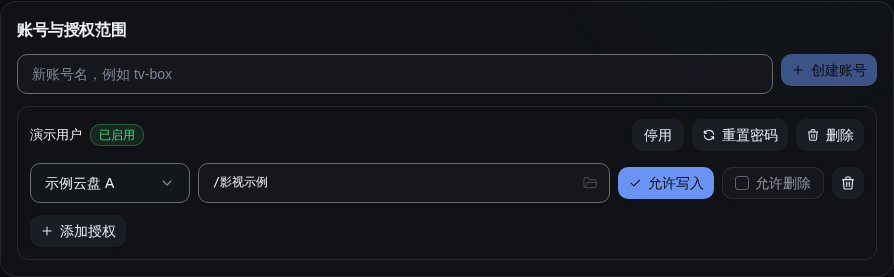
WebDAV 服务仍需在插件库安装;设置统一在云盘挂载 → WebDAV。停用插件后不会开放访问,账号删除仍需确认,挂载设置和 WebDAV 设置分别保存。
把网盘以 WebDAV 的形式提供出去,用手机上的播放器、文件管理器,或者电脑上的访达、资源管理器直接连上来浏览、播放、上传和整理。和「云盘挂载」的区别是:挂载只在这台机器上生效、且只支持 Linux 并要改编排文件;WebDAV 是通过网络访问的,任何设备都能连,也不需要改编排文件。
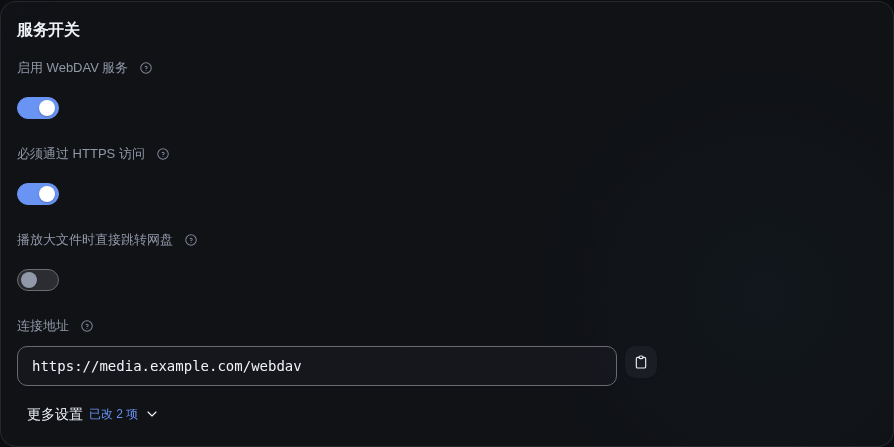
安装后入口在 云盘挂载 → WebDAV,旧页面路径 /plugins/webdav_server 会自动跳转。装好后默认是关闭的,需要先建账号再打开。
怎么配:
- 在插件页填一个账号名(例如
tv-box),点创建账号。密码由系统生成,只显示这一次,请立刻复制保存;忘了只能点重置密码换一个新的。 - 给这个账号点添加授权:选一个网盘,填可以访问的目录(
/表示整个网盘,也可以只给/电影),需要上传就打开可写入,需要删除再打开可删除,然后点保存授权。一个账号可以加多条,分别对应不同网盘或不同目录。 - 打开启用 WebDAV 服务。页面上的连接地址就是客户端里要填的地址。
- 在播放器或文件管理器里新建 WebDAV 连接,地址填上一步那个,用户名密码填刚创建的账号。连上后看到的第一层就是你被授权的网盘。
设置项:
| 选项 | 说明 |
|---|---|
| 启用 WebDAV 服务 | 总开关。关闭后所有连接立即被拒绝。还没有账号时也能打开,但要创建账号后才有人能登录 |
| 必须通过 HTTPS 访问 | 默认开启,强烈建议保持。WebDAV 客户端的账号密码是明文发出去的,走 HTTP 等于把密码暴露在网络上。只有在完全可信的内网里才考虑关闭 |
| 播放大文件时直接跳转网盘 | 默认关闭。开启后播放视频更省服务器带宽,但网盘的临时下载地址会交到客户端手里,这个地址被转发出去就能绕过你设的授权范围。不确定就别开 |
| 单文件上传上限 | 超过这个大小的上传会被拒绝,防止误传超大文件 |
| 每账号并发请求数 | 同一个账号同时能有几个请求在跑。调高会加大对网盘的请求密度,可能触发网盘的访问限制,出现读取失败就调回来 |
| 密码错误几次后锁定 | 连续输错达到这个次数,该来源会被临时锁定一段时间,用来挡住暴力猜密码 |
关于账号和权限:
- WebDAV 账号和你登录管理面板的账号完全没有关系,不要混用。密码在服务端只存摘要,任何页面都取不回明文。
- 账号只能看到被授权的网盘和目录,没授权的同级目录连名字都看不到。
- 写入和删除是分开的两个开关,默认都不给。给播放器用的账号建议只读。
- 重置密码后旧密码立即失效,所有连过的设备都要重填。
能做什么、不能做什么:
- 可以:浏览目录、播放(支持拖动进度)、下载、上传、新建目录、改名、移动、复制、删除
- 不能:跨网盘移动或复制(请先下载再上传)、文件锁定、断点续传式的分段上传
- 上传是先收到服务器再整体传到网盘的,大文件要等传完才算成功,期间会占用服务器磁盘空间
不建议让媒体服务器通过 WebDAV 扫描媒体库。刮削会在短时间内读取大量文件,很容易触发网盘的访问频率限制。给 Emby / Jellyfin 用请走 STRM。
出问题怎么办:
| 现象 | 原因与处理 |
|---|---|
| 客户端提示无法连接或 403 | 先确认服务已启用;再看是不是没走 HTTPS —— 默认要求 HTTPS,用 http:// 直连会被拒绝。要么给它配上域名和证书,要么在确认是内网的前提下关掉「必须通过 HTTPS 访问」 |
| 连上了但看不到任何网盘 | 这个账号还没有授权,或者授权指向的网盘已被停用。回插件页给它添加授权 |
| 看得到但打不开某个目录 | 授权的目录范围没覆盖到它。把授权目录改成上一级,或者再加一条 |
| 提示密码错误,但密码没输错 | 连续输错触发了临时锁定,等几分钟再试;确实忘了就点重置密码 |
| 上传失败 | 确认这条授权打开了可写入;再看文件是不是超过了单文件上传上限 |
| 播放卡顿 | 可以把「每账号并发请求数」往上调一档;仍然慢则取决于网盘本身的下载速度,大码率原盘建议走 STRM |
| 客户端一直在转圈、迟迟列不出目录 | 部分客户端会尝试一次性递归遍历整个网盘,这类请求会被拒绝(否则会把网盘账号打进限流)。在客户端里关掉「递归/深度扫描」一类选项即可 |
慕慕 AI 助手
慕慕是 Muvyo 的官方形象。启用这个插件后,她会待在管理后台的右下角:不清楚某个选项怎么填、找不到某个功能在哪时,点她提问就行。她会结合当前配置和本教程回答,必要时逐步追问。例如只说“帮我配置路径映射”,她会先判断是播放、OpenList、Webhook 删除还是通知扫描,再要求提供两端完整路径和一条可验证示例。插件设置在设置中心 → 插件 → 慕慕 AI 助手,页面路径为 /plugins/config_agent。新安装默认已启用;从旧版本升级的,原来装了「慕慕 AI 助手」就是它,名字换了,设置不变。
后台右下角的慕慕
- 提问:点慕慕打开对话框,直接问“这页怎么填”“路径映射在哪设置”。她知道你当前在哪个页面,问“这页”时就是指它。同一段对话里可以接着追问(例如查完错误后问“那我该怎么处理”),她会记得前面几轮说过什么;换话题时点对话框右上角的 新对话,闲置半小时也会自动重新开始。Telegram、企业微信里同样能接着问。
- 发截图问她:遇到报错弹窗、看不懂的页面,可以把截图一起发给慕慕。网页对话框里直接粘贴截图、把图片拖进对话框,或点输入框左边的 添加截图 选择图片,发送前能看到缩略图、点 × 移除;可以只发图,也可以配一句话。Telegram 里直接发图片(可以带说明文字),企业微信里直接发图片或图文消息即可。每条最多 4 张,单张不超过 10 MB,支持 JPEG、PNG、WebP、GIF(动图只看第一帧)。看图需要给慕慕选支持识图的模型;当前模型看不了图片时,她会提示你去模型配置换一个,文字部分照常回答。截图只发给你自己配置的模型服务商,不会保存,对话记录里只留“[图片 N 张]”;截图里的密钥、Cookie、密码等会被模型看到,发送前请先遮挡。
- 带我去:回答里出现 带我去 时,点一下会跳到对应页面,并把相关的设置项标出来。只会带你去你自己能看到的页面;当前页面有没保存的修改时,会先问你要不要保存。
- 帮你改:超级管理员可以让她直接改配置,改之前会按“设置项名称:旧值 → 新值”逐行列出改动,点 确认修改 才保存(规则见下面的「修改确认」)。
- 帮你订阅:超级管理员说“订阅 绝命毒师”,她会列出搜到的条目让你回复序号,剧集再选第几季,然后给出订阅草案:片名和年份、第几季共几集、保存到哪个网盘和目录、按什么条件找资源,以及确认后会做什么。核对无误点 确认订阅 才会新建,点 取消 放弃。保存位置和筛选条件取自「订阅设置」里的默认订阅配置。
- 主动提醒:整理、上传有新的失败记录时,慕慕会冒一个气泡:“最近有 3 个文件处理失败,多是「云盘目录不存在」,要我看看吗?”点气泡她就去查原因、给处理建议(没选模型时带你去记录中心);点 × 表示这批已知道,不会再为它们提醒。每次打开后台最多提醒一次,只提醒超级管理员;不想要可以在本页「慕慕」区块关掉「有新的处理失败时提醒我」。
- 没选模型时:慕慕帮你找页面和教程;超级管理员说“订阅 片名”照样能新建订阅,右下角的慕慕和本页下方的「配置对话」都一样。这些都不调用模型,也不产生费用;在本页选好模型供应商后就能直接回答、帮你改配置。
- 其他账号:开了访问认证后,非超级管理员也能用慕慕提问、让她带路,但不能让她读取或修改配置;每人 10 分钟内最多问 30 次。
- 不挡按钮:页面底部出现保存栏、或她身后正好有按钮时,慕慕会自己往上挪开;附近没有空位就缩到边上;整侧都排满控件时会暂时隐去,让页面照常可点,仍可用功能直达里的「问慕慕」或键盘选中她后按回车打开对话框。按钮挪走后她回到原来的位置,你拖好的位置不会变。对话框收起后里面的按钮不会再被 Tab 键选中。
- 挪位置、隐藏:按住慕慕可以拖到屏幕左边或右边,拖出边缘她会缩成只露半个身子,点一下再出来;选中她以后按方向键也能换位置。对话框右上角的 隐藏 或右上角头像菜单里的 隐藏慕慕 能把她收起来,之后在同一处点 显示慕慕 叫回;这个设置只对当前浏览器生效,本页「慕慕」区块也能开关。
- 从功能直达里问:按 ⌘G / Ctrl+G 打开功能直达,输入问题后最下面一行是“问慕慕:……”,回车就会带着这句话打开慕慕。
- 手机上慕慕会缩小一些、停在底部导航上方,对话框从屏幕底部弹出。
- 换形象和名字:装好并启用提供「慕慕形象」的第三方插件后,在本页「慕慕」区块的 慕慕形象 里选它,点右上角 保存。右下角的立绘和对话框里的名字会换成插件提供的,AI 回复时也用新名字自称;能力和权限不变,所有管理员看到的是同一个。插件只换名字时沿用官方立绘,只换立绘时仍叫慕慕。插件被停用、卸载或暂时不可用时自动回到官方慕慕;想换回来就选 官方慕慕。
- Vyo 管理控制台里也有她:超级管理员打开 Vyo 网页的管理控制台时,右下角同样有慕慕,问的是控制台的事(例如“网页播放卡顿怎么调”),「带我去」会跳到控制台对应的页面并标出那一项。她遵守控制台的「管理控制台开放范围」:设为仅内网时,从外网访问不会出现;其他账号在 Vyo 网页里看不到她。
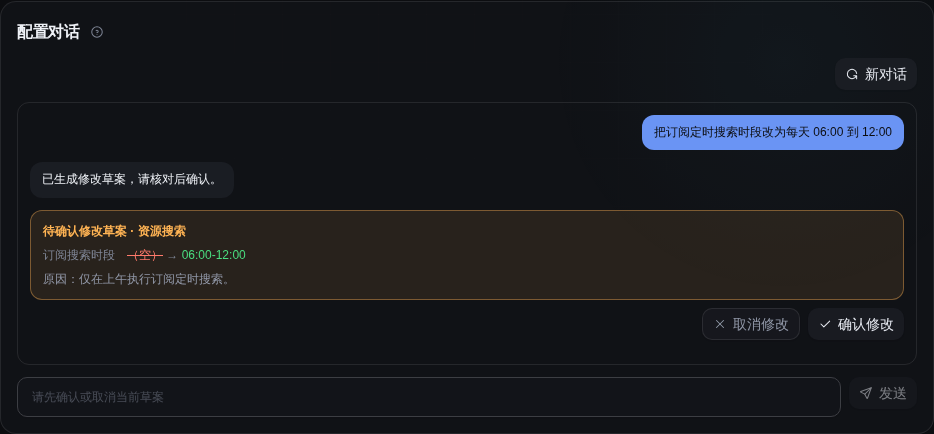
首次配置
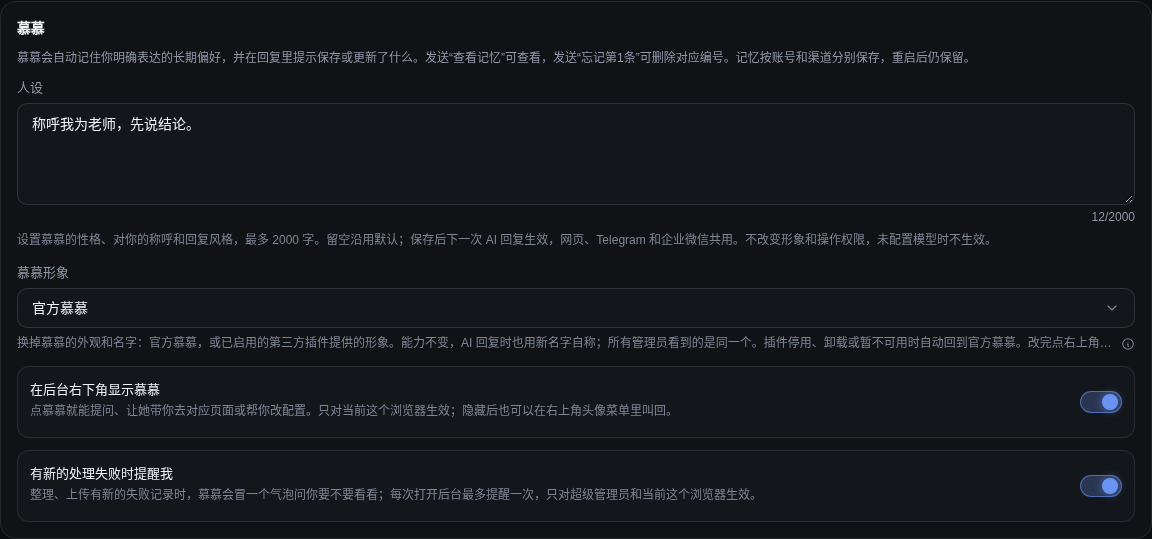
人设:在「慕慕」区块的「人设」里填写性格、对你的称呼和回复风格,最多 2000 字。例如“性格温柔、说话简洁,先说结论,再分步骤说明”。点击右上角 保存 后,下一次 AI 回复就会采用这份人设,网页、Telegram 和企业微信共用。清空并保存即可恢复默认。人设不改变形象选择、操作权限和确认方式;未配置模型时不生效。
- 安装「慕慕 AI 助手」插件(新安装默认已装好)并打开插件页。
- 在 模型配置 里配好供应商后,回到本页选择「模型供应商」,需要换模型时填「指定模型」(建议用支持函数调用的模型),点击 保存。
- 点后台右下角的慕慕,或在本页下方直接输入问题;也可以在 Telegram 输入
/agent,企业微信输入“助手”。管理员还可以直接发送“帮我调整缓存时间”一类普通文字。
没有可用的模型供应商时,插件显示“需配置”,不会联系模型,慕慕只帮忙找页面和教程,以及按“订阅 片名”新建订阅。API Key 只在模型配置页填写,本页不经手密钥,也不会回显;不要把密钥发到 Bot 对话中。
长期记忆
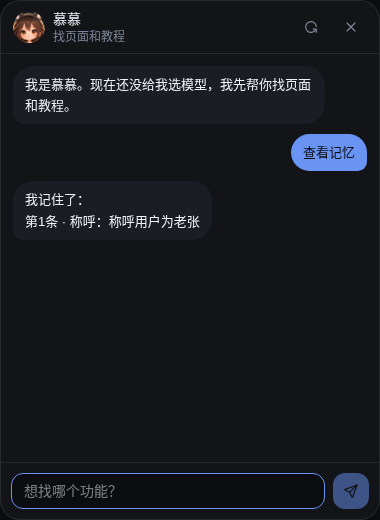
长期记忆:慕慕会自动记住你明确说出的称呼、回答风格、观影喜好等长期偏好。例如说“以后叫我老张”,保存成功后回复末尾会提示“已记住”;后来改成“叫我张哥”,会更新同一条记忆并提示“已更新记忆”。每个账号在每个渠道最多保存 20 条,每条最多 200 字,刷新、换新对话或重启后仍保留。网页、Telegram、企业微信各自保存,不跨账号或渠道混用;网页未开启访问认证时共用一份本地管理员记忆。
点击聊天框里的 查看记忆,或直接发送“查看记忆”,可以看到编号和内容。发送“忘记第1条”删除对应编号;发送“清空记忆”后再回复“确认清空记忆”,删除本渠道的全部长期记忆。临时问题、慕慕自己的推测、密码和密钥不应保存;记忆不能授予操作权限或跳过确认。“记住……”也可以明确要求保存偏好;刚说完一句偏好,紧接着发“记住”或“保存为长期记忆”,也会按上一句保存。没保存时回复末尾会说明原因,比如没在你的原话里找到这条偏好,或内容像是密码、代码。自动判断需要已配置模型,记错时可以直接纠正或删除。
长期记忆只对你自己生效。想让慕慕换个名字、对所有人用同一种称呼,请写在上面的「人设」里,例如“你的名字叫小映,称呼所有人为同学”。
修改确认
- 查询和说明直接回复,不改配置。
- 材料不足时只追问,不猜路径或参数。
- 准备修改时先显示修改前、修改后和原因;网页点 确认修改,Bot 回复“确认修改”后才保存。
- 回复“好的”“知道了”不会保存;点 取消修改 或回复“取消修改”会放弃草案。
- 草案生成后如果配置已被别处改动,助手会报告冲突,不会覆盖新值。
- 启用自动删除、清理或淘汰策略属于高风险修改:第一次确认后仍不会保存,必须再点一次 再次确认修改,Bot 则回复“再次确认修改”。
全权限运行
嫌每次都要点确认麻烦,可以在插件页「修改权限」里打开全权限运行(默认关闭),改完点右上角保存。打开后:
- 慕慕提出的修改直接保存,需要确认两次的高风险修改也一样;让她订阅影视,选好条目和季数后直接创建订阅。
- 只对超级管理员的对话生效,网页、右下角的慕慕、Telegram 和企业微信都算;普通账号仍然只能问,不能改。
- 能改的范围不变:授权、账号、API Key、数据库连接这类项目照样改不了。配置被别处改动过时照样报冲突,不会覆盖。
- 每次保存照常记进审计。慕慕只在你明确要求修改时才动手,但说错一句就可能直接生效,建议改完看一眼对应页面。
- 替你提交问题不受这个开关影响,仍然每次都要你确认。
这个开关只能在网页上改,慕慕和 MCP 都无法替你打开。
让慕慕替你提交问题
查下来确实是程序问题时,可以直接让慕慕把它提交到 Bug 库,不用再去机器人里填反馈表、手动上传日志。只有超级管理员能用,网页、Telegram、企业微信里的慕慕都可以。
- 先用 Telegram 在授权机器人私聊里发送
/bind 授权码,把这台 Muvyo 的授权和你的 Telegram 账号绑在一起。没绑定的提交会被拒绝:Bug 库要靠这个账号认出你,处理进展也发到这里。 - 跟慕慕描述现象,例如“这部电影一直播放不了,帮我看看”。她会先查运行记录;能靠改配置解决的,会先告诉你怎么改。
- 确认是程序问题后说“提交给作者”“帮我报个 bug”。她会整理出一份问题反馈草案:问题说明、复现步骤、期望结果、出问题的功能,以及要附带的日志(默认最近 24 小时,也可以说“附上最近 6 小时的日志”,可选 1、6、24、72 小时)。描述不清时她会先追问。
- 核对草案后点 确认提交(Bot 回复“确认提交”)才会发出;点 不提交 或回复“取消提交”就放弃。草案 10 分钟内有效。
- 提交成功后会告诉你 Bug 库编号,Telegram 也会收到回执;之后有补充(截图、录屏)直接回复那条回执消息。
- 日志里有什么:系统自动附上所选时间内的运行日志,保留路径和文件名(排查要用),隐藏 Cookie、Token、API Key、密码、直链签名和访问地址的域名。日志不经过模型,由 Muvyo 直接加密发送;太长时只保留最近的部分。
- 预审:Bug 库会先用 AI 预审一遍。认为是配置问题时,草案会显示「Bug 库预审意见」,你确定是程序问题的话点 仍然提交(Bot 回复“再次确认提交”)。
- 次数:同一个 Telegram 账号 24 小时内最多通过慕慕提交 5 条;同样的内容一天内不会重复记录。
- 打开了全权限运行也不会自动提交,每次都要你亲自确认;MCP 不能提交问题。
问它哪里出了问题
除了配置,助手也能排查运行故障。直接用大白话问就行,例如“监控是不是没在跑”“最近怎么好多文件没转移”“网盘还连得上吗”“沙丘这部处理到哪一步了”,也可以把界面上看到的报错原样贴给它问“这是什么意思”,或者让它“看看最近的错误日志”“查一下沙丘相关的报错”。助手会查真实运行记录后回答,查不到记录会直接说没查到,不会猜原因。
- 运行态总览:各定时任务有没有启用、正在不在执行、上次和下次运行时间,监控是否在跑、排队和处理中的任务有多少。
- 最近处理失败:按最近 1、6、24 或 72 小时回看失败的文件,按原因归类并给出每类的处理办法。
- 连通性检查:逐个测试已启用的网盘和媒体服务器现在通不通。
- 条目处理进度:按影片或剧集名称查它最近的处理记录、卡在哪一步,以及有没有生成播放文件。
- 报错归因:把报错原文贴给它,助手会归到已知故障并说明该去哪个页面改哪一项;认不出的报错会如实说未知。媒体库里当前播放地址打不开的条目也会在「最近处理失败」里单独列出。
诊断只看不动。助手不会替你重试事件、清空队列、启停监控或触发整理,只会告诉你去哪个页面点什么。少数已经明确对应到某项配置的故障(例如 STRM 模板填错、洗版规则过严),助手会顺手给出一份修改草案,但和其它修改一样,要你点 确认修改 才会保存;数值以你说的或当前配置为准,助手不会自己编。已知的故障会给出归类后的说明和处理建议;归不了类的,助手可以翻最近 1~72 小时的错误、警告日志(可按片名、文件名筛选),结合日志内容说明发生了什么。交给助手的日志会先去掉网址里的令牌、密码等敏感信息和程序内部位置,片名、文件名会保留;从日志也看不出原因时,助手会直接说看不出来,不会去猜。
用自然语言添加订阅
- 在网页输入“帮我订阅剑来”;Telegram 输入
/agent 帮我订阅剑来;企业微信输入“助手 帮我订阅剑来”。管理员在 Telegram 和企业微信里也可以直接发“帮我订阅剑来”“剑来更新了帮我追一下”这类话,不用加前缀。 - 如果搜索到多个同名条目,按提示回复数字序号;剧集有多季时,再回复要订阅的季数。
- 助手显示订阅草案后,点击或回复“确认修改”才会创建订阅;回复“取消修改”不会写入。
订阅条目的 TMDB 编号只能来自系统搜索结果,不能在对话中指定;保存目录、云盘账号和过滤规则仍使用订阅页面中的默认设置。明确的订阅请求使用系统内置搜索流程,不依赖大模型生成条目编号。
在 Telegram 和企业微信里让慕慕搜资源、转存、查缺集
管理员在 Telegram 或企业微信里直接跟慕慕说要找的片子,例如“剑来有没有资源”“搜一下流浪地球2”“帮我找找庆余年第二季的资源”,她会打开和 /search 一样的资源搜索,搜索来源、结果和转存方式都与手动搜索相同。
- 先选影片:搜到多个同名条目时回复序号;剧集有多季时再回复季数。
- 结果列出后,回复序号或“转存第二个”这类话即可转存到默认转存目录;磁力和 ed2k 资源会提交离线下载。“下一页”“上一页”翻页,“退出”结束搜索。
- 需要积分解锁的资源会先告诉你要扣多少积分,回复“确认”才解锁。
- 搜索途中说别的事(例如问配置),慕慕会结束这次搜索,正常回答你。
下面这些也可以直接跟慕慕说,她会打开对应的机器人功能,后面的选择和确认跟手动使用一样:
- 订阅立即搜索:“剑来马上搜一下有没有更新”。只有一条订阅对得上时直接开始搜索,结果照常通过通知推送;对上多条时列出来让你选。说“所有订阅都搜一下”只会打开订阅列表,要你回复“全部”才会全部搜索。
- 查漏补缺:“剑来缺哪几集”。列出这部剧在最近一次查漏扫描里缺的季和集,回复序号后可以选 MoviePilot 搜索、MoviePilot 订阅、本地订阅、标记存在等,和
/missing一样。没说片名就打开查漏补缺菜单。 - 观影报告:“发一下这周的观影报告”“看看这个月的观影报告”。按说的时间(1~90 天,默认 7 天)生成报告,推送到勾选了「观影报告」的通知渠道。
- 按分类生成 STRM:“国产剧生成一下 STRM”“国产剧里的沙丘生成 STRM”。分类要先在「STRM 配置 → 生成 → 快捷分类」里配好。只说分类时会先问生成范围,要整个分类生成需回复“全部”;说了片名就只生成匹配到的目录。不能用这种方式指定路径。
结果列表里回复序号、“第二个”、按钮上的文字都可以;说别的事就退出当前功能,慕慕正常回答你。
只有 Telegram 和企业微信里的慕慕能代你搜索,网页里请到「资源搜索」页面操作。在通知设置里禁用了某条机器人命令(如/search、/missing)时,慕慕也不会替你使用它。企业微信自建应用要在通知渠道的「可用命令的成员」里写明你的成员账号(多个用 | 分隔),留空或填 @all 时谁都不能用慕慕。
支持范围:助手可维护不涉及凭据、本地文件访问或后台执行入口的安全配置,并可搜索和添加影视订阅;在 Telegram 和企业微信里还能代你搜资源、转存,让订阅立即搜索、查缺集、推送观影报告和按分类生成 STRM。授权、账号、API Key、Token、Cookie、数据库连接、插件启停、本地目录、备份源、目录监控规则、真实清理任务和临时目录只能由管理员在对应网页中维护,助手不能读取或修改。
路径映射示例:请提供 STRM 中的一条完整路径(如 /strm/电影/A.mkv)和目标端实际应看到的完整路径(如 /影视/电影/A.mkv)。助手会先用该示例验证映射结果,再允许生成草案。
企业微信可信 IP
入口为通知配置 → 推送渠道,渠道列表下方的企业微信可信 IP区块。添加了企业微信(自建应用)渠道后才会显示;以前装过「企业微信可信 IP」插件的,升级后开关、应用 ID、固定 IP 和检测周期原样保留,旧的插件链接会直接打开这里。它适合公网出口地址会变化、又需要调用企业微信自建应用 API 的部署。
- 每 30 分钟检测一次出口 IPv4(问一个查询地址,取不到才换备用地址,两者不做比对)。
- 地址变了,就打开企业微信管理后台,保留已有配置,替换上次自动写入的动态地址。
- 出口地址没变时,定时任务会跳过,不会为核对后台状态反复要求扫码。
- 手动点“写入企微”则一律真去后台核对。所以后台里的可信 IP 被人改动或删掉后,手动执行一次就能补回来。
首次安装与配置
- 确认 Docker 已挂载
/opt/config;Playwright 控制库、Chromium和登录状态都放在config/plugins/wecom_trusted_ip,更新或重建容器不会重复下载。 - 打开自动更新可信 IP开关(即改即存)。第一次开启会在后台下载 Playwright 运行时和精简的 Chromium Headless Shell,可以离开页面;下载失败时点检测环境会再补装一次。关闭开关只停止检测,下面的设置保留。
- “企业微信应用 ID”可以每行填写一个,同一企业的多个自建应用会逐个更新,改完点区块里的保存可信 IP 设置(与渠道各自保存)。留空时,会自动使用系统通知配置中的全局应用和已启用企业微信消息渠道;如果自动来源跨越多个企业,会停止并提示改用手工列表。
- 如果还有必须长期保留的公网 IPv4,逐行填写到“固定保留 IP”;不要填写内网 IP、IPv6 或 CIDR。
- 点击“写入企微”。首次运行会显示管理员登录二维码,页面会自动滚动到二维码处;扫码后如果企微要求短信验证,页面上会出现验证码输入框,也可以直接给机器人发
/wecomcode 收到的验证码。验证通过后任务继续执行。保存后系统会重新打开配置并读取结果,复核一致才记录成功。
定时任务默认显示中文执行周期,例如“每 30 分钟”;需要特殊周期时可展开“高级设置”填写 Cron。
验证码与通知
企微登录或保存时可能要求扫码、显示验证码或要求输入验证码。活动验证最长等待 5 分钟,二维码会同时显示在这个区块里;开启相应开关后,也会独立发送到已配置的 Telegram 或企业微信通知渠道。一个通知渠道失败不会影响另一个,企业微信旧可信 IP 已失效时请依赖 Telegram 或网页。
验证没人处理时:5 分钟内没有完成验证,本次任务会停下,其余应用不再逐个弹验证、发通知;之后的定时任务暂停进入企业微信后台,24 小时后才再试一次。处理好后在区块里点写入企微手动执行一次,验证完成即恢复正常定时。
二维码过期可点“刷新二维码”;页面要求输入验证码时,在区块里输入后提交。手机上收到验证码时不必回到网页,直接给机器人发 /wecomcode 验证码 即可提交,也可以先发 /wecomcode 看到当前验证画面再回复验证码。不会破解滑块、图形验证码或绕过企业微信风控,无法完成时请取消并重新发起。
故障排查:“公网 IP 来源均未返回有效 IPv4”表示两个查询地址都没问出结果,不会写入;“页面可能已变化”“页面未显示可信 IP 编辑入口”表示企微后台结构未匹配,也不会模糊点击,此时会在 config/plugins/wecom_trusted_ip 留下一份当时的页面文件,反馈问题时附上它能大幅加快定位。拿不准环境是否就绪时先点“检测环境”:它只检查浏览器运行时(缺失会自动补装)和公网出口 IP,不会登录企业微信,出问题时能先分清是本机环境还是企微那边。关闭开关不会删除浏览器和登录 profile。
MCP 服务
需要在 Claude、Codex 等支持 MCP Streamable HTTP 的客户端中调用 Muvyo 时,先在设置中心 → 插件 → MCP 服务安装并启用插件。插件页会显示服务地址,并可生成独立 MCP API Key。

接入步骤
- 打开 MCP 服务插件页,点击“生成 Key”。明文只显示一次,请立即复制到客户端的安全凭据配置。
- 客户端传输类型选择 Streamable HTTP,URL 使用插件页显示的
/api/v1/mcp地址。 - 认证方式使用请求头
Authorization: Bearer <MCP Key>。该 Key 不等于后台登录令牌、系统 API Key 或 LLM API Key。 - 不想手写配置时,看插件页「客户端配置示例」:分 Claude Code、Codex、Cursor / Cherry Studio 等几种写法,已填好服务地址,点复制即可。刚生成 Key 时示例里会直接带上 Key,之后只留占位符,换成你保存的 Key 即可。
兼容 MCP 协议 2025-11-25、2025-06-18、2025-03-26 三个版本,常见客户端不用额外设置。客户端报「协议版本不受支持」时,先把客户端升级到较新版本。
轮换 Key 会立即使旧 Key 和已有 MCP 会话失效。未激活授权、插件停用或 Key 错误时,MCP 工具不可用。
跨公网接入时必须在反向代理启用 HTTPS,不要通过明文 HTTP 传输 MCP Key。
MCP 内部两步确认
- 客户端调用
propose_config_change,Muvyo 只校验并返回修改前后差异,不写配置。 - 客户端向用户展示草案;用户明确同意后,再在同一 MCP 会话调用
confirm_proposal才执行。
除了下面「日常维护」「改配置、装插件」两节列出的能力,它还能:搜索当前版本教程、查看系统状态、搜索 TMDB 并创建影视订阅草案、搜索影视资源并创建转存草案,以及创建、确认或取消草案。订阅和转存都只能用同一会话搜索返回的一次性选择令牌,不能直接指定 TMDB ID、分享链接、访问码、路径或外部地址。它不能读源码或文件、不能执行命令、不能跑 SQL、不能发任意外部请求、不能读密钥、不能改授权与认证、也不能启停插件。
让 AI 帮你日常维护
接入后可以直接用大白话让 AI 查看和处理日常事务,例如「最近有哪些整理失败了,帮我重试一下」「剑来还缺哪几集」「立即跑一次查漏补缺」「把流浪地球 3 的订阅暂停」「看看网盘哪个号掉线了」。
能查看的:
- 整理记录与失败原因、目录监控与生活事件是否在运行、订阅磁力离线任务进度。
- 定时任务的上次和下次运行时间与结果、网盘实例能否使用及空间、STRM 生成进度、最近的错误日志(网址与敏感信息已遮盖)、首页总览数字。
- 记录中心的直连记录(可按时间、片名、成功或失败筛选)和播放失败检查的结论:只给时间、文件名、客户端类型、结果和失败原因,不给完整路径、播放地址、IP 和设备信息。播放失败检查没开时,AI 会提示你到记录中心打开。
- 内置媒体库的内容与扫描任务,某部片或某一季在各媒体服务器里有没有、缺哪几集。
- 订阅与订阅日志、待审核求片、查漏补缺结果、重复排查汇总、洗版情况。
能操作的(每一项都先给你看草案,你同意后才执行,一次只处理一件):
- 重试一条整理记录。
- 立即执行一次定时任务。清理 STRM、清空回收站、删除目录树、孤儿目录清理、自动洗版、程序更新、Cloudflare IP 优选、企业微信可信 IP 这几类不能由 AI 触发,所属插件停用的任务也不行。
- 扫描内置媒体库(完整扫描、只看文件变化或只刷新元数据)、按当前格式重新生成某个目录下的 STRM。
- 暂停、恢复订阅,修改期望清晰度、特效和搜索关键词,立即搜索一次,删除订阅。
- 通过或拒绝求片,拒绝时必须写理由。
AI 不能删除网盘文件或重复文件,也看不到账号凭据。所有经 AI 确认的操作都会记在插件页「最近变更审计」里。
全权限运行
MCP 服务插件页有一个「全权限运行」开关,默认关闭,打开时会再弹窗确认一次。打开后,AI 发起的修改配置(包括需要确认两次的目录、开关、凭据等)、新建订阅、资源转存和上面列出的维护操作都直接执行,不再出草案等你同意;返回结果就是执行结果。
- 删除订阅、停用或卸载插件、归档结果待核对的整理重试,仍然要你确认。
- 会扩大权限或对外暴露的设置也仍然要你确认:「允许资源转存」、ChatGPT 订阅账号授权、WebDAV 服务与账号、Telegram 管理员和可用用户名单、企业微信可下指令的成员与机器人允许名单。AI 不能借全权限运行给自己开门。
- MCP 本来改不了的项目(授权、数据库、管理员账号、系统 API Key、MCP Key 等)打开后也改不了;资源转存仍然要先打开「允许资源转存」,一次只转一条,超过积分上限照样拒绝。来自第三方插件的资源转存仍然要你确认草案:插件给的标题和说明可能夹带让 AI 照做的话,草案里的积分也是插件自报的。
- 每次执行照常记进「最近变更审计」,结果后面标「自动」。
- 这个开关只能在网页上改,AI 无法通过 MCP 打开它。打开后拿到 MCP Key 的客户端能直接改配置、花插件来源的积分,请只在可信的客户端上开。
不用翻文档,直接问 AI 怎么配
MCP 内置了配置知识包:每个配置项的中文名、说明、可选值和默认值(与界面上问号提示一致),以及整本使用教程。直接对 AI 说「字幕搜索那几个选项分别是什么意思」「帮我把订阅配成只要 4K」,它会先查出相关配置项的含义和当前值,再给出修改草案。
Claude Desktop、Cherry Studio 等支持「资源」的客户端,还能在资源列表里直接浏览「配置项说明」和教程各章节,把它们挂进对话。
内置流程与 Skill 下载
常见的几件事有现成的分步流程,AI 会照着先查什么、再判断什么、哪一步先出草案等你同意来做,不用你每次从头交代:
- 追剧订阅:搜片、选季、出订阅草案,确认后告诉你首次搜索搜到了什么。
- 为什么没入库:依次查订阅、搜索与转存日志、离线任务、整理记录和媒体库,说清卡在哪一步、怎么处理。
- 播放不了:先查直连记录和播放失败检查,看这次播放有没有到 Muvyo、失败在哪一类,再判断 STRM 指向和网盘状态,最后才看媒体服务器和客户端。
- 资源转存:搜资源、选一条、出转存草案。要先在本页打开「允许资源转存」,没打开时这个流程不会出现。
- 每日巡检:汇总失败任务、待补的配置、网盘空间和授权是否有效,只看不改。
- 配置向导:找出还缺的配置,按顺序一项项补,每项都先给你看草案。
- 插件管理:查看、安装、启用插件;停用和卸载一定要你确认。
两种用法:
- 支持「提示」的客户端(如 Claude Desktop、Cherry Studio)连上 MCP 后,在提示列表里直接选,可以顺手填片名或日期。片名、日期只是线索,AI 仍会用工具查实。
- Claude Code、Codex 这类支持 Skill 的客户端:在 设置中心 → 插件 → MCP 服务 的「内置流程与 Skill」里点下载 Skill,解压后把
muvyo文件夹放进客户端的 skills 目录。包里写好了本机的 MCP 地址和全部流程,不含 Key,Key 仍按上文生成后填进客户端。
流程只是使用说明,不会给 AI 增加任何权限:能做的事和上面列出的一样,写操作照样先出草案。下载 Skill 需要登录管理后台,用 MCP Key 下载不了。
让 AI 改配置、装插件
接入 MCP 的 AI 可以改的配置比网页、Telegram 里的配置助手更多:各插件的设置、本地目录、功能开关和删除类开关都能改,也能帮你填写 API Key、Cookie 这类凭据。例如「把字幕搜索装上并打开 SubHD」「把目录监控的忽略目录加上 @eaDir」「给 115 主号换一个 Cookie」。
- 插件:能安装、启用、停用、卸载内置插件,停用和卸载会醒目提示。MCP 服务插件本身只能在网页上停用或卸载。
- 两次确认:配置助手原本就能改的项目确认一次即生效;其余项目(插件设置、目录、开关、凭据等)需要你确认两次。
- 凭据只写不读:AI 能写入新的凭据,但读不到原值,草案和审计记录里也只显示「已设置」的掩码。凭据会经过 AI 对话发给模型服务商,介意的话仍在网页上填写。
- 改了立即生效:保存后的处理和在网页上点保存一样,监控、通知、网盘连接等会自动重新加载。
此外还能改:「允许资源转存」开关、慕慕 AI 助手的模型选择与模型供应商、通知渠道(含接收人与管理员名单)、企业微信智能机器人、Cloudflare IP 优选、各类服务地址(如 Emby 地址、代理地址)、WebDAV 账号与防护设置、自定义样式和通知模板。自定义样式和通知模板的草案会原样显示内容,方便你核对。
授权、访问认证开关、管理员账号密码、系统 API Key、数据库连接与数据库备份只能在网页管理,MCP 无法修改。授权码也不提供明文查看。程序路径(如 FFmpeg / ffprobe)、命令行附加参数及 MCP Key 仍需在网页操作。改模型供应商地址时要同时给新的 API Key,否则旧 Key 会被清空。
MCP 设置本地目录时必须填写绝对路径,多行目录会逐行检查。不能使用本地根目录、程序目录、配置目录、日志目录或系统目录,也不能使用会包含这些位置的上级目录;已保存的路径在再次提交时也会检查。网盘目录仍可使用网盘根目录。备份方面,MCP 仅能设置不包含配置的 STRM 备份,需要备份配置或数据库时请到网页操作。
请只把 MCP Key 交给可信客户端。两次确认用于核对修改,不是另一次管理员登录;拿到 Key 的客户端本身就能发送确认请求。授权失效后,已有 MCP 会话也不能继续调用工具。
让 AI 搜资源并转存
在 Claude 或 Codex 里直接说「帮我找找某某剧的 4K 资源」,AI 会调用资源搜索,把片名、大小、清晰度、需要多少积分列给你;你挑中一条并选好保存目录后,它先给出一份草案,你同意了才真正获取链接并转存。
搜索随时可用;转存默认关闭,需要在 MCP 服务插件页把「允许资源转存」打开。开启前请确认:
- 至少安装并启用了一个第三方搜索插件。
- 网盘设置里填好了「分享转存默认目录」。AI 只能从这些已配置的目录里选,不能自己填路径。填了多个 115 账号的,列表里会按账号分别列出。
搜索阶段不会获取链接、不消耗积分。获取链接只发生在你确认草案之后,且一次只处理一条资源。需要的积分超过插件设置里的「订阅自动获取链接的积分上限」时,会被直接拒绝。
AI 全程拿不到分享链接和访问码,也无法指定保存路径——它只能引用服务端给出的选项编号。想批量转存请仍用网页的分享转存或 Telegram 的 /share。
模型配置(AI 供应商)
AI 辅助识别、115 验证码自动过码、慕慕 AI 助手、智能字幕的翻译都要调用大模型。接口地址和 API Key 只需在这里配置一次,各功能选用即可,不用把同一份密钥填四遍。入口在设置中心 → 配置 → 模型配置,页面路径为 /config/_ai_provider。
首次打开时,供应商区域显示「还没有配置任何模型供应商」。直接点击本页的 新增供应商 填写连接信息;各功能没有单独指定供应商时使用默认供应商。
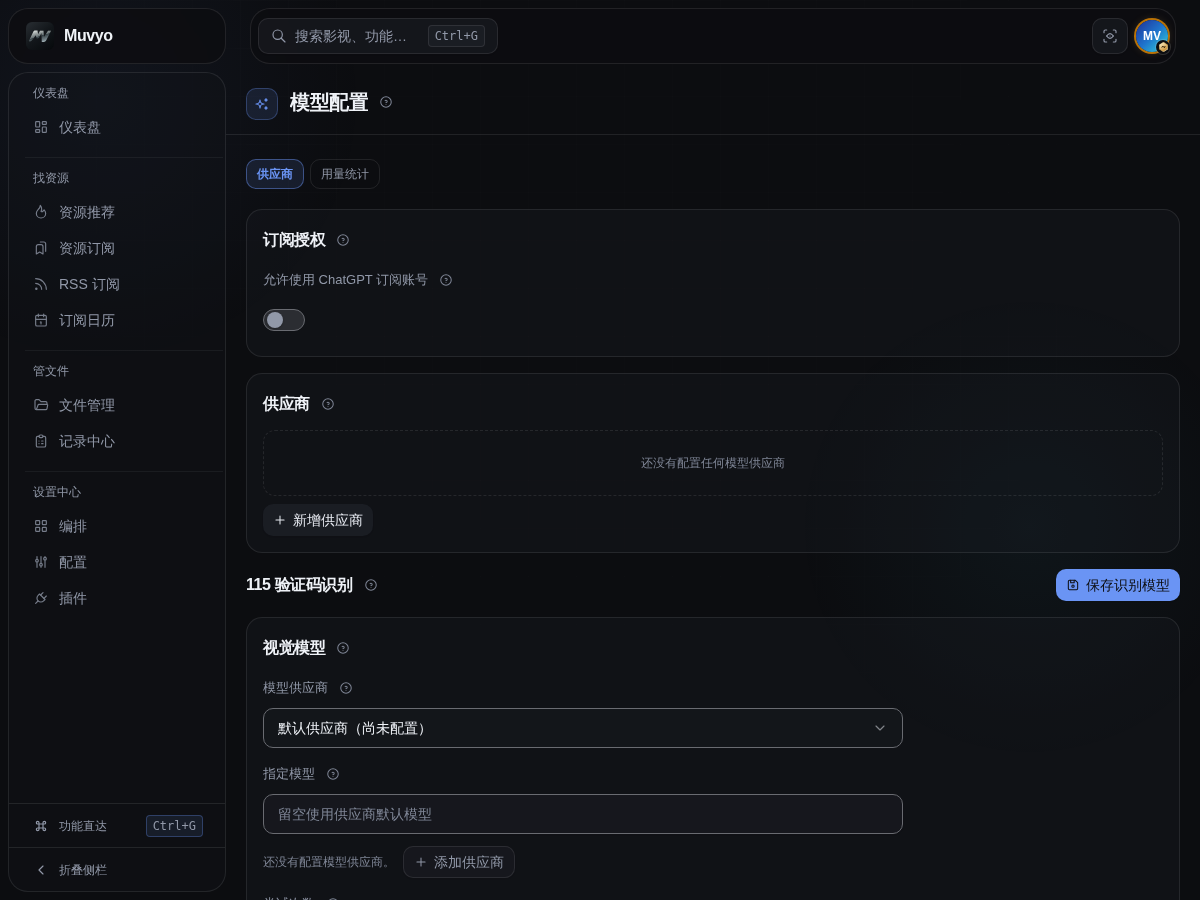
按钮与操作
| 按钮或字段 | 做什么 | 怎么用 | 结果 |
|---|---|---|---|
| 新增供应商 | 添加一个 AI 服务 | 点开后填标识、名称、接口地址、API Key、默认模型 | 保存后各功能页都能选到它 |
| 允许使用 ChatGPT 订阅账号 | 开启订阅授权方式 | 默认关闭;开启前请先看下方的风险说明 | 开启后可以新增「ChatGPT 订阅」类型的供应商 |
| 标识 | 供应商的唯一名字 | 只能用小写字母、数字和中划线,例如 openai;建好后不能改 | 作为该供应商的固定标识 |
| 名称 | 显示用的名字 | 填能一眼认出的名字,例如“OpenAI 官方” | 功能页的下拉里显示这个名字 |
| 接口地址 | AI 服务的地址 | 填服务商给的 OpenAI 兼容地址,例如 https://api.openai.com/v1 | 所有调用发往这个地址 |
| API Key | 服务密钥 | 粘贴后保持掩码显示;编辑时留空表示不修改 | 保存后用于调用,页面不会回显原文 |
| 默认模型 | 该供应商默认用哪个模型 | 手填模型名,或点 拉取模型 从服务商拉一份清单再点选 | 功能页不另填模型时就用它 |
| 拉取模型 | 从服务商取回可用模型清单 | 填好地址和 Key 后点击 | 下方列出全部模型,点一下即可填入 |
| 调用超时(秒) | 限制单次调用的等待时间 | 默认 60 秒,网络慢可调大 | AI 辅助识别、验证码识别、慕慕默认都跟随这里;个别功能要不一样时,到它自己页面的「更多设置」里填 |
| 额外请求头 | 调用时多带几个自定义的请求头 | 一行一个「名称: 值」,例如 X-Channel: vip;留空就不发送 | 该供应商的每次调用都会带上这些头 |
| 设为默认 | 指定默认供应商 | 在供应商卡片上点击;已停用的供应商也能设,会同时重新启用 | 各功能不选供应商时一律用它 |
| 删除(垃圾桶图标) | 移除一个供应商 | 确认后删除 | 原先选用它的功能自动回落到默认供应商 |
有些中转服务除了 API Key,还要求请求里带上它自己的渠道或分组标识,这时把它给的头填进「额外请求头」。填好后,用到这个供应商的所有调用都会带上它——包括拉取模型、连通性检测和字幕翻译。鉴权头由上面填的 API Key 自动生成,不用也不能写在这里;写了会被拒绝保存,以免实际发出的密钥和页面上填的对不上。请求头只支持英文、数字和符号(填中文会提示改掉),少写冒号或名称带空格也会在保存时提示。
各功能怎么用它:AI 辅助识别、115 验证码自动过码、慕慕 AI 助手、智能字幕的页面上都有「模型供应商」下拉和「指定模型」输入框。
- 模型供应商留在“默认供应商”,就跟着这里设的默认走;也可以单独指定某一个。
- 指定模型留空则用该供应商的默认模型;只有需要换模型时才填。例如验证码过码必须用支持看图的模型(如
gpt-4o、qwen-vl-max),配置助手建议用支持函数调用的模型——同一家服务商不用重复建,填「指定模型」换掉即可。
用 ChatGPT 订阅账号(可选)
除了填 API Key,也可以直接用 ChatGPT 订阅账号的额度。先在模型配置页把「允许使用 ChatGPT 订阅账号」打开,再点 新增 ChatGPT 订阅。
先看清楚风险再开。这种方式是以 Codex 命令行工具的身份,用你的 ChatGPT 订阅额度去跑本系统的识别、翻译、验证码等调用,不属于 OpenAI 认可的用途,账号存在被限流甚至封禁的风险,请自行判断。开关默认关闭,关掉后已授权的供应商会立刻停止被使用。
| 步骤 | 做什么 | 结果 |
|---|---|---|
| 1. 打开开关 | 模型配置页 → 「允许使用 ChatGPT 订阅账号」 | 出现 新增 ChatGPT 订阅 按钮 |
| 2. 填标识 | 点 新增 ChatGPT 订阅,填一个标识(如 codex) | 开始授权 变为可点 |
| 3. 开始授权 | 点 开始授权,在新开的 OpenAI 页面登录,并输入 Muvyo 显示的一次性代码 | 当前页显示“等待确认”,并自动查询授权结果 |
| 4. 确认授权 | 在 OpenAI 页面确认后回到 Muvyo,不需要复制任何地址 | 系统自动保存供应商,显示账号邮箱和套餐 |
| 5. 选模型 | 点 拉取模型 选一个,保存 | 各功能页就能选到这个供应商了 |
没有自动完成怎么办:先确认当前页仍在“等待确认”,并检查 ChatGPT 账号或工作区是否允许设备代码登录。如果页面提示设备授权不可用,点 改用手动回调:登录后浏览器会跳到 localhost:1455,页面打不开是正常的。把地址栏里的完整地址粘回 Muvyo,再点 完成授权。这个入口只在自动授权失败时使用。
登录会自动续期:令牌快过期时系统会自动换新,不需要你重新授权。如果日志或页面提示登录已失效,回到模型配置页点 重新授权 再走一遍即可。
验证码自动过码需要能看图的模型,配置助手需要支持函数调用的模型;订阅账号能用哪些模型由 ChatGPT 决定,点「拉取模型」看清单。
拉取模型只是填写提示。服务商返回的清单里混着向量、语音等模型,也不会标明哪个支持看图或函数调用,具体要看服务商文档,列表里没有的也可以手填。
换了接口地址的主机却没同时重填 API Key 时,系统会清空已存的 Key,避免旧密钥被发到新地址。换服务商时请把地址和 Key 一起更新。
从旧版本升级时,原先分别填在 AI 辅助识别、验证码过码和 慕慕 AI 助手里的接口配置会自动转成供应商,各功能的选择保持不变,不用重新配置。
用量统计
想知道 AI 每天被调用了多少次、花了多少 token、是哪个功能用得最多,打开模型配置页顶部的 用量统计 页签即可。在功能直达里搜「AI 用量统计」会直接打开这个页签;也可以在首页仪表盘的组件库里添加 AI 用量组件,不用每次进设置看。AI 辅助识别、115 验证码过码、慕慕 AI 助手(网页、Telegram、企业微信都算)、字幕翻译和自定义皮肤的 AI 建议,每调用一次模型都会记一笔,API Key 和 ChatGPT 订阅两种供应商都统计。
| 区域 | 看什么 | 说明 |
|---|---|---|
| 近 7 天 / 近 30 天 | 切换下方图表和分布的统计范围 | 顶部四张卡片固定显示今天和本月,不受切换影响 |
| 今日调用 / 本月调用 | 调用模型的次数 | 下方小字写出其中失败了几次 |
| 今日 Token / 本月 Token | 输入加输出的 token 总数 | 数量大时以“万”“亿”为单位,下方小字分别列出输入和输出 |
| 每日 Token 用量 | 每天的输入、输出 token 曲线 | 鼠标停在数据点上可看具体数字 |
| 每日调用次数 | 每天调用了几次 | 突然变高通常是批量整理或字幕翻译在跑 |
| 按功能 / 按模型 | 哪个功能、哪个模型用得最多 | 按 token 排序;如果服务商从不返回用量,就改按调用次数显示 |
| 调用记录 | 每一次调用的时间、功能、供应商、模型、输入和输出 token、耗时、结果 | 可按功能和成功 / 失败筛选;失败时结果栏写明原因类别,如“超时”“HTTP 429”“授权失效” |
| 清空记录 | 删除全部用量记录 | 确认后统计从零开始,无法恢复 |
数字从哪来:token 数取自模型服务商每次返回的用量信息,和服务商后台的账单口径一致;有些中转服务不返回用量,这些调用的 token 显示为“未知”,只计次数。记录只保留最近 90 天,更早的会自动清理。
用量统计只记次数和 token,不保存提示词、模型回复、接口地址和 API Key,也不估算费用;费用请以服务商后台为准。
AI 识别词:自动生成与应用
整理增强:ffprobe 辅助识别、AI 辅助识别、AI 识别词、刮削落盘、字幕语言标注和动漫剧集组都在「识别 & 整理」的增强分区,不再单独安装。升级保留每项原来的开启或关闭状态、参数及执行时间;新装默认关闭。功能直达可用原名称搜索,旧链接也会到达新入口。
只想手动生成:关闭自动生成与应用并保存。系统不再自动生成或应用新的识别词,仍可在按文件名生成中手动操作,已有识别词继续生效。此开关默认开启,升级后保持原有行为。
进入识别 & 整理 → AI 识别词,开启功能并保存。自动生成需配置模型供应商和 TMDB,可设置每小时限额;手动季集纠错只需 TMDB。识别方式需选择系统内置识别。纠错先预览,核对后再应用。
后续遇到识别失败或 TMDB 季集异常时,系统会自动尝试生成识别词,无需逐个提交文件名。作品与季集核验通过后,规则自动保存到识别与整理 → 词库,本次识别随即重试。同一种文件命名范围内、已核验的季度集号可复用规则。
「生成记录」展示原文件、处理后名称与原因。存在作品歧义、缺少跨季对应依据或与现有规则冲突时,不会自动保存。核对待确认建议后可点 已核对,应用;规则冲突需先到词库处理。已应用记录可点 撤销规则,仅移除该规则,不移动文件或撤销整理。
自动生成之外,可以在按文件名生成里粘贴识别不出来的视频文件名(要带扩展名),点 生成 立即试一次,不受每小时次数限制,也不受「失败后一天内不重复」的限制。番剧常见的「片名 - 10 [1080p]」这类只有集号、没有 S01E10 的命名同样支持:生成的规则对同一发布组的整季都有效。
TMDB 上对不上唯一作品时,记录会显示待选择作品,下方列出候选作品(可点开到 TMDB 核对),点对应作品后的 选这个,会按你的选择重新生成并核验,季集对得上就直接应用。
季集纠错提供两种方式,均不受自动生成开关限制。手动调整只需配置 TMDB,无需 AI 模型:填写带扩展名的原始文件名、目标作品名称、目标季号和集号偏移。例如文件第 13 集应对应第二季第 1 集,填写季号 2、偏移 -12。AI 建议则填写原始文件名和纠错要求,例如“这是某作品第二季,文件第 13 集对应第二季第 1 集”,由所选模型提出建议。
点击 预览纠错 后,到生成记录核对作品链接、修改前后季集号与文件名,再点 已核对,应用。这两种纠错方式即使选择了候选作品,也仍需确认,不会直接应用。目标集必须存在于 TMDB 对应季度;同一命名格式的其他集按同一偏移匹配,超出目标季度的集不套用规则。若与已有识别词冲突,先到词库处理旧规则;应用后可撤销,但不自动移动或重新整理已有文件。
不需要的纠错记录可点 丢弃建议。纠错预览不占自动生成配额,也不会阻止同一命名格式后续自动修复;AI 未给出季集调整时会提示补充要求,不保存无变化的建议。
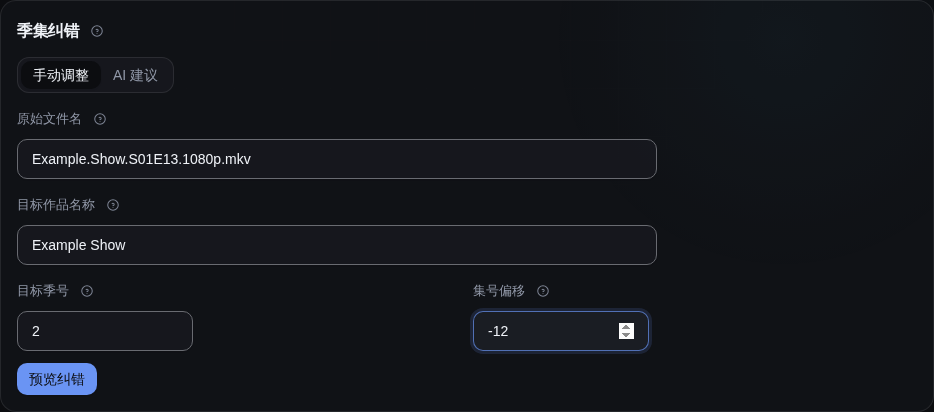
默认每小时最多生成 10 次,可设为 1–60 次;同一命名问题失败后一天内不重复尝试。记录保留最近 200 条。关闭 AI 识别词后停止自动生成,已保存识别词继续生效。TMDB 不可用时不生成修正规则。插件不会扫描或重新整理历史文件。
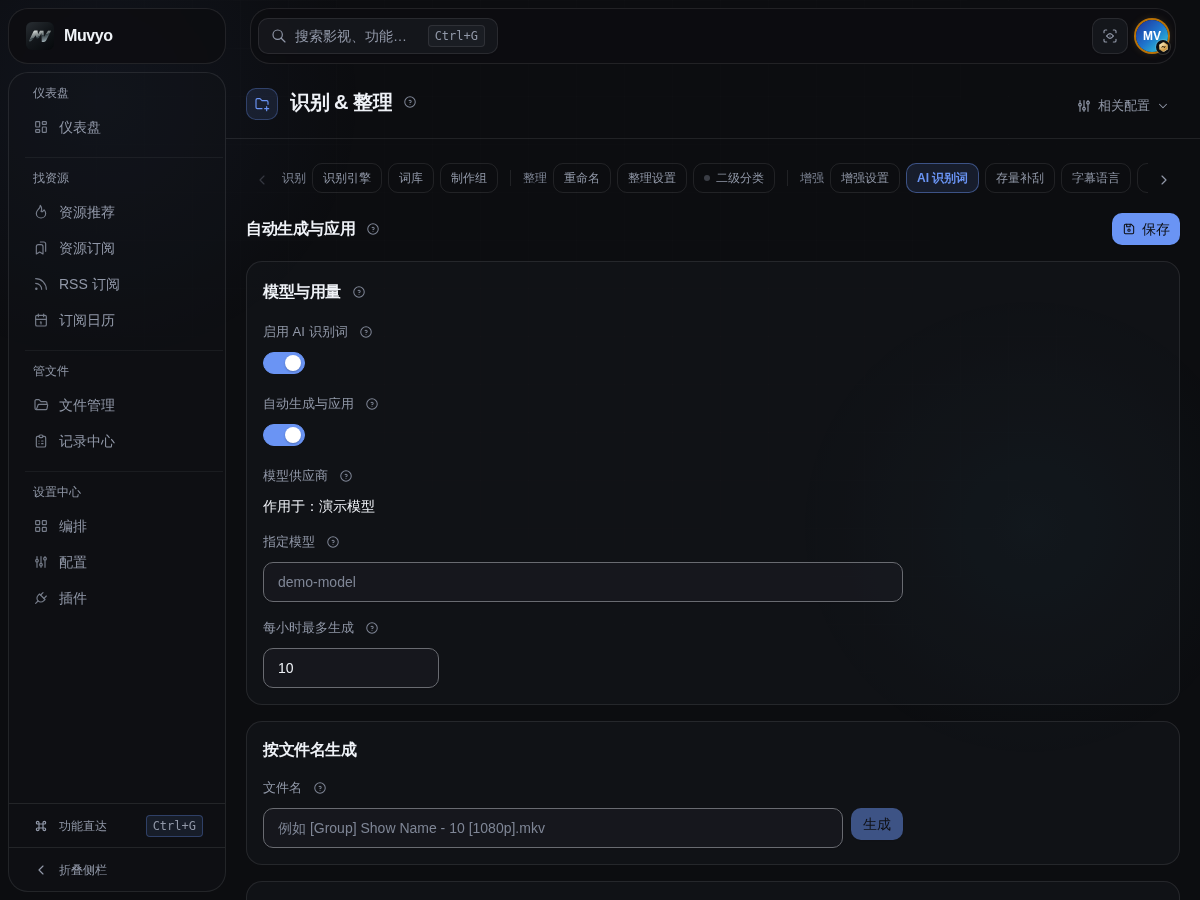
AI 辅助识别
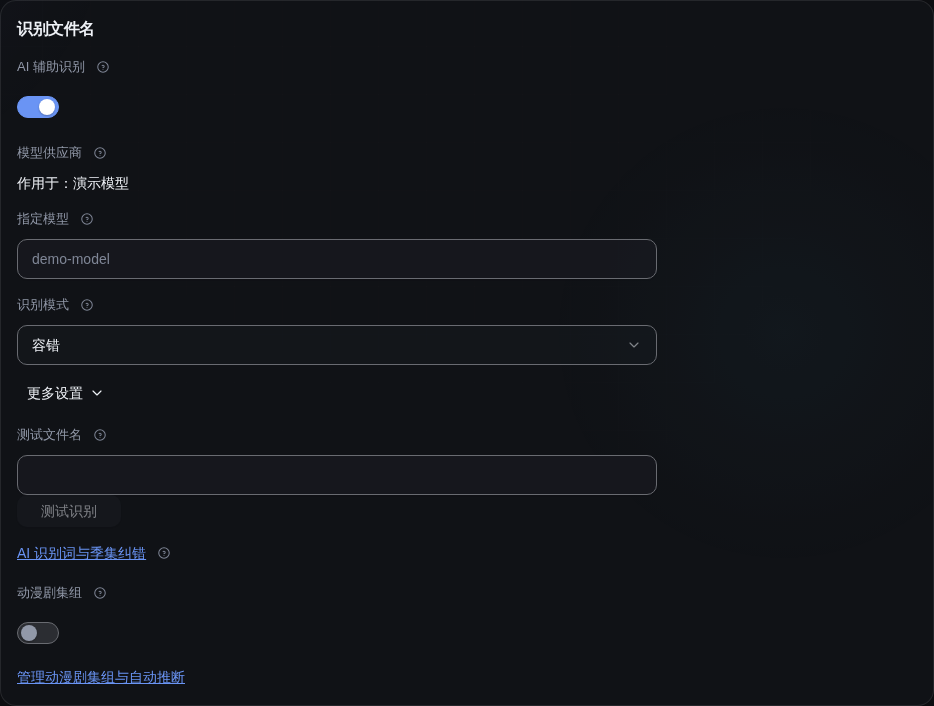
文件名冷门、生僻或命名混乱时,用大模型补上系统识别不出的信息。在「识别 & 整理 → 增强设置」开启并保存「AI 辅助识别」。
请在增强设置中打开「AI 辅助识别」并保存;关闭后保留参数,但后续识别不再调用 AI。
按钮与操作
| 按钮或字段 | 做什么 | 怎么用 | 结果 |
|---|---|---|---|
| 识别模式 | 决定 AI 在什么时候参与识别 | 日常使用优先选择“容错” | 按所选模式辅助补充识别结果 |
| 模型供应商 | 选择用哪个 AI 服务 | 在 模型配置 里配好后在这里挑一个;留“默认供应商”就跟着默认走 | 识别调用发往该供应商 |
| 指定模型 | 换掉供应商的默认模型 | 留空即可;要用别的模型时填模型名 | 识别使用这里填的模型 |
| 调用超时(秒,在「更多设置」里) | 限制单次等待时间 | 默认 0,跟随所选模型供应商的超时;只有这里要单独调整时才填 | 超时会回到系统内置识别 |
| 测试文件名 | 提供一条演示文件名 | 先用难识别但不敏感的名称测试 | 用于生成测试预览 |
| 测试识别 | 检查已保存配置的识别效果 | 先保存设置,再填写文件名点击测试 | 显示识别与重命名预览,不转存或整理文件 |
| 保存 | 保存本页设置 | 修改开关、供应商或模式后点击,再试识别 | 之后的识别使用新配置 |
| 关闭 AI 辅助识别 | 临时关闭 AI 辅助 | 不再需要或排查问题时使用 | 保留配置,但不再参与识别 |
必须先在 模型配置 里配好至少一个供应商(接口地址、API Key、模型缺一不可),否则会静默跳过 AI、不报错。网络代理沿用系统配置里的代理设置。
三种识别模式(单选):
- 识别优先 — AI 先跑,结果覆盖系统识别。效果最好,但每个文件都调用一次,服务额度消耗最高
- 补全 — 系统先识别,AI 只填空缺字段、不覆盖已有结果。每个文件也都会调用
- 容错(默认,推荐)— 只有系统没匹配到 TMDB 时才调用 AI。最省 token,日常用这个即可
生效范围:识别 & 整理、手动整理、目录监控、订阅搜索和 Telegram 机器人的整理命令都会按上面的模式使用 AI 辅助。
文件名只有集号时:像 葬送的芙莉莲/Season 1/63.mp4 这样片名只写在文件夹上的文件,整理时会把文件往上最多三层文件夹的名字一起交给 AI 判断。同一个文件夹里只有集号的分集(63.mp4、64.mp4……)只调用一次 AI:第一集识别出作品后,其余分集直接沿用,集号按各自文件名来,一整季也只消耗一次额度。文件名里自己带片名的文件仍然逐个识别,避免同一文件夹里混放的不同作品被认成一部。目录监控、生活事件、手动整理和机器人整理会这样复用;分享挂载生成 STRM 时仍按集逐个识别。
每次点击「测试识别」都会联系一次所配置的 AI 服务。反复测试时请留意服务额度。
失败怎么办:AI 调用超时、报错、返回内容无法解析等任何情况,都会自动降级回系统内置识别,不会阻断整理流程。
测试识别:先保存增强设置,再输入一个演示文件名并点击 测试识别,检查重命名预览是否符合预期。接口地址与 API Key 在模型配置中维护。
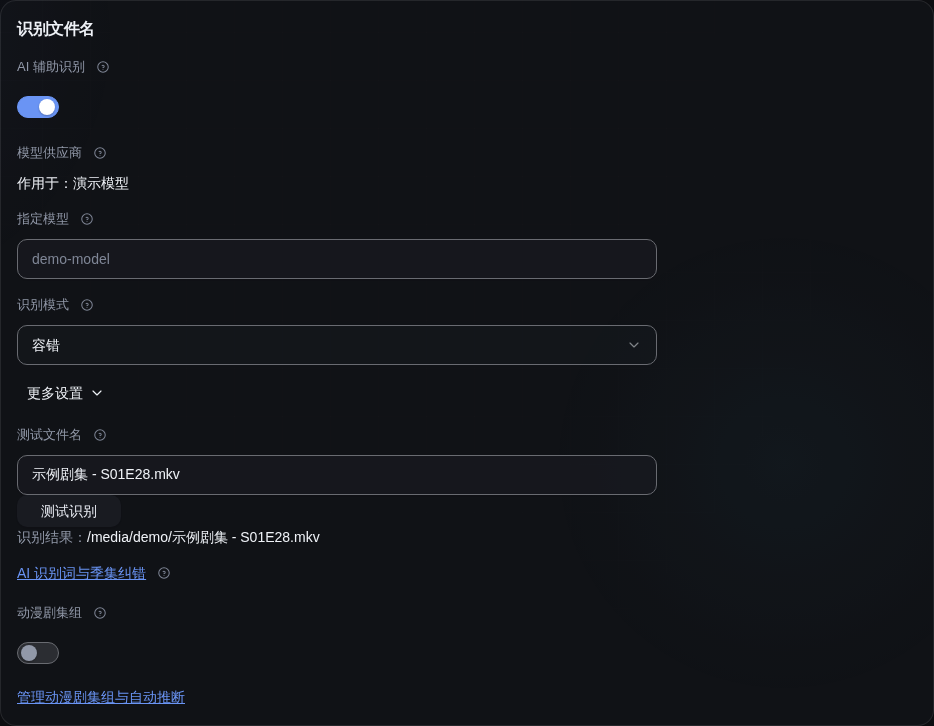
115 验证码自动过码
批量整理时如果操作太频繁,115 会弹出一张图片验证码,要求你从 10 个汉字里挑出指定的 4 个(后台报错码 911)。没过这一关,移动、重命名、删除等操作全部会失败,整理任务就断在那里。开启自动过码后,系统会自动把验证码交给能看图的大模型识别并提交,整理继续往下跑,不需要你守在电脑前。
入口:开关在 云盘管理 → 编辑 115 账号 → 验证码自动过码,按账号分别打开;识别用的模型在 设置中心 → 模型配置 页底部的「115 验证码识别」里选,所有 115 账号共用。
按钮与操作
| 按钮或字段 | 做什么 | 怎么用 | 结果 |
|---|---|---|---|
| 模型供应商 | 选择识别验证码用的 AI 服务 | 在 模型配置 里配好后挑一个;留“默认供应商”就跟着默认走 | 验证码图片发到该供应商识别 |
| 指定模型 | 换成能看图的模型 | 默认模型若是纯文本模型,这里必须填支持图片输入的模型,例如 gpt-4o、qwen-vl-max | 纯文本模型识别不了验证码,会一直失败 |
| 调用超时(秒,在「更多设置」里) | 限制单次识别的等待时间 | 默认 0,跟随所选模型供应商的超时;网络慢时可单独调大 | 超时算本次识别失败,换一张重试 |
| 尝试次数 | 一次风控最多试几张验证码 | 默认 3 次 | 前两次整体识别,第 3 次起改用更慢但更准的逐字识别 |
| 保存识别模型 | 保存模型配置页里这一块的设置 | 填完点击 | 之后遇到验证码按新设置识别 |
| 自动过码(115 账号里) | 关闭这个账号的自动过码 | 不想让系统自动处理时关掉并保存实例 | 模型设置保留;再遇到验证码只记日志,本次操作失败 |
生效范围:只对 Cookie 模式的写操作生效——移动、重命名、删除、复制、新建目录、创建分享、转存分享。用 OpenAPI 模式的账号不会遇到这个验证码。
失败怎么办:识别多次仍不通过时,日志里会提示需要人工处理,这时到 115 网页端或手机客户端随便做一次操作、手动完成一次验证即可恢复。常见原因是模型不支持看图,或者填的模型识别中文能力较弱,换一个视觉模型通常就好了。
自动过码是应急手段,不解决根本原因。频繁被弹验证码说明请求太密集,建议同时到云盘配置里把请求频率(QPS)调低一些,从源头减少触发。
ffprobe 辅助识别
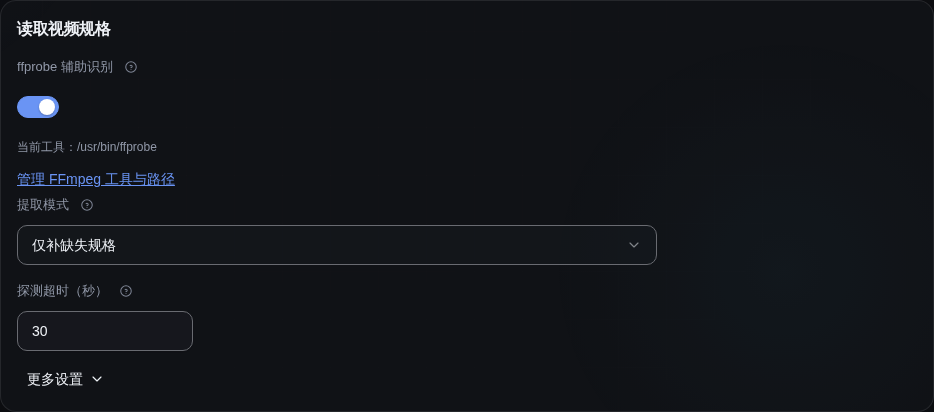
文件名里没写分辨率和编码时,它会去读视频文件的真实媒体信息补上,让重命名模板里的分辨率 / 视频编码 / 音频编码 / 特效变量都有值。除了分辨率和编码,还会识别 HDR、HLG、杜比视界(DV)和杜比全景声(Atmos)。杜比视界写进 effect 特效变量,杜比全景声跟在音频编码后面(如 TrueHD Atmos)。在「识别 & 整理 → 增强设置」开启并保存「ffprobe 辅助识别」。
按钮与操作
| 按钮或字段 | 做什么 | 怎么用 | 结果 |
|---|---|---|---|
| ffprobe 程序 | 读取视频分辨率和编码用的工具 | 默认跟随系统配置 → 媒体工具,页面上显示当前用的是哪一个;只有整理需要另一份程序时,才在更多设置里填独立路径;工具检测和下载在系统配置完成 | 用于读取视频分辨率和编码 |
| 提取模式 | 决定什么时候读取文件信息 | 日常选“缺失提取”;需要以文件实际信息为准时选“强制提取” | 识别结果按所选方式补充或覆盖 |
| 超时(秒) | 限制单个文件的等待时间 | 云盘文件建议从 30 秒开始 | 超时会跳过辅助提取,不阻断整理 |
| 重新检测 | 确认工具与填写的路径可用 | 到「系统配置 → 媒体工具」点击,也可检测尚未保存的路径 | 显示工具是否已安装、实际路径与版本 |
| 在线安装 FFmpeg / ffprobe | 自动准备可用工具 | 到「系统配置 → 媒体工具」安装;工具已就绪时按钮显示「重新安装」 | 显示安装进度,完成后刷新工具状态 |
| 保存 | 保存本页设置 | 测试通过后点击 | 之后的整理使用新设置 |
| 关闭 ffprobe 辅助识别 | 临时关闭辅助提取 | 排查识别速度或不再需要时使用 | 保留配置,但不再读取媒体信息 |
探测支持本地文件和云盘文件,识别 & 整理、手动整理、目录监控都会按配置执行。
文件名里已经写明 HDR / DV / SDR 的文件不会重复探测;没写的会读一次视频本身来判断,所以首次整理会比以前稍慢一点。
AI 辅助识别和 ffprobe 辅助识别互不冲突,可同时开启。前者负责片名、年份、季集等信息,后者负责分辨率和编码格式,两者管的字段不重叠。
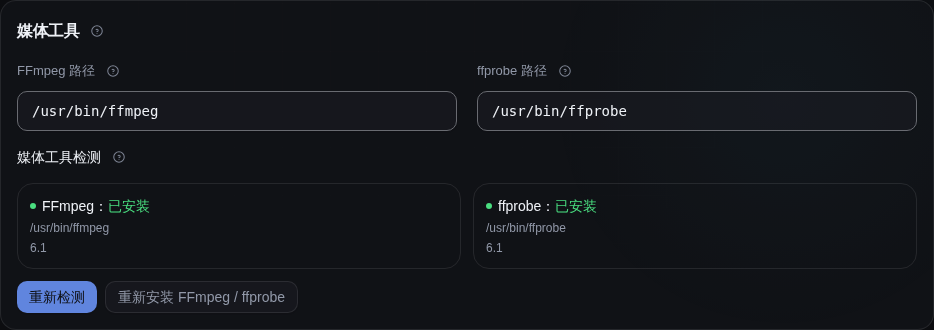
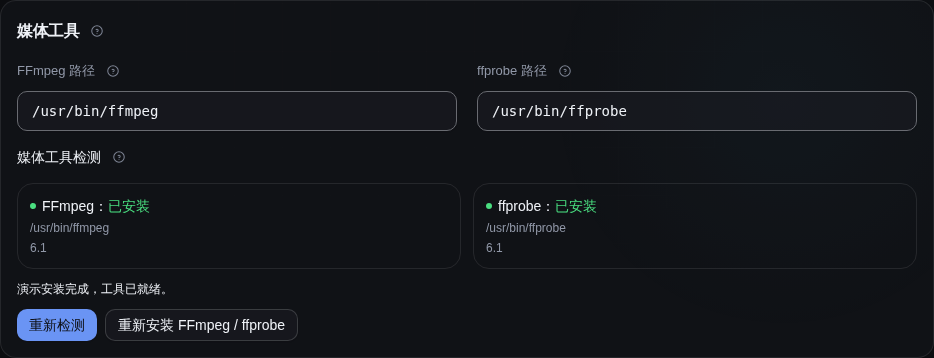
字幕语言标注
在识别 & 整理 → 增强设置开启并保存字幕语言标注,再到「字幕语言」试用。关闭后停止后续识别,已有文件名不改。
很多字幕只叫「片名.ass」「片名.srt」,文件名里没有语言。Emby 等媒体服务器只看文件名认外挂字幕的语言,这类字幕在播放页只显示成「(ASS)」,也不会被自动选中。启用「字幕语言标注」后,字幕跟随视频整理改名时,会读取字幕开头一段内容判断语言,把语言写进文件名,例如「希望 (2026).ass」整理为「希望 (2026).chs.ass」。无需安装插件,在整理增强开启并保存后生效。
补上的语言后缀
| 字幕内容 | 补上的后缀 |
|---|---|
| 简体中文 | chs |
| 繁体中文 | cht |
| 中英双语(每句中文下面跟英文) | chs.简英 / cht.繁英;中日、中韩双语写成 chs.简日、chs.简韩 |
| 英语 / 日语 / 韩语 | eng / jpn / kor |
| 法语、德语、西班牙语、意大利语、葡萄牙语 | fre、ger、spa、ita、por |
| 俄语、泰语、阿拉伯语 | rus、tha、ara |
哪些字幕会处理
- 目录监控、手动整理、重新整理、生活事件、跨盘转移中,跟随视频一起整理改名的字幕;目录监控里晚于视频单独到达的字幕也会处理。
- 只处理文字字幕:
.srt、.ass、.ssa、.vtt、.sub、.smi。.sup、.idx/.sub这类图形字幕读不出文字,保持原名。 - 文件名已经写了语言的(如
.zh、.eng、.简体、.chs&eng)保持原名。 - 双语字幕写成「中文语言码 + 说明」:Emby 显示为简体中文或繁体中文,Vyo 显示为中英双语。
chs&eng这种写法 Emby 认不出语言,插件不会采用。 - 对白太少、几种文字都不占多数、文件读不到时,保持原名,不影响整理。
- 目录监控要在规则里开启「整理重命名」;只搬运、不改名的规则不动字幕名字。
- 只改文件名,不改字幕内容。网盘上的字幕只读取开头一小段,不会整份下载。
同一目录里已经有同名的带语言字幕时(比如已有「片名.chs.srt」,又来一个内容也是简体的「片名.srt」),后来的那个保持原名,不会互相覆盖。
按钮与操作
| 按钮或字段 | 做什么 | 怎么用 | 结果 |
|---|---|---|---|
| 选择字幕 | 试一下某个字幕会被识别成什么 | 在识别 & 整理的字幕语言页签选一个本机字幕文件 | 页面显示识别出的语言和整理后的名字;认不出或不会处理时说明原因。文件不会保存 |
| 关闭字幕语言标注 | 不再识别字幕语言 | 在增强设置关闭并保存 | 之后整理的字幕按原来的规则改名;已改好的文件名不受影响 |
插件只管之后整理的字幕。已经在媒体库里、没写语言的字幕不会被批量改名;需要的话,在整理记录里对这些作品重新整理一次。
刮削落盘
在识别 & 整理 → 增强设置开启并保存刮削落盘,选择本地或网盘落地方式;「存量补刮」保留执行记录与手动补刮。定时任务里的补刮周期不变,关闭功能会停止补刮而保留时间。
整理入库后自动按 TMDB 生成刮削元数据。电影会生成与视频同名的 NFO,加上海报和背景图。剧集会生成剧集 NFO、季 NFO、季海报,以及每一集的 NFO 和缩略图。文件命名遵循 Emby / Jellyfin / Kodi 的通用刮削规范,媒体服务器扫库直接读取,不用再联网刮削。无需安装插件,在整理增强开启并保存后生效。
按钮与操作
| 按钮或字段 | 做什么 | 怎么用 | 结果 |
|---|---|---|---|
| 写入本地 STRM 目录 | 元数据和 .strm 放在一起 | 用 Emby / Jellyfin 播放 STRM 的选这个(默认开启) | 扫库时直接读到海报和简介,媒体服务器不用再联网刮削 |
| 上传网盘媒体同目录 | 元数据传回 115 里视频所在目录 | 网盘挂载、极影视 / 飞牛影视,或想换媒体服务器也不丢刮削时开启(仅 115 生效) | 网盘目录里视频旁边多出 NFO 和海报文件 |
| 强制覆盖已有元数据 | 重新生成并覆盖已存在的 NFO 与图片 | 刮错了想重刮时临时开启,跑完补刮记得关掉 | 本地已有元数据被重写;上传网盘不受影响,云端已有的仍跳过 |
| 海报语言 | 选海报用简体中文版本还是作品原语言版本 | 想让日剧、韩剧、美剧显示原版海报时选「作品原语言」(默认「简体中文」) | 海报和季海报换成原语言版本,TMDB 上没有原语言海报的仍用中文海报;背景图和剧集缩略图不变。已经生成的海报不会自动替换,要换就临时开「强制覆盖已有元数据」再补刮一次 |
| 保存 | 保存本页设置 | 调整开关后点击 | 之后的整理按新设置刮削 |
| 关闭刮削落盘 | 关闭自动刮削 | 不需要时使用 | 保留两处开关配置,整理流程不再生成元数据 |
生效范围:目录监控、手动整理和生活事件三处都不用你额外操作。
- 目录监控和手动整理:完成入库后自动触发刮削。配了 STRM 目录,就随 STRM 一起落盘;没配 STRM 目录,走「上传网盘」开关。
- 生活事件:只在新增、复制或移动媒体文件并成功生成 STRM 后触发,重命名和目录事件不会触发。
已经存在的 NFO、海报(包括随文件搬运来的、或你手动维护的)默认一律跳过,不会覆盖。跳过了哪些、新建了哪些,日志里都会列出文件名。刮错想重来,就开「强制覆盖已有元数据」再补刮一次。
存量补刮:启用插件前已经入库的媒体,用页面下方的「存量补刮」处理。点 补刮全部 会遍历已有的 STRM 记录,给缺元数据的媒体补齐 NFO 和海报。也可以先在「补刮范围」里选一个本地 STRM 目录,只补刮该目录下的媒体。已刮过的会自动跳过,可以放心重复执行,页面上能看到实时进度。还可以在插件卡片的定时配置里设成低峰期(如每天凌晨 4 点)自动运行,运行结果在「定时任务」页的运行历史里看。补刮结束会推一条汇总通知(扫描/新生成数量),归在「STRM 与刮削」这类通知里,过程中不会逐条刷屏。
只想刮某个目录(不整理、不搬文件):到文件管理页,切到「云盘」或「本地」,找到那个文件夹,点它右侧的刮削。它会扫描该文件夹下的媒体文件生成 NFO 和海报,元数据直接落在文件原来所在的目录里。云盘目录的元数据会上传回该目录(目前只有 115 支持上传,其他网盘请用本地目录)。这条入口不受上面两个保存位置开关影响,点了就刮。已有的元数据照样跳过,可以重复执行。一次只能跑一个刮削任务,正在跑存量补刮时会提示稍后再来。
失败怎么办:刮削在后台进行,任何失败(TMDB 查询不到、图片下载超时等)只记日志,不影响整理和 STRM 生成。个别文件没刮到时,重新整理该文件、等下一集入库、或跑一次存量补刮都会自动补上缺失的元数据。
访问 TMDB 与图片服务器走系统代理设置;如果海报经常下载失败,先检查「系统设置 → 代理」是否可用。
STRM 配置详解
URL 编码及媒体、字幕、非媒体三类扩展名位于 更多设置。展开后可编辑名单或点击 恢复默认。
STRM 文件让媒体服务器通过 Muvyo 播放网盘里的视频,本地只占几十字节。工作原理:
按钮与操作
| 按钮 | 做什么 | 怎么用 |
|---|---|---|
| 模板预设 | 快速选择常用的 STRM 地址格式 | 优先使用 Muvyo 302;播放器依赖文件扩展名时可选文件名结尾 |
| URL 编码 | 处理路径中的空格和特殊字符 | 网络地址通常开启;裸本地路径通常关闭 |
| 字幕跟随媒体 / 非媒体文件跟随媒体 | 附属文件跟随的全局默认:全量生成直接按它复制字幕、海报和 NFO;新建的目录监控规则、生活事件目录按它预填,分享挂载和订阅转存没单独设置时也跟随它 | 新装默认字幕跟随、非媒体不跟。这两个开关在配置向导和设置中心 → STRM 配置 → 生成里也能直接勾,几处是同一份设置;已有的监控规则保留各自的选择 |
| 保存配置 | 保存模板和生成设置 | 修改模板后点击 |
| 预览 STRM 内容 | 用示例路径检查最终写入内容 | 先预览,确认地址正确后再去插件库执行全量生成 |
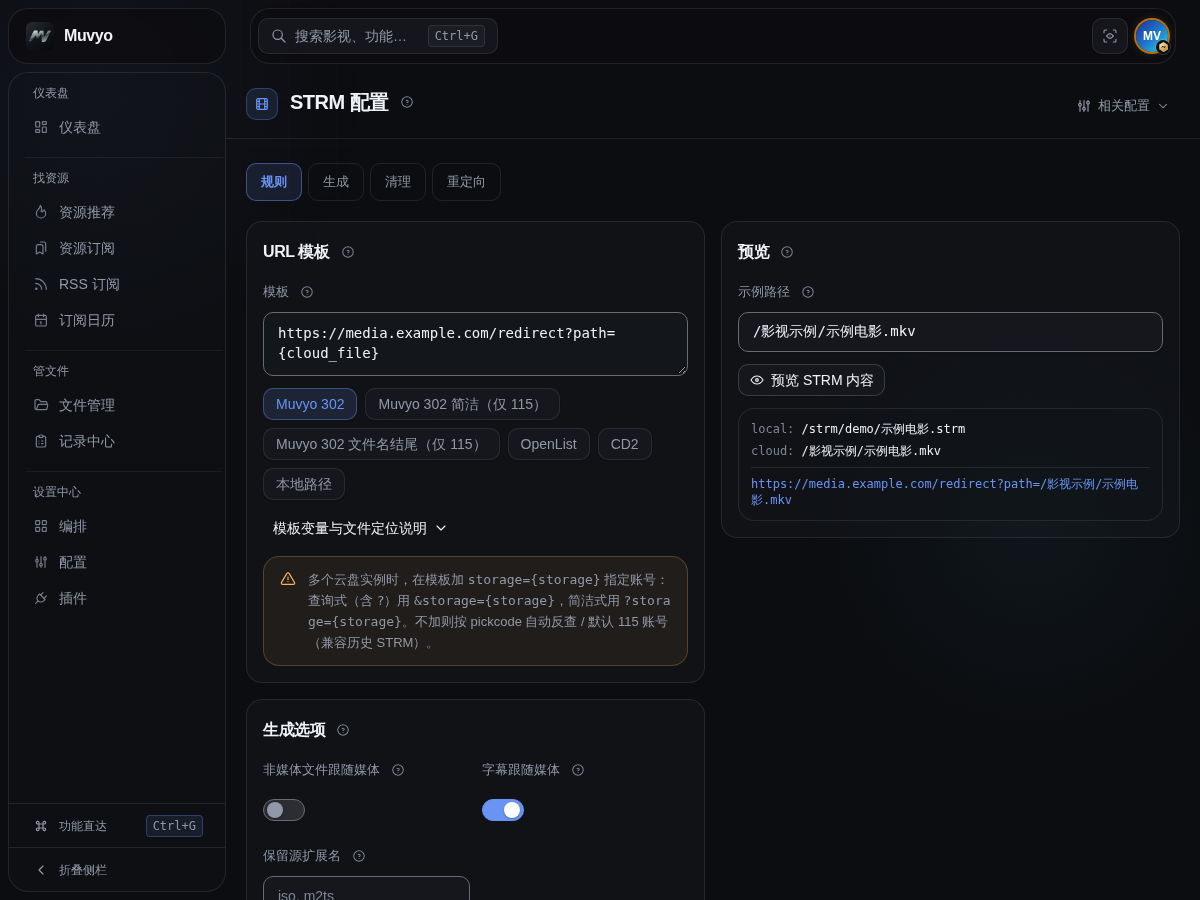
Emby 读取 STRM → 请求 Muvyo /redirect → 获取网盘直链 → 302 跳转播放入口是分开的,这是新手最容易卡住的地方:
· 设置中心 → 配置 → STRM 配置 — 只配模板和开关,这里没有「生成」按钮
· 设置中心 → STRM 配置 → 生成 — 真正执行生成的地方
· 设置中心 → 插件 → 清理失效 STRM — 删除源文件已不存在的 STRM
· 设置中心 → 插件 → STRM 重定向 — 换了地址后批量改写已生成的文件
第一次生成,完整流程:
- 确认云盘已配好(115 需要有可用的 Cookie,否则生成会被拦下)
- 到设置中心 → 配置 → STRM 配置,在「URL 模板」点一个预设,推荐 Muvyo 302,它会自动填入你当前的访问地址
- 在「预览」区保留默认示例路径,点 预览 STRM 内容,确认输出的地址就是你想写进文件的那串
- 点 保存配置(只有模板需要点保存,下方几个下拉是选完立即生效的)
- 到设置中心 → STRM 配置 → 生成,在源路径右侧选 云盘 或 本地,再选源目录;「STRM 输出目录」填 STRM 落盘的本地目录
- 点 开始生成。进度条会实时显示创建 / 跳过 / 错误的数量
模板怎么选:
- Muvyo 302 — 推荐,可读性最好,所有云盘都能用
- Muvyo 302 简洁(仅 115) — 地址更短
- Muvyo 302 文件名结尾(仅 115) — 地址以文件名结尾,Infuse 等按扩展名判断格式的播放器兼容性更好
- 本地路径 — 文件里只写一条裸路径,仅当媒体服务器能直接读到网盘挂载点时可用(如已用 CD2 / rclone 挂载且和媒体服务器在同一台机器)
带「仅 115」的两个预设只有 115 网盘能用。它们靠 115 的文件标识(pickcode)换直链,而 OpenList、中国移动云盘、阿里云盘等是按路径取直链的,没有这个标识。给这些云盘选了带「仅 115」的模板,生成会被直接拦下并提示换模板——请改用 Muvyo 302(模板里必须含 {cloud_file})。
默认模板里的主机名muvyo是占位符,只有媒体服务器和本工具在同一个 Docker 网络里才能解析。其他情况必须改成内网 IP 或域名 —— 页面检测到时会弹提示,并给一个「用当前访问地址」的一键替换按钮,旧模板里的mediavault也能识别。
有多个云盘账号时,模板里要加上storage变量指明用哪个账号。
没有 pickcode 的网盘会自动带上「文件编号」,你什么都不用改。 115 的 STRM 里有 pickcode,播放时凭它一步就能拿到直链;光鸭云盘这类没有 pickcode 的网盘, 以前只能凭路径从网盘根目录一层层找到那个文件,Emby 扫描一整季时几十个请求同时排队, 常常还没找到就超时了 —— 表现就是「扫描进度很慢」或「媒体库里看不到视频大小」。
现在用查询参数式模板(即 Muvyo 302 这类带?path=的,也是默认模板) 给这些网盘生成 STRM 时,末尾会自动多一段&fid=…,里面是这个文件在网盘里的编号, 播放和扫描拿它直接定位,不用再逐层找。默认模板不用改,预设也不用换; 自己写模板时想手动放这个变量,用{file_id}。带「仅 115」的两个路径式预设本来就不支持这些网盘,也用不上这个编号。
已经生成的 STRM 不带这个编号,照样能播(走原来的按路径查找)。想让旧文件也用上更快的方式, 到记录中心 → STRM 记录勾选后重新生成即可,新旧文件混在同一个媒体库里互不影响。 文件在网盘里被改名或移动后编号万一对不上,系统会自动退回按路径查找,不会播不了。
按云盘单独设置 STRM 格式:「URL 模板」里填的是默认格式,所有云盘都按它生成。 有的云盘需要写不同的内容时(例如 115 走 Muvyo 302,另一个账号的文件走 CD2 挂载地址), 到同页的「按云盘单独设置」里找到那个云盘,打开右侧开关:
- 在展开的「模板」里填这个云盘要用的地址。不确定怎么填时点 使用推荐:它会填入适合这个云盘的 Muvyo 302 地址(115 带
pickcode,光鸭带文件编号fid,其他网盘按路径查找并带上账号参数),按钮旁边会先显示推荐内容,只在点击时才填入,不会覆盖你已经写好的模板。也可以点下面的预设按钮;「仅 115」的两个预设只在 115 云盘上出现。按需开关「URL 编码」 - 点 预览,会按这个云盘的类型试算一条内容(非 115 的云盘会自动去掉 pickcode、补上账号参数;没有 pickcode 的网盘还会补上文件编号
fid,和实际生成一致) - 点页面底部的 保存配置。默认格式和各云盘的单独设置一起保存,只提交改过的云盘;某个云盘保存失败时会单独列出,其它已保存的不受影响
- 在云盘管理编辑某个云盘时,弹窗里的「STRM 格式」会显示它是「跟随默认」还是「单独设置」,点 去修改 直接跳到这里并高亮这个云盘
- 每个云盘下方的「实际写入」是它生成 STRM 时真正使用的模板。不同网盘需要的参数不一样,系统会自动补上或去掉,所以这里可能和你填的模板略有不同(例如默认模板带
pickcode,光鸭实际写入的是fid)。改了模板还没保存时这一行会暂时隐藏,点 预览 查看。OpenList 云盘生成的 STRM 写的是 OpenList 直链,不使用模板,所以这里只显示一行说明,也没有「使用推荐」 - 开关关着的云盘显示「跟随默认」,改默认模板会一起改;关掉开关再保存就回到默认格式,之前填的模板会保留,下次打开还在
- 只有模板和 URL 编码能按云盘分开设置;复制字幕、复制非媒体、保留源扩展名和文件类型识别仍是全局共用的
- 全量生成、目录监控、生活事件、整理、分享挂载生成 STRM 时,都按文件所在的云盘选用格式;跨盘整理按目标云盘
- 修改只影响之后生成的 STRM,已经生成的文件不会自动改写。要让旧文件也换成新格式,到记录中心 → STRM 记录勾选后重新生成,每条记录会按它所属云盘的格式写入
- Telegram / 企业微信里的
/strm配置只修改默认格式
文件类型识别(媒体 / 字幕 / 非媒体扩展名):页面下方的「文件类型识别」里有三个名单, 决定系统把什么当媒体、什么当字幕、什么当要跟着媒体走的附属文件。三个名单全系统共用—— 全量生成、目录监控、整理重命名、失效清理都按同一份判定,改一次处处生效,不会出现「监控搬过去了、全量生成却漏了」。
- 媒体文件扩展名 — 手里的片子是冷门容器(如
.divx、.mpv)而系统没认出来、全量生成时被跳过,就把它加进来 - 字幕文件扩展名 — 受「复制字幕」和监控规则的「监控字幕」开关控制,命中的文件跟着媒体一起走
- 非媒体文件扩展名 — 白名单:只有列在这里的(默认是 NFO 和海报/缩略图)才会跟随媒体同步,名单外的文件一律不动。担心某类附属文件没被带过去,先看它在不在这个名单里。弹幕文件(
.xml、.json)默认不在名单里——全量生成时名单内的文件会逐个从网盘下载,每集都带弹幕的库会多出大量下载;需要弹幕跟着走就自己把这两个加进来
三个框默认就是系统内置的完整名单,直接在上面加或删即可,逗号或空格分隔,填不填开头的点都认。 把某一组全部删空表示这类文件一律不处理(媒体名单空了就没有文件会被当成媒体,字幕 / 非媒体名单空了就不再跟随媒体同步),删空后保存时会先弹出确认框,点清空并保存才会生效(本来就是空的一组再保存不会重复询问),之后随时可以再填回来;改乱了点旁边的「恢复默认」拿回内置名单。 改完记得点保存配置,保存即刻生效,不用重启。
保留源扩展名:默认留空。命中这里列出的扩展名时,STRM 文件名会连原扩展名一起保留,例如填写 iso 后,电影.iso 生成的是 电影.iso.strm 而不是 电影.strm。原盘 ISO、BDMV 这类文件,播放器要靠扩展名判断该用哪种方式打开,去掉就播不了。多个扩展名用逗号分隔,普通视频文件不用加。
URL 编码开关怎么定:
- 该开 — 模板把路径放进了地址参数里,且文件名含空格、
#、&等特殊字符。不开的话地址会被截断,表现为只有这类片子播放失败、英文命名的正常 - 该关 — 用「本地路径」这类不走网络的模板。开了会让路径变成一串
%E7%94%B5之类的转义字符,导致整个库都找不到文件
怎么确认生成对了:
- 看汇总条:创建数大于 0、错误数为 0 是理想结果;有跳过或错误可点 查看详情 按类别查看具体文件
- 到目标目录看,结构应与网盘源目录一一对应,视频文件变成同名的
.strm - 用文本编辑器打开任意一个
.strm,内容应该是一行地址,形状与预览里看到的一致 - 把这行地址粘到浏览器,正常会跳转到可播放的直链,而不是报错页
- 让媒体服务器扫库并试播一集:这是最终验收
常见问题:
- 生成数为 0、全部计入跳过 — 目标目录已有同名文件,需打开「覆盖已有」再跑
- 提示需要 Cookie — 到云盘管理为该 115 账号添加或重置 Cookie
- 生成成功但播不了,地址看着正常 — 多半是模板主机名还是默认占位符,媒体服务器解析不到。改好模板后用「STRM 重定向」批量改写,不必重新生成
- 换了域名或端口,老文件全废 — 同样用「STRM 重定向」批量改写
- 文件名或目录名带 # 的 STRM 播不了 — 早期版本写出的链接没有转义 #,播放器会把 # 之后的路径和 pickcode 一起丢掉。用「STRM 重定向」选中这些文件所在目录,新格式填当前格式后预览,带 # 的文件会列为可重定向,确认后补上转义;其余文件算「已是新格式」,不会改动
- 只有中文或带空格的片子播不了 — URL 编码开关状态不对,见上
- nfo、海报、字幕没跟过来 — 全量生成看「非媒体文件跟随媒体」和「字幕跟随媒体」两个开关。它们同时是新建监控规则的默认值,已有的监控规则不跟着变,要在规则的「更多设置」里打开「监控字幕 / 监控非媒体」。115 和 OpenList 两种源都支持
- OpenList 开了整理重命名,字幕跟过来了但 folder.jpg、tvshow.nfo 没有 — 整理会把 .strm 重排到新目录,同名的字幕和海报(如
片名.zh.srt、片名-thumb.jpg)会跟着改名过去;而folder.jpg、tvshow.nfo这类不带片名的目录级文件没有对应的媒体可跟随,会被跳过而不是乱放。需要它们就用镜像模式(不开整理重命名)生成 - 个别海报、nfo 没下下来,日志写着「文件名过长」 — 云盘上的文件名超出了本地文件系统上限(Linux 单个文件名最多 255 字节,中日文一个字占 3 字节)。这类文件会被单独跳过并计入错误,不影响同批其它文件;要下下来需先在云盘上把文件名改短
- nfo、海报只下了一部分就不下了 —下载途中连续被 115 拒绝时会自动熔断保护账号,完成提示里会写明「非媒体文件下载被熔断中止」。等十几分钟再点一次全量生成即可续传,已下好的文件会自动跳过,不会重下
使用 Cookie 的 115 账号,nfo 和海报会走更快的下载通道,实测比旧方式快数倍;纯 OpenAPI 账号仍走原通道,速度不变。无需任何配置,自动生效。
清空并重新生成 提供两种范围:选 仅删除 STRM 并重新生成 时,只删除 .strm 和对应记录,字幕、NFO、海报及手动放入的其他文件都会保留;选 全部清空并重新生成 才会删除目标目录的全部内容。不开「覆盖已有」时,保留下来的字幕和元数据仍会跳过,不会被重新覆盖。
源路径选云盘还是本地:「STRM 全量生成」和「清理失效 STRM」的源路径右侧都有 云盘 / 本地 两个按钮,两页的定时任务也会记住你选的是哪一种。本地 可以选本机硬盘上的目录,也可以选已经用 CD2、rclone 等挂载进来的网盘目录。
- 片子在 115 上:建议直接选云盘路径。云盘源一次就能拿到整棵目录树,比经挂载目录一层层读取快得多,也不容易触发 115 限流
- 片子在真实的本地硬盘上:选本地路径更快,也不占用云盘接口
- 本地源生成的 STRM 内容仍按「STRM 配置」里的模板写入,写进去的是本机路径。想让 STRM 里写云盘路径,源路径直接选 云盘;界面上没有单独的「路径替换」入口,确有需要可以让 慕慕 AI 助手或 MCP 设置
- 本地源不支持「整理重命名」,也不能用 OpenList 专属选项;添加配对时本地源会显示为「本地」,可以和云盘配对混在一起生成
清理失效 STRM:在设置中心 → 插件 → 清理失效 STRM,「STRM 输出目录」选 STRM 所在的本地目录,「源路径」选这些 STRM 当初生成时的源目录,然后点 扫描失效文件。扫描只列出结果、不删除;核对列表后点 确认删除 才会真正删掉。扫描时遇到 115 限流或掉线、没能核验清楚的条目会单独列在下方,默认不删:可以稍后重新扫描完成核验;确认云盘上确实没有这些文件时,勾上「仍要清理这些未核验的」再点删除,它们才会一并清掉。Bot 的 /strmclean 同样会把这部分单独列出,只有回复「连同未核验的一起删除」才会删。
STRM 里只有播放地址、没写路径时:如果 STRM 模板用的是只带 pickcode、不带路径的格式(比如「Muvyo 302 简洁版」),扫描会按 Muvyo 生成这些 STRM 时留下的记录、或文件记录里的 pickcode 找到对应的网盘文件,再判断是否失效,洗版或重新整理后留下的旧版本 STRM 也能扫出来。两样都查不到的这类 STRM 无法判断,扫描结果上会提示有多少个被跳过;把模板改回带路径的格式(默认格式就带)重新生成后即可参与清理。
STRM 里写的是 CD2 等挂载路径时:扫描会先按云盘管理里的播放路径映射(这组云盘自己的映射优先,再看全局)把挂载路径换回网盘里的路径再比对,比如映射 /115/CloudDrive/115 → 留空,/115/CloudDrive/115/video/剧集/… 就按 /video/剧集/… 去查。文件名只差全角 / 半角符号(如「:」和「:」)的算同一个文件。没配映射、换算后的路径不在这组源路径里、网盘上也找不到上级目录的,或者路径属于另一个网盘账号的映射,会归到「没核验成」并注明原因,不会当失效删掉。一次扫出的失效占了大半时,结果上方会提醒先抽查,多半是映射或源路径填错了。
- 源选云盘:拿云盘目录树和 STRM 里记录的云盘地址逐个比对,云盘上已经删掉的片子对应的 STRM 判为失效
- 源选本地(本地硬盘或挂载目录,例如「本地 → 本地」生成的 STRM):按「源目录里的片子 ↔ STRM 目录里的 .strm」对应的相对位置比对,和 STRM 文件里写的是什么地址无关;删除前还会再到源目录逐个确认一次,片子还在的一律保留
- 挂载掉线保护:本地源目录不存在、读取出错,或者里面一个视频都没有(挂载掉线最常见的样子)时,这一组会整组跳过、一个都不删,扫描结果和定时任务记录里会写明原因。挂载恢复后再扫一次即可
- 比例保护:本地源待删数量超过这组现有 STRM 的一半时,同样判定为源目录不完整,中止本次清理
- 「自动清理违规资源」只对云盘源生效;全部是本地源时这个开关不可用
- 表单还空着、又在「STRM 全量生成」里配过目录时,会出现从全量生成导入,把那边的目录配对一次填进来。云盘源只导入 115 的配对;本地源在生成时开了整理重命名的不会导入;填好后自己核对一遍再保存
- 多个目录可以用 + 添加配对 一次清理,云盘配对和本地配对可以混在一起;下方的定时清理会沿用同一套配置,建议先勾「仅预览,不实际删除」跑一次,确认结果再关掉
快捷分类(配合 Bot 用):页面下方的「快捷分类」把「二级分类 → 源目录 / STRM 目录」存下来,之后在
Telegram / 企业微信里发 /strm 国产剧 就能生成该分类,不用每次手打两条长路径。
- 点 添加规则(多分类共用父目录),在「二级分类」里把同一个父目录下的分类一次多选进来(下拉里是你在识别 & 整理配好的分类名,没有的可以在旁边输入框敲名字回车添加)
- 「源父目录」选这些分类共同的上一级目录(如网盘的
/media/电影),「STRM 父目录」填对应的本地上一级目录(如/strm/电影)。实际路径会自动按分类名拼出来,如/media/电影/动画电影,页面下方会显示一条拼接示例 - 目录名和分类名对不上的(比如分类叫「日番」、目录叫「动漫」),改用 添加单个分类,那种规则里填的是完整路径,不做拼接
- 同一批分类的资源分散在多处时(比如两个 115 账号各存了一部分),点 添加一组路径 再加一组父目录,触发时会依次处理全部路径
- 点 保存快捷分类。同一个分类被两条规则同时命中时,两边的路径都会生成,不会互相覆盖
配好之后 Bot 里的用法:
/strm— 列出已配置的分类,点按钮选,再选生成范围/strm 国产剧— 整个分类全量生成/strm 国产剧 5— 只生成该分类下最近入库的 5 个剧集/影片目录;配了多组路径时,是把几组放在一起排序后取最新的 5 个,而不是每组各取 5 个/strm 国产剧 沙丘— 只生成名字匹配「沙丘」的那部;匹配到多个会列出来让你选/strm /媒体/电视剧/国产剧/沙丘— 直接给网盘路径,目标目录按所属分类自动推算/strm /源目录 /目标目录— 老写法照旧可用,可加--local(源是本地目录)、--overwrite(覆盖已有)
「最近入库的 N 个」按网盘上目录的更新时间排序——剧集目录新增一集会刷新这个时间,所以正在更新的剧会排在前面,这比按目录创建时间更贴近「有新内容要处理」。少数网盘不返回时间,这时会按接口返回的顺序取前 N 个,建议改用媒体名精确指定。
已经生成过的.strm不会重复生成,会直接跳过;但整个分类全量跑一次仍要把目录完整扫一遍,所以日常增量建议用「最近 N 个」而不是每次全量。
配了多组路径时,其中一组的网盘临时不可用不会影响其余组,能查到的照常生成。
目录监控详解
云盘源规则直接使用扫描监控;本地源规则可选择监控方式。
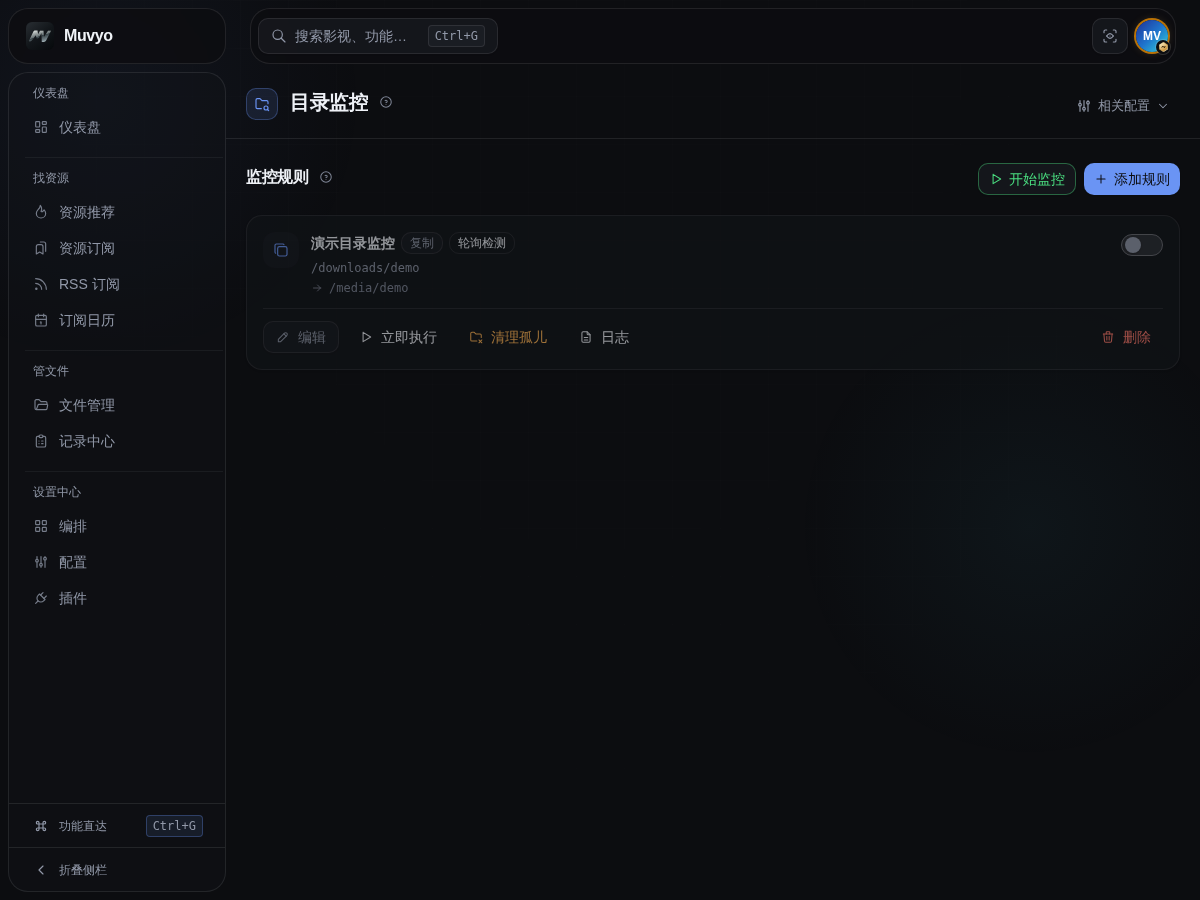
盯住一个目录,有新文件就自动处理。每条规则独立配置,互不影响。
同一轮发现多集内容时,系统会并发完成识别和路径计算,并把目标目录相同的云盘移动与重命名自动合并处理,减少逐个请求云盘造成的等待;某一批操作失败时会自动改为逐个重试,失败记录仍能单独查看和重新处理。复制操作会串行完成复制前后快照,确保同名文件也能准确对应新文件 ID。
批量云盘整理无需额外开启加速选项:同目录的并发文件会共用目录查询结果,补录文件时也不再反复读取整个网盘的文件路径。云盘移动后的额外整目录残留检查,会等该来源的排队与处理中任务全部结束后再启动;字幕跟随、逐文件安全清扫和洗版核验保持不变。暂停或有任务长期未结束时,这次残留检查会继续等待。整理仍遵守网盘请求限速,实际耗时也受识别服务和网盘响应影响。
按钮与操作
| 按钮 | 做什么 | 注意 |
|---|---|---|
| 添加规则 | 创建一条新的监控规则并展开编辑 | 先选源目录和目标目录,再保存 |
| 保存配置 | 保存全部规则的改动 | 新增、编辑、启停或删除后都要保存 |
| 开始监控 / 停止监控 | 控制整个目录监控服务 | 停止不会删除规则 |
| 规则卡片 | 展开或收起详细设置 | 可切换本地/云盘路径、操作模式、监控方式和通知选项 |
| 洗版方式 | 决定新文件使用哪套洗版策略 | 可选“不参与洗版”“固定使用一条规则”或“按二级分类匹配”。分类模式可勾选多条候选,按洗版页顺序使用第一条命中的规则;未命中不洗版,已有同名文件时跳过新文件。原有单选配置保持固定规则 |
| 立即执行 | 重新检查这条规则监控目录里的全部文件 | 点击后先确认,文件多时需要一些时间;目录监控没有运行时要先点 开始监控。规则未启用也能手动执行 |
| 扫帚 | 扫描源目录中的孤儿目录 | 点击后先问一次再开始扫描(扫描只查看、不删任何东西,云盘源要逐层拉取整棵目录树,目录多时会比较慢,也会占用网盘接口额度);扫完显示预览,点删除全部还需要原样输入规则名才能真删 |
| 日志 | 只看这条规则的运行日志(扫描、整理、跳过和报错原因) | 新建的规则保存后才能看;日志滚动覆盖,只保留最近一段,系统繁忙时较早的记录会被新日志顶掉 |
| 规则开关 | 启用或停用单条规则 | 修改后点保存配置 |
| 拖动把手与 ↑ ↓ | 调整规则的先后顺序 | 顺序决定同一轮里几条规则都到点时谁先扫(本地规则排在云盘规则之前);拖完或点完即刻保存,只有一条规则时不显示 |
| 垃圾桶 | 删除这条规则 | 需要原样输入规则名才能删;删除后该目录不再被监控,已处理的文件不受影响 |
编辑现有规则:
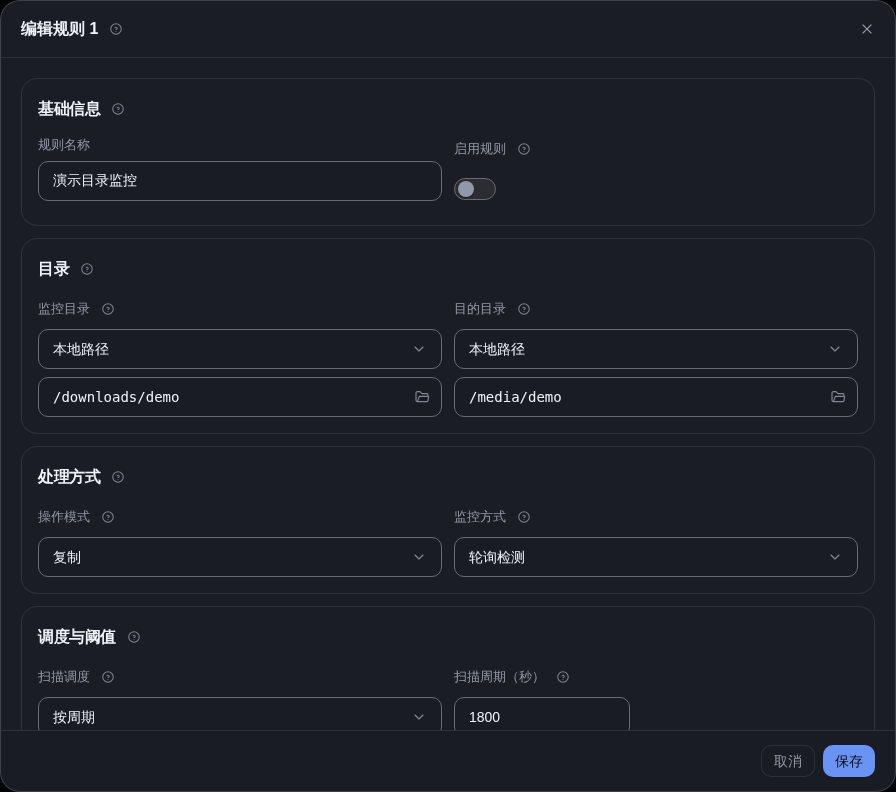
添加规则:
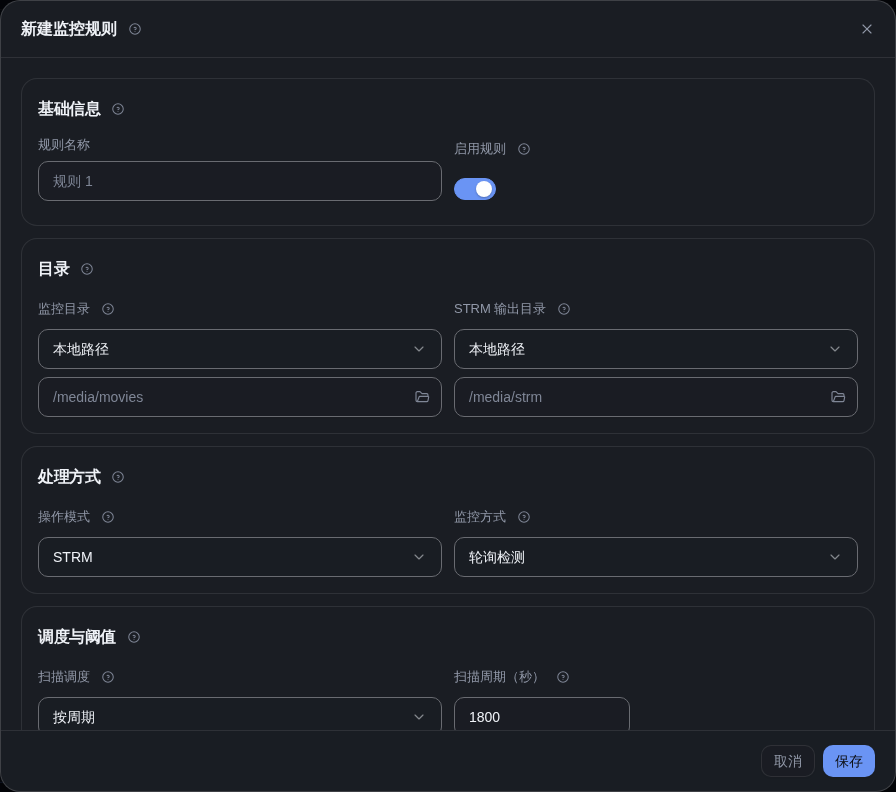
分类目录保护:读取「识别 & 整理」当前生效的二级分类(含自建分组);这些分类目录及保留它们所需的父目录不会删除。源目录本身保留,第一层目录不再默认保护,未配置的目录仅在符合孤儿条件时清理。分类内的孤儿条目仍可清理。
孤儿目录清理预览:先核对列表;取消不会删除任何内容。确认删除时要原样输入规则名 —— 这些目录会被真正删除,不进回收站、无法撤销。
哪些目录不会被清理:源目录本身、「电影 / 电视剧 / 动漫」等分类名目录、原盘目录(含 BDMV / VIDEO_TS 的整部影片),以及源目录下不像影片条目的一级子目录(这是为了保护你自建的分类层,例如「4K合集」空着也会留下)。
如果你的源目录是「待整理」这类直接放影片的目录,片名里带年份(如「悬案 2026」「某剧 (2026)」)或带 {tmdbid-…} 的一级子目录空了会被正常清理;整理完成后这类空目录也会当场清掉,不用等定时任务。
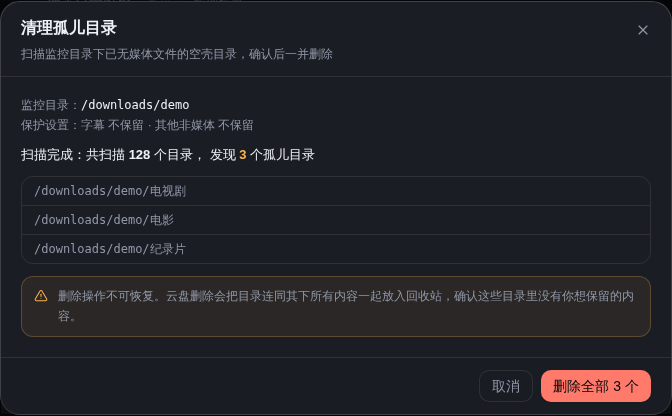
新建一条规则:
- 点 添加规则,填规则名称(留空显示「规则 N」)
- 填监控目录(必填):右侧图标可在「本地路径」和「云盘路径」之间切换
- 填目的目录
- 选操作模式和监控方式(见下面两张选型表)
- 设扫描调度、媒体文件最小大小;本地目录复制或移动到 115 的规则还能单独设延迟上传(秒),留空沿用全局设置;在洗版方式中选择固定规则,或选择按二级分类匹配并勾选候选规则
- 点 保存配置,再点顶部 开始监控
想立刻验证效果,点规则卡片上的 立即执行 并确认,重新检查一遍监控目录里的全部文件,不用等下一个扫描周期。本地目录上传到云盘的规则里,已上传过的文件不会重复上传;同一位置换成了新下载的文件会当作新文件处理,上次处理失败、源文件还在的也会在这次重新处理(定时扫描不会自动重试失败的文件)。延迟上传等待期间源文件被删掉或被洗版处理掉的,记录会标为「源文件已不存在」并停止等待。
一个大目录使用多套洗版策略
一个大目录使用多套洗版策略:先在洗版页给规则设好适用二级分类,例如“国产剧”和“动漫”;监控规则选择“按二级分类匹配”,勾选这两条规则,核对匹配预览后保存。每个文件按洗版页顺序只使用第一条命中的规则,新建规则不会自动加入。分类以整理后的目录位置为准;未开启整理时只识别明确的一级/二级分类目录结构,不从作品名猜分类。未命中或无法确定分类时,只能使用已勾选的“全部分类”规则,否则不洗版。上传中途所选规则被删除、停用或修改时会保留文件并提示核对。
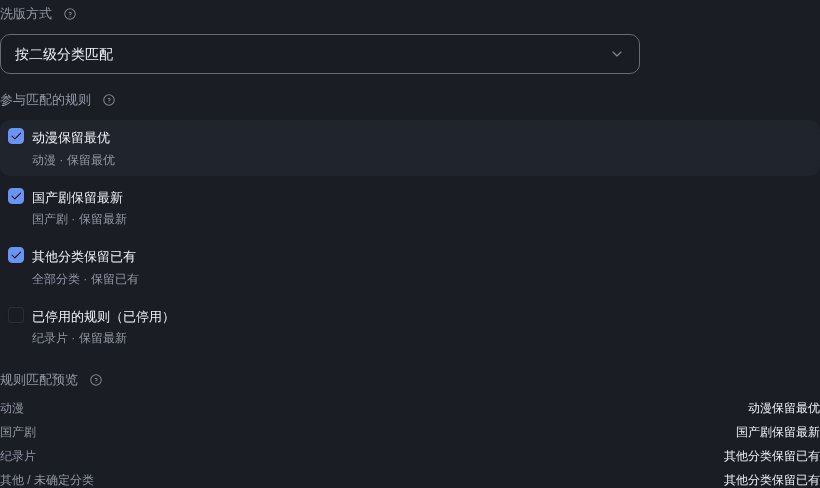
本地复制或移动前先等待
进入设置中心 → 配置 → 云盘管理 → 全局参数 → 上传与预处理,在本地延迟处理(秒)中填写等待秒数,再点 保存全局参数。默认 0,表示立即处理;例如填 600,目录监控发现文件并开始处理后,会先等 10 分钟,再复制或移动到目标目录。
这是所有本地 → 本地复制/移动监控规则共用的设置,不需要逐条规则填写。它与旁边的「延迟上传(秒)」彼此独立,不影响原有秒传、云盘上传、STRM 和链接操作,也不用于手动整理。
等待期间不会写入目标目录,取消任务也不会移动源文件;其他规则仍可继续处理。修改秒数只影响之后开始的任务,已经进入等待的任务仍按原时长执行。
目标目录如果是 CloudDrive2 等挂载目录,这里延迟的是 Muvyo 向该目录复制/移动文件的时间,不控制挂载工具自己的后台上传,也不代表已确认上传完成。
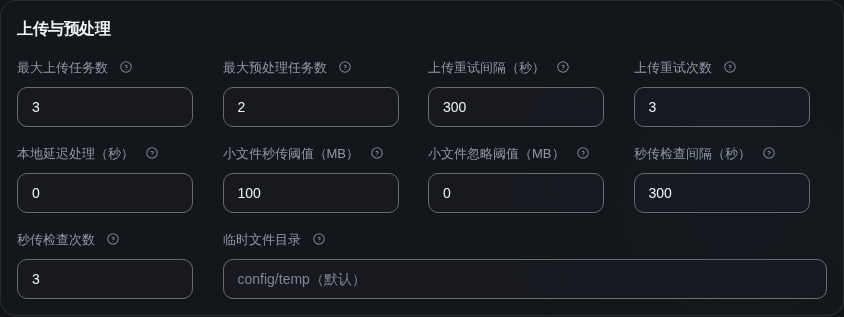
监控方式怎么选:
| 方式 | 什么时候用 | 注意 |
|---|---|---|
| 实时-性能 | 本地物理磁盘目录,要秒级响应 | 不支持网络挂载 |
| 实时-兼容 | 网络挂载、Docker 挂载卷、群晖共享目录 | 持续扫目录,目录大时较吃 IO |
| 轮询检测 | 默认推荐;大目录、不追求秒级 | 只在到点时扫一次,最省资源 |
| 全量扫描 | 存量库首次入库;云盘目录唯一可选项 | 首轮把所有现有文件当新增处理一遍 |
简单判断:本地物理盘选「实时-性能」,网络挂载或群晖选「实时-兼容」,云盘目录只能选「全量扫描」(选云盘后其余选项会自动置灰)。两种实时模式都会额外加一次定时扫描做保险,因为容器和网络挂载环境下系统事件可能漏报。
操作模式怎么选:
| 模式 | 什么时候用 | 限制 |
|---|---|---|
| STRM | 文件存网盘,本地只放索引,最省空间 | 目的目录为云盘时不可选 |
| 复制 | 保留源文件,或本地上传到云盘 | 占双份空间 |
| 移动 | 下载完成后归档,源目录保持干净 | 会删源文件 |
| 软链接 | 同机做媒体库视图,不占空间 | 源文件删了链接就失效;涉及云盘时不可选 |
| 硬链接 | 与做种目录共存的最优解,删源不影响 | 要求源和目标在同一文件系统;涉及云盘时不可选 |
界面会根据你选的源和目标自动置灰不可用的组合,看不到某个选项不是故障。
扫描调度:「周期」适合日常(新规则默认 1800 秒),「Cron」适合只想夜里跑(如每天凌晨 3 点,界面有预设可选)。云盘目录建议不低于 1800 秒,扫描太频繁会消耗接口配额。实时模式下周期值按 60 秒封顶,想更稀疏就改用 Cron。
转移后生成 STRM:目的目录填云盘时,文件传上去后会在「STRM 输出目录」生成指向云盘的 .strm。目的目录填本地时也会生成(复制 / 移动 / 软链接 / 硬链接都支持),内容是整理后那个本地文件的路径。这适合文件本身放在挂载盘上,又想让媒体服务器只扫一个干净的 STRM 库。最好让媒体服务器和 Muvyo 用同一个容器内路径挂载这个目录(两边都挂成 /mnt/media),STRM 里写的路径两边就都能用;挂载改不了、路径又对不上(这边是 /mnt/media、Emby 里是 /data/media)时,可以让 慕慕 AI 助手或 MCP 设置「路径替换规则」,界面上没有单独入口。输出目录留空就是不生成。输出目录也不能填成监控源目录或目标目录本身及其子目录,否则视频文件和 .strm 会混在一个目录里,媒体库会出现两份。
几个容易忽略但重要的开关:
- 媒体文件最小大小 — 源目录混有样片、预告等碎片时设个阈值(如 200MB)。注意移动模式下小于阈值的文件会被直接删除
- 监控字幕 / 监控非媒体(在「更多设置」里) — 外挂字幕、已刮削好的 NFO 和海报要不要跟着走。新建规则按 STRM 配置里的「字幕跟随媒体 / 非媒体文件跟随媒体」预填,规则卡片上会写出当前是跟随还是不跟随;已有规则保留自己的选择,「整理完字幕没跟过来」多半是这条规则没开。一级 / 二级分类目录同理:新建按识别与整理 → 二级分类页里的全局开关预填,要不一样也在「更多设置」里改。123 云盘源也支持这两个开关,字幕和 NFO 会跟着视频搬到目标目录并按整理后的文件名改名;开了「监控非媒体」后,
extrafanart之类的剧照子目录也会一起同步。其它通用云盘同实例暂不支持附属文件处理,跨云盘转移不受此限制。哪些后缀算非媒体默认看 STRM 配置的「非媒体文件扩展名」;某个目录要不一样(比如只有这个目录要带弹幕.xml),打开规则里的「单独设置非媒体扩展名」,填这个目录要认的后缀即可,其他监控照旧用全局名单 - 通知合并间隔 — 默认跟随通知配置 → 通用设置里的「入库通知合并间隔」,一次入库几十集时调大那一个值(60~120 秒)即可;只有某条规则要不一样时,才在它的「更多设置」里单独填
- 整理重命名 — 源目录命名混乱时开启,按识别规则规范化。仅复制 / 移动 / 链接模式有此开关
限速(可选):一次扫出几百个文件时,连续不停地整理容易触发网盘风控。编辑规则时展开窗口底部的「限速(可选)」(默认收起),可以设两种暂停方式:
- 连续调用接口次数 + 暂停时长(秒) — 处理文件时向网盘发出的请求累计到这个次数,就停下来等一会儿再继续。例如填 500 次、暂停 300 秒
- 连续整理时长(分钟)+ 暂停时长(分钟) — 连续处理满这么久就歇一会儿。例如整理 60 分钟、暂停 10 分钟
几点说明:
- 次数(或时长)和对应的暂停时长都填大于 0 才生效,都填 0 就是不限速;暂停时长最长 1 天(86400 秒 / 1440 分钟),填得更大也按 1 天算
- 每次扫描发现的这一批文件单独计算,这批处理完就清零,不会和下一次扫描累加
- 暂停只影响这一条规则,其他规则照常处理;暂停时正在处理的文件会先做完,不会被打断
- 本地传到云盘的「延迟上传」和本地复制/移动的「本地延迟处理」等待时间都不算整理时长;暂停期间等完延迟的文件会先停在操作前,暂停结束再继续
- 两种限制可以同时开,哪个先到就先暂停;暂停结束后次数和时长都重新计算
- 多条规则监控同一个目录时共用一份限速,按列表里排在前面的那条规则的设置生效,编辑窗口里会提示
- 重启 Muvyo、停止后重新开始监控或保存监控配置后,计数和暂停都从头开始
上传到网盘会先试秒传:本地目录传到 115、OpenList、阿里云盘、夸克网盘、123 云盘、中国移动云盘、迅雷云盘、天翼云盘时,都会先拿文件指纹问一次网盘。云端已经有一模一样的文件,就直接记一份,不用真的把文件传上去。
- 传 OpenList 时,指纹会一并交给它后面挂的网盘。命中秒传的话,OpenList 那台机器也不用先把整个文件缓存到自己的硬盘上,大文件不会再因为 OpenList 所在机器空间不够而失败。
- 其余网盘的秒传是上传时顺带做的,不额外占时间。
- 传天翼云盘前要先读一遍本地文件算指纹,再开始上传;秒传没命中时,会同时传几段,某一段断了只重传这一段,不用整个文件重来。上传中断后(包括重启 Muvyo),3 天内再把同一个文件传到同一位置,会从已传完的部分接着传;文件改过或天翼那边的任务已失效,就从头上传。
- 光鸭云盘和 Google Drive 不支持秒传,一律完整上传。
传 OpenList 前算指纹要多读一遍本地硬盘。不想要的话,到云盘实例设置里关掉预校验秒传(这个开关只影响 115 和 OpenList)。
上传重试:可安全重试的失败沿用云盘实例上传处理里的次数与间隔(次数填 0 就是不重试)。目录监控遇到「请求已发出,但无法确认云盘是否收到文件」时,先保留记录,恢复或点击重试时核验云盘目标,再决定继续收尾还是重新上传。最终失败可到文件记录查看文件、目标网盘和原因;仪表盘「今日上传」也会计入失败尝试,数字不一致时可先核对这些记录。
关于「延迟上传」和「文件稳定判定」(在云盘实例设置里):默认延迟 1 小时再上传,给做种和秒传留窗口。文件稳定判定尤其重要 —— 它确保文件写完了才上传,关掉的话正在下载的文件可能被当成品传上去,导致云盘上留下损坏文件。用 qBittorrent 且关闭了未完成文件后缀的用户必须开启。
本地上传补漏:本地目录复制或移动到网盘时,轮询、扫描和实时监控都会核对尚未开始处理的文件。重启时丢失的排队事件、停机期间新增的文件,以及被短时间重复保护挡住的文件,会在启动后的首次扫描或后续扫描中重新排队。已开启监控且在扩展名白名单内的非媒体文件也适用,例如压缩包和校验文件。已有上传记录的文件先走恢复核验,不会绕过核验直接重复上传。需要提前补扫时,可在目录监控中对该规则点 立即执行。
移动模式不留本地副本:移动模式下,网盘目标位置已有同名文件时,程序会比对它和本地文件的大小与 SHA1。两者一致说明这份文件已经传过,直接删除本地文件,整理记录写明「云端已有内容相同的文件,已删除本地源文件」。之前因删除失败、上传中断或同名跳过而留在本地的文件,扫描时也会按同样方式核对并清理,同一文件约 6 小时核对一次。内容不同、网盘没有提供 SHA1 或查询失败时,本地文件保留。删除失败(例如目录只读或没有删除权限)会写进整理记录的原因里。
上传中断后先保留整理记录:到整理记录找到失败文件,点击重试。程序会核验上传位置和整理后的目标位置。找到同一份文件就补完允许执行的改名、STRM 等处理,不重新上传。完整查询仍找不到,或目标已变成其他版本时,会重新按当前上传与洗版规则处理,不再仅因上次结果不确定而一直拦截。网盘文件延迟可见时,这种自动恢复可能产生重复上传。
同一路径的本地文件已经换版时,保留旧整理记录,另建任务处理新版本,不会拿旧任务的结果删除新文件。原上传仍在运行、目录查询失败或未查完整时暂缓,稍后再重试。旧记录缺少核验信息时,可能需要重新读取本地源文件,大文件请耐心等待。只补收尾的恢复按当前复制或移动规则处理本地源文件:移动模式在确认网盘上是同一份内容后删除本地文件;重新上传同样按当前规则处理。旧记录只能确认内容相同、不能确认文件归属时,不会据此删除其他版本或改名。
本地上传洗版先保住旧版:目录监控只有在新文件上传成功并确认身份后,才删除本次需要替换的旧版本。115 同名替换会先上传临时文件,确认后再替换、改回最终文件名。中断后保留记录并点重试,不要自行删除临时文件或清空记录。未启用洗版或云盘不支持安全同名替换时,仍保留旧版和本地源并提示,不会强行覆盖。失败沿用原有重试入口,不会每次扫描都无限重传。
为避免网络挂载目录每次扫描都读取所有文件属性,停机期间在同一路径覆盖旧文件,或覆盖时所有实时事件都未送达,不保证自动识别。新增文件名不受此限制。仍在写入的文件会先等待稳定,再执行本地上传的最小体积过滤。
规则不生效,按这个顺序查:
- 顶部按钮是不是还显示「开始监控」:说明监控没启动
- 规则自身的开关是不是被禁用了:禁用只是不再按时间自动跑,点 立即执行 仍然可以手动执行一次
- 路径填对了吗:Docker 部署要填容器内路径,不是宿主机路径
- 还没到扫描时间:点 立即执行 验证一次
- 文件是不是还在下载中:
.part、.!qb等后缀默认忽略,下完改名才会被认到 - 目录被默认忽略了:群晖的
@eaDir、各种回收站目录、extrafanart都在忽略名单里 - 被最小体积过滤,或命中了整理屏蔽词
- 卡在延迟上传等待中:在整理记录页能看到「延迟等待」状态
- 规则开了「限速」且正在暂停:日志里会有「暂停 N 秒后继续」的记录,时间到了自动接着处理
- 用了「实时-性能」但目录是网络挂载:系统事件可能收不到,仍会按规则的扫描间隔检查新增文件;需要轮询式实时检测时可换「实时-兼容」。切换模式不能代替处理失败记录
其他行为:
- 完成后通知媒体库扫描:整理完成后通知 Vyo 和已配置的媒体服务器扫描新文件,新加的目录默认打开。没有可通知的对象(Vyo 关了「整理后自动扫描」,也没有开了「整理后通知扫描」的媒体服务器)时,开关显示「(需配置)」。Vyo 在每个文件整理完成后就开始扫描,不等入库通知的合并间隔;其他媒体服务器在发入库通知时一起通知
- 通知防抖分组:文件到达后按内容自动分组(电视剧按剧名+季、电影按目录),延迟指定时间后一次性发送汇总通知,避免频繁推送。可在每条规则中配置「通知防抖间隔」(默认 30 秒,上限 5 分钟)
- 非媒体文件同步:勾选「监控非媒体文件」后,NFO、字幕、图片等非媒体文件也会一并复制到目标目录(STRM 目录或本地目录),保持完整的媒体文件夹结构
- 字幕跟着视频改名归位:开启整理重命名后,同目录的外挂字幕、NFO、海报会跟着视频一起改成新文件名并放进整理后的目录。字幕名和视频名写法不一样也能对上(比如视频写
HITMAN、字幕写ヒットマン,或者一个全角一个半角标点),剧集会按集数(S01E31、E31都认)配对,.chs、.cht这类语言标识会保留。
为避免改错,两种情况会保持原样不动:同一个目录里有两个同集数的视频(比如 1080p 和 4K 两个版本),分不清字幕该归谁;或者两个字幕算出来会重名。这时手动把字幕改成和视频一致的文件名即可 - 延迟上传:本地→云盘模式下可设置延迟上传时间(秒)。配置后文件不会立即上传,而是先等待指定时间再上传到云盘。如果同时配置了 STRM 目录,系统会在等待期间先生成指向本地文件的 STRM,确保上传完成前也能正常播放;上传完成后自动替换为云盘路径。不需要这份临时 STRM 时,可以在「整理」设置里关闭「上传前先生成本地 STRM」,关闭后等上传完成才生成 STRM。目的目录是 115 时,每条规则都可以在编辑窗口的「调度与阈值」里单独填「延迟上传(秒)」:留空沿用云盘管理「全局参数」里的延迟上传,填 0 立即上传。适合做种目录多等一会、其他目录尽快上传这类场景
- 移动后清理空目录:移动模式下文件转移完成后,自动逐级清理源目录中剩余的空文件夹
- 通知附带海报:通知消息自动附带媒体海报图片和元数据(类型、类别、规格、组名、文件大小)。海报按优先级查找:本地 poster 文件 → NFO 文件中的海报链接 → 整理记录里识别出的作品(直接按作品取海报,比按文件名搜更准)→ 按文件名搜 TMDB。如需 TMDB 搜索,请在 设置中心 → 配置 → 识别 & 整理 中配置 API Key
配置示例:监控 /downloads 目录的新文件,自动上传到 115 的 /media/movies 并生成 STRM。
两台 Muvyo 分工:一台只管上传,另一台负责入库
常见于「下载在云端服务器、STRM 和播放在家里」的部署:云端那台把下载好的文件传到网盘, 家里那台负责识别、改名、生成 STRM 和通知媒体服务器。家里那台原本要等下一次扫描才发现新文件, 配上上传完成回调后,云端一传完就叫醒它,几秒内开始整理。
云端那台怎么配:
- 加一条目录监控规则:监控目录选下载目录,目的目录选网盘上的一个中转目录,操作模式选复制或移动
- 这条规则不要开整理重命名,也不要填 STRM 输出目录、不要开「完成后通知媒体库扫描」和通知 —— 这些交给家里那台做,两边都做会互相抢文件
- 规则里出现「上传完成回调」一栏(只有本地传到云盘的规则才有),填上家里那台的触发地址,并把它监控的中转目录带在后面:
http://192.0.2.10:7811/api/v1/monitor/trigger-organize?name=中转目录整理
也可以用?source_dir=/中转目录;但家里那台若有多条规则监控同一个目录,只有规则名称能区分 - 对方的 API Key:在家里那台的系统配置里生成一个,填到这里。填在这一栏比写进地址里安全,不会出现在日志中
- 合并等待:默认 10 秒。一次传一整季时,等这么久没有新文件才通知一次,免得对方反复扫描;填 0 表示每传完一个文件就通知一次
家里那台怎么配:加一条监控规则,监控目录就是上面那个中转目录(选云盘),
按平时的方式配整理、STRM 和刷新即可。地址里的 source_dir 必须和这条规则的监控目录一字不差,
否则对方会回「未找到监控规则」。这台的目录监控要处于运行状态,回调才有效。
几个要注意的:
- 两台要能看到同一个网盘账号,家里那台才读得到传上去的文件。两台不要填同一份 Cookie,各自扫码登录一份,否则会互相挤下线
- 上传失败不会回调;文件因为网盘里已有相同文件而没有真正落到中转目录时,也不回调 —— 对方扫过去什么都没有,白跑一趟
- 回调失败会自动重试两次,仍然失败只在日志里留一条记录,不影响上传本身
- 家里那台的地址不要直接暴露在公网,走内网或组网工具(如 Tailscale、WireGuard)连接 —— API Key 一旦泄露,对方的接口就都能被调用
数据库备份详解
备份失败时,任务结果和默认通知会显示中文的❗ 原因与💡 建议。根据提示检查目录权限、剩余空间、数据库连接、客户端版本或加密设置后重试;上传失败也会给出提示,已生成的本地备份仍可查看。需要进一步排查时查看备份日志。
把 PostgreSQL 数据库定期备份下来。入口为 设置中心 → 插件 → 备份页里的数据库备份分区:Muvyo 自己用 PostgreSQL、或已经添加过数据库时才显示。 和同页「配置与 STRM 备份」的区别:那个备的是 Muvyo 自己的 config 目录和 STRM 目录, 这个备的是任意 PostgreSQL 数据库,可以是 Muvyo 的库,也可以是你其他服务的库。
先打开分区右上角的开关并点页面上方的保存,才会出现添加数据库、安装工具和备份记录。以前装过「数据库备份」插件的,升级后开关、数据库连接、定时和保留份数都原样保留,旧链接会直接跳到这个分区。
第一次使用:先装备份工具
备份和恢复要用到 PostgreSQL 官方的客户端工具,容器里默认没有,第一次用要在分区里点一次安装:
- 先填好并保存数据库连接,再点安装当前数据库对应版本,会自动装上与你的数据库版本配套的工具
- 工具装在配置目录下(映射出来的那个),容器重建、升级镜像都不会丢,占用约 13 MB
- 分区顶部会显示已装的工具版本,缺失时再点一次安装即可。定时任务开始前也会自动补装缺失工具。
- 连了多个不同版本的数据库时,每个版本各装一次;页面上会列出已装的版本
- 版本不配套时仍然能备份,但恢复可能失败,所以建议照着提示装配套版本
- 安装需要访问外网。装不了的话,可以让容器里能直接用 pg_dump(例如自己挂载进来)
添加数据库
点添加数据库,填标识(小写字母/数字/中划线)、名称、主机地址、端口、用户名、密码, 点测试连接确认能连上 —— 结果就显示在按钮右边,连不上会把数据库返回的原因一并写出来。 密码保存后不再回显,留空表示不修改。可以添加多个数据库,点上方的数据库标签展开它的设置,再点一次收起;进页面时默认都不展开。
- 保留份数:每个库各保留几份,同一个库超出份数时删最旧的那份;不同库各算各的,不会因为库多就把谁挤掉。清理只动本插件自己产出的备份文件(文件名形如
实例标识_库名_日期-时间.dump),备份目录里其它文件、子目录一概不碰;网盘上的备份同样按这个份数清理(同一个库超出份数才删最旧那份,只删本插件传上去的那些文件,你自己放在同一目录里的东西不动;网盘不支持删除或列目录失败时会安静跳过,只在日志里留痕) - 单次超时:大库备份耗时长,太小会中途失败,默认 3600 秒
- 上传到网盘:填云盘名称和目录后自动上传,上传成功的文件不留本地;同一库本轮全部上传成功后,也会清理该库旧的本地备份。上传失败或未配置上传时,本地按「保留份数」留底;云端仍按每库保留份数清理。升级后从下次备份生效,无需重新保存设置;未选中或备份失败的库不会因其他库上传成功而清空本地历史。
如果提示“网盘清理:列目录失败”,表示这次未清理网盘旧备份,不代表已上传的备份失败。115 用户遇到提示“不支持 path 参数”时,请升级到包含此修复的版本;下一次备份上传完成后,会再次按保留份数清理,无需删除或重建备份配置。
选择备份哪些内容
点读取数据库列表,会列出这个数据库服务器上的所有库:
- 勾上某个库 = 备份整个库
- 点库名展开,勾选其中几张表 = 只备份这几张表(一张表都不勾就是整库)
- 只关心几张核心表时,选表能让备份小很多、也快很多
- 选完之后还能改:已选的库会以标签形式列在「备份内容」里,点标签上的 × 就能去掉某个库(连不上数据库时也能改);要加库或改到表级,再点一次「读取数据库列表」。改完记得保存
备份完会通知你
每跑完一次备份(手动或定时)都会推一条通知:实例名、成功 / 失败份数、耗时、总大小,以及每个库的明细行(包含清理了几份旧备份、上传网盘的结果)。 不想收就到通知配置里把「数据库备份」这个场景关掉,或者在那里改模板文案。
备份与恢复
- 立即备份:马上跑一次,页面上有进度;跑完在备份记录里能看到文件名、大小、时间
- 定时备份:分区底部的「定时备份」里设执行时间,点页面上方的 保存 一起提交(编辑数据库连接用的是 保存实例,两者分开),或到定时任务找「数据库备份」那张卡片设,两处是同一份配置(如
0 4 * * *每天凌晨 4 点),到点会把所有已启用的数据库依次备份一遍 - 下载:把备份文件下载到本地保存
- 恢复:选一份备份,填一个新的数据库名称,会新建这个库再把数据恢复进去,不影响现有数据
- 确实要恢复进已经存在的库,需要额外勾选覆盖选项。它会覆盖同名数据且无法撤销,务必看清目标库名
- 备份完成或失败都会推一条通知,写明成功几份、耗时和大小
加密备份
在数据库的设置里找到加密备份,三个选项:
- 不加密(默认):和以前一样,备份文件谁拿到都能打开
- 公钥:推荐。点 生成密钥 会得到一对密钥,公钥自动填进输入框,私钥只显示这一次,请复制后存进密码管理器或离线保管。Muvyo 只保存公钥,备份传到网盘或者连同配置一起泄露,别人也打不开。也可以在自己电脑上用 age 工具的
age-keygen生成,把 age1 开头的公钥贴进来;可以填多个公钥,任何一个对应的私钥都能解开 - 口令:填一个至少 8 位的口令,保存在 Muvyo 配置里,恢复时自动使用。只能防住网盘上的备份被别人拿到;在新机器上恢复时要手动输入口令,请另外记好
开启后,新备份的文件名末尾多一个 .age,备份记录里标已加密;上传网盘、保留份数清理照常进行,明文不会留在备份目录,也不会上传。以前的未加密备份照常保留和恢复。
恢复加密备份:公钥加密的要在恢复框里填私钥(AGE-SECRET-KEY-1 开头),口令加密的留空就用当前保存的口令,口令改过时填当时的口令。私钥和口令只用于这一次恢复,不会保存。私钥或口令不对时会直接提示,不会先建出一个空库。
不用 Muvyo 也能解开:备份是标准的 age 格式,下载后用官方 age 工具执行 age -d -i 私钥文件 备份文件.dump.age > 备份文件.dump(口令加密的去掉 -i 私钥文件,按提示输入口令),再用 pg_restore 恢复。
私钥丢了,用它加密的备份就再也打不开,Muvyo 也帮不了。换密钥时把新公钥加在旧公钥下面,过一段时间、旧备份都清理掉以后再删旧公钥。
备份文件里是完整的配置与记录数据,默认存放在配置目录下,别把它放到会被公开访问的位置。 下载下来的文件同理,妥善保管。
慕慕 AI 助手与 MCP 都不能碰数据库备份:数据库连接、口令、备份目录、分区开关、定时和恢复操作都不在可读写范围内,也不能经 MCP 立即执行; 只要数据库备份开着或配过数据库,MCP 也不能安装、启停或卸载「备份」插件。只能由管理员在网页里维护。
备份详解
配置或 STRM 备份失败时,运行结果会显示中文的❗ 原因与💡 建议。例如路径中有普通文件、目录只读、权限不足或磁盘已满时,可按提示检查备份源、输出目录与临时目录;容器部署还需确认目录已挂载。结果不显示系统异常与内部路径,详细错误保留在备份日志中。
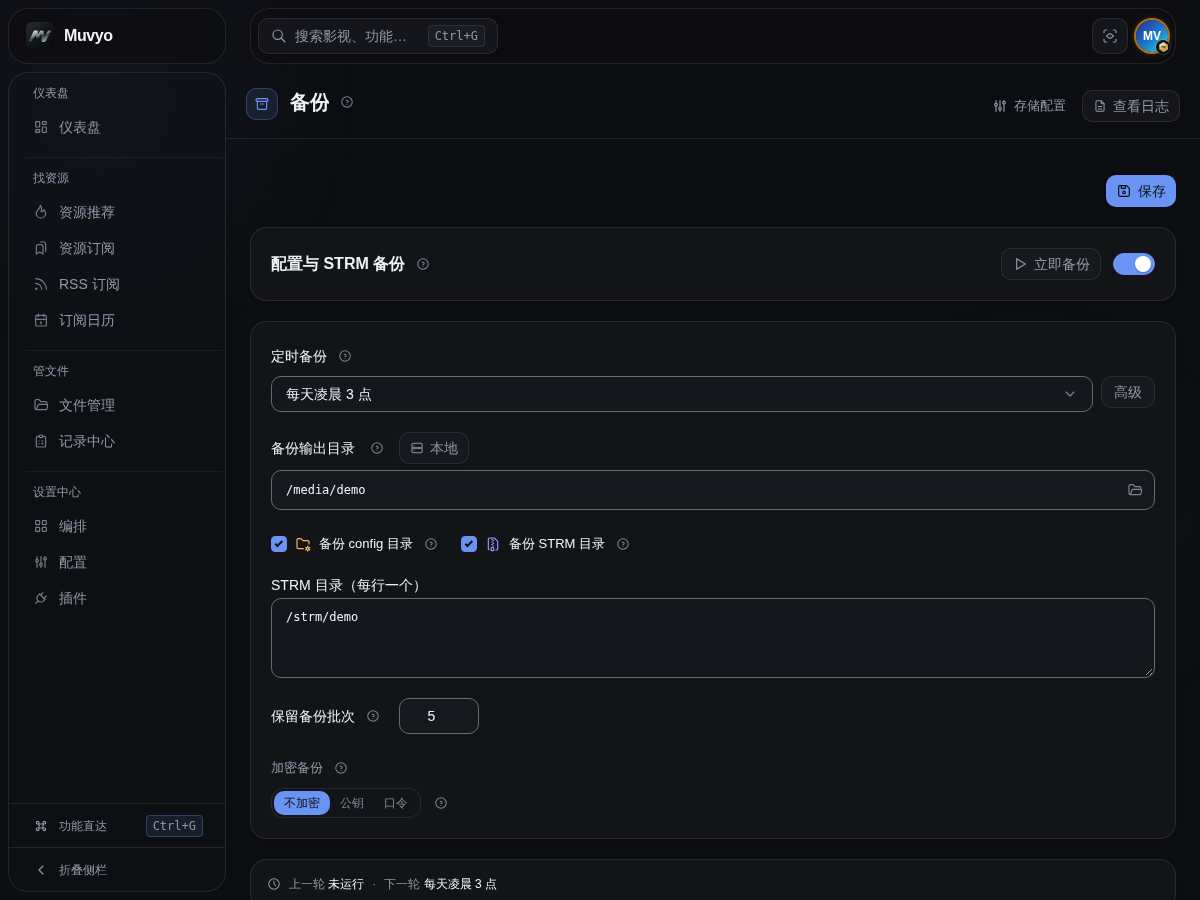
备份和恢复系统数据。入口为 设置中心 → 插件 → 备份(原「备份管理」与「数据库备份」两个插件已合成这一页)。页面分两项:配置与 STRM 备份和数据库备份,各有开关和定时,改完点页面上方的一个 保存。插件卡的开关是总开关;两项都关时卡片显示「未开启任何功能」。升级时两个旧插件谁装过、谁开着都原样继承,配置、定时与旧链接不变。
下面是「配置与 STRM 备份」分区,打开开关并保存后才能立即备份和查看备份文件:
- 备份项目:可分别勾选备份 config 目录和 STRM 目录。PostgreSQL 数据库里的数据在同页的数据库备份分区备份
- 备份输出目录:本地目录留空时使用
config/backups/config,执行时自动创建;也可指定其他持久化目录。云盘输出目录仍需填写 - STRM 目录:支持配置多个 STRM 目录(每行一个)
- 保留备份批次:一次备份的配置与所有 STRM 目录算一批。例如保留 2 批、每批包含配置和两个 STRM 目录时,会保留这两批的全部文件,不会只剩两个 ZIP。新批次完整保存后才清理旧批次;失败或不完整的备份不会挤掉可用旧备份。旧版备份不会被新版自动清理,可核对后手动删除。
- 115 云盘备份:完整批次先在本地留底,再上传到指定目录;全部文件与批次标记上传成功后,删除本地备份并清理旧的完整本地批次,云端按保留批次清理。失败或中断时,本地按保留批次留底,可在备份列表恢复或删除。留底使用已配置的本地备份目录;未设置时使用
config/backups/cloud,不会用系统临时目录。升级后下次成功上传即清理可识别的完整旧批次;没有完整批次标记的早期备份、手工文件、符号链接不自动删除。 - 加密备份:可选公钥或口令加密,用法与数据库备份的「加密备份」相同。开启后备份文件以
.zip.age结尾,明文 zip 不会留在备份目录、也不会上传网盘。恢复公钥加密的备份要在恢复框里填私钥;口令加密的留空就用当前口令。config 备份里存着口令本身,换机器或重装后恢复要手动输入口令,所以选口令时请另外记好;选公钥则要保管好私钥 - 定时备份:在本分区打开定时并设执行时间(如
0 3 * * *每天凌晨 3 点) - 恢复:配置备份先校验并暂存,确认提示后重启应用才会生效,不覆盖运行中的配置和数据库;STRM 备份选择目标目录后恢复。两种恢复都会先完整校验备份文件,损坏的备份不会覆盖原文件。
恢复时请预留足够空间,容纳备份解压内容和原文件副本。恢复过程中写入失败会尝试回滚;若页面或启动日志提示回滚未完成,请先处理磁盘空间或权限问题,不要删除恢复副本。配置恢复成功后仍保留本机的恢复前副本;使用外部 PostgreSQL 的用户还需单独备份数据库,配置目录备份不能代替 PostgreSQL 备份。
STRM 恢复期间若进程中断,在相同目标目录再次发起恢复,系统会先处理上次未完成的恢复。恢复期间不要让其他程序同时修改目标文件;这里的保护不能阻止其他程序写入。安全恢复目前支持 Linux 和 macOS,Windows 会明确提示不支持,不会退回直接覆盖。
备份 config 目录时要连隐藏文件一起备:目录里除了 vault.ini, 还有几个以点开头的授权与密钥文件。绝大部分设置现在保存在数据库里,其中账号密码、 Cookie、通知渠道密钥等敏感项是加密存放的,解密要用到 config 目录里的密钥文件。 只备份数据库、或者备份时漏掉隐藏文件,恢复后这些凭据会解不开,需要重新填一遍。 插件内置的备份已经包含整个目录,手工备份(如自己打包、rsync)时请确认没有过滤隐藏文件。
换机器或换数据库:把 config 目录整个带走即可,配置会跟着数据库一起迁移。 SQLite 换成 PostgreSQL 用 设置中心 → 配置 → 存储配置 的在线迁移,设置会一并搬过去; 但 config 目录不能换,换了目录里的密钥文件对不上,加密保存的凭据就解不开了。
按钮与操作
| 按钮 | 做什么 | 注意 |
|---|---|---|
| 目录图标 | 选择本地或云盘备份目录 | 选好后仍需保存设置 |
| 立即备份 | 使用当前设置马上创建一份备份 | 直接开始,并在页面显示启动结果 |
| 恢复 | 校验并恢复选中的配置或 STRM 备份 | 配置备份确认后先暂存,需重启应用完成恢复;STRM 备份还要选择目标目录。失败会显示原因并保留输入,不要把请求已提交当作恢复完成。 |
| 删除 | 删除选中的备份文件 | 确认文件名后继续 |
| 保存设置 | 保存范围、目录、保留备份批次和定时安排 | 首次读取配置失败时先重试,不能用默认值直接保存;保存被拒绝时保留输入并显示原因。 |
目录选择与手动备份:
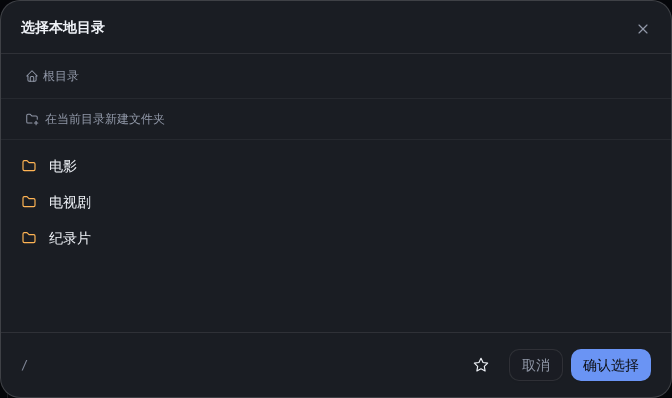
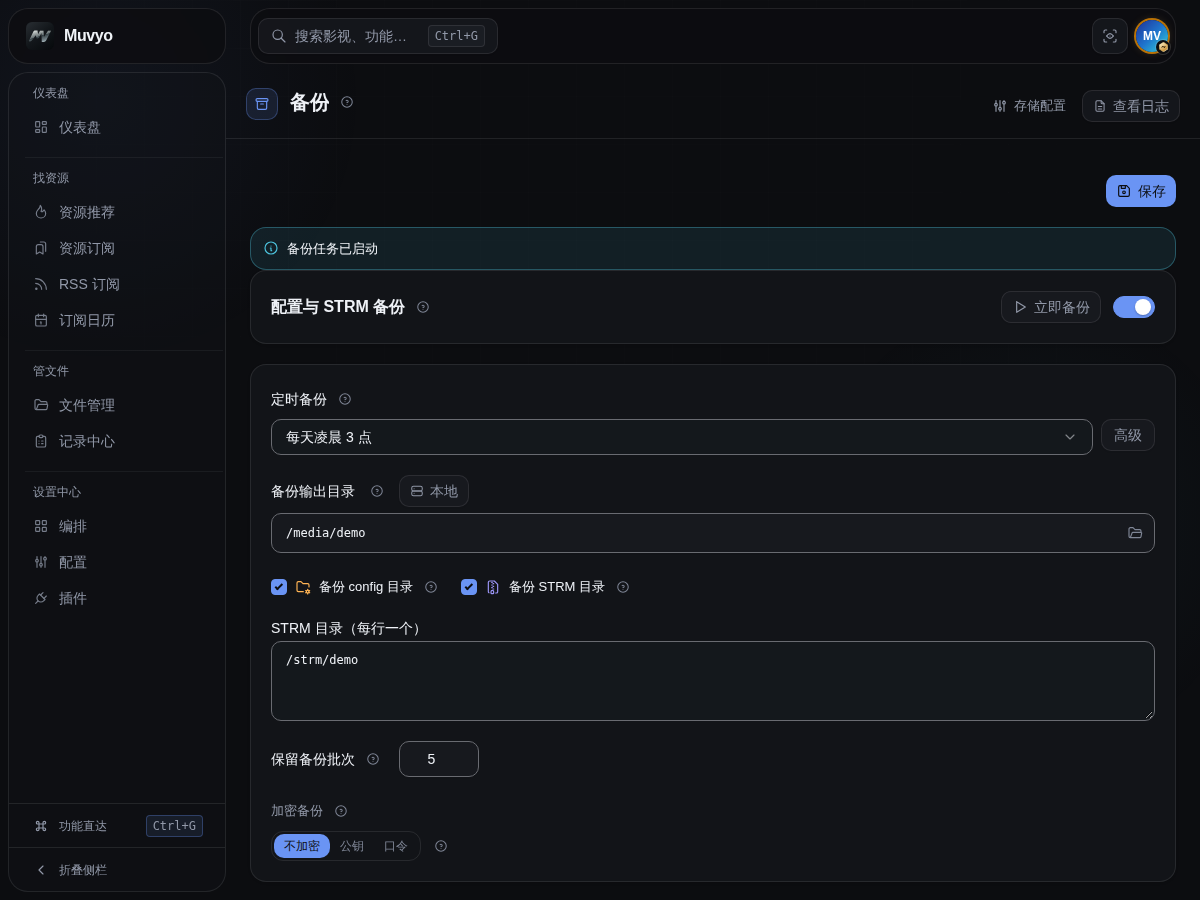
恢复与删除:
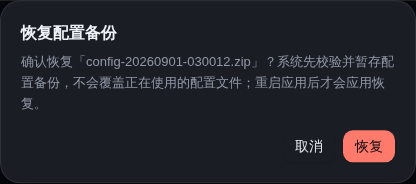
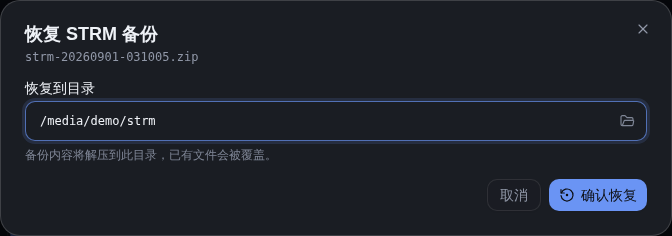
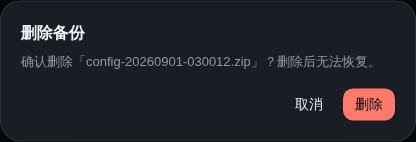
备份文件以 zip 格式保存到指定目录,开启云盘备份后还会自动上传至 115。
资源推荐
打开资源推荐默认进入第一个标签分类浏览,可以按条件筛选影视。切到推荐标签后,按本周趋势、热门电影和热门剧集发现内容,并直接查看详情、搜索资源或加入订阅。页面下方还有豆瓣热门电影、豆瓣热门剧集、豆瓣热门动漫、豆瓣最新电视剧四个榜单分组,操作方式与上面的分组完全一样。启用的搜索插件支持完结剧集时,还会多出完结剧集标签,见完结剧集。
这是内置功能,无需安装插件。从左侧导航打开资源推荐、资源搜索或资源订阅。搜索来源由第三方搜索插件提供,MoviePilot 来源在设置中心 → 配置 → MoviePilot里打开。看不到入口时,请让管理员核对当前账号的页面权限。
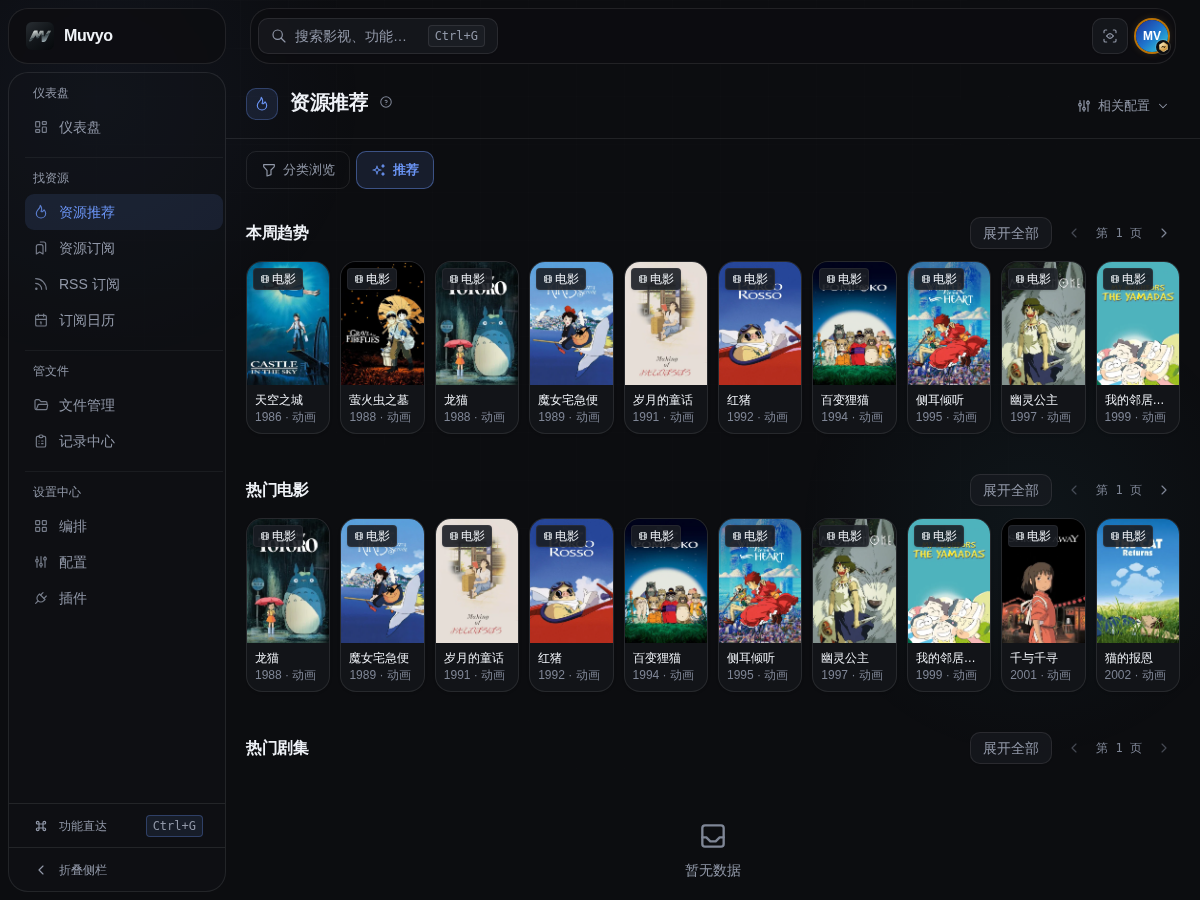
按钮与操作
| 按钮或位置 | 作用 | 怎么用 | 结果 |
|---|---|---|---|
| 展开全部 / 收起 | 切换当前分组的展示数量 | 想连续浏览更多海报时展开,浏览完再收起 | 当前分组显示更多或恢复简洁布局 |
| 上一页 / 下一页 | 翻看当前分组的其他推荐 | 按钮可用时点击箭头 | 只切换当前分组,不影响其他分组 |
| 海报或片名 | 查看媒体详情 | 点击感兴趣的卡片 | 打开简介、评分、演员和季度信息 |
| 搜索资源 | 查找该影视的可用资源 | 在详情窗口中点击 | 跳转到资源搜索页并带入片名 |
| 订阅 / 添加订阅 / 取消订阅 | 管理追更或待收内容 | 卡片上悬停即可点订阅,也可在详情窗口里点 | 剧集默认订最新一季已开播的季;默认会弹出订阅设置窗口确认,窗口里已选好这一季,可在里面改参数或换季;关掉「添加订阅时打开订阅设置」则直接订这一季。TMDB 没收录的作品按钮直接显示「无法订阅」。媒体库里已经有且内容完整的片子会先问一句「仍要订阅?」,确认后才会建订阅(已有的集不会重复转存,后续更新的集会自动补)。点「已订阅」或「取消订阅」会先确认;同一部剧订了多季时,选择要取消的那一季 |
订阅设置窗口里的参数来自「资源订阅 → 默认配置」,是否弹窗也在那里开关,详见 资源订阅。
展开推荐与查看详情:
添加订阅后的状态:
分类浏览
打开资源推荐时,默认显示顶部第一个分类浏览标签。类型、排序常驻在上方;地区、年份、风格、状态和每页数量收在 更多筛选 里,点开后每一行点一个选项,结果立刻刷新。收起时,已选的条件会以胶囊显示在 更多筛选 旁边,点胶囊上的 × 恢复「全部」。几行条件可以随意组合,例如「电视剧 · 大陆 · 2026 · 连载中」。
| 筛选行 | 可选项 | 说明 |
|---|---|---|
| 频道 | TMDB,以及插件提供的频道、群组、机器人来源 | 启用的第三方插件提供浏览来源时才出现,群组标「· 群组」、机器人标「· 机器人」,来源多时点 更多 N 个 展开。默认「TMDB」按下面的条件浏览;选了某个来源,就按发帖先后列出这个来源里认出的作品,只能再按类型、年份、风格筛选,排序、地区、状态不提供。机器人来源只读你和这个机器人已有的回复,不发送查询、不点按钮,要新结果请用资源搜索。来源里没认出符合条件的作品时,提示「该来源里没有认出符合条件的影视」 |
| 类型 | 电影、电视剧 | 切换类型时,另一类型没有的风格会自动回到「全部」 |
| 排序 | 热度、上映、评分 | 「上映」按上映 / 首播日期从新到旧,只列已经上映的,刚首播还没人评分的新片要过一两天才出现;「评分」只列评分人数较多的作品,避免几个人打的高分排到最前 |
| 地区 | 全部、大陆、港台、欧美、日本、韩国、泰国、印度 | 按作品的出品国家 / 地区筛选 |
| 年份 | 近 7 年逐年、2010年代、2000年代、90年代、更早 | 按上映或首播年份筛选 |
| 风格 | 剧情、喜剧、动作、爱情、科幻、动画等 | 电影和电视剧的风格分类不完全相同,例如剧集把「动作冒险」「科幻奇幻」各合成一类 |
| 状态 | 全部、连载中、已完结 | 只在选了电视剧时出现 |
| 每页 | 50、100、全部 | 默认每页 50 部。选 50 或 100 后用底部的上一页、下一页翻页;选「全部」后往下滚动继续加载,不会一次把所有结果都载入 |
筛选结果以纵向多行海报展示,向下滚动浏览。类型、排序、地区、年份、风格、状态和每页数量都会记在当前浏览器中,切走再回来、刷新或重新打开仍沿用;不跨设备同步,清除网站数据后会恢复默认。改变条件或每页数量会回到第一页。
「全部」模式加载失败时点底部重试;50 / 100 模式点加载失败,重试继续,已经显示的结果不会丢失。电视剧海报左上角显示当前季的集数进度,例如「0/40 +16」表示这一季共 40 集、已经播出 16 集、媒体库里还没有入库。已入库、已订阅的作品会带标记,悬停可以直接订阅。
查看某部作品的资源:点一张海报,在它下方展开资源;再点同一张海报就收起,恢复原来的瀑布流排列。点其他海报则切换到那部作品,不必滚到整页底部:
- 电视剧先列出当前季的每一集,绿色是已入库,红色是已播出但还没入库,虚线是还没播出。集数多、超过两行时先收起,点更多(共 N 集)展开全部,点收起折回。
- 下面自动搜索这部作品的资源,按来源分页签并显示条数,只列出搜到资源的来源。结果可以按时间、大小、名称排序,卡片的复制、预览、转存等操作与资源搜索一致。
- 点详情查看作品介绍,点右上角的关闭按钮收起。
没有结果时换个条件或放宽年份试试;提示 TMDB 相关错误时,按下面的说明检查 TMDB 设置。
推荐内容为空时,请先在「设置中心 → 配置 → 识别 & 整理」中完成 TMDB 设置。
完结剧集
启用的第三方搜索插件里有支持「完结剧集」的,资源推荐顶部才会出现完结剧集标签。没有这类插件时不显示。有资源搜索权限的账号都能看到这个标签。
- 打开标签就先列一次全部完结资源,搜索框可以留空。
- 输入剧名后搜索,只在完结资源里找这部剧,不先识别作品。
- 只问支持完结剧集的插件。结果卡片的复制、转存、离线下载等操作与资源搜索一致,搜过的关键词单独记录。
资源推荐缓存
推荐页的数据默认就会缓存 6 小时,这段时间内重复打开是秒开的。想自己控制缓存时长、 或者提前刷新榜单,到资源推荐 → 相关配置 → 资源推荐设置开启「自定义缓存」, 再设置缓存时长与定时刷新。无需安装插件,原来的设置和定时安排会保留。
| 选项 | 含义 | 建议 |
|---|---|---|
| TMDB 分区缓存(分钟) | 本周趋势 / 热门电影 / 热门剧集缓存多久 | 默认 360(6 小时)。这三档本来就快,主要是省流量 |
| 豆瓣分区缓存(分钟) | 四个豆瓣榜单分区缓存多久 | 默认 360(6 小时)。设太短会更容易撞上豆瓣限流 |
| 定时刷新页数 | 定时刷新时每个分区提前抓好前几页 | 只看首屏填 1;常翻页可填 2~3,但每次刷新会成倍变慢 |
| 立即刷新 | 马上按当前设置重抓所有分区并写入缓存 | 改完设置想立刻生效时点它,需等十几秒 |
- 缓存时长填 0 表示该类分区不缓存,每次打开都重新获取,会明显变慢。此填法只在开启自定义缓存时有效。
- 要提前备好推荐数据,在设置页下方的「定时刷新」里给「按计划自动运行」选好执行时间, 和缓存时长一起点页面顶部的 保存 即可;也可以点立即刷新立刻跑一遍。这里和「定时任务」页的「资源推荐缓存刷新」是同一份配置,改哪边都一样。 把刷新周期设得比缓存时长略短,缓存过期前就换成了新数据,你就不会撞上慢的那一次。
- 刷新时会连带把豆瓣榜单条目对应的影视资料一起备好,所以定时刷新跑过之后,打开推荐页的豆瓣分组, 「已订阅」「已入库」标记是立刻显示的,不用等它慢慢补。
- 关闭自定义缓存后回到默认的 6 小时缓存,停止预刷新,已配置的时长和定时安排保留。
- 配置管理里的「清空缓存」会一并清掉推荐缓存,清完第一次打开推荐页会重新抓取。
关于豆瓣榜单
- 豆瓣分组直接用豆瓣自己的片名、海报和评分出卡片,打开即出,榜上有多少条就显示多少条,不会因为查不到影视资料而少几张。
- 卡片出来后会在后台补查影视资料,补到哪张,哪张才会显示「已订阅」「已入库」标记。个别条目(常见于国产微短剧)影视资料库里确实没有收录,订阅按钮会置灰,点击提示「TMDB 未收录」——这类条目只能用卡片上的搜索去找资源,没法建订阅。
- 豆瓣接口在国内可直连;如果你的网络需要走代理,会自动使用「设置中心 → 配置 → 系统设置」里填的代理地址。分组提示「豆瓣接口限流,请稍后重试」时等几分钟再刷新即可。
资源搜索
用一个关键词同时查询已启用的资源来源,并将结果复制、转存或提交离线下载。来源是已安装的第三方搜索插件和 MoviePilot。从旧版本升级、原来用 Telegram 频道、影巢等内置来源的,先看升级说明。
先了解作品再找资源:搜索后点识别影视,候选卡片右侧的信息图标可以打开详情;选定作品后,结果上方也有详情按钮。这里与首页一样能看简介、评分、演员和季度。点演员查看参演作品,再点作品打开详情,就能继续搜索资源。剧集按详情里选定的季搜索;只查看或关闭详情不会重新搜索,也不会清掉已有结果。
这是内置功能,无需安装插件。从左侧导航打开资源推荐、资源搜索或资源订阅。搜索来源由第三方搜索插件提供,MoviePilot 来源在设置中心 → 配置 → MoviePilot里打开。看不到入口时,请让管理员核对当前账号的页面权限。
按钮与操作
| 按钮或位置 | 作用 | 怎么用 | 结果 |
|---|---|---|---|
| 网盘筛选 | 只看某一家网盘的资源 | 从搜索框旁的下拉里选择 | 只显示该网盘能接收的结果,不影响转存到哪个账号 |
| 搜索框 + 搜索 | 按片名或关键词查找资源 | 输入清晰的片名,必要时加年份或季数 | 页面逐个显示来源进度和结果数量 |
| 搜索框下方的历史词 | 再搜一次刚搜过的片子 | 点一下最近搜过的 3 个关键词之一,只保留 3 条 | 直接用这个词重新搜一遍,不用再打字。不想要的词:电脑上把鼠标移到词上点右侧的 ×,手机上直接点 ×;点末尾的「清空」一次删掉全部。历史只存在当前浏览器里 |
| 候选影视卡右侧的订阅 | 把这部片子加入订阅,交给系统以后自动找 | 在「先确认要搜哪一部」的卡片上点书签图标;剧集先在卡片里选好季 | 按「添加订阅时打开订阅设置」的开关,弹出订阅设置或直接按默认配置订上。媒体库里已经有这部片且内容完整时会先问一句,点「仍要订阅」就照常建订阅:库里已有的集不会重复转存,后续更新的集会自动补;不需要就取消,不会新建订阅 |
| 搜不到资源时的订阅《片名》 | 当前没有资源时先订上,有了自动搜并转存 | 选过影视后搜索无结果,点空状态里的订阅按钮 | 同上,订阅成功后可在「资源订阅」页查看 |
| 全部 / 来源标签 | 筛选某一个资源来源 | 点击结果上方的标签。每个插件或 MoviePilot 各一个标签并显示条数;只显示本次搜到结果的来源。一个插件的结果来自多个频道时,插件标签后面再按频道分出标签 | 只显示选中来源(或频道)的结果;结果卡片上也显示来自哪个频道 |
| 排序下拉 | 调整结果的先后顺序 | 在来源标签右侧选「按时间」「按大小」或「按名称」,旁边的箭头按钮切换升序 / 降序;选「默认排序」恢复原来的顺序 | 时间默认新的在前、大小默认大的在前、名称按字母与集号顺序;「全部」标签里各来源的结果混在一起排。没有时间或大小的结果排在最后。浏览器会记住上次选的排序 |
| 标题或原文入口 | 查看发布页中的原始说明 | 点击结果标题旁的外链图标 | 在新标签页打开原文 |
| 链接文字 | 直接打开分享页或磁力链接 | 点击结果里的分享链接或磁力链接文字 | 分享链接在新标签页打开网盘的分享页,可以在网页里自己转存;磁力和电驴链接交给电脑上关联的下载软件 |
| 复制图标 | 复制分享链接 | 点击链接右侧的复制图标 | 链接进入剪贴板,一条分享只占一行:115 链接的提取码并进链接里(?password=),可以直接粘到 115 客户端的批量转存;其他网盘的链接没带提取码时,在同一行后面写「提取码: xxxx」。链接里已经带了提取码时不会再重复写一遍 |
| 转存 | 把分享资源保存到云盘 | 点击结果里的转存按钮。同一家网盘配了多个账号时,会弹出转存到哪个账号让你选,默认选中已设好转存目录的账号,其次是默认账号 | 保存到所选账号的「分享转存默认目录」;分享只能转存进同一家网盘的账号 |
| 转存按钮左边的 选目录 | 这一次转存到别的账号或目录 | 点击后弹出转存到哪里:选账号(同一家网盘有多个账号时),再在「转存目录」里浏览或输入目录,默认填好该账号的分享转存默认目录 | 只影响这一次转存,不改网盘设置;目录不存在时会提示无法解析,需要先在网盘里建好 |
| 获取链接 | 取得插件结果的分享链接或磁力 | 结果还没有链接时点击;需要积分时会先提示费用,确认后才获取 | 成功后可继续转存或离线下载;单纯搜索不会扣积分 |
| 磁力列表 / 离线下载 | 查看磁力并提交离线下载 | 展开列表后选择一条,或使用批量离线下载,直接提交到默认网盘的「离线下载默认目录」。想换账号或目录时点旁边的 选目录:弹出离线下载到哪里,选好账号(能离线下载的账号都会列出,电驴链接只列网盘自带离线下载的账号),再在「保存目录」里浏览或输入目录,默认填好该账号的离线下载默认目录;经 BT 下载器的账号要选一个具体目录,不能是根目录 | 优先交给网盘自己的离线下载;网盘不支持离线下载、而 BT 下载器插件打开了「离线下载与资源搜索使用 BT 下载器」时,交给 BT 下载器上传到该网盘的「离线下载默认目录」(在设置中心 → 配置 → 云盘编辑该网盘,在「默认目录」里填写;BT 下载器只收磁力,结果里有电驴链接时会直接提示「电驴链接只能复制」)。都不可用时按钮下方会提示原因和入口 |
| 交给 MoviePilot 下载 | 把 MoviePilot 来源搜到的站点种子交给 MoviePilot 下载 | 先在「先确认要搜哪一部」里选定影片(剧集选好季)再搜,在 MoviePilot 来源的卡片上点击;卡片上有站点、促销(如免费)、H&R 标记和做种人数 | 按钮变成「已交给 MoviePilot」,同一条不会重复提交,下载器和保存目录用 MoviePilot 自己的设置。只按原词搜到的种子按钮是灰的,见MoviePilot 来源 |
常用目录加星标:各处选择目录的输入框(转存目录、下载目录、订阅的云盘路径等)右侧点文件夹图标浏览目录,进到常用的目录后点右下角的 ☆,它就成了星标目录。之后点输入框,下拉里先列星标、再列最近使用;浏览弹窗顶部也会列出星标目录,一点就选中,不用逐层点进去。再点一次 ★ 取消。星标按网盘账号分开记,只保存在当前浏览器里,换电脑或清理浏览器数据后需要重新设置。
按来源查看结果:
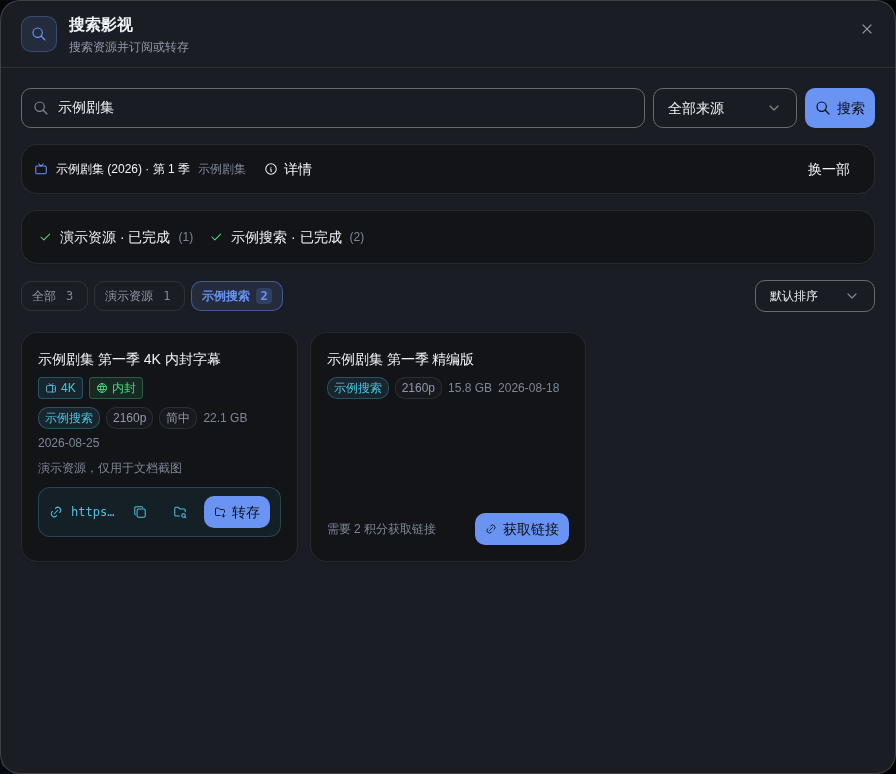
积分不明时先确认:插件不能确定费用时,第一次点 获取链接 只会显示「可能消耗积分」的说明。确认愿意承担来源站点费用后,再点 确认获取 才会请求链接;不确定就不要继续。订阅、洗版和慕慕不会自动获取这类资源。
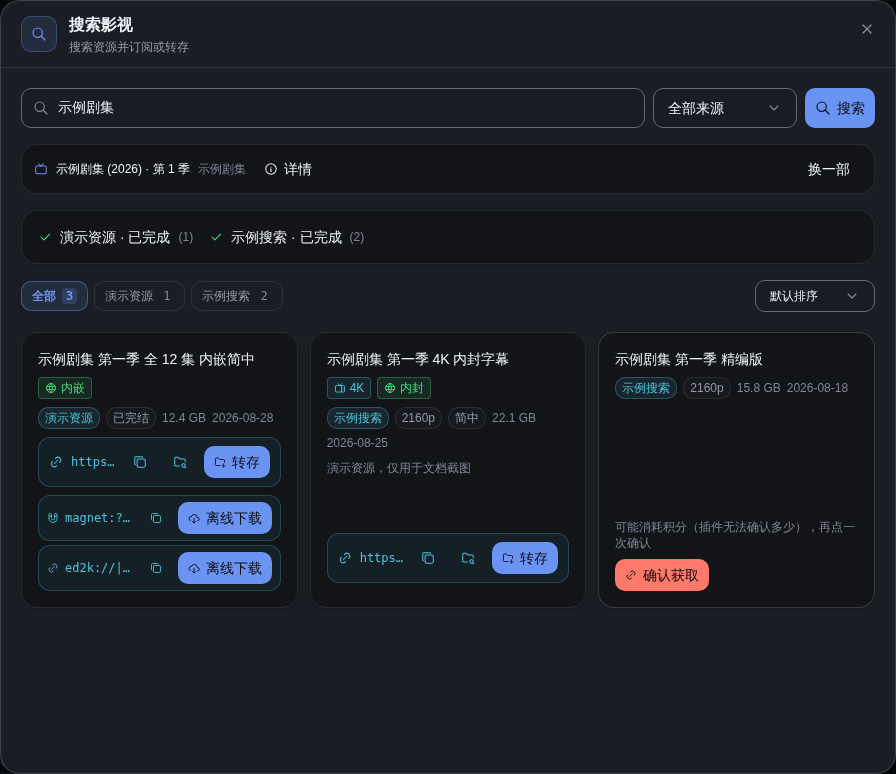
分清「无结果」和「来源失败」
搜索过程中,结果上方逐个显示来源的状态。某个来源失败不会清掉其他来源已经返回的资源,仍可查看、复制或转存可用结果。
- 已完成 / 无结果:该来源正常返回,有资源时显示数量。无结果只表示本次搜索没找到,不表示影片不存在。
- 部分失败 / 失败:该来源没有完整搜完,请先看下方原因。连接中断时已收到的结果保留,未完成来源不能算作正常的无结果。
- 配置不可用:插件来源到设置中心 → 插件 → 第三方插件检查插件是否启用、配置是否填好;MoviePilot 来源到设置中心 → 配置 → MoviePilot检查连接。改好后重新搜索。
处理好错误后点击 重新搜索全部来源。目前不能只重试某一个来源,这个按钮会重新查询全部已启用来源。来源异常不会计入 MoviePilot 的无结果轮数,不要靠连续点击搜索催促自动补找。
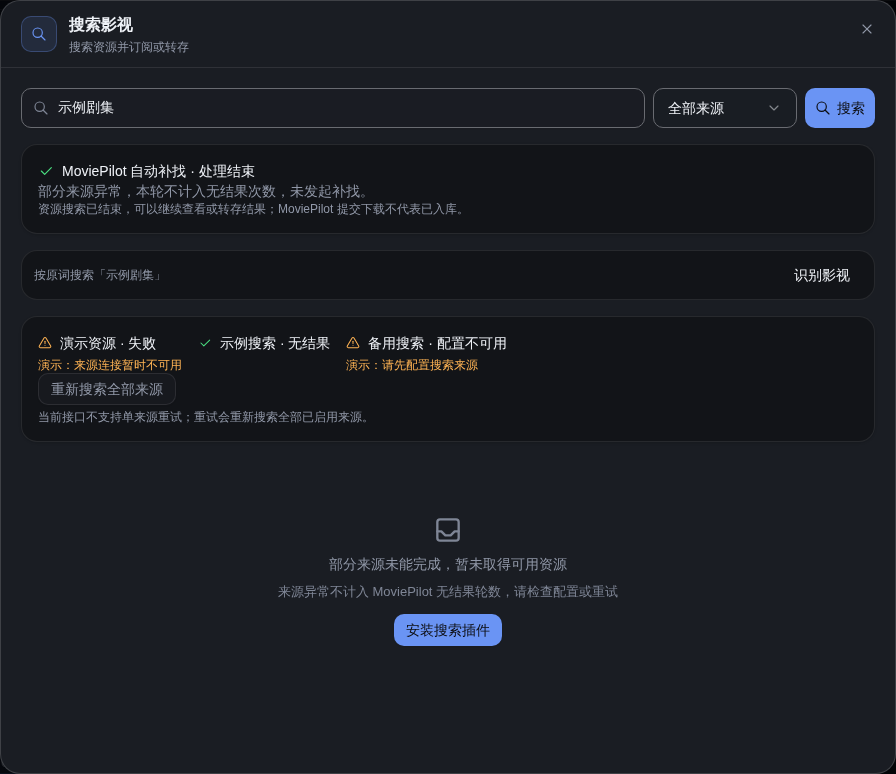
转存与离线下载结果:
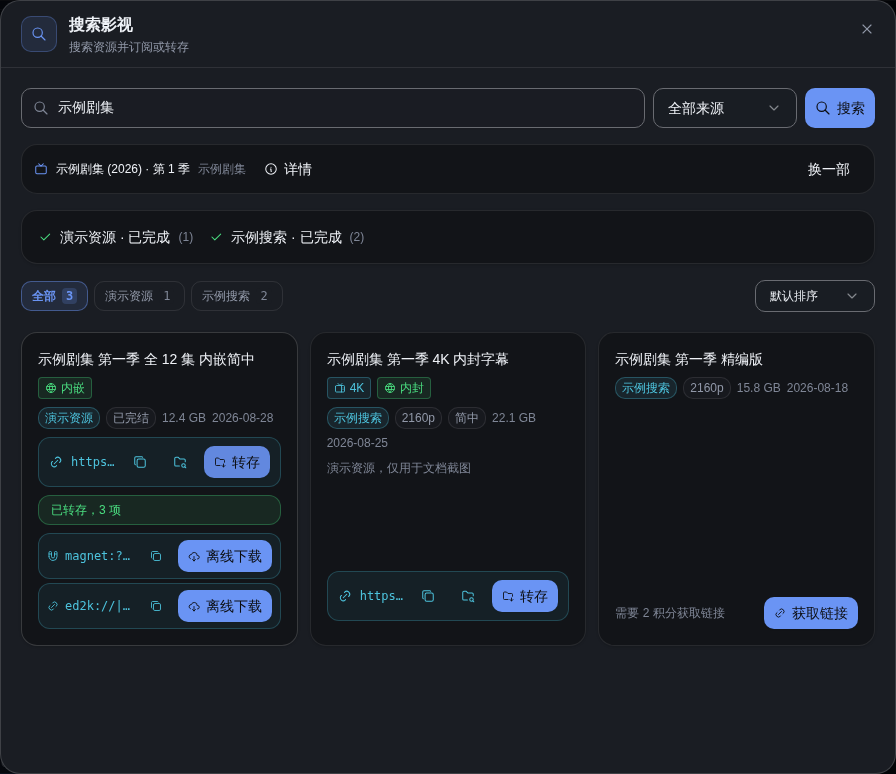
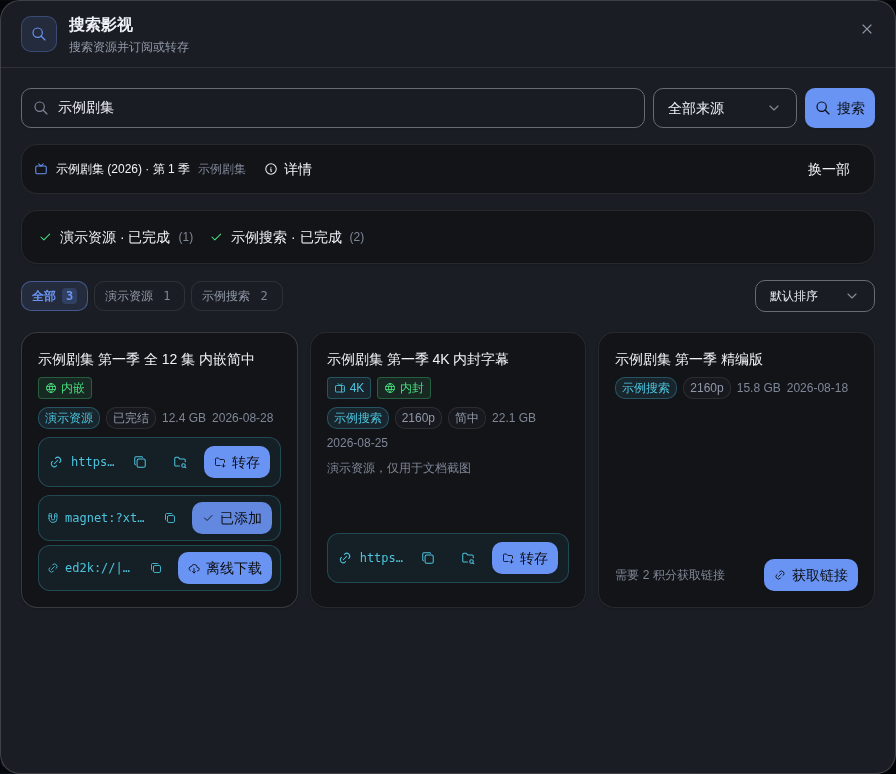
这里的「转存成功」只说明资源已保存到网盘,「离线下载任务已提交」只说明下载请求已受理。它们都不代表整理完成、STRM 已生成或媒体库已收录,播放前请在媒体库核对。
转存成功后,结果里会写明存到了哪个目录、会不会自动整理。不会自动整理时写明原因并给出入口:「转存/离线下载后自动整理」没开,点去开启自动整理,在云盘管理 → 全局参数里打开;没有以这个目录为源目录的目录监控规则,或目录监控没有运行,点去设置目录监控添加规则或开始监控。分享里超过 500 项时只转存前 500 项,其余到分享转存里手动选择。
搜索前先安装并启用至少一个第三方搜索插件,或打开 MoviePilot 来源,并在「云盘管理」设置默认转存和下载目录。还没有可用来源时,页面会提示「尚未配置可用搜索来源」,管理员点 安装搜索插件 直接去插件页的「第三方插件」。
Telegram 账号
这里登录的是你自己的 Telegram 个人账号,给第三方插件用:插件声明了「读取 Telegram 频道」「用 Telegram 机器人搜索」或「给 Telegram 机器人发消息」服务、安装时你也确认了,Muvyo 就用这个账号替插件读频道和群组消息、向搜索机器人查资源、给指定的机器人发消息,插件拿不到账号本身。见插件使用 Muvyo 的服务。账号只需在这里登录一次。入口在设置中心 → Telegram 账号,页面路径为 /config/_telegram_account。
- 用你的 Telegram 账号登录 Telegram 官方账号页,在 API development tools 里创建一个应用,拿到应用编号(api_id)和应用密钥(api_hash)。
- 填写应用编号、应用密钥和手机号(含国家区号),点击保存账号。
- 点击获取验证码,查看 Telegram 已登录设备收到的验证码,填入登录验证码后点击验证并登录。若出现两步验证密码,输入后点击验证密码并登录。
- 登录状态显示「已登录」后即可使用。要让插件读私有频道或私有群组,再到插件设置的可读取的频道和群组里勾选。
| 按钮或字段 | 做什么 | 结果 |
|---|---|---|
| 保存账号 | 保存应用编号、应用密钥和手机号 | 保存后才能获取验证码;已登录时这三项锁定,更换账号请先退出登录 |
| 获取验证码 | 让 Telegram 给这个手机号发登录验证码 | 验证码发到你已登录 Telegram 的其它设备上 |
| 验证并登录 | 用验证码完成登录;开了两步验证的账号还要再输一次密码 | 页面显示「已登录」和账号名,登录状态只保存在本机 |
| 退出登录 | 注销本机上的这个 Telegram 登录 | 插件读取 Telegram 频道、用机器人搜索、给机器人发消息停用,重新登录后恢复。账号正在被插件使用时也能退出:等几秒仍占用就强制清除本机登录,正在进行的那次操作会中断,Telegram 端的会话可在其设备管理里结束 |
风险提示:插件用的是你的个人账号。个人账号自动化并非 Telegram 官方支持的用法,账号被限制或封禁的后果需要自行承担,只给信得过的插件授权。
从旧版本升级:升级前登录过的账号继续有效,不用重新登录。
国内网络先填代理:登录和插件读取频道、发消息都直接连 Telegram,连不上时去设置中心 → 配置 → 系统设置填上代理地址,再回到本页重新获取验证码。
搜索与订阅配置
入口为设置中心 → 配置 → 搜索 & 订阅。这一页直接显示订阅设置,管定时订阅搜索和搜到资源后怎么转存。搜索来源不在这里配置:第三方搜索插件在设置中心 → 插件 → 第三方插件安装和设置,见第三方插件搜索;MoviePilot 来源、自动补找和定时搜索下载在设置中心 → 配置 → MoviePilot,也可以从页面顶部的相关配置打开。
完整模式向导的搜索与订阅步骤也只设置订阅:选择是否打开定时订阅搜索和搜到资源后自动转存。搜索间隔、筛选条件等之后在这一页继续调整。
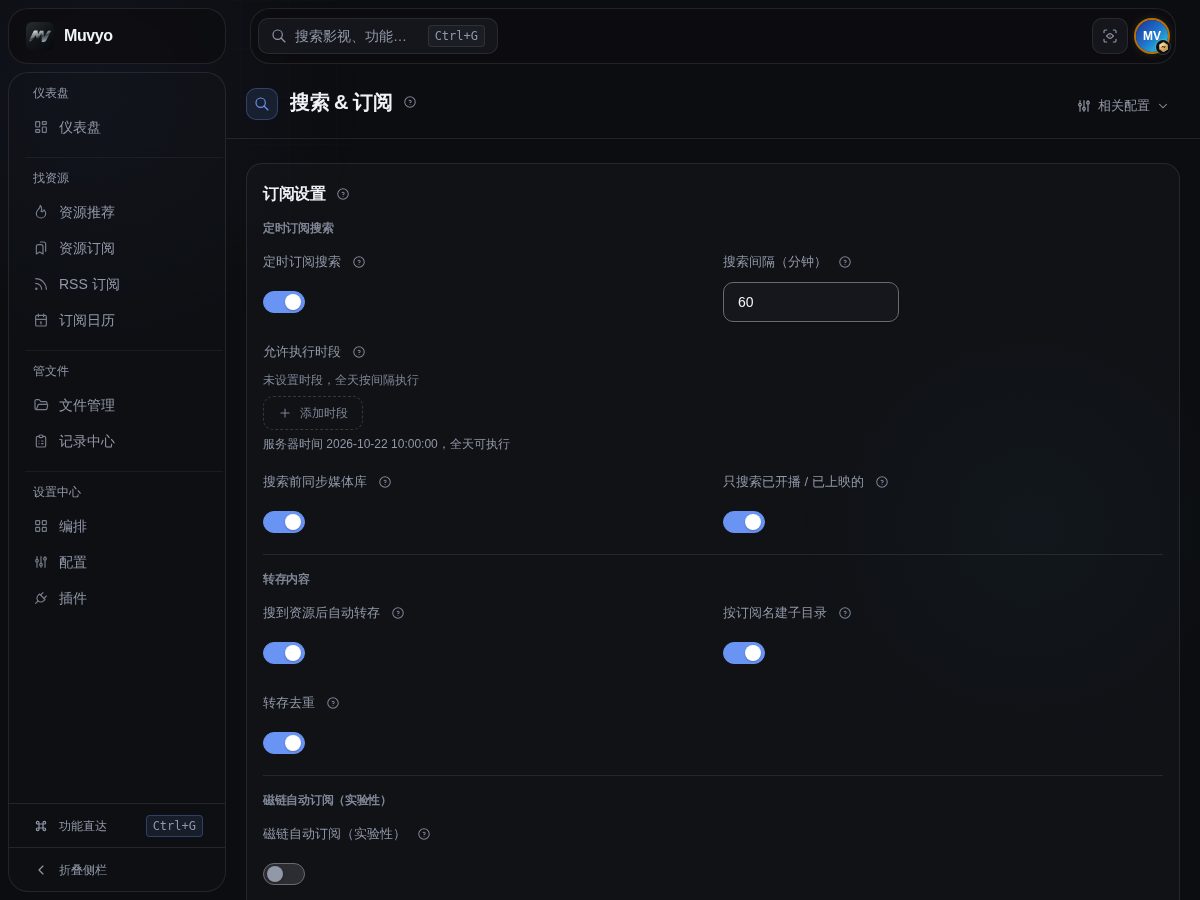
按钮与操作
| 分组或选项 | 作用 | 怎么用 |
|---|---|---|
| 定时订阅搜索 | 按间隔自动搜索全部订阅 | 打开开关,填搜索间隔(分钟);想避开某些时段,填允许执行时段。同一组里还有搜索前同步媒体库、只搜索已开播 / 已上映的和完结后整季洗版 |
| 转存内容 | 搜到资源后怎么转存 | 搜到资源后自动转存关掉时只记录不转存;按订阅名建子目录按片名分开存放(单条订阅可在编辑里的「转存时建子目录」单独改);转存去重默认开启,见转存去重 |
| 磁链自动订阅(实验性) | 让自动订阅也能用磁链 | 默认关闭。打开后填磁链隔离目录,必须和正式订阅目录不同。磁链先下载到隔离目录,核对片名、年份和季集后才移进订阅目录 |
| 更多设置 | 几乎不用改的调参 | 搜索前同步的等待时间、剧集完结宽限期、转存哪些类型的文件、单个视频文件体积限制和订阅执行强度。展开按钮旁显示其中有几项改过 |
| 保存 | 保存订阅设置 | 改完点击,下一轮定时订阅搜索按新设置执行 |
订阅执行强度在更多设置里。系统逐条扫描本轮全部待搜索订阅,找到候选就排队转存,扫描和转存同时进行。强度只控制单条订阅尝试多少候选、两次转存之间等多久,详见订阅扫描与转存顺序。
订阅用哪些搜索来源:单条订阅的搜索来源选了插件,就只用选中的;没选,就用所有打开了「参与订阅与洗版」的插件。从旧版本升级的,看内置搜索来源改由第三方插件提供。
MoviePilot 来源
已经用 MoviePilot 管理 PT 站点的话,可以把它当作资源搜索的一个来源:在 MoviePilot 已添加的站点里搜种子,看中的点 交给 MoviePilot 下载,由 MoviePilot 用它自己的下载器和保存目录下载。这个来源只用于资源搜索页,订阅、Bot 和配置助手不使用它。
- 先在 设置中心 → 配置 → MoviePilot 填写 MoviePilot 地址和 API Key,并测试连接。
- 在同一页切到 搜索来源 页签,打开 MoviePilot 开关并保存。
- 到资源搜索页输入片名,在「先确认要搜哪一部」里点选影片(剧集先选好季),结果里会多出 MoviePilot 来源页签。
- 对照卡片上的站点、促销(免费、50% 等,鼠标停在上面显示剩余时间)、H&R 标记、体积和做种人数挑一条,点 交给 MoviePilot 下载。
MoviePilot 要逐个站点搜索,这个来源通常比其它来源慢几十秒,其它来源的结果会先显示。种子的下载地址和站点登录信息只在服务器上使用,不会发到浏览器。同一个种子只会交给 MoviePilot 一次,之后重新搜出来也显示「已交给 MoviePilot」。
和MoviePilot 自动补找同时开着时:这个来源搜到种子,这次搜索就算有结果,自动补找不计数,免得和你手动交给 MoviePilot 的下载重复;这个来源搜索失败不影响自动补找按其它来源计数。
| 现象 | 原因与处理 |
|---|---|
| 来源页签不出现 | 开关没开,或「MoviePilot」设置里的地址、API Key 没填全 |
| 按钮是灰的,写着「先选定影片再搜」 | 这次是「用原词搜」的。只按关键词搜到的种子带不上影片信息,MoviePilot 无法下载。点上方的「识别影视」,选定影片后再搜 |
| 按网盘筛选后种子不见了 | 种子不进网盘,筛选选「全部来源」才显示 |
| 提示「MoviePilot 没有添加:……」 | MoviePilot 拒绝了这条下载,冒号后面是 MoviePilot 给的原因,常见的是下载器或保存目录没配好。在 MoviePilot 里处理后可以再点一次 |
| 提示「没有交给 MoviePilot:连不上 MoviePilot」或「返回 HTTP 4xx」 | 请求没有送到 MoviePilot,或被 MoviePilot 拒收(多半是 API Key 不对)。到「MoviePilot」设置里测试连接,修好后可以再点一次 |
| 提示没有收到 MoviePilot 的确认,按钮显示「等待核对」 | 请求超时或连接中断,MoviePilot 可能已经加上了。先到 MoviePilot 的下载任务里核对;这一条不会再提交,确实没加上时重新搜索后再提交 |
| 提示搜索结果已过期 | 搜索结果保留一小时,服务重启后也会失效,重新搜索即可 |
下载完成后的入库与MoviePilot 自动补找相同:让下载器把完成的文件放进共享目录,在 Muvyo 的目录监控里配置这个目录。点了「交给 MoviePilot 下载」只说明 MoviePilot 接下了任务,不代表已经入库。
第三方插件搜索
资源搜索的来源由第三方插件提供。到设置中心 → 插件 → 第三方插件添加插件仓库,安装带「资源搜索」能力的插件,填好插件需要的配置并启用。具体步骤见第三方插件。Muvyo 官方不提供搜索插件:可以安装社区作者发布的插件,也可以自己编写,见开发者。
资源搜索页还没有可用来源时,搜索结果处会提示「尚未配置可用搜索来源」,管理员点 安装搜索插件 直接打开插件页的「第三方插件」。
资源搜索会显示已启用插件的来源页签。有链接的结果可以直接转存或离线下载,没有链接的先点 获取链接。需要积分时会先提示费用,确认后才获取。
需要自动订阅时,在插件设置里打开参与订阅与洗版,或在单条订阅的搜索来源里选择该插件。自动获取链接受插件设置里的积分上限约束。订阅、Telegram 机器人和 AI 助手调用插件搜索时有总时限,插件太慢就跳过它,不拖慢其他来源;订阅里同一插件连续 3 次失败会暂停用它搜索 10 分钟。机器人里选中需要积分的插件资源会先问你确认。
插件主动推送资源(频道实时监听):有的插件会用自己的定时任务监听 Telegram 频道、群组或资源站的更新,找到资源后直接推送给订阅,不必等下一轮定时订阅搜索。这要插件声明了「推送资源给订阅」服务,安装时你已确认,见插件使用 Muvyo 的服务。在插件设置的定时任务里打开自动运行,监听类任务最短每 2 分钟一次。没命中订阅的资源默认不转存,要转存、比较质量或直接离线,在插件推送的资源里设置。
插件能做的其他事:
- 按频道分开看结果:插件的结果来自多个 Telegram 频道或群组时,资源搜索在插件标签下按频道再分标签,结果卡片上显示频道名。
- 完结剧集:启用的搜索插件支持时,资源推荐多出「完结剧集」标签,见完结剧集。
- 按频道浏览:插件提供浏览来源时,资源推荐「分类浏览」多出「频道」一行,见分类浏览。
- 123 秒传:插件的结果可以带 123 秒传清单,订阅转存时直接交给 123 网盘秒传导入,需要配好 123 网盘。
- 向搜索机器人查资源:插件获准「用 Telegram 机器人搜索」后,可以用你登录的 Telegram 账号向搜索机器人查资源,要用哪些机器人见可用的搜索机器人。
订阅里的搜索来源不选时,用所有打开了「参与订阅与洗版」的插件;选了,就只用选中的插件。
内置搜索来源改由第三方插件提供(升级说明)
Muvyo 不再内置资源搜索来源,搜索来源全部改由第三方插件提供。Muvyo 官方不提供替代插件,请在社区里找合适的插件,或在插件页的「开发者」页签自己编写。任何有效授权(永久、试用、有期限)都能安装和使用第三方插件。
改由插件实现的功能:下面这些原来内置的功能,现在由插件借助 Muvyo 的服务实现,装上提供这些能力的插件后照常可用。
| 原来的功能 | 现在怎么用 |
|---|---|
| Telegram 频道搜索(公开频道、私有频道、群组) | 插件通过「读取 Telegram 频道」读取。公开频道和公开超级群直接读,私有频道和私有群组在插件设置的可读取的频道和群组里勾选。结果来自多个频道时按频道分标签 |
| Telegram 搜索机器人 | 插件通过「用 Telegram 机器人搜索」查询,要多用的机器人填进可用的搜索机器人 |
| 影巢、癫影、盘搜、SeedHub、观影等搜索来源,影巢签到、癫影签到 | 安装对应的搜索插件;签到用插件的定时任务 |
| 频道实时监听 | 插件用监听类定时任务读取频道新消息,通过「推送资源给订阅」交给订阅,最短每 2 分钟一次;可在任务设置里打开「遵守订阅允许时段」,时段外不读频道 |
| 实时监听的「全部处理」、库里已有时比较质量、不识别直接离线、按频道设置的保存目录 | 在插件设置的插件推送的资源里设置:「没命中订阅的资源也转存」「库里已有时比较质量」、每行的「不识别,直接离线」和频道 |
| 资源推荐「分类浏览」里按频道浏览 | 插件提供浏览来源时,分类浏览出现「频道」一行,见分类浏览 |
| 完结剧集搜索 | 插件支持时,资源推荐出现「完结剧集」标签,见完结剧集 |
旧设置升级后删除:这些来源的地址、账号、密码、授权,签到设置,频道列表和实时监听设置,升级时直接删掉,不能导入插件。装好插件后按插件的要求重新填写,频道、保存目录等到插件设置里重新勾选和添加。
订阅要检查一遍:
- 订阅的搜索来源只选了已下线来源的,编辑订阅时显示为「已下线的来源」,订阅页顶部也会提示有几条受影响。点提示里的 改用插件,为每个旧来源选一个已安装的搜索插件,勾选要改的订阅、榜单订阅、求片流程和新建订阅的默认设置,一次改完;没选插件的旧来源保持不变,不会自动改成「按全局来源」。同一个窗口里可以顺手打开插件的「参与订阅与洗版」。也可以逐条编辑订阅,取消勾选旧来源、勾选插件后保存。不改的话这条订阅搜不到资源。
- 订阅没限定搜索来源的,自动使用所有打开了参与订阅与洗版的插件。插件装好后默认不参与,要在插件设置里打开。
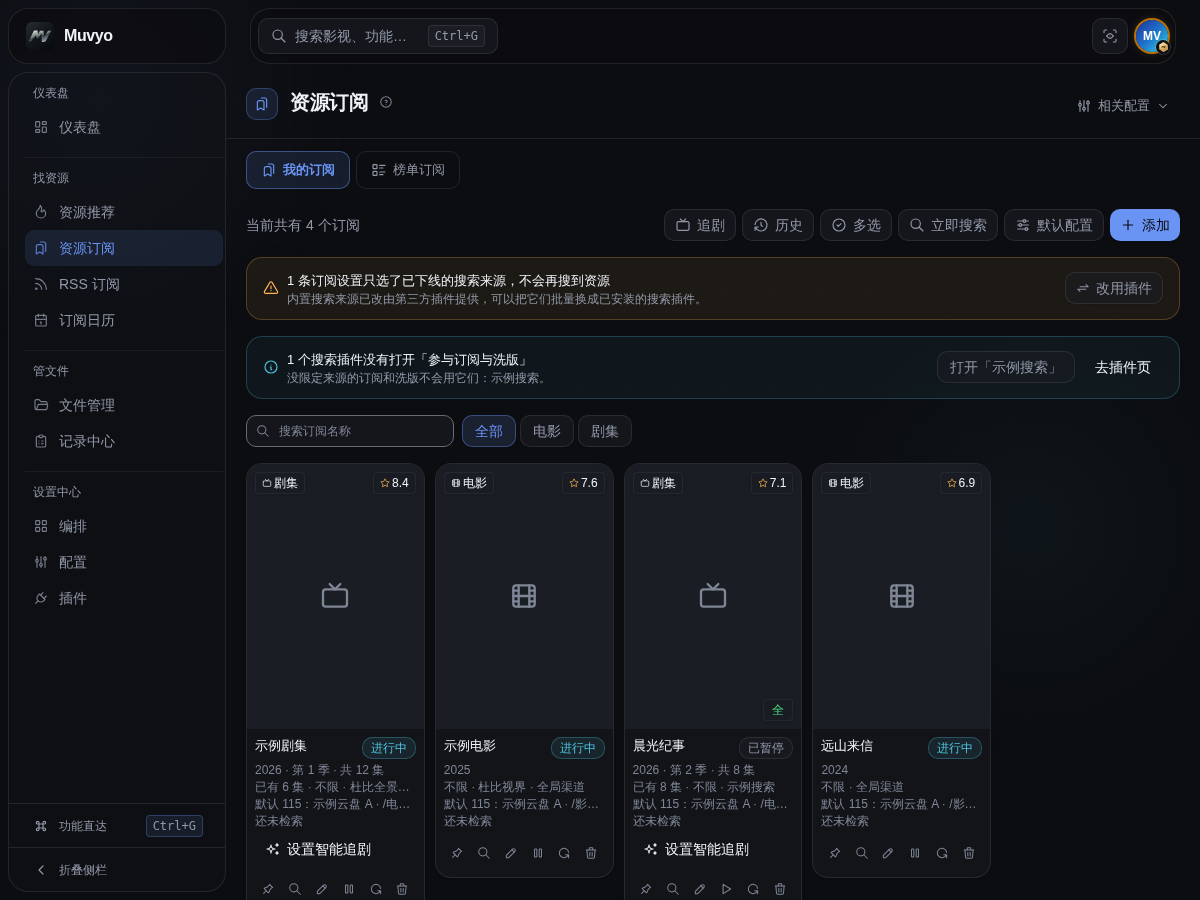
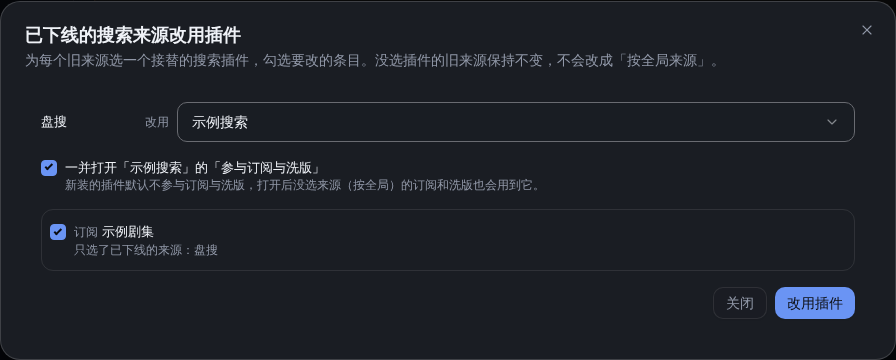
接着这样做:
- 进入设置中心 → 插件 → 第三方插件,在「插件仓库」页签添加你信任的作者提供的仓库地址。没有可用来源时,资源搜索页的 安装搜索插件 也能直接打开这里。
- 安装带「资源搜索」能力的插件,按需填写配置,打开插件开关。要让订阅自动用它,再打开参与订阅与洗版。
- 用到 Telegram 的插件,先在Telegram 账号页登录,再在插件设置里勾选私有频道和群组、添加搜索机器人。
- 需要频道实时监听的,在插件设置的定时任务里打开自动运行;没命中订阅的资源也要转存的,在「插件推送的资源」里打开并添加保存目录。
- 到资源搜索搜一部片子,确认插件的来源标签有结果。
继续保留的功能:
- MoviePilot 搜索来源与MoviePilot 自动补找。
- 把分享链接、t.me 帖子链接、telegra.ph 链接发给机器人,自动解析并转存,以及
/parse命令,见Telegram Bot 交互。 - Telegram 账号登录页,现在用来让第三方插件读取频道和群组、向搜索机器人查资源、给机器人发消息。
- 通知机器人。
MoviePilot 自动补找
MV 资源搜索多次没有结果,或本地订阅连续几轮没补到资源时,可以自动交给 MoviePilot 搜索下载或订阅。两条规则各自开启,定时下载独立选择执行时间,打开哪条哪条就生效,默认都关闭。
- 先在配置 → MoviePilot填写连接地址和 API Key,并测试连接。
- 进入配置 → MoviePilot → 自动补找,按需开启资源搜索无结果时启用,设置累计无结果次数;或开启本地订阅无进展时启用,设置连续无进展轮数。默认都是 3。以前的「次数触发自动补找」总开关已去掉:升级前总开关关着的,两条规则会一并保持关闭,不会突然开始执行。
- 选择达到条件后的动作,自动下载请选择MoviePilot 搜索下载(新配置默认)。也可选择添加 MoviePilot 订阅或先搜索下载,无资源再订阅,然后保存。已有配置保留原选择,升级不会自动打开开关。
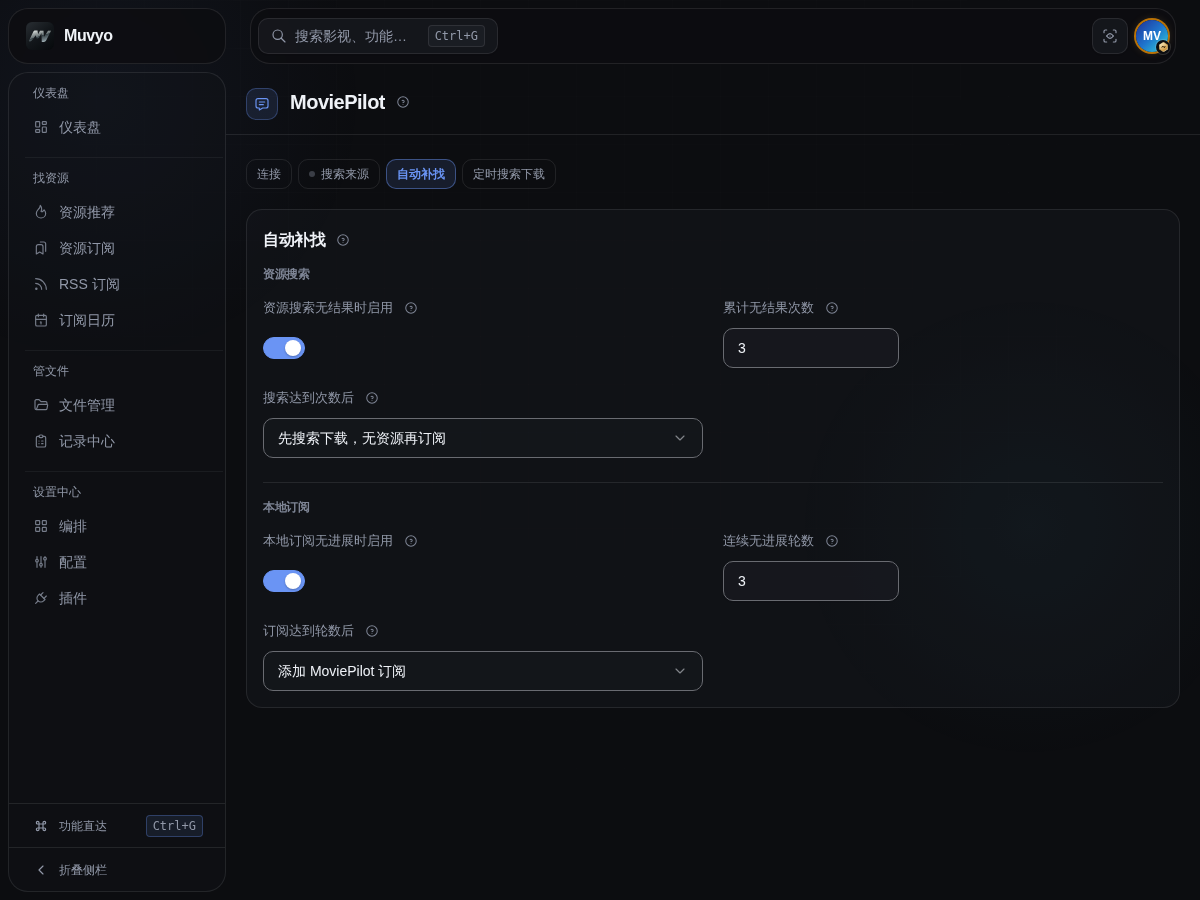
独立定时搜索下载
在配置 → MoviePilot → 定时搜索下载页签给定时搜索下载选好执行时间并点击底部保存(选「仅手动执行」即不定时)。例如每天上午 9 点填写 0 9 * * *,按服务器时区执行。无需开启资源搜索无结果规则或本地订阅无进展规则。
只处理 MV 正在订阅的影视,沿用分辨率、特效和包含/排除规则。电影只下载一个符合条件的版本。电视剧按所选季度补缺,同一轮可提交多个资源,每集只选择一个版本,跳过已有集及相互重叠的资源。不会创建 MP 订阅,也不会暂停 MV。已有同片同季 MP 订阅、待转存或待入库任务时跳过。
次数触发的搜索下载与定时下载都先核对媒体库,请配置可用的媒体服务器;媒体库查询失败不会被当成“没有资源”。确认本批下载入库后,后续触发继续补缺。没有合适资源则等待下次。当前不能从整包中只选缺失文件,所以包含已有集的整包会跳过,等待单集或不重叠的分集包。
MP 明确拒绝下载时,请检查下载器、权限及保存目录,后续触发可以重试。中途已有资源提交成功时,会先等待这些资源入库。超时、取消或未返回下载编号时保留待核对状态,不自动重复提交。下载提交结果显示在 MV 订阅卡片中,跳过原因记录在任务日志。
下载目录与 MV 监控
下载器和保存目录使用 MP 配置。请让下载器把已完成文件放入共享目录,再在 MV 的目录监控中配置对应的本地源目录及整理或上传目标。临时下载目录与完成目录应分开,避免处理未下载完的文件。
例如同一份宿主机目录在下载器和 MP 中为 /downloads,在 MV 中为 /incoming,MV 监控 /incoming 即可,无需额外配置 MP 路径映射。路径名称相同不代表文件共享,不同机器需要先提供共享存储。自动补找不会创建或更改目录监控规则;提交下载也不代表文件已被 MV 整理或入库。
例如设为 3 次:在资源搜索中先选定影片和季号,同一目标第三次搜索无结果时自动调用 MP。一次搜索查询多个来源或多个关键词仍只算一次。纯关键词未选片、请求报错、取消和没有可用来源时不增加次数。搜索有结果也不增加次数。
本地订阅按正常完成的搜索轮次统计,已有集数增加后重新计数。本轮候选仍在排队、尚未尝试转存时,不会抢先交给 MP。有已提交待转存或待入库的任务时,先等待任务完成。补找次数记录会保留,重启不会重新累计。
- MP 接管订阅成功:MV 对应订阅自动暂停,显示已移交 MP,保留已入库集数和历史记录。
- MP 已有普通订阅:确认影片、季号匹配且未暂停后沿用,不重复创建。已有洗版任务不能替代普通追更订阅。
- 仅提交下载:显示已提交下载,等待入库,不直接标记完成,也不暂停 MV 订阅。同一目标不会重复提交 MP 下载;对应集数确认入库前,MV 跳过重复转存。如果 MP 下载已失败或已取消,请先在 MP 核对,再关闭自动补找,让 MV 继续尝试。
- 调用失败:MV 继续运行。创建订阅超时后会先在后续搜索时核对 MP 是否已创建,不盲目重复添加;下载结果未确认时请到 MP 核对。
- 恢复 MV:可以在原订阅上点击启动。MP 订阅保留,需要取消时请在 MP 中操作;关闭自动补找也不会删除已创建的 MP 任务。
搜索结果下方和订阅卡片会显示执行说明。若迟迟未触发,先检查所选影片和季号、搜索来源是否正常、MoviePilot 连接,以及是否已有待入库任务。本功能用于 MV 资源搜索和本地订阅,不对媒体库或 Emby 客户端的浏览搜索执行下载。
搜索结束后,单独看补找状态
资源搜索结束后,MoviePilot 自动补找会在独立状态卡中继续更新,不会让已返回的资源一直停在搜索中。你可以继续浏览或转存搜索结果。
- 独立处理中:补找尚未结束,等待状态更新即可。
- 待核对:已有请求在途中、外部执行结果不确定,或读取状态失败。先到 MoviePilot 检查对应影片、季度的订阅和下载任务,不要再次提交同一任务。
- 处理结束 / 未成功:阅读卡片里的具体说明。「已提交下载,等待入库」仍不是入库成功,超时或中断也不能据此判断 MP 一定没有收到请求。
读取状态失败时,点击 重试读取状态只重新查询进度,不重新提交 MP 任务。自动刷新最多持续约 6 分钟,读取出错也会停止;等待较久请直接到 MP 核对。此卡不是长期历史,刷新或重新打开页面后不保证恢复。结束后的临时状态最多保留 15 分钟,总量最多 64 项,较早的结束项可能提前被替换,服务重启会清除这些临时状态,但不撤销 MP 已收到的任务。
资源订阅
在订阅列表勾选多条订阅,点 批量修改来源,可替换、添加或移除搜索来源,核对订阅数量后保存;替换时不选来源、或移除后来源为空,都表示使用全部已启用且参与订阅的来源。
把想看的电影或剧集加入列表,系统会按设置自动查找并转存匹配资源。
前提:至少要有一个支持订阅转存的网盘(如 115、123 云盘、光鸭、OpenList),搜到的资源会转存进去;BT 下载器只负责下载磁力,下完也要上传到网盘。只用本地存储、还没添加网盘时,订阅页和订阅设置顶部会提示原因并给出「去添加网盘」按钮,添加之前不能创建订阅。
普通订阅始终按“只补缺”执行:已有电影或集数不会为了更高画质自动替换,洗版仍使用独立的洗版功能。打开磁链自动订阅时,只有经过隔离下载与身份校验的缺失内容才会进入正式目录。
这是内置功能,无需安装插件。从左侧导航打开资源推荐、资源搜索或资源订阅。搜索来源由第三方搜索插件提供,MoviePilot 来源在设置中心 → 配置 → MoviePilot里打开。看不到入口时,请让管理员核对当前账号的页面权限。
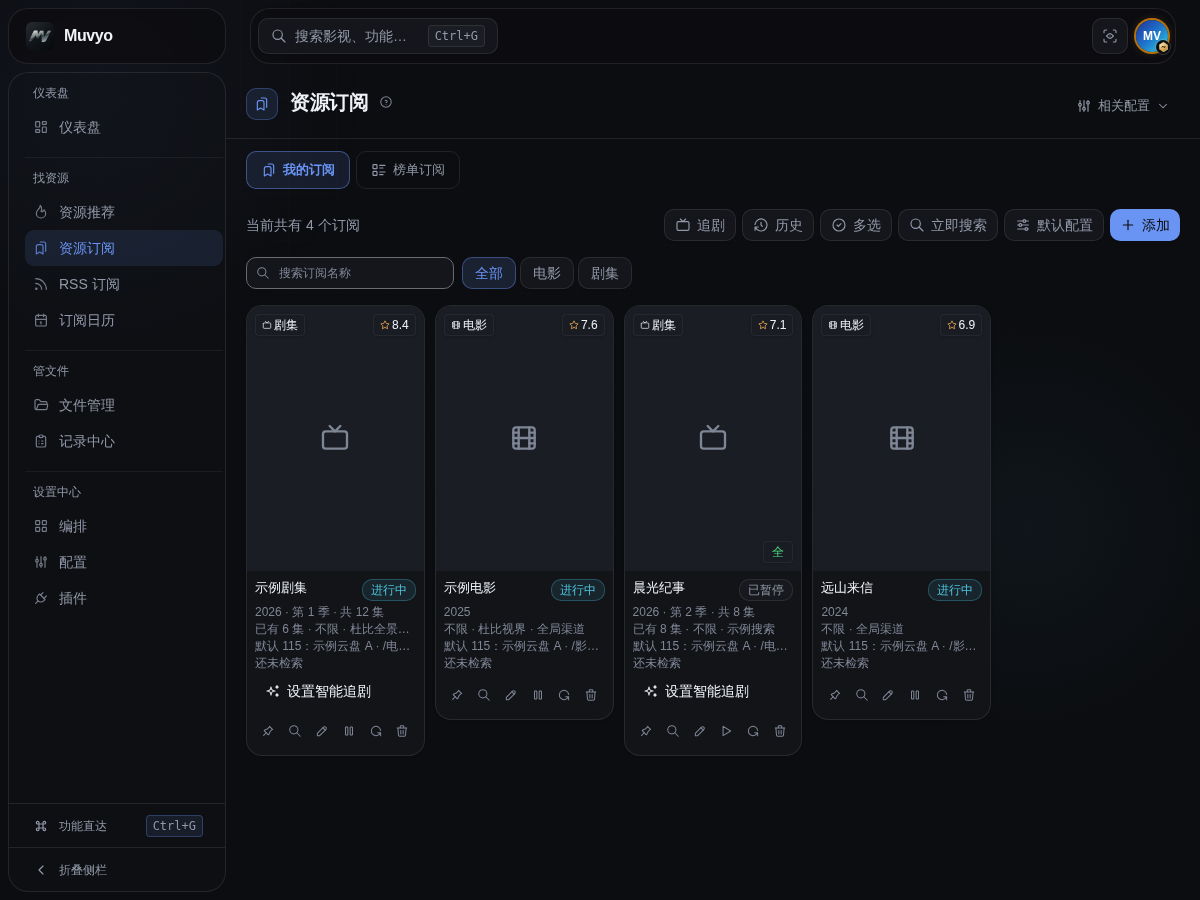
页面按钮
| 按钮或位置 | 作用 | 怎么用 | 结果 |
|---|---|---|---|
| 追剧 / 返回订阅 | 按剧查看每一季的追剧状态 | 点击切到追剧视图,再点返回订阅回到卡片列表 | 见下方「追剧视图」 |
| 历史 / 返回 | 切换当前订阅与已完成订阅 | 点击历史查看完成项,点击返回回到当前列表 | 列表切换,原有记录不会被修改 |
| 多选 / 退出多选 | 批量管理订阅 | 进入多选后点击卡片,再选择启动、暂停或删除 | 选中的订阅执行同一操作 |
| 立即搜索(工具栏) | 为全部进行中的订阅排队搜索缺失内容 | 需要立即查找时点击一次,再看「订阅任务进度」;只想搜某一条,用那张卡片上的「立即搜索」 | 请求受理后先显示排队,不代表已经搜完或入库 |
| 默认配置 | 预设新建订阅的默认参数 | 分电影 / 电视剧两组,填好保存 | 之后新建订阅自动带入这些参数 |
| 添加 | 搜索并创建电影或剧集订阅 | 填写条件后搜索,电影直接订阅;剧集选择季度 | 新内容出现在当前订阅列表 |
| 榜单订阅页签 | 跟踪榜单 | 未启用时先看用途说明,再按需打开开关 | 榜单上新出现的作品按门槛自动加入资源订阅 |
| 名称搜索 / 全部 / 电影 / 剧集 | 筛选订阅卡片 | 输入片名或点击类型;清空输入恢复完整列表 | 仅改变当前显示范围 |
| 订阅卡片 | 查看媒体详情和处理记录 | 点击海报或片名 | 打开详情窗口。卡片上还会显示:「来自求片 · N 人想看」(由求片审核通过创建);「等待入库 E05 · 时间 后可重转」(这几集已提交转存,到这个时间仍没入库会重新补集);「上次检索 时间」或「还未检索」 |
| 卡片底部:排到最前、立即搜索、编辑、暂停/启动、重置已转存集号、删除 | 管理单个订阅 | 按需要点击对应图标;将鼠标停在图标上可查看名称 | 分别调整顺序、只为这一条排队搜索、修改条件、暂停或恢复后续搜索、允许重新收集或删除 |
查看排队与处理阶段
- 在资源订阅点工具栏的 立即搜索(搜全部进行中的订阅),或点单张卡片上的 立即搜索(只搜这一条)。手动添加订阅后也会排队搜索。
- 列表上方的订阅任务进度默认收起,只显示标题、处理中轮次数和刷新入口。点击标题或箭头展开,再点一次收起。展开后先显示排队中,再按实际进展显示阶段和说明。后台刷新不会改变你的展开状态。
- 相关订阅排队或本轮搜索执行期间,搜索按钮暂不可用。搜索结束、只剩后续转存或入库等待时,可以再次搜索,原在途任务仍继续跟进。需要核对最新记录时点 刷新进度,无需先展开。具体资源为什么被跳过或失败,可在对应订阅详情的 运行日志查看。
| 阶段或提示 | 说明与下一步 |
|---|---|
| 搜索中 / 核验中 | 正在查找资源,或核对作品、季度、缺集与过滤条件。还没有确认转存。 |
| 等待转存 / 转存中 | 候选已筛选,正在排队,按执行间隔顺序转存,其他订阅的扫描同时进行。仅排队不代表已提交;看到「已提交」「云端下载中」时,继续等待下载和转存确认,不要重复提交。 |
| 等待入库确认 | 本轮新增或接续跟进的文件仍有后续处理未确认。按说明检查整理、STRM 生成及媒体库扫描。只跟进本轮相关文件,不会因为整季尚未收齐,就让所有旧搜索轮次一直等待。 |
| 转存已确认,但缺少整理或 STRM 生成条件,请检查整理配置 | 先检查订阅的目标网盘与目录,以及对应整理和 STRM 配置。缺少这些条件时不会仅凭转存成功报为已入库。 |
| 本轮完成 | 本轮没有新增待处理内容,或本轮相关文件已完成 STRM 生成等处理且没有在途任务。轮次结束不等于整季完成,也不保证实际可播放。订阅仍有缺集时会继续补找,请以已收集数及媒体库实际内容核对。 |
| 执行失败 / 本轮已停止 | 按下方错误与运行日志排查。尚未提交的候选不保留,下轮重新搜索;已经提交给云盘的下载、转存不会因此撤销。 |
看到具体整理提示时,按对应项排查:
- 转存已提交,未开启转存后自动整理;请确认已配置 STRM 生成:检查转存/离线下载后自动整理开关。不开自动整理时,也要确认有适合该目录的 STRM 生成方式,不能把转存成功当成已入库。
- 转存已提交,但未指定可匹配整理规则的目录:检查订阅保存目录及目标网盘的默认转存目录。
- 转存已提交,未匹配到启用的同网盘目录监控规则:到目录监控核对规则是否启用,源网盘实例和目录是否覆盖本次转存位置。
- 转存已提交,但目录监控未运行:到目录监控检查运行状态,启动后再查看处理结果。
- 转存已提交,但未能触发整理;请查看目录监控日志:打开目录监控日志,按实际错误排查规则、目录访问或服务状态。
正常触发时显示已触发目录扫描,等待整理、STRM 生成和媒体库确认。这只说明扫描已触发,仍需等待后续处理,不是入库完成。
数字不是完成百分比:标题中的数字是处理中的任务轮次数,不是作品数,同一订阅可以有不同轮次。「已提交」「转存已确认」「已整理」「已生成 STRM」只统计本轮新增或明确接续跟进的处理记录,不会把订阅过去的累计结果重复计入每轮,也不能相加当作已入库集数。生成 STRM 不等于媒体库已收录或整季齐全,实际播放仍需在媒体库确认。
刷新与历史范围:此区域显示处理中任务和最近一项已结束任务,不是完整下载历史。刷新页面或重新进入资源订阅,可以读到尚未过期的进度摘要。搜索轮次结束后的摘要最多保留 24 小时、100 项,超限会移除较早记录,服务重启后会清空。进度摘要消失不代表外部任务被取消,订阅记录和已提交任务要分别核对。
页面处于后台时不会持续自动刷新。读取出错,或任务约 30 分钟没有新进展时,也会停止自动刷新。收起时仍会显示简短异常或暂停提示,展开可看详细原因。任务仍可能在执行,点 刷新进度可重新读取并继续观察。这个按钮只读取已记录的进展,不会重新搜索、重新转存,也不会主动要求媒体库扫描。
订阅卡片的已有集数与任务进度分开更新:后台正在核对已有集数时,当前列表最多再自动读取 10 次,之后不会无限刷新。若数值仍未更新,可稍后刷新页面或重新进入列表核对;刷新进度不是强制重查已有集数的按钮。
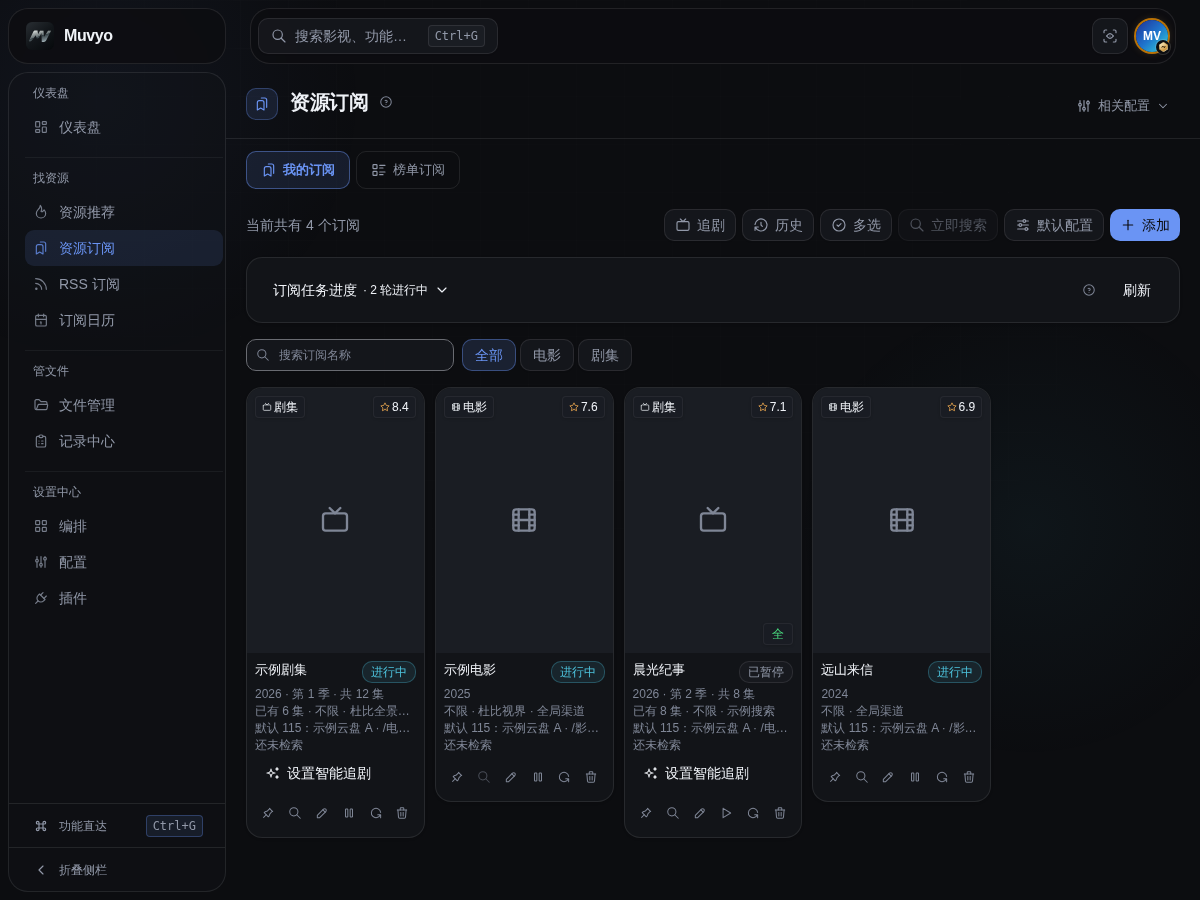
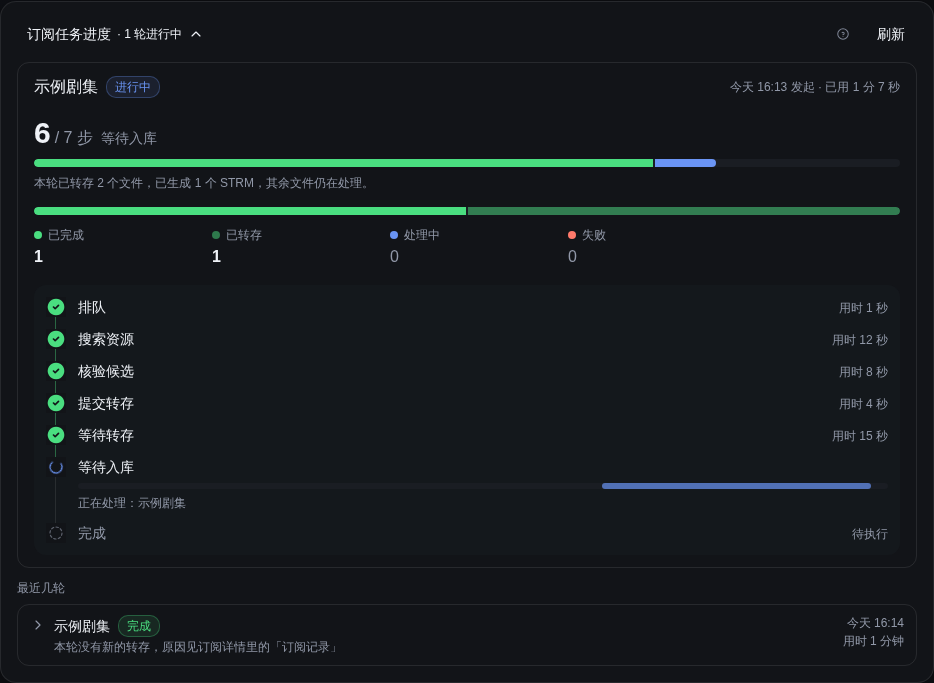
边扫描订阅,边排队转存
全量搜索逐条检索本轮全部待搜索订阅,按搜索结果中的作品信息、缺集和订阅条件筛选、排序候选;某条订阅的候选一准备好就进入转存队列,不等其他订阅扫描完。转存按入队顺序一条一条执行,前一条转存慢、等待离线下载或转存间隔,都不会挡住后面订阅的检索。无需调高执行强度来让更多订阅参与扫描。
只有确认有新增待处理内容后,才会通过已有订阅通知渠道发送已找到资源,待转存,同一订阅本轮只通知一次,无需新增开关。仅搜到资源卡片或候选排队不会通知。分享里的真实文件核验后若只有已有集、没有选中新增文件,也不会重复通知。无法预先查看文件的云端离线或 BT 下载,以实际新增的下载任务及已确认的缺集范围判断,不代表文件已通过最终核验。这条通知也不代表转存成功或入库。
扫描与排队不会消耗插件来源的积分,也不会提交新的云盘转存或下载。轮到执行时,会重新核对订阅状态、筛选条件和缺集,再按插件设置里的积分上限决定是否获取链接;实际文件仍须通过身份校验。仅排队的候选不会算作已转存,也不会启动已提交资源的 3 小时去重保护。
入口:设置中心 → 配置 → 搜索 & 订阅 → 订阅设置 → 更多设置 → 订阅执行强度。选择模式后点击保存,各档只影响候选尝试数与转存节奏:
| 执行强度 | 单条订阅每轮最多尝试的候选数 | 两次转存之间的等待 |
|---|---|---|
| 保守 | 1 个 | 45–65 秒 |
| 均衡 | 2 个 | 25–40 秒 |
| 激进 | 3 个 | 10–18 秒 |
| 自定义 | 填写单订阅候选尝试数,0 表示不限制 | 填写转存最小间隔(秒)与随机抖动(秒),实际等待为最小间隔加上 0 到抖动值的随机秒数 |
通常保留默认的保守即可。各档都不限制整轮扫描订阅数或成功转存数;转存前筛选掉的候选不占尝试次数,已发起但失败的尝试仍计数。网盘原有请求限速、转存间隔与风控中止保护继续生效。限速与随机等待不能保证不触发风控,遇到提示时请按日志检查,不要靠提高强度反复尝试。
取消本轮或重启服务后,尚未提交的候选会丢弃,下轮重新搜索,不会在后台继续转存。已经提交的任务仍按原有记录继续确认,不会因取消本轮而撤销。即使关闭搜到资源后自动转存或本轮没有新结果,已有离线任务仍会在执行阶段继续核对状态,不阻塞其他订阅扫描。
只在指定时段自动搜索
定时订阅搜索默认全天按间隔执行。开了 AI 辅助识别时,每轮搜索都会调用 AI 识别资源文件名;如果你的 AI 服务在白天高峰期更贵,可以只让定时搜索在便宜的时段跑。
允许执行时段始终显示。关闭定时搜索时,已有时段保留、控件置灰,并提示“打开定时搜索后生效”;打开后即可编辑。也可以按 ⌘G(Windows/Linux 为 Ctrl+G),搜索“允许执行时段”直接定位到该字段。
- 进入设置中心 → 配置 → 搜索 & 订阅 → 订阅设置,在定时订阅搜索分组打开定时订阅搜索。
- 在搜索间隔(分钟)下面的允许执行时段点 添加时段,选好开始和结束时间。可以加多行,例如
06:00 至 12:00和14:00 至 18:00。 - 点击保存。字段下方会显示服务器当前时间,以及当前是否在时段内、下次什么时候可以执行。不在时段内时,资源订阅页顶部也会提示下次开始的时间。
- 留空为全天,和以前一样按间隔执行。
- 时间按服务器时间计算,不是你浏览器所在地的时间。容器时区不对时,先看字段下方显示的服务器时间。
- 结束时间早于开始时间表示跨午夜,例如
22:00 至 06:00是晚上 10 点到第二天早上 6 点。开始时刻算在时段内,结束时刻不算。 - 到了间隔时间但不在时段内,这一轮直接跳过,不会补跑;进入时段后马上执行一轮,之后按间隔继续。跳过的轮次也不计入 MoviePilot 自动补找的「无结果次数」。
- 只限制按间隔自动跑的定时搜索。手动点工具栏或卡片上的 立即搜索、新建订阅后的第一次搜索照常立即执行。
- 第三方插件推送给订阅的资源不受时段限制。
| 遇到的问题 | 检查方法 |
|---|---|
| 保存时提示第几个时段有误 | 检查那一行的开始和结束是否都填了,且两个时间不能相同;要全天执行就把时段全部删掉 |
| 时段内也没有自动搜索 | 确认定时订阅搜索开关已打开,再对照字段下方的服务器时间,看容器时区是否和你以为的一致 |
只搜索已开播 / 已上映的
订阅了还没开播的新剧、还没上映的电影,定时搜索默认照样每轮去搜,搜不到也会占用搜索来源和 AI 识别。打开这个开关后,定时搜索按 TMDB 的播出日期安排:
- 进入设置中心 → 配置 → 搜索 & 订阅 → 订阅设置,在定时订阅搜索分组打开只搜索已开播 / 已上映的(要先打开定时订阅搜索才会显示),点击保存。
- 剧集:这一季还缺的集里只要有一集已经播出就照常搜索;缺的集都还没播出(包括整季还没开播)时这一轮跳过,等到播出日再搜。已播出的都已入库、只差还没播的集时,同样会等。
- 电影:TMDB 上映日期之前不搜;没有日期但状态是筹备中、制作中的也先不搜。
- TMDB 没给播出日期、或者一时读不到 TMDB 资料时照常搜索,不会因此停搜。
- 跳过的轮次不算一次搜索,也不计入 MoviePilot 自动补找的「无结果次数」;已经提交的离线任务照常继续处理。
- 只管定时搜索。手动点 立即搜索、新建订阅后的第一次搜索、第三方插件推送给订阅的资源都不受影响。
默认订阅配置
点击右上角 默认配置,可以把常用的云盘目录、媒体库、清晰度、特效、搜索来源和标题过滤条件预设好,电影和电视剧各存一套(例如电影存到「/电影」、剧集存到「/剧集」)。以后新建订阅时自动带入对应的那一套,不用每次重填。
弹窗顶部的 添加订阅时打开订阅设置 决定点「订阅」之后的行为:
- 勾选(默认):先弹出订阅设置窗口,里面已经填好默认配置,可以临时改搜索关键词、清晰度、保存目录等,确认后才创建。剧集还能在窗口里换季,或一次订阅全部季。
- 不勾选:点「订阅」直接按默认配置创建,不再弹窗。
这个开关对所有新建订阅入口都生效:资源推荐页的卡片和详情、页面顶部的 TMDB 搜索窗口、以及资源订阅页的「添加」。保存默认配置只影响之后新建的订阅,已有订阅不受影响,需要改就用卡片上的编辑按钮。
如果默认配置里选的是 OpenList 云盘,必须同时选好保存目录,否则保存和创建订阅时会提示路径不能为空。
媒体库已有集判定
订阅、RSS 订阅和默认订阅配置里都有一项媒体库已有集判定,决定「库里已经有的内容还要不要再下」:
- 默认(全部媒体库并集判定):所有启用的媒体服务器合起来算,已经有的集不再重复下载。
- 指定某个媒体库:只认这一个库里已有的集,别的库有也照下。库分散在多台服务器时用这个。
- 不判定(媒体库已有也照常下载):完全不查媒体库,命中的资源一律下载,是否保留、留哪一个版本交给洗版规则去比。想按画质、音轨、字幕换掉手里的旧版本时选它。
Emby、Jellyfin、Plex 和 Vyo 都参与判定。Plex 按作品在 Plex 里匹配到的 TMDB 编号来认,所以 Plex 媒体库要用官方的电影 / 剧集元数据代理,并且作品已经匹配成功;没匹配上的作品在 Plex 里没有 TMDB 编号,会被当作「库里没有」。
这一项只影响是否因为「库里已有」而跳过,包含 / 排除过滤、体积限制照常生效。改了之后对之后的同步生效,已经跳过的记录不会补下。
新增订阅
输入影视名称搜索,在结果里点「订阅」。拿不准是不是要找的那部(比如搜出来好几条同名条目),点结果的海报或标题可以打开详情——里面有简介、评分、演职员和分季信息,看完可以直接在详情里订阅,也能跳去搜资源。窗口里显示什么,取决于上面那个开关:
- 开着订阅设置:窗口只有搜索和结果,点「订阅」后在弹出的订阅设置里逐条确认参数。里面预填的是默认配置,清空哪一项,这条订阅的这项就是空的(不限 / 不设)。
- 关掉订阅设置:窗口上方出现云盘目录、媒体库、清晰度、特效、来源和标题过滤条件,对接下来添加的每一条都生效。
关掉订阅设置时,参数区顶部还有一个 留空的项套用默认订阅配置:
- 勾选(默认):下面填的是覆盖项,只改想改的,留空的项按条目类型套用默认订阅配置;默认配置也没填时使用全局设置。
- 不勾选:不套用默认配置,下面填什么就是什么,留空即为不限 / 不设。想临时甩掉默认配置里的清晰度或保存目录,就取消这个勾选。
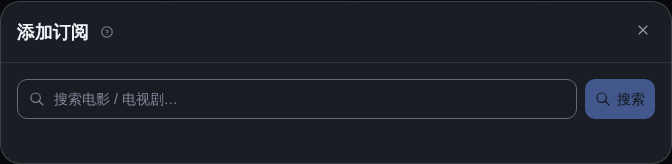
让某条订阅先搜
定时检索一轮只处理有限条数(在 设置中心 → 配置 → 搜索 & 订阅 的执行策略里设置),订阅多的时候,排在后面的要等好几轮才轮得到。列表顺序就是搜索顺序,越靠前越先搜,有两种调整方式:
- 拖动卡片:把鼠标停在卡片上,标题右侧会出现一个拖拽图标,按住它把卡片拖到想要的位置,松手即刻生效。手机上长按这个图标再拖。
- 一键排到最前:点卡片底部的图钉图标,这一条直接排到队首,适合只想让某一部插队的情况。
自己手动添加的订阅会自动排到最前,不用再点一次 —— 刚订上的就是最想看的那一部。榜单订阅、查漏补缺这类批量加进来的订阅不会,免得把你手动订的挤下去。
而且手动添加完会立即排队搜一轮,不用等下一次定时检索。可以在订阅任务进度看它是排队、搜索还是等待入库,排队提示不代表已经开始转存。批量加进来的订阅(榜单订阅、查漏补缺)不会立刻搜,仍按定时轮次走。
拖拽只在进行中标签页、且没有筛选类型、没有输入搜索词时可用 —— 只看到一部分订阅时拖,会把没显示出来的那些顺序弄乱。有筛选时列表上方会提示。
今天播出或上映、且还没收到的剧集仍然拥有最高优先级,排序不会把追更挤下去。
挡掉转错的 MV 和预告片
分享包里常夹带 MV、预告片、样片,体积只有正片的零头。它们转存后整理时会被忽略、并不会入库,但转存本身是成功的,于是通知里一直在报「转存成功」,看着像转对了。
订阅设置(在页签末尾的更多设置里)、新增订阅和编辑订阅三处表单里都有 单个视频文件体积限制(MB),两个输入框分别是最小和最大:
- 最小:小于这个体积的视频文件不转存。挡 MV 和预告片用这一项,填
800左右通常够了。 - 最大:大于这个体积的视频文件不转存,用来避开超大原盘。不需要就留空。
- 两个都留空或填 0,就跟随 设置中心 → 配置 → 搜索 & 订阅 里的全局限制;全局也是 0 表示完全不限制。全局限制按电影和剧集各设一组,改一次对所有没单独设置的订阅生效。
几个要注意的地方:
- 只对视频/音频文件生效。字幕和 NFO 体积天然很小,不受这项影响。
- 剧集按单集体积比较,不是整季总和。
- 分享方没给出文件大小时按放行处理,不会因为读不到大小就把整个资源丢掉。
被挡下的文件会记在订阅日志里(写明体积和触发的是上限还是下限)。一个资源里的视频全被挡掉时就不算转存成功,也就不会再推那条通知。
剧集可以订阅单季,也可以一次订阅全部季度。打开订阅设置后,在订阅季选定季度并点 创建订阅只添加这一季;点 订阅全部(N 季)则把当前参数用于全部季。
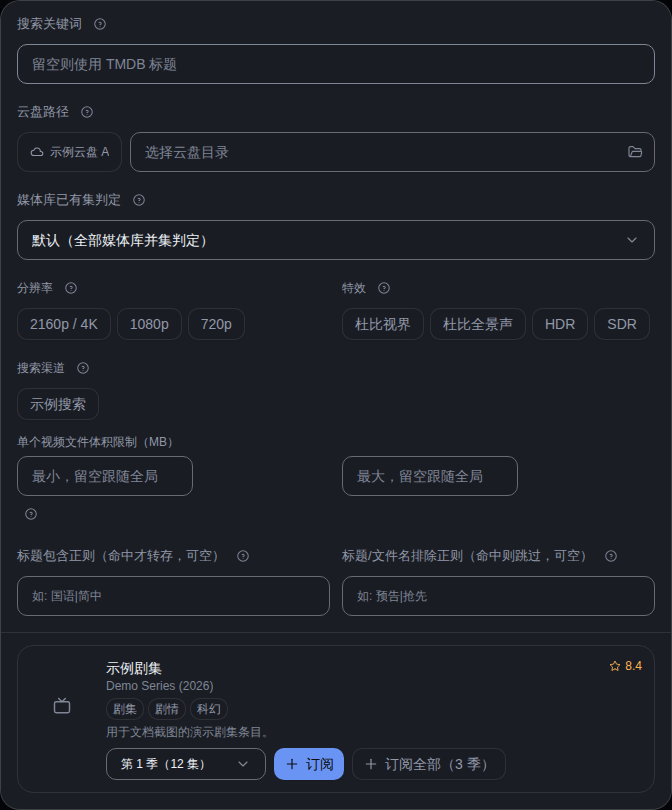
多季只添加成功一部分怎么办:页面会保留订阅创建结果,列出失败的季度和原因。已成功的季保持生效,不会回退。处理好明确报错后,点 仅重试失败的 N 项只重试这些失败项,不会再次提交成功的季。
如果提示「未收到该季的处理结果」「创建结果未能确认」,或请求中断,先刷新订阅列表,核对哪些季已经创建,再决定是否补加。结果未确认的项不会放进一键重试,避免把「响应没收到」当成「没有创建」。重试过程中再次断连,也会撤下这些项的重试入口,已成功的季保持生效。
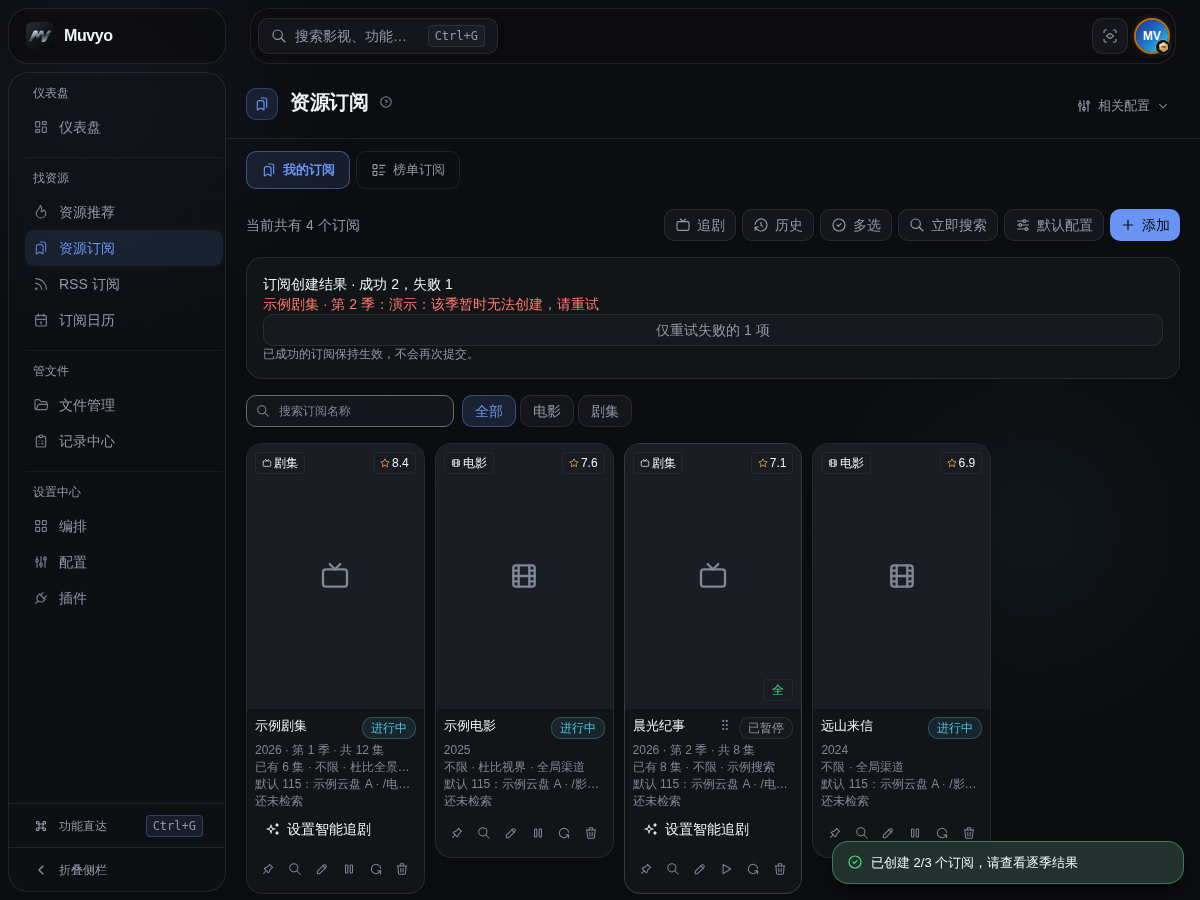
编辑与详情
添加与编辑弹窗里的字段:每个字段名旁都有一个问号,点开(电脑上鼠标停留片刻也会弹出)可以看完整说明。几个容易填错的:
- 搜索关键词:去资源来源里搜的词,留空就用 TMDB 标题。片名在资源站上常用别的写法时才需要填。
- 云盘路径:转存和离线下载的保存目录。115、123 的磁链走网盘自己的离线下载;其他能上传的网盘,要先在 BT 下载器插件里打开「订阅使用 BT 下载器」才能接收磁链。
- 转存时建子目录:默认跟随订阅设置(「订阅设置 → 按订阅名建子目录」)。云盘路径直接选到已有的剧集目录、只想补缺集时,选直接放进云盘路径,新集和已有的集放在一起,不会多出一层「片名 (年份)」目录影响刮削;选按片名建子目录则这一条始终单独建目录。
- 媒体库已有集判定:含义见上方同名小节。
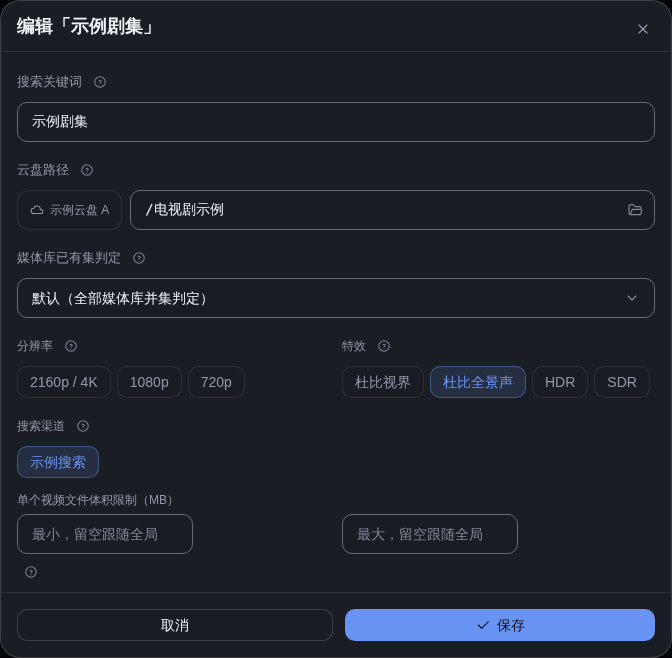
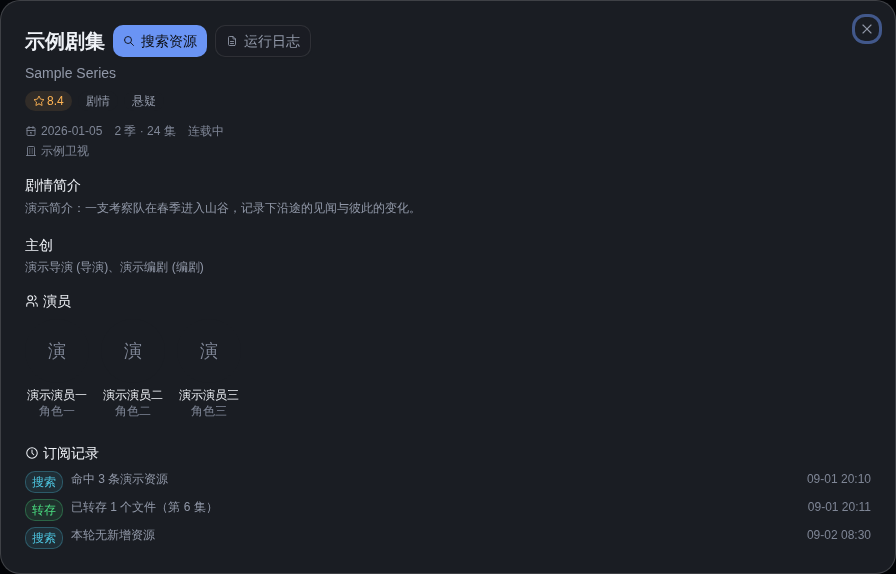
详情窗口标题旁的 运行日志 可以只看这个订阅的搜索、筛选、转存过程和失败原因(日志滚动覆盖,只保留最近一段);下方的订阅记录只列每次搜索和转存的结果。
- 跳过:这一轮没有转存,记录里写明原因,例如已提交、等待入库,有离线任务处理中,媒体库暂时查不全,媒体库已有,或已转存过。
- 搜不到匹配资源:记录里列出资源被哪些条件筛掉,包括片名、年份、分辨率、特效、包含 / 排除正则,以及没有目标网盘能用的链接,按这些条件放宽订阅设置即可。
重置、删除与批量操作
订阅很多时:列表每页显示最多 60 个订阅。点 加载更多订阅读取下一批并进入新页,上下方页码可切换已加载的页面。搜索名称、电影 / 剧集筛选会查找全部订阅,不限于已加载的部分。
多选后翻页会保留勾选。全选已加载项会选中所有已加载页面的订阅,未加载的不会选中;加载完整列表后按钮显示为 全选。提交启动、暂停或删除前,请核对「已选」数量。切换筛选、搜索或历史会清空勾选。
清空筛选和搜索、加载完整的进行中列表后,可在当前页拖动卡片调整检索顺序,其他页的顺序不变。要把后面某页的订阅优先检索,点该卡片的 排到最前;无需先加载完整列表。
重置已转存集号 会清除已转存集数标记,下一轮检索时补搜缺失的集;删除 只删除订阅记录,确认前请核对片名。删除由求片创建的订阅时,还在寻找中的求片会退回待审核,审核人会收到「有新的求片待审核」提醒,这一轮不占求片人的待审数量;已经没人想看的求片会取消;订阅已经完成的,求片按已入库处理。订阅还有离线下载在进行时也能删:普通离线任务不会撤销,文件照常下到目标目录,只是不再由这条订阅接管转存和集数登记;磁链自动订阅放在隔离区里的下载会被撤销,隔离目录一并清理(网盘暂时连不上时只清掉订阅记录,隔离目录需要到网盘里手动删)。
暂停不是取消下载:点卡片上的 暂停,或在多选模式批量暂停,只停止后续搜索与新提交。已经提交的云盘下载、转存及其后续处理可能继续,已发出的请求不会撤回。需要终止已提交任务时,到对应云盘或下载器核对并操作。点 启动恢复后续搜索,不会删除原来的任务和记录。暂停期间仍可点卡片上的 立即搜索 手动搜一次并转存,订阅保持暂停,定时搜索照旧跳过它。
添加已经订阅过的作品、榜单或 RSS 不会报错:系统会提示它已存在并带出原来那一条,不会重复创建。
电视剧订阅会自动核对历史收集记录。媒体库里缺少某集、且找不到该集已生成的 STRM 时,从首次发现起保护 3 小时,期满仍缺失就恢复补集,无需反复重置。重复搜索不会延长保护期。STRM 已存在但媒体库尚未扫描到时,继续等待入库,不重复转存。
如果媒体库查询失败、STRM 所在目录无法访问,或离线下载还在处理中,系统会保留原有保护。搜索日志会说明正在等待入库、处于保护期还是暂时无法核验,便于区分缺少资源与暂不重复转存。
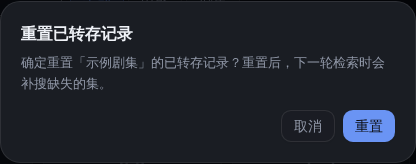
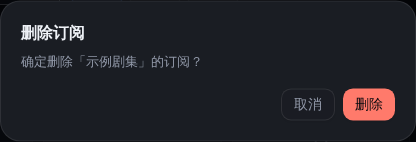
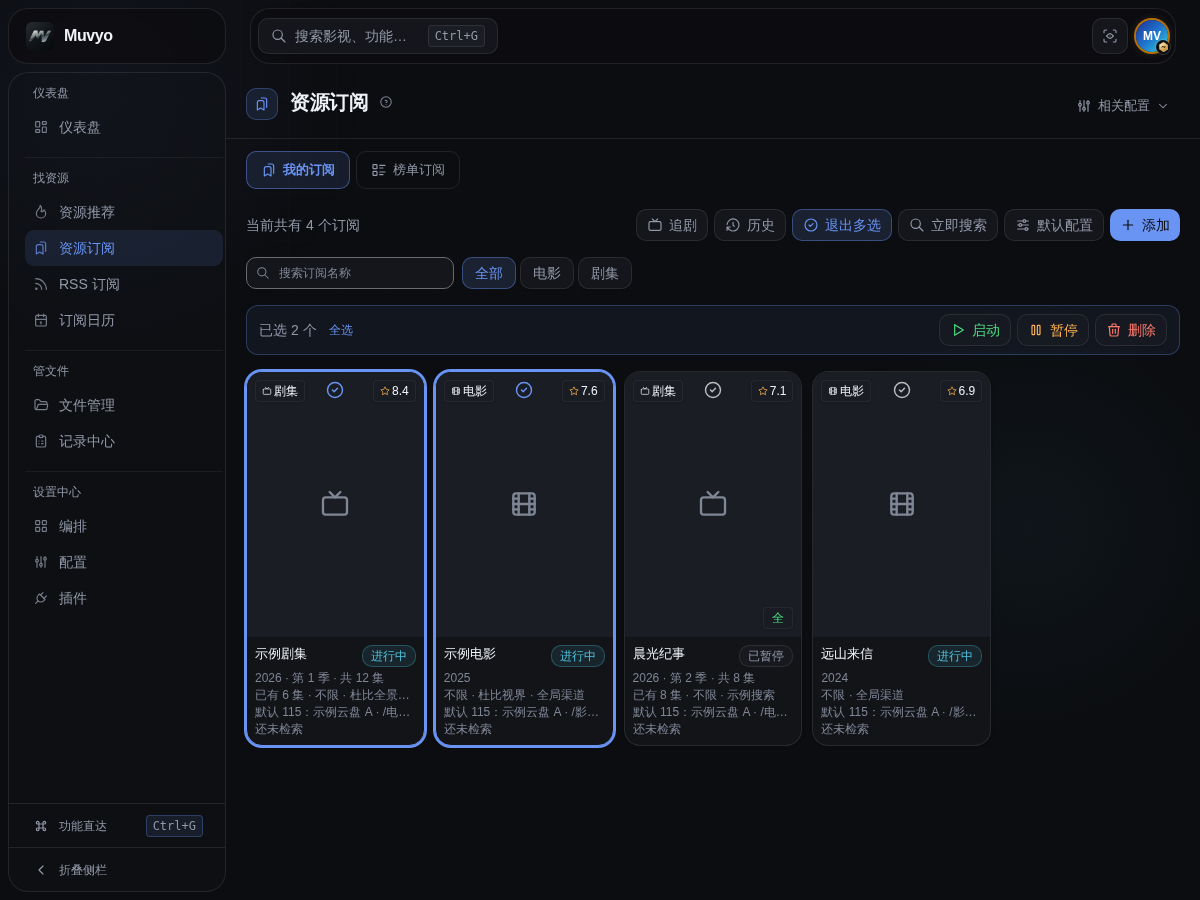
转存去重
入口:设置中心 → 配置 → 搜索 & 订阅 → 订阅设置 → 转存去重,默认开启,对所有订阅生效。
开启后,同一部电影、同一集只会转存一次。判断的是「哪部片、哪一集」,不是「哪个分享」——换一个分享、换一个资源站搜到的同一部片,也算已经转过,不会再占一次网盘空间和转存次数。
是否算「已经有了」以媒体库里实际有没有为准,而不是只看历史记录:
- 媒体库里还在 → 跳过,不重复转存。
- 你在媒体库里把它删了,或者洗版换掉了版本 → 下次搜到会重新转存,不需要先去订阅里点重置。
- 刚提交转存、还没入库的资源有 3 小时保护期:这段时间媒体库里本来就查不到,不会因此被当成「缺失」而连着转好几遍;超过 3 小时仍然没入库,会自动放行重试。
- 媒体服务器连不上、或订阅把媒体库判定设成了「不检查」时,没有可信依据,这一轮沿用历史记录跳过,等能查到了再说。
什么时候关掉:想把某些片子按自己的节奏重新收一遍、或者手动补齐资源时。关掉之后只剩一条判断——媒体库里已经有的仍然不转,其余一律重新转存,历史转存记录和上面的 3 小时保护期都不再拦截。日常不建议长期关闭,容易重复占用网盘空间并触发网盘风控。
追剧视图
在资源订阅页点 追剧,剧集订阅会按剧汇总:每部剧一张卡片,里面每一季一格,显示这一季的状态、已收集 / 已播出集数、下一集播出日期,以及为什么还没判完结。TMDB 上已经开播、但你还没订阅的季,以虚线格「未订阅」列在后面。
| 状态 | 意思 |
|---|---|
| 追剧中 | 已播出的都收齐了,等后续集数播出 |
| 缺集 | 已播出的集数比已收集的多,订阅会继续补 |
| 待开播 | 这一季还没开始播,格子里显示开播日期 |
| 停更中 | 下一集要 30 天以后才播(中段停播、跨季休息),订阅照常保留 |
| 待确认完结 | 已追平,但这一季属于长篇(40 集以上)或分上下半季这类特殊结构,系统不自动判完结,需要你确认 |
| 已暂停 / 已完成 | 与订阅卡片上的状态一致 |
- 筛选与排序:可按剧名搜索,按「追剧中、缺集、缺季、待确认完结、已完成」筛选,按最近检查时间、添加时间或年份排序。「缺季」指 TMDB 上已开播、但还没订阅的季。
- 批量操作:勾选季格左上角的方框,上方出现操作栏,可以恢复追剧、暂停或确认完结。确认完结的季之后不会因为宽限期之类的判断被重新打开,只有 TMDB 给这一季加了集数才会恢复订阅;想继续追就选中它点恢复追剧。
- 锁定集数:点季格右上角的「N 集」,填入这一季实际的总集数后点锁定。锁定后订阅按这个集数补集和判断完结,不再跟随 TMDB 变化;点取消锁定恢复使用 TMDB 的集数。适合 TMDB 集数和你实际收的版本对不上的剧。
什么时候算完结:本季集数收齐后,系统按下面的顺序判断——剧集在 TMDB 上已完结或已取消、下一集已在后续季、季终集已播出,都直接判完结;最近一集是中段停播(上半季结束),会一直等下半季;TMDB 上这一季的总集数刚变过,先等一个完结宽限期再判断;长篇或分上下半季的季,不靠「最后一集播出满宽限期」自动完结,显示为待确认完结。
完结后整季洗版
想在一季追完后自动把画质不达标的集换掉,在设置中心 → 配置 → 搜索 & 订阅 → 订阅设置的定时订阅搜索分组打开完结后整季洗版。需要先安装并设置好洗版管理插件。
- 剧集订阅判完结(包括在追剧视图里手动确认完结)后,系统按洗版管理里的扫描来源找到这一季,按洗版管理的规则逐集检查;有不达标的集就写进洗版列表,并按洗版管理设置的洗版来源(MoviePilot 或 Muvyo 资源搜索)为这一季自动洗版一次。
- 只有这一季在媒体库里齐全、每一集都读得到媒体信息时才会执行。没齐时追剧视图显示待洗版和原因(例如「媒体库里本季还缺第 12 集」),并推送一条通知;之后每轮定时订阅搜索自动重试,最多 7 天。
- 不达标的集数超过洗版管理里「单季自动处理上限」时不自动执行,记录留在洗版列表里,可以手动处理。
- 追剧视图里的「洗版中 / 已达标 / 洗版失败」标签显示最近一次结果,执行过程和结果也能在洗版管理里查看。
已完成订阅
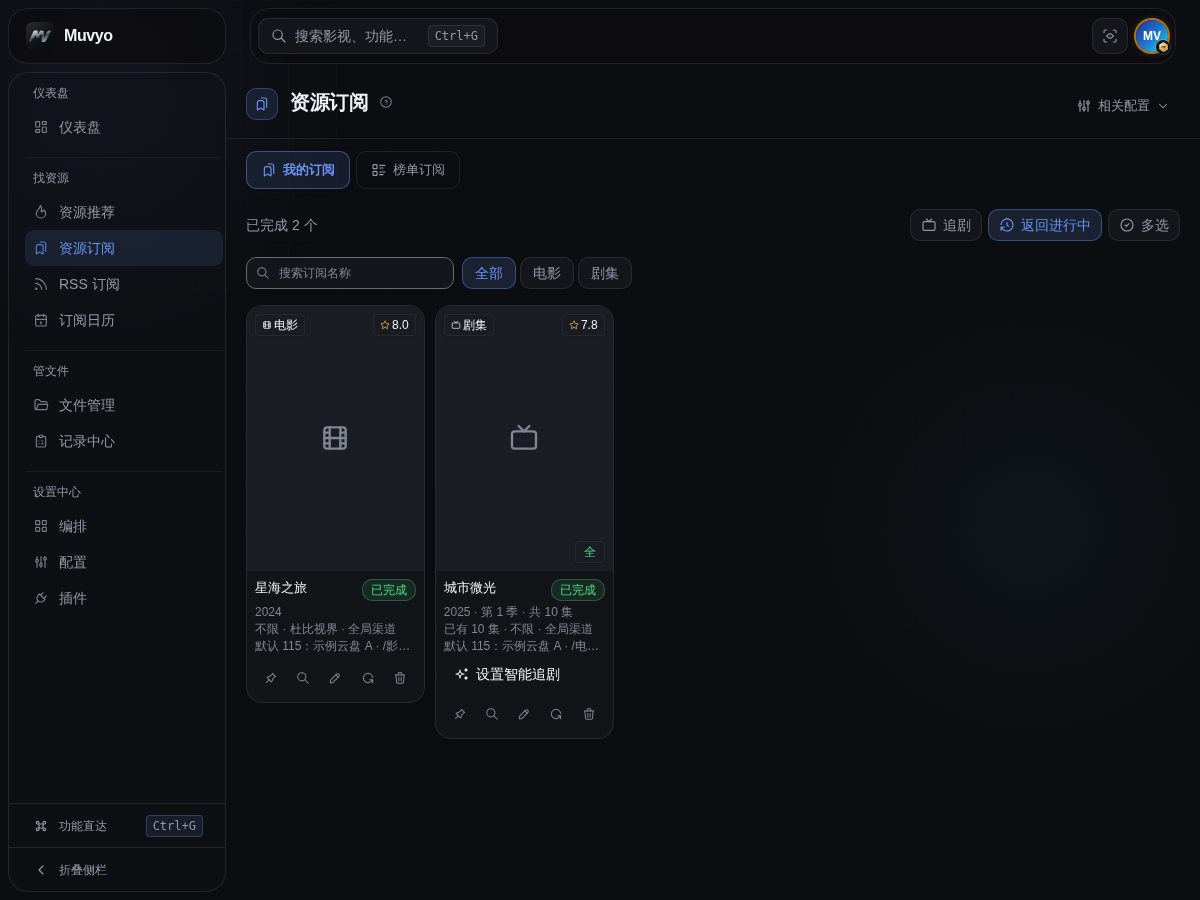
自动搜索和自动转存由「设置中心 → 配置 → 搜索 & 订阅」中的策略控制;临时需要时也可以使用卡片上的搜索按钮。
榜单订阅
让榜单替你挑片:跟踪豆瓣、TMDB、流媒体平台和当季新番的榜单,用评分、年份、题材这些门槛筛一遍,把新上榜的作品自动加进资源订阅,之后的搜索、转存、入库照常走订阅流程。入口统一为 资源订阅 → 榜单订阅 页签,不用再安装插件。关闭时会显示用途与示例;第一次使用先打开页签顶部的 启用榜单订阅,开关即改即存。开启后若没有支持订阅转存的网盘,页面会提示先添加网盘;关掉后不再按计划同步,已添加的榜单、处理记录和定时设置都保留。
原来装过「订阅助手」插件的,升级后榜单、处理记录、定时设置原样保留:插件是启用的,榜单订阅自动打开;插件是停用的,开关保持关闭。旧的插件页链接、书签和快捷入口会直接打开这个页签。
添加榜单
点 添加榜单,先选来源,再选具体榜单:
手机横屏时可在窗口中间上下滑动选择榜单、调整门槛,底部的取消与添加按钮始终可见。若提示榜单选项读取失败或暂无可选榜单,点 重试 重新读取,不必关闭窗口。
| 来源 | 可选榜单 | 说明 |
|---|---|---|
| 豆瓣 | 热门电影、正在热映、热门剧集、国产剧、欧美剧、日剧、韩剧、动画,以及北美票房、一周口碑、Top250 等 | 直接从豆瓣读取,不经过公共 RSSHub;只有北美票房榜要经公共 RSSHub,它拒绝访问时可以选 自定义 RSS,填自己部署的 RSSHub 豆瓣榜单地址。片名里带「第二季」的会订阅对应那一季 |
| TMDB | 本周趋势、今日趋势、热门电影、热门剧集、高分电影、高分剧集 | 作品自带 TMDB 编号,不会对错片。剧集订阅已经开播的最新一季 |
| 流媒体平台 | Netflix、Disney+、Apple TV+、Prime Video、HBO Max 的近期热门 | 剧集看近 90 天有没有播出新集,电影看近半年上线的,平台片库里的老片不会霸榜 |
| Bangumi | 本季新番 | 按 Bangumi 上「在看」的人数排名;中文名对不上时会用原名再找一次 |
新加榜单时,同一来源下的榜单可以多选,比如豆瓣的「实时热门剧集」和「热门国产剧」一起点上,添加 2 个榜单 会各加一张卡片。几张卡片先用同一套门槛和订阅设置,名称用各自的榜单名,加好后可以在各自的 设置 里分别修改,也能单独停用。已经在跟踪的榜单会跳过并提示。
门槛决定哪些作品能加进订阅:
- 只看前几名:只处理榜单前 N 名,填 0 处理整个榜单。
- 每次最多新加几部:一次同步最多加几部,多出来的等下次同步再加,避免一次塞进几十个订阅。
- 最低评分:豆瓣、Bangumi 的榜单看它们自己的评分,其余看 TMDB 评分。
- 年份不早于:电影按上映年份,剧集按要订阅的那一季开播年份。
- 类型与不要这些题材:只要电影或剧集,或跳过真人秀、脱口秀之类的题材。
- 首次同步只记下榜上已有的作品:第一次同步只记下当时在榜的作品,之后新上榜的才订阅,适合 Top250 这类长榜。
加进订阅时可以单独指定分辨率、特效、搜索来源和保存位置,不选的沿用资源订阅的默认配置。
设置窗口里的 预演 按当前设置把榜单跑一遍:每张海报左上角是名次,下方写着「将加订阅」「已在订阅」「媒体库已有」或没过门槛的原因。预演不会加订阅、也不留记录,门槛调到满意再点 添加榜单。多选时预演最近点选的那个榜单,右侧标题会写明是哪一个。
榜单卡片
每个榜单一张卡片,标签列出当前门槛,下面的彩条是榜上作品现在的构成:多少已加订阅、多少本来就在订阅或媒体库里、多少没过门槛。卡片上的开关可以暂停跟踪,同步 立即处理这一个榜单,设置 修改门槛,更多菜单里能看这个榜单的动态或移除榜单。移除榜单不会删除已经加进去的订阅。
动态与手动处理
动态页按时间列出每部作品的处理结果,可以按榜单、结果和片名筛选。几种结果的含义:
- 已加订阅 / 已在订阅 / 媒体库已有 / 已在榜上 / 不要:已经有结论,之后不再自动处理。你手动删掉的订阅不会被榜单再加回来。同一部作品已经在任意网盘订阅过,也算「已在订阅」,不会重复订阅。
- 未达门槛 / 未对上 TMDB / 等下次 / 失败:下次同步重新判定,比如评分涨上来了、或者你改低了门槛。
- 「已离榜」表示作品已经掉出榜单,记录仍保留。
每条记录右侧的菜单可以 现在订阅(不看门槛直接订阅)、以后都不要,或把「不要」「已在榜上」的作品 下次同步重新判定。
按计划同步
定时页给「按计划自动运行」选好执行时间,到点依次同步所有启用的榜单;它与定时任务里的「榜单订阅同步」是同一份设置。留空则不按计划运行。榜单一天变化不大,每天一到两次就够。也可以在 Bot 里发 /douban 立即同步。
求片中心
让家人和朋友自己提交想看的电影、剧集,你只负责点通过或驳回。审核通过后自动创建资源订阅,后面的搜索、转存、入库照常走原来的流程,提交人能在页面上看到进度。入口为 设置中心 → 插件 安装并启用「求片中心」,之后侧边栏「找资源」下会出现该页面。
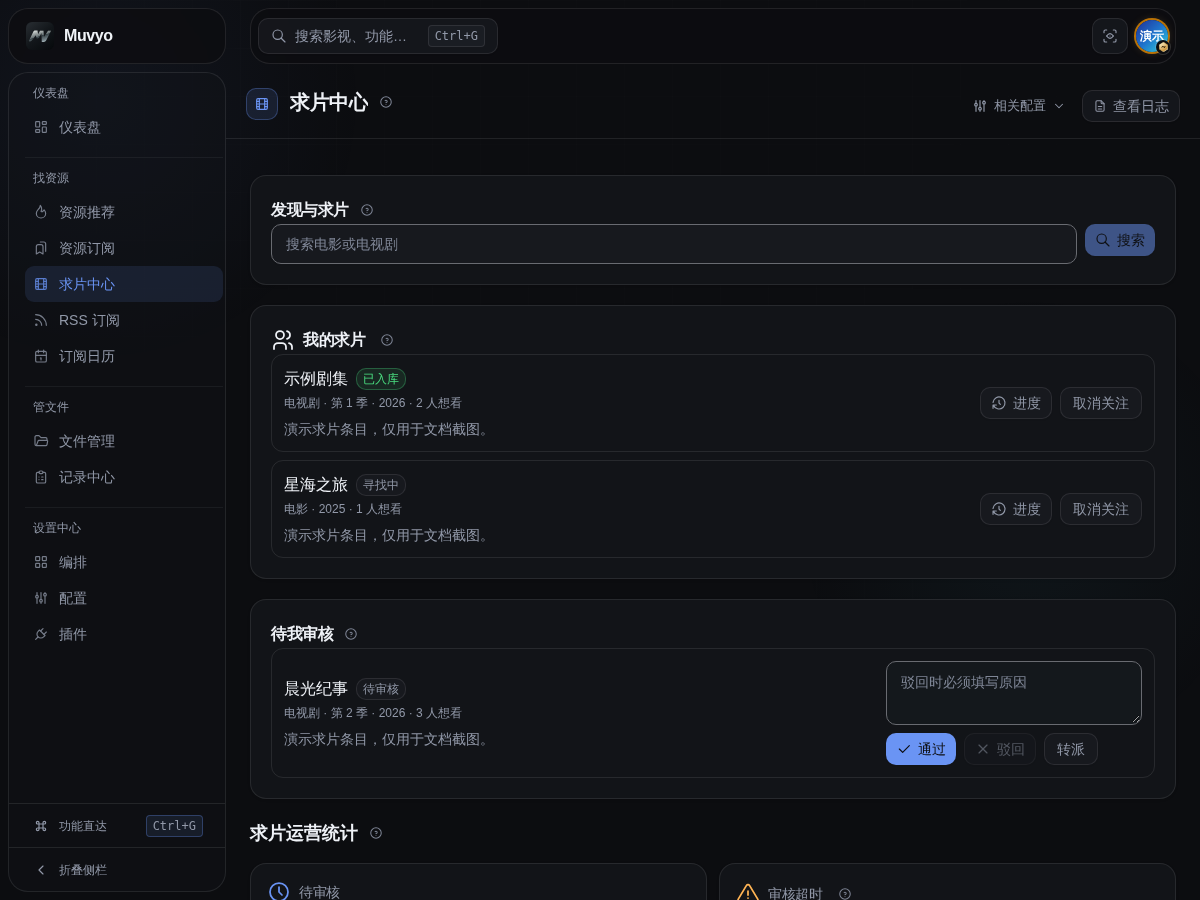
用之前先去 用户与权限 给每个人建好账号。没有账号就没人能提交求片。
页面上有什么
| 区域 | 谁能看到 | 做什么 |
|---|---|---|
| 发现与求片 | 所有人 | 搜索片名,选中后提交求片;电视剧要先选季度,还能填一句补充说明 |
| 我的求片 | 所有人 | 看自己提交或点过「我也想看」的条目,状态有待审核、寻找中、已入库、已驳回、已取消。寻找中的剧集显示「已入库 N/M 集」,被驳回的显示驳回原因 |
| 待我审核 | 有审核权限的人 | 只显示指派给你、你所在审核组,或没人接手、由超级管理员接手的任务 |
| 求片运营统计 | 能查看全部求片的人 | 待审核数、超时数、通过率、平均审核与入库耗时、近 14 天趋势、热门求片和配额使用 |
| 默认审核流程 / 流程匹配规则 | 能管理求片流程的人 | 设置谁来审、多久内审完,以及命中不同规则时用哪套订阅参数 |
提交与处理
| 按钮 | 作用 | 怎么用 | 结果 |
|---|---|---|---|
| 搜索 | 按片名找影视 | 输入中文或英文片名回车 | 列出候选,带海报、年份和简介 |
| 求片 | 提交一条求片 | 电视剧先在下拉里选季度,可填补充说明 | 提示「已提交审核」;别人已经求过同一部时提示「已加入关注」,两个人合并成一条,不重复占额度 |
| 时间线 | 看这条求片经历了什么 | 在「我的求片」里点开 | 按时间列出提交、审核、订阅和入库各个节点;关联订阅被删时会记一条「关联的订阅已删除」 |
| 重新申请 | 被驳回或取消后再提一次 | 只在这两种状态下出现 | 冷却时间没到会提示还要等多久 |
| 取消关注 | 自己不想看了 | 点击后确认 | 还在等审核且没有别的关注者时整条一起取消;已经进入资源订阅的任务不会停 |
| 通过 | 同意这条求片 | 在「待我审核」里点击 | 按流程配置创建资源订阅,状态转为寻找中;媒体库里已有时直接标为已入库。处理结果显示在页面顶部 |
| 驳回 | 拒绝这条求片 | 必须先填原因,否则按钮点不动 | 原因原样发给提交人 |
| 转派 | 把任务交给别人审 | 需要转派权限时才显示 | 任务出现在对方的待审核列表里 |
默认审核流程
所有求片默认都要审核,这里定的是「没有命中任何自定义规则时」用哪一套。如果就你一个人用,自己提交再自己审没什么意义,可以直接打开免审直接通过。
| 项 | 默认 | 说明 |
|---|---|---|
| 免审直接通过 | 关 | 打开后新提交的求片不再需要人工审核,直接进入资源订阅开始找资源。下面的审核目标、审核时限、提前提醒对新求片就都不起作用了 |
| 审核目标 | 全部超级管理员 | 可以指定某个人或某个审核组;指定的人一直不处理,超时后仍会回到超级管理员 |
| 审核时限(小时) | 24 | 超过这个时间还没处理就算超时 |
| 提前提醒(小时) | 4 | 快到期时先提醒审核人;填 0 表示只在超时后通知超级管理员 |
| 驳回后重申冷却(小时) | 24 | 被驳回后要等多久才能重新申请,防止反复提交同一部 |
| 每日新求片上限 | 5 | 每人每天最多新建几条审核单;点「我也想看」加入别人的求片不占额度,0 表示不限;管理员不受此限 |
| 同时待审核上限 | 3 | 每人最多同时挂几条没审完的;0 表示不限 |
| 云盘保存目录 | 空 | 通过后创建的订阅存到哪;留空用订阅本身的默认路径 |
| 媒体服务器实例 | 空 | 入库后通知哪个媒体服务器刷新 |
| 分辨率 / 特效要求 / 搜索渠道 | 空 | 带给订阅的筛选条件,例如填 2160p、hdr,dv;搜索渠道留空表示用全局启用的那些 |
关于免审:开关只影响之后新提交的求片, 已经挂在审核台上的那些不会被自动放行,仍要手动通过或驳回——不想一条条处理就先把它们驳回或取消。 免审不会取消每日新求片上限和同时待审核上限,配额照常生效。 这两个上限只约束普通用户,管理员自己求片不受限制。 关掉开关后一切恢复原样,之前免审通过的求片不受影响。
流程匹配规则
想让不同的人走不同的审核路线时用它。比如「家人提的电影自动分给我,其他人提的先进审核组」「4K 片单独存到另一个目录」。
- 优先级越大越先匹配;数字相同时按「指定用户 → 用户组 → 全部用户」的顺序挑
- 每条规则可以限定适用范围(某个人、某个用户组或全部用户)和媒体类型(电影 / 电视剧 / 全部)
- 命中后用规则自己的审核目标、审核时限和订阅参数;一条都没命中就回到默认流程
- 规则卡片上的开关可以临时停用某条规则,不用删掉
- 底部的规则命中预览可以先选一个用户和媒体类型试一下,会直接告诉你会命中哪条规则、为什么
通知与超时
提交、通过、驳回、入库都会推给相关的人,在顶栏的通知中心里看。可以在通知中心自己选要收哪些类型,不想收的关掉即可。
临期提醒、超时处理和求片入库标签由定时任务「求片审核与标签」驱动,默认每 15 分钟检查一次,可在 设置中心 → 插件 → 定时任务 里调整或临时关掉。关闭任务或停用求片中心后,标签也会暂停同步。标签配置见按求片用户添加媒体标签。
停用「求片中心」插件只会挡住新的求片、关注和审核,已经创建的资源订阅继续正常运行。
求片页与独立求片端口
只有求片权限的账号(比如内置的「普通用户」组)登录后,直接进入单独的求片页,看不到 Muvyo 后台。求片页上有:
- 本周热度:顶部大图轮换本周最热的几部,下面的「本周热度榜」可以在电影、剧集之间切换,点海报或 我想看 就能求片。手机上的求片窗口两侧留出边距,内容较长时可在窗口内上下滑动。求过的海报右上角会标「已求」或「已入库」。
- 搜索:顶栏输入片名回车,结果里同样点海报求片。电视剧要先选季。
- 我的求片:显示等审核、找资源、已入库的数量,每条下面的进度条按「提交 → 审核 → 找资源 → 入库」走,被驳回时停在审核并变红。点 记录 看完整经过,被驳回的可以 重新申请,不想看了点 … 取消关注。
管理员也能打开这个页面,地址是后台地址后面加 /request,右上角有回到后台的按钮。
想给家人一个完全碰不到后台的地址,就开独立求片端口:超级管理员在 求片中心 页面的「独立求片端口」卡片里打开开关,填端口(默认 7812),点 保存。保存后立即生效,不用重启。卡片上会显示求片地址,可以复制发给家人。
- 这个端口打开是专门的登录页和求片页,只能登录和求片,后台的页面和接口一律访问不到,管理员账号在这里登录也一样。
- 要先在「用户与设备」里开启访问认证,否则求片端口会提示暂时不能用。
- Docker 部署要把这个端口映射出来:compose 文件里已经有一行注释掉的
7812:7812,去掉注释即可;改了端口就同步改映射。外网访问时在路由器或反向代理上转发这个端口。 - 提示「端口已被占用」时,换一个没被占用的端口,不能和管理界面、Vyo、媒体服务器代理用同一个。
RSS 订阅
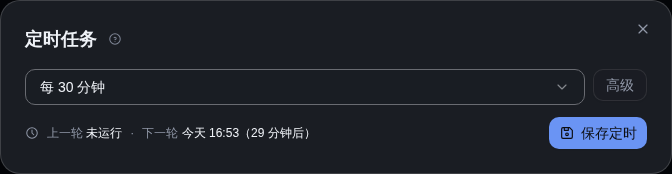
统一定时:在 RSS 订阅页面点击「下载历史」旁的「定时任务」,在弹窗中选择执行周期,点击「保存定时」。例如选择「每 30 分钟」,即可每半小时同步所有启用的订阅源。点击「高级」可填写 Cron 表达式。选「仅手动执行」并保存会暂停自动同步,原执行周期可用「恢复上次时间」填回。这里与定时任务中心使用同一份设置,无需安装 RSS 插件。
订阅常见影视 RSS。发现新条目后,可自动或手动提交到云盘离线下载。
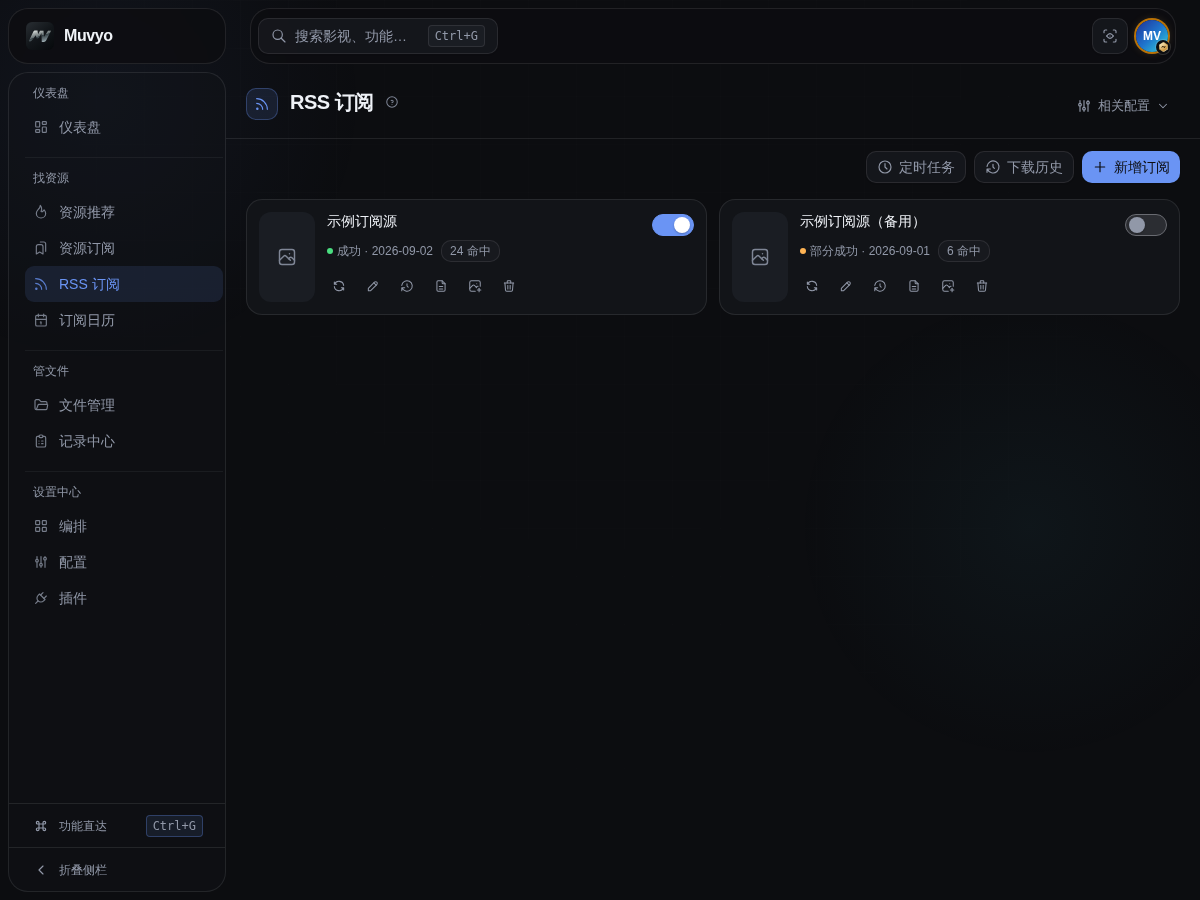
页面按钮
| 按钮或位置 | 作用 | 怎么用 | 结果 |
|---|---|---|---|
| 下载历史 | 查看各订阅源最近 200 条处理记录,按时间倒序 | 点击后可按订阅源筛选、勾选记录 | 显示成功、完成或失败状态;可删除选中记录或清空历史 |
| 新增订阅 | 添加新的 RSS 来源 | 填写名称和 RSS 地址,按需设置目录、媒体库和过滤条件 | 保存后生成一张订阅卡片 |
| 订阅卡片 | 快速查看状态和最近同步结果 | 右侧开关控制启停,下方工具栏常显 | 可同步、编辑、查看历史和日志、刷新海报或删除 |
| 启用 / 停用 | 控制该来源是否参与自动同步 | 点击卡片右侧开关 | 卡片状态立即切换 |
| 同步 | 立即检查一个订阅源 | 需要马上追更时点击 | 页面提示新增、跳过和失败数量 |
| 编辑 | 修改地址、目录和过滤条件 | 修改后点击保存修改 | 后续同步使用新设置 |
| 历史 | 只看该订阅源的下载记录 | 点击卡片上的历史图标 | 下载历史自动筛选到当前来源 |
| 日志 | 查看该订阅源的运行日志 | 点击卡片上的日志图标 | 显示拉取、过滤、提交离线下载的过程和失败原因;只保留最近一段 |
| 刷新海报 | 重新获取或更新卡片海报 | 海报缺失或不正确时点击 | 卡片封面刷新 |
| 删除 | 删除订阅源 | 点击后确认;如有关联历史,按提示决定是否一并删除 | 订阅卡片被移除,取消确认则不改动 |
卡片工具栏与删除入口:
新增、选择目录与预览
云盘路径可以留空,使用云盘管理中的默认下载目录;也可以点击文件夹图标选择指定目录。点击 解析 可先确认会命中的条目。
选 123 云盘当目标时:网页登录(账号密码或 123 云盘 App 扫码)和开放平台均支持离线下载,但不能下到网盘根目录 —— 云盘路径留空时会用该网盘的「离线下载默认目录」,所以这两处至少要填一个。目标网盘本身没有离线下载能力时,装好「BT 下载器」插件并打开「订阅使用 BT 下载器」,就改为先下到本机再上传到该网盘。
媒体库已有集判定默认会把媒体库里已经有的集跳过不下;想让追更内容一律下载、由洗版规则决定留哪个版本,把它改成不判定(媒体库已有也照常下载)。各选项含义见资源订阅的同名小节。
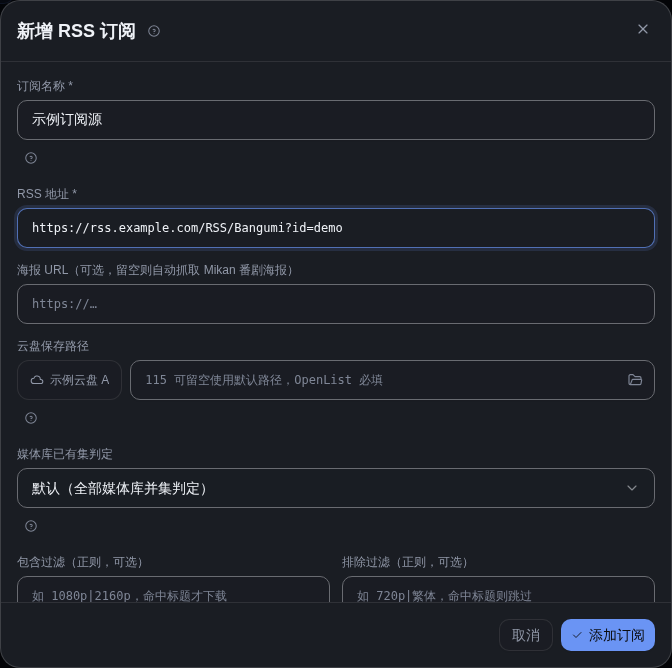
预览区可全选或取消全选,也可以把不需要下载的条目标记为已完成;确认后点击 提交选中。
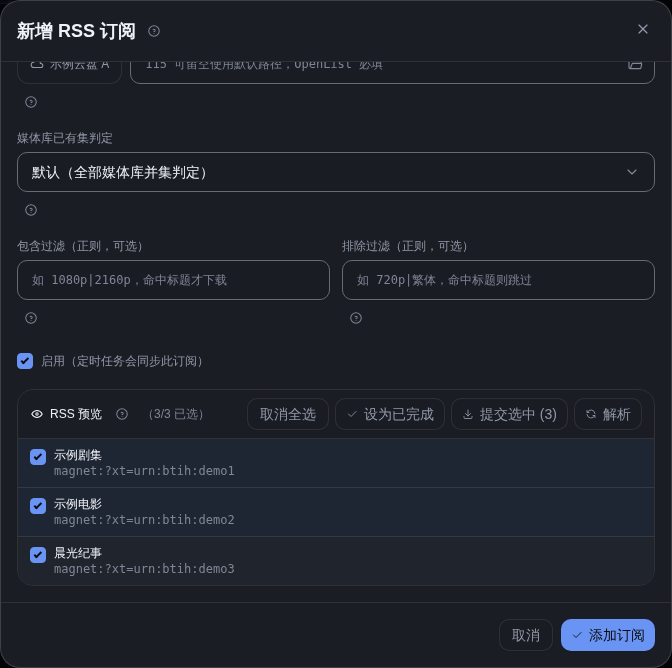
编辑、同步与历史
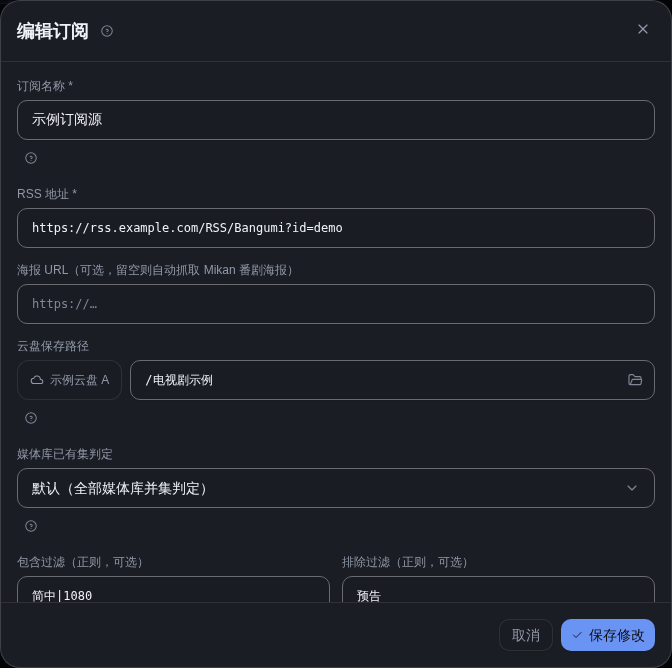
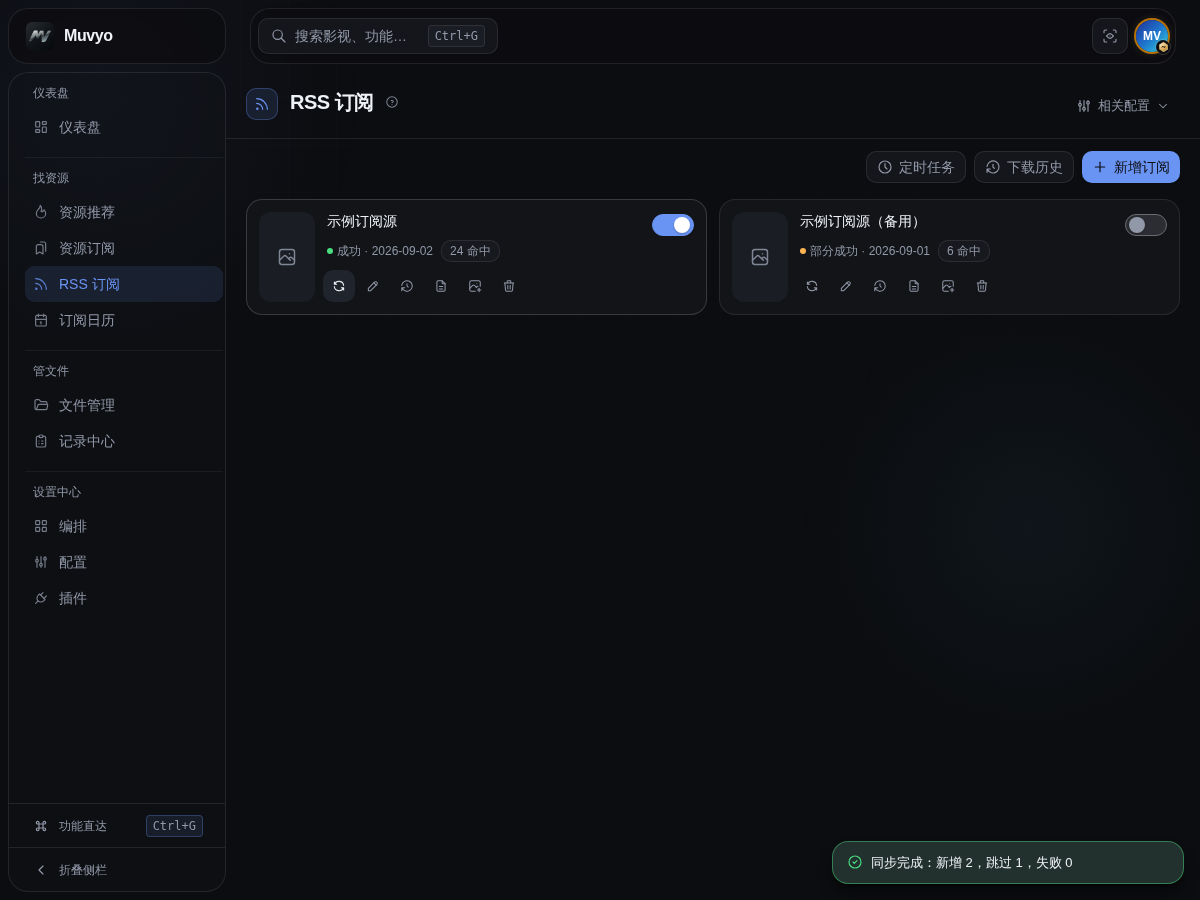
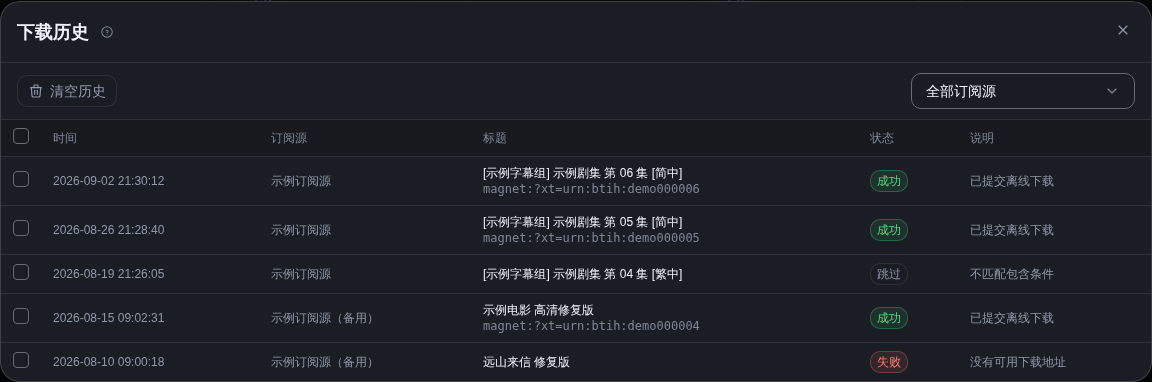
同步先跳过已处理条目:系统先检查下载历史,已经记录过的相同条目不再重复识别片名、查询影视资料或核对媒体库。只有剩余新条目才继续检查并提交,因此订阅源反复返回旧内容时能更快完成,跳过数量也包含这些历史条目。
想知道为什么没有新增下载,先打开 下载历史并按订阅源筛选,再查看该卡片的 日志。历史里已有不表示媒体库已入库,请按状态和说明核对。不要为提速清空历史:删除记录可能让下次同步重新处理这些条目。
使用前请先在「设置中心 → 配置 → 云盘管理」完成云盘授权并设置下载目录。相同条目会自动跳过,避免重复提交。
订阅日历
用月历查看订阅剧集的播出日期和电影上映日期,可从菜单直接打开,无需安装插件。当前月份没有日程时会显示说明和「去添加订阅」入口;已有订阅可能尚未公布日期,也可切换月份查看。网络请求失败时显示重新加载提示,不会误报为没有订阅。
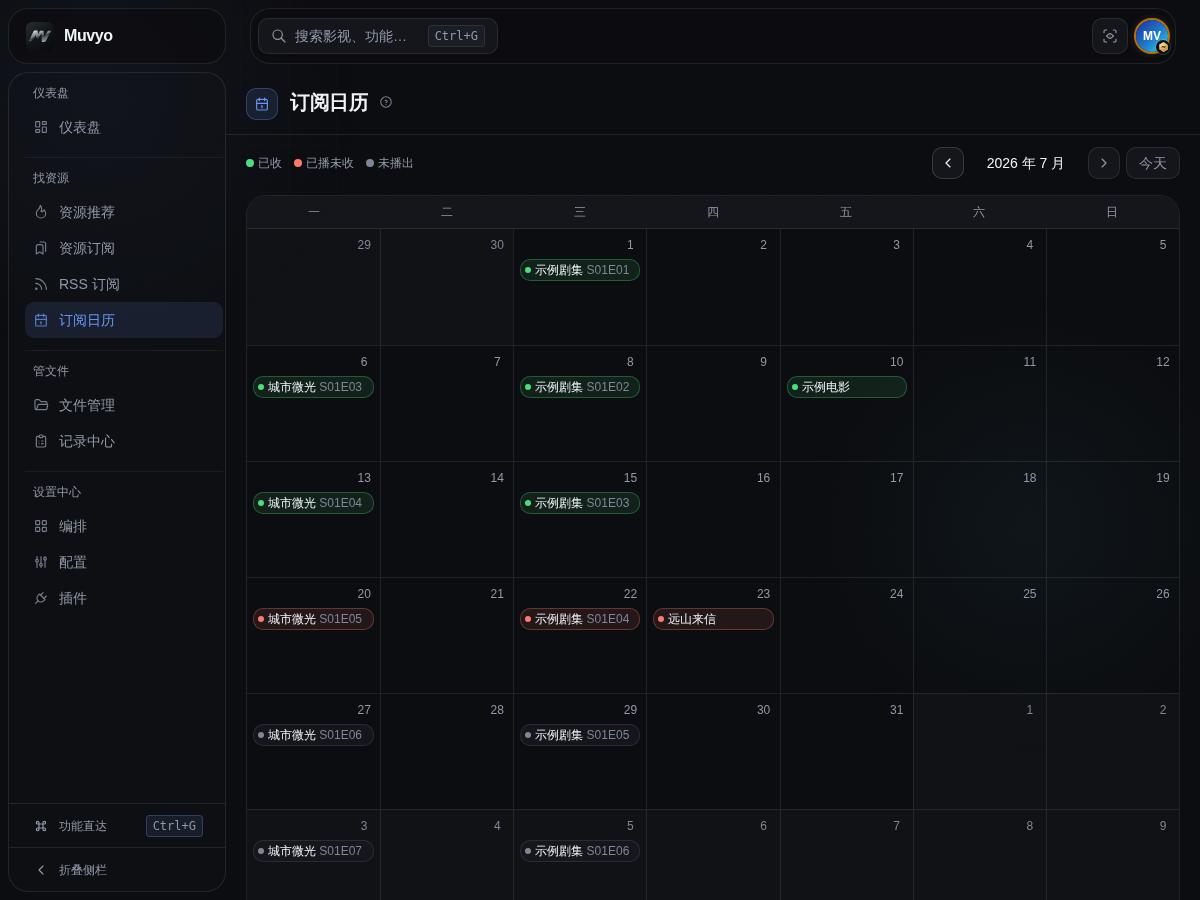
按钮与状态
| 按钮或标记 | 作用 | 怎么用 | 结果 |
|---|---|---|---|
| 上一月 / 下一月 | 查看其他月份 | 点击月份两侧的箭头 | 日历切换到相邻月份 |
| 今天 | 快速回到当前月份 | 浏览其他月份后点击 | 恢复显示当前月 |
| ■ 已收 | 表示该集已经收集完成 | 无需操作 | 用于快速确认收集进度 |
| ■ 已播未收 | 表示已经播出但尚未收集 | 点这个条目,在确认框点立即搜索 | 这条订阅立即搜一次,搜到符合条件的资源按订阅设置转存,进度在「资源订阅」页查看 |
| ■ 未播出 | 表示尚未到播出日期 | 无需操作,等待日期到来 | 到期后状态会随收集结果更新 |
| 日历条目 | 显示海报、片名和集号 | 鼠标停留可查看完整提示 | 只有「已播未收」的条目可以点开搜索,其余只用于查看 |
条目在日期格中的显示:
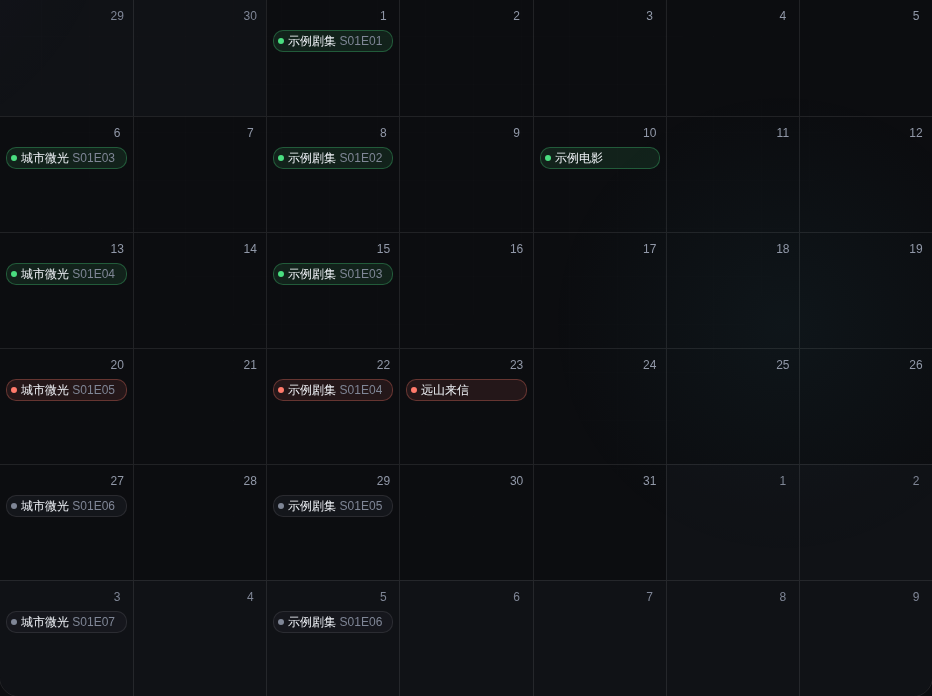
切换到下一月:
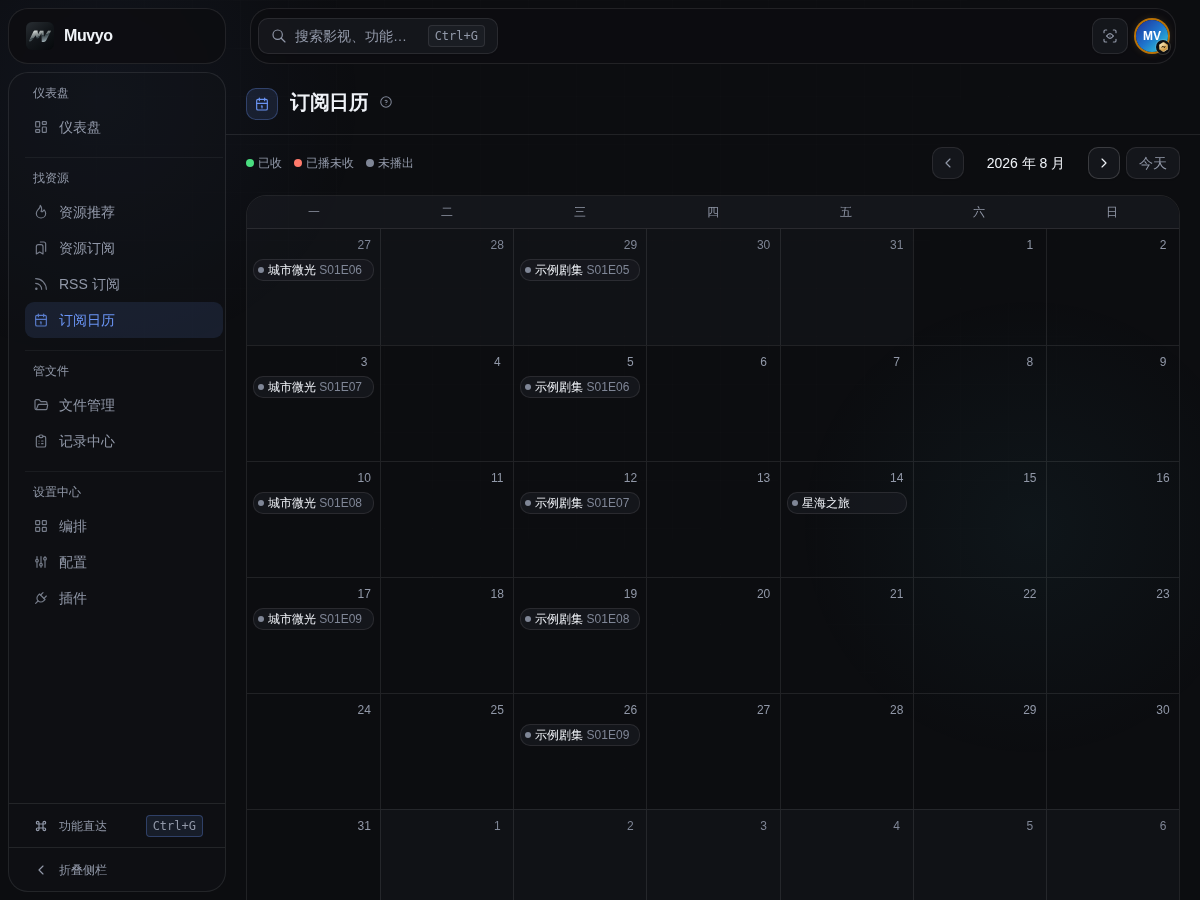
如需每天收到播出提醒,可在「设置中心 → 插件 → 订阅日历」中启用提醒,并使用通知设置里已有的渠道。
日历为空时,请检查资源订阅是否存在,并确认 TMDB 设置可用。
Vyo
Vyo 是 Muvyo 的内置媒体服务,无需 Emby / Jellyfin 即可管理和播放影视、有声书。独立 Web、登录页与兼容客户端中的服务名称均为 Vyo,账号仍由 Muvyo 统一管理。
Emby 兼容客户端可读取当前账号有权访问的电影、剧集与分集数量,统计排除已移出库或不可用的内容;更新后请在客户端刷新资源库。
生成的媒体库封面保存在 MV 缓存目录;截帧图片也先存入缓存,再按「缺图时自动截帧」的说明写到媒体文件旁。TMDB 图片也复用服务端缓存。本地封面支持浏览器缓存校验:未变化时返回 304,避免重复下载;更换图片后重新获取。每次仍校验账号权限。
把已有电影、电视剧或 STRM 目录加入 MV,就能浏览海报、查看资料并在网页直接播放。找片、订阅、整理和观看可以在同一个 MV 中完成。
安装入口为设置中心 → 插件 → Vyo。安装后在插件页点击打开媒体浏览在新标签页浏览与播放,也可访问 http://你的服务器地址:7810。媒体库使用独立端口,与管理页面共用 MV 账号。从管理后台点打开媒体浏览、打开 Vyo 管理控制台、向导完成页的打开媒体库或快捷入口里的 Vyo 打开时,会直接以当前登录的账号进入 Vyo,不用再输一次密码(需要已开启访问认证,且这个账号能使用 Vyo);这次登录会出现在登录记录里,标着「从管理后台跳转」。直接在浏览器输入地址打开时,仍要在 Vyo 登录页登录。媒体库的添加、扫描和各项设置都在 Vyo 的管理控制台里,接着看下一节即可;还没部署 Muvyo 的话,先看快速部署。
搜索:点右上角的放大镜按钮展开输入框,输入片名、演员或合集名称后回车或点 搜索。在有声书页搜索书名。点返回箭头或按 Esc 可收起输入框。电脑端顶栏不再用整条模糊背景遮挡首页轮播图。
管理控制台
超级管理员在 Vyo 网页右上角的账号菜单点管理控制台即可进入,也可以在插件页点打开 Vyo 管理控制台。有Vyo 媒体库管理权限的账号也能进入,只是看不到账号、设备、登录记录和服务设置相关的页面。普通账号看不到这个入口。进入后左侧侧栏换成控制台目录:正在播放旁显示在看的人数,资料缺口旁显示缺封面与未匹配的条目数,任务队列旁的亮点表示有任务在运行;侧栏底部显示独立端口和控制台开放范围,左上角返回媒体库回到浏览;下次从账号菜单或插件页进来,会回到上次打开的页面;浏览器标签上显示所在页面的名称。控制台开着时有新设备第一次登录、扫描或资料维护结束,右下角会弹出提示;连不上服务(例如 Muvyo 正在重启)时顶部提示「连不上 Vyo 服务,正在重试」,恢复后自动刷新。某一页出错时只有这一页显示出错,侧栏照常可以换到别的页。计划任务、元数据与显示这类分区多的页面,宽屏右侧有本页目录,点一下跳到对应分区。手机上点顶栏中间的页面名称,从底部弹出全部页面。
搜索直达:按 ⌘G(Windows / Linux 为 Ctrl+G),或点侧栏顶部的搜索,输入「转码」「端口」「合集」这类词,选中设置项会跳到对应页面并高亮那一行。改了设置还没点保存就切换页面或返回媒体库,会先提示「有修改还没保存」,保存栏上也会标出有未保存的修改。扫描结束、扫描失败或资料维护跑完时,控制台右下角会弹出提示,点查看任务直达任务队列(整理后自动扫描成功的不逐个提示)。
| 页面 | 能做什么 |
|---|---|
| 概览 | 刚开始使用时顶部有开始使用清单(添加媒体库、给账号授权、打开记录播放活动、填写外部访问地址),每项一键直达,可点不再显示收起。顶部一条状态带:正在播放几路、有几路在转码,后台任务,今日播放时长(附近 14 天走势),影片与剧集数量,点「正在播放」「后台任务」直达对应页面。下面是近 14 天播放图表(悬停看每天的时长与次数),以及需要处理的问题(扫描失败、文件不可用、资料补全失败、还没有可看媒体库的账号、24 小时内的新设备登录),每条都有直达按钮(打开任务队列、查看文件、查看失败项、去资料缺口、设置权限、查看新设备),已知且不打算处理的点右侧 × 忽略,情况有变化(数量、原因不同)时会重新提醒,点已忽略 N 项可以恢复。最下面是最近入库的海报,以及最近一周的动态(扫描结果、新设备首次登录、资料维护结果)。底部存储占用列出转码缓存、原盘缓存(带上限进度条)和元数据缓存各占多少空间,点一项进入对应的设置页。每 5 秒刷新。片库很大时,影片与剧集数量第一次要统计一会儿,这一格先显示统计中,其余内容照常显示,统计完自动填上;状态带读取较慢或失败时,顶部会提示并给出重试按钮 |
| 正在播放 | 顶部一行汇总几个人在看、几路在播、几路暂停、直接播放与转码各几路,以及经 Muvyo 传输的码率合计(走云盘直链的不算),有外网观看时还会显示外网几路。从外网连进来的会话卡片上标着外网(Tailscale 等组网的 100.64 网段算内网)。下面列出谁在用哪台设备看什么、播到哪里、是直接播放还是转码、走云盘直链还是经 Muvyo 传输。每个会话还列出源文件的视频与音频编码、音轨和字幕数量、已经看了多久;转码的会话写明转了什么(例如「视频 HEVC 转 H.264,音频 TrueHD 转 AAC 立体声」),可以点结束转码,对方播放会中断。点用户名查看这个人的播放记录 |
| 播放记录 | 按天列出每个人看了哪些电影、哪一集,次数和实际观看时长(拖进度条不会虚增)。上方有每天播放时长的柱状图、热门作品排行和按用户对比:点一个人只看这个人的记录,点热门作品的片名只看这部(剧集按整部算,片名右侧的箭头打开详情页),点柱状图的某一天只看那天,再点一次取消。几个筛选可以叠加,上方「只看」里逐个取消。另可按时间范围(近 7 天到近一年)筛选,合计时长和次数旁边显示与上一个同样长的时间段相比的涨跌。导出 CSV 按当前筛选导出,可用 Excel 直接打开 |
| 媒体库 | 页面顶部是整理后自动扫描总开关;下面添加、编辑、扫描、删除媒体库和有声书库,批量操作、生成封面、访问权限,与原来插件页的媒体库列表一样。卡片菜单里的按文件夹浏览(管理面板)点开是一段说明:这项要读取本机目录,实际在 Muvyo 管理面板的「Vyo 媒体库」页 →「仅限管理面板的操作」里使用 |
| 资料缺口 | 按媒体库统计缺少 NFO、封面、背景图、简介、媒体信息、演职人员中文名、单集标题,以及未匹配和补全失败的条目,点一类按作品列出具体影片(一部剧一行,点N 集展开看具体单集);补不全的作品可以归档,移出缺口统计;处理过仍没补上的作品点「N 部等待重试」查看,可以提前重试;能联网补的类别可以勾选几项点补全所选,或点全部补全(缺媒体信息为探测所选、全部探测)一次排进后台,见下文;也可以在计划任务 → 资料缺口补全里勾选几类定时处理 |
| 计划任务 | 定时扫描媒体库与维护清理,见下文。各任务下方的运行记录默认收起,点开可看最近 10 次的时间、耗时、成功或失败、手动或定时发起,再点一条可看完整结果。成功表示该轮任务正常结束,扫描是否完成及失败项请到「任务队列」查看。点立即运行后结果显示在这个任务下方;资料维护类任务运行时在任务下方显示进度条、已用时间,可点停止或查看任务队列 |
| 任务队列 | 最近的扫描任务,看每个阶段的进度、扫描范围和发起方式(手动、计划任务、整理后自动扫描),取消、重试失败的任务,有多个媒体库失败时可以点重试全部失败一次重新排队;右上角可以只看某个媒体库的任务,概览里点「扫描失败」的任务队列会直接筛好那个库。点「详情」可按新增、更新、移除、失败分类查看本次涉及的文件和占用空间,点片名打开详情页,需要腾空间时在详情页删除。正在运行的演员与预告片补全、资料刷新、资料缺口补全和批量补全可以点停止,当前这一项处理完后结束。结果文字较长时点一下展开全文。扫描失败、有失败项,或资料维护失败、部分失败时,可点复制诊断信息,复制任务时间、进度和错误原因,便于反馈问题。复制内容会隐藏文件路径、账号、地址与凭据,未记录的字段不附带。排队的任务一直不开始时,卡片下方会用黄色文字写明原因,例如等待授权确认、扫描进程启动失败或异常退出(附错误信息),或扫描进程连接的数据库与主服务不一致;Muvyo 会自动重试,按提示处理后不用重新排队。刚把数据库迁到 PostgreSQL 时,排队的扫描会直接改从新库执行,不需要重启 |
| 元数据与显示 | 「显示」(首页轮播、隐藏没有头像的演员)、合集、元数据缓存、封面外观 |
| 播放与转码 | 音频和字幕偏好、同时转码上限、闲置多久结束转码、记录播放活动。修改后点页面底部唯一的保存,统一保存本页设置;各分区分别显示结果,失败的修改会保留,再点保存只重试尚未保存的部分 |
| 原盘缓存 / 弹幕 | 原盘播放缓存的上限与清理,LogVar 弹幕 API |
| 用户与权限 | 每个账号能看哪些媒体库和虚拟库,列表里写着每个账号已授权可见的虚拟库。虚拟库默认谁都看不到(管理员也一样),要在这里逐个打开。超级管理员也能点设置权限,关掉自己不想在首页、库列表、搜索和最新里看到的库,库的管理不受影响。点用户名打开详情,看这个人可看的库、登录中的设备和近 30 天播放,也能在这里让该用户在所有设备上退出登录。新增、停用账号或改密码仍在 Muvyo 的「用户管理」。外部服务用 API 密钥建的账号标着「API 创建」。列表上方可以只看没有可看的库、超级管理员或 API 创建的账号。要给几个人一起开放或收回影视库,勾选行首的方框后点设置可看的媒体库:勾上的库对这几个人全部开放,取消的全部收回,半选的保持原样;虚拟库和有声书库仍逐个账号设置 |
| 设备 | 登录过 Vyo 的客户端,同一设备的多次登录合并成一行,列出最近一次的来源地址;24 小时内第一次登录的标新设备,页面顶部也会提示,点只看新设备只列出这些。上方可以按客户端(Vyo 网页、VidHub 等)筛选。14 天以上没有活动的设备标闲置,右上角清理闲置设备一次移除它们(正在用的这台和正在播放的不算)。可以按用户筛选,筛选后点全部退出登录让这个人在所有设备上退出(你正在用的这台不受影响)。不认识的设备点移除,它会立刻退出登录 |
| 登录记录 | 超级管理员在用户 → 登录记录查看 Vyo 网页、Emby 客户端和有声书客户端的登录时间、账号、结果、失败原因、设备和来源地址,不含 Muvyo 管理面板的登录历史。可选全部 / 失败、用户和近 1–90 天,结果与用户筛选会保留在地址中。顶部正在拦截列出暂时需要等待的来源、账号或全部账号、剩余秒数,点解除并确认后可重新尝试,仍要输入正确密码。各入口共用拦截状态,解除一项不会清除其他拦截或登录历史。连续输错几次后要等一会儿,继续输错等待会变长,最长 15 分钟,重启后拦截状态清空。近 24 小时失败至少 10 次或有正在拦截的来源时,概览需要处理会提醒,点查看直达失败记录,数量或拦截情况变化后会重新提醒。 |
| 访问与网络 | 端口、外部访问地址、检查本地文件,以及管理控制台的开放范围。客户端连接里有可复制的服务器地址:VidHub、SenPlayer、Infuse 等按 Emby 服务器添加,填这个地址再用 Vyo 账号密码登录,Audiobookshelf 客户端填同一个地址 |
| API 密钥 | 给外部服务用的 API 密钥,用法与 Emby 的 API 密钥相同,见下文。页面上的接入信息给出可复制的服务器地址,生成密钥时也会一起显示。每把密钥可以改名(只改显示的应用名称,密钥不变,正在用它的服务不受影响) |
计划任务:点执行时间旁的高级只展开或收起自定义时间输入,修改完成后点页面底部保存才生效。给定时扫描媒体库选好执行时间,到点按时补扫,用来兜住挂载盘漏掉的文件变化(默认不填,执行时间为空时可点用推荐时间)。扫描内容选「只扫描文件变化」最快;选「扫描并补全资料」与手动扫描相同。有人播放时推迟默认开启:到点时有人在看就等播放结束再扫,最多推迟 2 小时,点立即运行不推迟。某个库不想定时扫,在它的媒体库设置 → 入库与扫描里关掉参加定时扫描;正在扫描的库本轮跳过。维护清理默认每天凌晨执行,删除过期一周以上的客户端登录记录并回收遗留的转码缓存。这两项与 Muvyo「定时任务中心」里的同名任务是同一份设置。有声书库的扫描间隔仍在各书库的书库设置里。
转码:网页播放遇到浏览器放不了的音频或 HEVC 视频时才会转码:音频转成双声道 AAC,HEVC 视频转成 H.264,其他视频编码保持原样。Emby 客户端选择转码播放时也走这里。同时转码上限默认 4 路,超过时新的转码请求会提示稍后再试;闲置多久结束转码默认 1 小时,播放器这么久没取新片段就停掉转码并删掉缓存。
记录播放活动默认开启,概览图表、播放记录和观影报告都读这份数据;以前只在装了观影报告时才记录,升级后从开启这一刻开始累计,不补算之前的播放。
开放范围:7810 常直接开放在公网上,在访问与网络 → 管理控制台开放范围可以收紧:任何地址(默认,只要求超级管理员登录)、仅内网(只在内网直连时可用,经反向代理访问一律视为外网)、关闭(独立端口上不提供控制台)。只影响控制台和 Vyo 的服务设置,浏览与播放不受影响。改错了打不开控制台时,到 Muvyo 管理面板的 Vyo 插件页把它改回来。
外部服务接入(API 密钥):Cirvel 这类需要以服务器身份连接 Vyo 的外部服务,用 API 密钥接入,不用拿管理员的账号密码。在管理控制台 → API 密钥点新建,填写使用它的应用名称(例如 Cirvel),点生成后复制密钥交给对方。密钥只在生成时显示这一次,关掉窗口后只能看到末 4 位,丢了就撤销后重新生成。
正在播放、API 密钥、设备、用户、播放记录和任务队列读取失败时会显示原因和重试按钮,不会把断网当作「没有数据」。恢复网络后点重试即可重新读取;若还显示上次读取的内容,页面会提醒这些内容可能已变化。
- 怎么用:与 Emby 管理员生成的 API 密钥用法相同,放在请求头
X-Emby-Token或地址参数api_key里,连接地址是 Vyo 的端口(默认 7810)。 - 能做什么:权限等同超级管理员,但只在 Vyo 端口的 Emby 兼容接口上有效,打不开 Muvyo 的管理页面和其他设置,也不能拿它生成新的密钥。它代表服务器而不是管理员本人,能看到全部媒体库和虚拟库,不受你在设置权限里给自己隐藏的库和虚拟库授权影响,填好即可用。
- 撤销:列表里显示每把密钥的创建人和最近使用时间,不用了点撤销,立即失效。
- 按人开账号:外部服务可以用这把密钥像在 Emby 里一样新建账号、设置密码、隐藏或停用账号、指定能看哪些媒体库,再让每个人用自己的账号登录,观看进度和播放记录按人分开。新账号默认能看全部影视库(以后新加的库也算)和全部虚拟库,外部服务改了范围就以它为准。
- 这些账号在哪:Muvyo「用户与权限」里标着API 创建,默认收在列表底部,点开即可停用、删除或改密码;Vyo 管理控制台的「用户与权限」里也有同样的标记。外部服务只能改它建的账号,已有账号和管理员动不了,也不能把账号设成管理员。这些账号登录时不发登录通知,登录记录照常保留。
- 代已有账号记进度:与 Emby 的 API 密钥一样,请求里带上某个账号的用户 ID,就能按这个账号的权限浏览,并读写他的观看进度、已看和收藏。家里已经在用 Vyo 的人不用把密码交给外部服务,进度也能记回自己的账号。停用的账号不能代,账号的密码和权限仍然改不了。
客户端里的排序:Emby 客户端连 Vyo 时,排序菜单里的名称、评分、家长分级、年份、首映日期、入库时间、片长、播放日期、是否看过、收藏和随机都能用,升序降序也跟着客户端切换。「播放次数」只区分看过和没看过;没有评分或分级的作品无论升降序都排在最后。
客户端里的会话:VidHub、SenPlayer 等 Emby 客户端(以及接入的外部服务)查看会话时,能看到每个人用的客户端、设备名、正在看哪一部或哪一集(包括第三方插件提供的内容)、播到哪里、是否暂停。管理员看到所有人,普通账号只看到自己。同一个账号在多台设备上使用时,按每台设备分别显示;控制台的正在播放也按客户端每次上报的设备名显示。
插件页还剩什么:Muvyo 管理面板里的 Vyo 插件页只保留服务状态与入口、救援用的端口与开放范围设置,以及按文件夹浏览和导入媒体库两项需要读取本机目录的操作,它们只在管理面板端口提供。
有声书:建库、刮削、整理与收听
在管理控制台的媒体库页点击添加媒体库,在内容类型中选择有声书创建书库。书库和影视库一样以卡片显示在这里,扫描、设置、删除、恢复都在卡片的更多菜单里;打开独立媒体库点击顶部的有声书只负责收听。普通用户只能浏览、收听分配给自己的书库。需要启用 Vyo 插件并保持授权有效。
- 在管理控制台的媒体库页点击添加媒体库,将内容类型切换为有声书,填写书库名称,在存储来源选择本地目录或已配置的云盘实例,再点 音频目录 右侧的文件夹图标浏览选择目录(也可直接手填)。本地目录必须是 MV 能访问的绝对路径,Docker 使用容器内路径。不同演播版本请放在不同目录,同一版本的多张碟可放在其子目录(Disc 1、CD2 这类名字)。像「剑来/第一季、第二季…」这样按季、部、卷分子目录的,每个子目录各成一本书,书名会拼成「剑来 第一季」并归入「剑来」系列,上级目录名不会被当成作者。
- 在允许访问的用户中选择听众。未选普通用户时仅管理员可见。自动扫描间隔(分钟)默认为 0,表示关闭;例如填 60,每小时检查新增和变化的音频。
- 管理员在网页打开一本书,点编辑资料(书架封面右键菜单里也有)可修改书名、作者、演播者、简介、出版社、系列等,也能点上传封面把图片写进书的目录(云盘书库请直接把 cover.jpg 放进书的目录),或填写封面地址——选中候选或改了地址,左侧封面会立刻按新地址预览;对话框顶部选择喜马拉雅并输入书名,或选择 Audnexus 并输入 Audible ASIN,点查询候选后选一个演播版本自动填入,再点保存并锁定资料,之后扫描不会覆盖这些内容。
- 点击添加书库保存,新书库会立即排队扫描。之后要重新扫描,在管理控制台该书库卡片的更多菜单里点扫描书库;卡片上显示扫描状态、最近扫描时间,以及排队中的扫描与音频探测数量,想中止就点更多菜单里的取消排队任务;扫描失败时卡片会直接用红字写明原因(例如目录不存在、云盘未授权);菜单里的生成封面用书库里的书封拼一张书库封面,风格与影视媒体库共用,封面上库名的字体、字号和折行也走管理控制台元数据与显示 → 封面外观,书封取自书目录里的图片、内嵌封面或刮削到的封面,都没有时会提示先补书封。扫描读取本地标签、章节和已有资料,重复扫描保留听书进度及锁定的资料。扫描完成后会对缺作者或缺封面的书自动去喜马拉雅刮削:目录名会先去掉「有声书」「M4A」「演播xx」这类标记再搜索,只有候选书名与之严格匹配才采用,补作者、演播者、简介和封面,不改本地书名、不锁定;匹配不上就留空,等你手动编辑。
本地有声书库支持排除文件与目录:在书库目录中放置 .embyignore 或 .mediavaultignore,每行填写一个文件名或模式,例如 试听/ 或 *.sample.strm。保存后在书库卡片的更多菜单点击扫描书库,匹配内容不再收录,不删除原文件。规则无法读取时本轮扫描失败,请修正规则后重试;直接扫描云盘的书库不适用这些本地规则文件。
可以让 Audiobookshelf 官方客户端直接连接 MV,共享 MV 网页的听书进度,连接方法见下方。MV 的 Emby 兼容入口用于影视。
书架以封面网格展示,封面底部的进度条表示听到哪了,听完会标「已听完」;听过但没听完的书会排在顶部的继续收听里。打开一本书可看到作者、演播者、总时长和简介,点开始收听 / 继续收听播放,下方章节列表点一下即可跳到对应章节。点开始收听 / 继续收听会进入播放页:中间是随播放旋转的唱片(暂停即停),右侧是整本书的播放列表,点任意一章直接跳过去,当前章会高亮并自动滚到眼前;点左上角的收起按钮回到书架,播放不中断,之后点播放条上的封面或详情页的播放页随时回来。播放页底部与页面底部的播放条控件一致:上一章 / 后退 30 秒 / 播放 / 前进 30 秒 / 下一章、可拖动的进度条、播放速度、睡眠定时和章节抽屉;手机上点展开箭头显示全部控件。点击返回书架后仍可继续收听,点击播放条上的书名(正在收听)返回详情。关闭播放器会先保存进度,再次打开从保存位置继续。本地音频、云盘音频及 STRM 均可播放,具体编码需要浏览器支持。链接失效或连接恢复后点击重新连接并续播重新获取播放地址;进度冲突时按提示重新读取进度。
在管理控制台书库卡片的更多菜单点书库设置可修改名称、扫描间隔和权限;删除书库只隐藏书库,保留文件、资料和进度,可在列表上方的已移除的有声书库中点击恢复书库。停用插件会停止有声书后台任务,重新启用后继续处理待执行任务。
Audiobookshelf 官方客户端连接 MV
- 在 MV「用户与设备」开启访问认证,在管理控制台 → 媒体库 → 添加媒体库,内容类型选择有声书,在表单中复制Audiobookshelf 客户端连接地址。默认地址为
http://服务器:7810/abs;配置外部访问地址后,使用该地址加/abs。反向代理需支持 WebSocket。 - 在 Audiobookshelf 官方客户端添加服务器,粘贴完整地址,再用 MV 账号和密码登录。管理员在书库中分配访问用户,客户端只显示获准访问的书库。
- 打开书籍即可在线播放、切换章节、暂停或续播,进度与 MV 网页互通。客户端需要每条音轨的时长才能开播:新加入的书若只差少量音轨没读完,点播放时会先补读再开始,稍等几秒;集数很多的书还没读完时,客户端会提示「已完成 X / Y 条」,MV 会优先处理这本书,稍后再点播放即可,网页端不受影响。若其他设备已修改进度,请重新打开书籍获取最新位置。
首版提供在线直接播放,暂不支持离线下载、播客、电子书、转码或客户端管理书库。封面沿用 MV 现有图片,可凭封面地址免登录读取;音频需有效播放会话,撤销账号或书库权限后停止授权。已用官方 Android v0.14.0-beta 验证本地多轨 MP3;iOS 和具体云盘供应商仍需分别验证。
第三方 Android 客户端 Lissen 也可以连接:添加 Audiobookshelf 服务器时填同一个 /abs 地址,用 MV 账号登录后即可浏览书库、在线播放,进度同样与 MV 网页互通。书签只保存在 Lissen 本机,不会同步到 MV;按演播者、类型分组浏览可用,按系列折叠显示暂不支持。
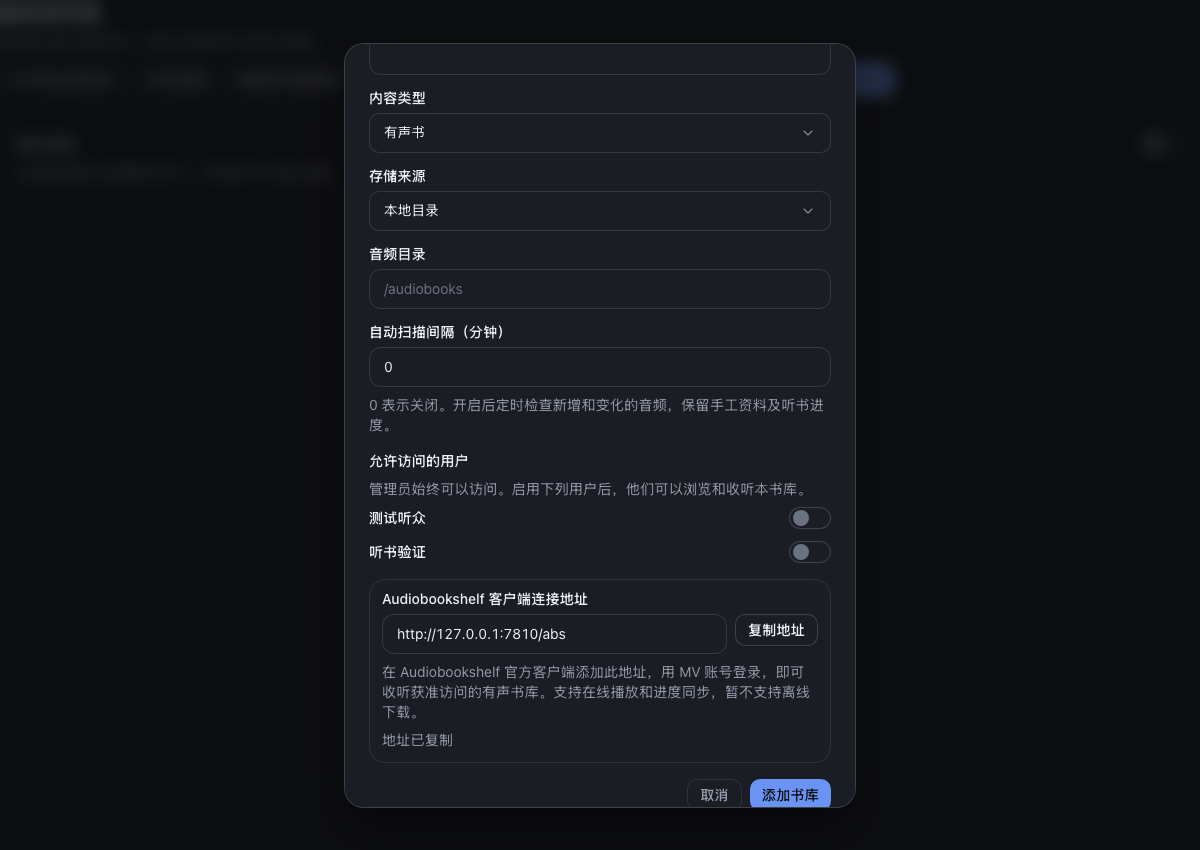
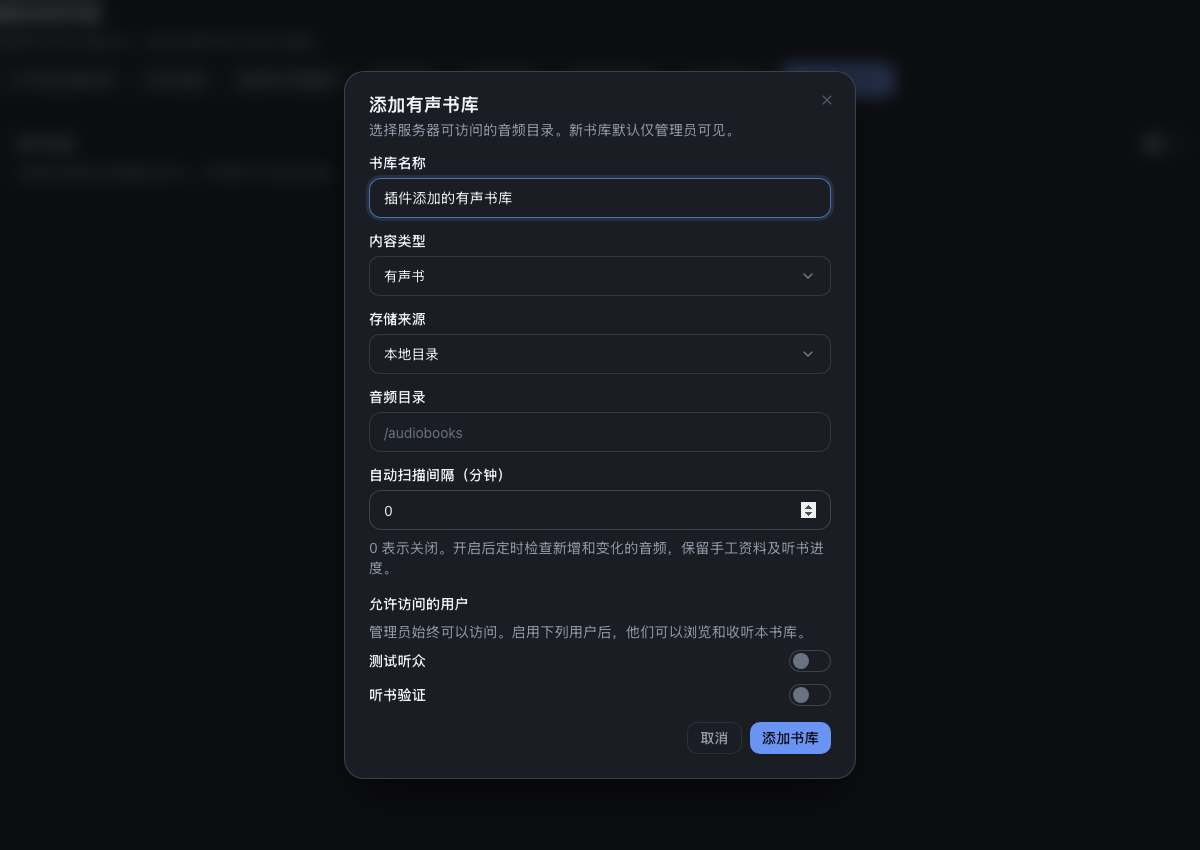
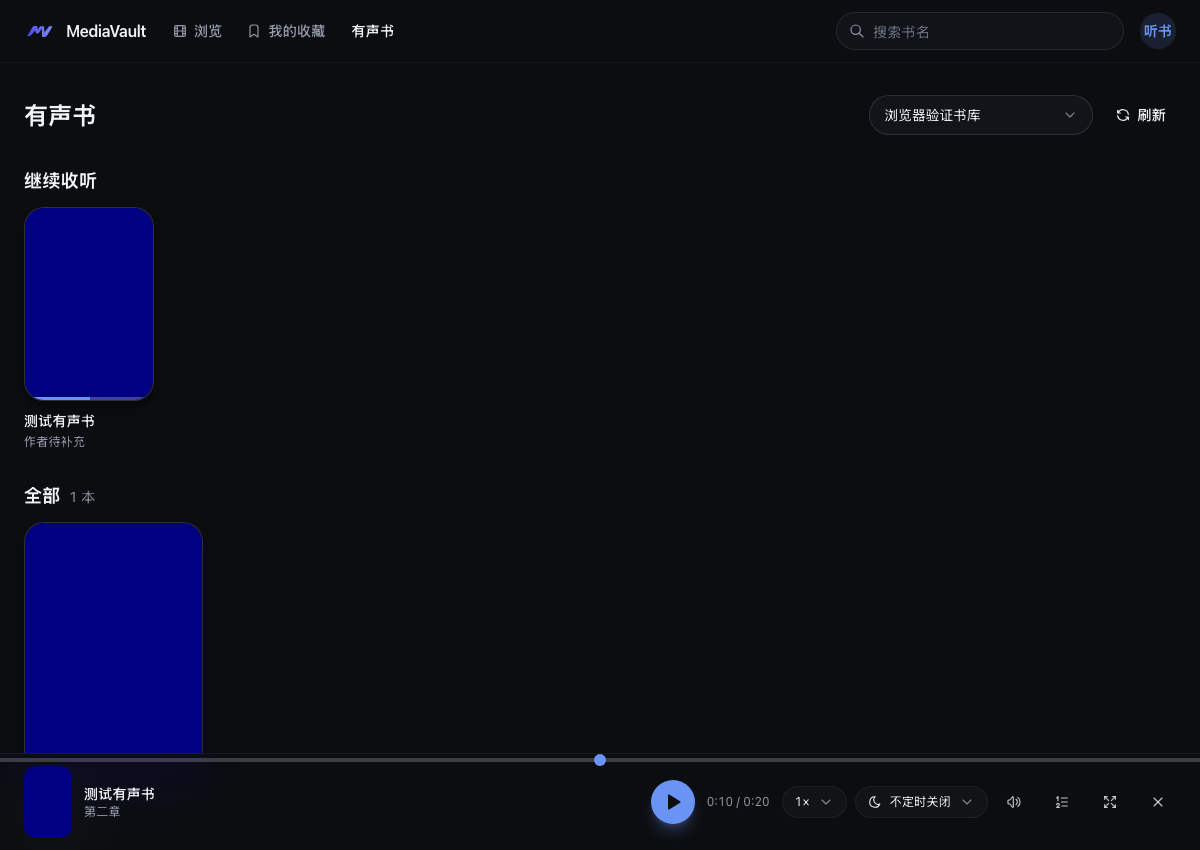
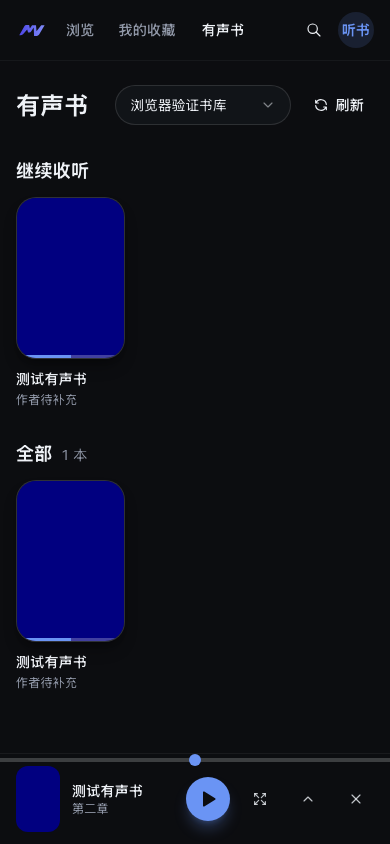
独立访问端口
Vyo 的网页和 Emby 兼容客户端共用独立端口,默认 7810。在插件页的访问设置或配置向导里修改,保存后立即换到新端口;在管理控制台 → 访问与网络(Vyo 网页里)修改则要重启 MV 才生效,重启前仍使用当前端口。新端口被占用时保存会失败,原端口照常服务。
旧版 /ms、/library-server 及管理端口的 /library 入口已停用,不保留兼容。升级后请重新设置已有客户端的服务器地址为独立端口根地址。
Docker Compose 需发布 7810:7810;使用 docker run时追加 -p 7810:7810。例如改为 7820 后,端口映射也改为 7820:7820,再执行 docker compose up -d --force-recreate重建容器;docker run 部署需使用新映射重建容器并保留原数据卷。请保持宿主机与容器端口一致,确保管理页生成的访问地址可达。
网页直接打开该端口根地址,客户端同样填写根地址,无需追加路径。旧客户端配置需要改为新的端口地址,原有账号、媒体资料和观看记录保留。反向代理部署需把独立域名或端口转发到此监听端口。
独立端口本身只提供 HTTP。在 Infuse 等客户端添加服务器时,HTTPS 选关闭(或选 HTTP),不要选「自动」或「开启」;需要 HTTPS 请按下一节走反向代理。添加时只弹「发生错误」的,先检查这一项,再到 Muvyo 日志里搜「[Vyo] 拒绝」看是否授权未就绪或没开访问认证。
Infuse 的媒体库模式可以直接开启。Vyo 没有 InfuseSync 插件,Infuse 会按普通方式同步整个媒体库,媒体多时首次同步要等一会儿。其他客户端用到 Vyo 没有的功能(例如直播、播放列表、点赞)时会显示为空,不影响浏览和播放;如果某个客户端添加或播放失败,到 Muvyo 日志里搜「Emby 兼容接口未提供」,把那一行连同客户端名称一起反馈即可。
用 https 反向代理访问
通过反向代理以 https 打开媒体库时,同一个访问设置里还有一项外部访问地址。留空即可自动识别:媒体库会按你打开页面时用的协议和域名下发播放地址,只要反向代理按惯例带上转发头(Nginx 的 proxy_set_header X-Forwarded-Proto $scheme; 与 X-Forwarded-Host $host;),网页和播放器拿到的就是 https 地址。
如果媒体库用的是和 MV 管理面板不同的域名,或者代理没有透传转发头,就在这里手动填上媒体库对外的完整地址,例如 https://ml.example.com(要带 http:// 或 https://,不要带结尾斜杠)。填写后,插件页的打开独立媒体库按钮、分享链接以及 Emby 客户端拿到的地址都按它下发。直接打开 Vyo 网页时,海报、视频和字幕始终跟着你当前打开的地址加载,用内网 IP 或其他域名打开也能正常显示,不受外部访问地址影响。
播放器提示无法播放、或播放地址还是 http 开头时,先来这里看一眼:https 页面里混进 http 地址会被浏览器和播放器直接拦掉。
第一次使用
网盘影片先通过自动整理与STRM准备本地播放入口,再把 STRM 目录加入媒体库。已有本地电影、电视剧目录也可直接添加。使用内置媒体库无需先启用云盘本地挂载。
- 在媒体库插件中点击添加媒体库,选择电影或电视剧,填写名称,通过目录旁的文件夹按钮选择媒体目录。Docker 部署选择容器内映射的路径。
- 选择可以观看此库的 MV 用户,保存后等待扫描入库。未选择普通用户时,仅管理员可见;新建时一个观看用户都没勾,保存前会先提醒一次。
- 媒体库卡片上显示「仅管理员」或「N 人可见」,点一下就打开访问权限。之后新增了用户、或想收回某人的观看权限:在这里或媒体库卡片右上角的更多操作 → 访问权限里打开或关闭该用户,点保存即时生效,网页和第三方播放器同时按新权限显示。扫描进行中也能改,不用等扫描结束;管理员始终可以访问全部媒体库。
- 点击打开独立媒体库,选择海报,再点击播放或继续观看。“继续观看”和“最近播放”中每部电视剧只显示最近播放的一集,跨季也不重复。电视剧详情和列表封面中央的播放键可直接开始观看:首次从第一集播放,有观看记录时继续最近播放的那一集,已看完则播放下一集。详情显示季、集、观看进度和剩余时间。最后一集没有下一集时可重播该集。
独立首页依次显示我的媒体库、最近播放、各库最新入库。电脑端把当前账号可见的全部媒体库封面多行平铺,保留库名、右键和更多操作;手机仍可横向滑动库封面。首页轮播默认关闭,由管理员统一开启或关闭,设置保存在服务器。开启后展示可访问影片的最新入库背景图,可切换、暂停和查看详情;进入具体媒体库、搜索、收藏或详情页后不显示轮播。
首页先加载媒体库入口和最近播放,各库的最新入库会在向下浏览时陆续加载。扫描期间,正在浏览的分区会自动更新,无需手动刷新。
最近播放卡片分为查看详情与右上角的播放按钮。点卡片查看详情,点播放按钮继续观看;用键盘 Tab 选中对应入口后,按回车或空格执行同一操作。表单中的字段名和说明也可由读屏软件读取。
想换头像,点右上角账号菜单的更换头像,选一张 JPG、PNG 或 WebP 图片(不超过 4MB,会自动裁成正方形);设过的头像可以在同一个窗口里移除头像,换回名字首字。从 Emby 导入的账号会带上原来在 Emby 上的头像。用 Emby 客户端连接 Vyo 时,登录后显示的也是这张头像,在客户端里换头像同样生效。
不想在首页反复看到已经看完的片子,可以在右上角账号菜单勾选最新入库隐藏已看完:各库最新入库和首页轮播不再显示你看完的电影,剧集要每一集都看完才隐藏,看了一半的照常显示。这个选项只对你自己的账号生效,默认不勾选,其他人不受影响;库封面上的部数仍按全库统计。用 SenPlayer 等 Emby 客户端连接 Vyo 时,首页「最新」行按同一个选项过滤;客户端自带「最新媒体隐藏已播放」设置的,与它是同一个开关,改哪边都可以。
想把常看的库放在前面,在账号菜单点调整媒体库顺序,拖动左侧把手或点上下箭头排好后保存。这个顺序只对你自己的账号生效:首页的库卡片和各库「最新入库」、浏览页的库列表都按它排,用 Emby 客户端连接 Vyo 时「我的媒体」和首页各库「最新」行也一样;客户端里调整媒体库顺序会改同一份。之后新增或新开放给你的库排在最后,点恢复默认顺序可回到管理员设定的顺序。
想要和 iPhone 一样的玻璃质感,在右上角账号菜单的液态玻璃里选一档:清透、适中或着色,越往后越不透明、文字越清楚,选关闭恢复原样。打开后侧栏、顶栏的搜索按钮、手机底栏、详情页的播放与收藏按钮、首页轮播的按钮和播放器的控制条都换成玻璃,海报和剧照保持原样;手机上往下滚时底栏收成一颗小胶囊,往上滚恢复。这个选项只影响当前设备,和管理后台选的皮肤互不影响。
想换个配色,在账号菜单的皮肤里选。最上面一排是明暗:浅色、深色、纯黑(OLED 屏上真正熄灯)和跟随(跟着系统的深浅色自动切换),对 Vyo 原色和各个皮肤都生效。下面选配色:默认是 Vyo 自己的Vyo 原色,也可以换成 Muvyo 的皮肤,月曜、深空、七夕、大肥鱼、克里斯蒂娜、碧海蕾姆等内置皮肤和管理员生成的自定义皮肤都能选,带插画或角色的皮肤会在海报后面露出背景。创始黑金只有创始授权能选;后台的液态玻璃皮肤不在这里,Vyo 用上面的液态玻璃开关,两者可以同时开。皮肤同样只影响当前设备,不会改掉管理后台的皮肤,想恢复选Vyo 原色即可。
电脑端左侧提供浏览、发现、合集、有声书、我的收藏、最近播放入口,底部可收起侧栏,再次点击展开,浏览器记住所选状态。手机保留底部导航;当前账号没有可访问的有声书库时,有声书入口自动隐藏。点击库封面或查看全部浏览该库。搜索与账号菜单仍在右上方,手机点放大镜展开搜索框,顶栏心形按钮直达收藏。账号菜单也可进入我的收藏、退出登录,获准使用管理控制台的超级管理员和有「Vyo 媒体库管理」权限的账号还可进入控制台。
搜索可查找当前账号有权访问的全部媒体库,支持拼音首字母,如 kb 查《狂飙》、lyb 查《琅琊榜》。输入三个字以上时一并搜分集标题;两个字或纯字母的关键词只搜片名。电影和电视剧详情底部保留主演的其他作品和同类型高分作品,只推荐当前账号可看的内容。
影片列表会随窗口宽度调整海报密度:宽屏桌面显示更多列,减少海报占用的高度,方便同时看清第二排片名。手机仍保留两列;片名字号与播放按钮大小不变,无需缩小整个网页。
浏览、收藏和筛选结果一直往下滚动就会接着加载,不用手动翻页;首屏按当前海报列数排满整行,滚到底时显示「已经到底了」和总部数。中途调整窗口宽度会接着往下加载,不会跳过或重复。更换媒体库、搜索词、筛选条件、标签或排序会从头开始加载。
大库快速定位:在列表上方的跳到第几项输入序号并点跳转,例如输入 1500,就从当前排序的第 1500 项接着向下浏览;点回到开头恢复从第一项浏览。打开详情再返回,会恢复定位后的列表和滚动位置。第三方插件内容和跨库搜索可能没有准确总数,这类列表仍使用滚动加载。
找出要手动整理的影片:超级管理员打开管理控制台 → 资料缺口。页面上方按类显示缺口数量,右上角可以切换全部媒体库或某一个库;媒体库页每张卡片上的「资料缺口 N」(缺封面、未匹配、补全失败之和)点一下,会直接打开这个库缺得最多的那一类;点某一类,下面按作品列出具体条目:电影一行,电视剧的季和单集合并到剧名下一行,点行尾的N 集展开查看是哪几集(条目多时列表右上角可以按片名搜索),点片名进详情页处理,能联网补的类别每行有补全资料按钮(单集会补整部剧),缺少媒体信息的每行有探测媒体信息按钮。想挑几项一起处理,勾选行首的方框(或全选本页)后点补全所选 / 探测所选,逐项处理并显示进度,结束后提示成功和失败各几项。条目多时点列表上方的全部补全(缺少媒体信息为全部探测):当前范围内这一类一次排进后台,按部逐个处理,不影响播放;一次最多 500 部,正在扫描的媒体库本轮跳过。资料缺口页上直接显示进度条,进度和结果也在任务队列 → 资料维护里看,可以中途点停止,跑完后缺口数量会自动刷新。同一时间只能有一批在跑。超过 500 部或中途停止时,结束后列表上方会出现继续处理剩余 N 项,点一下接着处理没做完的部分;有失败的还会出现只重试失败的 N 项。看全部媒体库时,页面底部的各媒体库表格列出每个库各类缺多少,点数字直接跳到那个库的那一类。数量按扫描和补全时记下的状态统计,补好文件后要重新扫描才会更新,页面右上角的刷新重新读取统计。
补不全的作品归档:儿童动画、综艺、冷门剧这类很难把资料补齐的作品,在资料缺口列表里点这一行的归档,或勾选几部后点归档所选。归档按整部电影或整部剧生效,之后新入库的集也一样:不再计入各类缺口数量和侧栏角标,全部补全、全部探测和打开详情时的自动补全都会跳过它;在详情页里手动刷新元数据照常可用。点页面右上角的已归档查看归档过的作品,单个点解除归档,或勾选几部一起解除,解除后重新计入资料缺口。
等待重试的作品:定时补全处理过仍没补上的作品会等 7 天再自动重试。资料缺口页每类缺口的卡片上显示「N 部等待重试」,列表上方也有同名入口,点开列出这些作品和「X 天后再试」的时间。刮削来源已经有了资料、或者文件已经修好时,点这一行的立即重试马上补一次,或点全部重试让这一类在下一轮补全时重新处理。计划任务里「资料缺口补全」的结果提到「7 天内处理过仍没补上」时,点旁边的查看等待重试的作品也能打开这个列表。
- 缺少 NFO:电影和单集看视频旁有没有同名 NFO(电影库也认同目录的
movie.nfo),电视剧看剧集目录里有没有tvshow.nfo;NFO 存在但读不出来也算缺少。补好 NFO 后点该行的重新扫描此库,影片就会从列表里消失。升级前入库的影片要先扫描媒体一次,这一类才有结果。一个 NFO 都没有的媒体库(例如只靠 Vyo 自己刮削的本地库)视为不用 NFO,不计入这一类,卡片上会注明有几个库没计入;库里只要有一部带 NFO,缺的那些照常统计。 - 缺少封面:没有上传或选用的手工图片、没有从 Emby / Jellyfin 导入的图片、没有 TMDB 海报(单集看剧照),媒体目录里也没有海报(单集看缩略图)。只靠缺图时自动截帧随机截出来的封面仍算缺少,方便换成满意的画面;早期版本写到媒体旁的截帧缩略图区分不出来,会按已有封面处理。
- 缺少背景图:电影和电视剧没有任何背景图(手工、导入、刮削或媒体目录里的都算有)。
- 缺少简介:电影、电视剧或单集的简介为空。
- 缺少媒体信息:电影或单集的文件还没探测出分辨率、编码、音轨和字幕,详情页和播放器里这些信息是空的。每行的探测媒体信息按钮会读取一次;同一部作品有多个版本时,只要有一个版本探测过就不算缺少。文件全部读不到的作品归在暂不可用,不在这里列出。
- 缺少演职人员中文名:电影或电视剧里还有演员、导演、编剧等显示外文名。到计划任务 → 演员与预告片补全打开演职人员中文名并运行一次,TMDB 上有可信中文名的会批量换上,列表上方的前往计划任务直接跳过去;TMDB 没有中文名的人会一直留在列表里。这一类要逐部检查演职人员表,统计会保留半分钟,点刷新立即重算。
- 缺少单集标题:单集没有自己的 NFO,标题还是从文件名推出来的剧名,补全资料后会换成正式的单集标题。
- 未匹配:电影或电视剧没有对上 TMDB,海报、简介、演员都补不上。点该行的重新识别选对作品;由刮削插件提供资料的不算未匹配。
- 补全失败:最近一次补全资料没成功,失败原因显示在片名下面。管理员打开这部影片的详情页,也能看到失败原因和重新识别按钮。
浏览页左侧(手机上是顶部)的快捷筛选不再放缺少 NFO和缺少封面,统一到这个页面处理。
在兼容的 Emby 客户端中,可以取消已看、取消收藏,或将某个条目从继续观看中隐藏。隐藏只影响当前用户,保留观看进度和收藏;再次播放后会重新出现。客户端按钮名称可能不同,隐藏与删除媒体文件是不同操作。
分集没有正式标题时,第三方播放器会显示第几集,不再把整段文件名当作集名;补齐正式标题后自动显示集名。
更换海报、背景与徽标
已有徽标无需重新上传:在电影或电视剧目录放置 clearlogo.png 或 logo.png,重新扫描媒体库即可读取。电影也支持与视频同名的 -clearlogo 或 -logo 图片;分集独立徽标使用同样的文件名后缀。也支持 JPG、JPEG 和 WebP。删除本地徽标后重新扫描,即可移除播放器中的徽标标记。
管理员在独立媒体库的影片操作菜单中选择编辑图片,可分别上传海报、背景和徽标,选择文件后立即保存。支持 JPEG、PNG、WebP,每张不超过 8 MB、1600 万像素;透明徽标保留透明背景,兼容的播放器也能读取。电视剧的图片可供分集沿用。
搜索在线图片:每类图片下都有搜索在线海报 / 背景 / 徽标按钮,会按这部影片的 TMDB 资料列出可选图片,每张标明来源、语言(中文、英文、无文字)和尺寸,中文图片排在最前。点一下图片即保存,效果与上传本地图片相同。在季或单集上搜索海报时,列出的是该季海报或该集剧照。用第三方刮削插件识别过的影片(例如在重新识别里切到插件来源选定的),会一并列出插件给的海报、背景和剧照,标着插件名称,插件停用时只提示该来源不可用;只有插件资料、没有 TMDB 编号的影片只列插件的图片。影片既没有识别到 TMDB、也没用插件识别过时,会提示先用重新识别选定正确的影视。想要更多选择,可在 设置中心 → 配置 → 识别 & 整理 → 识别引擎 填写 fanart.tv API Key(可选),搜索结果会同时列出 fanart.tv 的图片,并可在弹窗顶部按来源筛选;不填只搜索 TMDB。某个图库暂时连不上时,另一个图库的结果照常显示。
自动补徽标:影片或电视剧没有任何徽标(媒体目录里没有、没有手工上传、导入来源也没有)时,资料补全、更新资料和重新识别会顺带从 TMDB 取一张徽标(中文优先,其次英文、无文字),TMDB 没有时再从 fanart.tv 取(已内置 fanart.tv API Key)。已有的本地、手工或导入徽标不会被替换;取徽标失败也不影响其他资料的更新。
用当前画面做封面:TMDB 没有图片、又不想用随机截帧时,管理员在网页上播放这部电影或这一集,暂停到想要的画面,点播放控制栏右侧的用当前画面做封面图标(单集显示为「做缩略图」)。服务器会在源文件的这个时间点截一张图,保存为这部电影的海报或这一集的缩略图,片刻后画面左上角提示保存成功,退出播放即可看到新封面。截图由服务器用 FFmpeg 完成,直连播放、转码播放和 STRM 都能用;需要有可用的 FFmpeg,原盘 ISO 暂不支持,请改用上传。保存后与手工上传的图片一样,扫描和刷新资料不会覆盖,也可以用恢复自动图片撤掉;源视频文件不会被修改。截图失败(超时、远程拒绝访问)时原有封面保持不变,可换个时间点再试。
手工图片随 MV 配置保存,普通扫描和刷新资料不会覆盖,也不会改写媒体目录里的图片。点击对应图片下的恢复自动图片可移除手工覆盖(包括选用的在线图片),重新使用原有图片;原本没有图片时显示空白。普通观看用户不能修改图片。
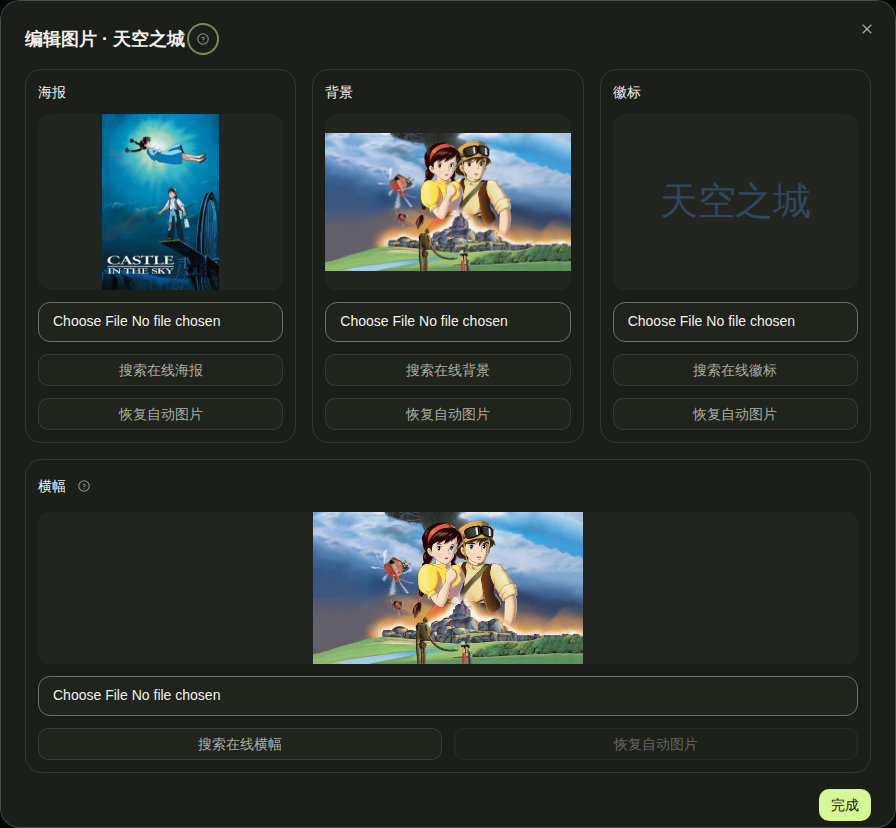
全局音频和字幕偏好
管理员可在管理控制台 → 播放与转码 → 音频和字幕偏好中设置首选音频语言、首选字幕语言,或选择关闭字幕。设置保存在服务器,所有 Web 用户刷新媒体库网页后生效,播放中仍可手动切换。
默认不设置,沿用原有选择。设置了全局语言时优先匹配对应轨道,没有匹配则保留原选择。音轨必须由浏览器支持切换,网页无法切换的音轨仍需第三方播放器;此设置不改变 SenPlayer 等客户端的偏好。
从 Emby / Jellyfin 导入媒体库设置
在设置中心 → 插件 → Vyo的导入媒体库点开始导入,选择已经在媒体库管理中配置并启用的 Emby 或 Jellyfin,点击读取媒体库。勾选电影或电视剧库,确认名称和全部目录;Docker 部署时请将目录改为 MV 容器可访问的路径,然后点击导入选中媒体库。音乐、混合类型及未返回目录的库会显示原因,不能直接导入。
目录不用逐条手改。读取媒体库后,先看导入路径映射:把媒体服务器的目录前缀和 MV 这边的前缀各填一栏(例如 /emby → /mnt/media),点保存并应用映射,下方还没手改过的目录会按最长前缀一次换算好,这台服务器下次导入也直接套用。还没配映射也没关系:在任意一个库里把目录改成 MV 这边的路径(例如把 /emby/电影 改成 /mnt/media/电影),MV 会按相同的目录名对齐,在这条目录下面提示「检测到前缀 /emby → /mnt/media,应用到其余 N 个同前缀的库?」,点应用到其余 N 个库就把其他同前缀的目录一起换算;点保存为导入路径映射则把这条前缀写进上方的映射表并同样应用。两种方式都只改还没手改过的目录,你已经改成别的路径的库保持原样;不想用就点忽略。映射最多 32 条,两侧都必须是绝对路径。
每个换算后的目录都会立刻在 MV 所在的机器上检查一遍能不能读到:读不到的目录下方会标红提示,库名旁也会出现本机读不到标记。这多半是路径没改对、或者 Docker 没把这块目录挂进容器,请在导入前改成 MV 能访问的路径,否则导入后扫描会是空库。这个检查只是提醒,不会阻止导入。
复制名称、类型与多个目录,可另外勾选影视资料与图片。用户权限不复制:导入窗口的谁可以观看里勾选的用户可以直接观看导入的新库;都不勾选则仅管理员可见,之后可在库卡片的更多操作 → 访问权限中授权。相同类型和目录的已有库会跳过,不会被覆盖;失败条目可修正后重试。默认不扫描,勾选创建后扫描新媒体库才会扫描新库,也可稍后在库卡片上点击扫描。
导入对话框下方的从来源同步的数据可以逐项选择要一起带过来的内容,默认勾选媒体信息和章节:
| 选项 | 带过来什么 | 说明 |
|---|---|---|
| 媒体信息 | 分辨率、音轨与字幕轨 | 扫描时不再逐个文件重新探测,网盘影片尤其明显,原本每个文件都要联网读取一次 |
| 章节 | 影片的章节列表,以及来源已经标好的片头片尾 | 来源标出了片头片尾就直接沿用它的判定;没有标记时,按命名为 Intro、Opening、Credits、End Credits、片头或片尾的章节识别 |
| 类型与标签 | 影片的类型,以及来源上打的标签 | 电视剧的类型和标签取自剧集本身(单集在媒体服务器上通常是空的)。只补空缺:本地 NFO 已经写了、或你在 MV 里自己填过的,都不会被改掉;手动编辑过资料的条目也不动 |
| 影视资料与图片 | 片名、简介、年份、评分、演职员与角色、类型、标签、海报、背景和徽标 | 显示资料冲突处理选项,可仅补空缺或覆盖未锁定资料。不会改写媒体目录里的 NFO 和图片;图片通过 MV 向来源服务器读取 |
| 观看记录 | 观看进度与已看标记 | 需要指定用户对应关系;同一条目以最后播放时间较新的一方为准,不会把你在 MV 里的新进度改回去 |
| 收藏 | 收藏标记 | 需要指定用户对应关系 |
勾选影视资料与图片后,在资料冲突处理选择仅补空缺(默认)或覆盖未锁定资料。前者保留现有内容,后者优先使用来源的非空内容,可能替换本地 NFO 或自动刮削的资料。两种方式都保留手工锁定资料与手工上传图片,来源空值也不会清空已有内容。类型与标签单独勾选时仍然只补空缺。
已导入的库可以在库卡片菜单点导入媒体信息,选择Emby / Jellyfin,调整选项后点开始导入;以后扫描也沿用保存的选择。图片由 MV 代为读取,浏览器不会拿到来源的 API Key,来源服务器需保持可用。来源重建导致条目编号变化时,重新导入可按相同媒体路径重新对应;已识别为不同作品的条目不会强行覆盖。
从本地 JSON 批量导入:在媒体库卡片的扫描与更新 → 导入媒体信息中选择媒体文件旁的 JSON,再点开始导入。不需要绑定 Emby,也不改变原来的服务器导入设置。只处理已入库的媒体文件,读取同目录下对应的神医助手媒体信息文件:例如 示例影片.strm 对应 示例影片-mediainfo.json,示例影片.iso.strm 对应 示例影片.iso-mediainfo.json。搬迁后 JSON 内记录的旧路径不影响读取,但旁边的文件名必须对应。还没入库的文件请先扫描媒体。
本地导入补充轨道、时长、体积、封装和章节,不重新刮削影片资料,不联网探测,也不改动 STRM、NFO 或 JSON 文件。已有更完整的媒体信息会保留;没有有效 JSON 的文件跳过,任务结果会说明导入与跳过的数量。
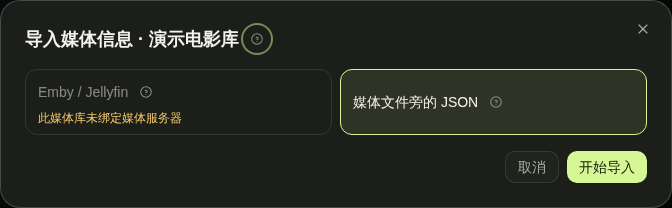
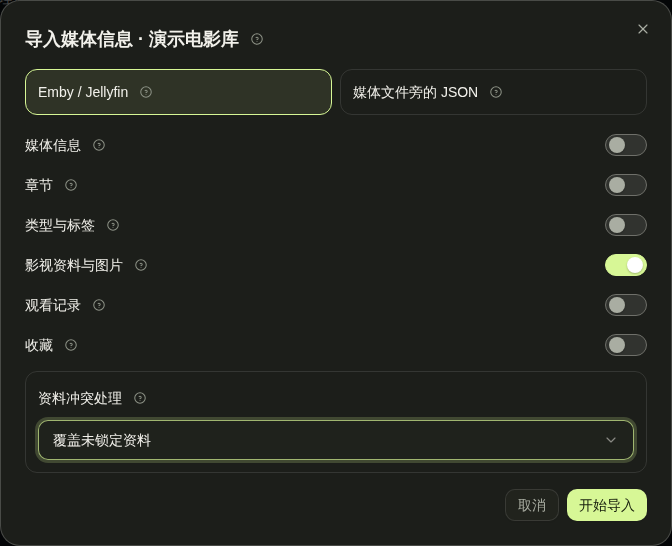
导入过影视资料与图片的电影、电视剧或单集,可以在媒体操作 → 从来源更新资料单独更新,沿用该库保存的资料冲突处理方式,只更新当前条目。手工锁定资料和手工上传图片仍然保留。来源重建后会尝试按目录映射、TMDB 编号或完整片名与年份重新对应;候选不唯一、作品编号冲突或来源无法连接时会提示原因,保留原有资料。整库更新仍用库卡片上的导入媒体信息。
勾选观看记录或收藏后会多出一份用户对照表:每个 MV 用户各选一个来源服务器上的账号,选不导入的用户不会被写入任何记录。名字相同的账号也不会自动配对,必须自己指定,避免把别人的观看记录写到你头上。
这些数据都要靠路径对上文件,前提是导入时把目录改成了 MV 能访问的真实路径,两边指向同一批文件才能对上;对不上的文件仍按原来的方式探测,不影响入库。来源服务器读不到时也只是回到本地探测。
在电影、单集或整季的媒体操作 → 片头片尾中填写片头开始、结束和片尾开始时间(从影片开头计算的秒数)。单集默认继承整季,可单独覆盖;留空保存停用标记,选择恢复继承 / 章节则恢复整季或章节信息。标记只保存在 MV 数据库,不改媒体文件,重新刮削不会清除。
片头片尾还有两个来源:手动探测媒体信息后读到的明确命名的章节(Intro、Opening、Credits、End Credits、片头、片尾),以及导入时勾选章节后,媒体服务器自己标好的片头片尾——后者以服务器的标记为准,不看章节叫什么名字。普通章节不会被猜测为片头片尾。播放到片头或片尾时段,画面右下角会出现跳过片头或跳过片尾 / 下一集,其余时间不显示。自动跳过开关在底部控制栏,默认关闭,按账号保存在当前浏览器;开启后片尾有 10 秒倒计时并可取消。标记超出当前版本实际时长时不会跳转;不同版本剪辑可能不同,请先确认标记适用。
自动检测片头片尾
片源既没有章节标记、也没有可识别的章节名时,MV 可以自己听出来:同一季各集共用同一段片头曲和片尾曲,比对各集开头与结尾的声音,找到重复出现的那一段就是片头片尾,逐集生成标记。只对电视剧有效,同一季至少要有两集;电影没有可比对的对象。
两个入口:媒体库设置片头片尾页签里的自动检测片头片尾开关(默认关闭,开启后每次扫描顺带检测,每个媒体库各自设置);或在媒体库卡片菜单点检测片头片尾、在某一季的媒体操作 → 片头片尾里点开始检测,只跑这一次。
整理入库后触发的自动扫描同样会检测,但只处理新入库剧集所在的那一季,不会每进一个文件就把整库重算一遍。同一季里已经分析过的集直接用缓存,新进来的那几集才需要读取音频。
开启前请注意流量。检测要读取每一集的声音,而片头必须从影片开头读起,一集会下载几百 MB;网盘媒体库整季检测可能产生数 GB 流量(片尾只读结尾一小段,代价小得多)。同一个文件的分析结果会缓存,重复检测不再重新下载。检测逐集串行,与媒体信息探测共用同一套限流保护,遇到限流或访问拒绝会停下并说明。
可调参数在媒体库设置的片头片尾页签,展开高级:分析时长与比对集数:片头 / 片尾分析时长决定从两头各分析多久,越长越费流量;最短片头片尾低于这个长度的重复片段不算数,默认 10 秒;每集比对集数是每集和相邻几集比,默认 2 集。
第三方播放器也能用。把 MV 当媒体服务器添加进 SenPlayer 这类兼容客户端后,片头片尾会作为带跳过标记的章节一并提供,客户端支持的话就能直接显示跳过片头;标记来源和网页端完全一致,手动填的、自动检测的、命名章节的都算。客户端不索取章节时,返回内容与以前一字不差,不影响原有使用。
检测结果和手动填写分开保存,手动的永远优先:重新检测不会覆盖你填过的时间,改成手动后想退回自动结果,点恢复继承 / 自动即可。优先顺序是手动(本集)→ 手动(本季)→ 自动检测 → 命名章节。同一季各集配音或音轨顺序不一致时可能检测不出来,检测不到就不给标记,不会硬猜一个。
排除文件与目录
在影视库或本地有声书库的根目录、子目录放置 .embyignore 或 .mediavaultignore,下次扫描自动应用。两种文件名规则相同,同时存在时共同生效,无需打开额外开关。导入的影视库也使用 MV 能访问的映射后目录中的规则文件。
使用 UTF-8 编码,每行一个文件名或模式。空行和以 # 开头的注释会忽略,名称匹配不区分大小写,* 匹配任意数量的非路径分隔字符。Windows 也使用 / 分隔目录。没有 / 的模式匹配当前目录及任意下级的同名文件或文件夹;包含 / 的模式相对规则文件所在目录,末尾 / 表示只匹配文件夹。
# 忽略根目录下的“未识别”文件夹及其内容
/未识别/
# 忽略各层目录中的预告片
*trailer*
# 忽略当前文件夹内的全部内容
# *
根目录规则会被子目录继承,子目录可补充规则;多个媒体根目录分别处理,局部扫描也会继承上级规则。空的忽略文件不会排除任何内容,不支持 ! 反选。忽略文件必须是普通文件,不能使用符号链接。
已入库影片命中规则后会从浏览、搜索及播放入口隐藏,观看进度和收藏保留,磁盘文件不会删除。同一影片还有未被忽略的播放版本时仍可显示;全部集数隐藏后,对应空季和空剧集也隐藏。移除规则后重新扫描,可恢复原条目及观看记录。想让某部作品一直不出现在媒体库里,请用排除规则:仅移除媒体库条目或只移除本库条目与记录只是暂时拿掉,文件还在的话下次扫描会重新入库。
仅导入媒体信息同样会隐藏命中规则的已有内容,并跳过其媒体信息更新;恢复内容需要重新扫描本地目录。规则文件无法读取或编码无效时会报错,请修正后重试。
后台扫描与失败重试
在媒体库卡片的更多 → 查看失败打开失败明细。季和单集会显示具体季号,单集同时显示集号,方便区分同名作品的不同季度;点击查看详情在新标签页直达对应条目。已移出媒体库的条目不提供跳转,电影不显示季号。
点击卡片上的N 个文件不可用打开的文件列表,也会显示具体季号、集号和查看详情入口,不依赖单集标题是否带集号;原有文件路径、错误原因及删除记录操作保持不变。
在 Vyo 卡片上点击扫描后,任务立即进入队列,可继续浏览页面。卡片显示等待、执行进度与结果;任务保存在数据库中,服务重启后自动继续未完成的任务。成功完成的本地入库阶段和影视资料不会因重试整库重复处理;媒体信息探测复用成功结果,已生成的截帧封面也会保留。
媒体库卡片右上角的菜单里还有几个只跑单个环节的动作,适合不想整库重扫的场景:扫描媒体只读本地目录、导入媒体信息可从绑定的 Emby / Jellyfin 或媒体文件旁的 JSON 读取、刷新元数据只重新刮削、补全封面截帧只给还缺封面和背景图的影片补图。补全封面截帧不看「缺图时自动截帧」那个开关是开是关 —— 点了就跑,但仍需要有可用的 FFmpeg;已经截过的图会直接复用,不会重复截。
整剧或整季批量删版本:在剧集或季度详情打开媒体操作 → 删除媒体,将删除范围选为删除条目及关联文件,再在删除版本里选择一版。列表会显示匹配集数,并注明保留的唯一版本集数。匹配要求目录与文件命名一致,仅季集号不同;不会只凭分辨率把不同制作组归在一起。无法匹配的命名仍需逐集处理。
确认页会列出实际要删除的本地、远端文件。所选版本若是某一集唯一可用的版本,该集会保留;其他版本、作品资料、观看进度、已看标记与收藏不变。全部版本仍表示删除整部剧或整季及其关联文件,请核对所选范围。
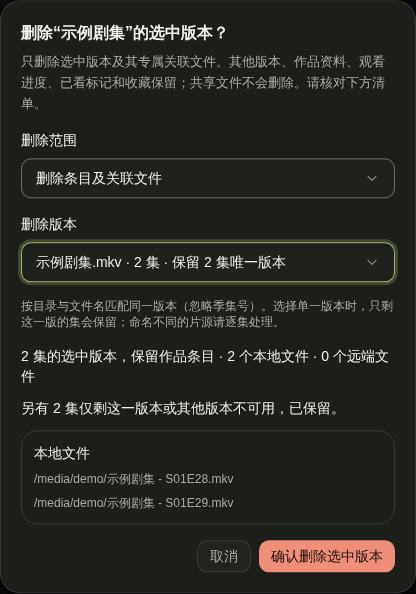
按文件夹浏览与局部扫描
大库不必每次整库扫描。在 Muvyo 管理面板的设置中心 → 插件 → Vyo 页,仅限管理面板的操作里的按文件夹浏览选一个媒体库(Vyo 管理控制台里点这一项只会弹出说明,告诉你到这里来用),点浏览,会列出这个库媒体目录下的真实文件夹,点文件夹名逐级进入,顶部显示当前位置和「已入库 N 个文件」,可以点路径里的任意一级跳回去,也可以按名称筛选这一层的文件夹。
- 扫描:只读取这一个文件夹(含子文件夹)的文件,新文件入库、已删掉的文件移出。文件夹外的内容一条都不动。
- 补全资料:只给这个文件夹里已经入库的作品联网补全影视资料,不重新读取文件。
- 当前所在的文件夹在顶部有同样的两个按钮;列表里每个子文件夹右侧也各有一组,不用点进去就能处理。
- 任务和整库扫描一样进入后台队列,进度在媒体库卡片上看。只有管理员能用,只能浏览这个库自己的媒体目录。
文件夹当前读不到(挂载掉线、网络盘断开)时,这次扫描直接失败,不会把里面的作品当成已删除;等挂载恢复后再扫一次即可。符号链接文件夹和被忽略规则排除的文件夹不会出现在列表里,扫描本来也不读它们。
同一部电影有好几份:同一部电影在不同文件夹各有一份(例如「原盘整理包」和「电影/外语电影」里各一份)时,Vyo 按 TMDB 把它们合成一个作品的多个版本,详情页可切换版本。所以 Vyo 里的电影数可能比 Emby 少,这不是丢了。删除时在删除版本里只选要删的那一份,其他版本和作品都会保留;选「全部版本」会连同每一份的文件一起删掉。
部分 NFO 的末尾不完整时,扫描会保留其中已完整闭合的片名、简介、演员等资料,跳过未完成的字段,不修改原 NFO。升级后可在管理控制台的媒体库页勾选多个媒体库,点击扫描与更新 → 扫描媒体批量重新读取;需要联网重新刮削时选择刷新元数据。Emby 等媒体服务器重写 NFO 后,文件末尾偶尔会残留一段旧内容,扫描会忽略这段残留,照常读取前面完整的资料;带 BOM 的 UTF-8、UTF-16 编码的 NFO 也能读取。标签错配、非法实体、拼接了两份资料等其他 XML 错误仍会报告读取失败。
只补一部作品:管理员在浏览页对电影、电视剧、季或单集点右键,或打开详情页的更多菜单,选择补全封面截帧。任务只处理所选作品已入库的媒体文件,不扫描全库;选整剧或某一季时会包含其下的单集。已有图片保留,任务队列会显示这次处理的作品名称。
手工刮削的库想把截帧当作封面:打开该库的媒体库设置 → 资料与图片,将截帧保存方式改为保存为正式图片。电影会保存同名的 -poster.jpg 和 -fanart.jpg,单集保存 -thumb.jpg,只补缺少的图片。成功保存后算作已有封面,不再列入资料缺口,后续刮到的海报也不会替换它。之前已经截过的作品可再点一次补全封面截帧,会复用缓存,不重复截取画面。
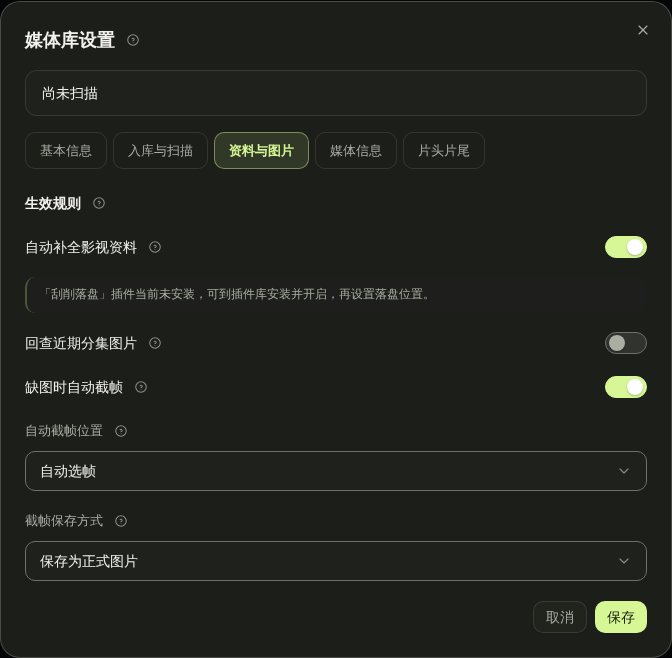
补全截帧时,扫描进度会显示当前正在处理的媒体。打开Vyo的插件日志,可查看每个文件的成功、跳过或失败原因,以及缓存位置和写回媒体目录的结果。已有图片不覆盖,网盘挂载目录不写回;写回失败仍可使用缓存。媒体旁的图片丢失但 MV 缓存仍在时,重扫和刷新资料后仍可显示缓存封面,正式海报优先。
如果「文件名-thumb.jpg」再次消失,请保留发生时间、媒体与图片路径、Vyo 日志,并核对同期整理、洗版、STRM 清理或外部刮削器的操作。图片未显示与图片文件被删除不是同一件事,单凭页面缺图不能确定删除原因。
点导入媒体信息后,选择Emby / Jellyfin可以重新勾选要同步的媒体信息、章节、类型与标签、影视资料与图片、观看记录或收藏,勾了观看记录或收藏同样要指定用户对应关系。这些服务器导入选项会保存到这个媒体库上,之后的整库扫描也按最新选择同步。媒体库正在扫描时也能改,保存后会提示新的选择在下一轮扫描生效,正在跑的这轮按原来的选择走完。选择媒体文件旁的 JSON仅执行这次本地导入,不保存为自动扫描来源。
任务失败时点击重试失败项,继续处理失败或尚未完成的资料。目录读取失败会重试本地读取阶段。点击取消扫描或停用插件会取消待执行及正在执行的扫描,取消任务不会在重启后自动恢复。首版后台队列依次执行,避免同时扫库争用磁盘与外部服务;可在等待时浏览已经入库的媒体。
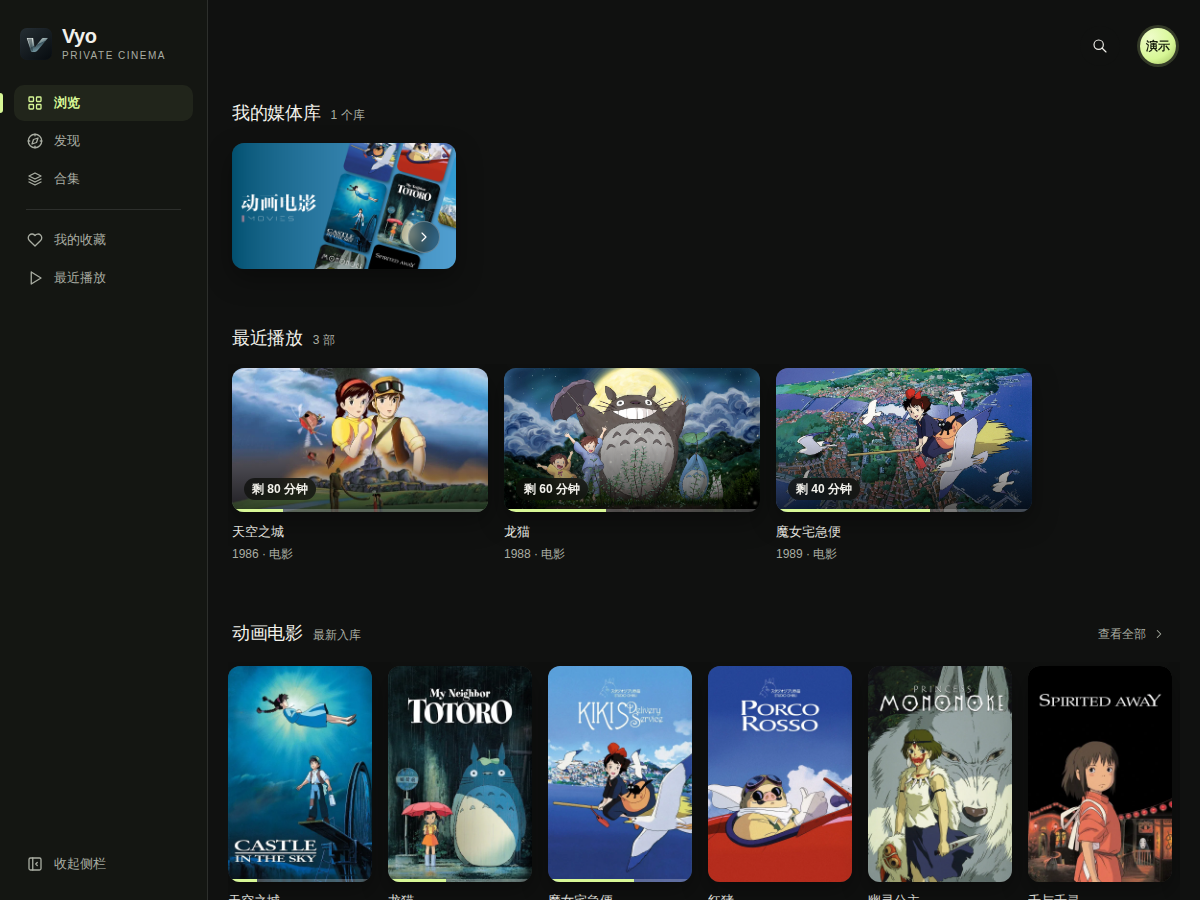
选集与入库情况
打开Vyo → 电视剧详情,默认显示季与集;只有一个正片季且没有特别篇时,直接显示选集。季度与单集卡片已放大,单集卡片显示缩略图、集号与观看状态,点卡片进入该集详情。选集页不再穿插各季的入库核对卡片。
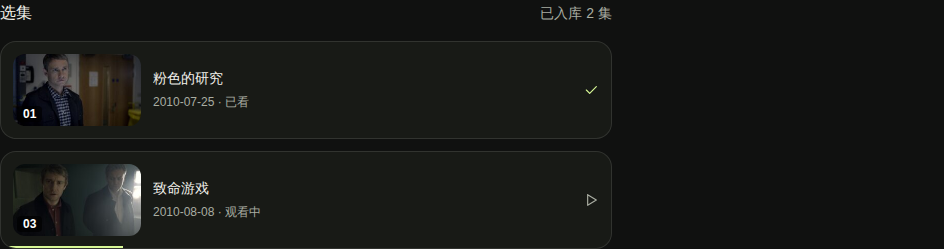
切换到独立的入库情况页签,可按季查看本地已有集数、资料集数以及具体缺失集号。季度简介默认收起,点季度简介展开。没有季度资料时不显示这个页签,可先补全电视剧资料。
系统按当前媒体库中可用资源的实际集号去重,与 TMDB 的该季分集资料核对;同一集的多个版本只计一集,不用文件数量推算缺集。

- 已完整入库 / 部分已入库 / 尚未入库:表示该季在当前库中的收集情况。
- 缺失:资料中列出、但当前库没有可用来源的集号;播出日期在未来的集单独显示为未播。
- 无法确认缺集:尚未取得完整集号,不会据此判断整季已齐。请检查 TMDB 资料与连接后重试。
按当前季补缺订阅
管理员在需要补齐的季度点击订阅本季补缺,创建该季的 MV 订阅,不会同时订阅其他季。本地已有集号会带入订阅,后续按现有订阅流程搜索和补齐;默认网盘、保存目录及其他规则沿用订阅设置。请先配置可用的订阅目标,创建订阅并不代表资源已经找到或入库;自动搜索是否立即执行取决于订阅的自动搜索设置。
创建后按钮显示已订阅本季。同一影片、同一季、同一默认目标网盘已有订阅时复用原记录,不重复创建。整季已齐、无法确认集号时不能从这里新建订阅;普通用户可查看入库状态,但没有创建按钮。特别篇(第 0 季)目前只显示缺集情况,暂不支持限定订阅。
外部播放器
电脑端精确回传:先按 embyToLocalPlayer 官方说明在播放电脑安装并启动服务,配置已安装的播放器并开启播放进度回传。然后在 Vyo 的电影或单集详情点外部播放器,选择embyToLocalPlayer(精确进度)和媒体版本,点准备播放 → 调用电脑端服务。无需安装它的浏览器脚本;实际使用哪个播放器由电脑端助手配置决定。
电脑端助手读取播放器的实际进度,在关闭播放器后回传;是否持续回传由助手设置决定。播放从已有续播位置开始,达到所选版本时长的 95% 会标记已看,缺少时长时只保存进度。当前一次只播放所选电影或单集,不自动续播整季,也不提供 MV 服务器文件的本机读盘和外挂字幕转接;内嵌字幕由播放器读取。原盘与 HLS 播放源暂不支持此方式,请选择普通外部播放器或网页播放。
提示无法连接电脑端服务时,确认助手运行在当前浏览器所在的电脑,使用默认端口,并允许浏览器访问本地网络。播放后没有更新,先关闭播放器,确认助手开启了回传、电脑能访问 Vyo 的外部地址,再刷新作品详情。播放链接有效期为 6 小时;MV 重启、登录失效或观看权限收回后需重新准备播放。
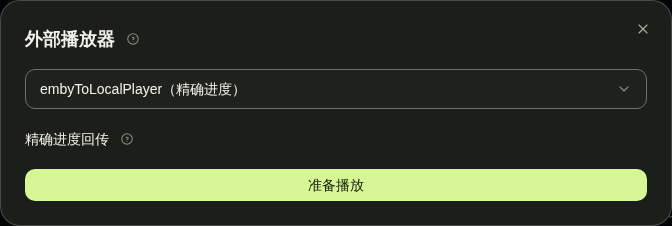
电影与单集详情的播放按钮旁可选择外部播放器,选择本机已安装的 VLC、PotPlayer、IINA、Infuse、MPV、nPlayer 等客户端;多个媒体版本可单独选择。点击准备播放后,再点击打开播放器完成系统唤起。支持本地文件和 STRM,媒体链接仅允许播放所选文件,登录失效或库权限收回后需重新获取。
估算播放进度回传默认关闭。开启后流量经过 MV,按传输字节估算续播位置;预缓冲与变码率会产生偏差,不会自动标记已看。启用前需要已知媒体大小和时长,可在详情中探测媒体信息。未开启时交由外部播放器管理播放记录;续播参数是否可用取决于客户端协议。
整理后自动入库与订阅查重
Vyo 启用后,整理和 STRM 生成成功发出的扫描通知也会更新 MV 自己的媒体库,不必另外添加 Emby 或 Jellyfin 服务器。通知只扫描已配置媒体目录中的变化文件夹,支持一个库的多个目录;同一批通知合并处理,已有扫描未结束时等待完成。基础入库读取本地 NFO 和图片,联网补全仍可通过媒体库扫描或更新资料执行。
管理控制台 → 媒体库页顶部的整理后自动扫描开关可整体关闭这项自动入库(默认开启),每个媒体库的媒体库设置 → 入库与扫描里还可以单独开关整理后自动扫描此库;关闭后,整理和目录监控生成文件不会刷新该库,「整理后自动扫描」开关下方会提示有几个媒体库单独关闭了。它与 Emby、Jellyfin 等媒体服务器各自的「整理后通知扫描」互不影响:只想刷新内置媒体库时,关掉媒体服务器的「整理后通知扫描」即可;只想通知 Emby 时,关掉这里的开关。目录监控和生活事件里的「完成后通知媒体库扫描」只要其中任意一方开着就能打开,实际刷新哪些服务器按上面这些开关决定。
输出目录不在媒体库里时:Vyo 启用时,目录监控的目的目录与 STRM 输出目录、STRM 全量生成和生活事件的 STRM 输出目录下方会检查这个目录在不在某个媒体库里。不在时提示「生成后不会自动出现在 Vyo」(整理目录写「整理后」),点添加为媒体库直接用这个目录建库并扫描;在库里但这个库关了「整理后自动扫描此库」时,提示生成后要手动扫描才会出现。
洗版后入库:整理成功后仍按上述开关自动扫描。扫描确认同一电影或单集换成新版本后,会保留原作品、收藏与观看进度,更新最近入库时间,并发送一次对应的 Vyo 新增通知;同一剧同一季仍合并发送。兼容播放器显示的入库时间也会更新。只重扫、修改 NFO、移动文件或重新生成内容相同的 STRM,不会反复推送。文件大小来自文件索引,大小先更新不代表扫描和通知已经完成,可在媒体库卡片查看扫描状态。
升级后,首次扫描会为已有文件建立版本记录。播放地址始终不变、且此前没有版本记录的文件,无法追溯判断过去是否洗版,因此不会补发猜测出来的通知。后续有明确文件变更时正常识别;资料不足时宁可保留原时间,不凭 STRM 的重写时间当作洗版。
订阅、订阅集数刷新及 RSS 的媒体库查重会包含自建库中的可用资源,保留缺失集号,暂时不可用的媒体源不算已有。订阅明确绑定外部媒体服务器时,仍只查询所绑定的服务器。停用 Vyo 后不再参与自动入库与查重。
自动通知等待队列保存在当前运行进程中;重启时未处理的通知不会保留,必要时在对应媒体库执行扫描。跨多个 MV 进程的队列协调暂不支持。
在 MoviePilot 中作为媒体服务器接入
MoviePilot 可以把 MV 的 Vyo 当成一台媒体服务器来用:判断某部影片在不在库里、某季缺哪几集,展示媒体库封面、最近入库与继续观看,整理入库后还会自动通知 MV 扫描。这样订阅查重不必再依赖 Emby 或 Jellyfin。
接入前请确认三件事:用户与设备页里已开启访问认证、Vyo插件已启用、授权已激活。三者缺一,MoviePilot 都会连接失败。
- 在 MV 里生成一个
API Key:设置中心 → 配置 → 系统配置,点 🔑 生成 再点 保存,详见开放 API。 - 在 MoviePilot 里打开设定 → 媒体服务器,新增一台,类型选择 Muvyo。
- 填写下面这几项,保存后点测试连接。
| 字段 | 填什么 |
|---|---|
| 名称 | 自己起的别名,MoviePilot 用它区分多台媒体服务器 |
| 服务器地址 | MV 管理面板地址(默认 http://你的服务器地址:7811)或 Vyo 端口地址(默认 http://你的服务器地址:7810)都可以。填 Vyo 端口时,这个 API Key 只能用来访问媒体库,不能用来操作 MV 的其他设置 |
| 播放地址 | 选填。从外网点开影片时用的地址,留空就跟随服务器地址 |
| API Key | 上一步在系统配置里生成的那串 |
| 同步间隔 | MoviePilot 多久同步一次媒体库,单位小时 |
| 同步媒体库 | 选填。只想让 MoviePilot 看到部分媒体库时在这里勾选 |
地址最容易填错的地方:要填 7811,不是 7810。7811 是管理面板,7810 是 Vyo 给播放器用的独立端口。填成 7810 会一直提示连接失败。
和接 Emby、飞牛不一样,这里不需要填用户名和密码。API Key 长期有效,不会像登录状态那样过期;哪天想收回,在系统配置里重新生成一个就行,旧的立即失效。这把 Key 只在管理面板端口上认,Vyo 对播放器开放的 7810 端口不接受它。
接好之后,MoviePilot 整理入库时会按落地目录找到对应的那个媒体库,让 MV 只扫这一个库,不会整站重扫;目录不在任何媒体库范围内时,才会请 MV 扫描全部媒体库。
有两件事目前做不到:MV 不会主动向 MoviePilot 推送播放和入库消息,所以 MoviePilot 那边的媒体服务器通知收不到内容;MV 也没有音乐库,MoviePilot 的音乐相关功能对这台服务器不生效。
连不上时按顺序查:
- 地址是不是写成了 7810 —— 最常见的一种
- 「用户与设备」页里的访问认证有没有开启,Vyo 插件是不是启用状态,授权有没有激活
- API Key 复制时有没有带上空格,或者中途在 MV 里重新生成过
- Docker 部署时,MoviePilot 容器能不能访问到 MV 的地址
一次处理多个媒体库
库多的时候不用一个个点。管理控制台媒体库页的列表上方有全选,每张媒体库卡片左上角也有勾选框,勾中之后上方会出现可用的批量操作:
- 扫描与更新:扫描媒体、导入媒体信息、检测片头片尾、刷新元数据、补全封面截帧,选哪个就对所有选中的库依次下发
- 生成封面:选一次风格,应用到所有选中的库
- 删除:确认框里会逐个列出将要删除的库名,核对后再确认
在电脑上也可以按住 Ctrl(Mac 为 ⌘)点媒体库卡片逐个加选或取消,先点一张再按住 Shift 点另一张,中间的库会一起选中;这样点卡片只做选择,不会打开媒体库。
正在扫描或处理中的媒体库不会被选中,也不会被批量操作影响,避免和正在跑的任务撞车。
批量的导入媒体信息先选择来源。选媒体文件旁的 JSON,会对所有选中且空闲的库读取本地媒体信息,不要求 Emby 绑定。选Emby / Jellyfin,按每个库已保存的导入设置执行;没有可用来源或缺少用户对应关系的库会跳过,并在上方说明数量。想改某个库同步哪些服务器数据或用户怎么对应,仍在那个库的扫描与更新 → 导入媒体信息里操作。
管理封面与浏览顺序
影片列表滚动加载:打开媒体库或搜索、筛选结果后,往下滚动快到底时会自动加载后面的影片。加载失败时列表底部会出现重试;从影片详情返回时,会恢复原列表的筛选、已加载的内容和浏览位置。
重新识别:管理员在影片菜单选择重新识别,即可直接输入搜索词,不必再点一次“搜索 / 改绑”。搜索框优先填入媒体源文件名(去掉扩展名);通用文件名如 movie.strm 使用上级目录名,取不到文件路径时使用当前片名。可以直接修改关键词再搜索;选中结果后点使用此资料才会更新。
发现:在 Vyo 网页首页点发现,按媒体库、电影或电视剧挑选作品,年份可选起止两端(只选起始年份表示“该年及以后”,只选结束年份表示“该年及以前”)。再用地区、类型、标签、出品缩小范围:点一次选项为包含(实心带勾),再点一次变为排除(红色划线),第三次取消。同一组包含两项以上时,组上方出现满足任一 / 同时满足:满足任一是命中其中一项即可,同时满足要求每一项都有。不同组的条件需要同时满足。可以选择真实库或已配置的虚拟库,分类选项、数量与作品均按当前用户的观看权限展示。
例如:类型选“动画”“奇幻”并切到同时满足,地区选“日本”,再把标签“机甲”点成排除,年份选 2010 到 2020,就会找到 2010–2020 年间日本出品、既是动画又是奇幻、且不带机甲标签的作品。排除只看作品资料里有没有这一项,没有填写该分类的作品不会被排除。每组最多同时满足 20 项。
已选条件会汇总显示在筛选区下方,点条件右侧的 × 单独移除,点清除全部取消。筛选条件都记在网页地址里,复制地址发给有同样权限的账号,打开后是同一组条件。
在排序选择最近入库、上映时间、评分从高到低或名称;缺少评分、上映时间的作品排在对应排序末尾。用搜索片名继续搜索,每页可选 20、40 或 80 部,结果较多时翻页。类型或标签太多可点展开全部查找选项。打开作品详情再返回,原来的筛选与页码仍保留;点重置筛选恢复全部作品。发现页不替换原首页。
手机端点展开分类筛选选择地区、类型、标签和出品,选好后可以收起,腾出空间浏览海报。出品方多为外文名,按原文显示。分类以作品已有资料为准,不会凭空推断地区或评分。缺少选项时,先在作品详情检查元数据,再按媒体库已有的刮削或来源导入设置补全资料;发现页本身不改写元数据。
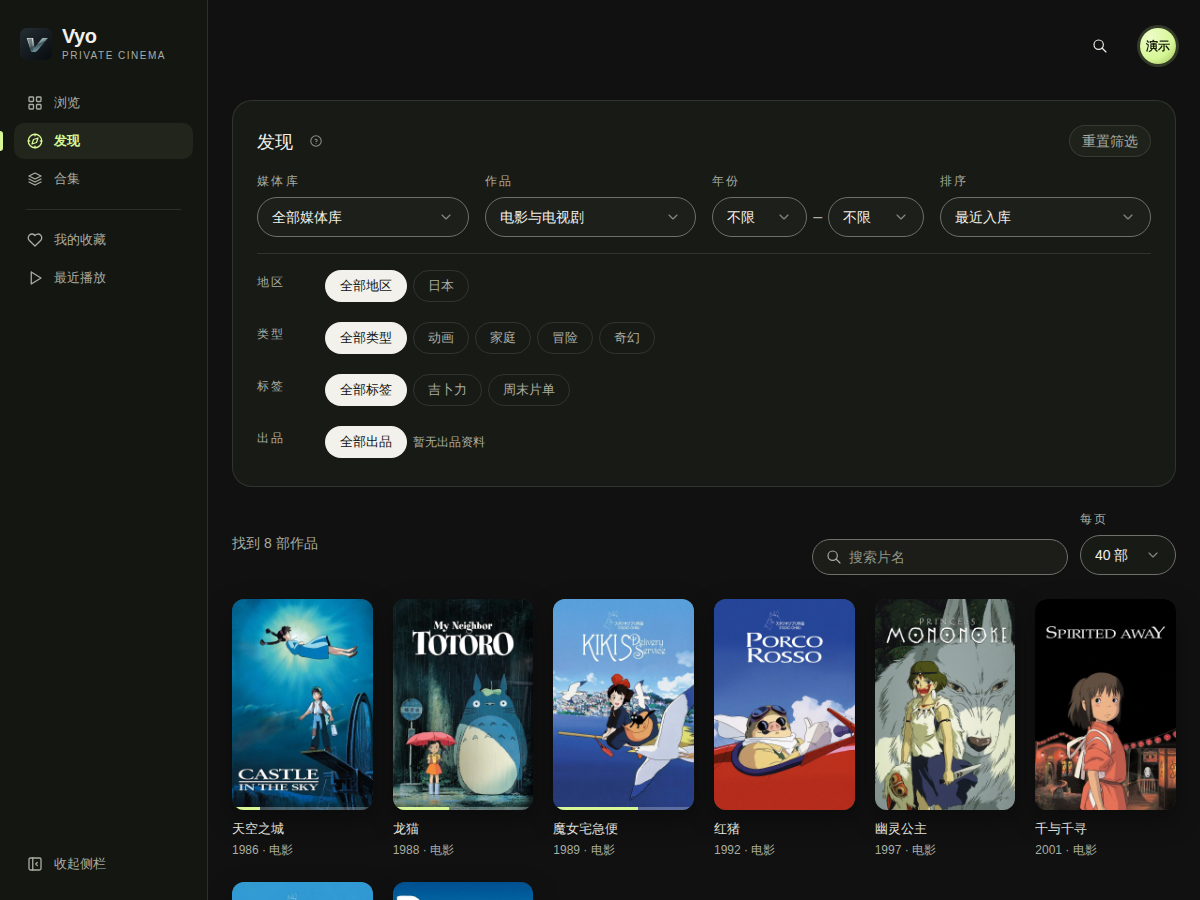
合集:在 Vyo 网页顶栏点合集,可浏览自动合集与手动合集。卡片使用竖版海报,保留合集类型和影片数量。可按名称、年份、发布日期或入库时间排序,并切换升降序;合集内的影片也支持排序。右上角搜索可同时查找影片、演员和合集。手动合集排在自动合集前面,列表上方的全部 / 手动 / 自动可只看一种。没有可观看作品的空合集不出现在列表。
自动合集太多时:超级管理员在 Vyo 管理控制台的元数据与显示 → 合集里设置。至少几部才显示默认 2 部,只有一部已入库的电影系列不会单独成为合集,调高到 3 部或更多可以只留完整些的系列;关闭自动合集后,网页和兼容 Emby 的播放器都只显示手动合集,列表上方的切换也会隐藏。自动合集随作品资料实时汇总,改设置就等于清理,不会删除作品、手动合集、观看进度或收藏,改回去即恢复。
电影补全 TMDB 资料后,按电影系列自动归组;升级前已入库的电影,在库卡片菜单点刷新元数据补全一次即可。进入自动合集可查看系列简介,海报优先使用系列自身图片,资料源暂时不可用时仍可浏览已入库影片。管理员进入合集点编辑封面上传 JPEG、PNG 或 WebP 图片,每张不超过 8 MB;点恢复自动封面移除自选封面。更换合集封面不会改变成员影片的海报,兼容 Emby 的播放器也会使用该封面。自动合集只收录已入库且当前可观看的作品,不代表系列已经收齐。
发现页的地区和已知类型显示中文,同义的中英文选项合并,仍能筛选原有英文资料。纯英文标签和无法识别的外文分类不展示;中文标签保留,原始元数据不会被改写。
管理员点新建合集填写名称,进入合集后点添加作品,搜索并勾选电影或整部电视剧,再点添加所选。可以跨媒体库选择,也可以把同一作品加入多个手动合集。用修改名称改名、移出合集调整成员;删除合集只删除手动合集和成员关系,不删文件、作品资料、观看进度或收藏。自动合集由 TMDB 维护,不能手动修改成员;需要自由组合时新建手动合集。
从作品加入合集:浏览时也能直接给作品分类,同名影片不会选错。管理员在电影或电视剧卡片上右键(或点详情页右上角的更多按钮),选添加到合集…,搜索并选中已有的手动合集后点加入合集;没有合适的合集时输入名称,点新建「名称」并加入即可。作品已在某些合集中时,同一菜单会多出从合集移除…,选中要退出的合集确认即可;在合集里的卡片上右键还可以直接点从此合集移除。季和单集不能单独加入合集。
普通用户看到的合集、封面、数量和成员都按原媒体库观看权限过滤,无可见作品的合集不显示。进入合集后仍打开原作品详情,播放进度与收藏共用。兼容 Emby 的播放器可在合集媒体库中浏览;新建和编辑合集在 Vyo 网页完成。
兼容 Emby 的播放器首页中,合集入口会在后台生成横版拼贴封面。首次打开可能先显示默认图,稍后刷新首页即可;没有可供所有账号查看的合集海报时保留默认图。单个合集仍使用自己的封面。
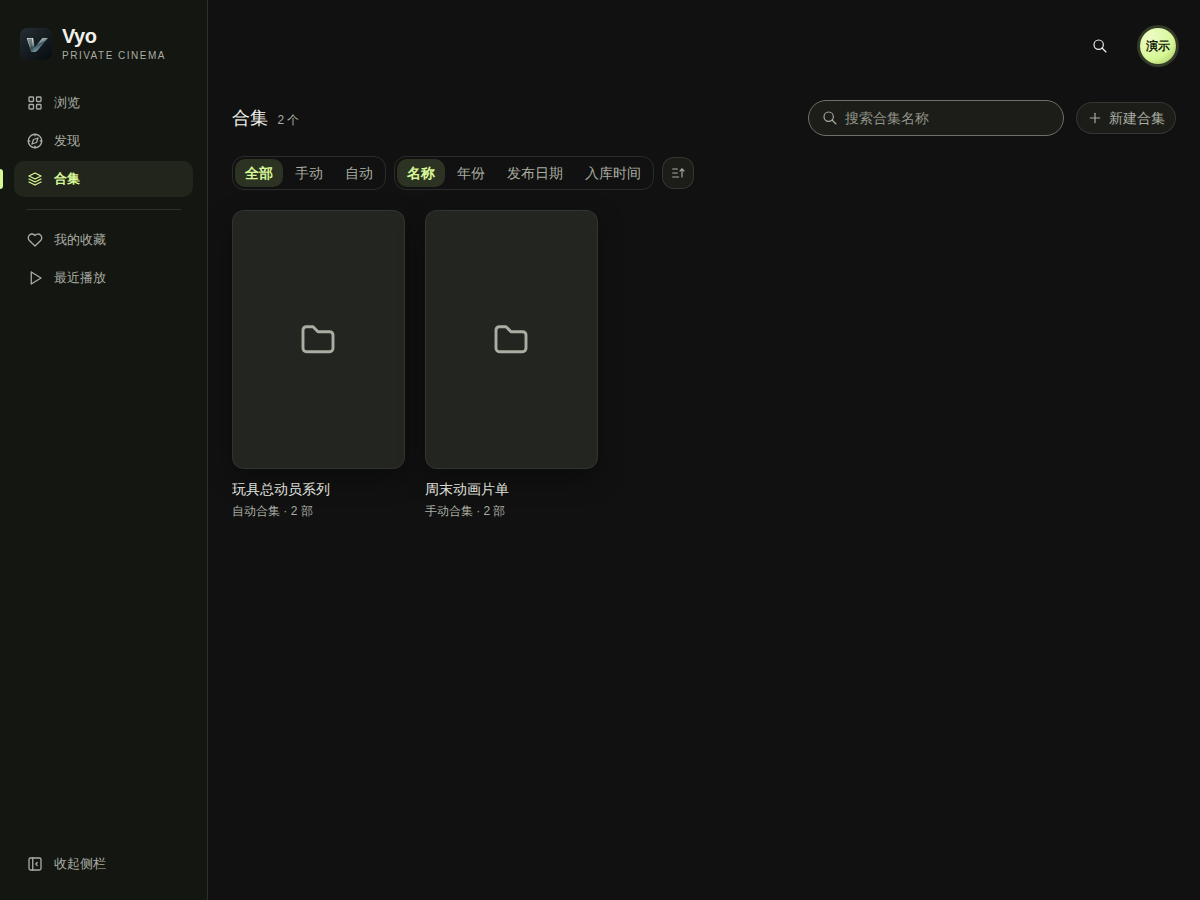
近期分集补正式图片:打开媒体库设置的资料与图片页签,开启回查近期分集图片并填写图片回溯天数(1–365 天,默认 30 天)。按分集首播日期计算,缺日期时用入库时间。下次扫描补全资料或手动刷新元数据时,只检查范围内仍缺正式图片的分集;找到后优先显示正式图片,已有截图保留作备用。手工上传、已锁定资料和用户自行更换的本地图片保留。默认关闭,不另开定时任务;启用刮削缓存时,同一作品每天最多回查一次相关季度,来源暂时没图也不会在每次扫描中反复请求。
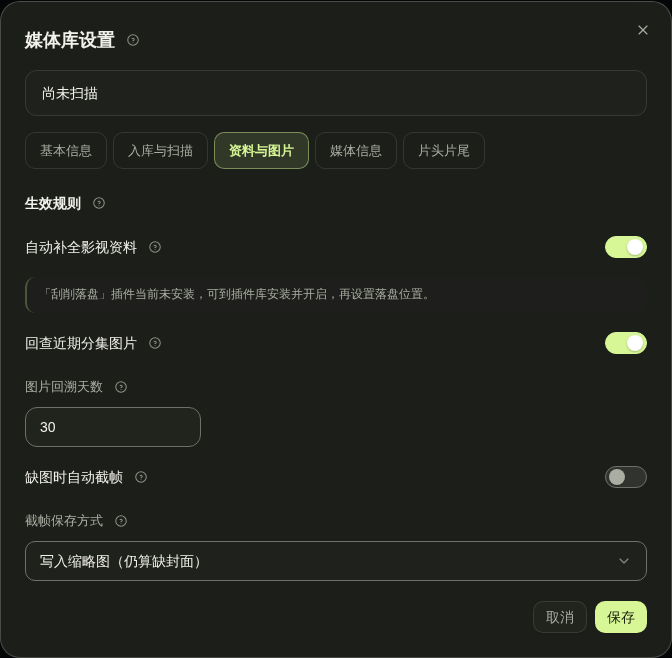
只删除一个版本:电影或单集有多个版本时,在媒体操作 → 删除媒体中先选删除条目及关联文件,再在删除版本选择要删的文件;默认仍是全部版本。核对清单后点确认删除选中版本。分成多段的版本会连同全部分段一起删除。其他版本、作品资料、观看进度、已看标记和收藏都会保留,共用的 NFO、图片及媒体文件不会被连带删除。单版本删除未完成时,先选择原版本继续,不能中途换成另一个版本。只有一个版本时按普通条目删除处理。
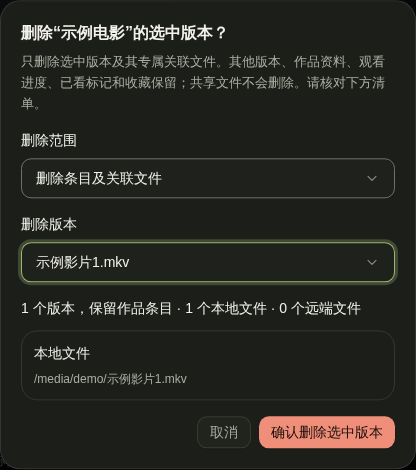
管理控制台媒体库页的卡片显示目录和扫描状态。扫描与更新、生成封面、查看失败统一放在卡片右上角的更多菜单中;仅有失败项目时显示“查看失败”,扫描期间仍可在卡片下方取消扫描。卡片上出现N 个文件不可用时点开,可以看到是哪些文件、属于哪部作品、为什么读不到;确认不需要的记录点删除记录手动清掉,只删除媒体库里的这条记录,不删除本地或网盘文件,作品与观看记录保留,文件其实还在时下次扫描会重新出现。点击卡片右上角更多菜单中的生成封面,可选书架、多图、两种单图、纯色或背景图风格,只生成当前库封面;缺少海报时先扫描资料。在更多菜单中选择前移或后移调整库顺序,独立网页与第三方播放器共用该顺序;调整时别处刚增删了媒体库也不会报错,能对上的照常排序。媒体库首页卡片支持右键菜单,也可以点击右上角的更多:选择扫描媒体检查文件变化,选择刷新元数据更新影片资料。仅管理员可操作,任务运行期间不可重复提交。
数量按作品统计:仪表盘的 Vyo 统计、管理控制台概览,以及提供给 MoviePilot、兼容播放器的电影数和集数,都按作品计算,与浏览页的作品卡片一致。同一部电影有 1080p、4K 两个文件,或分成 part1、part2 几段,都只算 1 部;同一集的两个版本也只算 1 集。本月新增看作品第一次入库的时间,给已有电影补一个新版本不算新增。读取出错但仍在库的文件也计入,不代表一定能播放。
媒体库卡片的个文件与个文件不可用都按不同文件路径计数,点开明细后每个文件只显示一次。清除不可用文件记录时会一并清除它在本库的不可用旧记录,不删除文件、作品资料或观看记录。与 Emby 比较时请先确认双方对应同一媒体目录,并排除虚拟媒体库;新增、删除或改名尚未扫描完成时,数量仍可能不同。
媒体详情页片名右侧的更多菜单里点删除媒体,在删除范围里选:仅移除媒体库条目只从媒体库拿掉条目,本地与云盘文件、观看记录都保留,文件还在的话下次扫描会重新入库并带回观看记录,想永久隐藏请用排除规则;删除条目及关联文件会删除视频或 STRM、配套 NFO、海报、字幕,以及 STRM 对应的云盘源文件,删完后留下的空文件夹一并删除,整理记录、文件记录与 STRM 记录同步清理。STRM 里写的是本地路径(例如 CloudDrive2 挂载的路径)时,指向的视频在媒体库目录、或云盘管理 → 全局参数 → 播放路径映射(云盘)左侧的挂载前缀里,就连同视频一起删除;本机读不到这个视频、但按播放路径映射(云盘)能对应到云盘上的文件时(例如 Emby 与 Muvyo 挂载路径不同),会核对云盘上确实有这个文件,再把它列进远端文件一起删除。三者都对不上或 STRM 写的是外部网址时只删除 STRM 本身、视频保留,删除框里会列出这些保留的 STRM。删除前会列出文件清单供核对;文件还被其他条目引用、或 MV 生成的 STRM 与云盘来源记录核对不上时不会删文件,删除框会说明原因并给出退路只移除本库条目与记录,保留全部文件:点它就只移除这个库里的条目,本地与云盘文件、共享这些文件的其他媒体库都不受影响。之前有一次没删完的作业、这次又换了删除范围时,会先问你是继续原来的范围,还是放弃旧作业并重新开始;放弃只是丢掉进度记录,已经删掉的文件不会回来。只删掉某一集时不删季文件夹;电影文件夹名里要带年份或 TMDB 编号才会被当作这部片自己的文件夹删掉,平铺在分类目录里的片子不会连分类目录一起删。管理员在 SenPlayer、VidHub 等第三方播放器里也能直接删除,效果与删除条目及关联文件相同;普通用户看不到删除按钮。
删除后重新下载:完成删除条目及关联文件后,作品及文件记录、对应用户的观看进度、已看标记和收藏会彻底删除。电影、电视剧、季或单集重新放回媒体目录后,在该媒体库卡片的更多 → 扫描媒体中重扫,按新条目重新入库,不需要重建整个媒体库。先在文件夹删除全部媒体文件、再到网页选择仅移除媒体库条目或只移除本库条目与记录清理残留时,只要媒体根目录可正常读取且能确认文件已全部缺失,也会彻底清理对应记录;重新下载后按新条目入库。文件仍存在、仅部分缺失或根目录无法读取时,只移除条目、保留观看记录,文件还在的部分下次扫描会按原条目重新入库,观看记录随之恢复。排除规则命中的文件不会入库。旧版本留下的已完成文件删除记录继续支持重扫恢复。观影报告中已累计的历史统计保留。
卡片下方出现橙色的N 个文件不可用或资料补全失败 N 项时,这两个数字都可以直接点开看明细。点N 个文件不可用会列出读不到的文件:每条给出所属影片、完整文件路径,以及是文件缺失(文件已不在媒体库目录里,多半被移动或删除)还是读取出错(附上具体报错,例如云盘返回的错误)。把文件放回原处或修好云盘挂载后重新扫描,这个数字就会消失。点资料补全失败 N 项看的是刮削资料时失败的条目,扫描结束后可在那里重试失败项。
失败明细里的片名可以直接点开,跳到媒体库网页里这部影片的详情页。资料补全失败的影片右侧有两个按钮:资料补全会打开「重新识别」搜索窗口,搜到正确的电影或电视剧后点使用此资料,补全成功后这一项自动从明细里消失;忽略适合本来就和 TMDB 对不上、或者已经手动编辑好资料的影片(例如从 Emby 导入、资料齐全的剧集),忽略后它不再出现在失败明细里,之后的扫描和「重试失败项」也不会再去 TMDB 补全它,已有资料一项都不删。想恢复自动补全,在影片的更多菜单点恢复资料补全,或者对它做一次重新识别。
媒体信息探测、截帧封面失败:这类失败多半是文件本身读不出来(网盘上的源文件已删除、STRM 地址失效、原盘加密)。读不出来的文件依次隔 1、4、12 小时再试,之后每天一次,避免每次扫描都去网盘取一遍直链;失败明细里会写明几点后自动重试。STRM 换了地址、文件被替换时立即重试;条目菜单里的探测媒体信息、补全封面截帧,以及失败任务的重试失败项也不用等。片头片尾检测读不到某一集的声音时同样按这个节奏重试。确认不用处理的文件点它右侧的忽略,之后的扫描不再读它、也不再列为失败;想恢复,在作品的更多菜单点恢复自动读取文件,下次扫描就会重新读取。网盘限流、拒绝访问这类与文件无关的失败只会让这一轮停下,不会把文件算进去。
进入具体媒体库后,可按名称、年份、发布日期、入库时间选择升序、降序,往下滚动加载时保留排序。首页最新入库始终最新优先。
每个媒体库可以有自己的默认排序:编辑媒体库时在默认排序里选一项和升降序,以后进这个库就先按它排。新建的库默认是入库时间 + 降序,也就是最新入库的排在最前面。浏览时在顶部换排序会按这个库记住你的选择,下次进入或刷新时继续使用;换到另一个库会按那个库自己的选择或默认值排。年份只精确到年,同年的片子分不出先后;要按上映 / 首播的具体日期排就选发布日期,还没刮到日期的条目排在最后。跨媒体库搜索结果不属于任何一个库,仍按名称升序。
展示方式:进入媒体库,在顶部排序旁点击海报或横幅。横幅以窄长条排列,浏览器按账号、媒体库分别记住选择,刷新后仍有效。优先显示专用横幅;没有横幅或加载失败时,用背景图(没有背景图时用海报)靠右完整显示,左侧叠上作品徽标,没有徽标就显示片名。所有图片都完整显示、不裁切,比例与横幅不同时空白处用同一张图的模糊效果填满。评分、已看与未看集数显示在片名下方的说明行。没有配置 fanart.tv 时,也可以这样浏览。电影目录支持 banner.jpg / banner.png / banner.webp 或“视频名-banner”图片,电视剧根目录支持 banner 图片,季度可用 season01-banner 或季目录里的 banner;添加图片后扫描媒体库即可读取。从 Emby / Jellyfin 导入资料时也会读取来源横幅,已导入的作品可刷新来源资料。
自动刮削横幅:已内置 fanart.tv API Key,扫描时的资料补全会自动从 fanart.tv 获取电影或电视剧横幅,优先中文、其次英文;也可以在整理设置的fanart.tv API Key填入自己的 Key。已有作品可在作品菜单里点更新资料;旧资料缓存缺横幅时也会补取。已有本地或导入横幅优先保留,来源没有横幅或暂时不可用时按上面的方式用背景图拼出横幅,不影响其他资料补全。
手动更换横幅:管理员在作品菜单点编辑图片。作品还没有专用横幅时,横幅一栏显示的是媒体库里用背景图与徽标拼出的效果,并标注「自动拼出 · 未设置专用横幅」。可以在这一栏上传本地图片(建议 1000×185),或点搜索在线横幅从 fanart.tv 选一张(TMDB 不提供横幅;fanart.tv 上没有的作品只能上传);点恢复自动图片换回目录里的、导入的或自动刮削的横幅。手动设置的横幅不会被扫描和更新资料覆盖,Emby 兼容客户端的横幅视图也会显示它。
改封面上显示的库名
点生成封面时,上方有两个输入框:封面上显示的名称和英文副标题。填了就按填的画,留空分别用媒体库名和按库类型自动生成的 MOVIES / TV SHOWS / MOVIES & TV。名字会记住,以后扫描时自动生成的封面也用它,不会被库名换回去;想改回来把输入框清空再生成一次即可。一次选中多个库批量生成时不显示这两个框,各库沿用自己已保存的名称。
海报每次从库里随机取,所以每次生成的样子都不一样。想固定用哪几张海报、哪张背景图、什么颜色,到封面生成插件页或封面 & 虚拟库(目标选 Vyo)里点这个库的生成封面窗口,在素材里挑;挑过之后,这里生成、扫描后自动生成和定时生成都照着用,没挑的部分照旧随机。
封面上的标题字体与大小
封面上库名用什么字体、多大、最多排几行,在管理控制台的元数据与显示 → 封面外观里改,「生成封面」对话框里的标题外观、以及封面生成定时任务里的标题字体与虚化都是同一个设置,在哪个页面都能直接调,不用来回切换。这里改一次,Vyo 的影视媒体库与有声书书库、以及封面 & 虚拟库生成的封面都按这个来,下次生成封面时生效,已经生成好的封面不会自动重画。
同一处还能调背景虚化:多图风格和书架风格默认是清晰背景,打开开关才虚化;单图风格和纯色风格本身就是虚化背景,不受这个开关影响。虚化强度和背景色占比留 0 就各风格用各自的默认值,填了才统一覆盖——每种风格原本的强度并不一样,留 0 不会改变现在的样子。背景色占比只对多图、单图和纯色风格的静态封面生效,书架风格、背景图风格和动图封面不受这一项影响。另外,媒体库里如果有横版剧照(背景图),生成封面时会优先拿它当底图,比用竖版海报拉伸好看;没有剧照才退回海报。有声书书库只有竖版书封,没有剧照可用,虚化设置仍然生效。
- 中文标题字体、英文标题字体:默认用内置字体。想换成自己的字体,先在下面上传字体,再在这里选中。支持 .ttf、.otf、.ttc,单个不超过 40 MB。中文库名一定要选中文字体,选了只有西文字形的字体,封面上会是一串方框。
- 中文字号、英文字号:1 是各风格原本的大小,可在 0.5 到 2 之间调。
- 标题最多排几行:默认 2 行。库名太长时会自动折行;折到上限还排不下就自动把字缩小,实在放不下才用省略号截断。以前长库名只能挤成一行,会画出画面边界。
删掉正在用的字体,会自动改回内置字体,不会让封面生成失败。上传的字体文件放在数据目录里,重装或升级都还在。
连续播放、播放偏好与版本
「继续观看」中的竖版卡片使用整剧海报,横版卡片优先显示单集剧照,没有单集图时使用剧集背景,避免把横图裁成人物特写。没有可用海报时显示占位图。
剧集的播放键会接着你上次看的地方。在剧集详情或列表封面上点播放:没看过就从第一集开始,上次那集没看完就接着看,看完了就播下一集。详情里会显示接下来播第几季第几集、以及上次看到哪儿。整部剧在「继续观看」里只占一条,跨季也只显示最近看的那一集。
看完一集,这部剧不会从继续观看里消失。最近看的那一集已经看完、后面还有没看的集时,「继续观看」和首页「最近播放」改为显示下一集,卡片写明「看到第 21 集 · 下一集 第 22 集」,点播放直接从下一集开始。看完最后一集后这部剧才离开列表。不想看到某张下一集卡片,可在卡片菜单里从继续观看移除,开始看它后会重新出现。Emby 客户端的「继续观看」与「下一集」用的是同一套判断。
只有一季的剧直接列出分集。打开这类剧的详情,「选集」里就是这一季的每一集,不用再点进季;有特别篇或多季的剧仍按季显示。详情页左上角的返回回到上一页;直接从链接打开时,单集回到所在季(只有一季时回到整部剧),季回到整部剧,电影和剧集回到所在媒体库。
剧集播放结束且存在下一集时,会显示 10 秒倒计时,可立即播放或取消连播。自动连播下一集默认开启,可在播放器工具栏的连播按钮或右上角账号菜单里开关;这个设置跟着账号走,换设备、换浏览器都一样,Emby 客户端里的「自动播放下一集」也是同一个开关。关闭后播完即停,手动下一集仍可使用;最后一集不会继续跳转。重新播放、拖动进度、切换版本或关闭播放器会取消当前倒计时。
倍速、音轨与字幕选择及所选版本的分辨率/编码偏好,会按 MV 账号保存在当前浏览器。换设备或清理浏览器数据后需要重新选择。下次播放优先匹配相同语言或版本规格;没有匹配时回退到可用默认项,不会强制切到不存在的轨道。
播放版本同时显示分辨率、视频编码、动态范围(杜比视界 / HDR10 / HLG)、音频编码与声道和文件名,例如「4K HEVC 杜比视界 · EAC3 5.1」,便于区分来源或剪辑版本;Emby 兼容客户端里看到的版本、音轨和字幕名称也是同一套写法。动态范围以探测或导入的媒体信息为准,两者都判断不出时才参考文件名里的 DoVi、HDR 标记,详情页「文件与媒体信息」会注明「按文件名推断」。外挂字幕按文件名后缀识别语言,如 chs 显示为「简体中文」、cht 显示为「繁体中文」。之前探测过的资源若没有显示杜比视界,重新点一次探测媒体信息即可补上。信息缺失时仍显示原文件名,可通过媒体信息探测补齐。浏览器不支持的编码不会因为保存偏好而变得可播放。
浏览器放不了的音视频会自动改用兼容转码。杜比音频(EAC3、TrueHD、DTS 等)和 HEVC 视频能不能直接播放,取决于浏览器和设备。开播前会先判断,放不了就直接走兼容转码:音频转成通用的双声道格式,HEVC 视频转成 H.264。MKV 文件里除了杜比音轨还有 AAC 等普通音轨时,浏览器会直接播放普通音轨,不必转码;MP4 文件只会播放默认音轨,默认音轨是杜比音频就会转码。直接播放几秒后仍然没有声音、或只有声音没有画面,也会自动切过去,同一浏览器下次遇到同样的编码就直接转码。画面或声音不对劲时,也可以手动点切换转码播放。
兼容转码需要 FFmpeg 并占用服务器 CPU,4K HEVC 转码可能不够流畅,转码后杜比全景声、多声道和 HDR 效果都会丢失,这时建议改用支持该编码的第三方播放器。杜比视界:MKV 里的 P7、P8 以及大部分 MP4 会按其中兼容的 HDR10 或普通画面播放,实际效果取决于设备;MP4 里标记为杜比视界专用格式的视频,浏览器没有杜比视界解码时会自动转码;P5 没有兼容画面,浏览器里颜色会偏绿偏紫,播放时会提示换用支持杜比视界的播放器。其他浏览器不支持的视频编码(如较旧设备上的 AV1)转码也解决不了,会提示换个版本或使用第三方播放器。
网页播放器在开播较慢、缓冲或拖动进度等待时,会显示「正在加载视频…」「正在准备兼容播放…」「正在缓冲…」或「正在跳转…」。恢复后提示自动消失,不影响点击播放控制。切换兼容转码会接着当前位置播放;已到片尾时稍往前留出画面。若转码失败,可点从头转码重新播放,或点切回原画恢复直接播放。读屏说明也会随原画、兼容转码模式更新。
Vyo 的演员补全、资料刷新与资料缺口补全
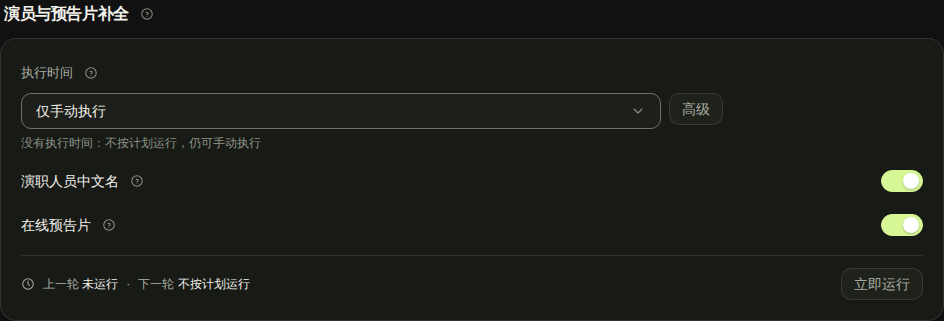
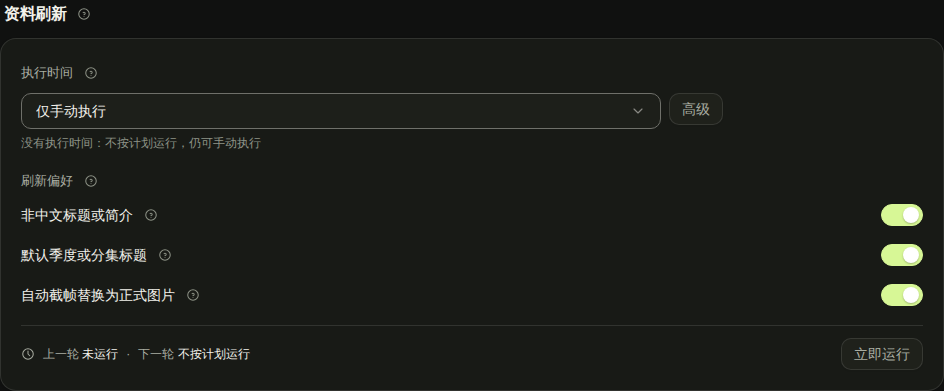
打开管理控制台 → 计划任务,先在资料维护范围设置回溯天数和每轮最多处理(部),默认检查最近 60 天新增或替换版本的影视,每轮最多处理 200 部。以下两项任务共用这个范围,只改 Vyo 里的资料,Emby 等外部媒体服务器保持原样。
- 演员与预告片补全:勾选演职人员中文名和/或在线预告片,再打开右上角的定时开关并选择执行时间。演员、导演、编剧、制片等名字里没有汉字、带 TMDB 编号的都会处理,演员优先;中文名有可信结果时才替换显示,手工改名保留。TMDB 上暂时没有中文名的人 30 天内不再重复查。预告片以在线播放入口提供。
- 资料刷新:用来换掉已有但不理想的资料。在刷新偏好勾选非中文标题或简介、默认季度或分集标题、自动截帧替换为正式图片。满足任意一项就检查该影视及其分集;不选则不刷新。缺简介、缺图片这类空缺由下面的资料缺口补全处理(旧版本在资料刷新里勾过这两项的,升级后自动转到资料缺口补全并打开它)。非中文内容只有取到中文内容时才替换,锁定资料和手工图片保留。正在扫描的库本轮跳过,暂时没有在线资料的内容保留原样。
- 资料缺口补全:把资料缺口页的各类缺口交给定时任务处理,不受上面的回溯天数限制,从最新入库的开始。在处理的缺口里逐项打开要处理的类别,设置每轮最多处理(部)(各类合计,默认 200),再打开右上角的定时开关并选择执行时间。补全失败、未匹配、缺少封面、缺少背景图、缺少简介、缺少单集标题会按媒体库的刮削来源重新取资料(单集按整部剧补,同一部一轮只补一次);未匹配的按片名重新搜一次,还对不上的要在资料缺口里重新识别。缺少媒体信息会读取文件的分辨率、编码、音轨和字幕。缺少演职人员中文名要先打开上面的演职人员中文名。缺少 NFO 默认不选,打开后按 Vyo 里的资料在媒体旁写一份 NFO:只给已对上作品的影片写,单集标题还是文件名的、媒体旁已经有 NFO 的、文件同时属于别的媒体库的都跳过,写好后下次扫描就不再算缺少。锁定的资料、手工图片、在任务详情失败项里点过「忽略」的补全失败和归档的作品不会被改动,正在扫描的库本轮跳过,没处理完的下一轮接着处理。处理过仍没补上的(刮削来源就是没有,或文件读不出来)等 7 天再试,可以在资料缺口里点「N 部等待重试」提前重试。有人播放时暂停默认打开:到点时或执行中有人在看,这一轮提前结束,下一轮接着处理,手动立即运行照常执行;手动全部补全在跑时本轮不执行。资料缺口页右上角的定时补全可以直接跳到这里。
打开详情时自动补全资料。同一页的打开时补全资料里有打开详情时自动补全开关,默认开启。在 Vyo 网页或 Emby 兼容客户端(VidHub、SenPlayer、Yamby 等)打开一部电影、剧集、季或单集时,如果它缺简介、缺海报、单集标题还是文件名,或上次资料补全失败,会在后台按该媒体库的刮削来源补一次资料和图片,季和单集会连同整部剧一起补。详情页照常立即打开,网页上会显示「正在补全资料」,补完自动刷新;客户端里退出再打开即可看到。同一部影视 24 小时内只自动补一次(补失败也算),锁定的资料、重新识别过的影视和忽略了补全失败的影视不会被改动;该库正在扫描时跳过,扫描本身会补全资料。刮削来源选了第三方插件而插件已停用时,只会记一次补全失败,不会改用 TMDB。需要立即重新获取资料,请在详情页用更新资料或重新识别。
页面底部只需点一次保存。需要马上检查时点对应任务的立即运行;有没保存的修改时按钮变成保存并运行,先保存再运行。未开启定时也能手动运行。任务下方显示上次、下次执行时间和本轮结果。演员与预告片补全、资料刷新、资料缺口补全在后台执行,运行时任务下方显示进度条和已用时间,可以点停止;任务队列的「资料维护」里也能看到正在处理第几项和最近的运行结果。这些任务与 Muvyo「定时任务中心」里的同名任务共用设置。
按媒体库设置刮削
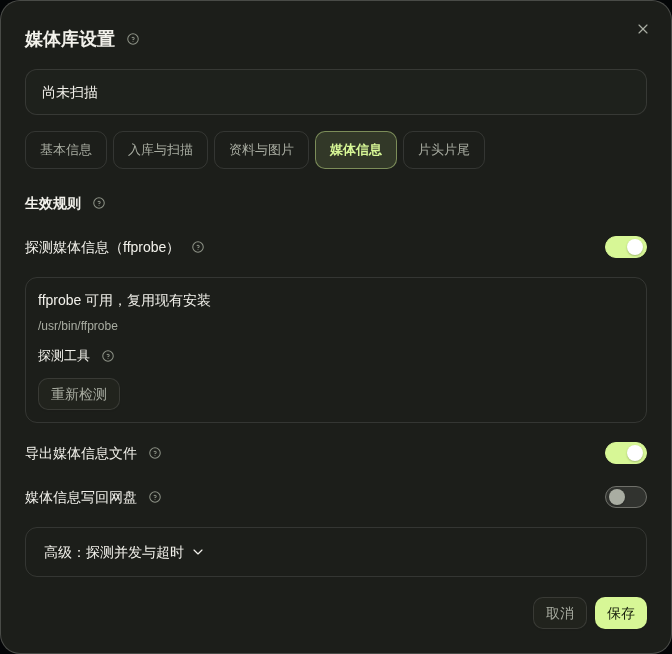
在媒体库卡片的更多操作 → 媒体库设置中,为每个库单独配置。名称、目录和观看权限在基本信息中修改;只调整谁能观看时,用卡片菜单的访问权限更方便,扫描中也能保存。扫描与刮削相关的设置分在四个页签里,添加媒体库时也能切过去:
- 入库与扫描:参加定时扫描、整理后自动扫描此库。
- 资料与图片:自动补全影视资料、资料来源、回查近期分集图片、缺图时自动截帧及截帧位置。首选图像下载语言可独立填写 en 等语言代码,留空沿用原有行为;指定语言缺图时依次使用中文元数据语言、无文字和其他语言的图片。
- 媒体信息:探测媒体信息(ffprobe)、导出媒体信息文件、媒体信息写回网盘;并发、间隔与超时收在高级:探测并发与超时里,默认收起。
- 片头片尾:自动检测片头片尾;分析时长、最短片头片尾和比对集数收在高级:分析时长与比对集数里。
各项含义如下:
- 自动补全影视资料:默认开启,联网补全海报、简介和演员,仅保存在内置媒体库中,不会将 NFO 或图片写入媒体目录。需要保存到媒体目录,请在整理增强启用刮削落盘,开启写入本地 STRM 目录。已有文件可在该插件的存量补刮中选择目录补齐,建议保持强制覆盖已有元数据关闭,保留已有 NFO 和图片。关闭自动补全后仍读取本地 NFO 与图片,不清空已有资料。本地图片认 poster.jpg、fanart.jpg、「片名-poster.jpg」这类常用文件名,也认 NFO 里写的、放在同一文件夹里的图片;NFO 只写了网络图片地址(TMDB 以外)、图片其实存在媒体服务器自己的数据目录里时,入库后没有海报,打开自动补全或对作品点「更新资料」即可补上。
- 缺图时自动截帧:默认关闭。影片缺少本地或刮削的封面、背景图时,入库后用 FFmpeg 截取画面补齐。默认同时在媒体文件旁保存「文件名-thumb.jpg」,作为缩略图等待正式海报;也可在截帧保存方式选择正式图片或仅缓存。STRM 媒体库写入的是 STRM 所在目录,已有同名图片不会被覆盖。网盘挂载或不可写目录只保留缓存。复用系统 FFmpeg 或智能字幕插件已有运行时,不可用时跳过并提示。失败可重试,成功结果会复用。关闭自动截帧后仍可用媒体库菜单或作品右键菜单里的补全封面截帧手动补一次。
- 探测媒体信息(ffprobe):新添加的媒体库默认开启(升级前已有的媒体库保持原来的设置,需要时手动打开)。开启后读取实际时长、编码、分辨率、动态范围(含杜比视界配置)、音轨和字幕,供播放使用;Emby 兼容客户端里能看到杜比视界的具体配置(如 Profile 8.1)、文字或图形字幕、听障字幕标记和整体码率。RMVB 和不带封装的 HEVC / H264 视频流也能探测。影片旁已有 NFO 时,探测到的媒体信息(编码、分辨率、音轨、字幕语言、时长)会补写进这份 NFO,方便其他媒体服务器读取;没有 NFO 不会新建,NFO 里已有媒体信息时不覆盖,网盘挂载目录和没有写入权限的目录不写入,探测结果照常保存在 MV。未探测过或文件已变更的资源才会探测,重复扫描复用成功结果。远端文件原地替换但 STRM 未变时不会自动重探。STRM 被重新生成但指向的文件没变时,重新扫描保留已有媒体信息;探测失败只记录原因,已有媒体信息不会被清掉。
- 自动截帧位置:开启「缺图时自动截帧」后可选自动选帧、指定秒数或时长百分比。例如指定 90 秒,或选择时长的 10%。百分比需要已知时长,未知时沿用自动选帧。只影响缺图时新生成的截帧,不覆盖已有图片。
- 截帧保存方式:自动截帧和手动补全共用。默认写入缩略图(仍算缺封面),等待正式海报;保存为正式图片把成功保存的图片视为已有封面;只存 Muvyo 缓存不写媒体目录。任何方式都不会覆盖已有同名图片,网盘挂载目录或不可写目录只保留缓存,未能保存为正式图片的仍按实际情况显示资料缺口。
- 导出媒体信息文件:默认关闭。开启后,下次自动或手动探测会在媒体文件或 STRM 旁保存「文件名-mediainfo.json」,供兼容神医格式的工具读取。已有成功探测结果可直接导出,无需重复探测。文件包含轨道、时长、大小与章节,不包含播放地址或登录凭据。已有同名文件保留,本地网盘挂载目录不写入。
- 媒体信息写回网盘:默认关闭,可独立开启。探测后将相同格式的媒体信息文件上传到原视频旁,方便分享时一起带走。仅支持能明确核对原网盘与原文件的 MV 生成 STRM,其他来源会跳过。已有同名文件保留,上传失败不影响媒体库中已保存的探测结果,可从 Vyo 日志排查后重试。写回过或网盘上已有同名文件的,之后的扫描不再去网盘核对,媒体信息变了才会重新写回。
- 最大并发数(「媒体信息」页签的「高级」里):默认 1,可设置 1–8。表示此库同时探测的文件上限。远程探测跨库合计最多 1 个;其他插件任务不计入此额度。
- 最小启动间隔(秒):默认 5,可设置 1–300。远程探测跨库至少间隔 5 秒,相邻任务取更长的间隔。此选项不限制本地文件探测。
- 单文件超时(秒):默认 30,可设置 5–300。超时跳过该文件并保留已有资料。
开启探测会先检查其他插件配置的 ffprobe、共享安装目录及系统已有版本,校验通过就显示ffprobe 可用,复用现有安装。只有没找到可用版本时才提供安装 ffprobe,点击安装也会再次检查,避免重复下载。装在 MV 服务端即可,所有媒体库共享。也可点击重新检测。
点击保存后,下次扫描生效,不会立即全库重刮。扫描先基础入库,之后补全资料和媒体信息;卡片显示等待、探测进度及失败数量,可点击取消扫描。ffprobe 不可用不影响基础入库。
远程服务限流时暂停媒体信息探测,至少 60 秒后再手动扫描;遇到访问拒绝时先检查账号或播放链接,至少 5 分钟后再试。暂停期间其他媒体库也不会继续发起远程探测。不自动连续重试。这些限制不能保证不触发网盘风控,也不覆盖其他插件或其他 MV 实例的请求。
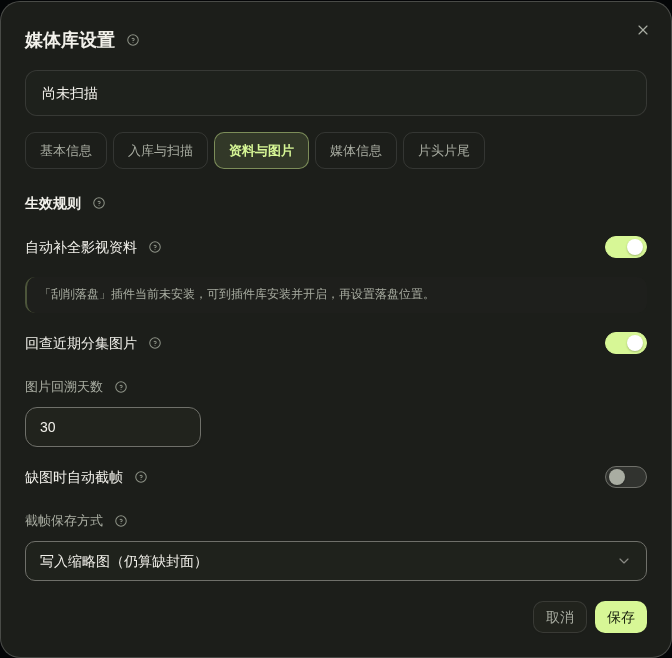
- 安装媒体库插件,点击添加媒体库,选择电影或电视剧,点击媒体目录右侧的文件夹按钮浏览选择,也可手动填写 MV 所在机器可访问的绝对目录。一个媒体库可点击添加目录配置多个独立路径,统一扫描和展示;编辑时可移除路径,移除配置不会删除其中的文件。目录不能互相包含。媒体库正在扫描时,名称、默认排序、谁可以观看、整理后自动扫描此库,以及资料与图片、媒体信息、片头片尾里的设置都能直接保存(这几项下一轮扫描生效);只有改媒体目录要等扫描结束,或在提示里选中止当前任务并保存,效果与卡片上的取消扫描相同。删除正在扫描的媒体库同样会先问要不要中止任务并删除。Docker 部署选择容器内的映射路径。
- 选择可以观看此库的 MV 用户。未选择普通用户时,仅管理员可见。保存后开始扫描,期间可继续浏览。
- 点击海报查看完整简介、上映日期和演职人员;类型、分级和标签集中在播放区下方。演职人员单行展示,横向滑动查看更多,点击演员可查看本库中的作品。电视剧按剧、季、集浏览,长季可翻页选集。
- 演员很多、其中不少没有头像时,管理员可以在管理控制台 → 元数据与显示打开隐藏没有头像的演员(默认关闭,所有用户共用):网页详情页和 VidHub 等连接 Vyo 的客户端都不再显示没有头像的演员,导演、编剧照常显示;只影响展示,演员资料不会删除,编辑资料时仍能看到全部演员,关掉开关即恢复。
- 点击播放或继续观看。“继续观看”和“最近播放”中每部电视剧只显示最近播放的一集,跨季也不重复。电视剧详情和列表封面中央的播放键可直接开始观看:首次从第一集播放,有观看记录时继续最近播放的那一集,已看完则播放下一集。详情显示季、集、观看进度和剩余时间。最后一集没有下一集时可重播该集。
- Emby 兼容客户端和网页直接播放都会出现在管理端的播放记录中。拖动产生的连续分段请求会去重,播放进度仍按当前账号保存。同一 MV 账号在 Web 和播放器中共享观看进度、已看和收藏状态,多版本影片可选择播放版本。
- 管理员可在详情页点击编辑资料,修改标题、完整简介、年份、类型、制作公司和演职人员。默认同时写回对应 NFO,保留未编辑字段与音视频参数;Web 与第三方播放器同步显示,自动扫描保留手动修改。仅想改本库资料时,可以关闭“同时写回 NFO 文件”。媒体库正在扫描时保存,资料照样存进媒体库,只是这次不写回 NFO,对话框会提示等扫描结束后再保存一次即可写回。同一个文件同时被别的媒体库收录时,写回 NFO 会连带改到那些库下次扫描读到的资料,所以会先问你是仍写回 NFO还是只保存到本库。
- 电视剧的编辑资料里还有剧集组:列出这部剧在 TMDB 上的全部剧集组(按 DVD、按绝对集数、按故事线等另一套分季分集)。选一个剧集组保存后,本地文件的季集号就按这个剧集组的编号对应资料,各季、各集的标题和简介会立刻更新,文件不用重新整理,也不用再等下次扫描。剧集组里的分组按顺序对应第 1、2… 季,名为特别篇的那一组对应第 0 季,组内按顺序编第 1、2… 集;单独编辑过的季或集保持你改过的内容。选不使用剧集组则一律按 TMDB 原始分季;保持默认时,如果启用了「动漫剧集组」功能、而 TMDB 原始分季装不下本地的季集号,就按插件里维护的分季对应,用插件整理过的番剧不必再到这里设置。
- 选了剧集组(或按「动漫剧集组」功能对应)的剧,季详情里的入库情况按同一套编号核对本地集数和缺集,订阅本季补缺也按这套编号搜索和计集,本季总集数会锁定成剧集组里的集数(可在追剧里解锁)。剧集组的一季由几个 TMDB 原始季拼成时,订阅搜到或整理时遇到按原始编号命名的文件(如剧集组里没有的
S03E01),会自动换成剧集组里对应的季集号;剧集组里本来就有的编号保持不变。插件启停或映射刚生效时,下次更新资料会自动按新的对应关系重写季、集资料,不用再手动重选。 - 只想动类型或标签时不必开对话框:详情页片名下方那两排就能直接改。类型和评分分级排在同一行(分级不可改),标签单独一行、前面有个标签图标。点标签文字改名,点右侧 × 删掉,点末尾 + 新增,回车保存、Esc 取消。这样改只存在 MV 里,不写回 NFO;要落盘仍走编辑资料并保持“同时写回 NFO 文件”开启。改过之后这条资料会被锁定,后续自动刮削不会覆盖你填的内容。标签会同步给 Emby 兼容接口,第三方播放器也能看到;普通用户只能看,不能改。
- 标签填好之后,浏览页左侧会多出一个标签分组,按用得多的排在前面并标出条目数,点一个就只看带这个标签的影片,再点一次取消;手机上标签是顶部的一排横向按钮。标签筛选跨层级、也可跨媒体库:不选具体媒体库时筛的是你能看到的全部库,标签打在剧集上也能筛出那部剧。大小写不同的同一个标签算一个。
- 添加或移动媒体后,点击刷新媒体库。找不到正确资料时,使用重新识别选择正确的电影或电视剧。
刮好的资料长期留着,重建媒体库不用重刮
刮削结果会按影片原来的目录层级存成 JSON 长期保留。删掉媒体库重新建、换个目录重加、甚至重装 MV 换台机器,只要扫到的还是同一个文件,就直接用回上次的结果——不必重新识别,也不再请求 TMDB。你手动重新识别纠正过的片子,重建之后同样还是你选定的那一部,不会又被自动认错。
入口在管理控制台 → 元数据与显示 → 元数据缓存:
- 启用缓存:默认开启。关掉就完全按以前的方式,每次都重新刮。
- 缓存目录:留空放在数据目录下。想放到大盘或多台机器共用的目录,就填一个绝对路径。换目录不会自动搬走旧文件,也不会删除它们。
- 下面显示已经缓存了多少条、占多大,需要时可以清空缓存。
想让某部影片按 TMDB 上的最新资料重刮一遍,用影片页的重新识别就行,它本来就会跳过缓存去拿最新的,不用为此清空整个缓存。缓存目录写不进去(比如填了个不存在或只读的路径)时,刮削照常进行,只是这一次不缓存。

不可用媒体排查
影片、单集、季度或整剧提示媒体文件暂不可用时,下方的已记录的路径会列出已知文件位置,即使路径已经失效,也可复制后核对挂载与目录配置。扫描移除缺失文件记录时会保留排错路径,文件恢复并重扫后不再显示。旧版本已经清除且没有保留的路径无法找回,页面会明确提示。
播放时看弹幕
管理员在管理控制台 → 弹幕中填写已部署的 LogVar 弹幕 API 基地址,包含访问令牌路径,无需追加 /api/v2。点击保存后,Web 播放器会在开始播放时按片名和年份、或剧名与季集自动匹配并加载弹幕,无需手动搜索选集。未匹配到或来源不合适时,打开弹幕旁的选项,输入片名并点击搜索弹幕,手动选择来源和集数。地址仅由 MV 服务端使用,不回显给观看用户。需要更换服务时重新填写地址;停用 API仅关闭在线弹幕。还没填地址时,管理员在播放器的弹幕选项里会看到「弹幕未配置 · 去设置」,点它直接去填写。
已有弹幕文件时,打开弹幕选项,点击加载本地 XML,选择电脑或手机上的 Bilibili 格式 XML。文件只在当前浏览器读取,不上传,也无需配置 API。单个文件最多 20 MB、20 万条,显示滚动、顶部和底部弹幕。文件错误或搜索失败不影响视频播放。
播放控制与弹幕工具位于视频画面底部。播放时约 3 秒无操作会隐藏,移动鼠标、轻触画面或使用键盘可唤出;暂停或打开选项时保持显示。点击视频画面可暂停,再次点击继续播放;点击底部按钮或菜单只执行对应操作。可拖动进度、快退/快进 5 秒、调整音量与倍速,点击弹幕切换显示。弹幕会跟随视频暂停、拖动进度和倍速;不同片源有时间差时,可在弹幕选项中调整延迟(秒),正数延后、负数提前。密集弹幕会减少同时显示的条数以避免重叠。切换影片或集数后自动匹配新内容;手动选择或导入本地文件后,自动匹配结果不会覆盖你的选择。清除弹幕可移除当前加载内容。
点击工具栏右侧的全屏图标,可让视频、弹幕和控制工具一起进入全屏,全屏内也可选择版本与弹幕来源。播放版本在画面内工具栏切换,点击右上角关闭按钮会保存观看进度。同一部电影或同一集有多个版本时,详情页的播放按钮上方也会显示版本下拉,开播前就能选;「播放」和「外部播放器」都用这里选中的版本,并记住你的选择。一部片分成多段文件(如 part1、part2,或 CD1、CD2)时,会合并成一个版本、版本下拉里标出「共 N 段」,播完一段自动接着播下一段,下次观看从上次停下的那一段继续;画面内工具栏也可以手动切换分段。外部播放器每次只打开其中一段。浏览器原生视频全屏、画中画,以及部分 iOS 浏览器可能无法显示弹幕,此时使用窗口播放。这些弹幕功能用于 MV Web 播放器;第三方客户端由自身决定是否支持弹幕。
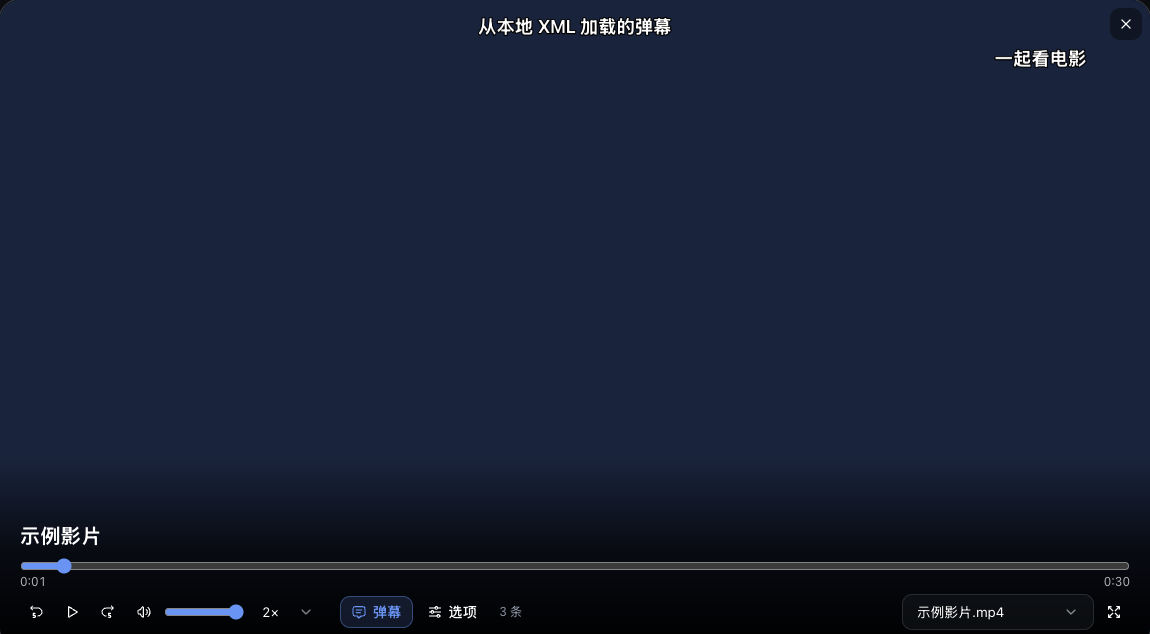
ISO 原盘刮削与播放
DVD 和蓝光 ISO 可从本地、NAS 或指向原盘的 STRM 加入媒体库,沿用影片识别、NFO、海报和 TMDB 刮削。每个 ISO 作为一个媒体文件入库。开启媒体探测或截帧后,只读取原盘目录和主影片开头的几十 MB,获取时长、章节、音视频信息或生成封面,不会下载整张原盘;单个原盘一次探测最多读取 512 MB,超过就停下并记为探测失败。扫描中途要停,在媒体库卡片上取消扫描即可,正在进行的原盘读取会一并结束。有人正在网页播放同一张原盘时,扫描会跳过它,下次扫描再补。
在影片详情点击播放,网页自动读取原盘,选好盘内标题、音轨和字幕后直接开始播放:标题选上次观看的,首次观看选时长最长的主影片;音轨和字幕按播放器记住的语言或音频和字幕偏好选择,没有对应音轨时用原盘默认音轨,没有对应字幕或偏好为关闭字幕时不加字幕。自动选择只选蓝光图形字幕,DVD 字幕需要手动选择。上次没看完的标题从上次的位置继续播放。
进度条显示整部影片的时长,可以拖到任意位置。已经准备好的部分立即跳转;还没准备到的位置,网页从那里重新准备,画面显示「正在跳转」,稍等片刻后从新位置继续播放。播放时可选择原盘章节跳转。画面底部的标题、音轨和字幕下拉列出原盘里的全部轨道,选中后网页从当前位置按新选择重新准备,稍等片刻继续播放;换标题时,那个标题上次没看完就从上次的位置继续。标注「网页不可用」的轨道只在影片后段出现,网页播放切换不到,请用外部播放器。要换播放版本或在播放前选好,点手动选择,选好后点准备并播放;自动读取期间点手动选择也能直接选。进度按用户、文件和盘内标题分别保存。
云盘上的原盘按需分段读取,不需要先下载整个 ISO:读取原盘和选择标题只读目录与影片开头,点准备并播放后稍等片刻就能边读边播,不用等整部准备完。服务器只比你的播放位置多读几分钟的内容,暂停或看得慢时读取也会跟着停下;关闭播放器、点取消准备,或页面放着 30 分钟没有继续播放,读取都会结束,避免一直占用网盘流量。跳到还没读到的位置时,服务器要先把前面的部分读一遍:本地原盘等待较短,云盘原盘第一次跳到后段需要等前面的内容下载完;读过的部分再跳转会快很多,整部读完后任意跳转都会立即完成。读过的部分留在服务器缓存里,同一版本再次播放不会重复下载。网页视频为最高 1080p 的 H.264 与立体声 AAC,选中的原盘图形字幕会烧录进画面。更换音轨或字幕需要准备另一份视频。DVD 字幕会保留原盘调色板;标题中途切换调色板或缺少调色板的字幕轨暂不支持网页烧录,可关闭字幕播放或改用外部播放器。
选中 DVD 的原盘字幕时,需要先把整部影片读完才能开始播放,等待时间会明显变长;不选字幕或选蓝光字幕时不受影响。
管理员可在管理控制台 → 原盘缓存查看占用并清空原盘缓存;有原盘正在读取时,可以点停止全部原盘读取一次停掉所有人的原盘任务。单个原盘上限 128 GiB,网页视频上限 64 GiB,总缓存上限 256 GiB,并保留至少 2 GiB 磁盘空间。清空会使已准备的播放地址失效,原文件和观看记录保留。正在准备时需要先取消任务。
原盘交互菜单、原始画质、HDR 和环绕声可使用外部播放器,兼容性取决于播放器和连接方式。网页提供标题与章节选择,不运行蓝光 Java 菜单,不提供加密原盘解密。当前使用默认角度;在非关键帧处裁切的蓝光播放片段可能被拒绝,需要使用外部播放器。ISO 外部播放不使用按下载字节估算的进度。文件损坏、缺少读取组件或空间不足时会提示原因;带 AACS / BD+ 加密的蓝光会直接提示加密,请改用外部播放器。正式镜像内置原盘读取组件和 FFmpeg。
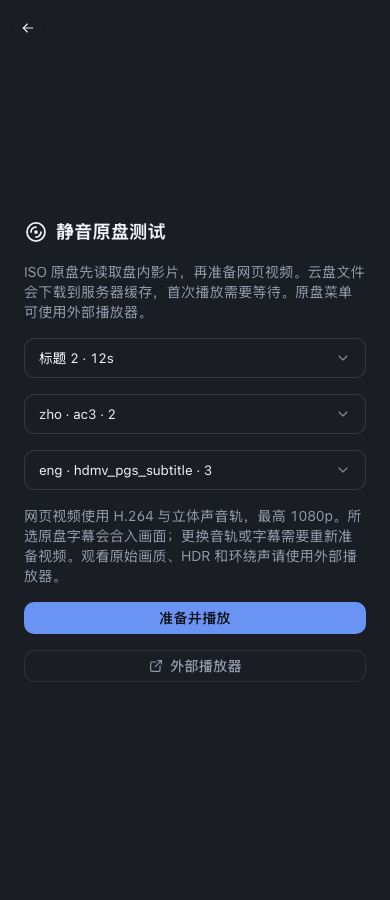
资料与文件布局
只更新一部影片的媒体信息:在电影或单集详情的媒体信息中点击读取本地媒体信息,重新读取该文件旁的 片名-mediainfo.json,无需 ffprobe 或连接 Emby。多个版本中没有有效信息文件的版本会跳过并显示数量;原盘已有的完整轨道不会被较少的轨道覆盖。若旁边的文件已过时,点击探测媒体信息直接探测实际视频,不受本地信息文件影响,无需全库同步。
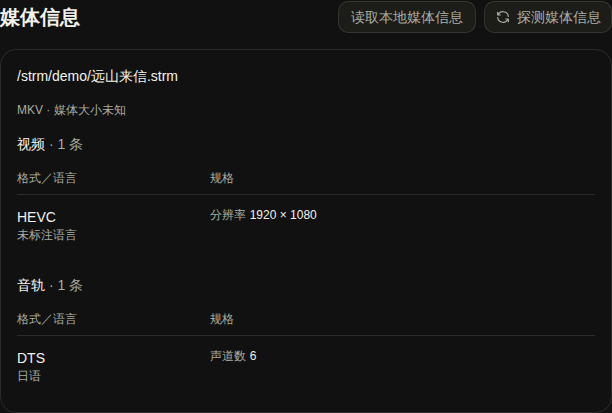
电影优先读取同名 NFO 或同目录的 movie.nfo,片名.iso.strm 这类 STRM 也认旁边的 片名.nfo;影片旁有神医助手等插件保存的 片名-mediainfo.json 时,直接用它显示编码、分辨率、音轨、字幕和时长,不再重复探测;NFO 或已有的媒体信息只记了部分音轨、字幕时,以轨道更全的那份为准,重新扫描后即可在播放时选择音轨和字幕。电视剧读取 tvshow.nfo、季度目录的 season.nfo 和分集同名 NFO。支持本地海报、同名外挂字幕以及 S00E01 特别篇。扫描会尝试补全 TMDB 资料;已有完整资料在后续扫描时保留,手动更新可覆盖资料。未能唯一匹配时会提示重新识别。
STRM 应包含单个 HTTP 或 HTTPS 视频地址。扫描只读媒体目录。“移出媒体库”隐藏本库索引并保留源文件。“删除媒体”会先展示文件清单,确认后删除视频、STRM、配套 NFO、海报、字幕及可确认的 STRM 远端媒体;整剧或季度包含下属分集。暂时无法找到的文件会标记为不可用,资料和观看记录继续保留。
远端删除通过 MV 的 STRM 生成记录和所属网盘实例定位;未登记来源的外部播放链接、共享来源或已变化的文件会提示无法删除。删除部分失败时保留完成进度,再次点击“删除媒体”可检查清单并重试。超时等导致结果不明时,需要先检查网盘状态。普通用户不能编辑资料或删除媒体。
STRM 本地播放与网盘直链
在管理控制台 → 访问与网络中,通过检查本地文件选择 STRM 的播放方式,有自动、开启、关闭三档。新装默认自动;升级的用户保持原来的选择(原来关着就是「关闭」,开着就是「开启」)。与外部媒体服务器的同名设置互不影响;保存后下次播放生效,不需要重新扫描或改写已有 STRM。
- 自动(推荐):STRM 中的本机文件在允许目录内、可以读取时直接播放,读不到就获取网盘直链。挂载卡住(读文件超过 2 秒没响应)时,接下来 5 分钟不再检查本地、直接取直链,免得每次播放都多等。
- 开启:和自动一样先读本地、读不到取直链,但每次播放都检查,挂载卡住时每次都要等满 2 秒。
- 关闭:不检查挂载文件是否存在,按云盘配置的播放路径映射获取网盘直链。
允许目录包括该媒体库的目录,以及设置中心 → 配置 → 云盘管理 → 全局参数 → 播放路径映射(云盘)左侧的挂载前缀。已有云盘实例映射也会继续使用。不会借用外部 Emby 的本地路径设置,也不会放行跳到这些目录之外的软链接。
已有 CD2 / rclone STRM:例如内容是 /mnt/cd2/电影/示例.mkv,网盘实际路径是 /电影/示例.mkv,就在播放路径映射中,将左侧 /mnt/cd2 映射到右侧 /。想让播放器一律获取直链,把检查本地文件选成「关闭」即可。
本地播放的代价:视频数据经 Muvyo 和挂载目录传输,占用 MV 所在机器的带宽;拖动进度会读取挂载目录,速度取决于挂载工具和网络。普通本地视频不受这个开关影响,仍直接播放。该设置也适用于内置服务中的有声书 STRM。
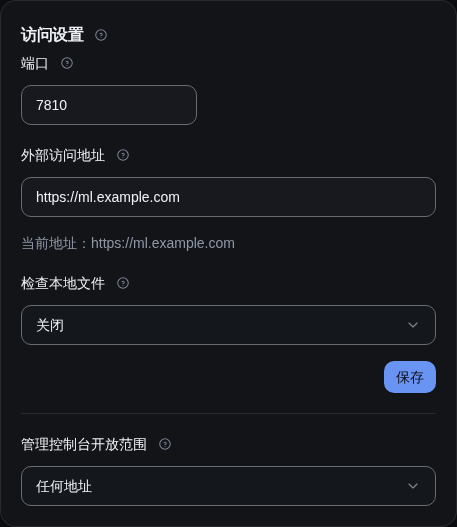
连接 SenPlayer 或其他 Emby 客户端
在客户端选择 Emby,服务器地址填写 http://你的服务器地址:7810,再填写 MV 用户名和密码。外网使用时,MV 和 STRM 中的视频地址都需要可访问。
提供媒体库浏览、季集信息、接续追剧、播放信息、直放、HLS 转码、外挂字幕和播放进度回报。接续追剧按当前用户记录展示已开始观看剧集的未看完分集;没有可追剧内容时正常返回空列表。客户端选择转码播放时,音频转成双声道 AAC,HEVC 视频转成 H.264,其他视频编码保持原样;转码出来的视频不带内嵌字幕,外挂字幕(含 ASS)照常提供给客户端,由客户端自己显示。不同客户端的具体功能仍需实际验证,不能将支持 Emby 接口理解为所有 Emby 服务端功能均已提供。
下载到本机。VidHub、SenPlayer 等支持 Emby 下载的客户端,在电影和单集上会出现下载按钮,用来离线观看;剧集和季按客户端的方式逐集下载。能播放的用户就能下载,下载到的就是播放用的同一个视频文件。STRM 指向本地或挂载路径、且访问设置里检查本地文件选了「自动」或「开启」并能读到文件时由 MV 直接送出;其余 STRM 会让客户端直接从云盘直链下载,速度取决于云盘。下载会记入播放记录,便于查看谁取过哪个文件。
虚拟库。想把「华语电影」「漫威宇宙」「豆瓣 Top250」这类片单做成单独的库,可以在「封面 & 虚拟库」插件里把目标选成Vyo来建,网页和 Emby 客户端都会多出这个库,只列出各人有权限看的影片,具体见给 Vyo 配虚拟库。
停用媒体库插件会关闭媒体库浏览、播放和扫描入口,保留已入库资料;重新启用后可继续使用。
Vyo 分享
本页是独立插件,需先在设置中心 → 插件里安装并启用「Vyo 分享」,它依赖 Vyo。没启用时 Vyo 里不会出现分享按钮。
把 Vyo 里的一部电影或一整部剧生成一个链接发给朋友,对方不用注册账号,在手机或电脑浏览器里打开就能播放。可以限制有效期、可用次数和同时观看人数,也可以加提取码;在插件页能看到每个分享被谁、在什么设备上看了多久,随时可以取消。
使用前准备
- 好友要能访问你的 Vyo:链接用的是 Vyo 的对外地址(默认端口 7810)。在Vyo 管理控制台 → 访问与网络里填好外网能打开的域名或公网地址,生成的链接才能在外面用;只在局域网能打开的地址,好友是看不了的。
- 谁能分享:超级管理员默认可以。其他账号要在插件页 设置 → 谁可以分享里勾选,勾选后他能分享自己有权限看的电影和剧。
生成分享链接
- 在 Vyo 网页里,对电影或电视剧的卡片点右键(手机上点卡片的更多菜单),或在详情页点片名旁边的 ⋯,选 分享…
- 电视剧可以选分享范围:整部剧,或只分享其中一季
- 按需调整下面几项,默认值来自插件页的设置
- 点 生成链接,再点 复制链接和提取码 发给朋友
| 选项 | 意思 |
|---|---|
| 有效期 | 1 天、3 天、7 天、30 天或永久。到期后链接立即打不开,正在看的也会停止。 |
| 可用次数 | 填 0 表示不限。次数怎么算有三种:按访客(同一个浏览器 24 小时内反复打开只算 1 次,适合「给几个人看」)、按每次播放(每开始播放一部或一集算 1 次,切换版本或转码不重复算)、按打开链接(每次打开都算,刷新页面也算)。次数用完后新的访问被拒绝,已经在看的人可以看完。 |
| 同时观看 | 同一时间最多几个人在看,默认 1 人,防止链接被转发后很多人一起看。填 0 表示不限。 |
| 提取码 | 4–8 位字母或数字。打开链接要先输入,连续输错 5 次要等 10 分钟再试。 |
| 允许下载 | 默认关闭。打开后好友在电影页面可以把视频下载到本地。 |
| 通过服务器中转播放 | 默认关闭。网盘 STRM 平时会让好友的浏览器直接从网盘取视频,这时好友能看到网盘直链,直链过期前可以绕开次数限制。打开后视频经你的服务器转发,好友拿不到直链,但播放流量全部占用服务器的上行带宽。本地视频总是由服务器送出,不受这个开关影响。 |
好友怎么看
好友打开链接(有提取码先输入),能看到海报、简介;电视剧按季列出可播放的集,点哪集放哪集,播完自动接下一集。播放器和 Vyo 里的一样:浏览器解不了的音视频会自动改用兼容转码(切换时显示「正在准备兼容播放…」),外挂和内嵌的文本字幕可以选。播放出错或有提示时,消息排成一列显示,不挡住画面,错误提示可以点关闭。观看位置只记在好友自己的浏览器里,下次打开会显示上次看到哪。
好友的播放不计入分享人自己的观看记录,不会改动分享人的进度、已看状态和继续观看列表。原盘(ISO、蓝光目录)暂不支持分享播放。
插件页:分享记录与播放记录
- 分享记录:列出全部分享的作品、状态(分享中 / 次数用完 / 已过期 / 已取消)、已用次数、有效期、播放次数与观看总时长,以及当前有几人在看。右侧可以 复制链接,更多菜单里能修改设置(改次数、人数、提取码,有效期可以保持不变或从现在起重新计算)、次数清零、取消分享(链接立即失效,之后还能恢复)和删除(连同播放记录一起删掉)。
- 播放记录:每一次播放一行,显示开始时间、播放的电影或第几集、访客(同一浏览器标识相同)、设备与浏览器、IP(只保留前几段)、直接播放还是转码、实际观看时长,以及是否看完或正在看。可以按分享筛选。
- 设置:勾选可以分享的账号、新分享的默认选项,以及播放记录保留多少天(默认 90 天,过期自动清理)。
常见问题
| 好友看到的提示 | 原因 | 怎么办 |
|---|---|---|
| 分享不存在 | 链接不完整、分享已删除,或「Vyo 分享」插件被停用 | 确认插件已启用,重新复制链接发过去 |
| 分享已过期 / 分享已被取消 | 到了有效期,或在插件页取消了 | 在插件页修改有效期或恢复分享,或重新分享 |
| 分享的可用次数已用完 | 次数达到上限 | 在插件页把次数调大或清零 |
| 同时观看人数已满 | 已有别人在看这个分享 | 等对方看完;对方关掉页面约 1 分半后名额自动释放,也可以在插件页调大人数 |
| 分享人账号已停用 / 打不开 | 分享人的账号被停用,或他已经没有这个媒体库的权限 | 分享以分享人的权限播放,恢复权限或换一个账号重新分享 |
停用「Vyo 分享」后,Vyo 里的分享按钮消失,已生成的链接全部打不开;分享和播放记录保留,重新启用后原链接恢复可用。
封面 & 虚拟
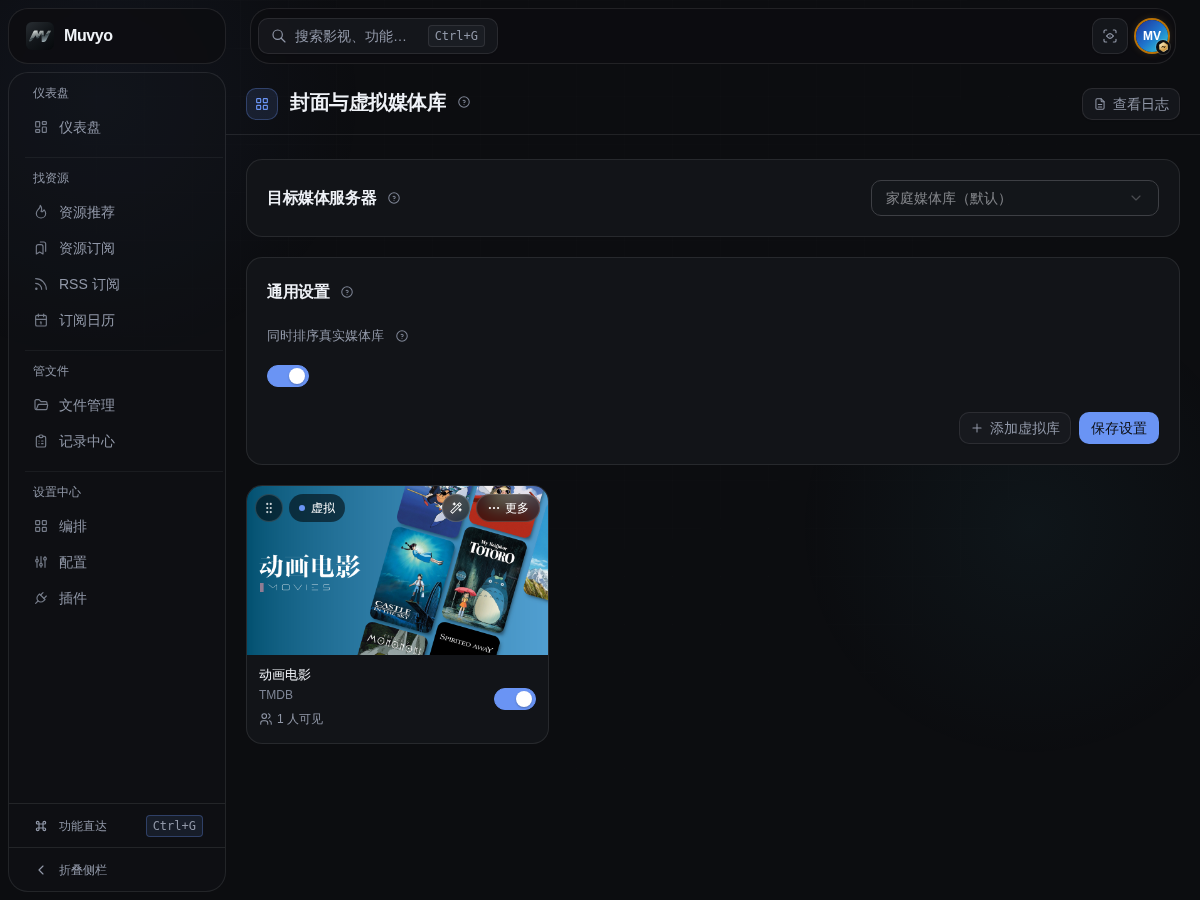
用来管理媒体库封面、真实库显示顺序和按条件动态展示的虚拟库。入口为 设置中心 → 插件 → 封面 & 虚拟库。
| 按钮或区域 | 做什么 | 怎么用 |
|---|---|---|
| 目标媒体服务器 | 指定本页修改哪一个实例 | 有多个实例时先选择,切换后会加载各自设置;启用了 Vyo 时,下拉里还有Vyo一项 |
| 同时排序真实媒体库 | 让真实库与虚拟库一起按卡片顺序显示 | 需要统一排序时开启 |
| 添加虚拟库 | 创建虚拟库 | 填写名称、内容来源、媒体类型和缓存时间 |
| 卡片右上角的生成封面与更多 | 单个库的操作入口 | 生成封面单独一个按钮;更多里有编辑、可见用户、清空动态源缓存(下次访问重新拉取 TMDB / RSS 等动态来源)和删除 |
| 更多 → 编辑 | 修改已有虚拟库 | 修改后保存 |
| N 人可见 / 无人可见 | 虚拟库卡片底部显示有几个人能看到它 | 点一下设置可见用户(与「更多 → 可见用户」相同),勾选后保存 |
| 试拉取预览 | 先看动态来源能否返回内容 | 编辑时执行,确认有演示海报再保存 |
| 生成封面 | 选择样式并生成库封面 | 核对库名,可选英文标题和动态封面;想固定用哪几张海报、哪张背景图、什么颜色,在素材里挑,先预览再生成 |
| 更多 → 删除 | 删除虚拟库 | 确认库名后继续;真实媒体文件不受影响 |
| 卡片开关 | 临时显示或隐藏该库 | 点击卡片右下角开关 |
| 保存设置 | 保存用户、顺序和全局选项 | 调整卡片或全局设置后点击 |
新建的虚拟库默认对所有用户隐藏,管理员也一样。新建或编辑虚拟库时,表单底部的「可见用户」可以直接勾选,也可以点卡片右上角「更多 → 可见用户」,或点卡片底部的「无人可见」「N 人可见」勾选;也可以在 Emby 用户管理里编辑用户时,或在 Vyo 的「用户与权限」里按账号设置,两边改的是同一份权限。保存后有虚拟库谁都看不到时,页面顶部会提醒,点设置可见用户补上。
随机挑选
想要一个「今天看什么」的库:新建或编辑虚拟库时打开随机挑选,库里只显示从命中内容里随机挑出的几部。Emby 和 Vyo 的虚拟库都能用。
| 选项 | 含义 |
|---|---|
| 随机数量 | 每批挑几部,1–500。符合条件的作品不够这么多时全部显示。 |
| 换一批 | 每次进入:每个账号每次打开这个库都重新随机,翻页时仍是同一批;每天一次:每天换一批,当天所有人进去看到的都一样。 |
| 评分 ≥ | 只从评分不低于这个值的作品里挑,0 表示不限。设了评分后,没有评分的作品不参与。 |
| 年份 | 只从这几年的作品里挑,可以只填起始或截止年份。设了年份后,没有年份的作品不参与。 |
- 从哪里挑:先按虚拟库原有的条件筛出候选,再从中随机。只想从整个库里随机,就把内容来源选成媒体库资源(Emby 资源)、资源留空;媒体类型选电影或剧集即只挑这一类,源媒体库勾选几个库就只从这几个库里挑。
- 试拉取预览显示的是随机后的示例,实际进入时按「换一批」的设定重新挑。
- 生成封面从所有符合条件的作品里取海报,不受随机数量限制,换批后封面也不用重新生成。
- 客户端没换批:有的第三方客户端会把媒体库内容存在本地,进库时不重新向服务器要列表,看到的还是上一批。下拉刷新或在客户端里刷新媒体库即可;这类客户端建议用「每天一次」,隔天客户端刷新后就是新的一批。
- 第三方插件内容库不支持随机挑选。
给 Vyo 配虚拟库
不用 Emby 也能用虚拟库:在目标媒体服务器里选Vyo,再点添加虚拟库。这一项只在 Vyo 插件启用时出现,它的虚拟库、排序和封面与各个 Emby 实例分开保存,互不影响。
- 内容从哪来:媒体库资源按 Vyo 已入库的标签、类型、人物、工作室筛选,下拉框里就是库里实际出现过的名字,人物需要输入名字搜索;TMDB 筛选和 RSS 榜单拉到的片单只显示库里已经有的那部分,电影和剧集分开比对,不会串。不包括的用法与 Emby 相同。
- 源媒体库:列出的是 Vyo 的媒体库,不选就是从全部库里筛。
- 在哪里看到:保存后,虚拟库出现在 Vyo 网页的「我的媒体库」、各库「最新入库」和侧栏里,可以像普通库一样排序、翻页;用 SenPlayer、VidHub 等 Emby 客户端连接 Vyo 时,也会在媒体库列表里看到它。
- 按类型切换:Emby 客户端里打开 Vyo 的媒体库或虚拟库,切到风格页,会列出这个库里出现过的类型(只数电影和剧集),点一个类型就只看这一类作品。想按「仙侠」「都市」「喜剧」这类类型浏览时,建一个不设筛选条件的虚拟库、或直接用真实库,在风格页里切换即可,不必为每个类型各建一个虚拟库。
- 谁能看到:每个人只能看到自己有权限的媒体库里的内容;虚拟库的源库一个都没权限的人,看不到这个虚拟库。虚拟库和真实库的隐藏、排序对所有账号生效。新建的虚拟库默认谁都看不到(管理员也一样),点虚拟库卡片底部的「无人可见」或「N 人可见」勾选需要的账号,也可以到 Vyo 管理控制台或 Muvyo「用户与权限」里按账号逐个打开。
- 显示与排序:卡片开关、真实库卡片的开关(隐藏该真实库)和同时排序真实媒体库的规则都和 Emby 一样;隐藏的真实库只是不在列表里显示,搜索和播放不受影响。
- 封面:虚拟库卡片上的「生成封面」用库里命中影片的海报拼图,风格和标题外观与其他封面相同;没生成前显示默认封面。真实库卡片上也有「生成封面」,可以挑素材、改封面上的标题,结果和在 Vyo 媒体库管理里生成的是同一张;Vyo 真实库的封面只存静态图,窗口里不提供动态封面。
关闭封面 & 虚拟库插件后,Vyo 恢复成原来的媒体库列表,虚拟库配置保留,重新开启即可恢复。
新建与编辑:
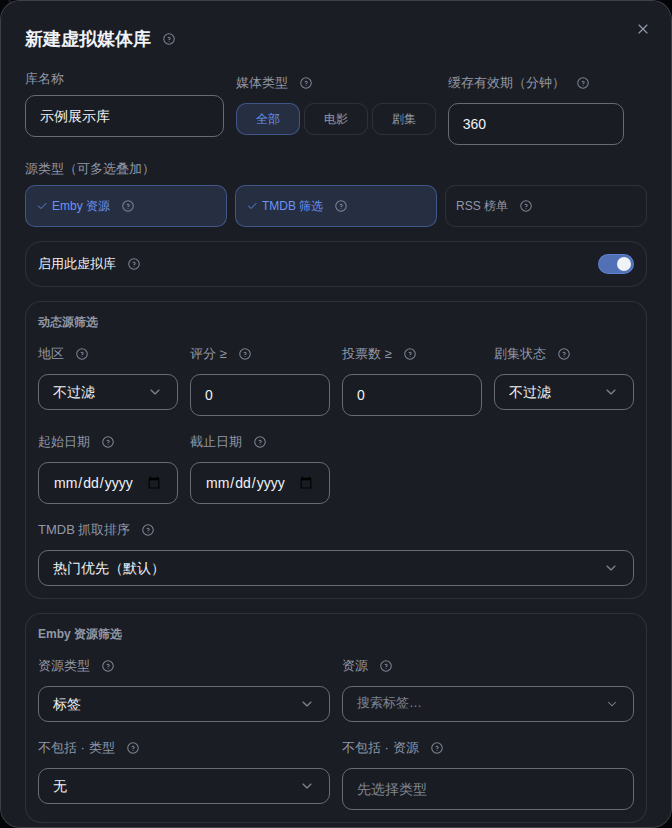
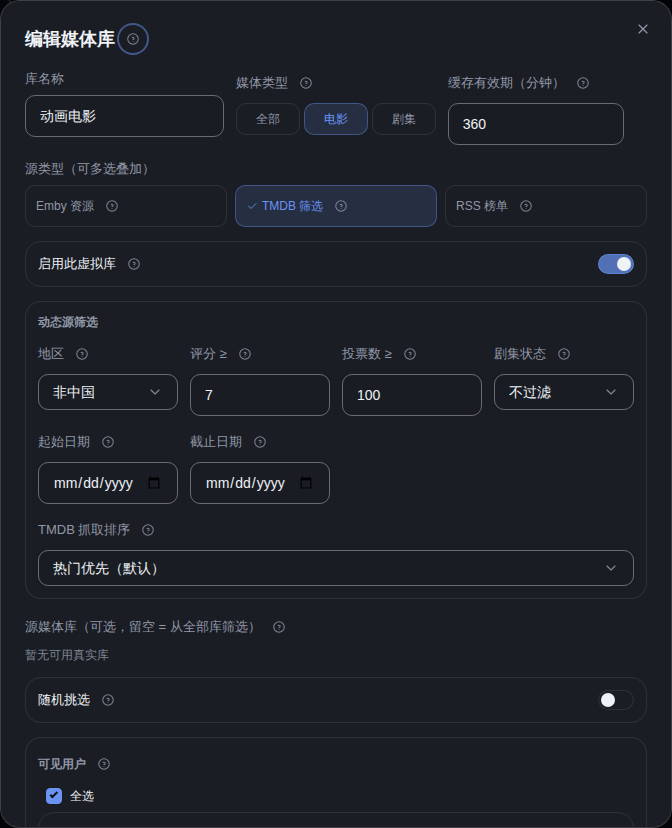
动态来源预览:

封面样式与删除确认:
封面风格有六种,点选后下方会显示该风格的效果图:
- 书架风格 1:把海报排成书架。
- 多图风格 1:多张海报拼贴。
- 单图风格 1、单图风格 2:用一张海报做主视觉。
- 纯色风格 1:画面里不出现海报,只有取自海报主色的渐变底,加居中的中英文库名。库名多、想要清爽统一的观感时用它。
- 背景图风格 1:整幅用横版剧照打底,库名和英文副标题排在右侧,下面自动带一行库里最常见的类型词(如「科幻 | 悬疑 | 动作」)。没有剧照时用海报顶上,取不到类型词就不显示那一行。
生成封面窗口里的标题外观可以改封面上库名的字体、字号和最多排几行,长库名会自动折行。这份设置和 Vyo 共用,改一次两边都生效,具体说明见Vyo。
勾选动态封面(GIF)会生成会动的封面。文件比静态图大不少,而且只有浏览器和 Web 端能看到动效,客户端一般只显示第一帧。
手动挑素材
默认每次生成都从库里随机取海报,颜色也跟着第一张海报变,所以每次出来都不一样。想要固定的样子,在生成封面窗口的素材区里自己挑,没挑的部分照旧随机:
| 页签 | 能选什么 | 怎么用 |
|---|---|---|
| 海报 | 每个位置放哪张海报 | 上面一排是当前风格要用的位置(多图 9 个、书架 6 个、单图 / 纯色 / 背景图 1 个,动图按各自张数),标着「随机」的位置生成时自动补。先点一个位置,再点下面的海报填进去,填完自动跳到下一个空位;拖动可以交换两个位置,点海报右上角的 × 清空。多图风格的 1、2 号在画面正中最显眼,书架风格的 1 号是大图。下面的海报墙是从库里随机抽的一批,点换一批重新抽,也可以输入片名回车搜索 |
| 背景图 | 用哪张横版剧照铺底 | 选自动就用库里第一张取得到的剧照。书架、背景图和单图风格会用到它;多图风格只在打开了背景虚化时才用。只列带剧照的影片,找不到想要的就换一批或搜索 |
| 主题色 | 背景的主色 | 多图、单图和纯色风格才有这一项。自动从第一张海报取色;点色块或自定义选一个颜色后,背景和标题旁的色块都用它,换了海报颜色也不变 |
| 类型词 | 背景图风格标题下那一行字 | 输入后回车添加,最多 6 个;不填就按库里影片的类型自动统计 |
- 先预览:点预览出一张效果图,不会动现在的封面;满意就点用这张,存下来的就是预览里那张。改了任何选项,预览会失效,需要重新预览。
- 会记住:点生成后,挑好的素材按库保存。下次打开窗口还在,封面生成定时任务和机器人重新生成封面时也照着用,只有没挑的位置继续随机。想回到全随机,点全部改回随机再生成一次。
- 选过的影片后来从库里删掉了,那个位置会自动改用随机海报,不会生成失败。
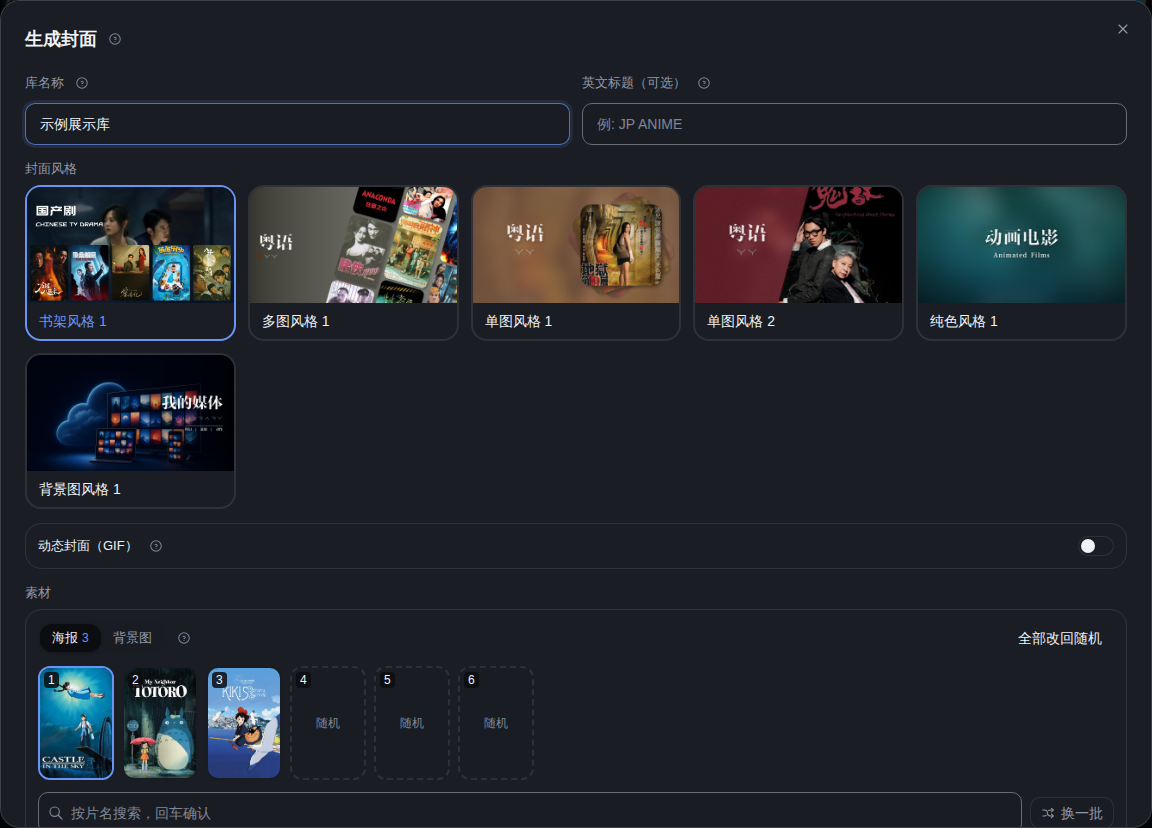
媒体标签
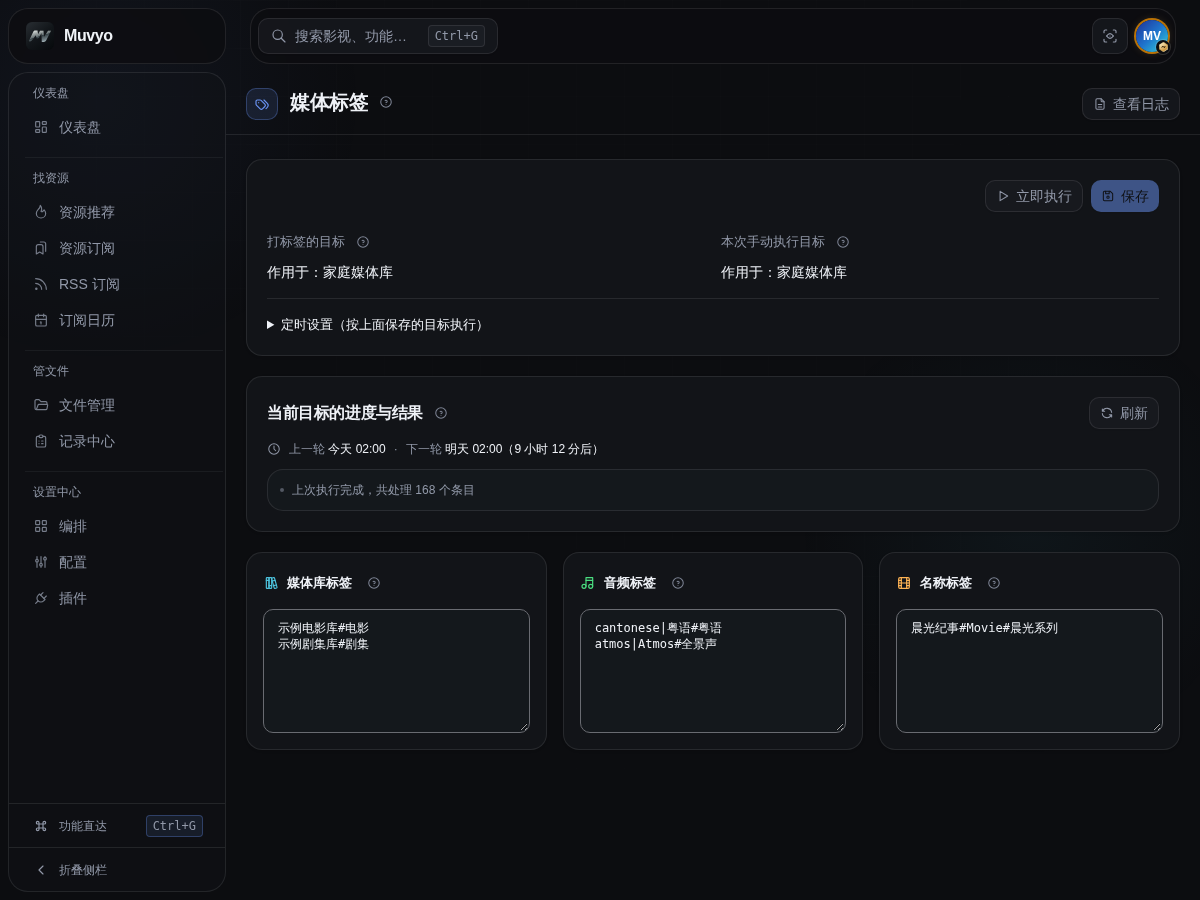
按媒体库、音频信息或名称关键词,自动给 Emby、Plex 或 Vyo 里的媒体添加标签。入口为 设置中心 → 插件 → 媒体标签。打上的标签可以直接在媒体服务器的标签筛选里使用。
打标签的目标:选「默认媒体服务器」、某台 Emby / Plex,或 Vyo,点保存后,定时任务和立即执行都作用于它。没有配置外部媒体服务器、只启用了 Vyo 时,默认就是 Vyo。Jellyfin 没有追加标签的功能,不能作为目标。
本次手动执行目标:想临时给另一台服务器打一次标签时在这里选,再点立即执行;只影响这一次,不改上面保存的目标。结果只显示当前选择,不会混入其他目标的记录。任务正在别的目标上运行时需等待,避免重复提交。
选 Vyo 时:规则按 Vyo 已入库的资料匹配,只给电影和电视剧打标签。媒体库标签按 Vyo 里的媒体库名称;名称标签按片名包含关键词(不区分大小写);音频标签看已探测出的音轨,电视剧看第一集,还没探测过媒体信息的影片不参与。标签写入后,Vyo 网页和 Emby 客户端里按标签筛选立即能看到;之后重新扫描、刷新资料或从 Emby 导入资料都会保留这些标签。在 Vyo 资料编辑里手动删掉的标签不会被扫描补回,但规则仍匹配时下次执行会重新加上,不想要就改规则。
| 按钮或区域 | 做什么 | 怎么用 |
|---|---|---|
| 打标签的目标 | 保存定时任务与默认手动目标 | 选默认媒体服务器、某台 Emby / Plex 或 Vyo 后保存;只想临时换目标时用旁边的「本次手动执行目标」,不会改定时配置 |
| 定时运行与开关 | 按保存的目标自动执行标签任务 | 选择常用时间并开启任务 |
| 媒体库标签 | 给整个媒体库统一加标签 | 按页面示例一行填写一条规则 |
| 音频标签 | 按语言、声道或音频关键词加标签 | 填写要匹配的音频条件和目标标签 |
| 名称标签 | 按媒体名称关键词加标签 | 填写名称关键词和目标标签 |
| 保存 | 保存定时设置和标签规则 | 编辑完成后点击 |
| 执行 | 立即运行一次 | 直接执行并在页面显示结果 |
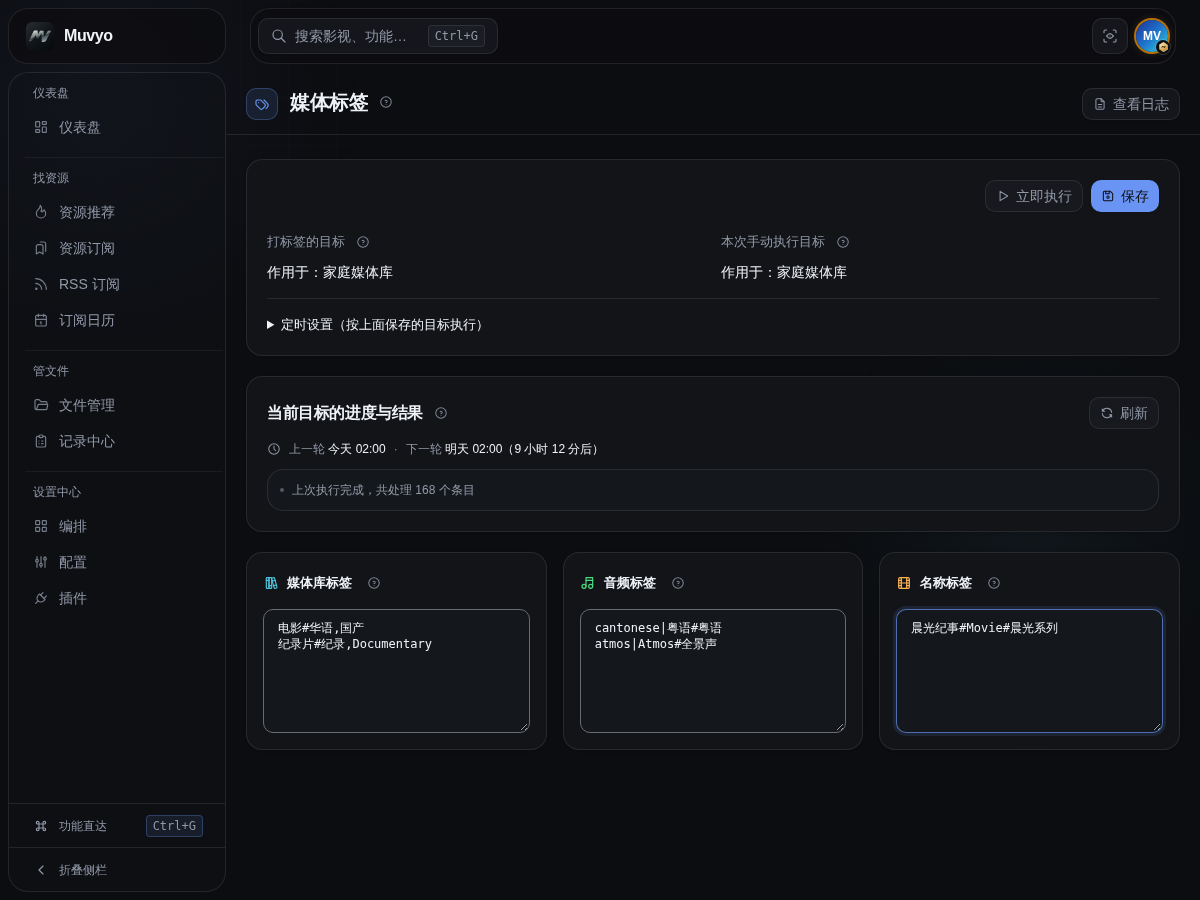
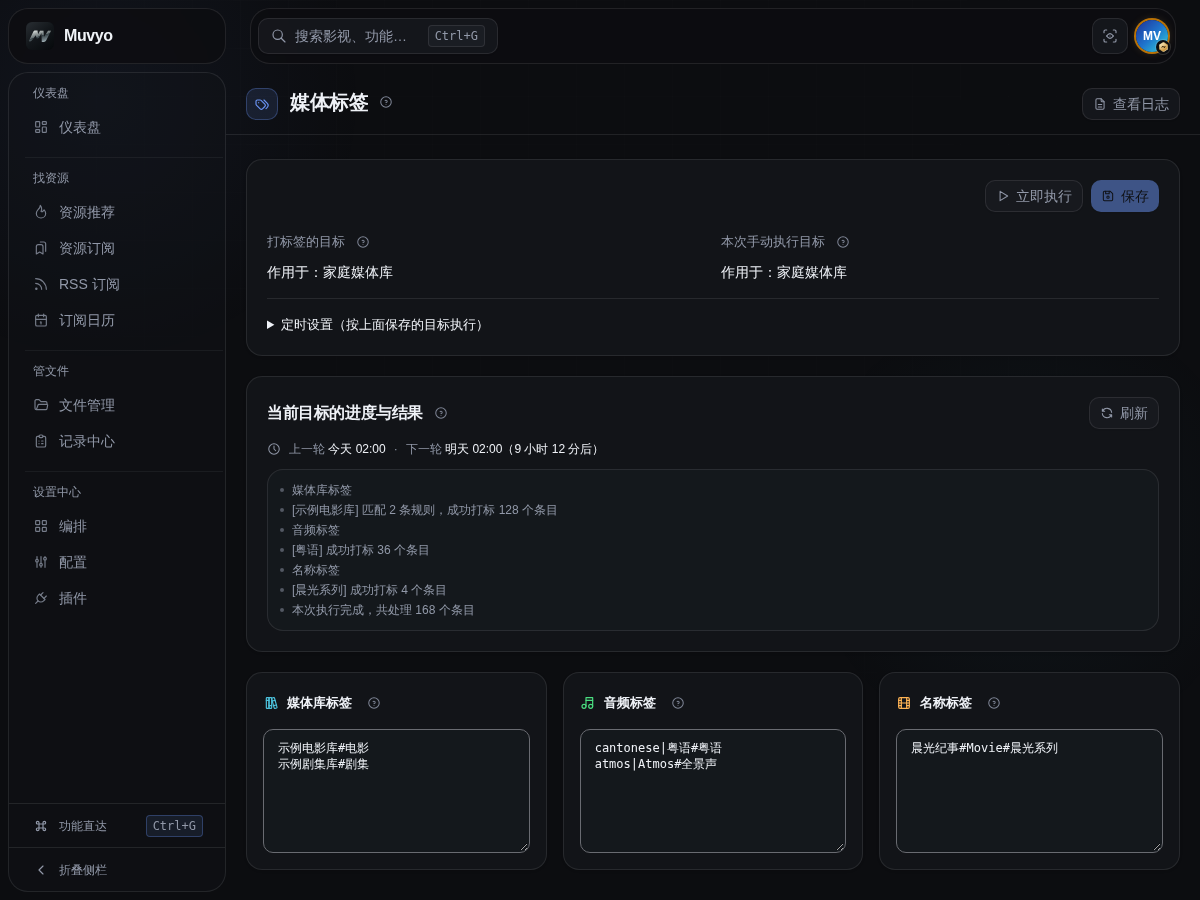
合集排序
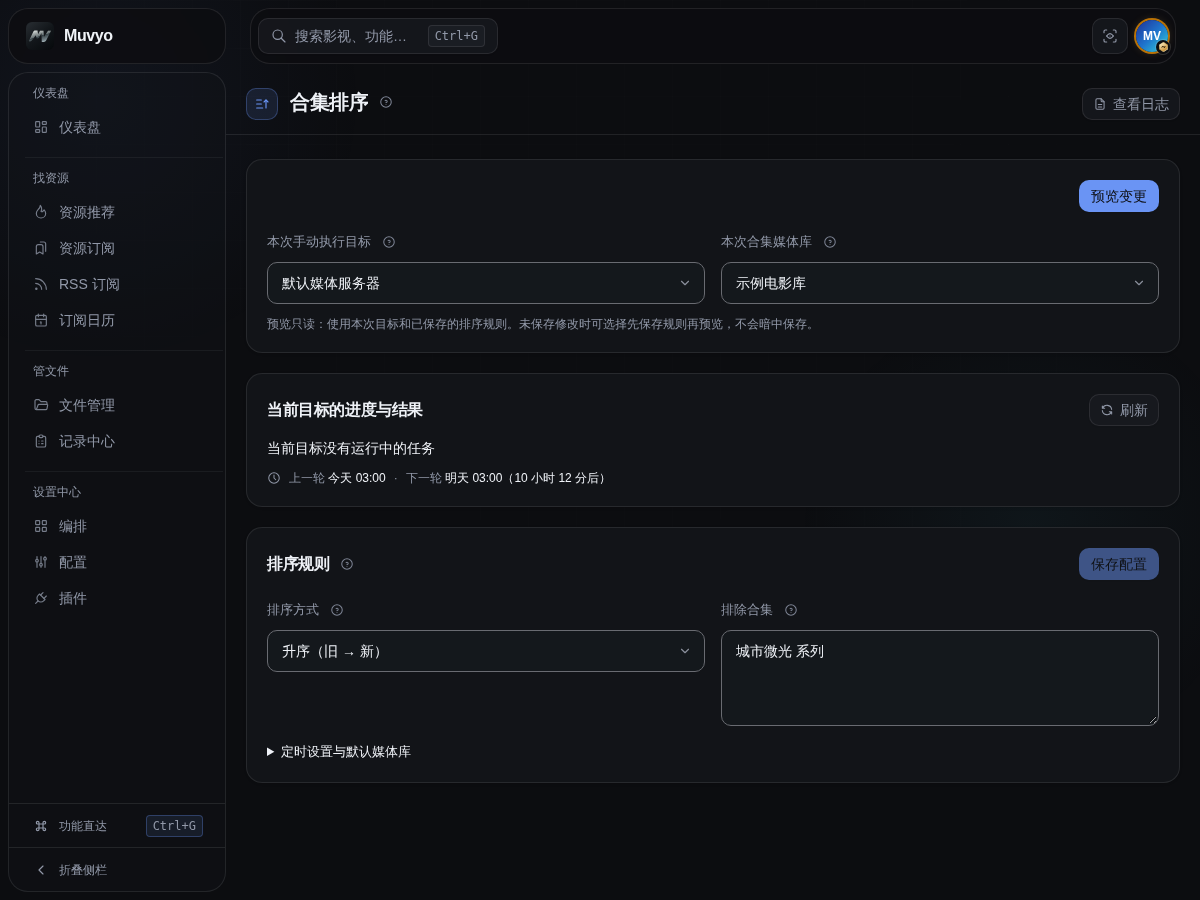
按首播日期整理合集内的显示顺序,支持 Emby、Jellyfin 和 Vyo。入口为 设置中心 → 插件 → 合集排序。没有撤销功能,每次都要先预览、确认后才修改。
- Emby / Jellyfin:通过改写作品的入库时间调整顺序,在合集里按「入库时间」排序就是首播顺序;会影响最新入库等页面。
- Vyo:只调整合集的「默认顺序」,不改入库时间。手动合集和自动合集都会处理;打开合集时排序选「默认顺序」(默认就是它)即可看到,Emby 客户端连 Vyo 时不指定排序也按这个顺序。之后新加入合集的作品先排在后面,下次执行时归位。
| 按钮或区域 | 做什么 | 怎么用 |
|---|---|---|
| 定时运行与开关 | 按计划自动整理合集 | 选择常用时间并开启任务 |
| 本次手动执行目标 / 本次合集媒体库 | 选择手动处理的目标 | 先选媒体服务器(Emby、Jellyfin 或 Vyo),再选其中的合集媒体库;Vyo 的合集不分库,选「合集」。不改定时任务的目标 |
| 升序 / 降序 | 切换旧到新或新到旧的显示顺序 | 按自己的浏览习惯选择 |
| 排除项 | 跳过不需要排序的合集 | 每行填写一个合集名称 |
| 保存 | 保存媒体库、方向和排除项 | 修改完成后点击 |
| 预览变更 | 只读查看将受影响的条目 | 核对当前及修改后的入库时间(Vyo 显示调整前后的位置),勾选风险确认后点 确认改写入库时间(Vyo 为 确认调整顺序);预览 10 分钟内有效,目标、规则或媒体内容变化后须重新预览 |
定时执行:展开「定时设置与默认媒体库」,先选定时目标(留空为默认媒体服务器,也可以选某台 Emby、Jellyfin 或 Vyo),再选其中的合集媒体库并保存。开启定时即允许按该规则自动调整顺序(Emby / Jellyfin 会改写入库时间),不会每次弹窗确认。缺少有效首播日期的条目保留原位置。
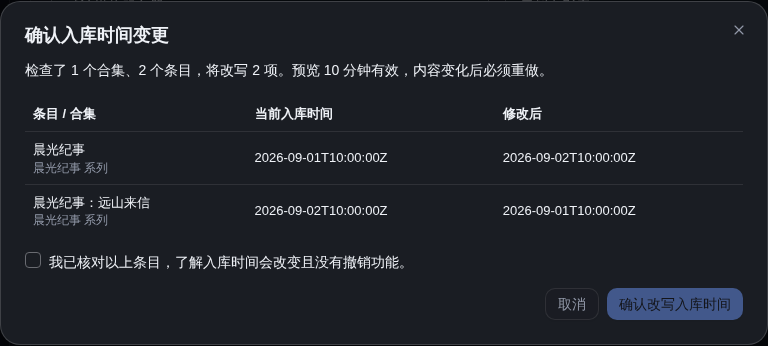
资料维护
在设置中心 → 插件安装资料维护,按需开启元数据刷新、演员与预告片补全、TMDB 检查与修正。每个分区可展开设置,修改后只需点页面上的一次保存。分项开关立即生效,关闭时保留原范围与执行时间;选定时间后按计划运行,留空只手动执行。
升级会继承原来的安装、停用、范围、执行时间和文件夹,旧入口直接定位对应分区。元数据刷新适用于 Emby 与 Vyo,其余两项还支持 Jellyfin;没有适用服务器时会提示先配置。Vyo 控制台自带的资料补全任务保持独立。TMDB 修正默认只预览,开启自动修正或执行所选修正仍须确认。
元数据刷新
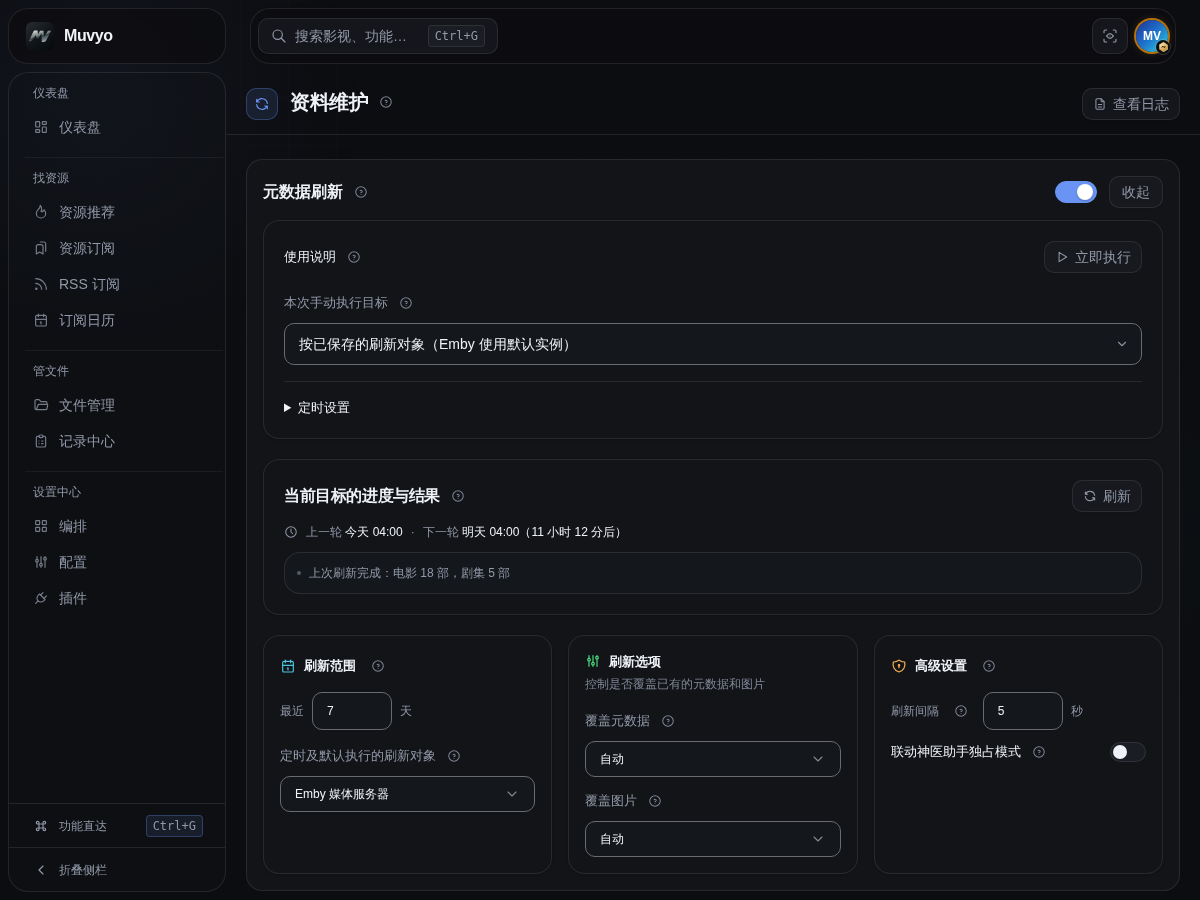
刷新近期入库媒体的文字信息和图片,Emby 和 Vyo 都支持,用「刷新对象」选择刷哪边或两边都刷。入口为 设置中心 → 插件 → 资料维护 → 元数据刷新。
本次手动目标可选某一台 Emby;明确选实例后仅处理该实例,不执行下方定时配置中的 Vyo 刷新。保持默认选项则沿用已保存的「刷新对象」。手动选择不改变定时配置,运行结果按目标分别显示。
| 按钮或区域 | 做什么 | 怎么用 |
|---|---|---|
| 执行时间 | 按计划自动刷新 | 分项开启后,选了时间就按计划执行;留空只手动执行 |
| 刷新天数 | 限制为最近入库的媒体 | 例如填写 5,只处理最近 5 天的内容 |
| 刷新对象 | 刷 Emby、Vyo,或两边都刷 | 默认只刷 Emby;安装插件时没有配 Emby、只开了 Vyo,就默认刷 Vyo。Vyo 按电影和剧集刷新,剧里最近新增了一集也会刷新整部剧;正在扫描的媒体库本次跳过,手动编辑锁定过的资料不会被覆盖 |
| 替换元数据 | 决定是否更新标题、简介等文字信息 | 不想覆盖已有文字时关闭 |
| 替换图片 | 决定是否更新海报和背景图 | 希望保留自定义图片时关闭。只对 Emby 生效,Vyo 的海报与背景图随资料一起更新 |
| 请求间隔 | 控制每次处理之间的等待时间 | 媒体库较大时使用页面建议值 |
| 联动补图选项 | 与已配置的补图工具配合 | 未使用相关工具时保持关闭 |
| 保存 | 保存范围和覆盖方式 | 修改完成后点击 |
| 执行 | 立即刷新一次 | 直接执行并展示最近处理结果 |
大媒体库建议保留合理的请求间隔,避免短时间内处理过多内容。
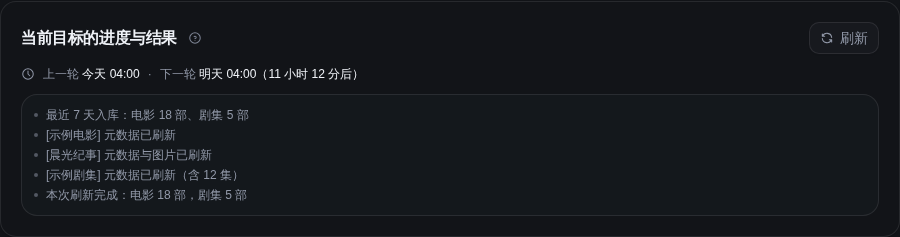
Plex 增强
入口为设置中心 → 插件 → Plex 增强,仅适用于 Plex。中文化、元数据维护、删除联动与音轨字幕跟随分成四个可折叠分区,分项开关立即生效,各自的服务器、参数与执行时间通过顶部唯一的保存按钮统一保存。未配置可用 Plex 时分项置灰并说明原因。
新安装四项默认关闭,按需开启;升级会继承原插件的安装与停用状态,保留各自的配置和时间,旧书签仍能直达原分项。停用总插件会停止这四项的监听与定时,保留分项设置;总插件开着但四项全关时显示「未开启任何功能」。开启删除联动须先确认,实际删除仍由「媒体服务器事件接收」里的规则决定。
Plex 中文化
为 Plex 中的中文片名与合集生成拼音排序标题,并将英文类型标签替换为中文。入口为 Plex 增强 → 中文化,需要先在媒体服务器中添加 Plex 并填写 X-Plex-Token。修改规则后先点保存;手动处理先点预览中文化,核对每个字段修改前后的内容,勾选需要的作品后点确认应用勾选的 N 项。预览本身不修改 Plex。
| 设置 | 作用 | 说明 |
|---|---|---|
| 目标服务器 | 选择要处理的 Plex | 留空时使用默认的 Plex 实例 |
| 拼音排序标题 | 以片名拼音首字母作为排序标题(如「流浪地球」→ LLDQ),片库可按字母快速定位 | 合集同样处理;已在 Plex 中手动锁定的排序标题保持不变 |
| 类型标签中文 | 将 Action、Drama 等英文类型与风格标签替换为中文 | 名称与 Muvyo 的分类保持一致;已锁定的字段不覆盖,其他未锁定字段仍可处理 |
| 仅处理最近几天内入库的作品 | 控制预览与定时执行的范围 | 填 0 处理全部媒体库;首次使用建议先预览少量作品,确认后再扩大范围 |
| 新入库作品立即中文化 | Plex 扫描到新作品并完成刮削后自动处理,不必等定时任务 | 默认开启;同一部作品 6 小时内只处理一次,一次入库很多集时整部剧只处理一次 |
| 自定义对照 | 补充或改写内置的类型对照 | 每行一条,格式为「英文=中文」,如 Martial Arts=武侠;点「查看内置对照」可查看内置内容 |
| 定时中文化 | 按时自动执行 | 分项开启后,选了执行时间就按时运行,选「仅手动执行」则不定时;与定时任务的「Plex 中文化」为同一设置 |
每批最多预览 500 项,范围较大时用预览下一批继续。修改过的字段会在 Plex 中锁定,之后重新刮削不会覆盖。每次写入后重新读取确认,结果逐项显示,未接受的修改不会显示成功。预览后超过 30 分钟或修改了配置,需要重新预览;无法确认服务器或作品身份时不修改,并说明原因。
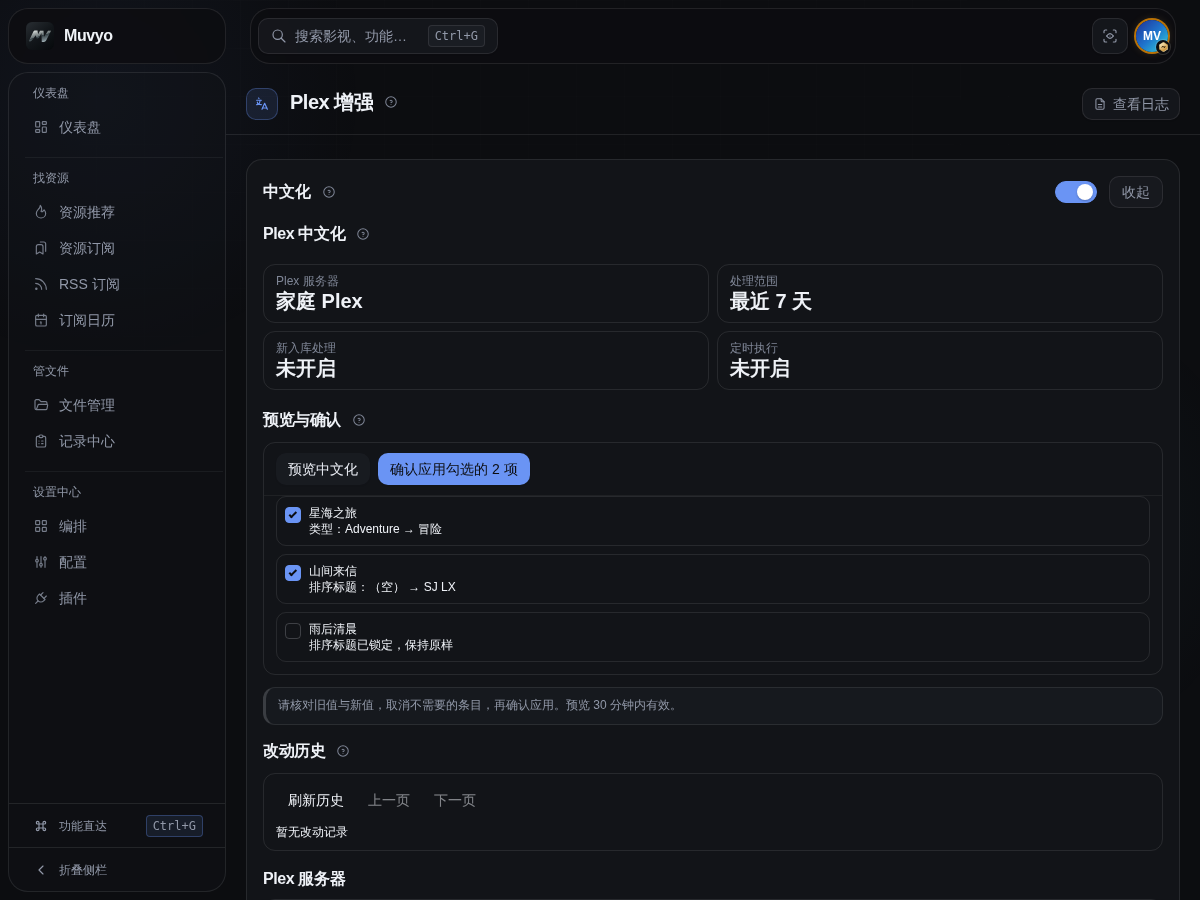
在改动历史点刷新历史查看实际结果,点安全撤销恢复本次修改前的值与锁定状态。已经在 Plex 中另行修改的字段会跳过并说明原因,不会强行覆盖;撤销失败也会保留原因。定时中文化与新入库自动中文化仍按已保存规则执行,不需要每次手动预览。
已有锁定也包括以前由 Muvyo 修改后锁定的字段。调整「自定义对照」后,若要重新翻译某个字段,先在 Plex 的作品编辑窗口解锁该字段,再重新预览。新标签加入且原英文标签移除后才算写入成功。
Plex 元数据维护
纠正 Plex 认错的作品,刷新资料不全的新入库条目,并将同一作品的重复条目合并为多版本。入口为 Plex 增强 → 元数据维护。「纠正识别」「元数据刷新」「合并重复版本」三行分别显示上次执行结果,可各自 立即执行。
| 设置 | 作用 | 说明 |
|---|---|---|
| 目标服务器 | 选择要处理的 Plex | 留空时使用默认的 Plex 实例 |
| 新入库作品立即纠正 | Plex 扫描到新作品并完成刮削后,按路径里的 TMDB 编号检查是否认错 | 默认开启;路径没有标注编号的作品不处理 |
| 刷新最近几天内入库的条目 | 新剧集入库时常缺少简介与剧照,Plex 首次刮削后不会自动重试 | 刷新只重新获取资料,不会重新匹配作品 |
| 仅刷新缺少简介或海报的条目 | 只处理资料不全的条目 | 关闭后刷新范围内的全部条目 |
| 每个条目间隔 | 控制刷新节奏 | 降低对 Plex 与元数据服务的请求压力 |
| 定时纠正识别 / 定时刷新元数据 / 定时合并重复版本 | 按时自动执行 | 与定时任务中心的「Plex 纠正识别」「Plex 元数据刷新」「Plex 合并重复版本」为同一设置 |
纠正识别:Muvyo 整理时会把 TMDB 编号写进作品目录(默认命名为 绝命毒师 (2008) {tmdbid=1396}),但 Plex 只认 {tmdb-1396} 这种写法,识别时用不上这个编号,同名作品、翻拍或年份相近的剧容易认错。路径里标了编号、而 Plex 匹配成别的作品或没有匹配上时,插件按编号改为正确的作品:剧看作品目录,电影看文件名和所在目录。定时执行检查全部媒体库,每次最多改正 50 部,其余下次继续;改错时可在 Plex 中对该作品使用「修正匹配」恢复。只支持使用 Plex 新版电影 / 剧集元数据代理的媒体库,使用旧版代理的库会在执行结果中列出并跳过。
合并重复版本:同一媒体库中 TMDB 编号相同的多个条目会合并为一个多版本条目,保留最早入库的条目;不跨媒体库合并。合并后可在 Plex 中对该条目使用「拆分」恢复。
Plex 删除联动
在 Plex 中删除作品时,同步删除网盘中对应的文件。入口为 Plex 增强 → 删除联动,确认启用分项后开始监听。分区顶部显示目标服务器、监听状态、已记录文件位置的条目数,以及当前的删除方式。是否真正删除、测试模式与删除路径映射只在「媒体服务器事件接收」中设置。
| 设置 | 作用 | 说明 |
|---|---|---|
| 目标服务器 | 选择要监听的 Plex | 留空时使用默认的 Plex 实例 |
| 删除设置 前往设置 | 是否执行删除、测试模式与删除路径映射 | 均沿用「媒体服务器事件接收」的设置:未开启「自动删除网盘文件」时只记录事件;开启「测试模式(只记录,不真删)」时列出将要删除的文件但不执行 |
| 文件位置 立即同步 | 重新记录 Plex 中每个条目对应的文件 | 新入库条目会实时记录,并每 6 小时全量同步一次;大量入库后可手动同步 |
Plex 删除作品后,Muvyo 会在「媒体服务器事件接收」的事件列表中记录一条删除事件,再按删除设置处理。建议先开启测试模式观察几天,确认无误后再关闭。
删除联动需要 Muvyo 与 Plex 保持连接,只处理已记录文件位置的条目:启用分项后会先同步一次,同步完成前在 Plex 中删除的作品无法联动。Plex 的 Webhook 没有删除事件,本功能不依赖 Plex Pass。
Plex 音轨字幕跟随
Plex 为每一集单独记录音轨和字幕,国粤双语、多字幕的剧每集都要重新选。启用此分项后,在任意一集里切换音轨或字幕,同一部剧的其他集会自动改为相同的选择;新的一集入库时也会按上一集的选择设置好。入口为 Plex 增强 → 音轨字幕跟随,启用分项即开始工作。分区顶部显示目标服务器、实时通知连接状态、同步范围和最近一次同步时间,下方「最近同步」列出每次同步的剧、用户、选择和修改的集数。
| 设置 | 作用 | 说明 |
|---|---|---|
| 目标服务器 | 选择要处理的 Plex | 留空时使用默认的 Plex 实例 |
| 同步范围 | 「整部剧」或「当前季」 | 默认整部剧 |
| 只改之后的集 | 只修改排在当前集之后的集 | 默认开启;关闭后前面已看过的集也会一并修改 |
| 新集入库时沿用上一集的选择 | Plex 扫描到新的一集后,按上一集的音轨与字幕设置好 | 默认开启;追更时打开新一集就是熟悉的语言 |
| 共享用户分别同步 | Plex 为每位用户分别记录音轨与字幕,开启后共享用户的选择也各自同步 | 需要这台 Plex 已登录 Plex 账号;关闭时只处理服务器所有者 |
怎么对应轨道:在其他集里找语言相同的轨道,再按标题、编码、声道数、强制字幕标记挑最接近的一条;某一集没有同语言轨道时保持原样。关闭字幕也会同步到其他集。
什么时候生效:播放时切换后,客户端下一次上报播放进度(通常几秒内)就会同步。只在电视剧中生效,电影不处理。
本插件只对 Plex 分析过的真实视频文件生效:Plex 不读取 STRM 的内容,STRM 条目在 Plex 里没有音轨和字幕列表可选。「最近同步」只保留本次运行期间的记录,重启后清空。
Emby 媒体信息 · 插件安装方式
STRM 是直链文件,Emby 扫描时经常读不到分辨率、编码、音轨和字幕,刷新一次元数据这些信息还会丢。装上 MediaInfoKeeper(一个装在 Emby 里的第三方插件)后,这些媒体信息会被保留下来。入口为 设置中心 → 插件 → Emby 媒体信息 → 插件安装方式。启用后点设置展开;关闭此方式只关闭安装管理,不卸载 Emby 中已经安装的插件。
不想往 Emby 里装插件,可以在同一页选择「反代补全方式」。两种方式分别保留目标与开关,修改设置后统一保存;升级会继承原来的安装、停用状态和执行时间,旧书签会定位到原来的方式。
要求 Emby 4.9.5.0 及以上,4.8 系列不支持。安装过程会重启 Emby(约 1 分钟),别在别人看片的时候点。
自动安装:适合 Muvyo 能直接访问到 Emby 配置目录的情况。
| 按钮或区域 | 做什么 | 怎么用 |
|---|---|---|
| 目标 Emby | 选择要安装到哪个 Emby | 有多个实例时先核对名称,默认选中默认实例 |
| Emby plugins 目录 | 告诉 Muvyo 把插件文件放到哪 | 填 Muvyo 能访问到的路径,例如 /etc/emby/plugins;填 Emby 配置目录也行,会自动进入其中的 plugins |
| 插件版本 | 选择适配 Emby 所在系统的版本 | 保持「自动识别」即可;识别不出会用通用版 |
| 一键安装 | 下载插件文件、放进目录并重启 Emby | 点击后页面显示下载和重启进度,完成后显示版本号 |
Muvyo 装在 Docker 里时,需要先把 Emby 的配置目录挂进 Muvyo 容器并给写权限,否则会提示目录访问不到或不可写。Muvyo 和 Emby 装在同一台机器上、或 Emby 的配置目录就在本机时,直接填路径即可,不用额外挂载。
手动安装:Muvyo 和 Emby 不在同一台机器时用这条路。点下载插件文件由 Muvyo 代为下载(会走系统选项里配置的代理,直连下载不动时很有用),然后:
- 把下载到的文件放进 Emby 配置目录下的
plugins文件夹 - 文件名保持
MediaInfoKeeper.dll不要改,否则插件自己更新后会出现两份 - 重启 Emby,在 Emby 的插件页面完成插件自身的设置
装好之后,插件的具体功能开关在 Emby 后台 → 插件 里设置,Muvyo 只负责安装和更新。想换新版本时回到本页再点一次即可,会覆盖成最新版。
和神医助手(Strm Assistant)只能二选一,不要同时装。两个插件都会接管 STRM 的媒体信息,同时装会互相抢,表现为播放信息时有时无、刮削变慢甚至卡住。已经在用神医助手的话不必装这个;要换过来,先在 Emby 里卸载神医助手并重启 Emby。插件页会自动检查所选 Emby 上有没有装神医助手,装了会在页面顶部红字提示。
装完之后不对劲,先对照这几条(插件页底部的「装完之后」区域也有同样的说明):
| 现象 | 原因 | 怎么办 |
|---|---|---|
| Emby 起不来,或者界面大面积报错 | 插件和当前 Emby 版本对不上 | 把 Emby 配置目录下 plugins 文件夹里的 MediaInfoKeeper.dll 删掉,重启 Emby 即可恢复;确认 Emby 是 4.9.5.0 及以上版本之后再装一次 |
| 播放时媒体信息时有时无、刮削变慢 | 这台 Emby 上同时还装着神医助手(Strm Assistant),两个插件在抢同一件事 | 只留一个:把不用的那个从 Emby 配置目录的 plugins 文件夹里删掉,重启 Emby |
| 提示「Emby 重启未确认」 | 插件文件已写入,只是 Muvyo 没等到 Emby 重新响应 | 手动重启一次 Emby,到 Emby 的插件页面能看到它就算装好了 |
Emby 日志出现 PatchHtmlVideoPlayer failed … is denied |
Emby 自己的运行账号对它的网页目录没有写权限,跟安装成不成功无关 | 只影响在 Emby 网页端直连播放时的外挂字幕,经由 Muvyo 播放不受影响,可以直接忽略;要彻底消掉这条,就调整 Emby 容器的 PUID/PGID(群晖、极空间这类设备在套件设置里有对应的权限选项) |
Emby 增强:不用给 Emby 装插件
下面这组插件把神医助手这类 Emby 插件常做的事搬到了 Muvyo 这一侧:STRM 的媒体信息与截图、片头片尾跳过、网页弹幕、拼音搜索、在线字幕等。它们都不需要往 Emby 里放任何文件,也不会改动你原来的 Emby 设置。每个功能是一个独立插件,在设置中心 → 插件里按需安装,停用后立即恢复原样。
前提:客户端要从 Muvyo 的 302 反代端口访问 Emby(也就是媒体服务器实例里配置的「302 反代端口」,默认8091)。直接打开 Emby 自己的端口(如8096)时看不到这些增强,因为它们是 Muvyo 在转发时补上去的。「媒体信息」「剧集截图」「演员中文名」会真正写进 Emby,直连也能看到;其余只在经过反代时出现。
| 插件 | 一句话 | 直连 Emby 也生效 |
|---|---|---|
| Emby 媒体信息 | STRM 显示分辨率、编码、音轨与字幕,刷新元数据后也不丢 | 「让 Emby 自己读取」时是 |
| 剧集截图 | 没封面的 STRM 剧集自动截一帧当封面 | 是 |
| Emby 片头片尾 | 自动识别片头片尾,播放时出现跳过按钮 | 否 |
| Emby 网页弹幕 | 网页端播放时自动加载弹幕 | 否 |
| 搜索增强 | 拼音首字母、繁简互搜、原名与片名别名(Vyo 同样支持) | 否(Vyo 直接生效) |
| 在线字幕 | 没有中文字幕时自动找一份,直接出现在字幕列表 | 否 |
| 下一集预解析 | 快播完时提前解析下一集,连播起播更快;Vyo 也支持 | 否 |
| 演员与预告片补全 | 演员英文名、角色名换成中文,补预告片;Jellyfin、Vyo 也支持 | 演员名是,预告片否 |
| 观看进度同步 | Emby / Jellyfin / Plex / Vyo 之间自动同步已看与进度,Plex 不需反代 | 否(前集自动已看使用 Emby 时需反代) |
| Emby 用户 · 注册与到期 | 注册码自助注册、账号到期、同时播放数限制 | 是 |
Emby 媒体信息 · 反代补全方式
Emby 扫描 STRM 时读不到视频本身,详情页没有分辨率、编码和音轨;做一次「替换所有元数据」的刷新,已有的媒体信息还会被清掉。这个插件会记住每个 STRM 的媒体信息,被清掉后经反代打开时立刻补回,并在后台让 Emby 重新读一次写回去;从没读过的条目,按你设置的节奏批量补上。入口为设置中心 → 插件 → Emby 媒体信息。
页面从上到下是:顶部一排数字(已保存媒体信息、等待补全、补全失败、最近一次运行,点「补全失败」直接跳到失败列表);下面一行操作按钮;然后是补全失败列表;最后是补全规则和自动运行两张设置卡片,改完点右上角保存。
按钮:补全等待中的只处理被记下来的条目;补全最近入库再加上最近几天入库的;全库补全把整个库没有媒体信息的都补一遍(存量内容第一次装时点一次)。运行中可以关掉弹窗,进度显示在按钮下方,随时可以停止。
| 设置 | 含义 | 建议 |
|---|---|---|
| 服务哪些 Emby / 处理哪些内容 | 点亮要服务的 Emby,都不选表示全部;剧集始终处理,点亮「电影」连电影一起补 | 按需 |
| 补全方式 | 「交给 Emby 读取(推荐)」:由 Emby 去读视频,结果写进 Emby 自己的库,直接访问 Emby 也能看到;「由 Muvyo 读取」:由 Muvyo 读,只在经过反代访问时显示,选它时可以填 ffprobe 程序位置(留空自动查找) | 一般选推荐项;Emby 访问不到 STRM 里的地址时才改用第二种 |
| 两次读取视频至少间隔 N 秒 / 单个视频最多等 N 秒 | 批量补全时两次读取之间的间隔、单条最长等待时间 | 网盘有频率限制时调大间隔 |
| 浏览到还没有媒体信息的条目时,先记为等待补全 | 有人打开一部还没读过的片子时,把它排进「等待补全」,下次优先处理 | 保持开启 |
| Emby 刷新清掉媒体信息后,再让 Emby 读取一次写回库里 | 当场补回只对经过反代的访问生效;开启后再让 Emby 读一次写回,直接访问 Emby 也能看到。只在「交给 Emby 读取」时生效 | 保持开启 |
| 同时导出媒体信息文件 | 填一个导出目录后,把媒体信息额外存成文件,格式与常见的 -mediainfo.json 相同;洗版按字幕、音轨比较时会读取这些文件 | 不需要就留空 |
| 按计划自动运行 | 选好执行时间后,定时处理等待补全和最近入库的条目 | 如每 30 分钟一次,新入库的会自动补上 |
| 只处理最近 N 天入库的条目 / 每次最多处理 N 个 | 定时补全和「补全最近入库」看多少天内入库的条目、一轮最多处理几条 | 最近 3 天即可 |
和「媒体信息保持」做的是同一件事,选一个即可。补全失败多半是 Emby 访问不到 STRM 里的地址或网盘限流,确认后在失败列表点全部改回等待补全重试,或把补全方式改成「由 Muvyo 读取」。补全失败的条目会留在失败列表里等你重试,「补全最近入库」和自动运行不会每次都再读一遍;STRM 换了地址的会自动重新补全。
换源与多版本保护:恢复时只补同一路径、同一版本缺少的媒体信息,已有轨道不覆盖。Muvyo 生成且保留记录的 STRM 会额外核对当前播放地址;地址已变、记录矛盾或原记录已不存在时,不套用旧缓存。记录以外的 STRM 保留原有按路径恢复的方式,不能识别同一路径背后悄悄换成了另一个视频;遇到这种情况应重新读取。新版首次遇到未记录来源的旧备份,也会先重新补全。
剧集截图
STRM 剧集往往没有单集封面,列表里一片灰。这个插件从视频里截一帧当封面,已有封面的条目不会被覆盖,支持 Emby、Jellyfin 和 Vyo。入口为设置中心 → 插件 → 剧集截图。
- Jellyfin:和 Emby 一样截图;剧集截图可以存到 STRM 旁边,电影的截图直接上传(Jellyfin 不把电影旁的这张图当海报)。
- Vyo:需要在「服务哪些媒体服务器」里单独勾选。Vyo 自带截帧封面,插件只挑出没有封面的单集(勾了电影也包括电影)排进 Vyo 的截帧任务,截取位置和是否写回媒体目录按各媒体库自己的截帧设置;进度和失败原因在 Vyo 的任务队列里看。
页面从上到下是:顶部一排数字(已截图、截图失败、本次已处理、最近一次运行,点「截图失败」跳到失败列表);下面是截图最近入库、全库截图两个按钮,运行中可以停止;然后是截图失败列表(点清除失败记录可立即重试);最后是截图规则和自动运行两张设置卡片,改完点右上角保存。
| 设置 | 含义 |
|---|---|
| 服务哪些媒体服务器 / 处理哪些内容 | 点亮要服务的 Emby、Jellyfin 或 Vyo;都不选表示全部 Emby(一台 Emby 都没有时才是全部 Jellyfin 与 Vyo),要处理 Jellyfin 或 Vyo 就单独点亮。剧集始终处理,电影一般有海报,需要时点亮「电影」 |
| 在片长的 N% 处取画面 | 按片长的百分比取画面,默认避开开头的黑屏和片头 |
| 还不知道片长的,从第 N 秒截 | 还没读过媒体信息、不知道片长的条目从这个秒数截 |
| 截图宽 N 像素 / 图片画质 | 图片宽度(高度按画面比例)与质量,画质越高文件越大 |
| 两张截图至少间隔 N 秒 / 单张最多等 N 秒 | 读取节奏与单张最长等待时间,网盘有频率限制时调大间隔 |
| ffmpeg 程序 | 默认跟随系统配置 → 媒体工具里的 ffmpeg,没填时自动查找已安装的;只有这个插件要单独用另一份程序时,才在「更多设置」里填路径 |
| 截图存到哪里 | 只对 Emby / Jellyfin 生效。「自动(推荐)」:优先把图片放在 STRM 旁,存不了再上传;「只存到 STRM 旁边」:服务器当作本地图片,刷新也不会丢(Jellyfin 的电影会失败);「只上传到服务器」:做「替换所有图片」刷新时可能被换掉 |
| 路径对应关系 | Emby / Jellyfin 里看到的路径和 Muvyo 这边不一样时填写:左边服务器里的路径开头,右边 Muvyo 这边对应的路径开头。不填时会先用媒体服务器实例里已有的路径映射推断 |
| 按计划自动运行 | 选好执行时间后,定时给最近入库、还没有封面的剧集截图,相当于新入库自动截图 |
| 只处理最近 N 天入库的条目 / 每次最多处理 N 个 / 失败的条目隔 N 小时再试 | 自动运行和「截图最近入库」的范围、一轮最多处理几条、失败后多久再试 |
Emby 片头片尾
设置中心 → 插件 → 播放增强包含网页弹幕、片头片尾、搜索增强与下一集预解析四个分区。分项开关立即生效,展开「设置」后修改参数与执行时间,最后统一点「保存」。新装四项默认关闭,升级保留原来的开关和配置。关闭插件总开关会暂停四项,保留设置;全部分项关闭时显示「未开启任何功能」。缺少适用服务器时分项置灰并提示,不会隐藏。
比对同一季各集开头和结尾相同的那段声音,识别出片头曲和片尾曲,播放时出现「跳过片头」「跳过片尾」。入口为设置中心 → 插件 → 播放增强 → 片头片尾。本分项适用于 Emby;Vyo 的片头标记仍在播放器内设置。
页面从上到下依次是:顶部的数字(检测过的剧、已识别的集、没找到片头的集、检测失败的集)和当前检测进度,检测进行中可点取消检测;然后是剧集列表;最下面是几张规则卡片,改完点右上角保存。
- 在剧集列表里搜剧名找到一部剧(有多台 Emby 时先在右上角选服务器),点检测,等它显示「识别 N」
- 点剧名或逐集查看核对每一集的片头开始、片头结束、片尾开始(按「分:秒」显示);不准可以直接改后点保存,或用「整季沿用同一段片头」应用到本季一次改完一季;用检测结果撤销手动修改。这里还有重新检测整部剧和只检测新集
- 播放时就会出现跳过按钮
| 规则卡片 | 含义 |
|---|---|
| 怎么找片头片尾 | 比对每集开头、结尾多少秒(片头出现得晚时调大);「同时找片尾」关掉后只读开头,流量减半;各集相同的声音至少多少秒才算片头片尾;每集和前后几集比对 |
| 读取网盘 | 两次读取网盘视频的最短间隔,用来避开网盘限流;读取一集最多等多久,网速慢时调大 |
| 新集自动检测 | 选好检查时间后,只给检测过的剧补新入库的集,已检测的集不会重复读取;上次读不到声音的集也不会跟着新集再读一遍,要重试就点重新检测整部剧 |
| 播放时 | 「网页端的跳过按钮用」选 Muvyo 的按钮(默认,不需要 Emby Premiere,改完刷新 Emby 网页)或 Emby 自带按钮;网页端播到片头直接跳过;Emby 已经标过片头的集也改用 Muvyo 的结果(默认沿用 Emby 的) |
流量提示:片头要从每集开头读起,一集要读几百 MB,所以只检测你点过的剧。Emby App 里的跳过按钮仍需要 Emby Premiere,网页端可以用 Muvyo 的按钮。
「同一季至少要两集」:这一季少于两集没法比对;「未找到」:各集片头不一样或太短,可调小「至少多少秒才算片头片尾」、调大「和前后几集比对」;片尾识别不出:片尾比对范围比片子还长;「文件已更换」:换了源文件,需要重新检测。
Emby 网页弹幕
在 Emby 网页端播放时自动匹配并加载弹幕,不用装浏览器扩展。入口为设置中心 → 插件 → 播放增强 → 网页弹幕。本分项仅适用于经 Muvyo 访问的 Emby 网页端;Vyo 已内置弹幕,在 Vyo 控制台 → 弹幕 中设置,不必为它开启本分项。播放增强页会常显各分项适用范围;媒体服务器列表读取失败会单独提示,不会当成尚未配置。
页面顶部的状态条显示弹幕服务是否可用(点过测试连接后显示「已连通」或「连不上」)、已记住的匹配、整季沿用和没匹配到的条数。
| 区块或按钮 | 做什么 |
|---|---|
| 测试连接 | 先保存当前设置,再检查弹幕服务能不能连上 |
| 弹幕服务 | 弹幕来自弹弹play 兼容的弹幕服务。打开「沿用 Vyo 里填好的弹幕服务」可直接用 Vyo 的地址;否则在「弹幕服务地址」单独填写(可带令牌路径,不要带查询参数) |
| 已记住的匹配 | 自动匹配的结果和观众手动选的来源;匹配错了点清除或全部清除,下次播放重新匹配 |
| 默认显示 | 是否开始播放时自动加载,以及不透明度、字号、同屏最多显示条数、弹幕占画面的高度、滚动一条的秒数。只是观众第一次使用时的初始值,之后每个人在播放器里自己调 |
播放时:播放界面底部多了一个「弹」按钮,可以开关弹幕、调透明度和字号、设屏蔽词(支持正则)、调时间偏移(正数让弹幕晚出现),以及手动匹配:搜片名 → 选番剧 → 选集,勾选后本季其余集自动沿用。弹幕加载失败时,「弹」按钮上会出现橙点,画面上方提示 3 秒,打开按钮可手动匹配。
只对经 Muvyo 反代打开的 Emby 网页端生效,直接访问 Emby 原地址、Emby App 与其他播放器不受影响。
搜索增强
用拼音首字母(kb 找《狂飙》)、繁体找简体(《狂飆》找《狂飙》)、原名或片名别名搜到片子,Emby、Jellyfin 和 Vyo 都支持。外部服务器需经 Muvyo 访问。原本的搜索结果不变,补充的结果排在后面,仍然按每个用户能看的媒体库过滤。入口为设置中心 → 插件 → 播放增强 → 搜索增强。
- Emby:只对经 Muvyo 反代地址访问的客户端生效。
- Vyo:网页端和 VidHub、SenPlayer 等连接 Vyo 的客户端搜索都生效(「范围与节奏」里的 Vyo 开关,默认开)。它本来就支持拼音首字母,这里补上繁简互搜、原名(如英文原名)和片名别名。
页面顶部是已收录的片名数、Emby 服务器数、上次刷新时间和自动刷新间隔,下面列出每台 Emby 收录了多少部,点立即刷新片名马上重新读取。
试搜:在搜索框里输入关键词(如 kb、狂飆),停顿一下就会列出会补出哪些片子,并注明这次是按拼音首字母 / 英文名查找,还是按繁简 / 中文别名查找。试搜按已保存的设置计算,改了规则先保存再试。
| 规则卡片 | 含义 |
|---|---|
| 用哪些方式补找 | 点亮要用的方式:拼音首字母、繁简互搜、原名与别名(按 TMDB 上的别名、译名匹配,第一次要查 TMDB,默认关)、合集(合集也参与匹配,仅 Emby) |
| 范围与节奏 | Vyo 的搜索是否也补充(关掉后它的搜索与没装插件时一样);每多少分钟自动刷新一次片名;一次搜索最多补几条;每次刷新最多查询多少部片子的别名 |
新入库的片子最迟一个刷新间隔后能按拼音搜到,也可以点立即刷新片名马上更新。刚启用时第一次搜索可能没效果,等片名收录完即可。
字幕:播放时挂载
媒体没有中文字幕时,自动到字幕库找现成字幕,不写到媒体旁边,播放时直接出现在字幕列表里,名称为「中文(在线·来源名)」。Emby 网页端、Emby App,以及 Vyo 的网页播放器和连接 Vyo 的 VidHub、SenPlayer 等客户端都能用。入口为设置中心 → 插件 → 字幕 → 播放时挂载字幕;需要先配置 Emby 或启用 Vyo。
页面顶部的状态条显示已找到、没有找到、失败的条数和字幕缓存占用,点前三格可直接筛出对应记录。
| 区块或按钮 | 做什么 |
|---|---|
| 为 Emby 最近入库预先搜索 | 不等打开,先给 Emby 最近入库的媒体找一遍字幕(需在「提供给哪里」点亮 Emby) |
| 清空缓存 | 清空所有搜索记录与字幕缓存,之后打开媒体会重新搜索 |
| 找字幕记录 | 每个媒体的搜索结果,可按「已找到 / 等待搜索 / 没有找到 / 失败」筛选,单条可重新搜索 |
| 提供给哪里 | 点亮「经 Muvyo 访问的 Emby」「Vyo」,分别决定两边是否提供;「媒体已有中文字幕时也提供在线字幕」默认关 |
| 怎么找 | 简体优先 / 繁体优先 / 不区分;每个媒体最多列出 1–3 条;两次搜索的最小间隔;没找到时隔几天再试。字幕来源沿用本页「搜索并保存字幕」分区的设置(如 Assrt Token、SubHD 开关) |
用法:第一次打开没有中文字幕的媒体时会在后台搜索,十几秒后重新打开详情或播放页,就能在字幕列表里选到在线字幕。
看不到在线字幕:确认是从反代地址打开 Emby;已有中文字幕默认不提供;记录显示「没有找到」时,去字幕搜索里启用更多字幕源再点重新搜索。Muvyo 重启后需要重新打开详情页,字幕地址才会刷新。
下一集预解析
看剧快播完一集时,提前把下一集的网盘播放地址解析好,点「下一集」时起播更快。经 Muvyo 反代的 Emby 和 Vyo(网页播放器、VidHub 等客户端)都支持。入口为设置中心 → 插件 → 播放增强 → 下一集预解析。它取代了旧版缓存配置里的「预缓存数量」:旧做法在开播时就把后面几集的地址一起取好,往往等不到播下一集就已过期,现在改为快播完时才解析。
页面顶部的状态条显示本次启动以来已预解析、用上(附命中比例)、跳过、失败的次数,旁边一行写明实际提前多少秒开始解析、预解析地址缓存多久。「用上」表示解析过的那一集之后确实被同一台设备播放了;最近记录里逐条列出剧集、来自 Emby 还是 Vyo、结果与原因。
| 规则 | 含义 |
|---|---|
| 快播完时提前解析后面几集 | 「下一集」或「后两集」 |
| 当前这集剩下多少秒时开始解析 | 会自动不超过播放地址缓存时间的八成,太早解析会在用上之前过期 |
| 所有用户合计每分钟最多解析几次 | 每次解析都是一次网盘请求,用它控制频率 |
| 预解析出的地址单独缓存多少秒 | 填 0 沿用存储配置里的「URL 缓存有效期」。全局缓存设得短、又想提前更久解析时调大它,但不要超过网盘播放地址本身的有效期 |
| 对哪里生效 | 经 Muvyo 访问的 Emby 始终生效;「Vyo」默认点亮,连播时也提前解析。本地文件、由服务器转发播放的网盘(阿里云盘代理播放、夸克、Google Drive、百度网盘)不预解析 |
播放时会解析到网盘直链的都能预解析,包括网盘 STRM、挂载到媒体库的网盘路径和分享挂载;设备或用户不允许直连、或固定了播放账号的用户不会预解析。面板出现黄色提示,说明预解析地址的缓存时间太短或可复用次数为 0:调大本页的「预解析出的地址单独缓存」秒数,或到存储配置里调大「URL 复用次数」。
演员与预告片补全
把英文演员名换成中文名,给缺预告片的电影和剧集补上预告片,Emby、Jellyfin 和 Vyo 都支持。入口为设置中心 → 插件 → 资料维护 → 演员与预告片补全。页面从上到下是:数字状态条、操作条、「待补全 / 改动历史」两个页签,最后是规则。
- 状态条:已改名的演员、已补的预告片(分别列出所选媒体服务器与 Vyo 的数量)、这次预览出的待补全条数、当前历史页可恢复的记录数;点「待补全」「当前历史页可恢复」切到对应页签。历史按演员、角色与预告片分别分页,可用上一页、下一页继续查看。
- 手动补全:在操作条填「这次看最近几天入库的」(0 为整个媒体库),点预览待补全,核对并勾选需要的内容(每组可全选 / 全不选,列表标明来自 Emby、Jellyfin 还是 Vyo),再点确认补全勾选的 N 项。只处理这次预览中选中的内容;超过 30 分钟或改了配置,需重新预览。跳过与失败逐项显示,不会把部分完成当成全部成功。
- 改动历史:切到「改动历史」页签,按「演员中文名 / 角色中文名 / 预告片」查看实际结果,点恢复原名、恢复原角色名或撤下撤销。撤销前会核对内容仍是本次写入的结果;已手动改过、历史已更新或无法核对的内容不覆盖,并显示原因。人物名称和演员表的锁定状态一并恢复,无关锁定保留。
- 补全什么:点亮「演员中文名」「预告片」选择要补的内容。演员只处理名字里没有汉字、带 TMDB 编号的,优先简体中文译名,Emby 里改名后会锁定,刷新资料不会被改回;Vyo 里导演、编剧、制片等幕后人员也一并处理;角色中文名(默认关)把演员饰演的角色名换成 TMDB 上的中文角色名,简体优先,TMDB 没有中文角色名的保持原样。Emby 里改后会锁定演员表,之后「替换所有元数据」也不会再更新这部片的演员表,点恢复原角色名会连锁定一起还原;预告片取 TMDB 上的正式预告片和花絮,中文优先,Emby 只在经 Muvyo 反代打开时显示
- 保留手工设置:Emby、Jellyfin 中已锁定名称的人物、已锁定演员表的作品不会修改。撤销角色名时,只有演员表仍与本次写入一致、全部角色恢复且原先未锁定,才解除演员表锁;后来手改的角色与其他锁定保留。
- Vyo 也显示中文演员名、角色名和预告片(默认开):网页详情页和兼容客户端里的演员显示中文名(打开「角色中文名」时角色名也显示中文),详情页头部的操作按钮里出现预告片(在新窗口打开,有多个时点开后选择)。只在显示时替换,不改动媒体库资料;在「编辑资料」里手动改过的名字以手动为准
- Jellyfin:在「范围与节奏 → 补全哪台媒体服务器」里选中 Jellyfin 实例(留空只跟随默认的 Emby)。角色中文名、预告片与 Emby 一样,改后同样锁定、可在改动历史里撤销;预告片同样只在经 Muvyo 反代打开 Jellyfin 时显示,直连 Jellyfin 看不到。演员中文名有一个差别:Jellyfin 的演员表按名字关联人物,有的版本改了人物名后,影视的演员表仍显示原名。Muvyo 改名后会核对一部出演作品的演员表,没跟着变就立即恢复原名、在结果里提示,并在 30 天内暂停这台 Jellyfin 的演员改名(角色名和预告片照常)
- 范围与节奏:补全哪台媒体服务器(Emby 或 Jellyfin)、定时补全只看最近几天入库的影视、每次最多处理几部影视、每次最多改几位演员、两次外部请求之间至少隔几秒
- 定时补全:选好执行时间,到点按上面的规则直接补全、不经过预览;和定时任务中心里的「演员与预告片补全」是同一项设置
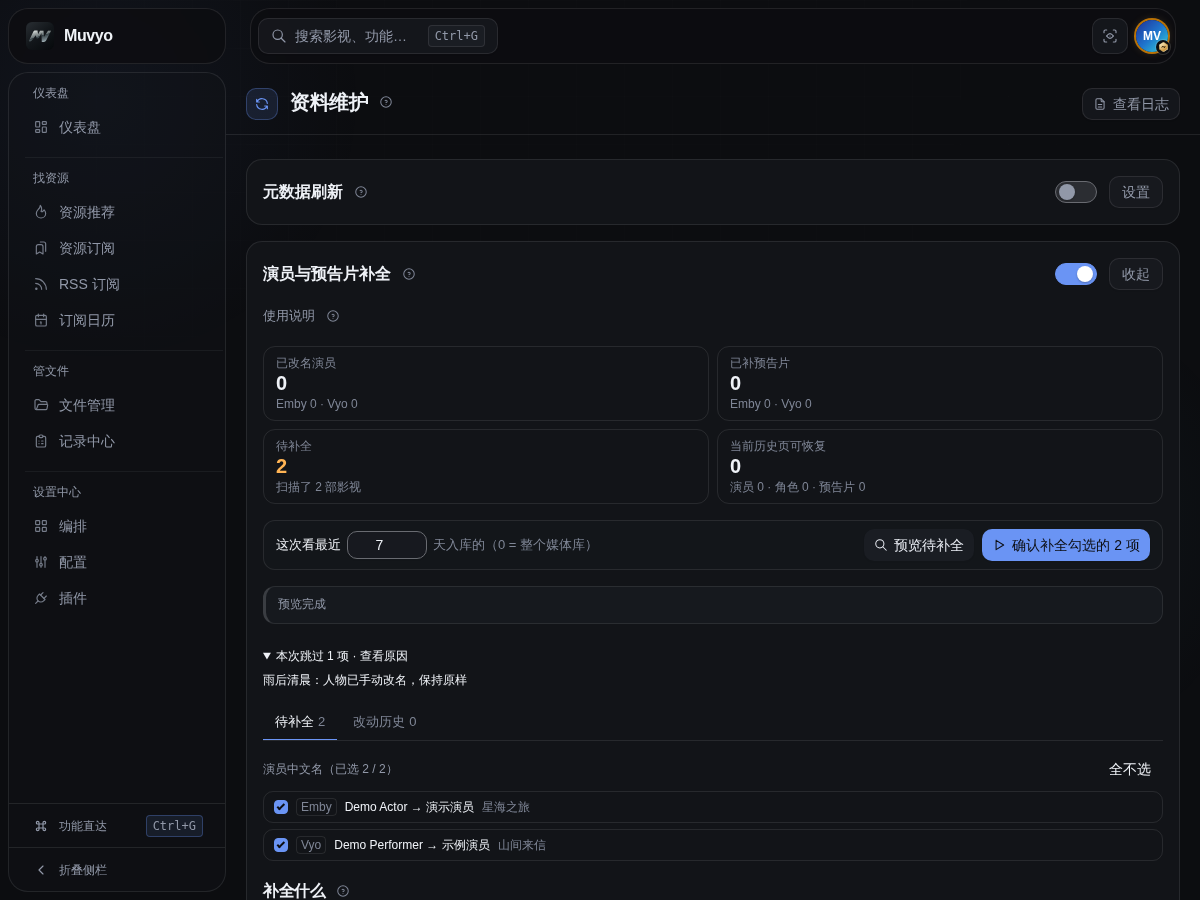
观看进度同步
在 Emby、Jellyfin、Plex 与 Vyo 之间自动同步已看、未看和续播进度,例如家里的 Emby 看一半,换到 Plex 或 Vyo 接着看。入口为设置中心 → 插件 → 观看进度同步。先配置好要连接的媒体服务器;Plex 使用服务器 Token 直连,不需要反代,关联的 Plex 账号须有该服务器的访问授权。
- 添加同步用户组:把同一个人在各服务器上的账号放进一个同步用户组。点添加同步用户组填个名字,再点关联账号从各服务器的用户里挑,至少关联两个;也可以按同名账号自动归组。账号前的箭头切换同步方向:⇄ 双向、↗ 只发出(它的变化同步出去,自己不被改)、↙ 只接收
- 同步哪些:点亮要同步的内容——看完状态、续播位置、收藏(默认不同步);Plex 不参与收藏同步
- 判定规则:播放不到多少秒不同步(默认 60 秒);看到片长的多少 % 就算看完(默认 80%,片尾字幕没播完也按已看同步,填 0 只认服务器自己标的已看);补查每个账号最近播放的多少个条目;缺少编号时是否按片名匹配(默认关,可能配错)
- 自动同步:启用插件并保存、启用同步用户组后自动生效。Emby、Jellyfin、Plex 的播放变化优先通过实时连接接收,Vyo 在观看状态保存成功后同步;不必开启定时计划
- 未推送的手动操作:手动标记已看、未看等操作没有推送时,每 30 秒补查各账号最近播放的少量条目,每 10 分钟按设置的最近播放条目范围完整补查一次;一轮未完成会等它结束,不叠加慢任务。因此手动操作一般在 30 秒内同步,取消已看、移出最近列表的旧条目要等完整补查。补查不是全库历史扫描;移除继续观看的限制见下表
- 按计划补查:可选,选了执行时间就按时补查;选「仅手动执行」不影响实时同步和自动补查。更早的历史记录用「初始对齐」处理
规则:只在同一同步用户组内,按各账号的单向或双向设置同步,不串到其他账号;同步写入的变化不会在组内来回传。以最后播放时间较新的一方为准;已看完的不会被更早的进度改回未看完;取消已看也会同步。账号第一次参与同步只记录现状,不会把以前的记录批量写出去;想把历史记录也对齐,在「手动操作」里先预览初始对齐,核对条数后再确认执行,只补不删。
播放中的进度:实时通知可先同步正在播放的位置;补查读到服务器尚未更新的旧进度时,不会把它当成取消观看。真正保存后的手动清零仍会同步。
从继续观看移除:只隐藏继续观看条目,保留原来的续播位置、已看和收藏状态,不用清零进度代替隐藏。同时发生的观看或收藏变化仍会单独同步,不会因隐藏操作被忽略。
| 操作所在服务 | 隐藏同步范围 |
|---|---|
| Emby | 客户端通过 Muvyo 的 Emby 反代地址访问并成功移除后,可同步给组内允许接收的 Emby、Vyo 和 Plex;直接访问 Emby 的隐藏操作无法读取,不向外同步 |
| Vyo | 成功移除后,可同步给组内允许接收的 Emby、Vyo 和 Plex 账号 |
| Plex | 可接收 Emby / Vyo 的隐藏;Plex 不提供可读取的隐藏状态,本机隐藏不向外同步,也不会因条目从列表消失就推断为隐藏 |
| Jellyfin | 不参与隐藏同步,不会为隐藏条目清零观看进度 |
收藏:仅在 Emby、Jellyfin 与 Vyo 之间同步,Plex 不参与加入或取消收藏。
进度写入限制:目标媒体服务器仍按自己的最小续播时间保存进度。播放时间过短、目标端没有保存时,「同步记录」会显示失败及检查提示,不会把接口接收请求当成同步成功。
Plex 条目已删除:服务器明确返回条目不存在时,会跳过它并继续同步同组其他作品,不会把缺失数据当作未看和零进度同步出去。认证、权限和连接错误仍会报告失败。同步用户组没有可读来源时,不会为只接收的账号维持多余的实时连接。
查找同步问题:在「同步记录」按失败、未匹配、冲突或跳过筛选。各服务器上的作品需要有 TMDB / IMDB / TVDB 编号;未匹配时先纠正目标媒体库的识别结果,再点检查并修复重新查找,不要直接重复执行整组同步。
- 点检查并修复读取双方现在的已看状态、续播位置与最后观看时间,核对将要修改的内容。需要更新时点重新检查。
- 确定以来源为准,点确认采用来源。提交前会再次核对;预览后状态变了,要重新检查,不能用旧预览覆盖新进度。
- 不希望覆盖目标的新进度,点确认保留目标。这只确认当前状态,不改任何媒体服务器的观看记录。
双方都发生独立变化、目标更新或上次写入结果不确定时,该作品会暂停自动同步,避免来回覆盖或反复提交;处理完后再继续。正常追剧的新进度仍自动同步。记录太多时点清理历史并确认,只清已处理的历史,未处理问题保留,不会借清记录绕过保护。卸载插件仍会清掉记录与同步现状,重装后按第一次启用处理。同步到 Vyo 时只写入该账号有权访问、且仍在的媒体库里的条目。
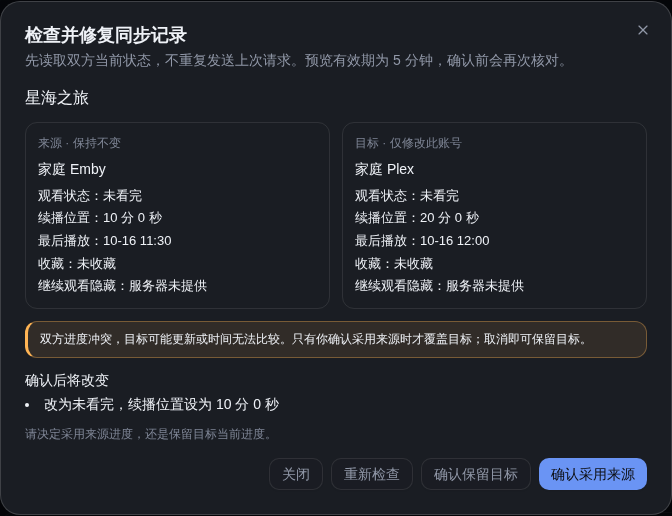
前集自动已看
直接从第 10 集开始追剧,看完退出后自动把同一季第 1–9 集里还没看的标为已看。原来叫「前集自动已看」插件,现在是观看进度同步里的一个开关,老版本启用过的升级后会自动打开。
- 打开设置中心 → 插件 → 观看进度同步,在「判定规则」里打开前集自动已看,点保存。对所有用户生效,不需要建同步用户组。
- Vyo 的网页播放器和兼容客户端都支持。使用 Emby 时,播放器的服务器地址须指向Muvyo 的 Emby 反代地址。
- 退出播放时,这一集要按上面的看完规则算看完才会触发:服务器已经标成已看,或进度达到「看到片长的多少 % 就算看完」。点错集数马上退出、只看了一半都不会触发。
只改当前播放用户在同一季的分集,不跨季,不改变当前这一集;已看过的分集保持原样,已有收藏保留。Vyo 的观影报告不会把自动标记计为实际播放。加了同步用户组的账号,这些新标的已看会在下一轮同步时带到组内其它账号。
没有生效时,先确认插件已启用、开关已打开、条目识别为电视剧分集且季集号正确,再看这一集是否达到了看完规则;直接关闭浏览器或断网可能没有停止上报。关掉开关后不再自动标记,已经标记的内容保留,需要时可在媒体详情里手动改回未看。
播放失败检查
播放失败先看建议:打开记录中心 → 直连记录 → 播放失败,找到刚才播放的文件,按原因下方的建议检查。没有对应记录时,打开日志中心,搜索播放检查并核对发生时间。媒体服务器登录、云盘登录和 Muvyo 授权会分别提示,请检查提示指向的账号或设置。
通过 Cloudflare 或 Nginx 访问时,日志可能提醒检查转发协议和主机信息。这只是需要核对的设置,不代表已经找到播放失败的原因。不要手动修改云盘签名地址。旧记录仍显示原来的分类,新发生的失败会带上当时的排查建议。
把「在 Emby 或 Vyo 里点了播不出来」的文件集中列出来,按原因归类(找不到源文件、取直链失败、网盘限流、账号失效、分享失效等),每条附排查提示,并标明失败来自哪里(Emby、Vyo,或播放器直接访问 STRM)。入口为记录中心 → 直连记录 → 播放失败(失败汇总读的就是直连记录);旧的插件链接和书签会自动跳到这里。
页面最上方是启用播放失败检查开关,点一下立即生效、无需保存。升级前装着并启用了「播放失败检查」插件的会保持开启,没装或已停用的保持关闭。关闭后不再汇总失败文件、不发提醒、不做入库验收,直连记录本身照常保留,规则和定时设置也会留着。
页面顶部的状态条显示失败的文件数、失败次数、涉及原因数和统计范围;下面一排原因标签(带条数)点一下只看这类失败,全部原因恢复全部。
| 按钮或设置 | 做什么 |
|---|---|
| 重新生成 STRM | 按原来的生成记录重写这个 STRM |
| 文件管理 | 跳到文件所在的网盘目录;源文件没了就跳到上一级 |
| 定位 | 显示云盘路径、文件索引状态、STRM 路径,以及对应的媒体服务器条目和 Vyo 条目(所属媒体库、片名与季集,点击可打开 Vyo 网页里的该条目) |
| 已处理 / 忽略 / 恢复显示 | 标记后从列表隐藏;已处理的之后又失败会重新出现。显示已处理与已忽略可以把它们找回来 |
| 规则:统计最近几天 / 失败几次以上才列出 | 统计范围,偶发一次的失败可以不列 |
| 规则:同一个文件频繁失败时发提醒 | 打开后再设「24 小时内失败达到几次就提醒」;提醒按页面底部定时检查的执行时间运行,消息走「STRM 与刮削」通知场景 |
| 定时检查 | 开关与执行时间,失败提醒和入库验收都按它运行;与「定时任务」里的「播放失败提醒」是同一份设置。规则和定时检查共用右上角的保存 |
只统计经过 Muvyo 取直链的播放,Vyo 的播放都会计入。「云盘里找不到源文件」时先重新同步文件索引,再重新生成 STRM。
新增内容入库验收
整理完成不一定代表媒体服务器已经收录。打开记录中心 → 直连记录 → 播放失败,先开启启用播放失败检查,再在规则中开启新增内容入库验收并保存。在「入库验收」查看之后新增或发生变化的内容,展开单条记录可看来源检查和作品入口;不会回头检查整个媒体库。
- 开启后,在同页的定时检查中设置执行时间,按计划检查。没有开启定时时,可点检查待验收手动推进;点刷新结果只更新页面。
- 「等待收录」表示目标媒体服务器还没有找到这次内容;「待补资料」表示已找到作品,但资料或媒体信息还不完整。Vyo 会按已有的「打开时补全资料」开关及补全间隔尝试补资料;Plex 可点打开 Plex 资料维护,其他服务请进入作品详情使用已有的探测或分析功能。
- 「可打开」表示本次收录与资料检查通过,可点打开作品进入对应媒体服务。链接不包含登录凭据,仍需在目标服务登录并有权访问该作品。
- 超过「等待收录与补资料最多」设定的时间,或检查遇到错误时,列表会显示原因。处理挂载、媒体库扫描或资料问题后,点重试本项再次检查。
- 需要提醒时,开启入库验收完成后合并提醒。同一轮的结果合并发送,不在每个等待阶段重复刷屏。
「可打开」不是所有播放器都能播放的保证。页面另列来源检查结果;没有验证到的来源会明确显示,不会当作验证通过。本功能不通过转存网盘来验证,也不整段下载视频。
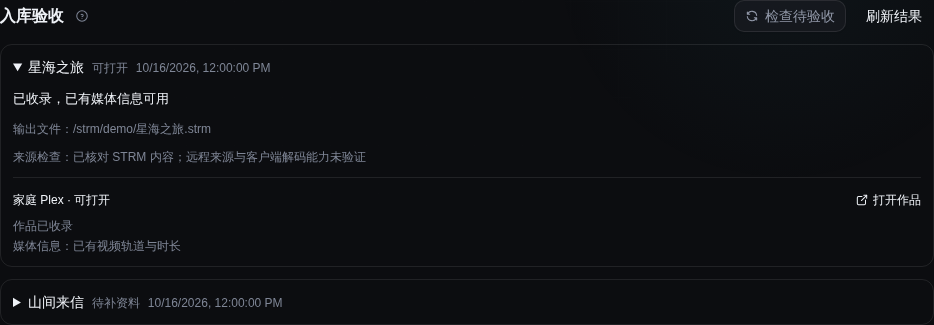
Emby 用户 · 注册与到期
给要分享 Emby 的人用:发注册码让用户自助注册、用续期码延长期限、到期自动禁用,并限制每个账号的同时播放数。入口为设置中心 → 插件 → Emby 用户 → 注册与到期。本分项独立选择目标 Emby,用户管理分项关闭不影响已开启的注册与到期功能;开启前会要求确认既有注册及到期处理规则。展开后依次为数字状态条、操作条、「账号 / 注册码与续期码 / 事件记录」页签与规则。
- 状态条:有期限的账号、7 天内到期、已到期 / 已禁用、可用的码(分注册码和续期码)。点前三格直接打开「账号」页签并按对应条件筛选,点「可用的码」打开码的页签
- 操作条:立即检查到期马上跑一次到期、提醒与删除;立即检查同时播放需先打开「限制同时播放数」并保存
- 账号页签:按「全部 / 有期限的 / 7 天内到期 / 已到期 / 单独设了同时播放数」筛选或按用户名搜索;每行可延长 30 天、设为永久,点更多设指定到期时间、单独设同时播放数或恢复默认
- 注册码与续期码页签:在「生成新码」里选注册码或续期码,填一次生成几个、账号有效(或续期)几天(0 为永久)、每个码可以用几次、码本身几天后失效;注册码还要选新账号照搬谁的权限与可访问的媒体库(只能选普通用户)和新账号同时播放几路,可加备注。生成后立即点复制全部保存,之后列表只显示前几位;列表里可作废、删除,点「已用 / 次数」查看谁用过
- 事件记录页签:注册、续期、到期处理与超出同时播放数的记录
- 注册页规则:选运营哪台 Emby,打开「开放注册页」(默认关),点注册页地址旁的复制发给用户;页面上可切换注册和续期。还可以设同一来源 10 分钟内最多提交几次、注册密码至少几位
- 到期处理规则:到期后禁用账号(账号和观看记录保留);到期前几天提醒管理员;「到期几天后仍未续期就删除账号」必须勾选红色确认框才生效,删除不可恢复。「定时检查到期」的执行时间与定时任务中心里的「Emby 账号到期检查」是同一项设置。管理员账号永远不受影响
- 同时播放数规则:打开「限制同时播放数」,设每个账号默认最多几路、每隔几秒查看一次,超出上限时选「停止最新的一路并提示」或「只提示,不停止」,并可改提示内容
注册页打不开:检查开关和插件是否启用、访问的是不是该 Emby 的反代地址。提示「尝试过于频繁」:等 10 分钟,或调大「同一来源 10 分钟内最多提交」的次数。注册后看到的媒体库不对:检查生成注册码时选的权限来源用户。
Webhook 事件
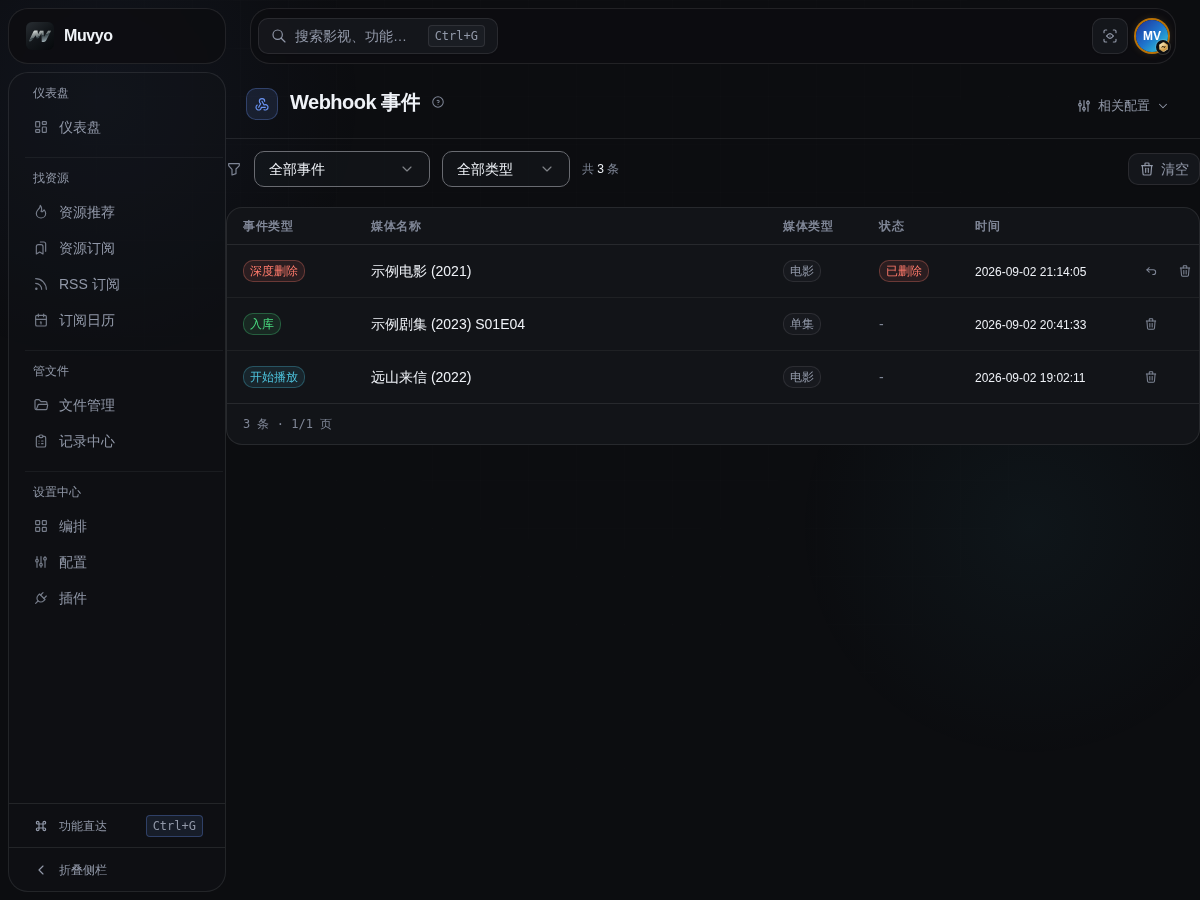
用于查看媒体服务器推送的入库、删除、播放等事件,并检查联动是否成功。入口在侧边栏的Webhook 事件,或设置中心 → 配置 → 媒体服务器事件接收页里的 查看事件记录。装了声明「收到媒体服务器 Webhook」事件的第三方插件并在插件设置里打开「接收 Muvyo 事件」后,收到事件时也会通知插件。
| 按钮或区域 | 做什么 | 结果 |
|---|---|---|
| 事件类型 / 媒体类型 | 筛选事件 | 只显示符合条件的记录;列表以中文显示处理状态,删除状态「演练(未真删)」表示开着测试模式,只记录、没有真删 |
| 事件行 | 展开处理详情 | 显示路径、删除目标和处理结果 |
| 重新执行删除 | 按当前设置重新执行删除事件的联动(只有删除事件有这个按钮) | 真实删除模式下会先确认;测试模式只记录不删除;执行后显示结果 |
| 恢复 | 尝试恢复可恢复的删除事件 | 直接执行并显示结果;有附属文件没还原时会单独提示 |
| 删除记录 | 移除单条事件记录 | 直接删除记录,不删除媒体文件 |
| 清空 | 清空全部事件记录 | 会先显示确认提示 |
展开后的行内操作:
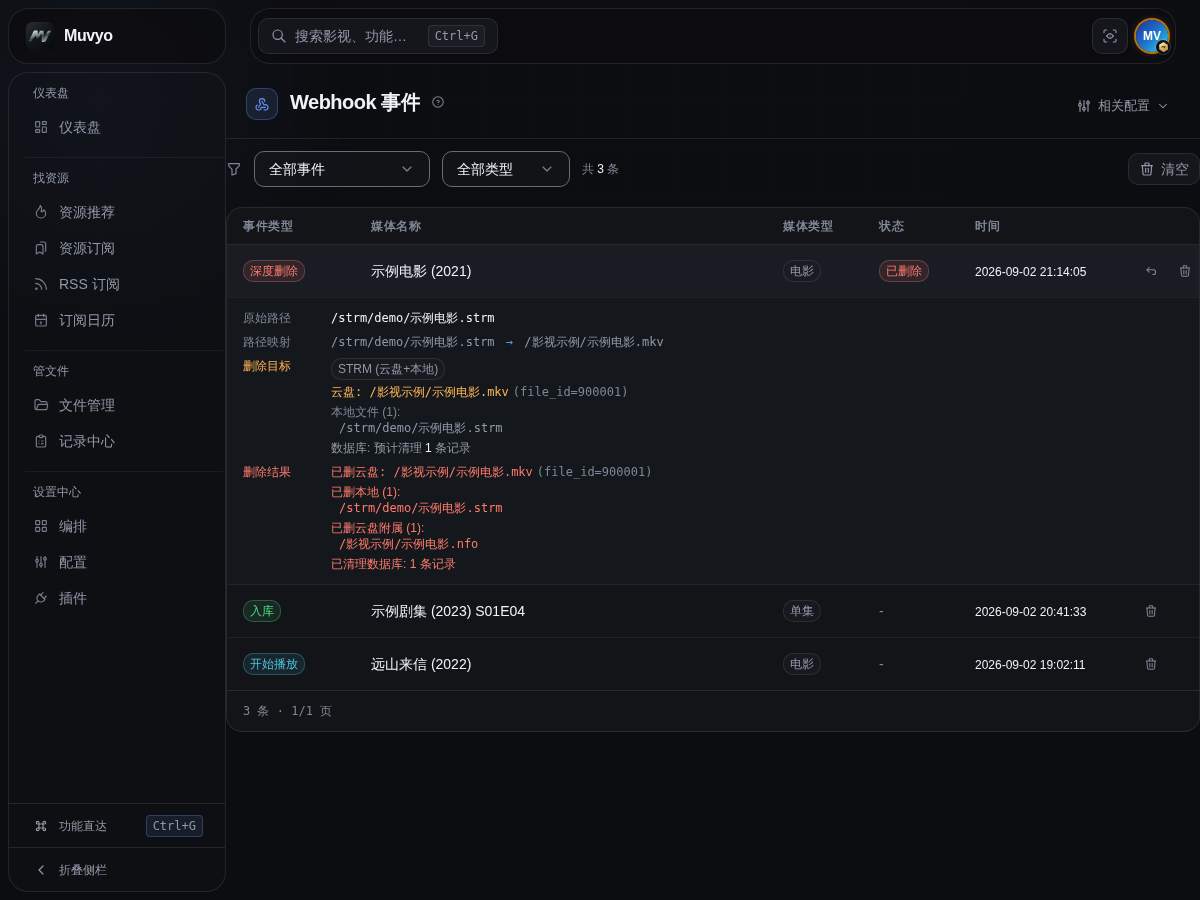
清空确认:
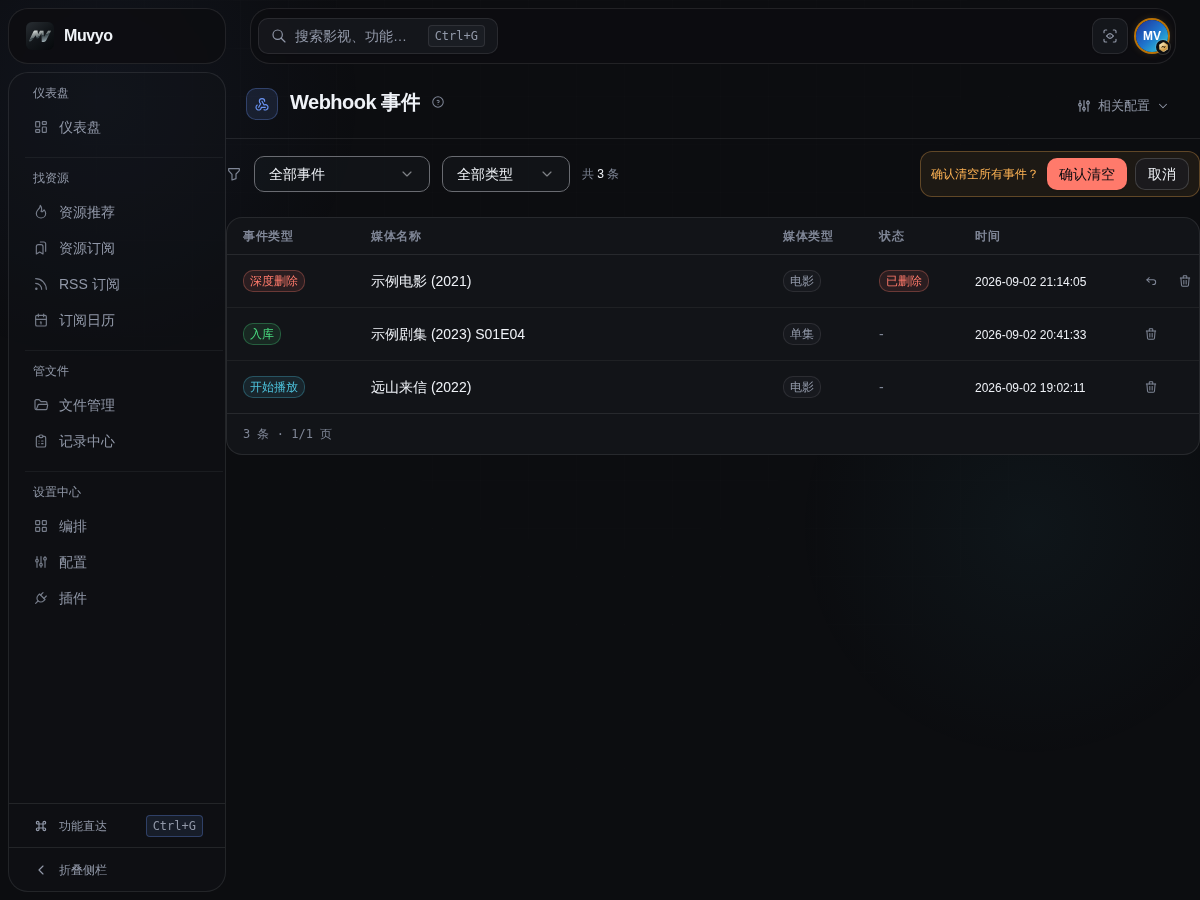
回调地址、ScripterX、接收 Token、路径映射和自动删除等设置见媒体服务器事件接收。
TMDB 检查与修正
TMDB 条目被删除或合并后,Emby、Jellyfin 或 Vyo 中保存的旧编号可能已经失效。到设置中心 → 插件安装资料维护并开启TMDB 检查与修正分项,打开该分区检查电影和剧集。它使用 Muvyo 的命名识别寻找同类型的新有效条目,只有能唯一确定时才提供修正。
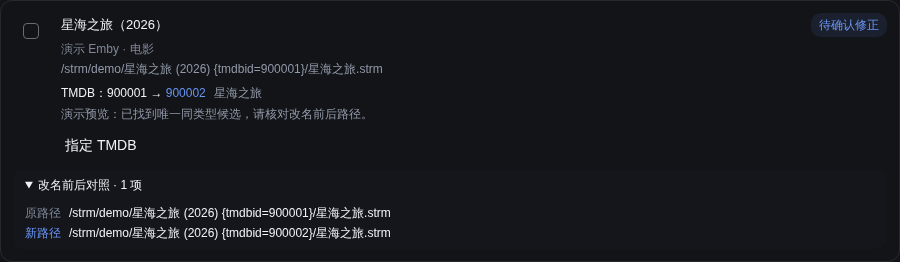
先预览,再确认
- 先在媒体服务器中添加并启用 Emby 或 Jellyfin 实例,或者启用 Vyo。插件页的检查与修正规则可以选择检查哪几个;不勾选时只检查全部 Emby(一台 Emby 都没有时才检查全部 Jellyfin 和 Vyo),要查 Jellyfin 或 Vyo 就勾上它们;Emby 和 Vyo 指向同一批文件时,同一部作品只保留一条修正。Plex 等其他类型不检查。Emby 和 Jellyfin 需要在实例里配好到 Muvyo 本机 STRM 目录的路径映射;Vyo 用的本来就是本机路径,不用另配。
- 保持识别明确后自动修正关闭,点击保存。再点立即检查,它使用的是已保存的设置,不是页面上尚未保存的改动。
- 在待确认中查看旧编号、新编号和作品名称,展开改名前后对照核对每条原路径、新路径。
- 勾选需要处理的条目,或点全选待确认,再点修正所选。在确认框再次核对范围后点击确认修正,随后查看逐条处理结果。
改什么:只替换目录和文件名中的旧 TMDB 编号标记,保留其余命名,并同步关联的 STRM 指向与记录。它不是按当前模板重新整理,也不是给所有没有编号的作品自动补编号。
结果很多时怎么找
结果按页显示,每页条数可在列表下方切换。点上方的分类(如缺少 ID、无法确定新条目)只看这一类;在筛选框里输入片名、TMDB 编号或路径中的一段(例如网盘里某个合集文件夹的名字),就只列出这个目录下的条目。结果按路径排序,同一目录的作品排在一起。每条结果会显示媒体服务器里的文件路径,方便对照网盘位置。
升级后第一次打开时,旧的检查结果没有路径,重新点一次立即检查即可。
手动指定 TMDB(整个目录按新作品整理)
没有编号、编号认错,或网盘大包本来就不带 TMDB 编号时,可以自己指定作品,让整个目录按当前命名模板重新整理。
- 在检查结果的条目下点指定 TMDB;或者点列表上方的按目录指定,在作品目录里填这部作品在 Muvyo 本机的 STRM(或媒体)所在目录,例如
/strm/电视剧/某剧。不能填媒体库或目录监控的根目录。 - 填TMDB 编号(TMDB 网页地址里 movie/ 或 tv/ 后面的数字),选类型(电视剧或电影,要和编号对应)。电视剧可以填季号:留空按各集文件名识别季,填了则目录里所有文件都归到这一季,0 表示特别篇。
- 点预览,逐条核对原路径和新路径,以及会随目录搬走的海报、NFO。这一步不会改动任何文件。
- 确认无误后点确认执行,等待完成后查看逐条结果。
会改什么:
- 原地改名:保持原来的分类目录不动,只按当前命名模板改作品目录、季目录和文件名,不按监控规则重新分类。网盘文件和本机 STRM 两边一起改,STRM 指向改名后的网盘文件,旧 STRM 删除;目录监控 STRM 模式的网盘源文件原地不动,只重写 STRM。
- STRM 记录、文件索引、整理记录一并更新为新作品(没整理过的文件会补上整理记录),以后重新整理、按作品聚合都认新作品。
- 和单集同名的字幕、NFO、图片跟着文件一起搬。作品与季目录里剩下的附属(海报、
tvshow.nfo、字幕、-mediainfo.json等)在本机和网盘两边都会搬到新目录,新目录已有同名文件时不覆盖。 - 搬过去的作品 NFO 改成新的 TMDB 编号(没有就补上),单集 NFO 去掉旧作品的编号,让媒体服务器按新作品重新读取。
- 旧目录搬空后会删掉:季目录、作品目录逐级往上删,到分类目录为止,分类目录本身不删。旧目录里还有别的媒体文件或认不出的文件、网盘目录读取不完整或查询失败时,一律保留。预览里会列出会被删除的空目录和会保留的目录。
- 完成后通知媒体服务器刷新新旧位置。
不会处理的情况:新位置已经有同名 STRM 或文件时这一项跳过,不覆盖;分享挂载生成的 STRM 不改;既没有整理记录、也没有 STRM 记录的文件无法确定网盘位置,会列出来跳过;目录里有整理任务还没结束时需要等它完成。执行时如果算出的新路径和预览不一样(比如识别结果变了),这一项停止处理,需要重新预览。某一项失败不影响其他项,失败的那一项保持原样;一部作品的文件全部失败时,它的旧目录和附属原样保留。
当前可修正的范围
- Emby 的路径须能通过该实例的路径映射找到 Muvyo 本机的 STRM,并且生成记录能唯一对应到同一网盘的同一作品目录。网盘作品目录须带旧 TMDB 编号标记。只有本地视频、没有这些 STRM 关联记录的作品,不在本功能的自动修正范围内。
- 修正前会核对作品的全部版本和季集。文件关联不清、目录没有完整读出、目标路径已被占用,或涉及符号链接、硬链接时,不强行执行。若同一作品正在被目录监控或生活事件处理,需要等待相关任务结束。
- 本地作品 NFO 中对应的旧 TMDB 编号会一并修正。网盘上的 NFO 只读取核对,不自动改写:仍含旧编号、作品身份冲突或无法完整读取时,会阻止修正;已经是新编号,或没有旧作品身份且无冲突时可以继续。请根据结果说明人工核对,不要为了通过检查直接删除资料。
定时检查与自动修正
在同一页设置定时任务的开关与运行时间,点击顶部保存一起保存检查设置和定时设置。默认只生成预览,需要你手动确认。若希望检查后直接改名,打开识别明确后自动修正,阅读提示并点击允许,保存后生效,再点击保存。此后手动检查和定时检查都会执行匹配明确的修正,涉及真实文件与目录,建议先关闭此项完成一轮预览。
哪些结果需要自己核对
- 缺少 ID:只报告缺少编号,不自动补写。可以用手动指定 TMDB按目录整理。
- 检查失败:网络故障、超时或限流不算条目失效。先检查 Emby 与 TMDB 的连接,恢复后再检查。
- 无法确定新条目:没有唯一、有效且同类型的候选时不改名,需要先核对作品名称和识别信息。
- 路径冲突或路径变化:预览不等于已经执行。执行前会再次核对,无法安全确定的条目停止处理,不强行覆盖目标。
- 修正未完成:若结果明确提示“未作修改”,处理连接或路径问题后可重新检查。若已开始改名,可能已有部分改动成功,本插件不会自动重试这次修正。管理员应先查看失败原因和逐步执行记录,核对实际文件、STRM 与当前关联记录,再决定下一步。不要盲目重试,也不要假定已完成的改动会自动撤销。
重复排查
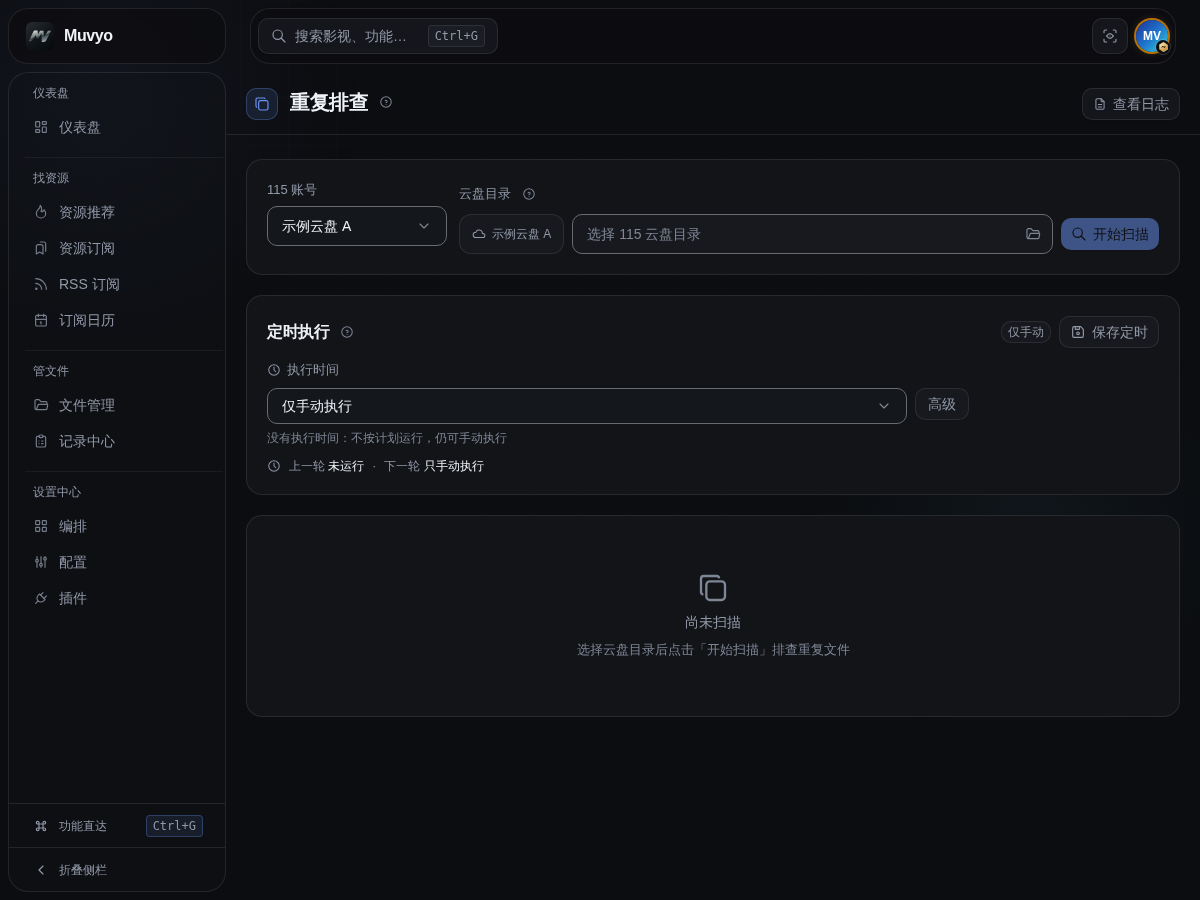
找出同一电影或同一剧集中重复保存的版本,并在确认保留项后清理多余文件。入口为 设置中心 → 插件 → 重复排查。
| 按钮或区域 | 做什么 | 怎么用 |
|---|---|---|
| 115 账号 | 指定扫描或删除使用哪个账号 | 有多个账号时先核对实例名称 |
| 云盘目录 | 要检查的云盘目录 | 可以选整个媒体库根目录,也可以只选某一部分;按目录里的文件名比对 |
| 开始扫描 | 查找重复组 | 选好目录后点击;扫描在后台进行,离开或刷新页面后回来会接上进度,该操作不会删除文件 |
| 定时执行 | 按上方选择的账号和目录定时扫描 | 先选好账号与目录,再选执行时间并点 保存定时;只有「定时执行」里的设置需要保存,上方账号和目录选好就能直接点「开始扫描」。定时扫描的结果同样显示在本页,可以接着查看和删除 |
| 重复组卡片 | 展开同一媒体的多个版本 | 点击标题查看路径、分辨率、编码、来源和制作组 |
| 智能清理 | 按保留策略自动勾选待删除版本 | 先选优先分辨率、编码、来源、制作组和大小,再检查勾选结果 |
| 单项 删除 | 删除一个版本 | 第一次点击会变成“确认”,再次点击才执行 |
| 批量删除 | 一次删除勾选的多个版本 | 在确认框核对文件数和文件名 |
使用步骤:
- 选择 115 账号和云盘目录,点击 开始扫描
- 扫描完成后展示统计卡片:重复组数(电影/剧集)、重复文件数
- 点击分组卡片展开查看文件列表,每个文件显示分辨率、来源、编码、制作组
- 智能清理:系统根据分辨率、编码质量自动推荐待删除文件,勾选后点击 批量删除 一键清理
- 也可手动多选文件后批量删除
扫描结果:
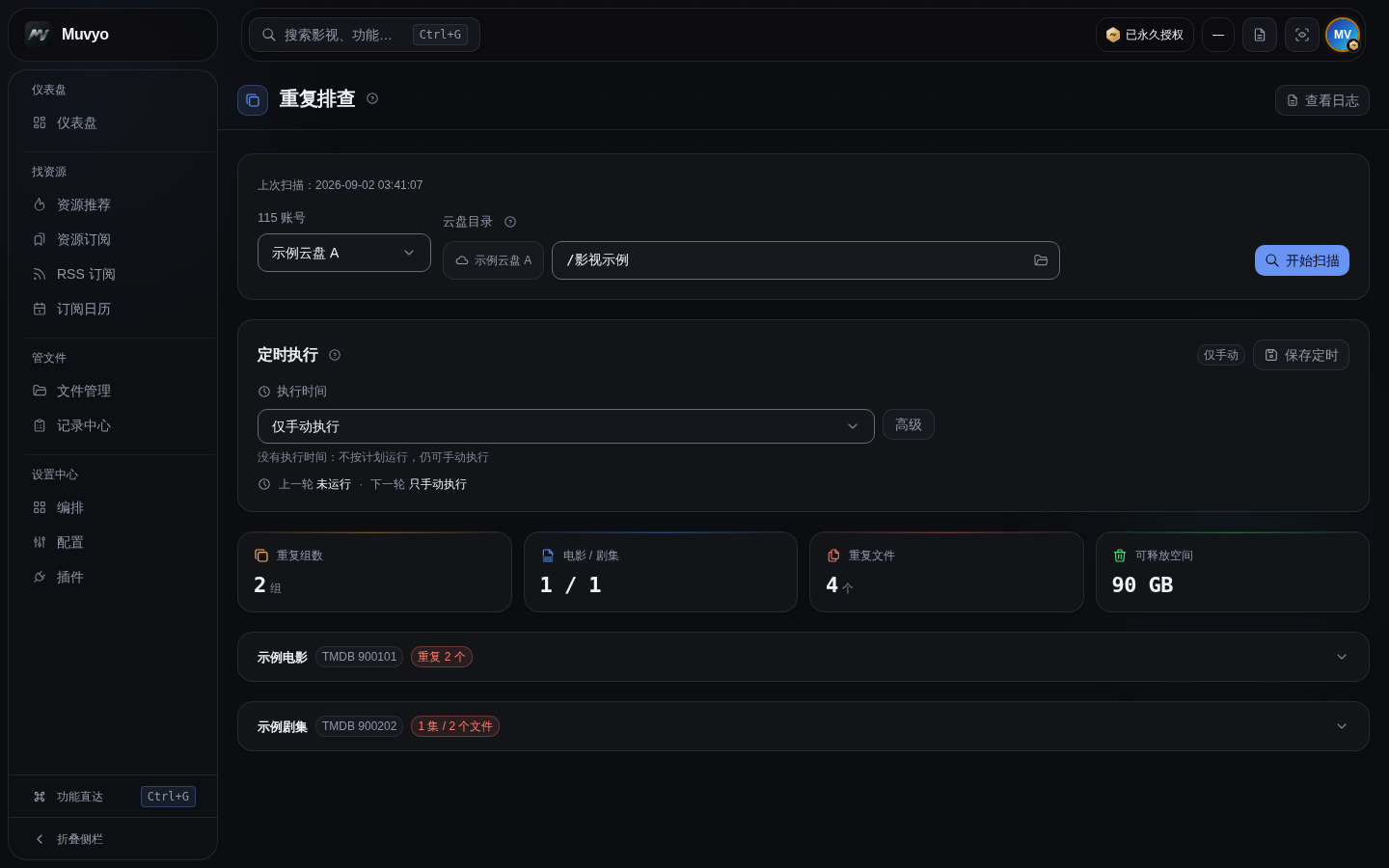
智能清理策略:系统会先勾选建议删除项,用户仍可手动调整;不要只看文件名,最好同时核对分辨率、编码、来源和制作组。扫描按目录里的文件名比对,一般不显示文件体积。
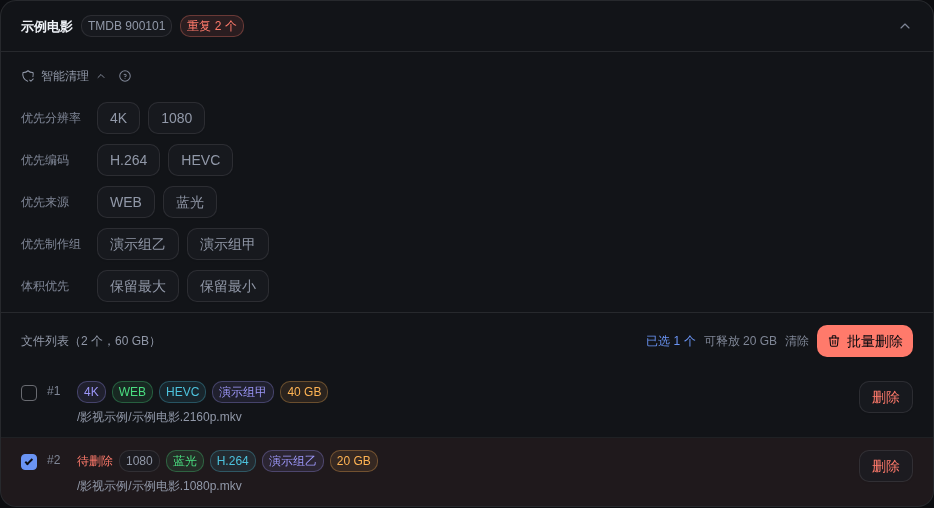
单项与批量确认:
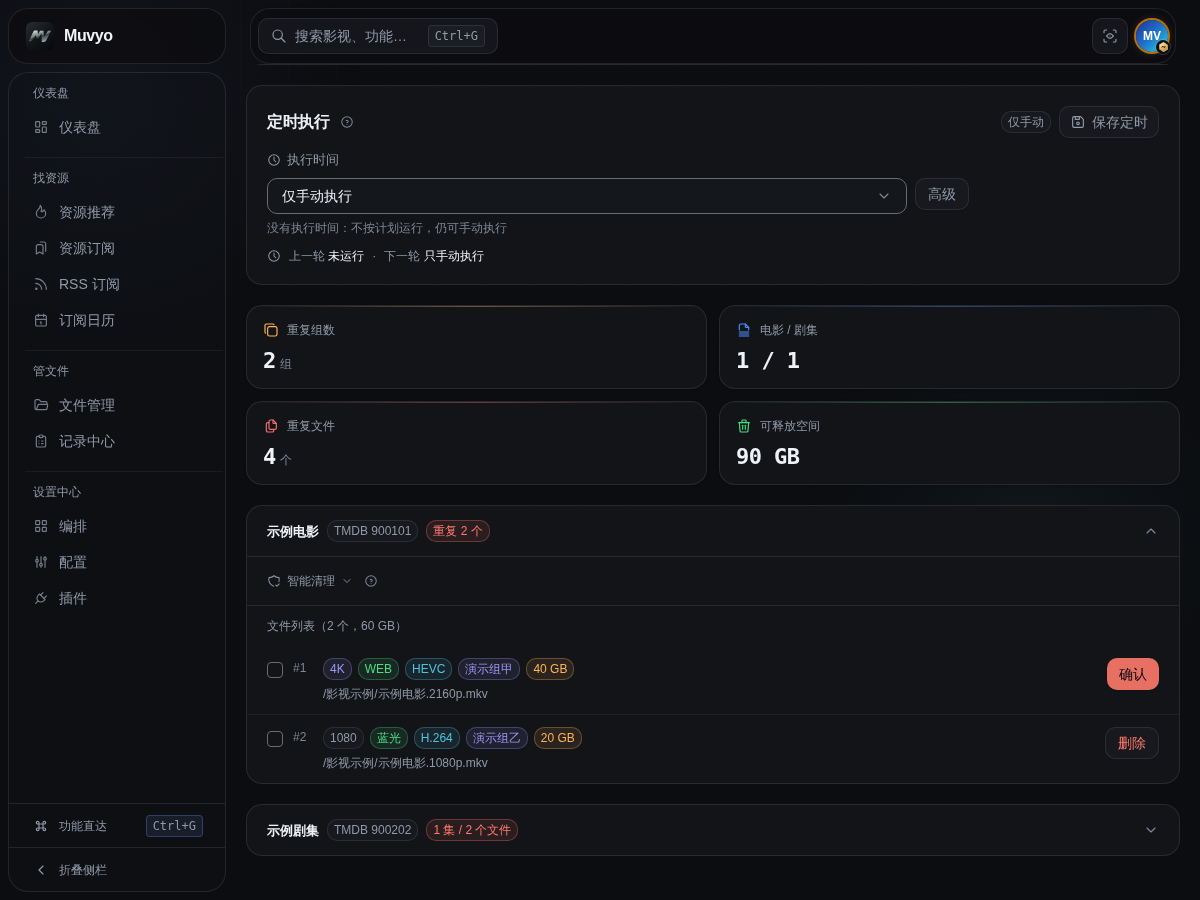
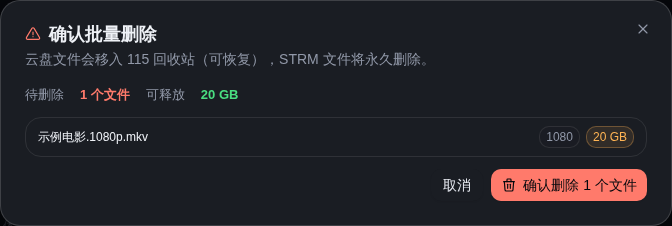
系统内置了上百个常见制作组(PT 站组、字幕组、动漫组等),用于从文件名中提取制作组信息。你也可以添加自定义制作组,添加后立即生效,下次扫描时自动识别。
云盘文件会进入云盘回收站;关联的 STRM 文件和记录会同步清理。删除前务必确认保留版本。
查漏补缺
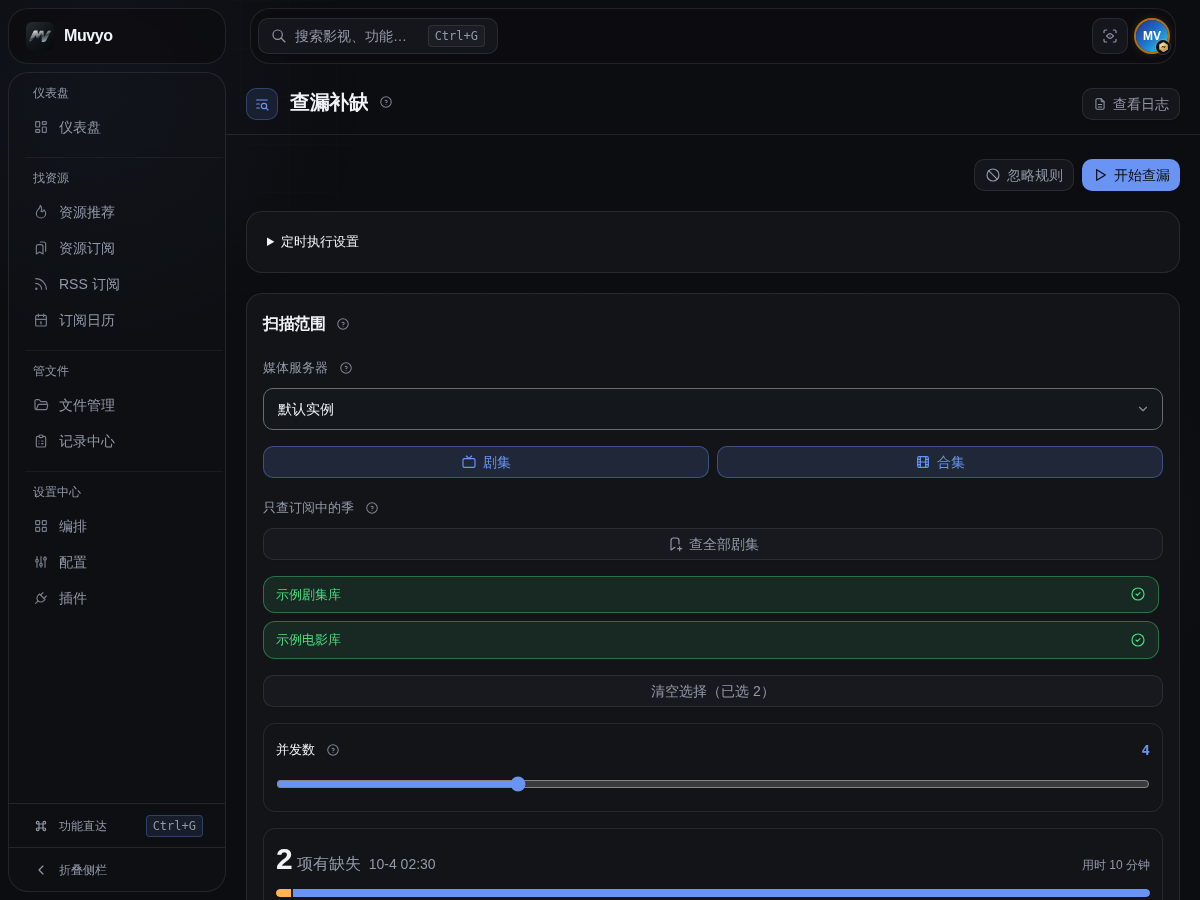
对比媒体库与影片资料,找出剧集缺季、缺集和电影合集缺片,并直接进入搜索或订阅。入口为 设置中心 → 插件 → 查漏补缺。
| 按钮或区域 | 做什么 | 结果 |
|---|---|---|
| 媒体服务器 | 选择扫描哪台 Emby / Jellyfin,或 Vyo | 只有一个来源时不显示;只启用了 Vyo、没配外部媒体服务器时默认就扫 Vyo |
| 剧集 / 合集 | 选择要检查的内容类型 | 可同时开启;至少保留一种 |
| 只查订阅中的季 | 只检查正在追的剧 | 只看 MoviePilot 正在订阅和 Muvyo 订阅中的那几季,其余剧集直接跳过,扫得也更快;MoviePilot 订阅设了「开始集数」时从那一集查起 |
| 媒体库列表 | 限制扫描范围 | 不选表示全部媒体库 |
| 并发数 | 调整检查速度 | 网络不稳定时调低,通常使用页面建议范围 |
| 开始查漏 | 开始检查 | 显示进度、已扫数量、结果和跳过项 |
| 停止扫描 | 停止当前查漏 | 显示「正在停止」,等待已经开始的检查结束后显示「已停止」;部分结果留在历史中,不覆盖原来的有效结果 |
| 全部 / 剧集 / 合集、缺季/缺集、媒体库、标题 | 筛选结果 | 只改变当前列表,不会修改媒体库 |
| 缺失条目标题 | 查看影片或季度详情 | 打开简介、集数和播出信息 |
| 搜索资源 | 去资源搜索页查找该条目 | 自动带入片名和季度 |
| 本地订阅 | 创建 Muvyo 订阅 | 直接执行并显示结果 |
| MP 搜索 | 在 MoviePilot 中搜索 | 弹窗显示规格、大小、做种数和下载入口;搜索在后台进行,关闭弹窗或离开页面不会中断 |
| MP 订阅 | 创建 MoviePilot 订阅 | 直接执行并显示结果 |
| 标记存在 | 把误判条目标记为已有 | 直接从当前缺失列表移除 |
| 删除 | 不再处理当前缺失条目 | 直接从列表移除,不删除媒体文件 |
| 忽略… | 以后的扫描都不再提示这一季或这部剧 | 可选「忽略这一季」「忽略整部剧」或「从第几集开始查」,保存后立即从当前列表拿掉 |
| 忽略规则 | 查看和删除已保存的忽略规则 | 删除后下次扫描起恢复检查;机器人里加的规则也在这里 |
永久忽略与从某一集开始查:「标记存在」「删除」只影响这一次的结果,下次扫描还会出现;不想再看到的用 忽略…。例如海贼王只想补最新一季,就把旧季逐个设为「忽略这一季」;仙逆这类长篇只追新集,选「从第几集开始查」并填 150,之前的缺集以后都不算缺失,默认填的是库里最新一集之后。规则按影片资料记,换媒体服务器或重建媒体库后照样生效。电影合集缺片不支持忽略规则。
设了起始集的季怎么订阅:MP 订阅会带上起始集,MoviePilot 只下这一集以后的;Muvyo 本地订阅没有起始集,订上会把前面的集也补回来,所以这类季点「本地订阅」会被拦下,定时任务选「本地订阅」时也会跳过并在执行结果里写明数量。
只查订阅中的季:扫描开始时读一次 MoviePilot 订阅列表,连不上 MoviePilot 时这次扫描直接失败并写明原因,不会退回扫全部,原来的结果保留。没配 MoviePilot 时只看 Muvyo 自己的订阅。剧集要在媒体库里有才会被检查,一集都还没入库的新剧不在结果里。
在机器人里操作:发送 /missing 打开查漏补缺,扫描范围多了「仅订阅中的季」;进入某条缺失项后可选 忽略本季、忽略本剧、从第X集查,最后一项可直接点「从第 N 集(库里最新一集之后)」或回复集号,确认后保存。主菜单的 忽略规则 可查看并删除规则。
季度详情:
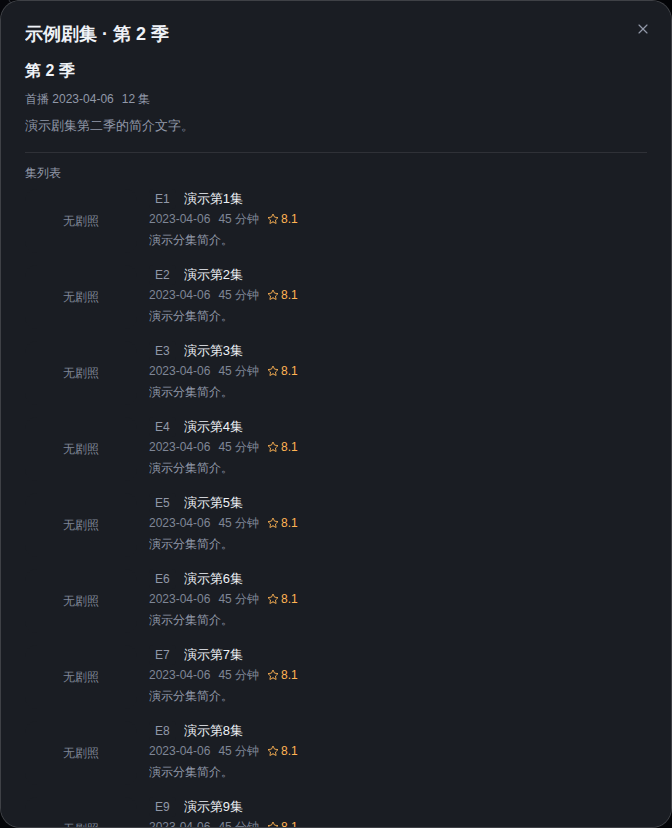
MoviePilot 搜索:站点搜索可能要几十秒到几分钟,不用一直开着弹窗等。搜索中的条目旁会显示转圈的「MP」标记,搜完变成「MP 结果数」;再点「MP 搜索」直接查看上次结果(保留 1 小时),想换最新结果点弹窗里的「重新搜索」。
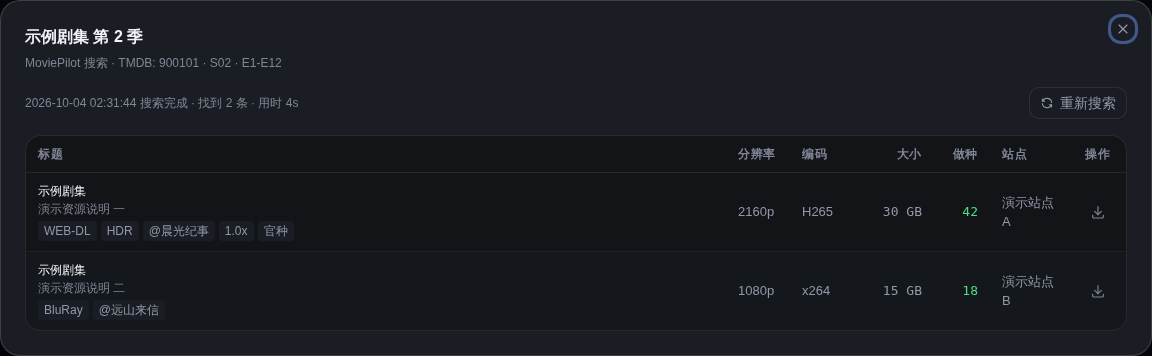
即时操作结果:点缺失项的「订阅」菜单选择「本地订阅」「MP 搜索」或「MP 订阅」;标记存在、删除与忽略在旁边的「更多操作」菜单。本地订阅和删除没有二次确认,点击前先核对条目。

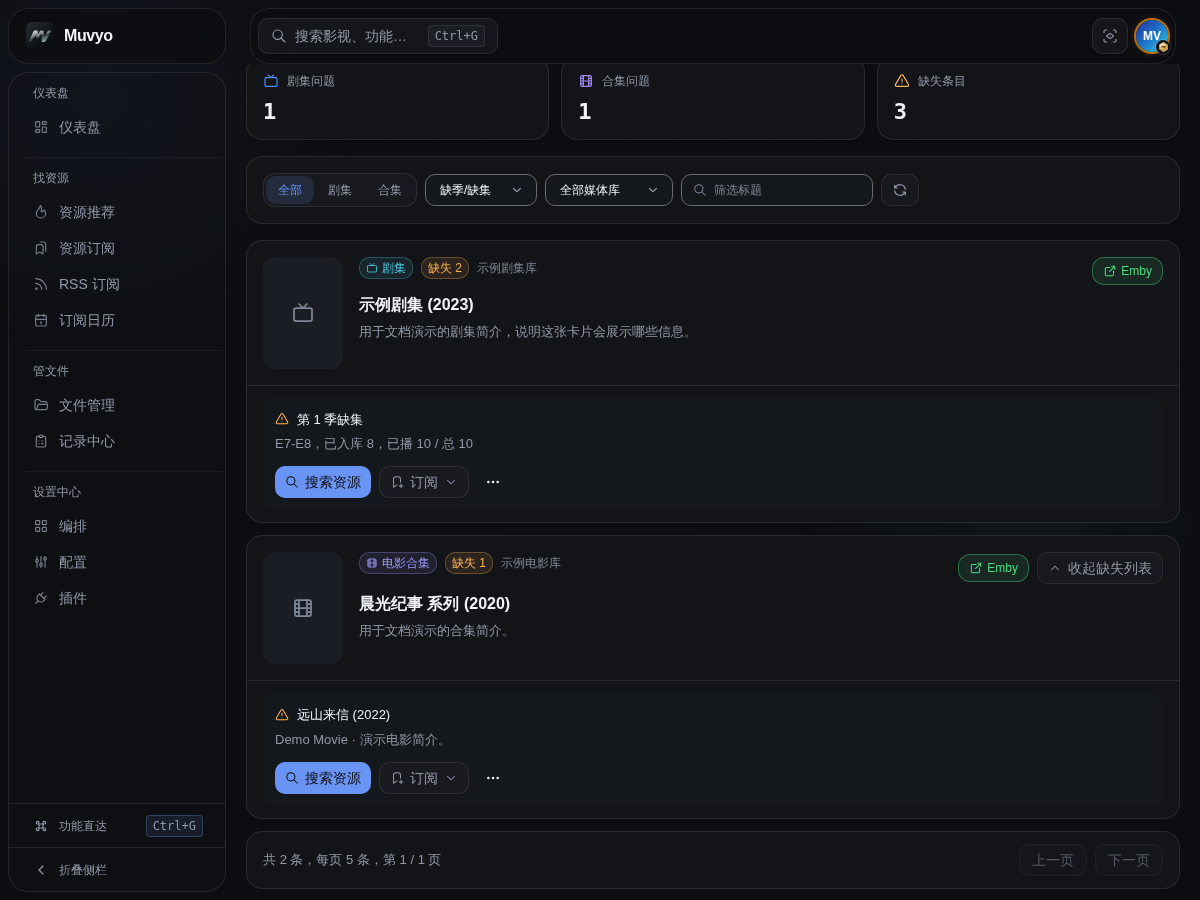
扫描 Vyo:只认 Vyo 里有可播放文件的集和电影,文件读不到的按缺失算。合集按影片资料里的所属系列比对,影片资料没补全的电影不参与合集检查。Vyo 的缺失结果没有「Emby」跳转按钮,海报取自影片资料。
定时执行:展开「定时执行设置」可单独选定时扫描的媒体服务器和媒体库,与手动扫描的选择互不影响;换了媒体服务器要重新选媒体库。勾选「定时只查订阅中的季」后,定时扫描也只看订阅中的季。
查漏补缺需要 Emby / Jellyfin 或 Vyo 任意一个:在「配置 → 媒体服务器」中添加实例,或在插件库里启用 Vyo。
洗版管理
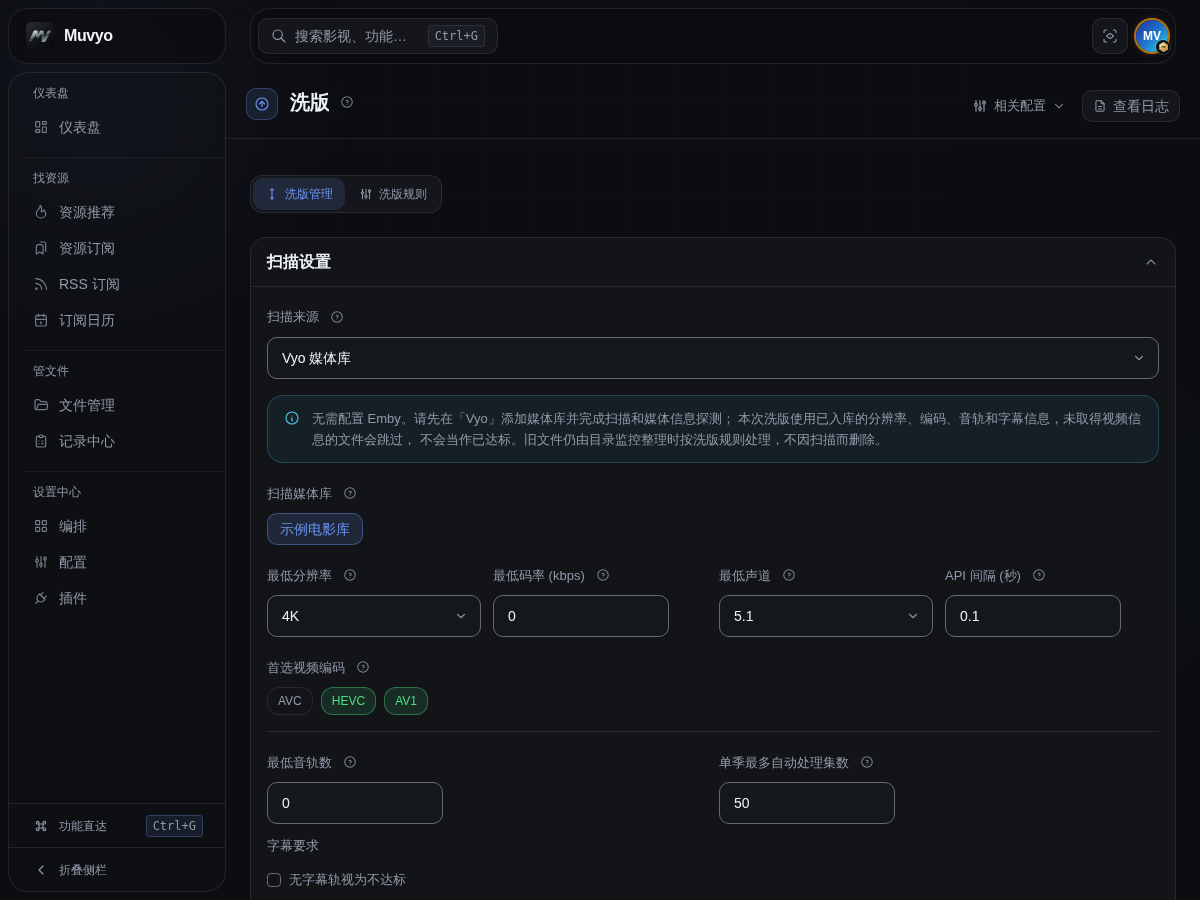
按画质要求找出需要升级的媒体,再去找更合适的版本换掉。入口为 设置中心 → 插件 → 洗版管理。
不使用 Emby 也能洗版。先在 Vyo 添加影视库并完成扫描,在媒体库设置中开启探测媒体信息(ffprobe)并取得视频规格。然后进入洗版管理,将扫描来源选为Vyo 媒体库,勾选要检查的库,设置最低要求后点击开始扫描。未取得视频信息的文件会跳过,请先完成探测再重新扫描。已有外部服务器的用户保持外部媒体服务器即可。
下面这些扫描条件都在页面顶部的扫描设置里,默认收起,点标题展开修改;展开或收起会记在当前浏览器里。
扫描来源决定检查哪个媒体库,洗版来源决定去哪里搜索新资源,两者互不替代。内置库也可搭配Muvyo 资源搜索,不必连接 Emby 或 MoviePilot。安装洗版管理时会按已配好的服务选默认值:没配 MoviePilot 时洗版来源默认 Muvyo 资源搜索;没有 Emby / Jellyfin、只开了 Vyo 时扫描来源默认 Vyo。定时扫描与机器人扫描沿用已保存的扫描来源;扫描本身不会删除旧媒体,新资源入库时仍按整理洗版规则处理。
| 按钮或区域 | 做什么 | 怎么用 |
|---|---|---|
| 扫描来源 | 选择检查内置库还是外部服务器 | 选择 Vyo 媒体库 或 外部媒体服务器;切换后重新选择检查范围 |
| 扫描媒体库 | 选择检查范围 | 不选表示全部媒体库 |
| 最低分辨率 / 码率 / 声道、首选编码 | 定义“不达标”条件 | 按自己的播放设备和存储空间设置 |
| 最低音轨数 | 把音轨太少的挑出来 | 按需要保留的语种或评论音轨数量填;填 0 表示不查这一项 |
| 无字幕轨视为不达标 | 把没有内封字幕的挑出来 | 勾选后扫描结果里会出现「字幕」这类问题 |
| 神医 mediainfo 目录 | 补充字幕与音轨信息 | 使用外部服务器且远程 STRM 的媒体信息不完整时,可填写神医生成的 mediainfo 文件根目录;内置库可直接使用已探测的视频、音轨与字幕信息 |
| ffprobe 程序 | 让新文件也能读出轨道信息 | “转入替换”按轨道比较时用;默认跟随系统配置 → 媒体工具,要单独指定时在「更多设置」里填路径。找不到 ffprobe 时该功能自动关闭,其他洗版条件不受影响 |
| 洗版来源 | 决定去哪里找替代资源 | 选 MoviePilot 走站点种子下载;选 Muvyo 资源搜索 用已启用的第三方搜索插件找网盘资源并转存(只用打开了「参与订阅与洗版」的插件) |
| 转存目录(仅 Muvyo 资源搜索) | 网盘资源转存到哪里 | 必须选一个已在目录监控里配置的源目录,转存后由监控整理入库并替换旧文件 |
| 单季最多自动处理集数 | 挡住一次自动洗几百集的情况 | 默认 50。某一季待洗版的集数超过它,一键洗版和定时洗版就跳过这一季并发通知告诉你;记录仍在列表里,可以照常手动搜索和转存;填 0 表示不限 |
| 保存配置 | 一次保存检查条件和定时执行设置 | 修改规则或定时后点击;本页只有这一个保存按钮 |
| 开始扫描 / 继续扫描 | 查找不达标媒体 | 直接开始;不达标项边扫边出现在列表里,不用等全部扫完。扫描中可取消,也可以离开页面。上次扫描中途停下时按钮会变成继续扫描,从停下的地方接着扫 |
| 强制全量扫描 | 从头逐项重新检查全部媒体 | 不沿用上次的检查结论和中断进度,耗时和第一次扫描相当。怀疑结果没跟上媒体库的变化时用 |
| 定时扫描的「每次强制全量扫描」 | 让定时任务每次都完整重查 | 不勾选时,定时扫描和手动扫描一样只重新检查有变化的媒体 |
| 搜索框与类型、媒体库、问题类型、排序 | 筛选扫描结果 | 用于快速找到要处理的项目;问题类型里除了分辨率、码率这些,还有字幕和音轨数 |
| 剧名 / 季 | 展开剧集层级 | 电视剧可逐层查看到单集 |
| 搜索图标 | 为一项媒体搜索替代资源 | 电影、整剧、单季或单集均可按对应层级搜索 |
| 闪电图标 / 一键洗版 | 为单项或全部不达标项自动查找并提交 | 操作直接执行,先确认筛选范围和规则;页面上有未保存的修改时,先选「保存并执行」或「按已保存配置执行」 |
| 放弃 / 恢复洗版 | 暂时忽略或重新处理某项 | 点击后立即更新状态;「恢复洗版」不管当前是什么状态都会直接回到待洗版,已经是待洗版的点了也不会报错 |
| 洗版历史 | 查看已提交和已完成记录 | 可多选删除或清空历史 |
| 清空全部 | 清空当前扫描结果 | 会先显示确认框;扫描进行中会先取消扫描再清空,不用分两步;不会直接删除媒体文件 |
扫描结果:每项会显示当前分辨率、编码、码率、音频、大小、不达标原因和处理状态。
再次扫描为什么快很多?扫描会记住每部电影、每一集的检查结论。再扫时,媒体服务器上没有变化的条目直接沿用上次结论,只重新检查新增的、换过文件的和正在洗版中的条目;改了洗版条件(分辨率、编码、码率、声道、字幕、音轨、神医 mediainfo 目录)后会自动全部重新检查。个别媒体服务器不提供条目变化信息,这时每次仍会逐项检查。
中途停下不会丢进度:取消扫描、关掉网页或程序重启后,下次点继续扫描(定时扫描也一样)会跳过已经扫过的部分;如果期间改了洗版条件或扫描的媒体库,旧进度作废、从头开始。
列表什么时候变少:只有完整扫完一轮,已经达标或已从媒体库删掉的条目才会从列表里移除;扫描中途停下时列表只增不减,放弃洗版的标记也会保留。点清空全部会连同扫描记住的结论一起清掉,下次扫描全部重新检查。
一键洗版跳过了某几季?一季待洗版的集数超过「单季最多自动处理集数」时,自动洗版会跳过这一季并给你发一条通知,避免一次性发起几百个搜索和转存。常见于按「绝对集号」编号的长篇(例如一部动画把三百多集全放在第 1 季)。这些记录并没有消失,仍在洗版列表里,可以照常手动搜索转存;也可以把这个上限调大。另外,媒体库用绝对集号、而 TMDb 按季拆分时,这类剧的订阅不会被自动标成「已完成」,新增订阅也不会被「媒体库已存在」挡掉。
想按字幕或音轨洗版,先确认媒体信息完整。内置媒体库请先完成媒体信息探测。外部服务器的远程 STRM 信息可能不完整,可补充「神医 mediainfo 目录」后重新扫描;没有视频信息的内置文件不会被猜测为低画质并进入洗版。
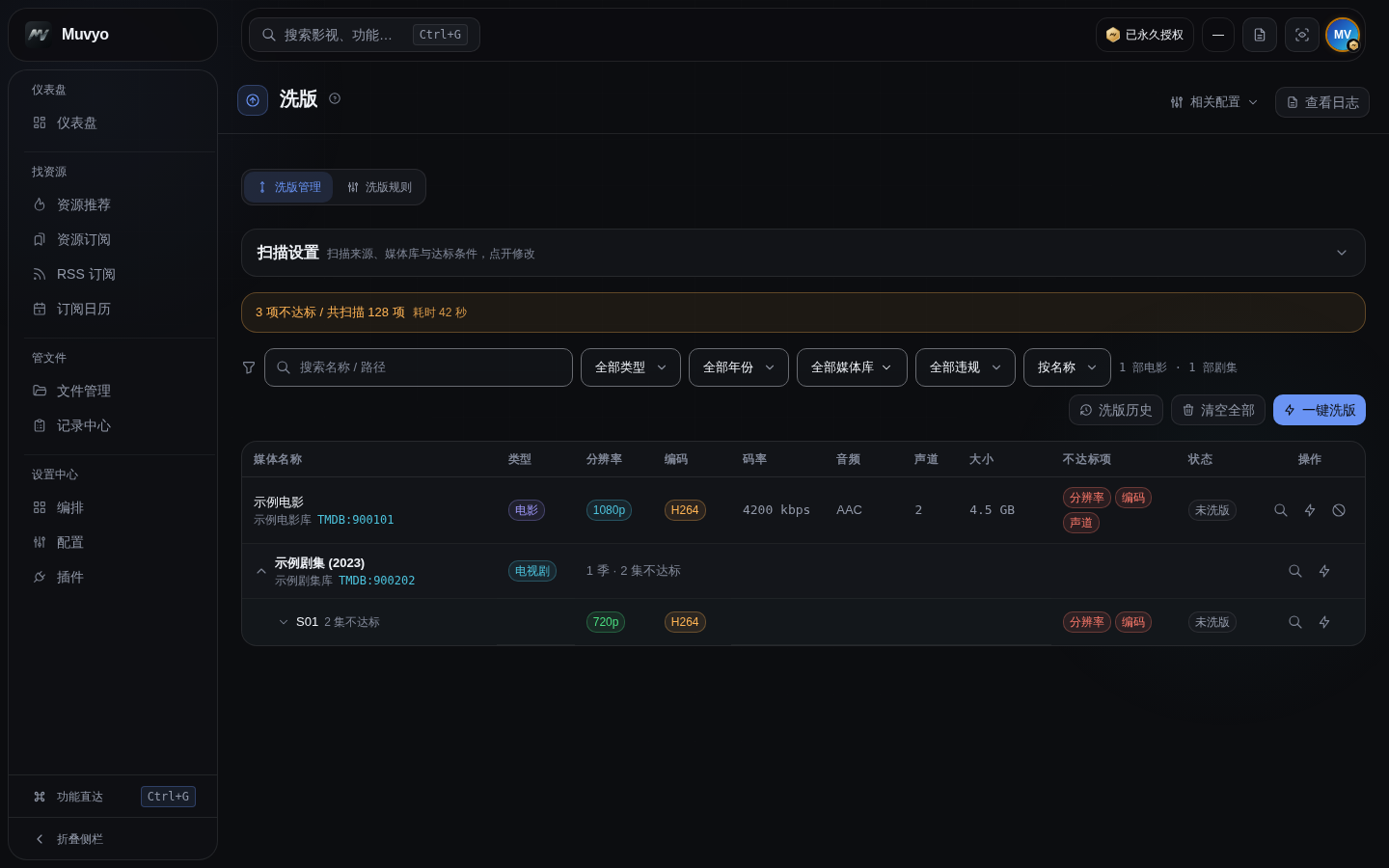
搜索替代资源:核对标题、分辨率、编码、大小、做种数和站点后,点击下载图标提交。
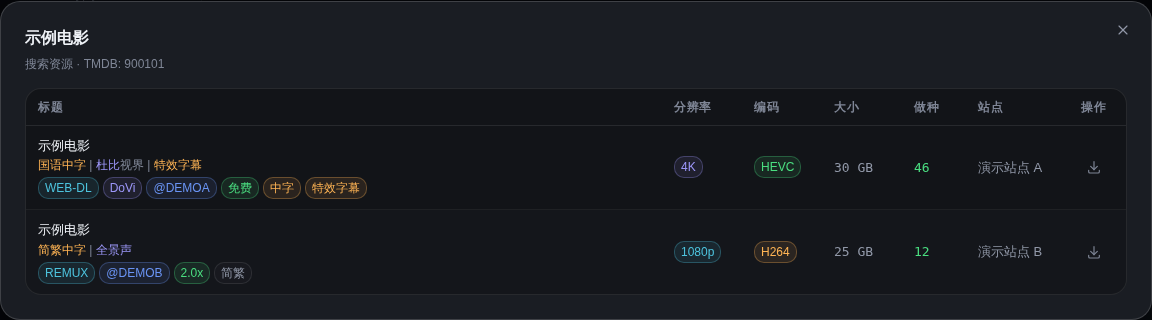
洗版历史:
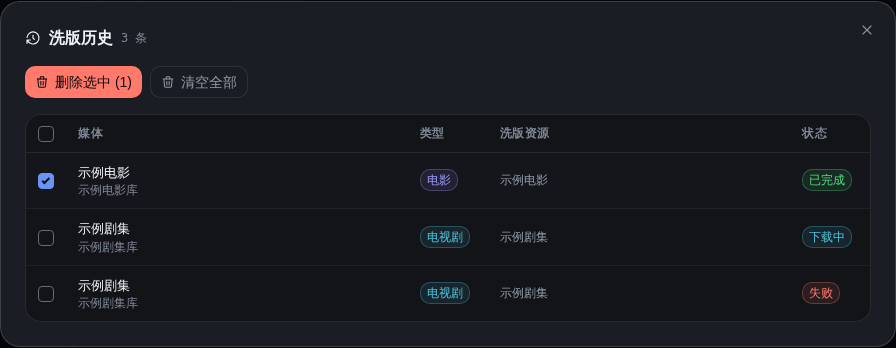
清空扫描结果确认:
两种洗版来源怎么选:
| MoviePilot | Muvyo 资源搜索 | |
|---|---|---|
| 资源形态 | 站点种子,交给下载器下载 | 网盘分享链接,直接转存到网盘 |
| 前置条件 | 设置中心 → 配置 → 识别 & 整理 → MoviePilot 已连接 | 至少有一个已启用、打开了「参与订阅与洗版」的第三方搜索插件,并选好转存目录 |
| 搜不到资源时 | 可勾选自动添加 MoviePilot 订阅 | 不涉及订阅,该选项会隐藏 |
| 提交后的状态 | 下载中 | 待整理(等目录监控整理入库) |
切换来源后先点保存配置,搜索图标、闪电图标和一键洗版都会按保存后的来源工作。用 Muvyo 资源搜索时,一键洗版会自动挑分辨率最高的一条转存,转存失败会自动换下一条再试。插件结果需要先获取链接时,只自动获取免费的,需要积分的资源不参与洗版(洗版列表里也不会出现),不会自动消耗积分。想用付费资源,请到资源搜索页手动获取链接并转存。
手动转存优先整理:你自己动手转存的文件(网页上的分享转存、Telegram 机器人转存、AI 助手确认的转存)会插到整理队列最前,开了「转存后自动整理」时几乎马上开始整理,不用排在一键洗版、定时洗版一次放出的几千个文件后面。订阅、洗版等其余任务照常按先后排队。
洗版任务使用 MoviePilot 来源时,请先在配置管理中完成连接。新版本到位后是否替换旧版本,由下方“洗版规则”决定。
洗版规则
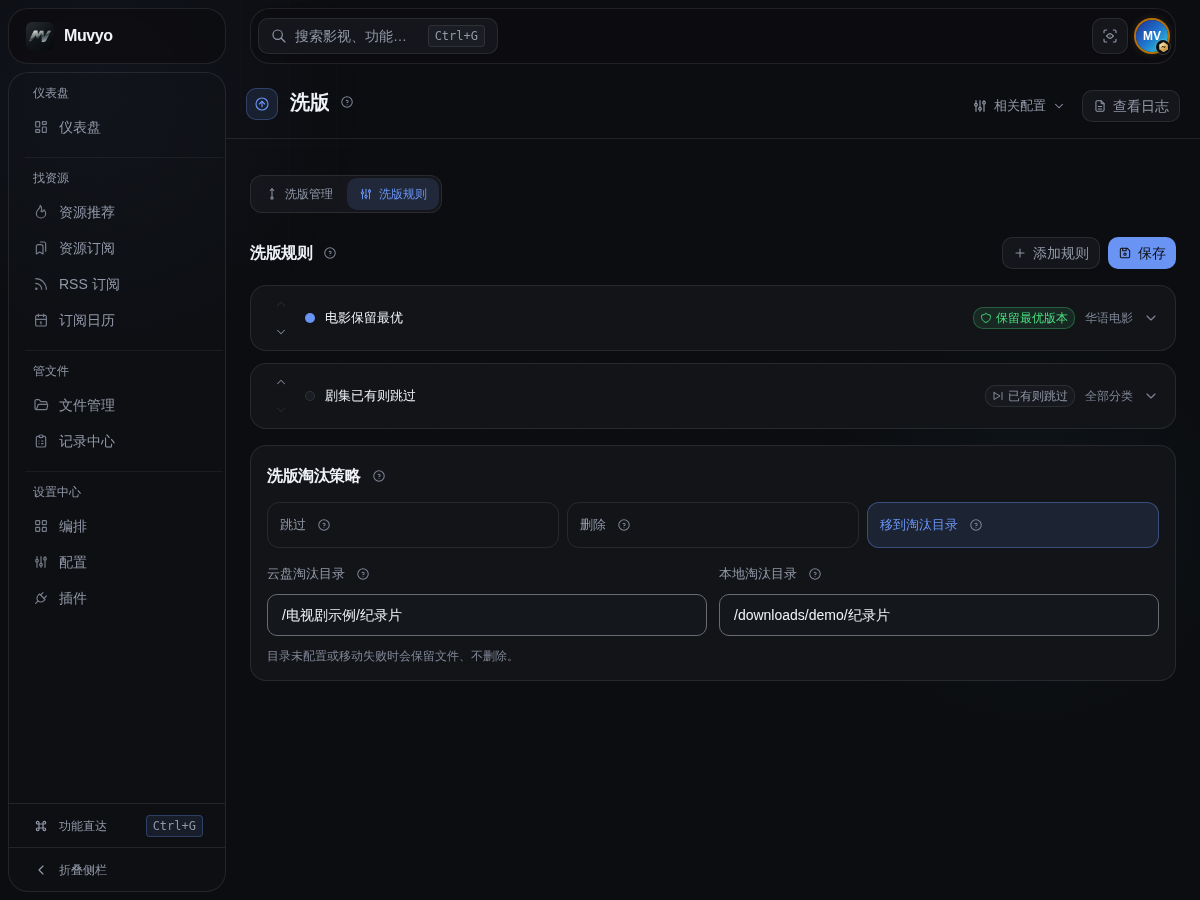
决定新版本到达时保留哪个文件,以及旧版本如何处理。入口为 设置中心 → 插件 → 洗版 页面的「洗版规则」标签。
洗版规则的“适用二级分类”会读取识别 & 整理中维护的全部二级分类,包括自建一级分组下的分类。到目录监控规则 → 洗版方式选择固定一条规则,或按二级分类匹配多条候选;选“不参与洗版”则只执行原有整理或转移。
| 按钮或区域 | 做什么 | 怎么用 |
|---|---|---|
| 添加规则 | 新增一条替换规则 | 填写名称、适用分类和洗版模式 |
| 规则卡片标题 | 展开或收起详细设置 | 展开后可修改比较方式和旧文件处理方式 |
| 绿色状态点 | 启用或停用规则 | 停用后保留设置,但暂不参与匹配 |
| 上移 / 下移 | 调整匹配顺序 | 系统从上到下匹配,范围更具体的规则建议放前面 |
| 适用二级分类 | 限制规则适用范围 | 选择全部或指定的电影、电视剧分类 |
| 比较顺序 | 决定画质比较的优先级 | 使用上下箭头调整分辨率、编码、制作组和大小的先后 |
| 制作组优先级 | 指定更偏好的制作组 | 排在前面的优先级更高 |
| 按字幕 / 音轨比较 | 把轨道信息也算进画质比较 | 先勾总开关,再勾要比的维度:音轨数、字幕数、声道数;勾上的维度会加进上面那条比较顺序里 |
| 旧版本处理 | 选择跳过、删除或移入淘汰目录 | 选择移动时还需指定云盘目录和本地目录 |
| 云盘淘汰目录 / 本地淘汰目录 | 直接填写旧版本的移动路径 | 分别核对云盘路径与本地路径 |
| 删除规则 | 从页面移除当前规则 | 删除后需点击保存才会生效 |
| 保存规则 | 保存全部规则及顺序 | 完成编辑、启停或排序后点击 |
按字幕 / 音轨比较怎么工作:比较的两边取数方式不同。新进来的文件靠 ffprobe 现场探测,媒体库里已有的旧版本靠神医 mediainfo 目录里的信息。哪一边取不到,这个维度就自动跳过,改用比较顺序里剩下的维度(最终回落到文件名标记和文件大小),不会因为读不到轨道就误判成“更差”而拦下新版本。所以这两项没配齐时,勾了轨道维度也等于没开。
规则编辑:
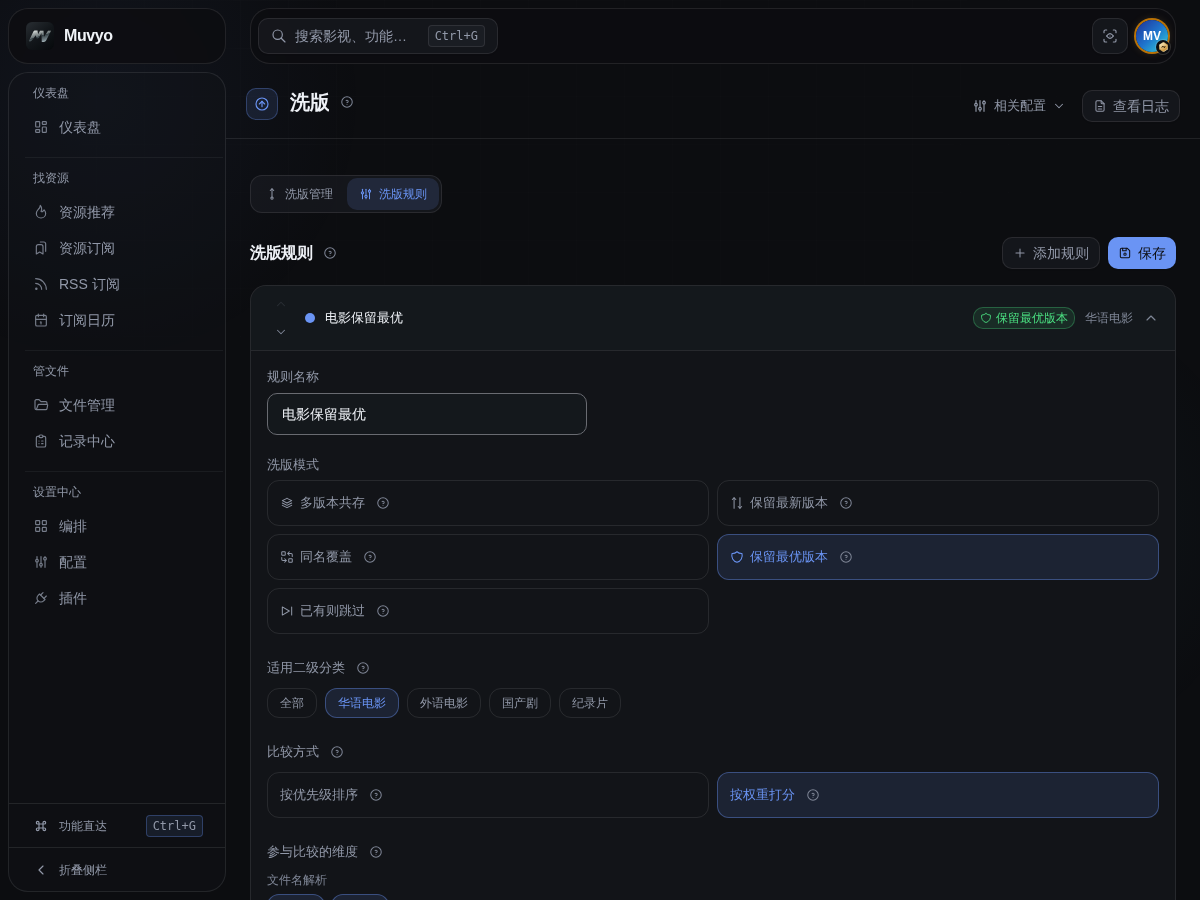
新版本转存目录选择:洗版来源选「Muvyo 资源搜索」后,可用目录树选择新版本的转存位置。旧版本的淘汰目录在规则页直接填写。
五种洗版模式:
| 模式 | 行为 | 适用场景 |
|---|---|---|
| 多版本共存 | 保留所有版本,不删除旧文件;也可以「按维度自动分组」或「点名要保留的版本」:同一版本只留一份,不同版本各自保留 | 想保留不同画质/编码版本同时存在,又不想同一档堆好几份重复的;或者明确只要「一个杜比视界 + 一个其他」 |
| 保留最新版本 | 新文件到达后直接替换旧文件,同一部影视的旧版本会全部删除 | 只想保留最新转存的版本,不关心画质对比 |
| 同名覆盖 | 只覆盖整理后同名的旧文件(扩展名不同也算同名),文件名不同的版本全部保留 | 电影下故意存了多个版本(如 1080p 和 4K 并存),只想更新其中同名的那一个 |
| 保留最优版本 | 比较新旧文件质量,仅新文件更优时才替换 | 确保媒体库始终保留最高画质版本 |
| 已有则跳过 | 库内已存在同一影视任意版本时不入库新文件,已有版本保持不动 | 只想要第一个入库的版本,避免重复转存占用空间 |
选择“保留最优版本”时,展开规则可以选择怎么比:
- 按优先级排序:把维度从上到下排好,靠上的先分胜负,分出高下后面的维度就不再看。适合“分辨率压倒一切”这种简单偏好。
- 按权重打分:每个维度给一个权重,两边各自加权求和比总分。适合“码率也重要,但分辨率更重要”这种需要综合权衡的场景 —— 几个次要维度加起来可以压过一个主要维度。
多版本共存怎么区分版本:只选「多版本共存」时进来几个版本就留几个。规则里的版本分法有两种:按维度自动分组——想要「4K 一份、1080p 一份,但同一档只留最好的」,勾上区分版本的维度(比如只勾分辨率,或分辨率 + HDR 格式),系统就按这些维度把文件分成不同版本组,不同版本组之间永远不会互相替换;同一版本组里再按每个版本保留决定去留——「保留最优」是新文件更优才替换,「保留最新」是新文件到达就替换。最多保留版本数是安全阀:超过时淘汰综合评分最弱的那个版本(整组),新文件自己最弱就不入库;填 0 表示不限。点名要保留的版本——自己列出要留哪几个版本,例如第一个叫「杜比视界」只勾 HDR 格式里的杜比视界,再勾上再保留一个「其他版本」,就是「保留一个杜比、保留一个其他」:文件从上到下匹配,第一个命中的版本算它的,没命中的归到「其他」;不勾「其他」则没命中的新文件不入库,源文件和同一版本里比输了的文件一样按淘汰策略处置(淘汰策略选了删除就删除,选了移动就移进淘汰目录,选了保留则原地不动)。订阅会记住这样被淘汰过的文件,之后不再转存同一份;从文件名就能看出不属于任何点名版本的资源也会跳过,继续等符合的版本。改了这条洗版规则,就按新规则重新判断。每个版本各留一份,某个维度一个档位都不勾就是不限。同一版本内选「保留最优」时可以勾「启用媒体轨道比较」。库里已有、不属于任何版本的文件不会被动;花絮、样片、预告和识别不出集号 / TMDB ID 的文件不参与分版本,照常入库。
区分版本只能用看文件名就能判断的维度(分辨率、片源、HDR 格式、声道标记、版本类型、中文字幕标记;制作组没有固定档位,不能用来分版本)。需要探测的维度(码率、音轨数等)网盘文件常常探测不到,探测不到就会把本该分开的版本并成一组、然后删掉其中一个,所以这里不提供。文件名里没有 HDR 标记的就是无 HDR,与其他无 HDR 的文件算同一版本(不会当成 SDR,勾了 SDR 的点名版本要文件名里写着 SDR 才命中);分辨率等其他维度解析不出的文件不会并进任何已有版本。源文件名里有杜比视界等标记、但命名模板没把它写进整理后的文件名时,这个文件按共存处理,不删任何东西。ISO 原盘读不出画面信息,文件名里又没写 HDR 时,HDR 算作「不知道」而不是「无 HDR」:比较优劣时 HDR 这一项两边都不计分;要看 HDR 才分得出它属于哪个版本时,按共存处理,原盘和库里的文件都不删。已经在媒体服务器里删掉、但网盘里还留着视频的旧版本(删除时没开删除联动),不再拿来和新文件比较。留空维度 = 和以前完全一样,什么都不删。
可以参与比较的维度按数据来源分成四组,勾选后即可调权重:
| 来源 | 可选维度 | 说明 |
|---|---|---|
| 文件名解析 | 分辨率、片源、HDR 格式、声道标记、版本类型、制作组、中文字幕标记 | 只看文件名就能判断,任何文件都能用 |
| 优先探测,探测不到才看文件名 | 视频编码、音频编码、音轨语言、帧率 | 能探测就用探测结果(更准,能识破标错的文件名),探测不到就退回看文件名 |
| 系统元数据 | 文件大小 | 可以选越大越优或越小越优 |
| 需媒体探测 | 视频码率、实际分辨率高度、音轨数、字幕数、最大声道数、时长、封装容器 | 需要打开“启用媒体轨道比较”,并配好 ffprobe 路径或神医媒体信息目录。两边只要有一边探测不到,这个维度就整个跳过,不计入任何一方的分数 —— 网盘文件常常探测不到,这样才不会平白判负 |
音轨语言分成国语 / 普通话、粤语、英语、其它语言四档,默认按这个次序排优先级,可以拖成自己的顺序(粤语片优先就把粤语拖到第一)。判断时优先看探测到的音轨语言,探测不到或标成未知时看文件名里的国语 / 粤语 / 英语标记;一个文件有多条音轨时按次序取最高的那条,所以国英双语按国语算。
每个维度还能单独设置:
- 不得降级:勾上以后,只要新文件在这个维度比库内版本差,就直接判负,不管总分是多少。常用在分辨率上,防止“体积特别大的 1080p”把 4K 换掉。
- 最低档位 / 最小值:新文件必须达到这个标准,达不到直接判负。例如分辨率最低 1080p,或文件大小至少多少。选了“越小越优”的维度,这一栏就是上限 —— 比如帧率填 30,意思是超过 30 帧的新文件直接判负。
- 调整档位次序:片源、HDR、音频编码这类维度都有一份预设排序(如 REMUX 优于蓝光原盘优于 WEB-DL),不认同可以拖成自己的顺序,靠上的档位得分更高,最后一档得 0 分。
- 制作组优先级:勾了“制作组”维度后,在下面按从高到低填制作组名称,逗号分隔;没填进列表的制作组一律排在最后。按优先级排序和按权重打分都支持文件名末尾的 Unicode 字母、数字组名,例如
-7³ACG.mkv、-R².mkv或中文组名。名称不区分大小写,但须完整一致;7³ACG与73ACG是不同名称,不会按片名中的同名文字加分。
帧率默认越低越优,这是专门给补帧 / 超分片源准备的:这类资源常标成 60 帧,画面看着发飘,但因为分辨率标得高,很容易把手里的好版本换掉。判断时优先用探测到的真实帧率,探测不到就认文件名里的 60fps、60帧、@60 这类标记;两边都拿不到就整个维度跳过,不会误判。想直接挡掉就给帧率设个上限(例如 30),超过的新文件一律判负。喜欢高帧率的把方向改成越大越优即可。
例:日番只要 1080p、非 60 帧。新建一条洗版规则,二级分类选日番,比较方式选按权重打分,勾上分辨率(最低档位设 1080p)和帧率(最小值一栏填 30,方向保持越小越优)。这样 2160p 的 60 帧超分版进来时会被直接判负,不会替换掉库里的 1080p 原版。
总分持平时可以选择保持不变(默认,不替换)、文件大者胜,或新文件胜。
规则调完先用规则试算验一遍:填上一个新文件名和一个库内旧文件名(可以再填两边的大小),点“试算”先看整理时的结论,再看每个维度各得多少分、哪些维度被跳过。结论分五种:会替换现有版本、不会替换,保留库内版本(新文件按淘汰策略处置)、不会替换,与库内版本共存(新旧不属于同一个版本)、不属于要保留的版本,整理时会被淘汰、无法确定,要等整理时探测,下面会列出依据,比如新文件哪一条对不上点名的版本。多版本共存点名了要保留的版本(例如只留 4K HDR)又没勾“其他版本”时,不属于这些版本的新文件不管质量分多高都会被淘汰,这时得分只是参考。开着 ffprobe 辅助识别时,整理会按探测结果补上 HDR 等标记,文件名上的 HDR 不算定论,试算会显示“要等整理时探测”。试算纯按文件名和大小算,需要媒体探测的维度会显示为跳过。建议先用少量演示文件验证规则;选择删除旧版本前,务必确认匹配范围和比较方式。
老规则不受影响:之前配好的规则仍按“按优先级排序”运行,想用权重打分要自己切换过去。
观影统计
入口为设置中心 → 插件 → 观影统计,包含「正在播放与流量」和「排行与报告推送」两个可折叠分区。分项开关立即生效,报告设置通过顶部唯一的保存按钮保存。未配置适用服务器时分项置灰并说明原因;实时会话支持 Emby、Jellyfin、Plex 与 Vyo,报告支持 Emby、Plex 与 Vyo。
升级后继承原播放监控、观影报告的安装与停用状态、报告参数、执行时间和插件文件夹。旧链接直接定位对应分区。停用总插件会暂停两项,重新启用保留分项选择;新安装有可用服务器时只开启实时监控,不自动推送报告。报告填了执行时间才按计划推送,留空仍可手动生成或推送。清空流量仍须二次确认,不会删除历史观影记录。
观影报告
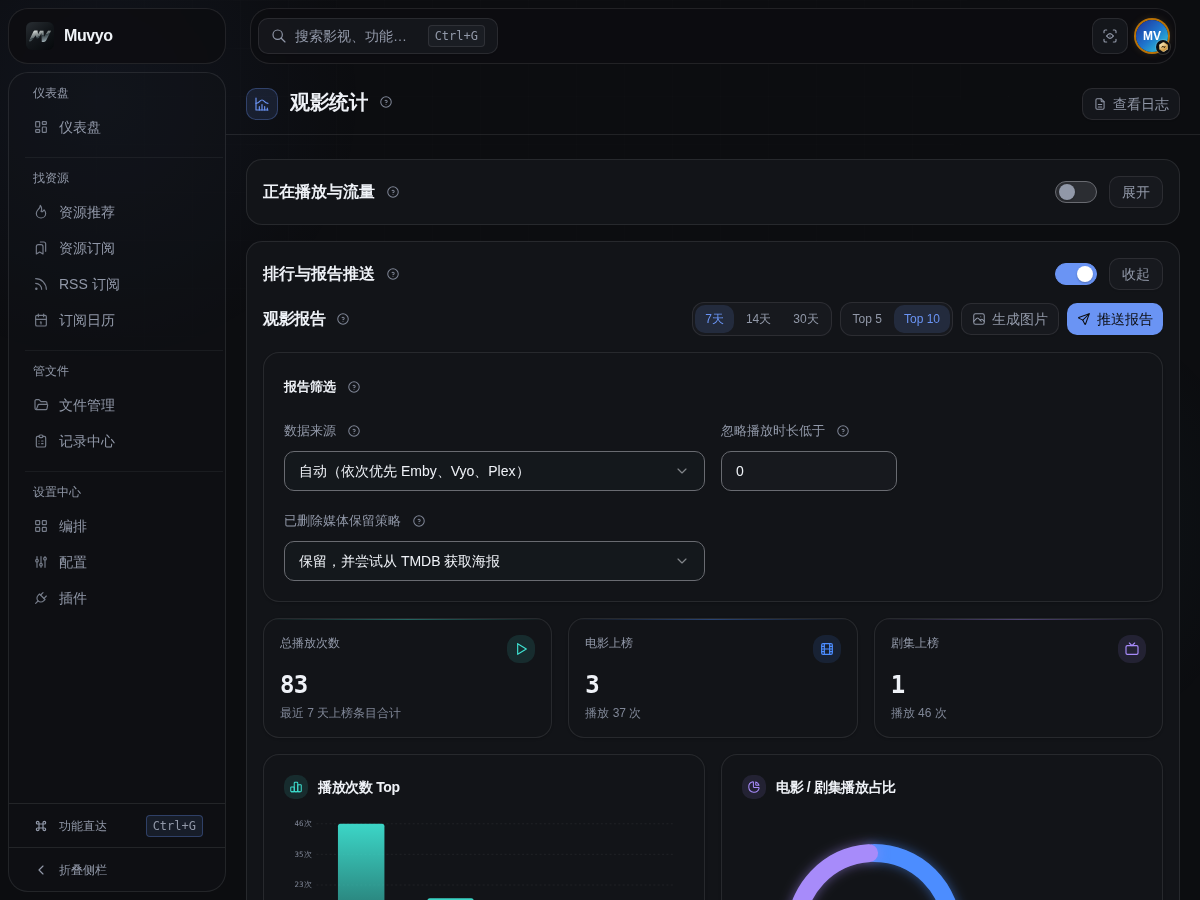
在观影统计 → 排行与报告推送汇总一段时间内的电影和剧集观看情况,生成便于查看或分享的排行图片。播放记录可以来自 Emby、Vyo 或 Plex,没有 Emby 也能用。
| 按钮或区域 | 做什么 | 结果 |
|---|---|---|
| 7 天 / 14 天 / 30 天 | 选择统计周期 | 排行和统计数字按所选天数重新计算 |
| Top 5 / Top 10 | 选择排行条数 | 控制报告中展示的电影和剧集数量 |
| 数据来源 | 选择“自动”“Emby”“Vyo”“Plex(播放次数)”或“两者合并” | “自动”依次优先选择已启用的 Emby、已启用的 Vyo、已配置并启用的 Plex,停用的 Emby 不算;Emby 连不上时自动改用下一个能用的来源,页面会提示已改用哪个;“两者合并”只把 Emby 与 Vyo 同名作品的次数与时长相加,Plex 单独统计 |
| 忽略播放时长低于 | 填写要排除的短时播放秒数;填 0 表示不过滤 | 低于该秒数的播放记录不进入排行,刚好等于阈值的记录仍会保留 |
| 已删除媒体保留策略 | 选择“保留,并尝试从 TMDB 获取海报”或“已删除或 Emby 无图时跳过” | 控制媒体已删除或取不到 Emby 海报时,是否继续出现在报告中;Vyo 的条目从媒体库删除后按此处理 |
| 生成图片 | 手动生成本期报告 | 按已保存的统计天数、Top 数和筛选条件生成并显示结果;有未保存的修改时,先问你「保存并执行」还是「按已保存配置执行」 |
| 推送报告 | 把当前报告发送到订阅了「观影报告」的渠道 | 按已保存的天数、Top 数和筛选生成后推送并提示结果;有未保存的修改时同样先让你选择;没有渠道勾选「观影报告」时会当场提示,不会假装已发送 |
| 定时执行与时间设置 | 定期生成报告 | 开启后按设置时间自动生成和推送 |
| 保存(页面顶部) | 一次保存数据来源、播放时长、已删除媒体策略、统计周期、排行数量和定时设置 | 页面、图片、推送、定时任务和 Bot 报告统一使用新设置;本页只有这一个保存按钮 |
观影报告的短时播放阈值是独立设置,不会读取或修改 Playback Reporting 插件里的同名选项。默认阈值为 0 秒;已删除媒体默认继续保留,并在取不到海报时尝试从 TMDB 获取。
数据来源的区别:
- Emby:需要在 Emby 里安装 Playback Reporting 插件,报告读取它记下的播放历史,装插件之前的播放也能统计。
- Vyo:网页播放器和 Emby 兼容客户端(如 VidHub、SenPlayer)播放时自动记录,只算真正在播放的时间,暂停和拖动进度不计入。Vyo「记录播放活动」或观影报告分项任一开启时就会累计,之前未记录的播放不会补算;只有两者都关闭时才停止记录。
- Vyo 的播放次数:关闭播放器后重新打开,或中断半小时以上再继续播放,都算新的一次。
- Plex:直接读取服务器保留的原生观看历史,按次数生成电影和剧集排行;不需要 Playback Reporting 或额外统计服务。Plex 不提供实际观看时长,页面显示“时长未提供”,“忽略播放时长低于”不适用。不会把影片片长、观看进度或 Vyo 同步记录换算成时长或再累计一次。
Plex 使用步骤:先在设置中心 → 配置 → 媒体服务器添加并启用 Plex,填写服务器地址与令牌。进入观影报告,把数据来源选为Plex(播放次数),点击顶部保存,再选择周期查看排行或生成图片。需要定时推送时,设置执行时间并保存,在通知渠道中勾选观影报告。同时启用多个 Plex 实例时,各实例分别上榜,页面标明实例名称;“跳过”会排除已从 Plex 库中删除的作品。Plex 观看历史里个别记录信息不全(比如缺播放时间、片名)时,只跳过这几条,其余照常排行,页面提示会写明跳过了几条。剧集按整部剧统计,同一部剧看了几集就算几次,排行显示剧名和剧集海报。
报告只统计 Plex 当前仍保留的历史;为空时先检查所选周期是否有原生观看记录。连接失败、令牌无权读取或分页不完整时会明确报错,不会展示部分数据当作完整排行。
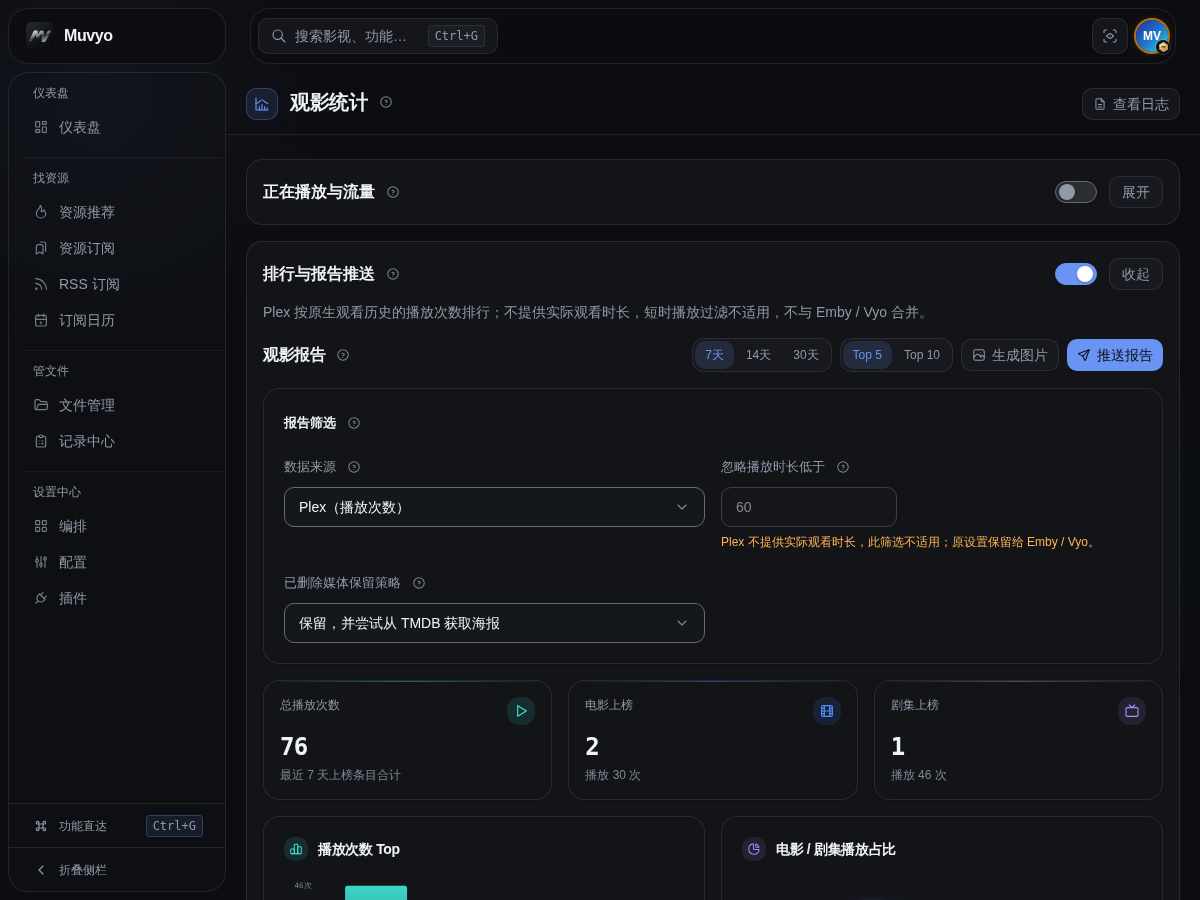
排行卡片会显示媒体名称、播放次数和观看时长。以下内容全部使用演示媒体,不包含真实用户信息。
剧集排行:
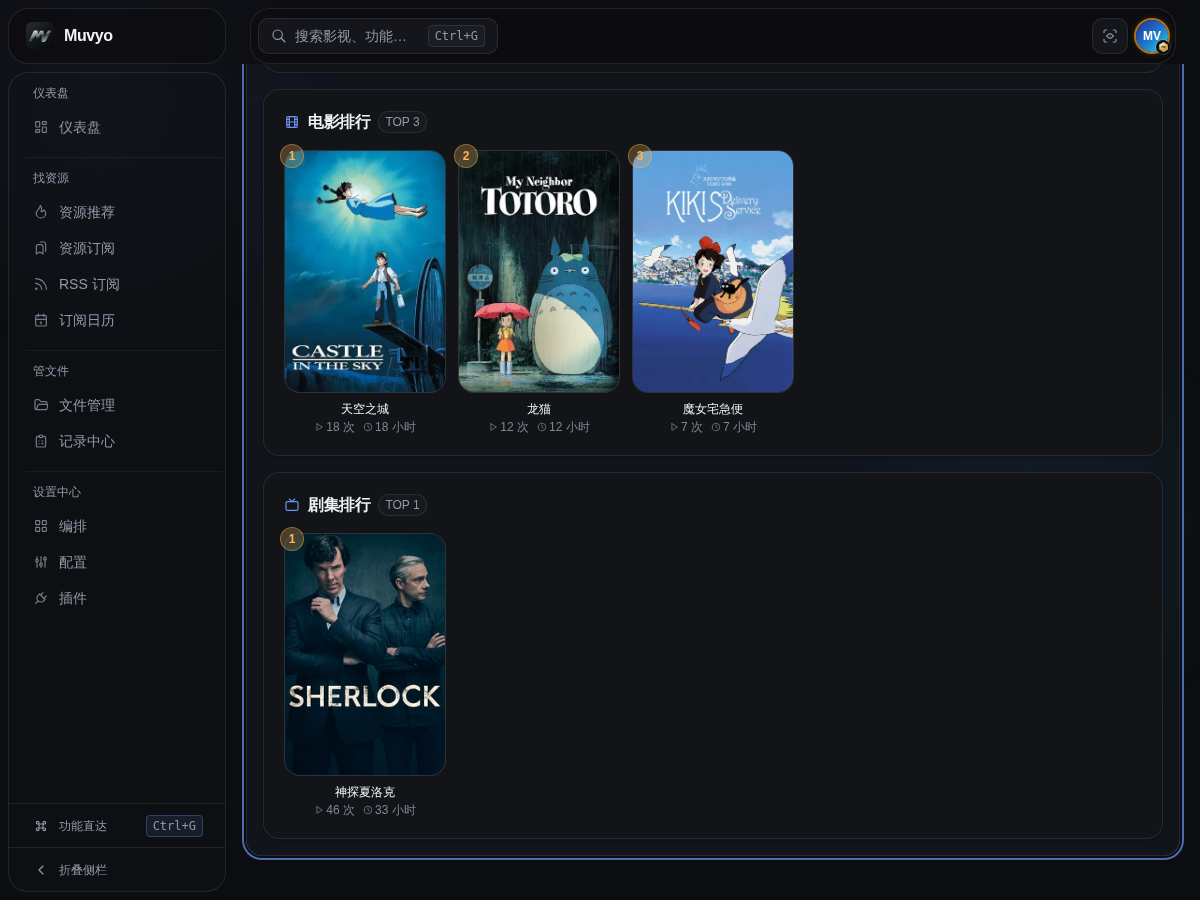
生成与推送结果:
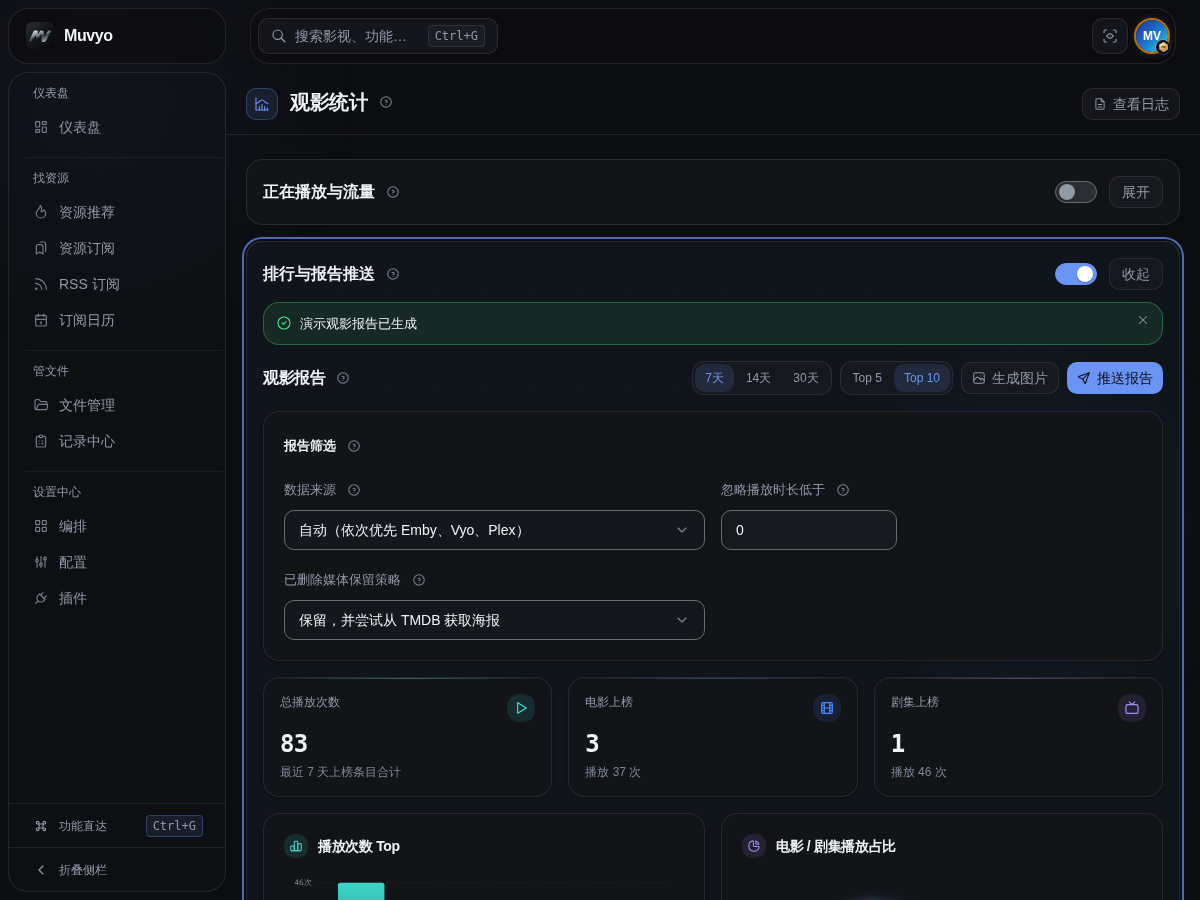
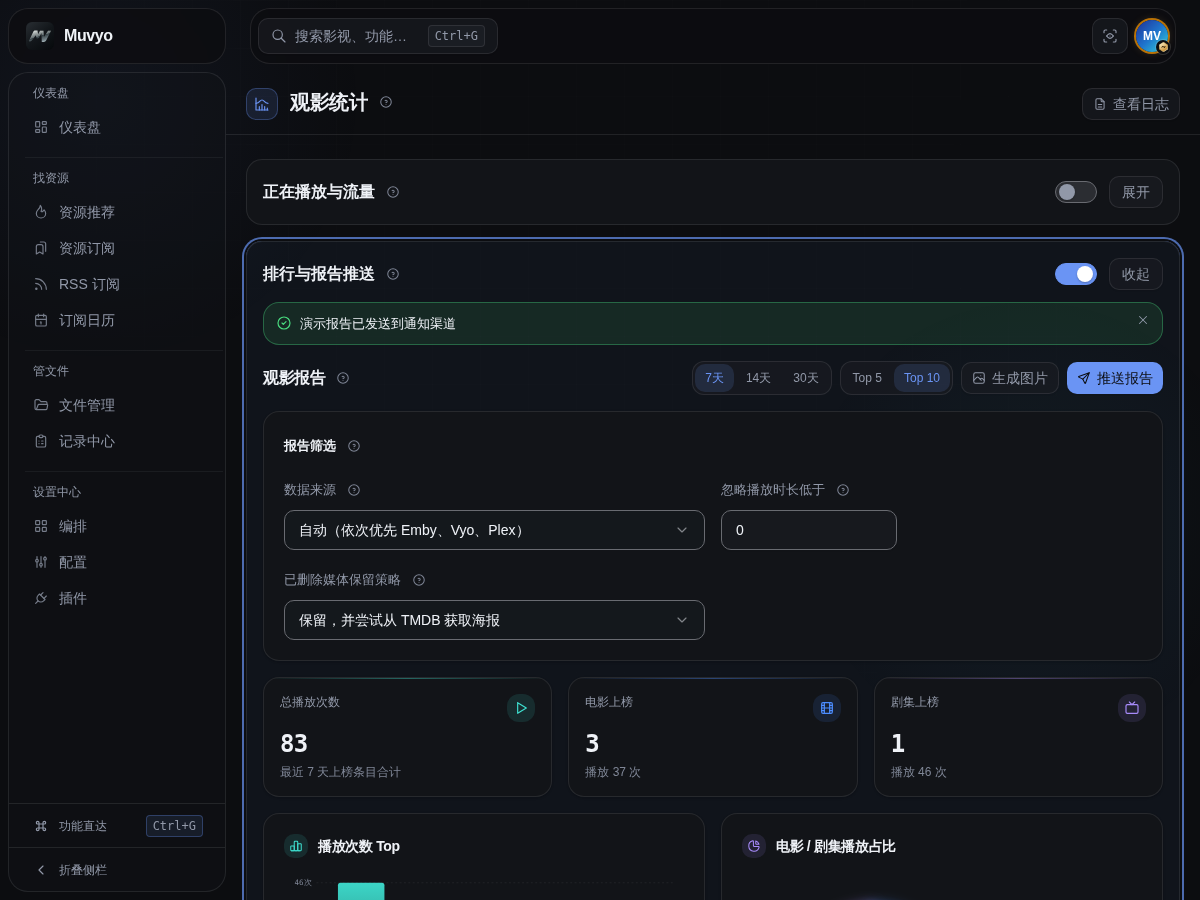
播放监控
实时查看正在播放的会话,并按外网用户估算上行流量。Emby、Jellyfin、Plex 和 Vyo 的会话都会列出:Emby、Jellyfin、Plex 的播放详情来自服务器自己,是准确的(Plex 需要在媒体服务器里填好地址与 X-Plex-Token,经 Muvyo 的 Plex 反代端口播放的会话才能分辨是否走网盘直链);Vyo 的会话来自播放器的进度上报(网页播放器和 VidHub、SenPlayer 等连接 Vyo 的客户端都会上报),停止播放一分钟左右后从列表里消失,卡片上的「实例」显示为「Vyo」。开了反代端口的实例,直连媒体服务器、没经过 Muvyo 的会话会标出未经 Muvyo,改法见发现没经过 Muvyo 的播放。上行流量是估算值(按码率 × 播放时长推算),用来大致了解自己服务器往外网送了多少流量。入口为 设置中心 → 插件 → 观影统计 → 正在播放与流量。启用正在播放与流量分项后,仪表盘的组件库里会解锁「实时播放会话」组件。点顶栏铅笔图标「编辑仪表盘」再点「添加组件」勾上,就能把在播会话放到首页。插件没装或停用时,该组件在组件库里是灰的,并标注需要启用哪个插件。
| 界面区域 | 看什么 |
|---|---|
| 顶部流量条 | 今日 / 本月 / 累计上行,以及当前在播会话数和其中「计费中」的会话数 |
| 会话卡片颜色 | 三种状态:计费中(外网播放且视频由你的服务器直接吐流,计入统计)、CDN 直连(外网播放但走 115 直链,流量由网盘 CDN 承担,不计入)、局域网(内网播放,不计入) |
| 会话卡片信息 | 剧名与集数、播放进度、码率、分辨率、播放设备、外网 IP、直连或转码、本次已上行 |
| 本月外网上行排行 | 按用户汇总本月估算上行,快速看出谁在外网占用最多 |
| 清空统计 | 清零今日 / 本月 / 累计的流量数据(不可撤销) |
流量口径(重要):
- 只统计外网播放、且视频由你自己的服务器直接向外网吐流的会话;局域网播放不计入。Vyo 播放本地文件、或网页端转码播放时计入;播放 STRM 直链时不计入。
- 播放走 115 直链 / CDN 的会话计 0。这类流量由网盘承担,不消耗你服务器的上行带宽。
- 数字是估算,不是精确计量;采集有几秒延迟(约每 5 秒累计一次)。
排查:数字偏小或为 0 时,先确认你的外网播放是不是走了 115 直链(那样本就不计入),以及是不是局域网在放。需要先配好媒体服务器,或启用 Vyo,本页才有数据。Vyo 的会话没出现时,确认播放器确实在播放(暂停超过一分钟、或客户端不上报播放进度时不会显示)。
媒体转移
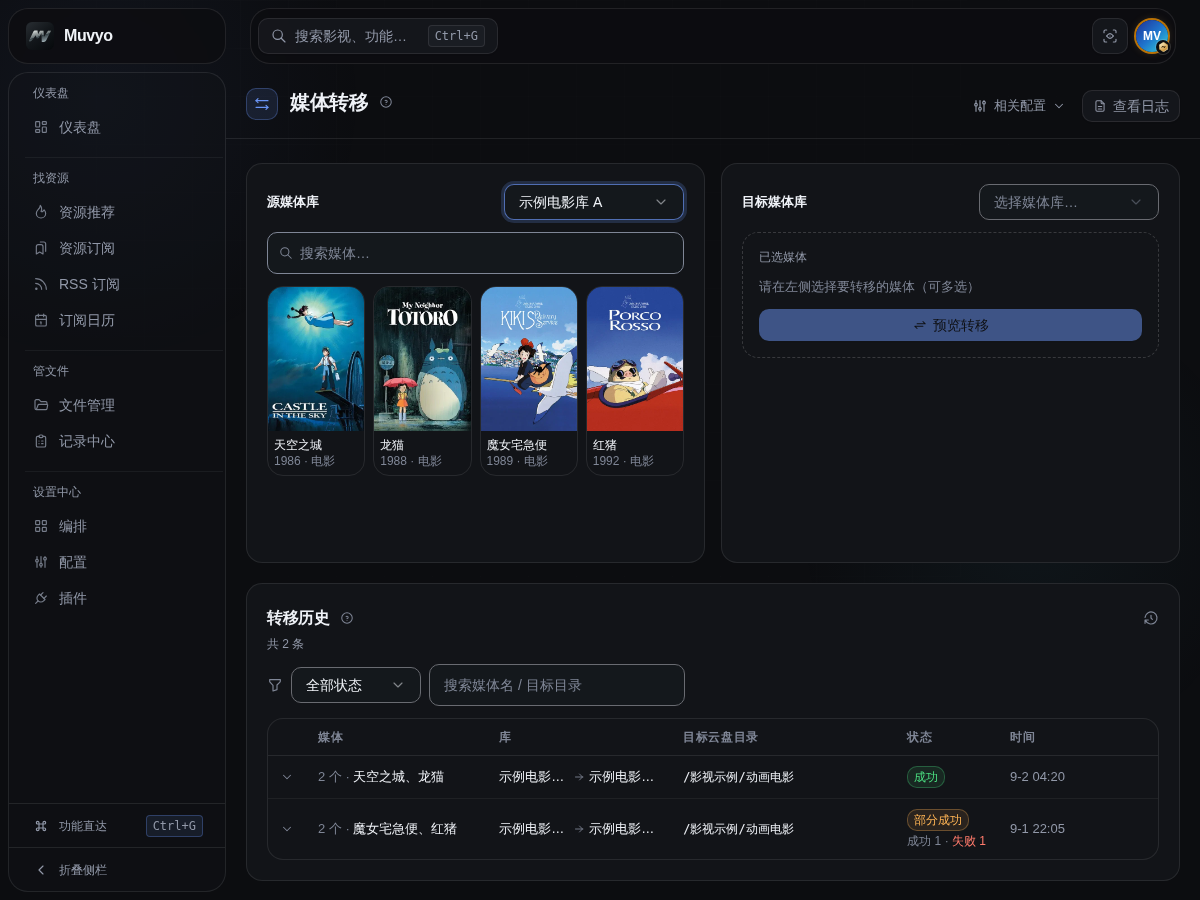
把一部电影或一整部剧集从一个媒体库整体搬到另一个媒体库,并同步调整相关文件。入口为 设置中心 → 插件 → 媒体转移。
| 按钮或区域 | 做什么 | 怎么用 |
|---|---|---|
| 媒体服务器 | 选择要操作的服务器实例 | 有多个实例时先核对名称 |
| 源媒体库 | 选择媒体当前所在的库 | 选择后会加载可转移的媒体 |
| 搜索框 | 按标题筛选媒体 | 用于快速找到电影或剧集 |
| 媒体卡片 | 选择一个或多个媒体 | 已选项目会显示勾选状态 |
| 已选项目的 × | 从本次任务移除媒体 | 只取消选择,不会删除文件 |
| 目标媒体库 | 选择搬入位置 | 页面会自动排除当前源库 |
| 预览转移 | 推导并展示本次转移路径 | 不会立即移动文件 |
| 目标云盘目录 / 目标 STRM 目录 | 修改目标位置 | 预览中可手动调整 |
| 每项源目录 | 核对系统识别的原位置 | 推导不准确时可修改。这部媒体的 STRM 不是本系统生成时,会读一个 .strm 文件的内容反推它在云盘上的目录;反推不出来会留空并提示你手动填写——这里要填的是云盘上的目录,不是本地 STRM 目录 |
| 确认转移 / 取消 | 执行或放弃本次任务 | 确认后显示进度和结果 |
| 历史状态筛选 | 只看成功、部分成功或失败任务 | 点击历史行可展开逐项结果 |
| 分页 | 浏览更多历史记录 | 不会影响当前筛选条件 |
使用步骤:
- 右上角选择媒体服务器实例(只有一个实例时无需选择)
- 左侧「源媒体库」下拉选择来源库,可用下方搜索框筛选
- 在海报网格中点选要转移的影片或剧集,支持多选,选中后打勾
- 右侧「目标媒体库」选择目标库(列表已自动排除源库)
- 点击 预览转移,系统会推导出源目录和目标目录
- 在确认框里核对并按需修改「目标云盘目录」「目标 STRM 目录」,以及每一项的源目录
- 点击 确认转移,页面显示进度,完成后推送通知
媒体选中状态:
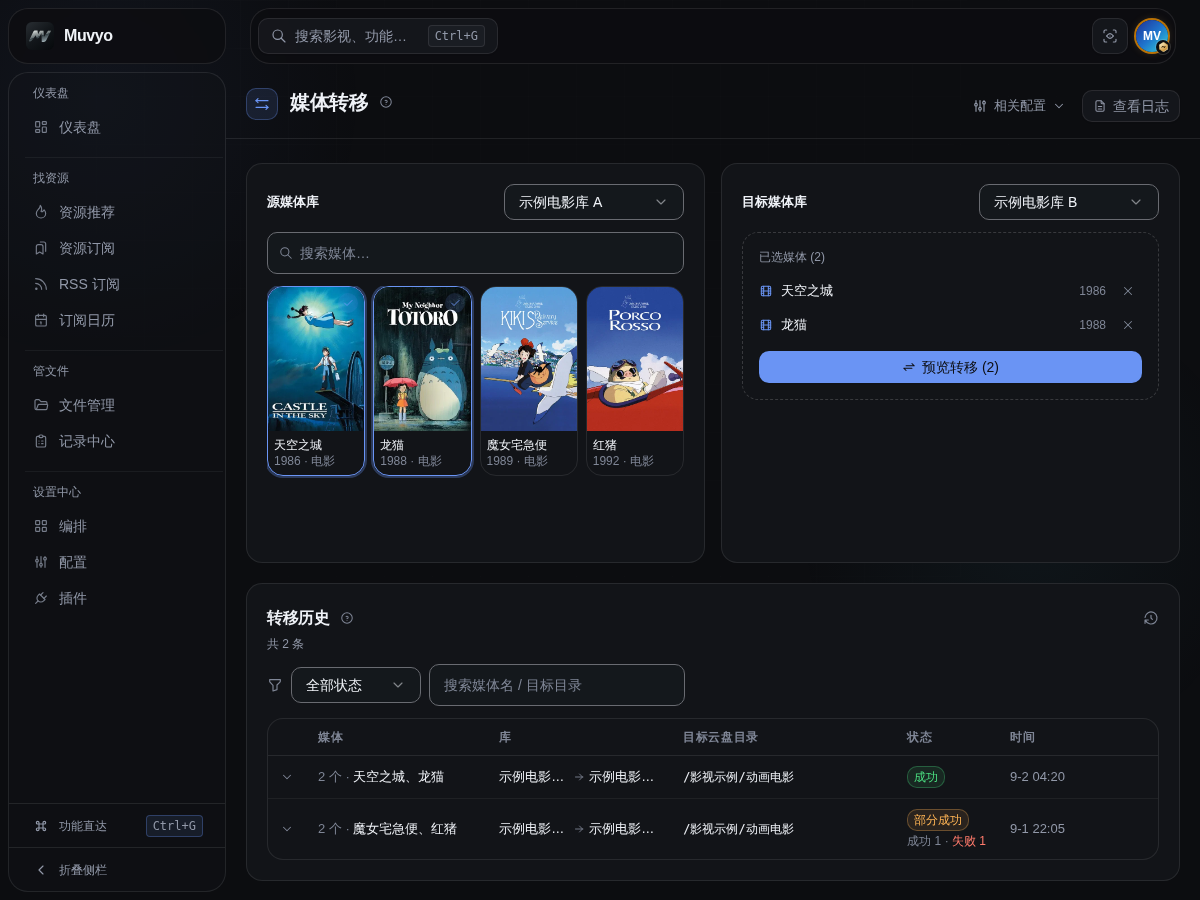
路径预览与确认:
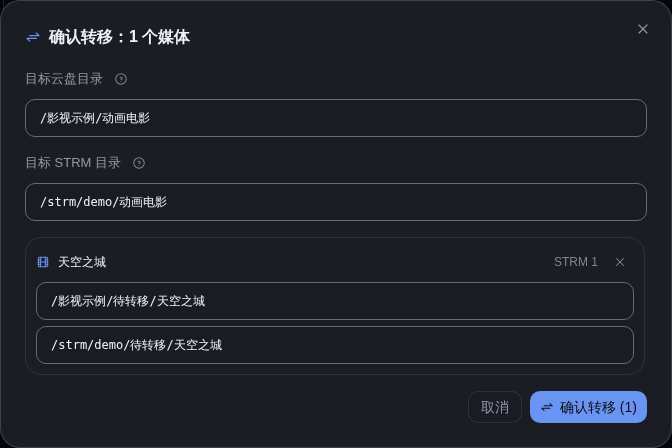
转移完成:
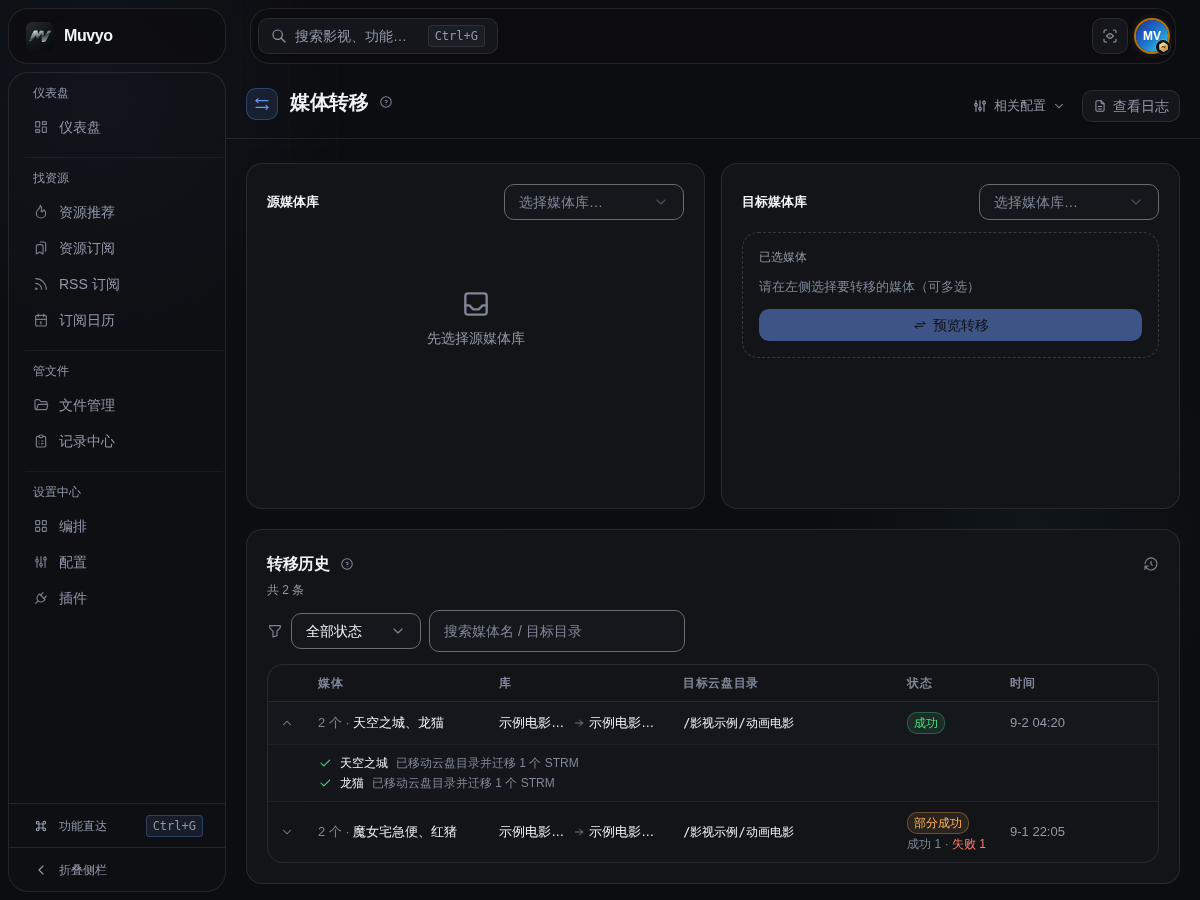
预览推导出的路径务必核对再确认。系统靠已有记录反推目录,目标库若是空库、或源文件是平铺存放而非每部一个独立目录,都可能推不准,此时需要手动填写。
目标目录里已经有同名媒体:点 确认转移 后,如果目标云盘目录或目标 STRM 目录下已经有同名的媒体文件夹,不会直接报错,而是弹出确认框列出冲突的媒体,由你选择怎么处理,只对这一次转移生效:
- 合并到已有目录:把文件搬进已有的文件夹,同名文件保留目标里原来那份、源文件留在原处不动,其余文件正常搬过去。目标 STRM 目录里已有同名 STRM 时同样保留目标那份,源 STRM 留在原处,转移结果里会写明数量。
- 覆盖同名文件:同名文件以本次转移的为准,目标里的旧文件(以及它对应的 STRM 记录)会被删除。这一步不可撤销,请先确认目标里的确实是要淘汰的版本。
点取消则什么都不动。没有同名冲突的媒体照常整体搬走。合并或覆盖之后,源文件夹只有在确认已经搬空时才会删除;还有文件留在里面、或者网盘那边一时查不出来,源文件夹会保留,转移结果里会写明原因,确认没用了再手动删。
限制:
- 只能转移整部电影或整部剧集,不支持只搬某一季
- 只能在同一个云盘账号内移动;跨账号请使用文件整理中的跨账号转移
- 同一时间只能跑一个转移任务,进行中再次发起会被拒绝
- 目标位置已存在同名目录时会直接中止,不会覆盖
转移历史:页面底部保留每批转移的记录,可按「全部状态 / 成功 / 部分成功 / 失败」筛选,点开可看逐项结果。
若提示「云盘目录已移动,但新位置未扫描到媒体文件」,说明云盘文件已经搬过去了、STRM 没跟上,此时到新位置手动重新生成 STRM 即可,文件本身没有丢失。
文件管理
文件管理用于浏览和整理本地文件与云盘文件。日常上传、搜索、分享、移动和媒体整理都可以从这里开始;已保存的文件索引在记录中心的文件记录里查看。
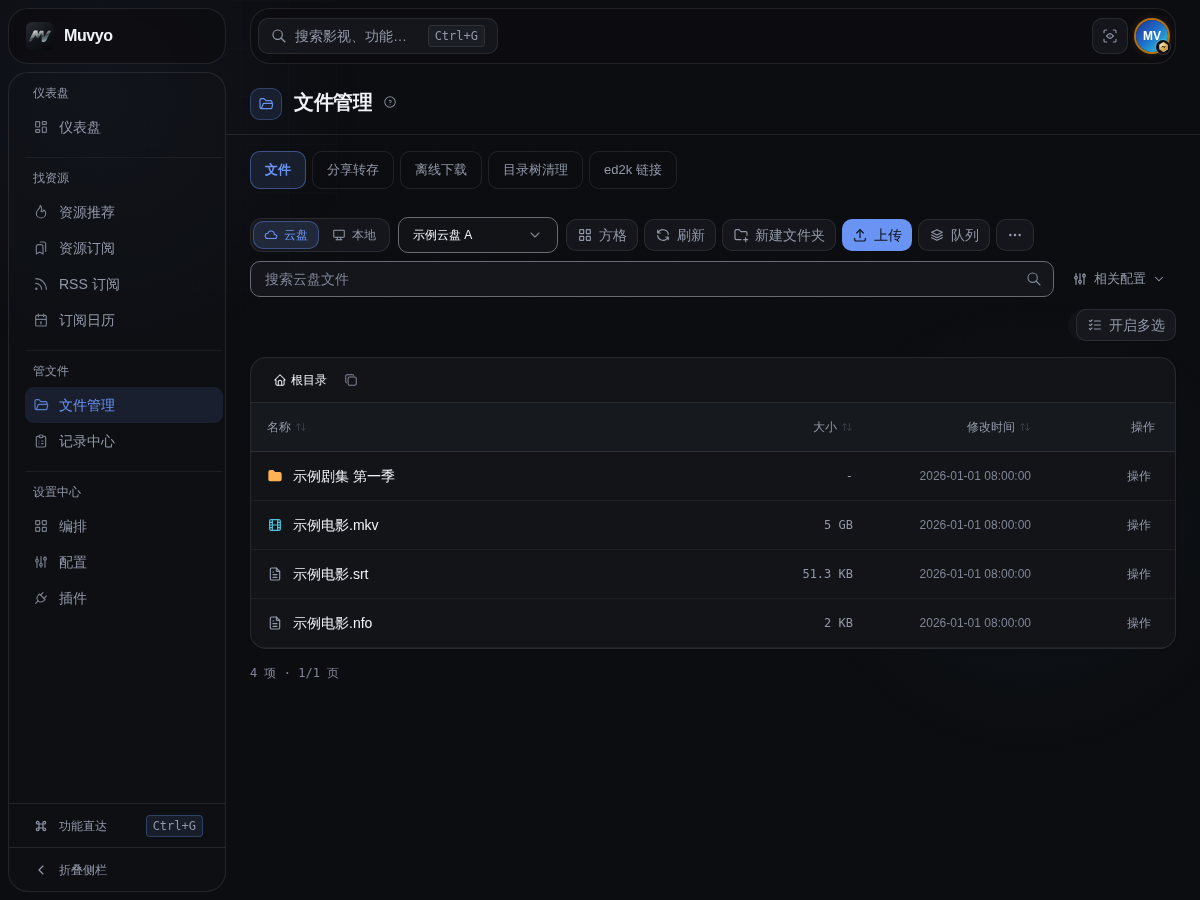
浏览与查找
| 按钮或区域 | 用途 | 怎么用 |
|---|---|---|
| 云盘 / 本地 | 切换要浏览的数据来源 | 进入云盘后先选择云盘实例;已保存的文件索引在记录中心的文件记录里查看 |
| 列表 / 方格 | 切换文件展示方式 | 列表适合查看大小和时间,方格适合快速浏览目录 |
| 面包屑路径 | 返回上级目录、复制当前路径 | 点任一级跳回;点末尾的复制图标,复制当前目录的完整路径,用来填目录监控、整理目标等路径。复制失败时会弹出可选中的路径,长按或手动选中复制即可。 |
| 刷新 | 重新读取当前目录 | 上传或移动后未看到变化时点击 |
| 搜索 / 清除 | 按文件名查找 | 输入关键词搜索;点击清除返回当前目录 |
| 名称 / 大小 / 修改时间 | 调整排序 | 点击列名切换正序与倒序 |
| 更多 → 自动入库 | 浏览云盘时保存文件信息 | 需要后续在文件记录中检索时开启,菜单会显示当前开关状态 |
| 分页 | 翻页、跳到指定页 | 列表上下各有一条,点页码翻页;超过 5 页时右侧会出现「跳至 __ 页」,输入页码回车直接跳 |
离开文件管理去看日志或改配置,回来时会停在上次浏览的目录和页码,不用从根目录重新点。如果是从别人发来的链接或浏览器后退进入,则按链接里的目录显示。
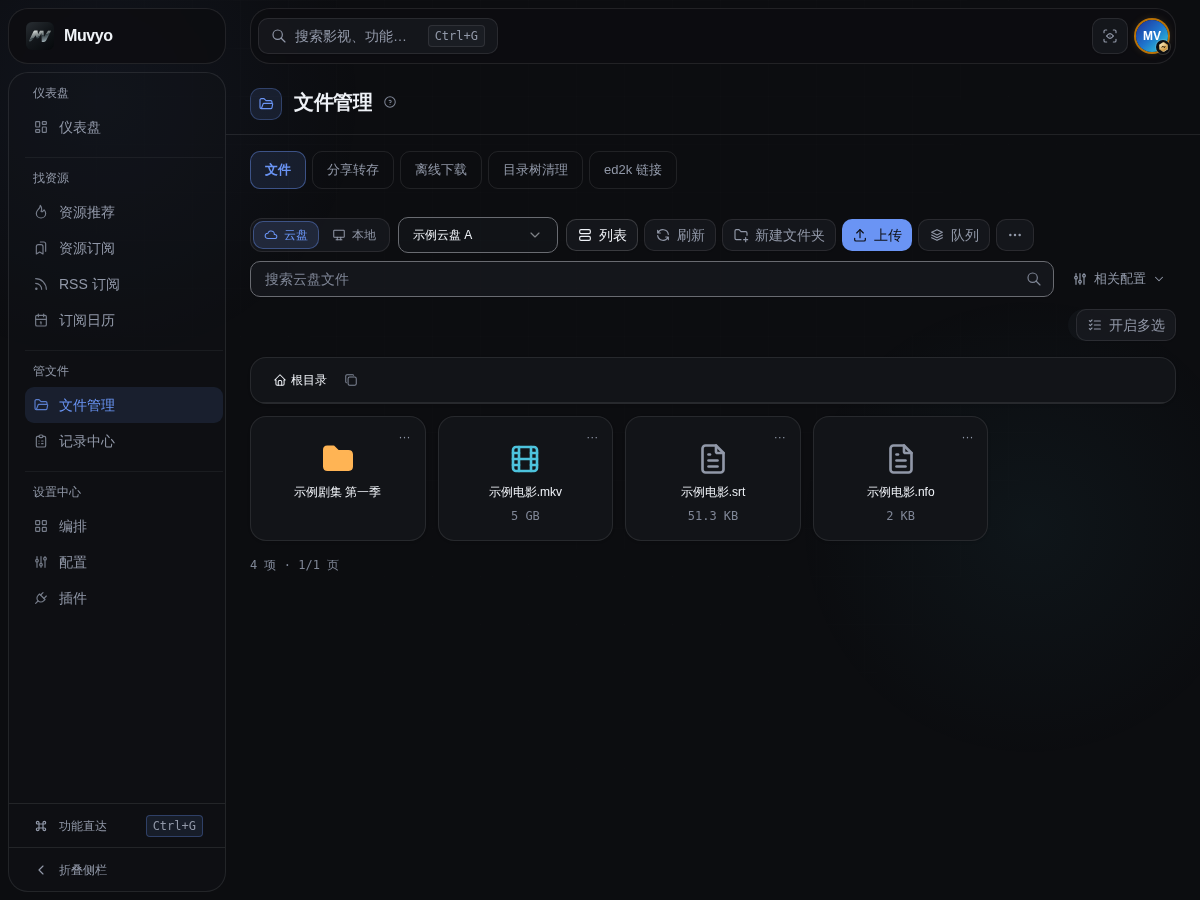
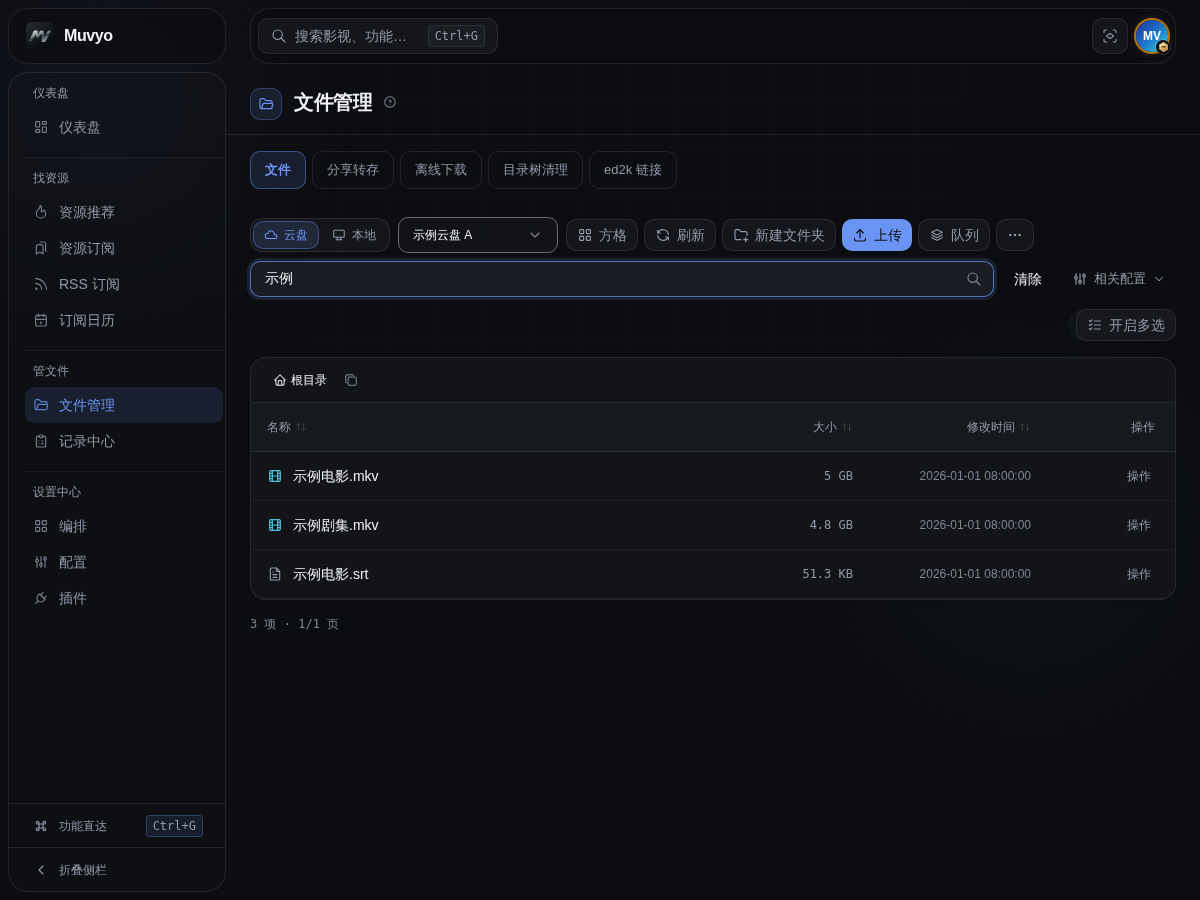
新建、上传与任务队列
进入目标目录后再新建文件夹或上传文件。选择文件后任务会立即进入队列,先显示从浏览器接收文件的进度,再由同一任务继续校验并上传到云盘。页面不会被上传按钮的加载状态锁住,你可以继续追加文件或做别的操作。上传较多时,超过并发上限的任务会显示为等待,前面的任务完成后自动接续。当前进度在文件管理的「队列」和首页的「任务队列」都能看到。
| 按钮 | 作用 | 怎么用 | 结果 |
|---|---|---|---|
| 新建文件夹 | 在当前目录创建文件夹 | 输入名称并确认;本地目录里已有同名文件夹时直接使用它,不会报错 | 新文件夹显示在当前列表 |
| 上传 | 把当前设备中的文件上传到所在目录 | 先进入目标目录,再选择一个或多个文件;已有任务上传时也能继续追加 | 所选文件立即入队,超过并发上限的自动等待 |
| 队列 | 查看上传等后台文件任务 | 上传开始后打开 | 显示等待中、进行中、成功或失败状态 |
| 取消任务 | 停止尚未完成的上传任务 | 在队列中核对文件名后取消 | 已上传的部分不会作为完整文件使用,可重新上传 |
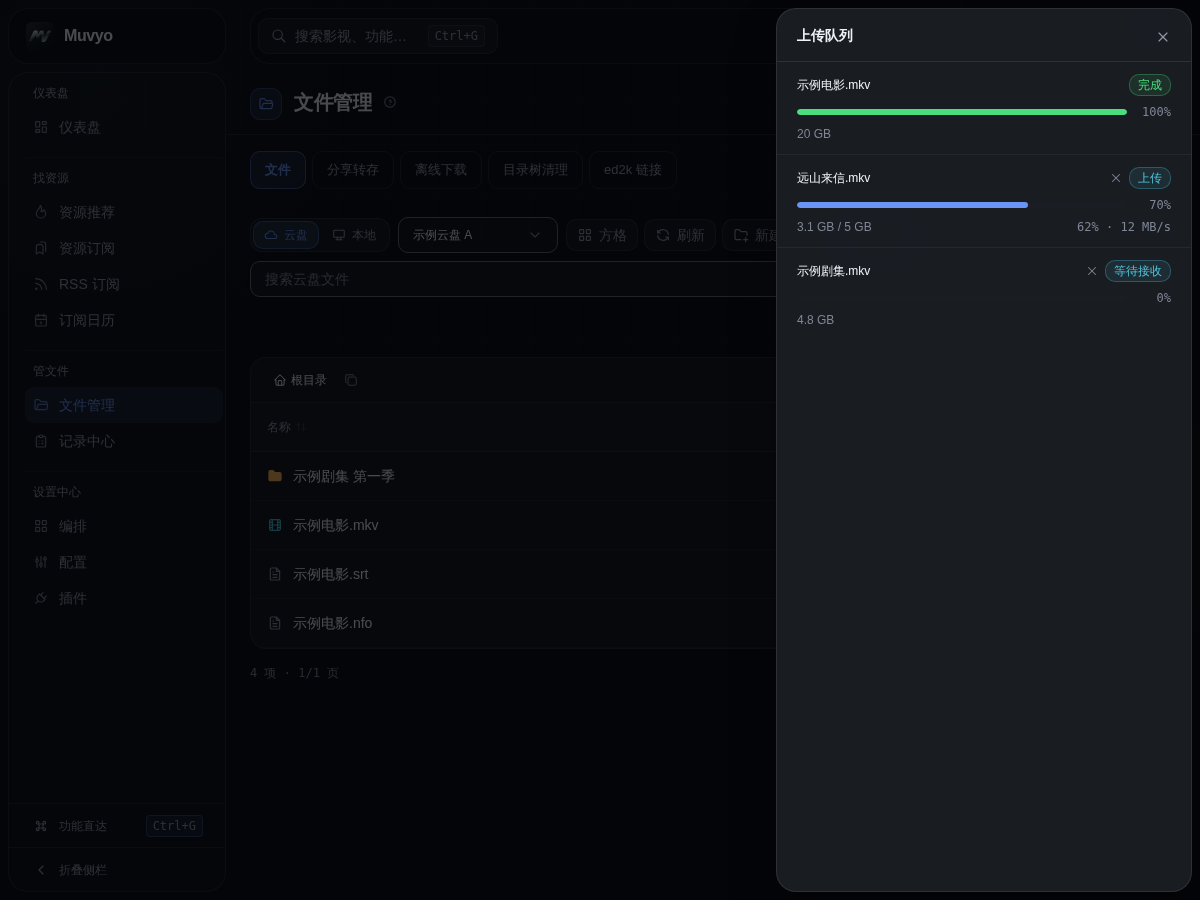
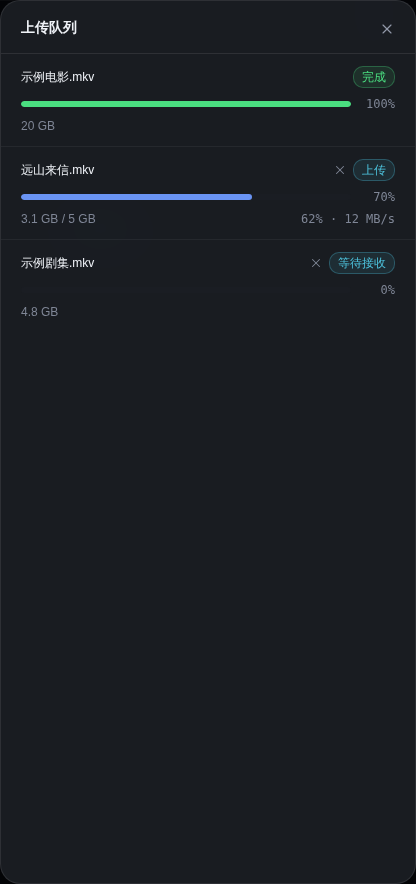
单个文件操作
| 按钮 | 作用 |
|---|---|
| 预览 | 直接查看图片、文本或媒体文件的基本内容 |
| 下载 | 把文件下载到当前设备 |
| 分享 | 为云盘文件创建分享链接;在结果窗口核对链接与访问码,再复制给他人 |
| 复制 / 移动 | 选择目标目录后复制或移动文件 |
| 识别与整理 | 识别影片信息,确认分类、命名和目标位置后完成整理 |
| 刮削 | 只对文件夹显示,且需要先在整理增强启用「刮削落盘」。扫描该文件夹下的媒体文件,按 TMDB 生成 NFO 和海报,元数据直接放在媒体文件原来所在的目录,不复制也不移动原文件。已经手动放好的老片子想补元数据时用它,不用再走一次整理 |
| 重命名 | 修改文件或文件夹名称。本地目录里新名字已被占用时会先弹确认框,点自动加序号会改成「名称 (1)」这样的名字(文件的序号加在扩展名前面),已有的那个不动;点取消则不改 |
| 删除 | 删除当前项目;本地文件删除后通常无法恢复,操作前请确认。删除云盘文件时可以同时删除它对应的 STRM 文件以及本地的 nfo、字幕、图片,见下方说明 |
右键菜单与快捷键
电脑上在文件或文件夹上点右键、手机上长按,会弹出和行末「⋯」同一套操作;按当前是本地还是云盘、这个网盘支持哪些功能显示,不支持的不出现。菜单可以用方向键选、回车执行,按 Esc 或点别处关闭。触屏菜单隐藏 F2、Delete 等键盘提示,操作仍可轻触执行。
| 右键位置 | 可用操作 |
|---|---|
| 文件 | 预览、复制名称、复制路径;云盘文件还有复制直链(有时效,过期重新复制)、复制 STRM 播放地址(和这个网盘生成的 STRM 文件里写的一样)、115 文件的复制 ed2k 链接;查看详情(大小、修改时间,有的话显示 pickcode 和 sha1)、查看文件记录 / 查看整理记录(跳到记录中心并按文件名筛出这一条);以及生成 STRM、下载、分享、复制到、移动到、手动整理、重命名、删除 |
| 文件夹 | 打开,以及上面的复制、查看类操作;另有上传到这里、分享转存到这里、离线下载到这里(打开离线下载并填好保存目录)、设为默认转存目录 / 设为默认离线目录(写进当前网盘账号的默认目录)、以此目录新建目录监控(打开新建规则并填好监控目录,保存前可以再改)、刮削 |
| 已多选的条目 | 复制路径(每行一条)、复制 ed2k 链接、分享、生成 STRM、手动整理、复制到、移动到、删除,针对整组选中项 |
| 列表空白处 | 新建文件夹、上传、转存分享、秒传导入(123 云盘)、刷新、全选 |
快捷键:选中条目后按 Delete 删除(照常弹确认框),只选中一项时按 F2 重命名,Ctrl/⌘+A 全选当前页。光标在搜索框等输入框里时这些按键照常用于输入。
工具页签:目录树清理与 ed2k 链接
文件管理顶部除了分享转存、离线下载、回收站,有 115 账号时还有两个页签,各自带一个即改即存的开关,默认关闭:
- 目录树清理:115 导出目录树后会在账号根目录留下「…_目录树.txt」。打开开关后在 定时清理 里设置时间并保存,会按时删除各 115 账号根目录里 Muvyo 自己导出后没删掉的这类文件,你手动导出或其他部署导出的同名文件会保留,不碰其他文件;立即清理一次 会先列出要处理的账号,确认后再删。定时设置和定时任务页里的「删除目录树文件」是同一份。
- ed2k 链接:打开后就能在文件列表右键复制 ed2k 链接,用法见 ed2k 链接。
从旧版升级:原来装着并启用「目录树清理」「ed2k 链接」插件的,开关自动打开,定时时间不变;旧的插件链接会直接打开对应页签。
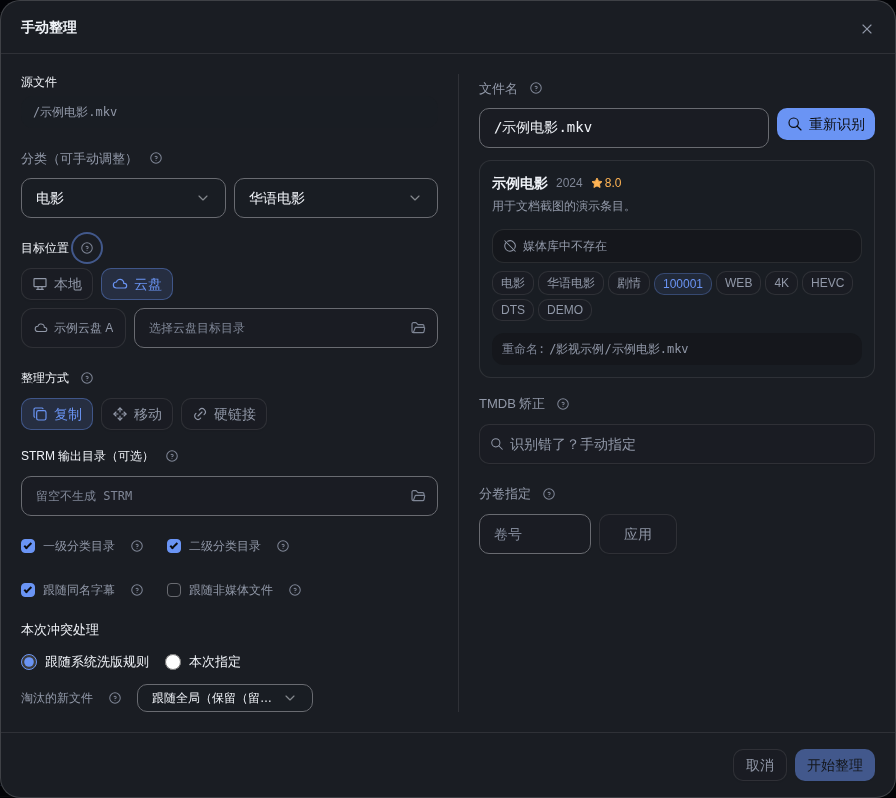
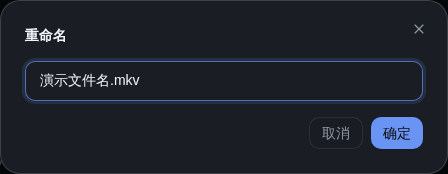
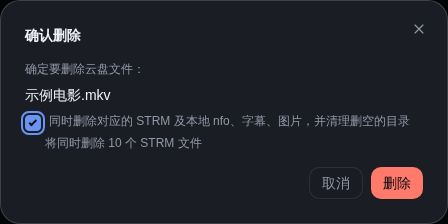
同时删除对应的 STRM 及本地 nfo、字幕、图片:在云盘里删除文件或文件夹时,确认框里默认勾选这一项,并提前显示会一起删除几个 STRM 文件和几个附属文件。和 STRM 同名的 nfo、字幕、缩略图(如「片名.nfo」「片名.zh.srt」「片名-thumb.jpg」)会一起删掉。删除文件夹时,文件夹里所有文件对应的 STRM 都会一起删除;本地对应的文件夹里如果已经没有别的 STRM,poster.jpg、fanart.jpg、tvshow.nfo 这类整个文件夹共用的图片和 nfo 也会删掉,删空的 STRM 文件夹随之清掉,并继续往上清到 STRM 输出目录为止;还剩其他文件时文件夹保留。删除后网盘上变空的文件夹也会清掉(只剩海报、nfo、字幕这类附属文件的文件夹,会连同这些文件一起删),最多清到目录监控或生活事件整理的目标目录为止,目标目录本身和配置里填过的其他目录不删;如果你正停留在被清掉的文件夹里,会自动回到还存在的上一级。STRM 没被删的,旁边的附属文件也不会动。只删除能确认属于这些网盘文件的 STRM:由 Muvyo 生成、且能认出来自当前这个网盘账号的才会删;用 OpenList 直链、CD2 等方式生成的 STRM 认不出属于哪个账号,确认框会显示「无法确认属于当前网盘,不会删除」,需要时请到 STRM 文件夹里手动删除。不想动 STRM 就取消勾选。
识别与整理弹窗
在文件或文件夹的操作菜单里点 识别与整理 打开。左边确认分类、整理方式和目标位置,右边是识别结果。手机上排成一列,顺序是源目录 → 识别结果 → 分类 → 目标位置,识别一出结果就自动滚到结果那一段,分类可以照着识别结果再调。
- 确认识别对不对:识别结果里点海报或那枚 TMDB 编号,会就地弹出该条目的详情(海报、类型、首播时间、季数与集数、简介),不会跳到外部网站。同名不同年份的片子靠这一步区分。
- 媒体库比对:配了 Emby 时,识别结果出来后会再去媒体库查一遍。这一步比识别本身慢,期间显示「正在比对媒体库…」,结果稍后补上,不挡着你先看识别结果和路径预览。查到同一部时显示「媒体库已存在」,并对比源与库内的画质标记和文件体积;没查到显示「媒体库中不存在」。整理单个剧集文件、且识别出了季号和集号时会核对到这一集:库里有这部剧、但没有这一集,显示「媒体库有该剧,但没有 S04E10(新集)」,这时没有旧版本可换,也不会给出洗版结论;库里有这一集则照常对比画质。
- 媒体质量对比:整目录整理时,「媒体库已有该剧」并不代表这次的源没用 —— 「媒体质量对比」这一条会拿源里的每一集和库内同一集比画质标记和体积,标题上直接写着比了多少集、其中几集源更优 / 相当 / 更差,点开可以逐集看两边的规格与大小。两边都有的集才会比,源里多出来的新集不在这一条里,看下面的集数对比。
- 是否可洗版:库内已有时,「媒体库已存在」这块下面会直接给出这次整理会不会把库内旧版本换掉:显示命中的洗版规则名和模式,以及「可洗版 / 部分可洗版 / 不可洗版 / 共存不替换 / 不会替换」的结论和原因。没装洗版插件、没配规则、或没有规则管到当前分类时,会明说「不会替换库内已有版本」。手动改了二级分类后这条结论会跟着重算 —— 不同分类可能命中不同规则。这是预判:真正整理时比的是目标目录里的实际文件,个别情况下结论可能和预判不同。
- 沿用已有位置:在设置中心 → 配置 → 整理配置里,默认关闭。开启后,媒体库里已经有同一部影视时,新文件会跟着它落到同一个目录,不再按分类规则重算路径。适合把某些片子专门放在自定目录的情况——升级版本不会被丢进另一个分类,洗版也才找得到旧版本。
生效条件:已有位置必须在本次整理的目标目录之内(例如目标填 /media,库里那份在 /media/经典收藏 就会沿用;在别处则不沿用,避免把文件搬到目标目录外面导致 STRM 生成不出来)。库里同一部片分散在多个目录时不生效,仍按规则计算。「重新整理」不受此项影响,仍按当前规则重算位置。当前只支持 Emby,且需要它在线。 - 本次冲突处理:单项「识别与整理」和「批量入库」默认跟随系统洗版规则。选择「本次指定」后,同名文件单选跳过新文件或覆盖旧文件;同名按整理后的主文件名判断,忽略扩展名。另可勾选「不同名版本并存」,保留同一作品的不同命名版本,不勾选则跳过这些新文件。本次指定时不使用系统洗版规则;覆盖会删除目标位置的同名旧文件,请核对后再开始整理。切回「跟随系统洗版规则」即可取消本次指定。
- 淘汰的新文件:洗版判定「源不如库内已有版本」时,这份没被入库的源文件怎么处理,就在三个冲突选项下面的下拉里选,只对本次整理生效,不会改动洗版规则页里的全局设置。可选跟随全局、保留(留在原处)、删除、移到淘汰目录,默认跟随全局。不管用的是移动、复制还是链接、STRM,选了删除就会真的删掉这份落败的源文件(源在网盘就删网盘那份,在本地就删本地那份),拿不准可以先选「移到淘汰目录」留个备份;选了「移到淘汰目录」但还没在洗版规则页配好淘汰目录时,文件会原地保留。开启了上面任一本次冲突规则时,这个下拉不可用(那条路径不走洗版淘汰,新文件恒保留)。
- 移动模式下的源目录:整理方式选「移动」时,媒体搬走后会顺带清掉源头剩下的空壳目录。没勾「跟随非媒体文件」的话,源目录里留下的海报、NFO 会连同目录一起被删掉(源在网盘就删网盘那份,在本地就删本地那份),否则这些残留会让目录永远清不掉。想保住它们就勾上「跟随非媒体文件」—— 勾上后目录会原样保留,其中和媒体同名的那些还会跟着搬到目标位置,
海报.jpg、tvshow.nfo这类不带片名的目录级文件则留在原处。压缩包、外挂音轨这类不在附属名单里的文件,以及「电影」「电视剧」这种分类目录,任何情况下都不会被删;只要目录里还剩着这类东西,整个目录原样保留。下载器的固定收件目录(如/下载/待整理)不希望被清掉的,把它填进设置中心 → 配置 → 整理配置 → 保留目录,清理到那一层就会停住。 - 逐季集数对比(电视剧):「集数对比」这一条默认是收起的,标题上直接写着源涉及几季、一共缺几集;点开才逐季展开。展开后每季一行,给出三组数字 —— 库内已经有哪几集、源这次能带来哪几集、该季共多少集,以及两边都没有的缺哪几集。整季齐了显示「已齐」。
- 默认只看这次用得上的季:展开后只列源目录里真有的季。二十多季的长剧全铺出来,本次整理够不着的部分会淹掉真正相关的那几季。想看库内其他季,点下面的「显示全部」;看完可以再切回「只看源目录涉及的季」。源目录里一季都没扫到时不会过滤,照常列出库内信息。
- 数字取不到时不会瞎报:「共 N 集」来自 TMDB,没配 TMDB 或查不到该剧时这一项不显示,也不会报缺口,只如实列出库内和源里各有什么。
- 「源」那一列可能不全:源目录层级太多没扫完时,下面会出现「源目录层级过多,未扫完」的提示。看到它就不要据此判断源里没有某几集 —— 那是没扫到,不是没有。
批量操作
点击列表上方的 开启多选 后勾选多个项目(多选时轻触整行或整张卡片即可勾选或取消,此时点文件夹不会进入、点文件不会打开预览),分享、复制、移动、整理、入库、删除这排批量按钮才会出现,可统一操作;点 退出多选 收起。手机未开启多选时仅显示紧凑入口,不预留整行空操作栏。只有文件浏览、没有可用工具时,顶部不显示单独的「文件」页签。批量入库前会先列出所选来源,确认无误后再开始。
快速选择:在电脑上不必逐个点小勾选框——按住 Ctrl(Mac 为 ⌘)点文件行或方格,可逐个加选或取消;先点一项,再按住 Shift 点另一项,中间的会一次选中(勾选框同样支持 Shift 连选,只在当前页内生效)。还没点「多选」时这样点也会直接进入多选。多页目录里,顶部浮动的操作条上有 全选本页,不用滚回页面顶端;全选 N 项 仍会选中整个目录的所有页,取消选择 清空已选。不按这些键时,单击行为和原来一样;手机、平板上照常点勾选框。
批量入库怎么挑要处理的文件:点 扫描预览 列出所有可入库的文件,再点 深度识别,系统会逐个查 TMDB 并和媒体库比对,给每个文件打上标签:
本地目录和 STRM 文件的扫描不需要配置云盘。扫描失败时先看按钮下方的具体提示;提示查看日志时,到日志中心搜索「批量入库扫描失败」,把对应异常记录提供给管理员排查。
- 新增:媒体库里没有,直接入库
- 可升级:库里已有,但这个文件画质更好(分辨率、片源、HDR、编码、体积逐项比较)
- 可降级:库里已有且比这个文件更好,入库会让画质变差
- 不需升级:库里的版本和它相当,识别完会自动取消勾选
- 未识别:没匹配到 TMDB 条目,入库后会落到未识别目录
库里已有的会摆出画质对照:那一行会显示「库中 1080p · 8 GB → 新 2160p · 20 GB」,可升级标蓝,可降级标黄。可升级 / 可降级正是按分辨率、片源、HDR、编码、体积逐项比出来的,看一眼就知道结论怎么来的(悬停或长按能看到片源、编码这些完整规格)。后面还会直接标出库里那份放在哪个目录,方便你判断这次要不要让新文件也落到那里。
电视剧按整部列一条:一部剧扫出来几十集,列表里合并成一条「整季 N 集」,勾一下就是整部入库,深度识别也只查一次 TMDB。只有该目录下的文件全是同一部剧时才会合并;混了别的片子、或者是电影,仍然逐个列出。被过滤掉的文件不参与合并,照旧单独显示,方便看清为什么跳过。
标签上方那排按钮可以按标签筛选,还有 可升级+新增、可降级+新增 两个组合项,一次看两类;筛选状态下点表头的全选,勾的就是当前筛出来的这些。文件名下面那行带 ⓘ 的片名是识别结果,点一下能看到海报、年份、评分和简介,用来确认识别对不对,尤其是同名不同年份的片子。
入库通知按内容分开发:电影一部一条,电视剧同一季的多集合并成一条(例如「三体 S01E01-E12」),不会几十条刷屏,也不会把几部不相干的电影挤在一条里只显示第一部的片名。
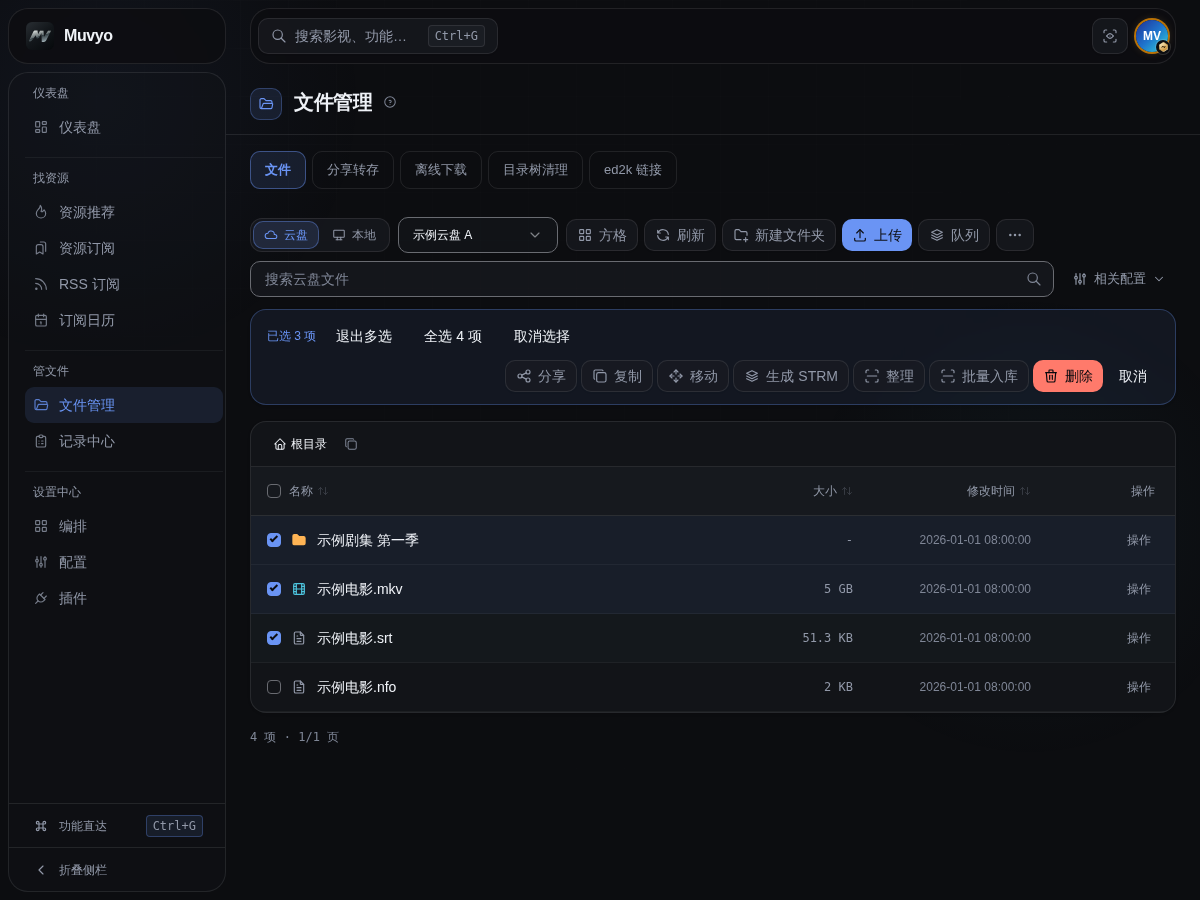
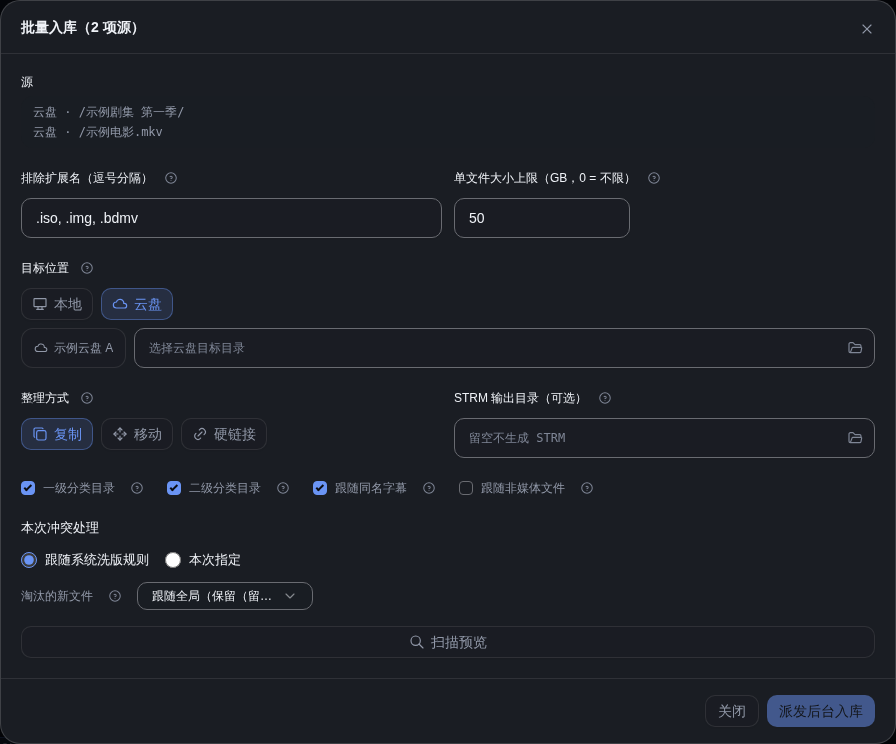
离线下载
入口在文件管理的对应页签,不需要安装插件。只显示当前可用网盘支持的功能;功能开关即改即存。升级保留原先的停用状态、默认目录和配置,旧书签会跳到新入口。关闭后不再受理新操作,已转存文件和云端下载任务保留;回收站的定时清空仍单独控制。
离线下载用于把下载链接或 BT 种子提交到云盘。任务由云盘处理,不需要一直打开本页面。
115 云盘使用 OpenAPI 或 Cookie 授权都能完整使用离线下载;只配置 Cookie 时,同样可以查看配额和任务、提交链接或 BT、删除及清理任务。配置两种授权时,离线下载会跟随该实例的授权模式与负载优先级。
123 云盘也能离线下载,网页登录(账号密码或 123 云盘 App 扫码)和开放平台认证都可以。在设置中心 → 配置 → 云盘里添加好 123 实例后,离线下载页、资源搜索的「离线下载」、资源订阅与机器人收到的磁力链接都会直接交给 123 离线下载,任务进度在离线下载页查看。123 一次只收一条链接(整段粘贴会逐条提交),也不能下到网盘根目录,请给该实例设好「离线下载默认目录」或提交时选一个目录。
其它网盘(夸克、天翼、阿里等)也能离线下载:交给 BT 下载器。安装并配置好 BT 下载器 插件,在插件页打开「离线下载与资源搜索使用 BT 下载器」后,在离线下载页的目标目录里选这些网盘,磁力链接会先下载到本机,再自动上传到选的目录。页面上「下载到」旁边会标 BT 下载器,和网盘自己的离线下载有这些不同:
| 差异 | 说明 |
|---|---|
| 只支持磁力链接 | 整段资源帖里的电驴、HTTP 等链接会被跳过,提交成功的提示里会写跳过了几个。已经提交过的磁力、或下载器里本来就有的同一个种子(比如你自己在做种)不会重复提交,提示里会说明原因,避免删除任务时误删它的文件 |
| 必须选保存目录 | 不能留空、不能是网盘根目录,而且要是网盘上已有的目录;下载完成后文件上传到这里,种子里的子文件夹会自动建出来 |
| 占用本机磁盘 | 文件先存在本机,可以打开「上传完成后删除本机文件」,不设置时沿用插件里的默认值 |
| 不显示配额、没有种子区 | 这两项只有 115 离线下载才有 |
| 任务列表 | 只列交给 BT 下载器、上传到当前网盘的任务,带 BT 标记;删除或清除任务时会让下载器停止并移除种子,之后同一个磁力可以重新提交。从离线下载页或资源搜索提交、还没上传完成的任务,使用 qBittorrent 时会一并删掉本机已下载的部分(aria2 需要到下载目录手动清理);已上传完成的,以及在 BT 下载器插件页或订阅里提交的任务,一律保留本机文件 |
网盘不能离线下载时会直接告诉你原因。选中的网盘不支持离线下载时,页面顶部会提示缺哪一步并给出入口:没装 BT 下载器提示去插件库安装,插件停用了提示去启用,没填下载器地址或没打开开关提示去插件配置;网盘本身连上传都不支持时只说明原因。网盘自带离线下载(115、123)时始终用网盘自己的,即使离线提交失败也不会改走 BT 下载器。
选中 123 实例后,页面会按它的能力自动调整:
| 差异 | 说明 |
|---|---|
| 只能提交链接 | BT 种子区域会隐藏,123 没有种子解析功能 |
| 不显示配额 | 123 不提供离线配额查询 |
| 不能下到根目录 | 目标目录留空时,文件会落在网盘自建的「来自:离线下载」目录 |
| 删除只清列表 | 123 没有取消离线任务的功能,删除后云盘那边仍会继续下载 |
| 进度刷新较慢 | 123 的进度要逐条查询且有频率限制,列表约 20 秒刷新一次 |
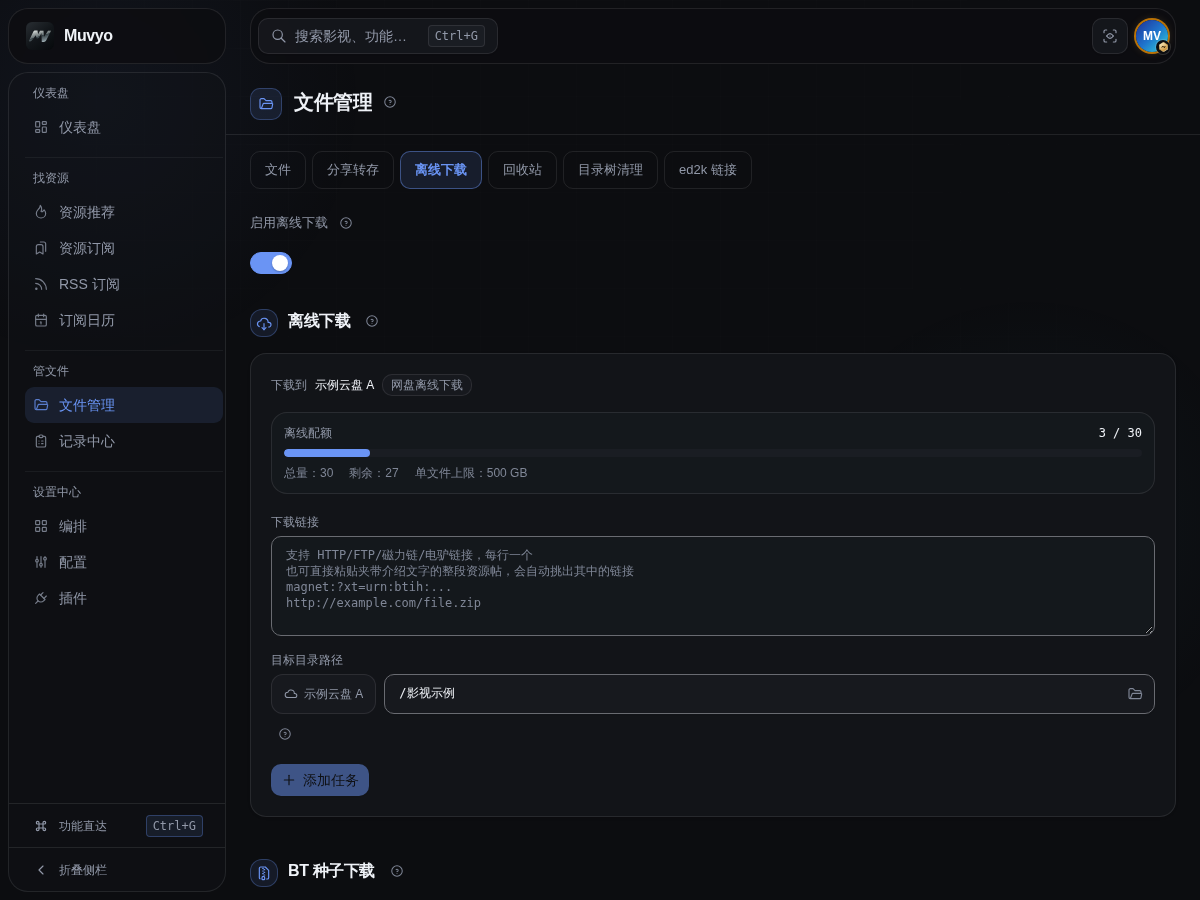
添加链接任务
- 在「下载链接」中粘贴链接;多个链接每行填写一个
- 也可以把整段资源帖直接粘进来(标题、说明和链接混在一起),系统会自动挑出其中的磁力、电驴和 FTP 链接,文件名带空格的电驴链接也能完整识别
- 点击目录按钮选择云盘和保存位置
- 点击 添加任务,看到“任务已提交”后到下方查看进度
Telegram 机器人同样支持:把带介绍文字的资源消息直接转发给机器人,或用 /download 跟上整段文本,都会自动提取链接并提交离线下载。提交到哪个网盘、存到哪个目录,取决于默认网盘实例和它的离线下载默认目录(在设置中心 → 配置 → 云盘编辑该网盘的「默认目录」里填写);这个网盘没有离线下载能力时,会按离线下载页同一套规则转给 BT 下载器,两条都走不通会直接告诉你原因。
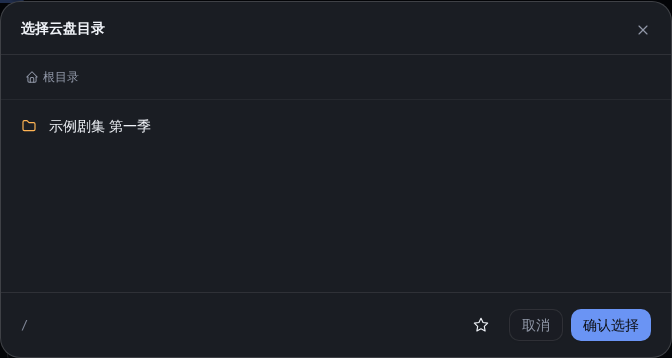
添加 BT 种子任务
- 填写种子 SHA1 和提取码,点击 解析种子
- 核对解析出的文件,选择需要下载的内容
- 选择保存目录,点击 添加 BT 任务
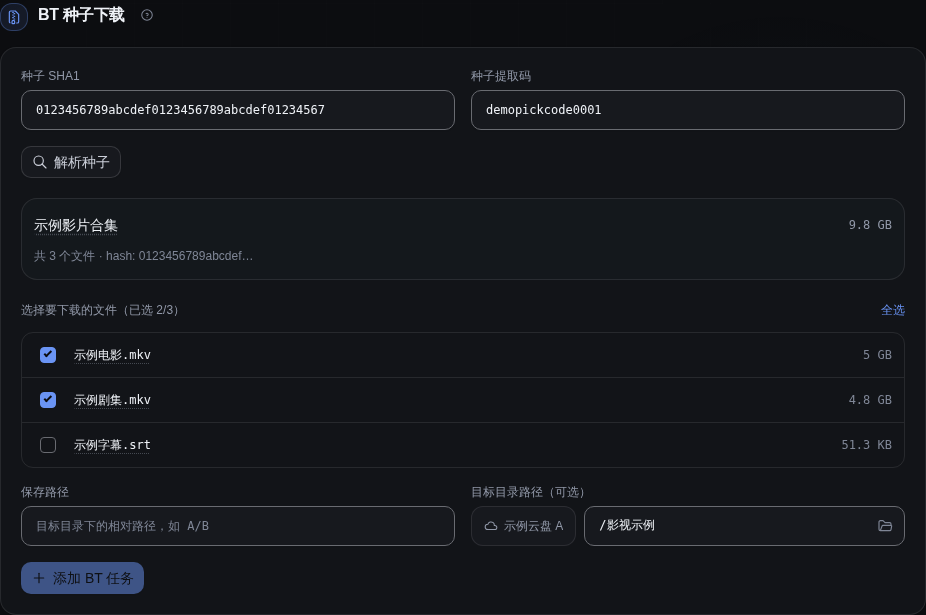
查看与清理任务
| 按钮或信息 | 作用 |
|---|---|
| 进度条与状态 | 查看任务正在下载、已完成或失败 |
| 删除图标 | 移除单条任务记录 |
| 清除 | 选择要清理的任务范围,再点击确认;取消可退出 |
| 上一页 / 下一页 | 任务较多时翻页查看 |
| 重试读取 | 读取任务失败时重新查询列表,不会重新提交下载任务 |
读取失败不代表任务消失。网盘暂时不可达或登录失效时,页面会提示原因;已经读到的任务会继续保留,并注明可能尚未更新。先处理提示中的问题,再点重试读取,不必重新添加相同链接。只有成功读取到空列表时,才会显示「暂无下载任务」。
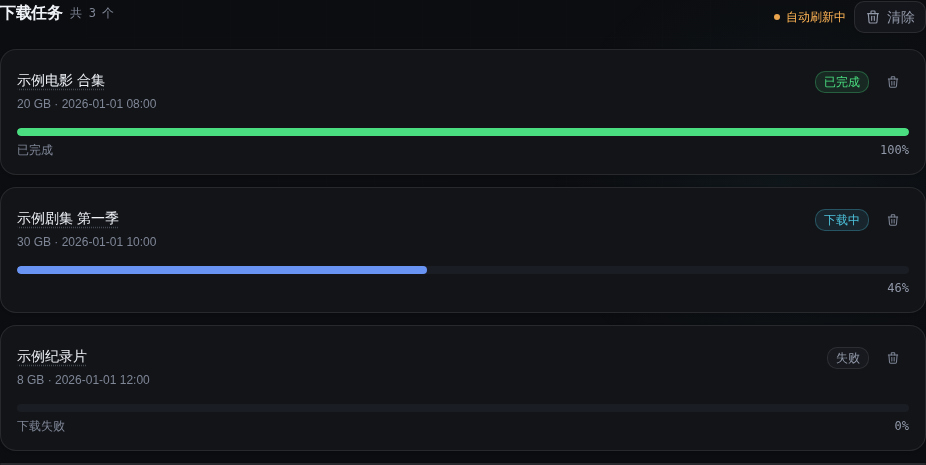
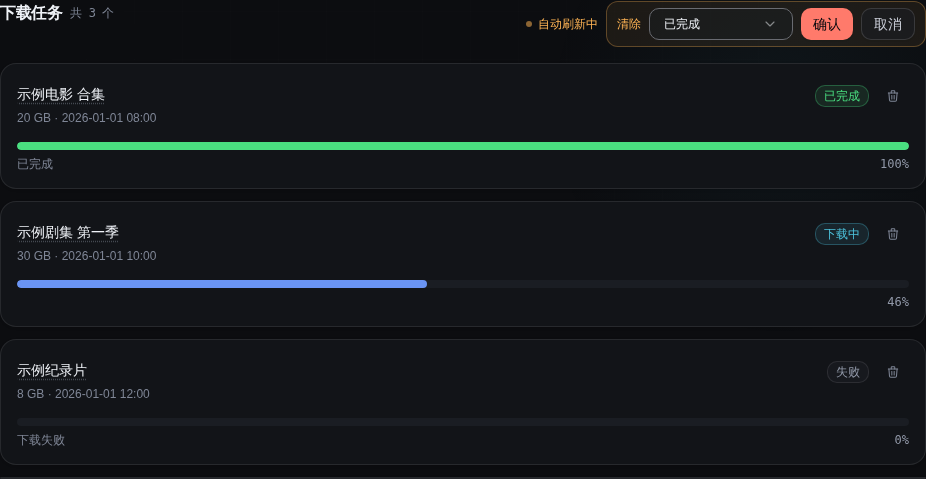
上传预缓存
只缓存STRM 配置 → 媒体文件扩展名中列出的文件,扩展名不区分大小写。压缩包、字幕、图片等不在该名单中的文件照常上传,但不会写入预缓存。调整媒体文件扩展名后,后续上传立即按新名单判断;已有缓存仍按容量上限和保留时长淘汰。
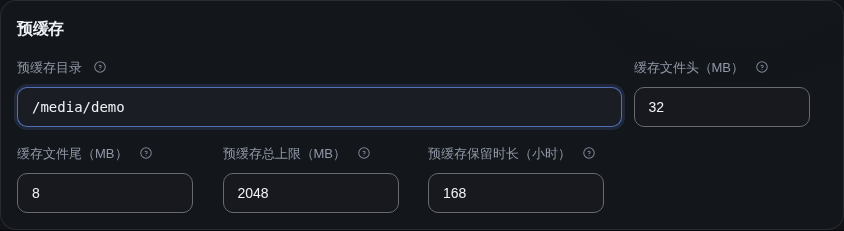
上传到 115 时,顺手把文件的开头和结尾一小段存在本地。之后媒体库扫描、探测媒体信息时直接读本地,不再请求 115 —— 大批量刮削时不容易触发 115 的频率限制。配置在云盘管理页的「预缓存」区域,对所有云盘实例统一生效。
按钮与操作
| 按钮或字段 | 作用 | 建议 | 结果 |
|---|---|---|---|
| 启用预缓存 | 开启或关闭上传时的本地缓存 | 媒体库经常批量扫描时开启 | 只影响之后经由本系统上传的文件 |
| 预缓存目录 | 选择缓存保存位置 | 留空使用默认位置;磁盘空间紧张时再修改 | 新缓存写入所选目录 |
| 缓存文件头(MB) | 设置每个文件开头的缓存大小 | 通常保留默认值 32 | 用于读取大多数视频信息 |
| 缓存文件尾(MB) | 设置每个文件末尾的缓存大小 | 通常保留默认值 8;填 0 表示不缓存尾部 | 兼容信息位于文件末尾的视频 |
| 总上限(MB) | 限制预缓存占用空间 | 默认 2048;填 0 表示不限制 | 达到上限后自动清理较早内容 |
| 保留时长(小时) | 设置缓存保留多久 | 默认 168;填 0 表示不按时间清理 | 过期内容自动清理 |
| 保存全局参数 | 保存本区域的全部设置 | 修改任一字段后点击 | 之后的上传使用新设置 |
超出容量上限或保留时长后,系统自动删除最早缓存的内容,无需手动清理。
效果对比:不开启时,每次媒体库扫描都要回 115 拉取文件头,扫描期请求量大、有触发限流风险;开启后这部分请求变成本地读取。代价是占用磁盘(默认最多 2GB),以及上传时多一次本地读写。
预缓存只对经由本系统上传的文件生效,已经在网盘里的历史文件不会被补上。另外它只加速媒体信息探测,正片播放仍然走 115 直链,不受影响。
回收站
入口在文件管理的对应页签,不需要安装插件。只显示当前可用网盘支持的功能;功能开关即改即存。升级保留原先的停用状态、默认目录和配置,旧书签会跳到新入口。关闭后不再受理新操作,已转存文件和云端下载任务保留;回收站的定时清空仍单独控制。
回收站用于查看云盘中已删除的文件,并进行还原或永久清理。切换云盘实例后,列表会显示该云盘的回收站内容。
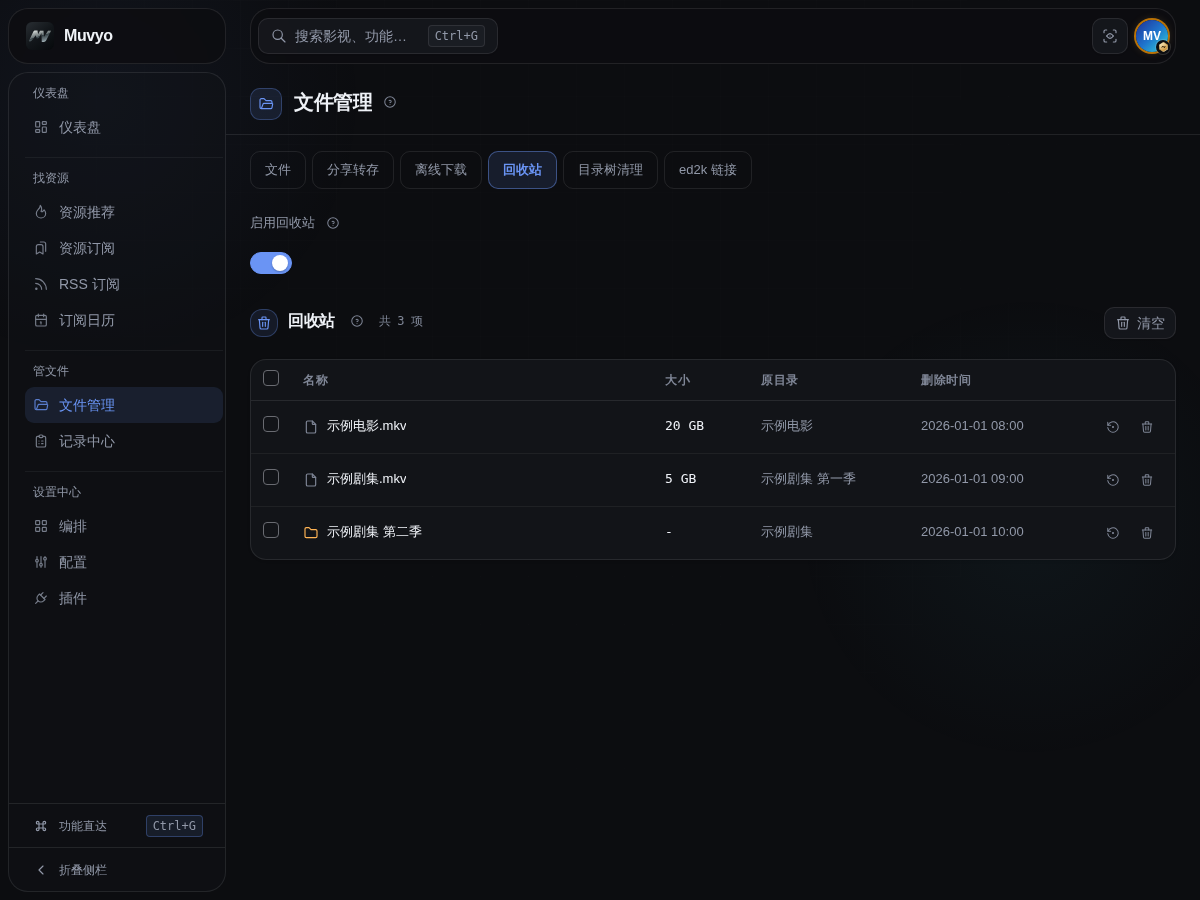
| 按钮 | 作用 | 注意 |
|---|---|---|
| 还原 | 把单个项目恢复到原目录 | 点击后会立即执行 |
| 删除 | 永久删除单个项目 | 先在该行下方确认,确认后无法从回收站恢复 |
| 批量还原 | 恢复所有已勾选项目 | 先核对勾选数量 |
| 批量删除 | 永久删除所有已勾选项目 | 先确认勾选数量,确认后无法恢复 |
| 清空 | 清空当前云盘回收站 | 页面会显示确认与取消按钮 |
永久删除和批量删除无法撤销。正式操作前请先确认云盘实例、文件名和勾选数量。
还原之后:还原只把文件放回原目录,不会自动重建 STRM 和整理记录。需要时到目录监控对相应规则点立即执行。
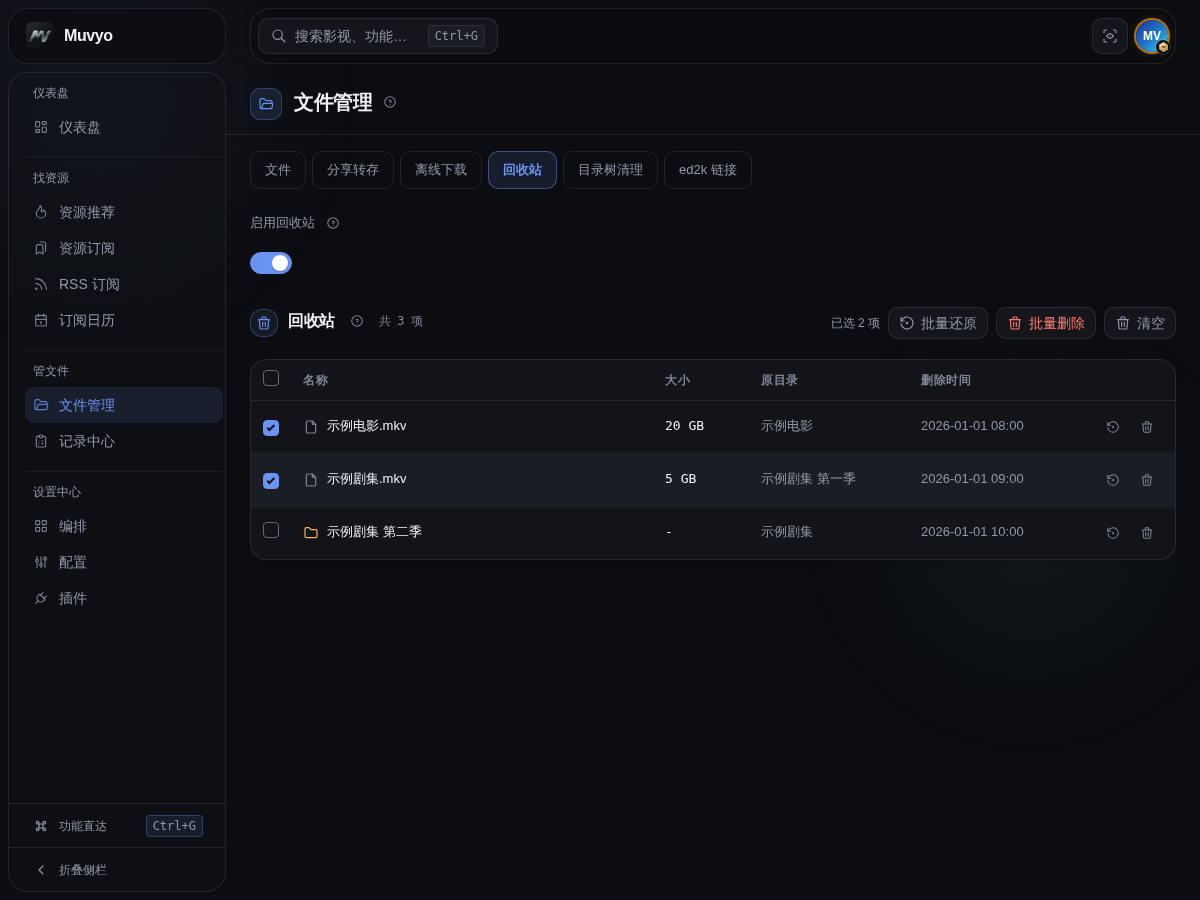
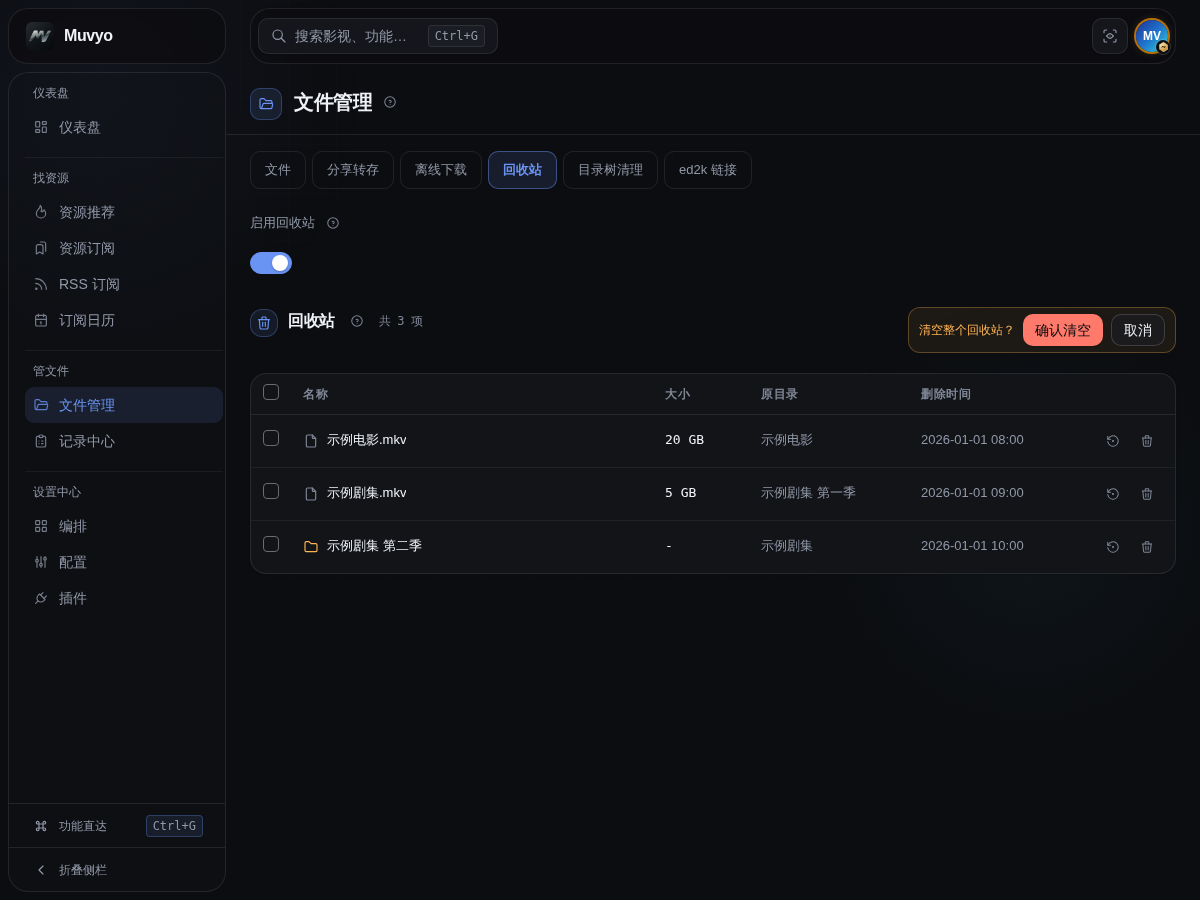
分享转存
入口在文件管理的对应页签,不需要安装插件。只显示当前可用网盘支持的功能;功能开关即改即存。升级保留原先的停用状态、默认目录和配置,旧书签会跳到新入口。关闭后不再受理新操作,已转存文件和云端下载任务保留;回收站的定时清空仍单独控制。
分享转存用于查看分享中的文件,并把选中的内容保存到自己的云盘。目前支持 115、夸克、光鸭、123 云盘、阿里云盘、百度网盘、天翼云盘 的分享链接,且只能转存到同类型的网盘(115 的分享收进 115,阿里的收进阿里,以此类推)。123 云盘需要使用网页登录方式(账号密码或 123 云盘 App 扫码);Muvyo 的 123 开放平台方式暂不支持分享转存,也不显示「分享转存默认目录」,但仍支持离线下载。阿里云盘需要用网页登录方式(填 Refresh Token)添加实例,开放平台方式没有转存分享的接口,界面上也不会出现相关设置。百度网盘同样只有网页 Cookie 方式的实例能转存分享。天翼分享默认直接存入个人云,家庭云使用下方说明的显式中转。115 App 复制出来的口令也可以直接用。带访问码的链接(形如 ?code=xxxx、百度的 ?pwd=xxxx)整条粘贴就行,不用另填提取码;链接里不带、只在文字里写了「提取码: xxxx」的,把整段文字一起粘贴也能认出来。
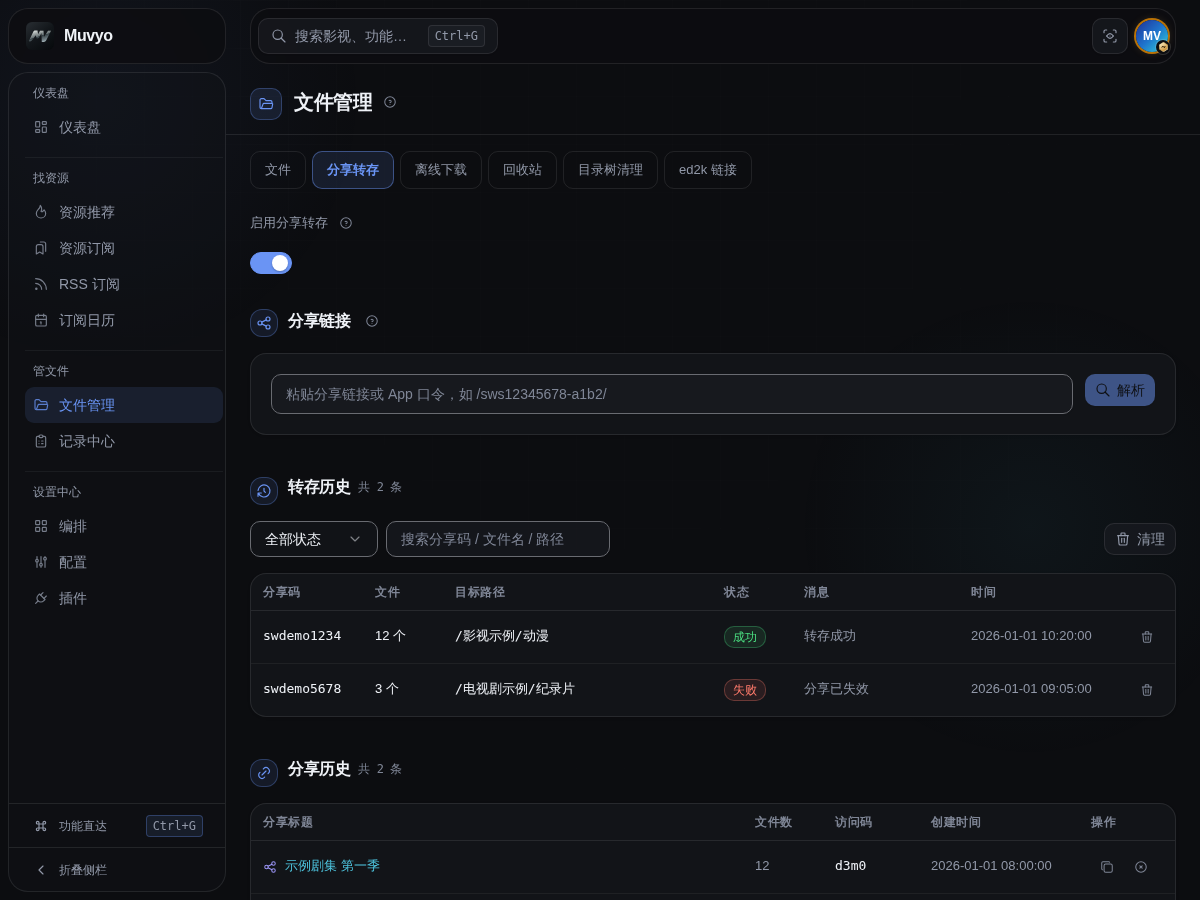
解析并转存
- 输入分享链接(115 / 夸克 / 光鸭 / 123 / 阿里 / 百度 / 天翼均可),或粘贴形如
/sws12345678-a1b2/的 115 App 口令,点击 解析 - 查看分享内容,使用 全选、取消全选 或逐项勾选
- 点击目录按钮选择自己的云盘和目标位置
- 点击 转存;操作会直接开始,请先核对选择数量和目标路径
- 需要更换链接时点击 重新输入
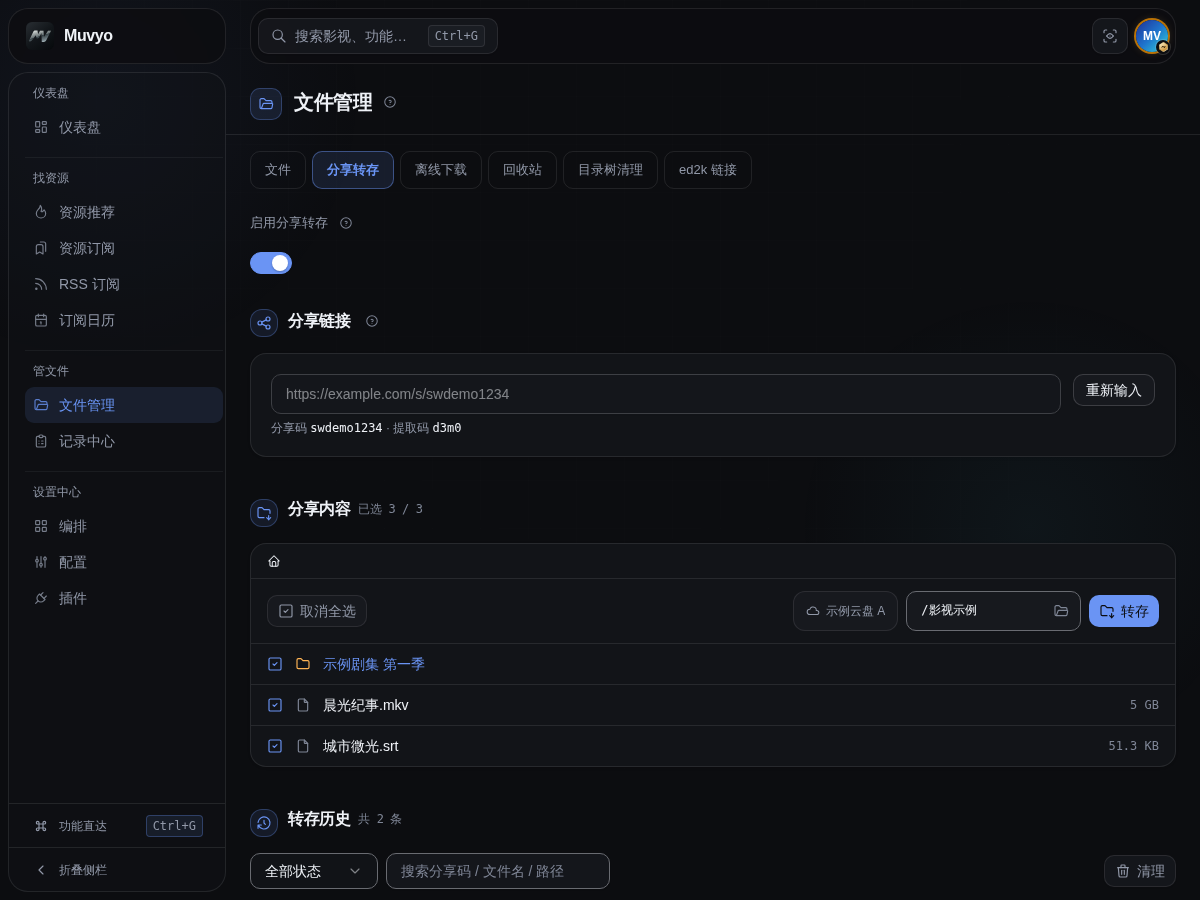
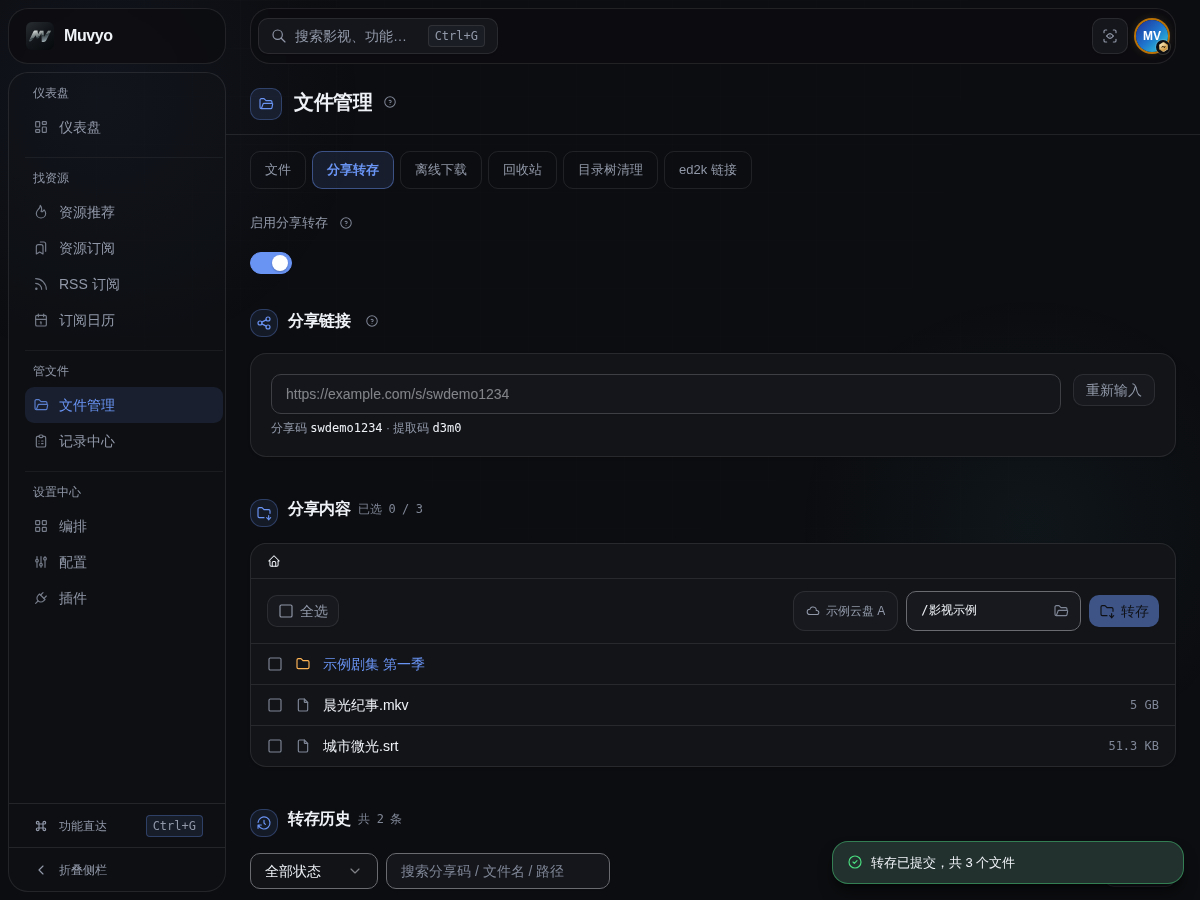
天翼分享转存到家庭云
在云盘管理里用同一个天翼登录账号分别添加个人云和家庭云实例。家庭云不能直接接收分享,所以这里分成两步:先存入个人云,再交付家庭云。不同登录账号之间不能使用此方式。
- 解析天翼分享后,在天翼转存方式选择经个人云交付家庭云。
- 明确选择个人云中转账号与个人云临时目录。必须指定个人云内的非根目录,不能只填
/,也不会自动使用默认转存目录。 - 选择家庭云目标账号与家庭云目标目录,重新读取分享内容,勾选文件后转存。
- 在家庭云交付任务分别查看个人云转存和家庭云交付的结果,必要时点刷新交付结果。只有第二步也完成才算整体成功。
中间文件保留,不自动删除。操作会占用个人云空间,请先确认容量。家庭云交付失败不会撤销个人云中已完成的转存;显示“等待核对”时,先核对两个目标目录,不要反复提交同一批文件。
搜索、订阅和机器人自动转存仍使用天翼个人云,不会在后台替你选择中转账号或占用家庭云。个人云的分享转存默认目录可在云盘实例中配置;家庭云中转只由本页的明确选择触发。
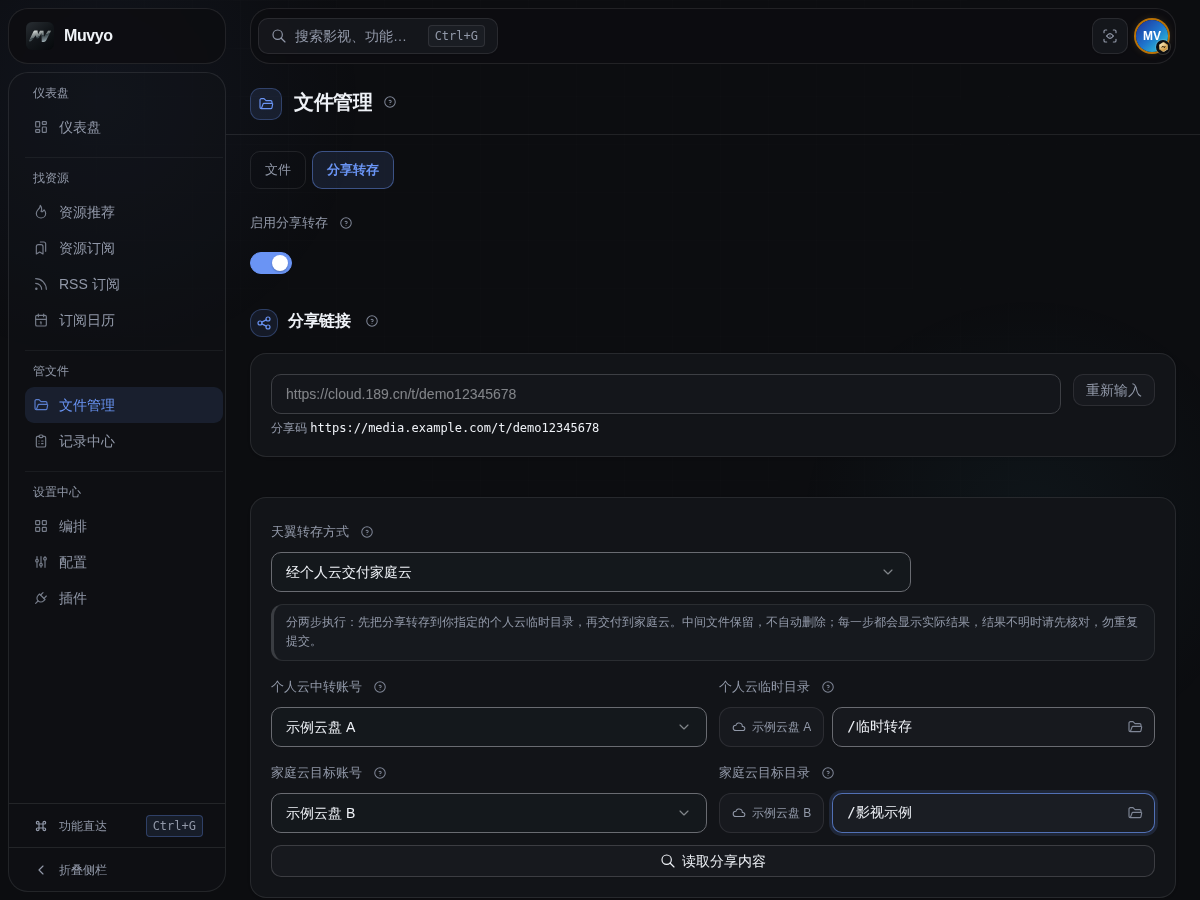
记录与我的分享
| 按钮或区域 | 作用 |
|---|---|
| 状态筛选 / 搜索 | 按处理状态、分享码、文件名或路径查找历史 |
| 删除图标 | 删除单条转存记录 |
| 清理 | 选择时间范围后清理历史记录 |
| 复制链接 | 复制“我的分享”中的分享链接 |
| 取消分享 | 让对应分享链接失效;确认弹窗中仍可取消操作 |
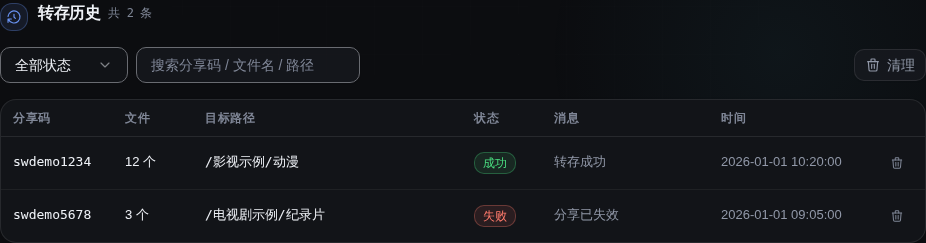
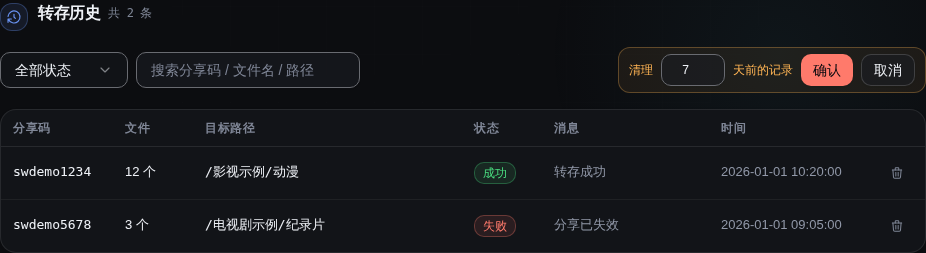
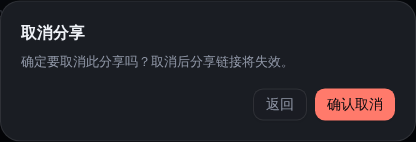
转发资源页链接交给插件解析
第三方插件可以声明自己能解析哪些网站的链接(例如资源站的资源页、详情页)。把带这类链接的消息转发给 Bot,或发送 /parse 链接,机器人会交给对应的插件解析出网盘分享、磁力或 ed2k,再转存到默认目录或提交离线下载。
- 插件要已经安装并启用。能解析哪些网站,在安装确认窗口的「解析机器人转发的链接」里列出;插件只拿到这一条链接(以及卡片里写的 TMDB 编号),看不到消息里的其他内容。
- 解析出一条资源时直接处理;有多条时机器人列出结果,回复序号选择,和
/search的结果列表一样操作。 - 要积分的资源先问再扣:插件报了积分的,机器人先告诉你要几分;插件也说不准要几分的,会提示「可能会扣积分」。都是回复
y才获取链接,回其它内容就返回。 - 消息里同时有 115 等网盘分享链接、磁力或 ed2k 时,按原来的方式直接转存或离线,不再交给插件。
好友分享
本页是独立插件,入口需先在设置中心 → 插件里安装并启用「好友分享」。双方都要装:分享的一方和接收的一方各用自己的 Muvyo。
和好友互相分享 115 上的影视,不用再手动发链接:你这边新入库的电影、剧集会按你选的周期自动创建 115 分享(或发 ed2k 链接)给好友;好友那边收到后自动转存到 Ta 的 115 并整理入库,媒体库已经有的可以自动跳过。反过来也一样,两个人各加对方一次就能互传。
使用前准备
- 两边都需要带网页 Cookie 的 115 账号:创建分享和转存分享都只能用网页 Cookie 完成,只用开放平台登录的账号在选择列表里会标注「缺少网页 Cookie」。在云盘管理里给对应的 115 账号添加 Cookie 即可。
- 接收方的 Muvyo 要能从外网访问:好友的 Muvyo 会直接把分享发到你的地址上。通常就是你平时在外面打开 Muvyo 管理页面用的域名或公网 IP 加端口;只在局域网里能打开的地址,好友是发不过来的。
- 接收方最好准备一个云盘目录监控:转存下来的文件要靠目录监控整理入库。把转存目录设成某条云盘目录监控的监控目录,并在配置 → 云盘管理 → 全局参数里开启「转存/离线下载后自动整理」,文件一到就会整理。
接收好友的分享:生成接收地址
- 打开「好友分享」,第一次使用点 生成接收地址;之后切到 好友分享给我 页签,点右上角的 生成接收地址
- 填好友名称(只是给自己看的备注),选转存到哪个 115 账号和转存目录。下方会列出你的云盘目录监控目录,点一下就能选上;选的目录没有目录监控时会提示「转存后不会自动整理入库」
- 保持「媒体库已有的内容不转存」开着:电影已经入库就整条跳过,剧集只转库里还没有的那几集
- 点 生成地址。页签顶部的「好友从外网访问你的 Muvyo 的地址」要填你的外网地址(例如
https://mv.example.com),接收地址就是它加上/share-inbox/和一串口令。填的是局域网地址时会提醒你 - 点地址旁边的 复制,发给好友
每位好友各生成一个地址,可以单独停用、更换地址(旧地址立即失效,需要把新地址重新发给对方)或删除,互不影响。地址等同一把钥匙:拿到的人都能往你这里发分享,只发给信任的人。
收到的分享会在「最近收到」里逐条显示:排队中 → 转存中 → 已转存 / 已跳过 / 转存失败。为了不触发 115 风控,转存是一条一条来的,每条之间会间隔一会儿。
好友用 ed2k 链接方式发来的内容不需要转存分享,Muvyo 会把链接提交到你这个 115 账号的离线下载,下载目录就是上面的转存目录,状态显示「离线下载中」,下载完同样自动整理入库。编辑接收地址时可以调两个时间:
- ed2k 离线:核对间隔(默认 5 分钟):每隔多久看一次离线下载好了没有。
- ed2k 离线:最长等待(默认 60 分钟):超过这个时间还没下完就算失败。期间卡在下载中的任务会自动删掉重新提交两次(默认第 20、40 分钟),失败后可以点 ▶ 重试。
ed2k 离线下载会占用你这个 115 账号的离线配额,配额用完时会提示提交失败。
| 状态或提示 | 意思 | 怎么办 |
|---|---|---|
| 分享还在 115 审核中,稍后自动重试 | 115 对新建的视频分享有审核,审核通过前读不到内容 | 不用管,每 10 分钟自动再试,最多等半天 |
| 已跳过:媒体库里已经有这部电影 | 开了「媒体库已有的内容不转存」 | 确实想要再存一份,点这一行的 ▶ 仍然转存(会再核对一次媒体库) |
| 读取分享失败:分享已取消 / 不存在 | 好友取消了分享,或分享已过期 | 请好友在 Ta 那边对这一条点重发 |
| 转存过程被中断 | 转存进行到一半时 Muvyo 重启了,115 可能已经收下文件 | 先去 115 的转存目录看看,没收到再点 ▶ 重试,避免存出两份 |
| 接收用的 115 账号没有网页 Cookie | 转存分享需要网页 Cookie | 在云盘管理里给这个 115 账号加 Cookie |
| 115 离线下载 60 分钟内没有完成 | ed2k 方式发来的文件,115 还不认得它(好友刚上传不久,或文件太大 115 还没处理完) | 过一会儿点 ▶ 重试;经常出现的话请好友把「入库后等待」调长一些 |
分享给好友:添加好友
- 先让好友按上一节生成接收地址发给你
- 在 我分享给好友 页签点 添加好友,填好友名称,把地址粘贴到「好友的接收地址」,点 测试连接。显示「连接成功」才说明好友的 Muvyo 能收到
- 选多久分享一次:
- 每次入库:入库几分钟后就发。同一个目录里连着入库的(例如整季剧集)会合成一条分享,不会一集一条
- 每小时:每个整点把这一小时入库的内容一起发
- 每天:每天在你选的时间(默认 20:00)把一整天入库的内容一起发
- 按需调整:分享哪些内容(电影和剧集 / 只分享电影 / 只分享剧集)、从哪个 115 账号分享、分享链接有效期(1 天、7 天、15 天或长期有效;对方会自动转存,一般 7 天就够)
- 选发送方式:
- 115 分享(默认):创建 115 分享链接发给好友,好友那边自动转存
- ed2k 链接:不创建分享,发每个文件的 ed2k 链接,好友那边用 115 离线下载收取。适合不想留下分享记录、或分享经常被审核拦住的情况。需要好友也升级到支持 ed2k 的 Muvyo 版本,否则会提示「对方拒收这条内容」
- 选了 ed2k 链接时还有两项:
- 入库后等待(分钟),默认 30:从本机上传到 115 的文件,115 要过一段时间才认得它的 ed2k 链接,太早发好友那边会一直卡在下载中。文件很大(几十 GB 的原盘、REMUX)可以调长
- 拿不到 ed2k 的文件:只有从本机上传到 115 的文件能在上传时顺带算出 ed2k;云盘里整理、转存来的文件没有。默认改发 115 分享;也可以选从 115 下载一遍算出来,需要先启用「ed2k 链接」插件,会把文件完整下载一遍,比较耗流量和时间
- 「已经入库的内容」默认不补发,只分享添加之后新入库的;想把最近 1 / 3 / 7 天入库的也发过去,选对应的补发选项
- 点 添加
好友卡片上能看到待发送多少个文件、已发出多少条、下次什么时候发。等不及周期可以点 立即发送 马上发。分享按目录合成:同一季的剧集、同一部电影各是一条分享,同目录的同名字幕会一起带上。
- 只分享整理到 115 上的视频:整理到本地硬盘的文件没法创建 115 分享,不会发送。
- 发送失败会自动重试(间隔从 1 分钟逐步拉长到几小时,持续大半天),「最近发出」里能看到原因和下次重试时间;也可以点 ↻ 马上重发。好友的地址填错或已更换时会提示「对方没有这个接收地址」,编辑这位好友、粘贴新地址即可。
- 同一条分享重复送达时,好友那边只会处理一次。
- 删除好友或关掉卡片上的开关,就不再往 Ta 那里发;已经发出的分享链接不受影响,需要的话可以在分享转存页的「我的分享」里取消。
多号分流
本页是独立插件,入口需先在设置中心 → 插件里安装并启用「多号分流」。至少要有两个 115 账号,分流号需要网页 Cookie。停用后所有播放照原样走主号,号池、规则和已建的分享都保留。
一个 115 账号被很多人、很多地方同时拿来播放时,出口 IP 会显得很散。多号分流让几个 115 账号一起分担取链:每次播放时按观众是谁、在哪个省份、用什么运营商、各个号现在有几路在播、今天用了多少次、最近顺不顺利,挑一个最合适的号去拿直链;同一位观众尽量固定在同一个号上。
文件仍然只放在主号里。分流号拿到主号文件的方式有两种,在号池里选:
- 目录分享:主号给文件所在的文件夹建一个长期有效的分享,分流号按分享取链。一季或一部电影只建一个分享,之后同目录新入库的文件也能直接用,不占分流号的空间,分流号网盘里也不会多出文件。
- 临时副本:把文件秒传到分流号的临时目录再取链,不建分享;最后一次播放后过一段时间(默认 24 小时)自动删除。适合主号没有网页 Cookie、或不想建分享的情况。
- 自动(默认):先用目录分享,建不了或取不到时改用临时副本。
分享挂载和自动分享挂载生成的 STRM 本身就是分享,分流号直接按分享取链,不用再建。存量 STRM 都不用改。
第一步:建号池
- 打开「多号分流」,切到 号池 页签,点 新建号池
- 选主号(文件所在的 115 账号;一个账号只能当一个号池的主号),然后在账号列表里打开要加进来的分流号。每个号可以设:
- 同时播放:这个号最多同时给几路播放取链,0 = 不限。主号默认不限,分流号默认 5 路
- 点 更多 还有:每天最多分配(一天最多接几次新播放,同一位观众续看不算)、权重倍率(条件差不多时偏向谁)、可用时段(例如只在 18:00-24:00 参与)、常驻地区(这些省份的观众优先分给它)、参与分配(临时让它歇着)
- 主号怎么参与:「一起分配」表示主号和分流号一起排;「只做兜底」表示分流号都不可用时才用主号
- 用在哪些播放:勾选「自己网盘的文件」和 / 或「分享挂载」
- 选取链方式和分享粒度(按文件夹 / 按文件),用临时副本时可以改临时目录和保留时长
- 选分配方案(见下一节),再看一眼保护里的几项,点 完成,最后在页面底部点 保存
分配方案:七个因素怎么配
每次播放,号池里每个能用的号都会按七个因素打分,得分最高的号拿去取链。四个预设各有侧重,选「自定义」可以拖动滑杆自己配:
| 因素 | 意思 |
|---|---|
| 熟客 | 同一位观众在「熟客记忆」时长内尽量回到上次用的号,越近越优先 |
| 同地区 | 观众所在省份这个号最近一小时服务过,或是这个号的常驻地区 |
| 同运营商 | 观众的运营商(电信、联通、移动……)这个号最近服务过 |
| 余量 | 离同时播放上限越远越优先 |
| 额度 | 今天分配次数离每日上限越远越优先 |
| 状态 | 最近取链越顺利越优先,失败多的号自动降权 |
| 打散 | 新观众按固定的随机顺序散到各个号上,同分时也靠它区分 |
- 稳定优先:观众固定在一个号上,换号最少
- 平均分摊:谁闲给谁,各号负载与每日次数用得差不多
- 就近优先:同省份、同运营商的观众尽量聚在同一个号上
- 节省额度:设了每日上限的号,用得越少越靠前
保护里的几项:
- 熟客记忆(默认 360 分钟):多久内把同一位观众送回上次的号。认得出 Emby / Vyo 用户时按用户记,认不出时按设备记
- 在播判定(默认 90 分钟):直接打开 STRM 的播放器不会上报进度,一次取链按这么久算在播;经 Emby 反代播放的会随进度续上,停止播放立刻释放名额
- 地区收敛(默认不限):每个号每小时最多服务几个省份的观众,超了就不再接新省份。用来避免一个号在短时间内出现在太多地方
- 失败后再换几个号:分到的号取链失败时,按得分顺序再试几个,都不行才退回主号,播放不会因此失败
- 都满了怎么办:同时播放、每日次数、地区都满时,「仍分给最合适的号」或「退回主号」
规则:让某类播放固定走某些号
不写规则也能用。需要「客厅电视只走会员号」「外网亲友不走主号」「4K 目录只用某几个号」这类安排时,在 规则 页签点 新建规则:
- 条件可以按观众(Emby / Vyo 用户名)、客户端(名称或 User-Agent 里包含的字)、地区、运营商、IP 段、文件路径(前缀或
*通配)、时段、播放入口来写。条件之间是「并且」,同一个条件里的多项是「其中之一」 - 那就:只用这些号 / 优先这些号 / 不用这些号 / 只用主号 / 不分流
- 规则从上往下匹配,第一条命中的生效,用 ↑ ↓ 调整顺序
直接打开 STRM(不经 Emby 反代、不在 Vyo 里)的播放认不出用户,按观众写的条件对它不会命中,可以改用 IP 段或客户端。
模拟:先看结果再保存
模拟 页签里填一位观众(用户名、IP 或直接选地区、客户端、播放入口、文件路径),点 开始模拟,就能看到这次会分到哪个号、命中了哪条规则,以及每个号的得分构成;被排除的号会写明原因(满载、额度用完、不在时段、凭据失效……)。模拟用的是页面上的当前设置,还没保存的改动也算在内,各号的在播数和状态取自现在。
省份库:按地区分配要先下载
「同地区」「同运营商」「地区收敛」和规则里的地区条件都要先把观众 IP 换成省份。省份库来自公开的 ip2region 项目,不随程序发布,在线下载:
- 切到 省份库 页签,点 IPv4 卡片上的 下载(约 11 MB)。IPv6 库约 37 MB,可选,要用时先填它的下载地址再下载
- GitHub 连不上时,打开「下载时经系统代理」,或把下载地址换成能访问的镜像,保存后再点下载
- 打开「每月自动更新」后,已下载的库每 30 天自动重新下载一次
- 用「查一个 IP」确认能查出省份
信任的代理地址:经 Nginx、Lucky 等反向代理访问 Muvyo 时,Muvyo 看到的是代理的地址,要从转发头里读真实 IP。只有从这里列出的地址来的请求才读转发头,默认是本机和局域网网段。代理不在局域网里时把它的地址加进来,否则所有观众都会被认成局域网或代理所在地。
没下载省份库时,地区相关的几项自动不起作用,其他分配照常。
实时与记录
- 实时:每个号一张卡,圆环是在播路数 / 上限,下面是今日分配次数、最近 24 小时每小时的分配柱条、近一小时服务过的省份,展开能看到正在看的人。右上角 ⋯ 可以暂停分配(正在看的不受影响)或清除失败记录
- 记录 → 分配记录:每次新播放分给了哪个号、用的什么方式、是否换过号或退回主号,点一行能看到当时每个号的得分。保留 7 天,同一位观众续看不重复记录
- 记录 → 分流分享:主号为分流建的分享,能看到用过多少次。点 取消 会在 115 取消这个分享,下次需要时自动重建。闲置太久的分享按「号池 → 通用」里的天数自动取消(默认 30 天)
账号出问题时
| 状态 | 意思 | 怎么办 |
|---|---|---|
| 观察中 | 最近取链失败过,暂时降权 | 不用管,连续成功几次自动恢复 |
| 已隔离 | 连续失败,冷却期内不分配(5 分钟起,再失败翻倍,最长 2 小时) | 到时间会放一路试探,成功就自动回到号池;想马上恢复可以点「清除失败记录」 |
| 凭据失效 | 这个号的网页 Cookie 失效了 | 到云盘管理重新登录,恢复后自动回到号池 |
| 已暂停 | 手动暂停了分配 | 在卡片的 ⋯ 里恢复分配 |
隔离、凭据失效和恢复都会发通知(通知场景「多号分流」,同一个号同一种变化 30 分钟内只发一次),可在「号池 → 通用」里关掉。
- 分流号全部取不到直链时,这次播放退回主号,不会播放失败。直连记录里分流号拿到的直链来源显示为「多号分流」。
- 在 Emby 用户管理里给某个用户的「播放实例」指定了账号(不是「跟随资源实例」)的,这个用户按指定的账号走,不经过多号分流。
- 预解析下一集时,按这位观众上次分到的号提前取链,不占名额。
- 多个号一起用能让单个号的出口更集中,但 115 的风控规则并不公开,不能保证不被限制;建议给每个分流号设合理的同时播放上限和每日上限。
分享挂载
分享挂载是独立插件,需先在设置中心 → 插件里安装并启用,再进入本页添加分享来源。
分享挂载用于把 115 分享内容生成 STRM。播放时从分享来源读取,不需要先把整份内容转存到自己的云盘,播放过程也不会在你的网盘里留下文件。
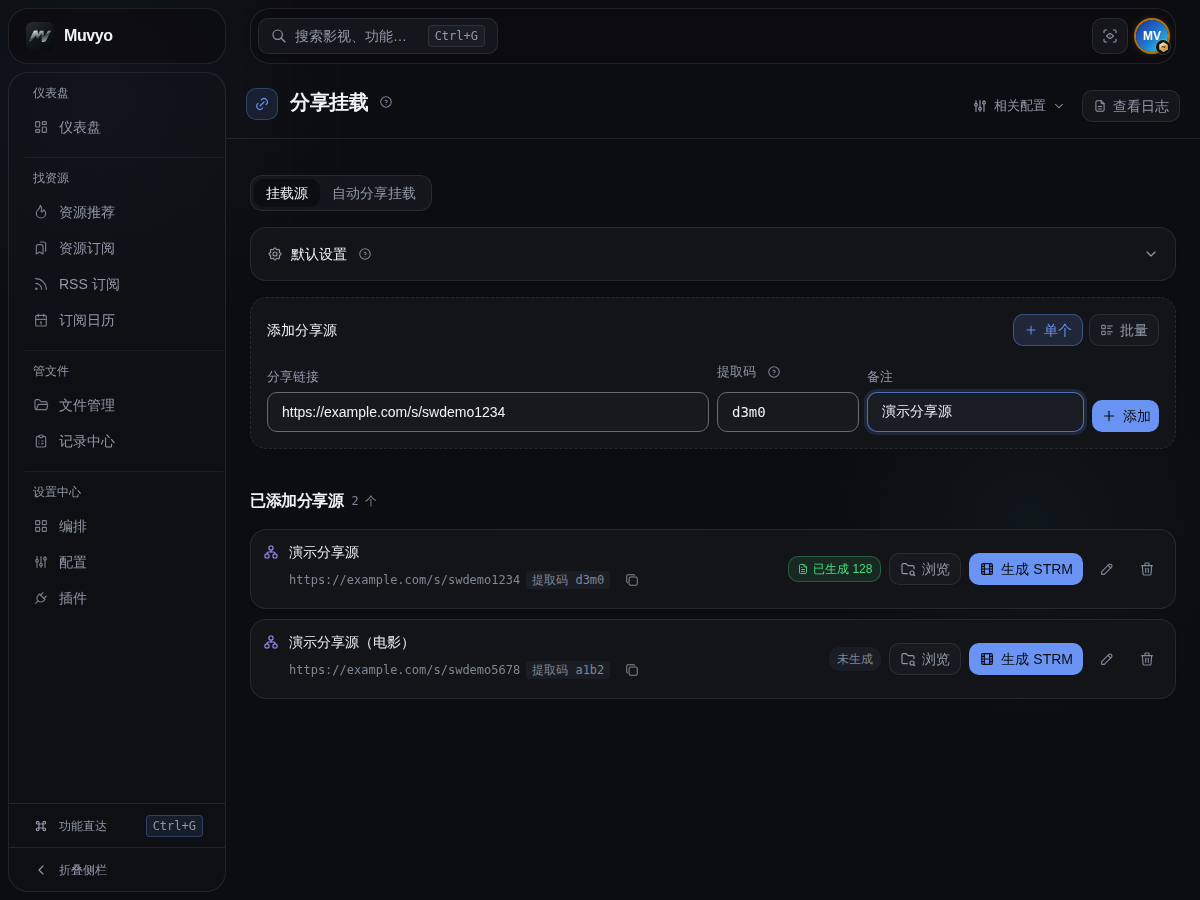
添加分享源
- 填写分享链接;若链接未包含提取码,再单独填写提取码
- 填写一个容易辨认的别名,例如“家庭电影分享”
- 点击 添加,新增来源会出现在下方列表
- 在「已添加分享源」列表找到该条,点击 生成 STRM
- 选择本地输出目录并确认选项,点击 开始生成
批量添加
要一次添加多条分享,把「添加分享源」右上角切换到 批量。 最省事的用法是把别人发的整段分享列表直接粘进去——带序号、容量、「访问码」标签、 名称单独占一行都能自动识别,例如:
2. 电影   💾 容量: 1.62 PB   https://115.com/s/xxxxxxxxx?password=abcd   访问码: abcd

3. 【ISO格式】
   💾 容量: 991.92 TB   https://115.com/s/yyyyyyyyy?password=wxyz   访问码: wxyz
也可以每行手写一条,格式为 分享链接 [提取码] [- 备注](链接自带
?password= 时提取码可省略):
https://115.com/s/xxxxxxxxx?password=abcd - 家庭电影
https://115.com/s/yyyyyyyyy wxyz - 纪录片合集
输入框下方会实时显示「已识别 N 条分享链接」,如果有条目没识别出提取码也会提前提示, 不用等提交后才发现。
- 如需添加后立刻生成,勾选「添加后按默认设置排队逐个生成 STRM」——需要先在「默认设置」里配置好本地输出目录
- 点击 批量添加,下方会逐行显示每条的添加结果;勾选了排队生成时,还会按顺序逐个显示生成进度和结果
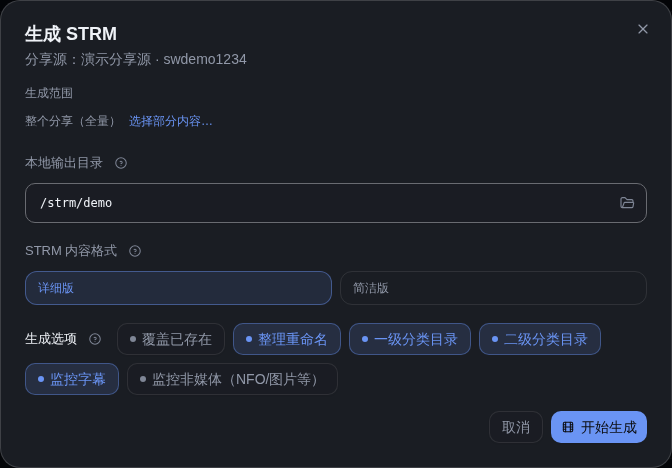
默认设置与生成选项
| 选项 | 作用 |
|---|---|
| 默认设置 | 保存常用输出目录和生成选项,新增分享源时自动带入 |
| 详细版 / 简洁版 | 详细版适合希望自动清理临时接收内容的用户;简洁版链接更短 |
| 覆盖已存在 | 目标位置已有同名 STRM 时重新生成 |
| 整理重命名 | 按识别结果整理名称和目录;关闭时保留分享中的原目录结构 |
| 一级 / 二级分类目录 | 按电影、剧集及类型建立分类目录。默认跟随识别与整理 → 二级分类页的全局开关,要不一样时在默认设置的「更多设置」里选「开 / 关」 |
| 字幕 | 同时保存分享中的字幕文件。默认跟随 STRM 配置的「字幕跟随媒体」,可在「更多设置」里单独选 |
| 非媒体文件 | 同时保存海报、说明等附属文件。默认跟随 STRM 配置的「非媒体文件跟随媒体」,可在「更多设置」里单独选 |
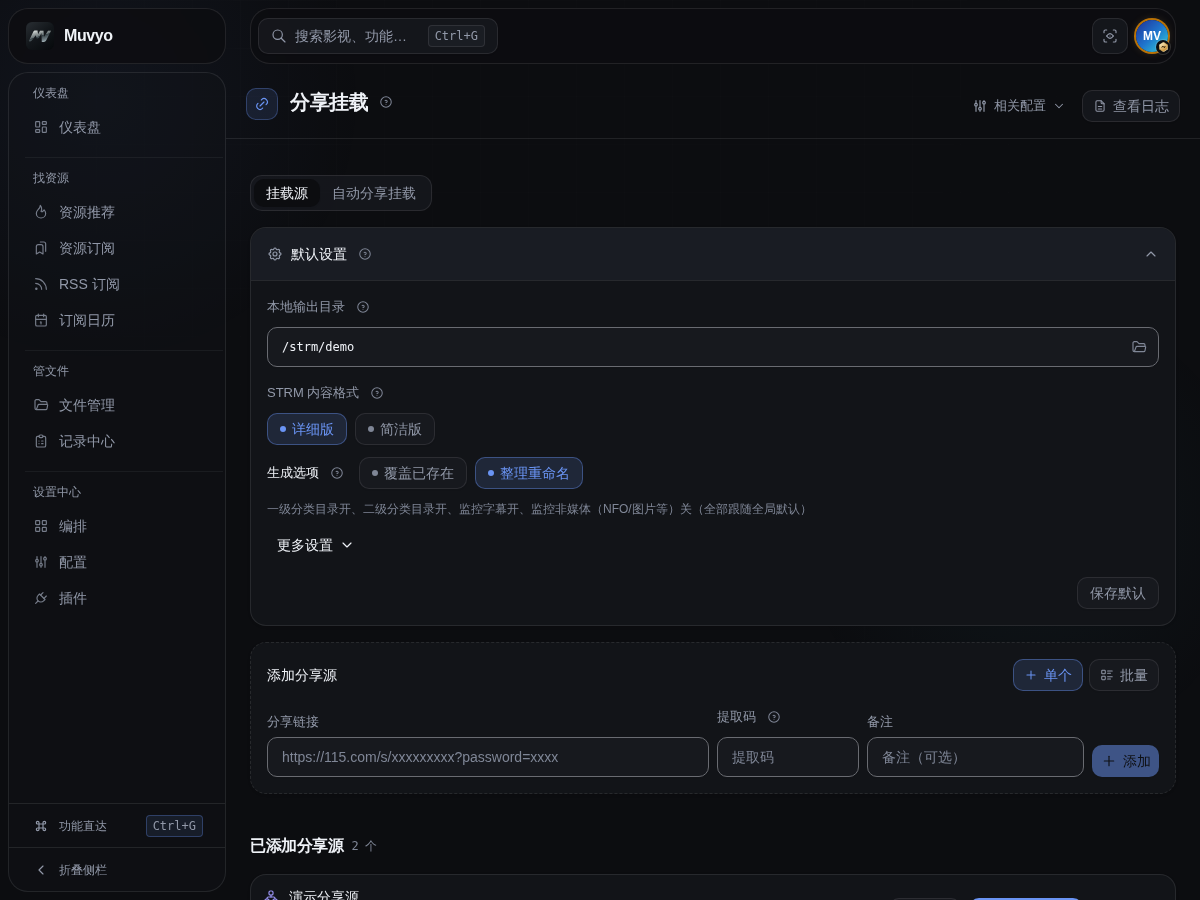
已添加来源
列表中每条来源直接显示原分享链接和提取码,点旁边的复制图标即可复制出带提取码的完整链接,方便转发或核对。
| 按钮 | 作用 |
|---|---|
| 复制图标 | 复制该来源的分享链接(自动带上提取码) |
| 浏览 | 打开分享内的文件列表,可进入子目录查看;勾选想要的目录或文件后点 生成 STRM,只生成勾选的部分 |
| 已生成数量 | 打开该来源已有的 STRM 记录 |
| 生成 STRM | 打开生成设置并开始处理;「生成范围」默认整个分享,也可点「选择部分内容」改为只生成勾选的目录/文件 |
| 铅笔图标 | 修改备注,以及换该来源用哪个 115 账号 |
| 删除 | 移除分享源;确认时可选择是否同时删除它生成的 STRM |
用哪个 115 账号
浏览分享和播放时都要用一个 115 账号去取播放地址,默认用云盘管理里设为默认的那个账号。 点铅笔图标,在「使用账号」里选即可;配置了多个 115 账号时,来源名称旁还会显示当前用的是哪个。常见用途:
- 默认账号只授权了 OpenAPI 没有 Cookie,而分享挂载必须要 Cookie,就把来源指到有 Cookie 的那个账号
- 默认账号被限流或 Cookie 失效,换一个账号顶上
- 把分享挂载的请求放到小号上,不和主号的整理、上传抢额度
换账号后已经生成的 STRM 不用重新生成,下一次播放就会用新账号;正在播放的那一次仍走原账号。
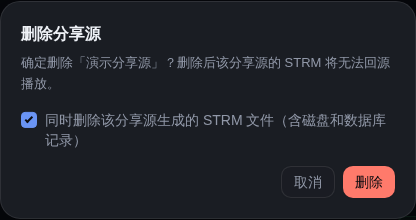
分享失效或来源内容被删除后,原有 STRM 可能无法播放。遇到此情况,请获取新的分享链接并重新添加。
自动分享挂载(省网盘空间)
把自己 115 里已经生成过 STRM 的视频自动建成分享,再把这些 STRM 改成指向分享播放。打开「分享成功后删除源文件」后,网盘里的视频会被删掉省出空间,之后靠分享照常播放。入口在分享挂载页顶部的自动分享挂载标签,与挂载别人分享的「分享挂载」标签分开。
| 设置 | 含义 | 建议 |
|---|---|---|
| 处理哪个网盘目录 | 选 115 账号和目录,只处理这个目录(含子目录)下已经生成过 STRM 的视频;分享也用这个账号创建 | 选整理目标的分类目录,如 /电视剧、/电影;不能选根目录 |
| 完结后整部分享 | 剧集按整部剧分享:订阅里已完成的剧,或最后一集入库后满设定天数没有新集,就算完结。电影入库后就分享 | 追更中的剧不会被拆成很多个分享 |
| 每集入库后分享 | 同一个目录里一起入库的几集合成一个分享,之后新入库的另建分享 | 想尽快省空间时用 |
| 入库后等 N 分钟 | 最后一个文件入库后安静这么久才分享,避免一季刚传一半就分享 | 默认 30 分钟 |
| STRM 样式 | 改写后的 STRM 用详细版还是简洁版,与上面「生成 STRM」的样式相同 | 不确定就用详细版 |
| 分享成功后删除源文件 | 分享确认能播放、STRM 改好之后,把这批视频从网盘删除(进回收站)。只删视频,同目录的 nfo、海报、字幕保留 | 默认关闭;打开前请看下面的提示 |
定时:给按计划自动分享设好执行时间(推荐每小时,点 用推荐时间 即可填上)。每轮最多处理 20 组,两次建分享之间隔 30 秒,避免触发 115 风控。点立即执行马上跑一轮;规则右上角的待分享能看到这条规则下还没分享的视频,以及哪些已经到了分享时机。
每一批怎么处理:建分享并设为长期有效 → 读一小段确认能播放 → 改写这批 STRM → (开了删除时)删除源文件。分享建不成、设不成长期有效或者播放不了,会取消这个分享,STRM 和源文件都不动;这一组 24 小时后自动重试,也可以在「处理失败的分组」里点下一轮重试。
通知:每轮有结果会发一条「自动分享挂载」通知,写明分享了哪些、删了多少源文件、释放了多少空间,以及失败的原因。通知类型在通知配置的「接收哪些通知」里叫分享挂载。
分享挂载巡检:打开后按设定时间(默认每天 4:30)逐个检查已建的分享还能不能播放,发现失效的会发通知;连续几个分享都查不成(多半是网盘限流)时这一轮先停下,剩下的下次再查。源文件还在的,可以在已建的分享里点恢复原 STRM,STRM 改回指向自己网盘的文件并取消分享,这批视频之后不会再被自动分享。
删除源文件前请知道:删掉以后,这些视频只能靠分享播放。分享被 115 取消、封禁或账号出问题时就播不了,只能重新获取资源。建议同时打开分享挂载巡检。改写后的 STRM 不会被生活事件、失效 STRM 清理或 Webhook 删除当成「源文件没了」而删掉;在媒体服务器里删除这类条目时,也不会去删网盘文件。
生活事件
生活事件是独立插件,需先在设置中心 → 插件里安装并启用,再进入本页配置监听规则。
生活事件用于发现云盘中的上传、移动和重命名等变化,并按目录规则自动整理、生成 STRM 或发送媒体库更新通知。页头的监控账号显示正在监听哪个 115 账号(默认 115 账号的名称)。
规则开启「STRM 联动」且已启用「刮削落盘」功能时,新增、复制或移动媒体文件成功生成 STRM 后,会自动继续生成 NFO、海报等元数据;是否写到本地 STRM 目录或上传回网盘,跟随刮削插件里的保存位置开关。重命名和整个目录的事件不会触发自动刮削。
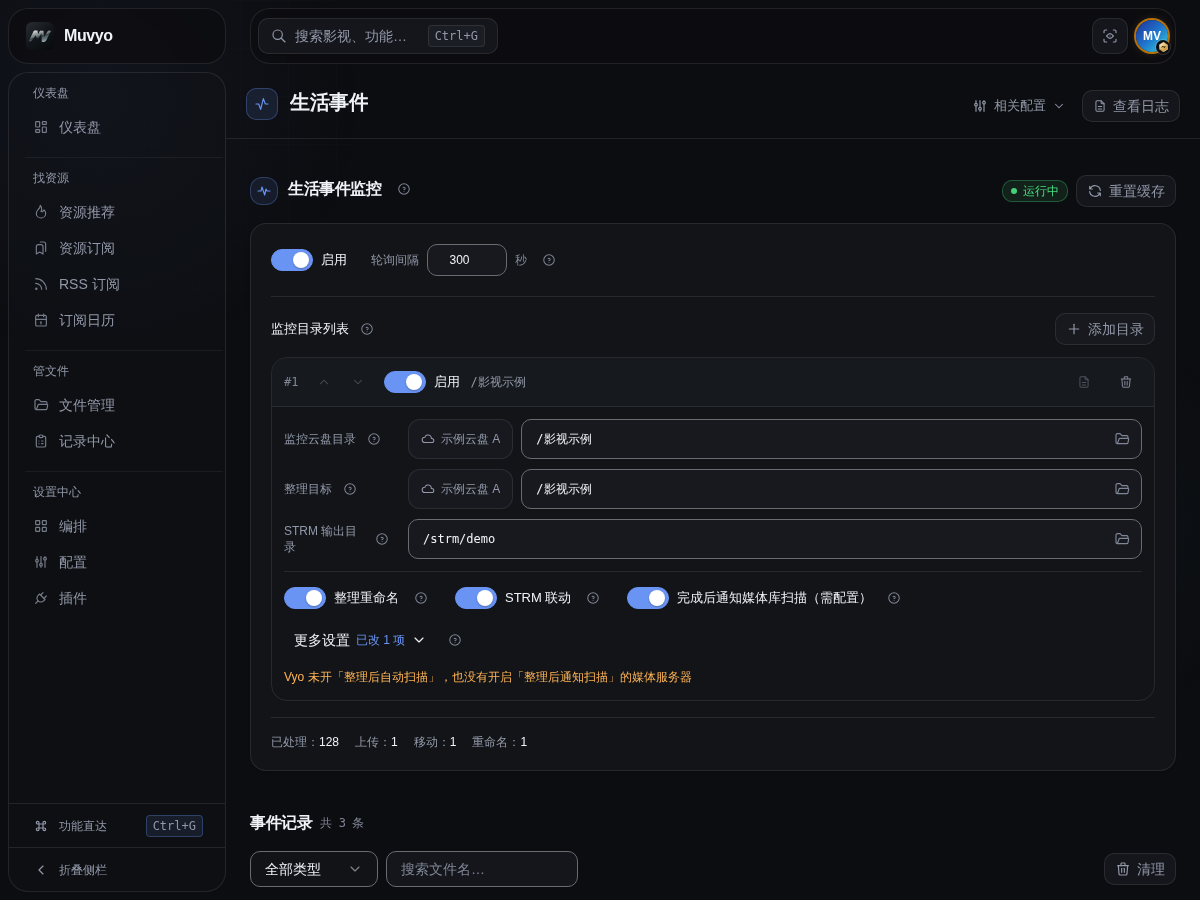
配置监听规则
- 打开 启用,填写轮询间隔
- 点击 添加目录;在规则中选择监控目录、整理目标和 STRM 输出目录
- 按需要开启整理重命名、STRM 联动和「完成后通知媒体库扫描」;分类目录、字幕与附属文件按全局默认预填(STRM 配置的附属文件跟随、识别与整理的分类目录),这个目录要不一样时展开「更多设置」修改
- 多条规则从上到下匹配,可用上下箭头调整顺序
- 保存后查看右上角状态;显示“运行中”表示监听已启动。「启用」没打开时也能手动启动本次,重启后不会自动跟着启动
| 按钮或开关 | 作用 |
|---|---|
| 启用 | 开启或关闭整个生活事件功能 |
| 轮询间隔 | 设置检查新事件的间隔时间 |
| 添加目录 | 新增一条监控规则 |
| 上移 / 下移 | 调整规则匹配顺序,靠前的规则优先 |
| 日志图标 | 只看这个监控目录的运行日志(命中事件、整理、STRM、跳过与报错原因)。新添加的目录要先保存才能看;日志滚动覆盖,只保留最近一段 |
| 删除规则 | 移除当前监控规则 |
| 目录按钮 | 从云盘中选择监控、整理目录,或选择本地 STRM 输出目录 |
| 重置缓存 | 重置监听进度;确认后系统会从新的起点继续读取事件。识别错了想重新整理时不必点它:在 115 里把文件改名后移回监控目录(不是整理目标目录),会自动重新整理;整个文件夹移回暂不会自动重新整理,需要时再点它 |
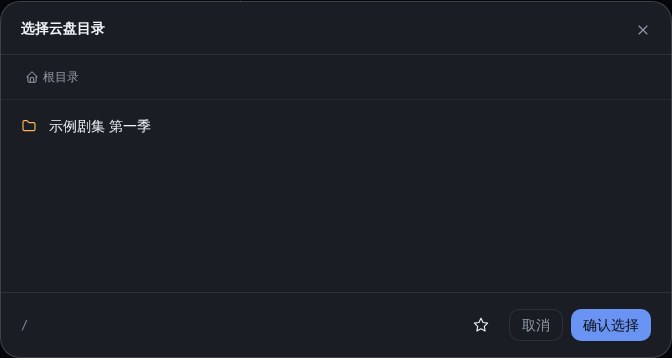
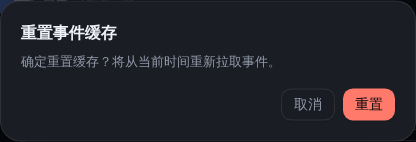
查看事件记录
| 按钮或区域 | 作用 |
|---|---|
| 事件类型 | 只看上传、移动、重命名等指定类型 |
| 搜索 | 按文件名查找记录 |
| 记录行 | 失败记录可展开查看原因 |
| 删除图标 | 删除单条历史记录 |
| 清理 | 选择清理范围,再确认或取消 |
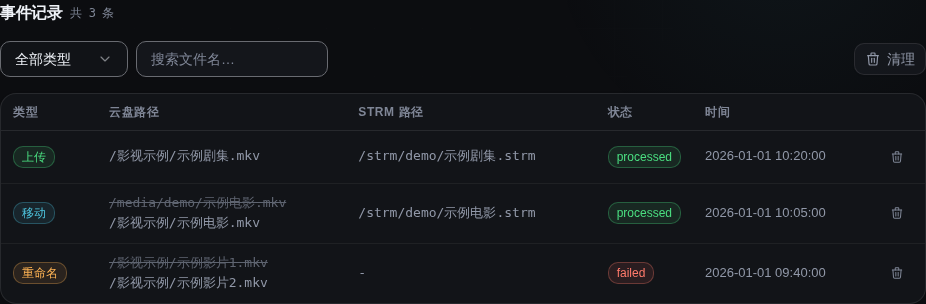
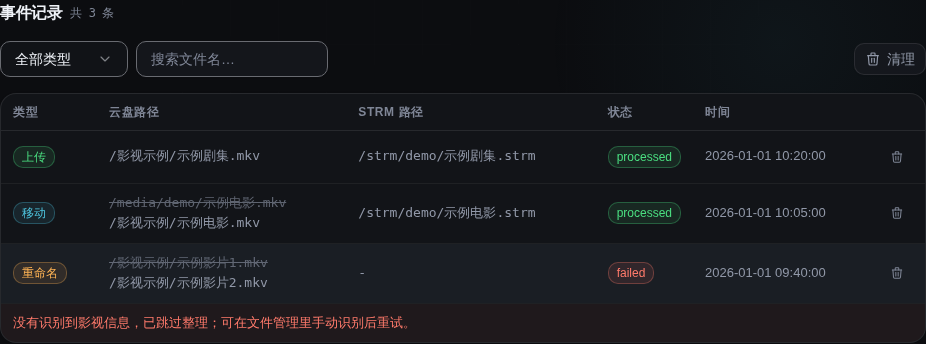
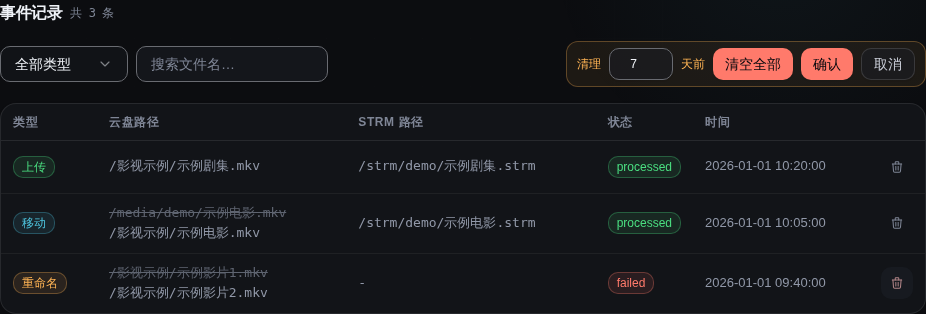
关于记录的保留:记录管理下的各类记录没有自动清理机制,也没有"保留天数""最大条数"这类设置,长期运行会持续累积。需要时用各页面的 清空全部 或 清空筛选结果 手动清理。(例外:Webhook 事件可在配置里设保留条数和天数,备份可设保留份数。)
另外,停用某个记录类插件只是隐藏菜单入口,已有数据不会被删除,重新启用即可看到。
整理记录加载失败时会提示检查网络并提供「重新加载」,不会显示成「暂无整理记录」;刷新失败时保留上次成功加载的记录,并明确标注刷新失败。断网不会删除已有记录。
记录里的长路径优先保留末尾文件名,目录部分放不下时省略;点击路径旁的箭头可展开完整路径,同一条记录的源、目标与 STRM 路径一起展开,仍可选择文字复制。本地来源使用与文件管理一致的本地设备图标,云盘来源使用云朵图标。
整理记录
整理记录用于查看文件整理是否完成、当前进度和失败原因。影片没有入库、STRM 没生成或任务长时间不动时,先到这里检查。
同一部作品合成一行。整理记录默认按作品聚合:电影一部一行,电视剧每一季一行,例如「地狱乐(2023)S01 · 13 个文件 · E01-E13」,写法和入库通知一致。每一行都汇总了成功、失败、处理中、跳过各有几个文件,以及最近一次整理的时间。点这一行(或最右侧的箭头)展开,就能看到这部作品下的每个文件,逐条重新整理、重试、删除都和原来一样;文件很多时展开区下方可以翻页。手动整理产生的记录点重试会自动按识别出的作品走「重新整理」,不用再手动切换。
聚合行最前面的勾选框会一次选中这部作品下的全部文件,不用先展开,选好后照常用上方的批量重试、批量重新整理、删除。模式、状态、目录、只看未识别和搜索这些筛选先生效、再合并:比如筛「失败」时,每一行只算这部作品里失败的那几个文件。
每个文件显示大小和规格。路径下方一行写着文件大小,以及文件名里带的分辨率、视频编码、HDR / 杜比视界和音频格式,例如 42.3 GB、2160p、H265、DV HDR、TrueHD 7.1 Atmos,失败记录很多时可以据此决定重新整理还是删掉。规格按原始文件名读,原始文件名没写的再看整理后的文件名,文件名都没写的项不显示;大小取自整理时记下的信息或云盘文件索引,查不到也不显示,老记录同样适用。聚合行的「N 个文件」后面是这部作品各文件大小的合计,有文件查不到大小时不显示合计。
手机上筛选条件默认收起,只留搜索框和右侧的 筛选 按钮;点开才显示聚合方式、模式、状态、目录和「只看未识别」,按钮上的数字是当前生效的筛选条件数。分页在列表最下方。
以下记录不会并进任何一行,各自单独显示:识别不出影视信息的文件(包括落在未识别目录里的)、还没整理到目标位置的文件(排队中、处理中或整理失败没搬走的)。整理完成后会自动归到对应作品下。整理时识别出了作品就能归到一起,重命名模板里有没有 {tmdbid=…} 都一样。升级前的老记录没有留下识别结果:文件夹名带 TMDB 编号的照常合并;不带编号的剧集,只要整理后是「剧名文件夹 / Season 01 / 带 S01E02 这类季集号的文件」这种结构,同一个剧名文件夹下同一季也会合成一行;不带编号的电影,只要是「片名 (年份) 文件夹 / 以同一片名开头的文件」这种结构,同一个文件夹下的各个版本也会合成一行。对不上这些结构的老记录仍逐条显示,重新整理一次就能归进去。想回到一个文件一行的老样子,点筛选栏最前面的「按文件平铺」,浏览器会记住这次的选择,下次打开还是平铺。
状态显示「跳过」时,为什么跳过就写在状态下方,文字太长会截断,鼠标移上去可以看到完整说明。常见的两种:
· 目标位置已经有同名文件 —— 想让新文件替换掉旧的,要去洗版规则里把模式改成「保留最新」「同名覆盖」或「保留最优」;模式是「共存」且版本分法为「保留全部」时不会替换,配了按维度分组或点名版本则只替换同一版本里的旧文件。
· 这个文件之前已经整理过了 —— 同一个文件被重复扫到,属正常,不用处理。
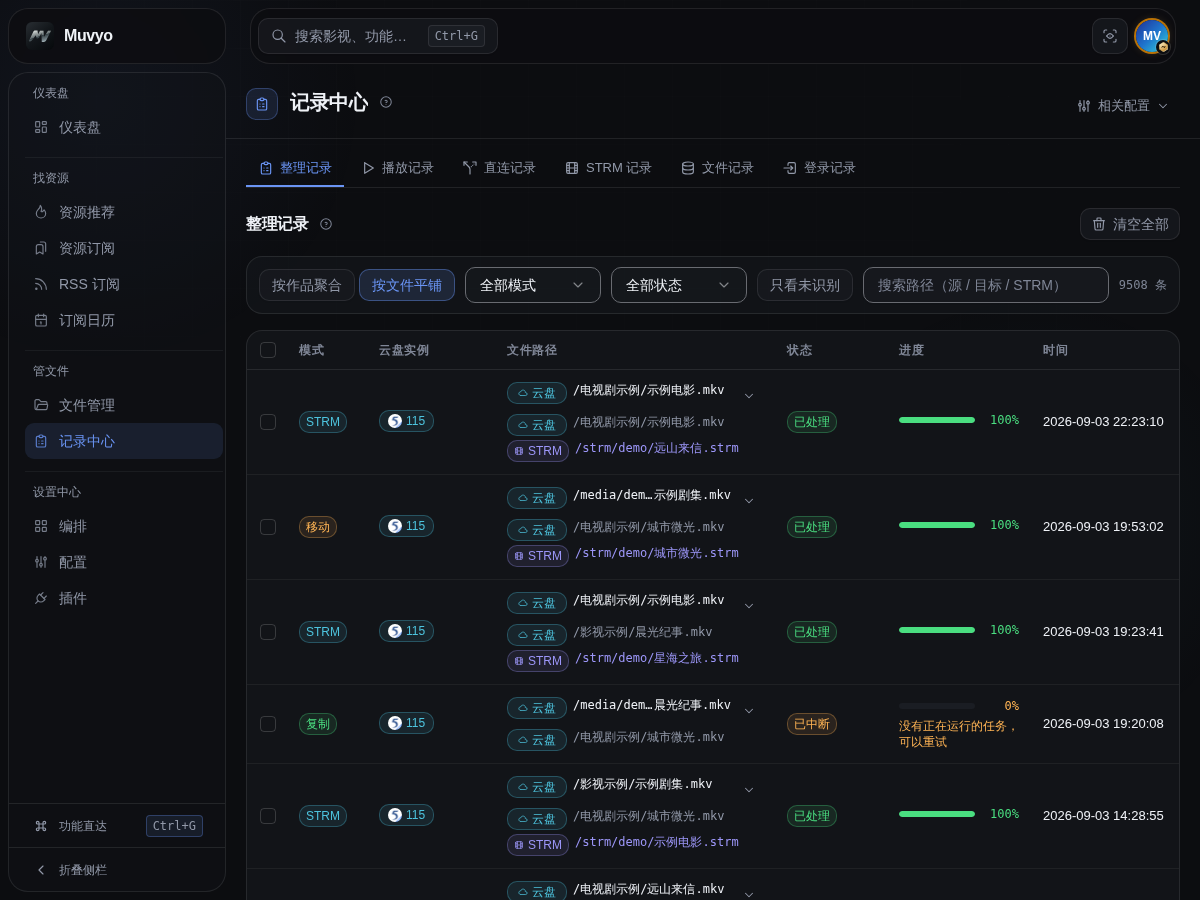
| 按钮或区域 | 作用 | 怎么用 |
|---|---|---|
| 按作品聚合 / 按文件平铺 | 切换记录的显示方式 | 默认按作品聚合;点「按文件平铺」回到一个文件一行,浏览器会记住上次的选择 |
| 展开 | 查看某部作品(电视剧按季)下的每个文件 | 点聚合行或最右侧的箭头,再点一次收起 |
| 模式 / 状态 / 目录 | 缩小记录范围 | 选择条件后列表立即更新 |
| 只看未识别 | 只留下已经整理进未识别目录、等着重新整理的文件 | 点一下开启,再点一下关掉;首页的「未识别」卡片点进来时它已经是开着的 |
| 路径搜索 | 查找源路径、目标路径或 STRM 路径 | 输入文件名或部分路径 |
| 本轮进度 | 查看这一轮整理进行到哪了 | 有任务时列表上方显示本轮已完成、失败、处理中、排队的数量,已用时间和正在处理的文件;队列清空后显示上一轮的结束时间与结果。目录监控与手动整理(含批量入库、重新整理)合在一起算 |
| 查看队列 | 查看处理中和待派发的任务 | 在本轮进度右上角点开;条目上标着来源,一条对应整个目录时会标出进行到第几个 |
| 重新整理 | 重新识别媒体并调整目标目录 | 核对识别结果、分类和路径后再确认;一部影片拆成多个文件(上/下、d1/d2 等)时,在「分卷指定」填第几卷并点「应用」,新文件名会带上 -part1 / -part2,留空按识别结果。分卷指定只在逐条重新整理时提供,批量重新整理不显示;确认后弹窗立即关闭,搬运在后台进行,这条记录会变成“处理中”,完成或失败都会在列表里更新 |
| 手动整理 | 自己指定影片,把识别失败的文件整理入库 | 只在“媒体识别失败,未执行转移”的记录上显示 |
| 重试 | 重试目录监控任务,或补全已确认搬到云盘的文件 | 适合临时失败;手动提交的整理任务请使用「重新整理」 |
| 立即上传 | 跳过延迟等待并开始处理 | 只在延迟等待中的任务显示 |
| 多选 | 批量重试、重新整理或删除 | 先勾选记录,再使用顶部批量按钮;勾选聚合行等于选中这部作品下的全部文件 |
| 删除 | 删除单条或多条记录 | 默认只删记录;勾选“同时删除文件”才会处理实际文件 |
| 清空全部 / 筛选结果 | 清理当前记录范围 | 有筛选条件时只清理筛选结果 |
失败原因与空列表:失败记录显示中文的失败原因和处理建议。还没有任何整理记录时,页面提供添加目录监控规则和去文件管理手动整理两个入口。
云盘文件已搬好,但 STRM 没生成:先保留整理记录。目录监控重启恢复或点击「重试」时,会核对目标是否仍是本次整理的文件,确认后只补 STRM,不重复移动、复制或清理云盘。如果中断时文件已经搬进目标目录、但还没改成整理后的名字,恢复时会认出同一个文件并补完改名;如果文件其实还没离开源目录,会按原记录重新整理。无法确认文件、监控规则已改变或旧版本没有留下完成依据时,会保留失败记录和原因,不会把同名文件当成已完成;失败原因里会列出已查找过的位置,改名没能完成时整理记录会指向文件实际所在位置。请核对文件当前位置,再使用「重新整理」。
重新整理到原位置也能补 STRM。确认目标路径和 STRM 输出目录后提交,单条和批量操作都适用。STRM 写入失败会显示失败,并保留已搬好的媒体文件与原有 STRM;修好目录权限等问题后可再次提交。手动整理队列与目录监控分别恢复,重启监控不会接管手动任务。
手点的整理也会排队。手动整理、批量入库、重新整理提交后不再是「一股脑全开跑」,而是排进任务队列按序处理,能在上面的队列详情里看到还剩几条、正在处理哪条。它和目录监控是两条独立的队列:你点的活不会排在几万条监控任务后面,监控没开也照样执行。
排太多了可以清空。队列详情弹窗右上角有「清空待派发」,一次丢掉所有还没开始的排队任务(目录监控和手动整理一起清)。文件不会被删,整理记录也不会被删。已经在处理中的任务不受影响,会继续跑完。清空后,两种目录的表现不一样:
- 本地目录:被丢掉的文件不会再自动排进来,要整理就用记录里的「手动整理」。
- 云盘目录:下次扫描时会把还没整理的文件重新排上,所以清空更像是「先让它歇一轮」。
另外,排队中的「重新整理」被丢掉后,那条记录会自动还原成清空前的状态,不会一直显示“处理中”。
也可以只取消其中一条。队列详情里每条任务右侧都有一个「×」。待派发的点一下就丢掉。处理中的会先问一次,确认后立即中断正在进行的转移或上传。注意正在传的那个文件可能在目标目录留下不完整的半个文件,需要时自己删掉,已经搬完的文件保持原样。被取消的任务对应的整理记录会标成已取消的失败记录,想重来就在记录上点「重试」或「重新整理」。
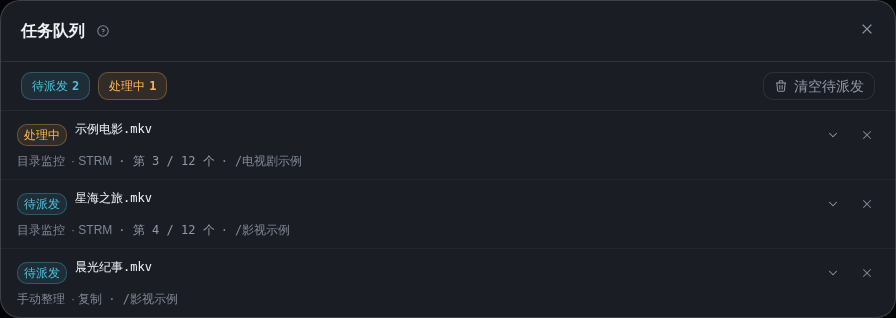
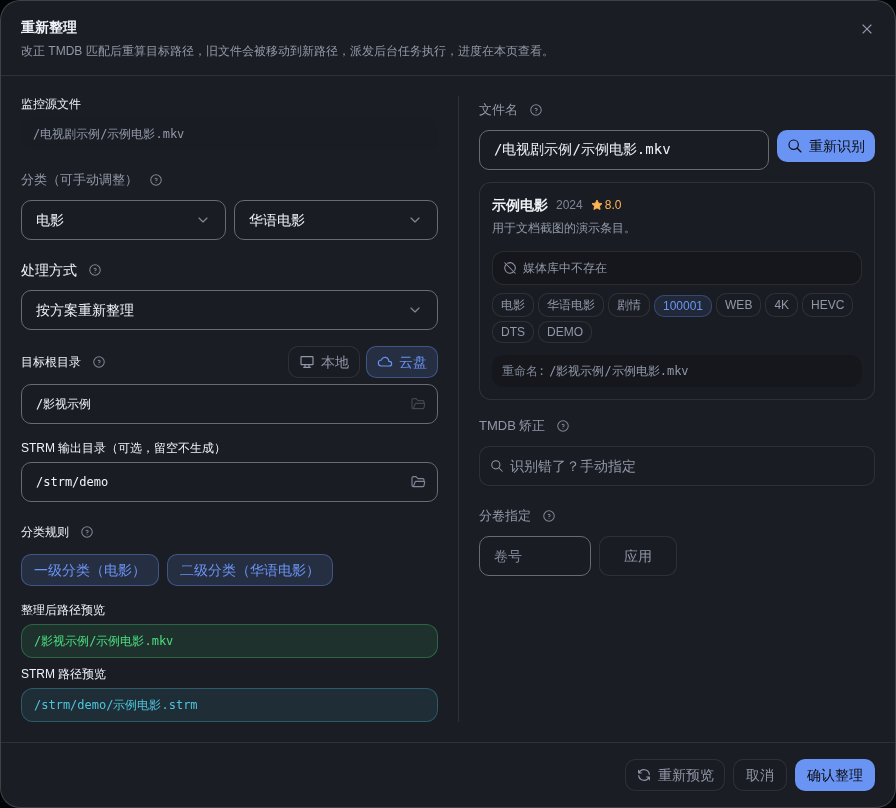
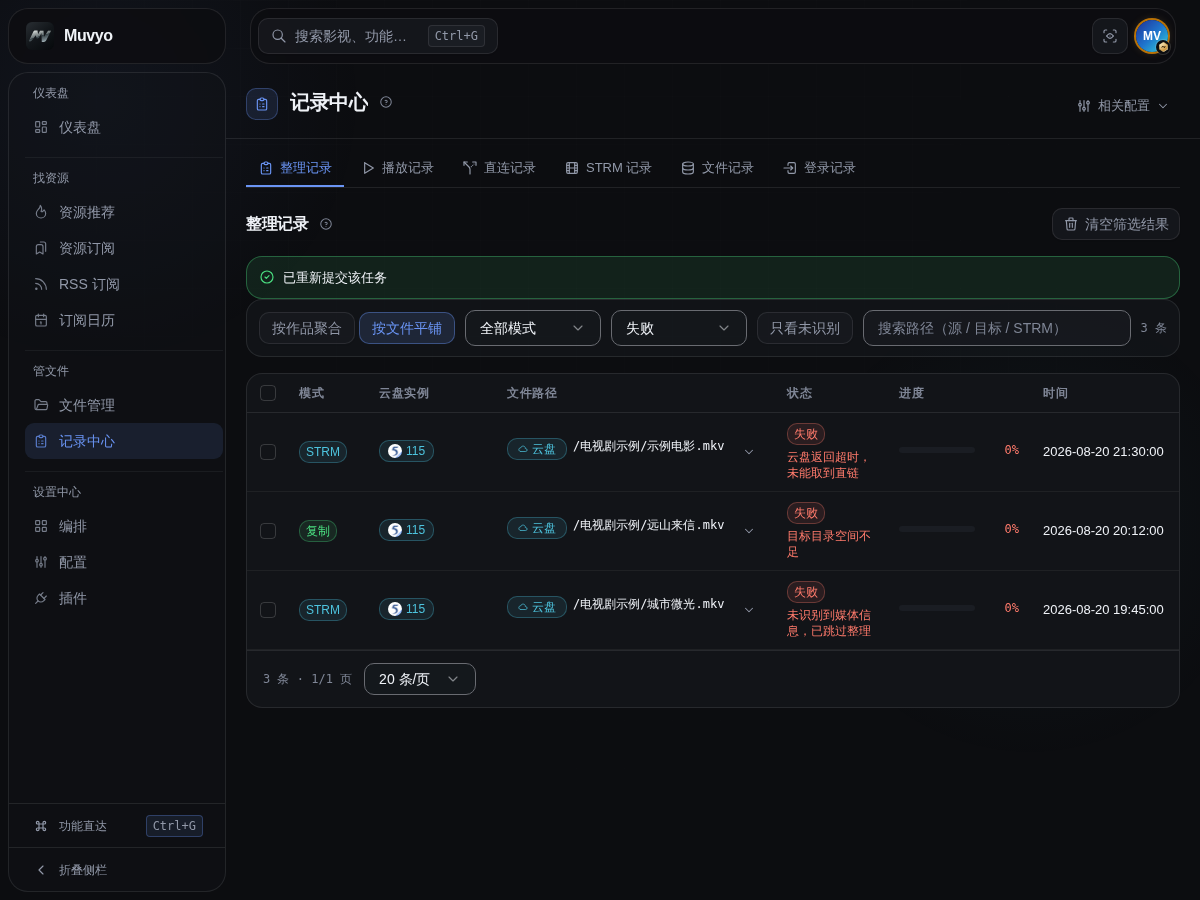
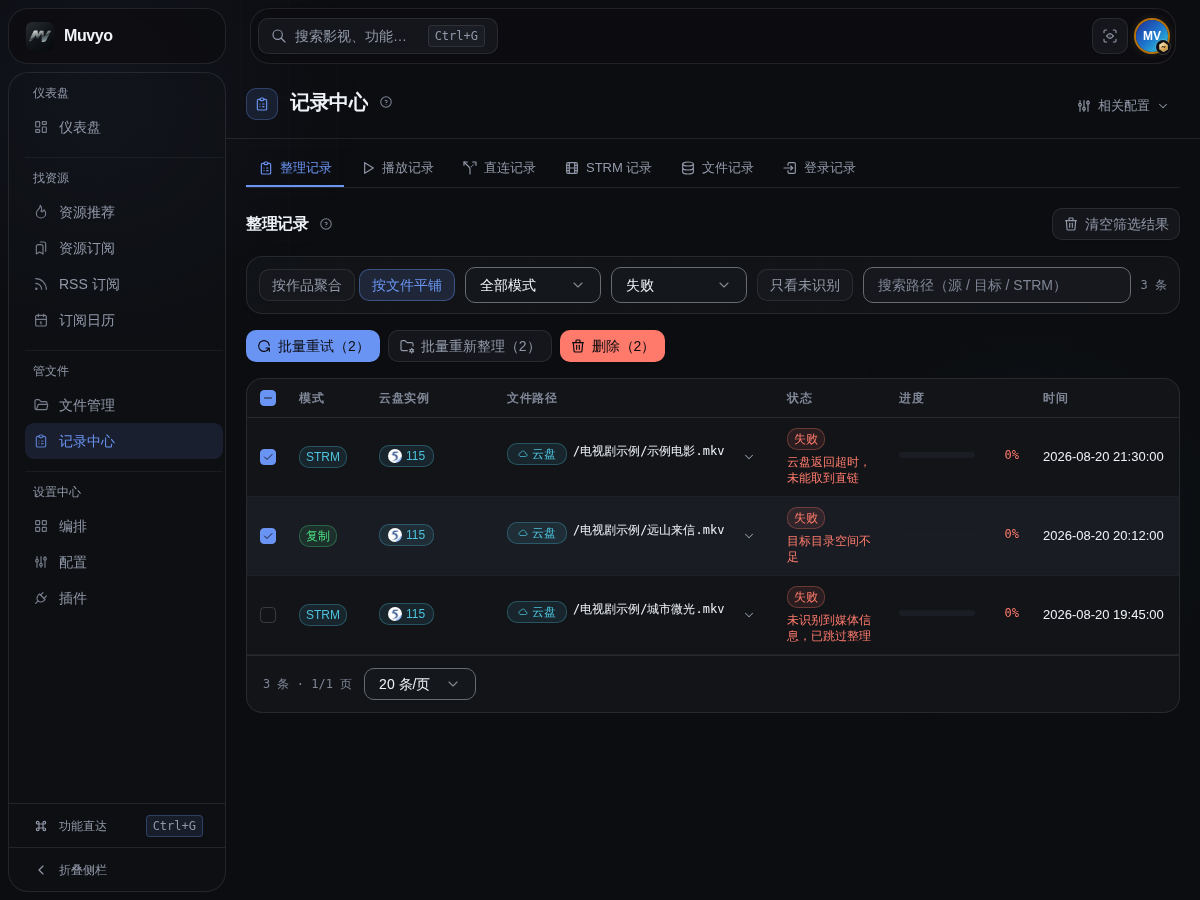
删除记录时连文件一起删。删除或清空整理记录时默认只删记录。勾选同时删除对应文件后,会一并删除 STRM 文件、整理后的媒体文件,以及它们旁边同名的 nfo、字幕、图片(如「片名.nfo」「片名.zh.srt」「片名-thumb.jpg」,网盘上的和本地 STRM 目录里的都算)。删完后变空的文件夹也会清掉:网盘上最多清到目录监控或生活事件整理的目标目录为止,本地最多清到 STRM 输出目录为止,目标目录本身、分类目录、整理设置里的「保留目录」,以及配置里填过的其他目录(如放在目标目录下面的监控目录、待整理目录)都不会删。文件夹里还有别的视频、STRM、子文件夹或不认识的文件时保留;只剩海报、nfo 这类附属文件的文件夹会连同它们一起删。手动整理到没有配置成目标目录的位置时,只删文件不清文件夹。被其他记录共用的媒体文件会保留,它的附属文件也不动。
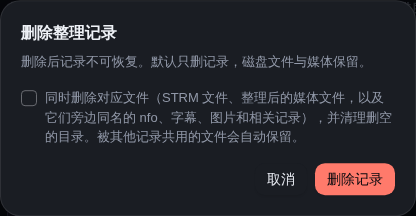
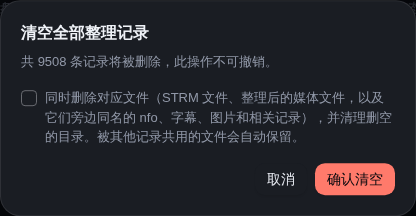
识别失败的文件怎么补救
默认情况下,识别不出来的文件不会卡在源目录。它们会照常转移,落到目标目录的“电影/未识别”“电视剧/未识别”下(目录名在 配置 → 整理 → 未识别归类目录 里改,关掉一级分类时就直接是“目标目录/未识别”),之后你可以在那里慢慢挑出来手动处理。这些文件不会被重命名,也不会新建“剧名/Season 01”这类目录,原文件名原样保留,方便你对照原始文件。来自目录监控、生活事件的文件还会保留它在监控目录里的子文件夹层级,例如监控目录下“下载/某剧/E01.mkv”会落到“未识别/下载/某剧/E01.mkv”。搬过去还是复制过去,跟随这条监控规则设置的转移方式。
不想让这些文件混在媒体库里的话,可以在 配置 → 整理 → 未识别归类目录 右侧点文件夹按钮,直接选一个云盘目录(也可以手动填以 / 开头的完整路径,例如 /影视/未识别)。选了完整路径以后,识别失败的文件就直接落到这个目录下,不再放进目标目录,也不再套一级分类,媒体库扫描不到它们。文件同样保留原文件名和监控目录里的子文件夹层级。填的如果不是完整路径,而是“未识别”这种目录名,就还是老样子归到“目标目录/一级分类/未识别”下。
不用自己去网盘里翻。首页的「未识别」卡片直接写着现在一共堆了多少个,点一下就进整理记录页,并且已经只留下这些文件,逐条点 重新整理 指定正确的影片即可。也可以在整理记录页自己点「只看未识别」得到同一批。把“未识别归类目录”清空以后,这张卡片会写“未识别归类目录已清空”,因为这时候识别失败的文件根本不会被搬走。
只有把“未识别归类目录”清空(等于关掉这个保底处理)时,识别失败的文件才会保留在源目录不动,并在整理记录里留下一条状态为“失败”、原因写着“媒体识别失败,未执行转移”的记录。这种记录点“重试”没有意义 —— 换个说法再识别一次,结果还是一样,得指定影片:
- 在这条记录上点 手动整理
- 在弹窗里搜索并选中正确的影片(也可以直接填 TMDB ID)
- 需要时调整一级、二级分类开关,下方会实时显示整理后的完整路径
- 确认路径无误后点“确认整理”,文件会按这条监控规则原本的设置完成转移、STRM 生成和通知
目标目录不需要选,沿用该监控规则里配置的目标目录。整理提交后原来的失败记录会消失,列表里会出现一条新的处理记录。
TMDB 连不上时,文件不会被当成未识别
网络或代理出故障、TMDB API Key 失效时,程序查不到影视信息,但这不代表文件认不出来。这时文件不会被搬进未识别目录,而是原地保留,整理记录里留下一条状态为“失败”、原因以“TMDB 暂时不可用”开头的记录,括号里写着是请求超时还是 API Key 无效。
- 目录监控:TMDB 恢复后,下一轮扫描会自动重新整理这些文件,旧的失败记录会被新的处理结果替换,不用手动点重试。
- 生活事件:这些文件暂时不整理、也不生成 STRM;TMDB 恢复后(每分钟检查一次)会自动继续整理并生成 STRM。如果文件在这期间被移走或删除,记录原因会改成“文件已不在原位置”,需要自己处理。
原因写着 API Key 无效时不会自己恢复,请到 设置中心 → 配置 → 识别 & 整理 检查 TMDB API Key 和 API 地址,改完用 测试识别 试一个文件名。连续多次连不上时,程序会暂停访问 TMDB 一分钟,避免每个文件都要等到超时。
如果选择同时删除文件,请再次确认数量和路径;本地文件删除后通常无法恢复,云盘文件则按云盘回收站规则处理。
播放记录
列表读取失败时会提示「记录加载失败,请重试」,点击「重新加载」即可重试。清空期间按钮显示「正在清空…」,请等待结果。失败时确认框保留并显示提示,不会假装清空成功;若请求中断,可取消后重新加载列表核对。
播放记录用于查看播放了什么、使用哪台设备、从哪个来源读取,以及获取播放地址花了多久。排查起播慢或偶发卡顿时,可以先按来源筛选。
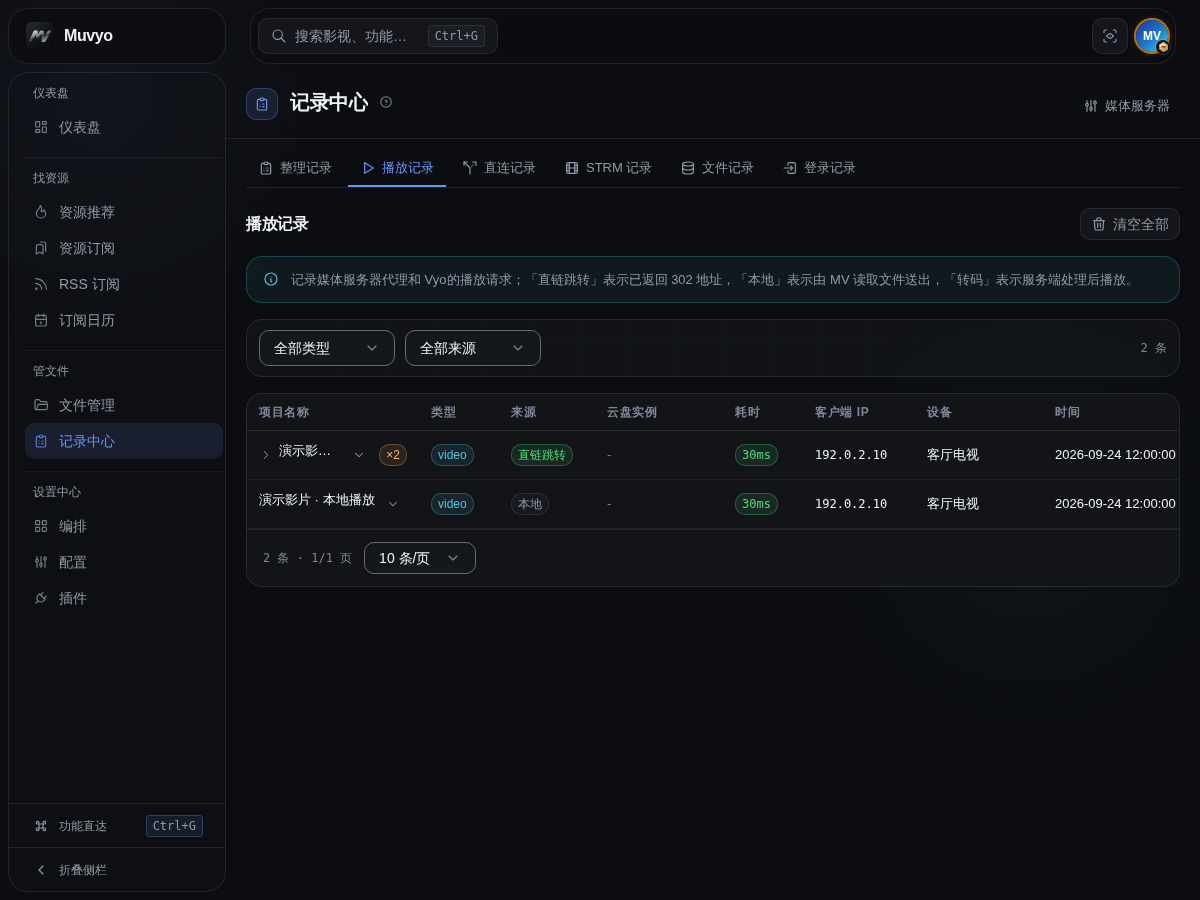
| 按钮或信息 | 作用 |
|---|---|
| 全部类型 / 全部来源 | 只查看指定播放类型或来源 |
| 耗时颜色 | 快速区分响应快慢;数值越小,通常起播越快 |
| ×次数 | 表示同一项目的连续记录总数,点击该行可展开。超过 20 条时,用「上一页明细 / 下一页明细」翻页查看,不影响外层列表翻页 |
| 删除图标 | 立即删除单条记录,没有二次确认 |
| 清空全部 | 打开确认框,确认后删除全部播放记录 |
Vyo 普通 STRM 播放返回直链时,来源显示为直链跳转;这表示 MV 已返回跳转地址,不代表目标地址之后没有其他跳转或中转。读取本地文件或开启“检查本地文件”后直读挂载文件时,显示为本地。旧版本曾将 STRM 播放统一记成“回源”,历史记录不会自动改写,请以升级后的新播放记录判断。
来源里的转码表示这次播放是媒体服务器自己转码后喂给播放器的,没有走网盘直链 —— 网页端播浏览器不支持的音视频格式时最常见。想走直链就换支持该格式的客户端播放。这类记录只标记「有人在转码观看」,不代表直链出了问题。
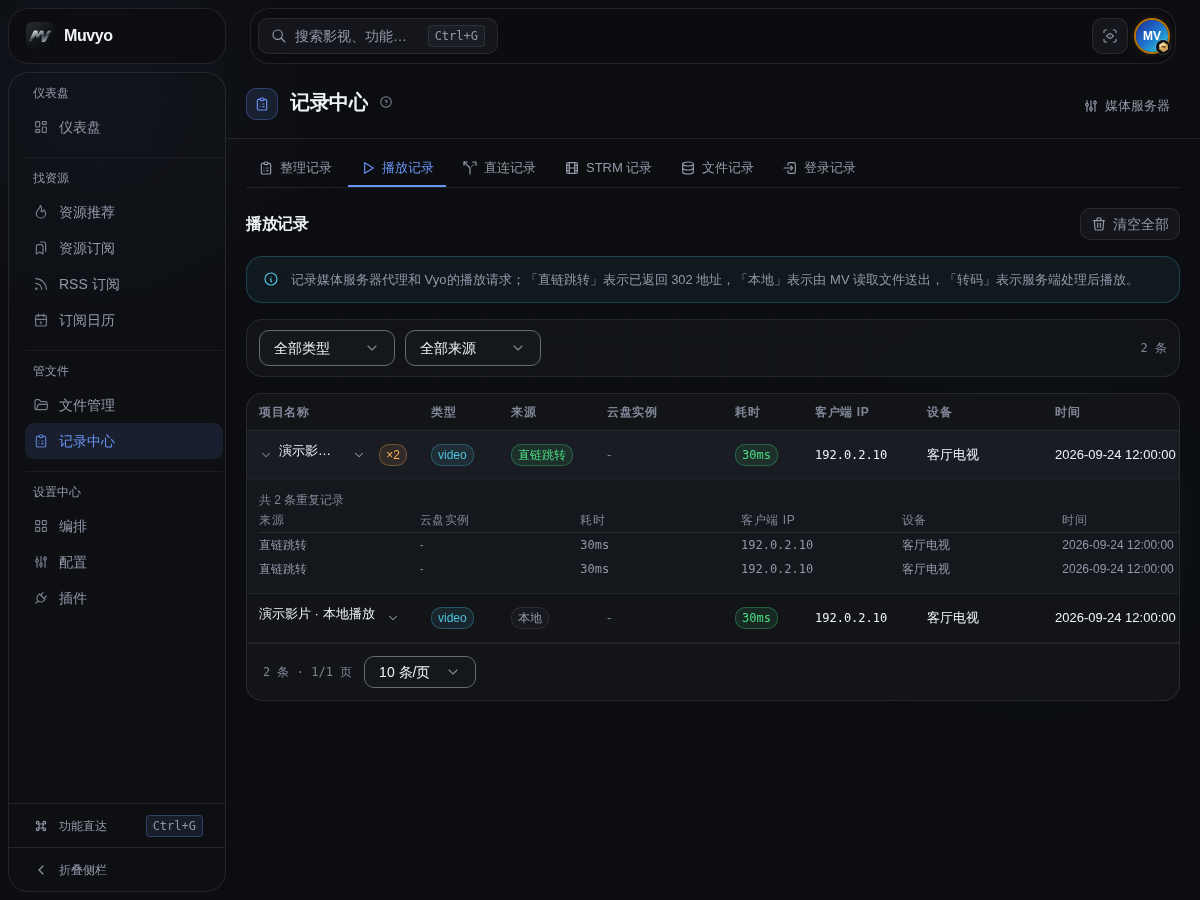
直连记录
列表读取失败时可点击「重新加载」。清空期间确认框会保留,按钮显示「正在清空…」;失败会在框内提示,可取消后刷新核对,或重试。
直连记录用于确认播放器是否实际访问了 STRM 直连,并查看读取来源与耗时。播放器点击后一直等待时,可先看这里有没有对应文件。直连记录保留最近 30 天,更早的自动清理;播放失败的记录保留 90 天,供「播放失败提醒」统计。页面顶部可在直连记录与播放失败两个视图之间切换,播放失败视图的用法见播放失败检查。
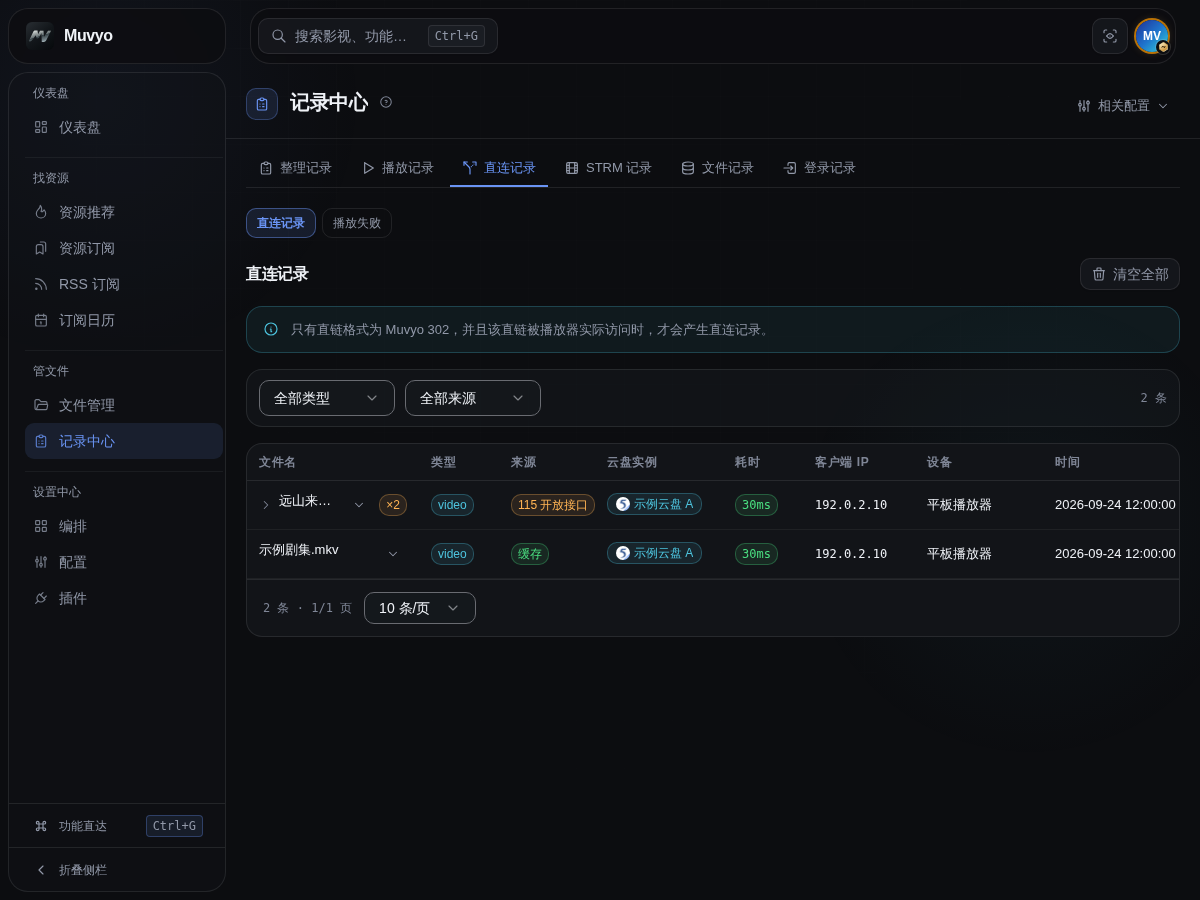
| 按钮或情况 | 说明 |
|---|---|
| 类型 / 来源筛选 | 只查看指定请求类型或读取来源 |
| 没有对应记录 | 播放器可能没有访问这条直连,可先检查 STRM 内容和播放器设置 |
| 有记录但耗时高 | 请求已经到达,可结合来源检查云盘或网络状态 |
| ×次数 | 显示同一文件的连续访问总数。点击展开,超过 20 条时用「上一页明细 / 下一页明细」查看完整记录;加载失败可点击重试 |
| 删除图标 | 立即删除单条记录,没有二次确认 |
| 清空全部 | 确认后删除全部直连记录 |
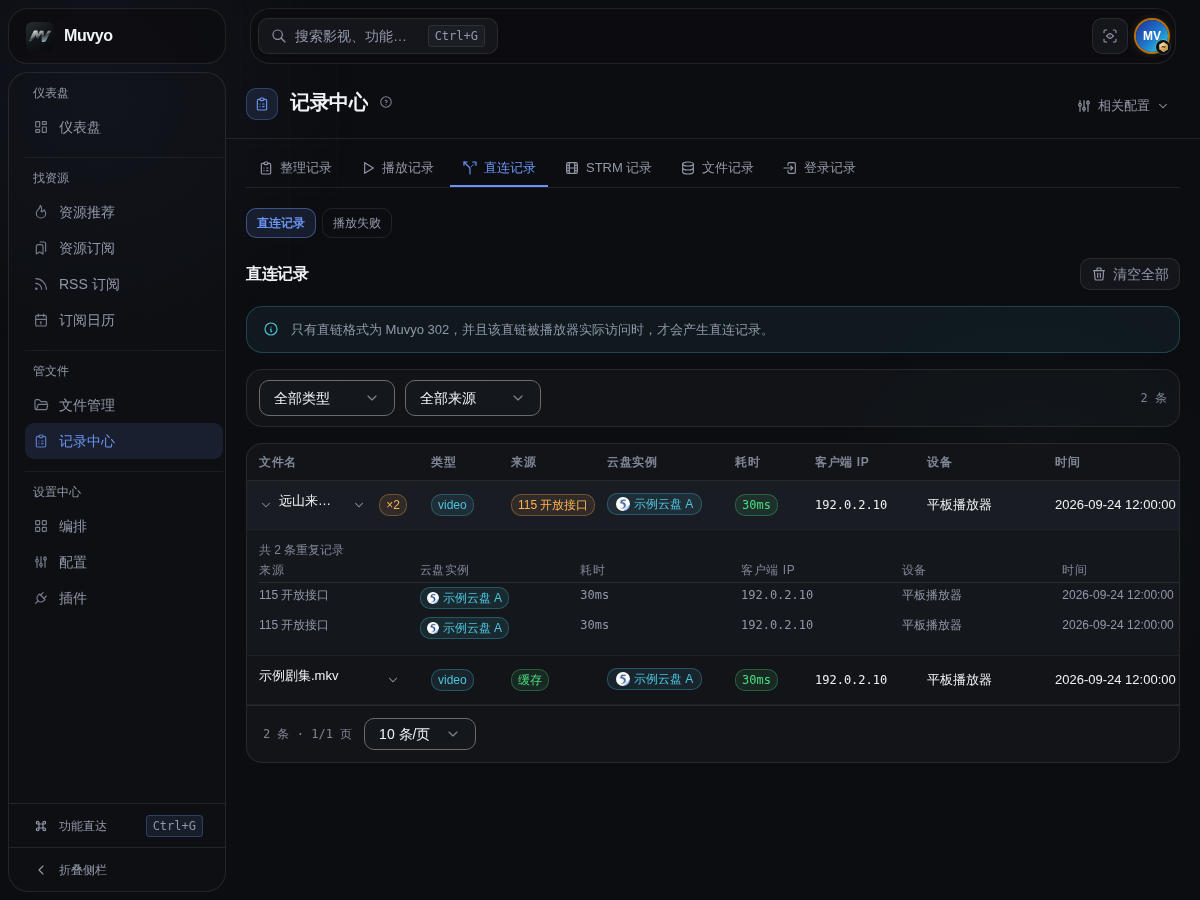
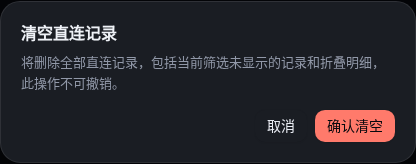
文件记录
列表读取失败时可点击「重新加载」,不会将失败显示成没有记录。批量删除或清空期间按钮显示「正在删除…」或「正在清空…」,不能重复提交。失败后保留选择和确认框;请求中断时建议取消后刷新核对,再决定是否重试。
文件记录是系统已经保存的云盘文件清单。搜索不到文件或生成 STRM 时漏项,可以先检查这里是否有对应记录。
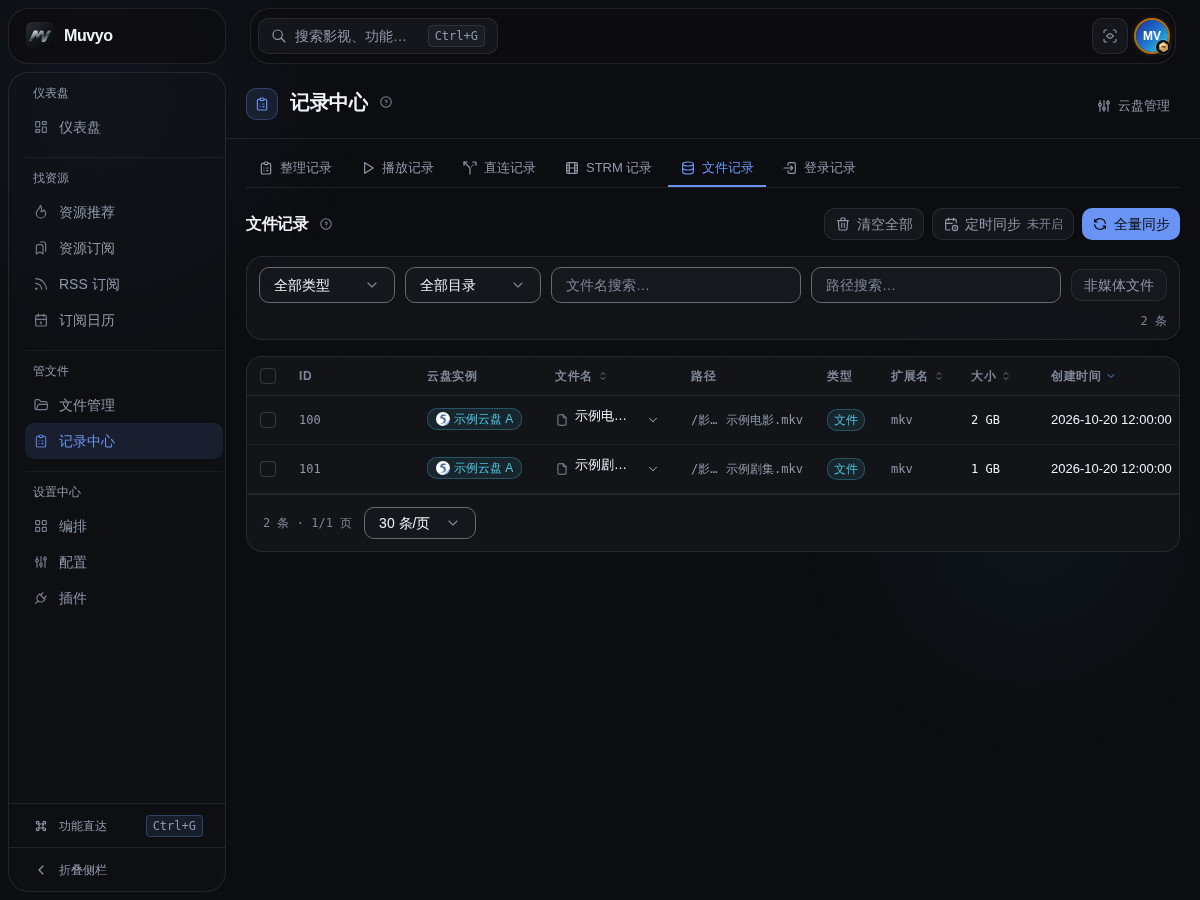
| 按钮或区域 | 作用 |
|---|---|
| 类型 / 目录 | 只查看文件、目录或指定位置 |
| 文件名 / 路径搜索 | 分别按名称或位置查找 |
| 非媒体文件 | 在仅看媒体文件和显示全部文件之间切换 |
| 列标题 | 按文件名、扩展名、大小或时间排序 |
| 勾选 / 删除 | 选择多条记录后批量删除;确认框中仍可取消 |
| 清空全部 | 清空文件记录;不会删除云盘中的实际文件 |
| 全量同步 | 从选定云盘目录补齐文件记录,可一次加多个目录、跨网盘 |
| 定时同步 | 按计划自动同步一个云盘目录;按钮旁显示「已开启 / 未开启」 |
定时同步:点文件记录右上角的定时同步,打开按计划自动运行并填执行时间,选好同步目录(可切换云盘实例,/ 表示整个网盘),按需打开覆盖已有记录(已有记录也重新同步)和包含非媒体文件(字幕、NFO、图片也写进记录),点保存。它与「定时任务」里的「文件同步」是同一份设置,原来的「文件同步」插件已并到这里:升级前插件启用且开着定时的会继续按原时间运行,插件没装或已停用的定时保持关闭,目录、时间等设置都保留。关闭定时同步不影响手动全量同步。
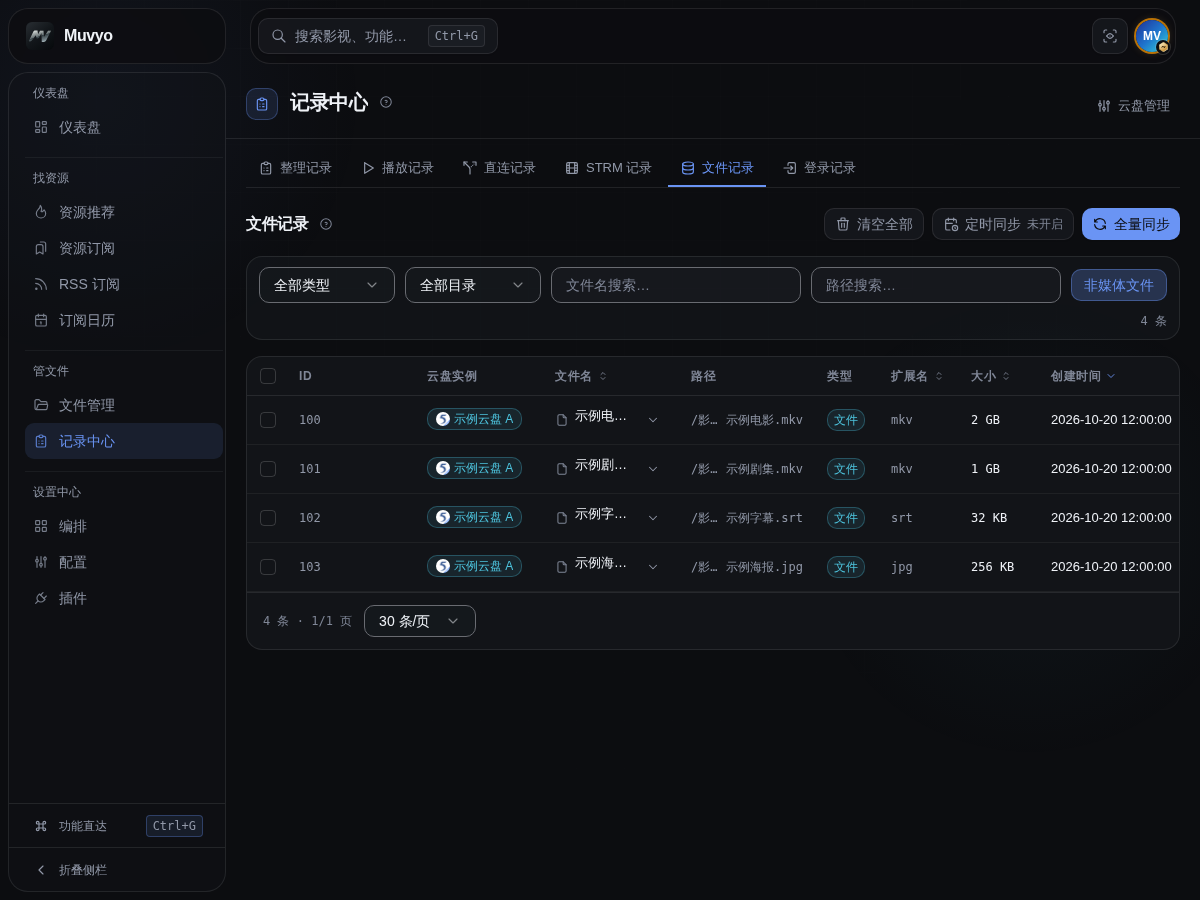
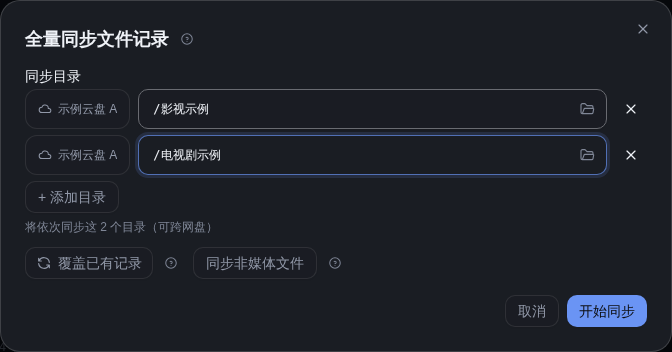
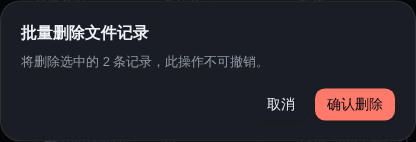
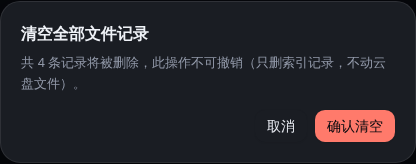
全量同步需要云盘账号具备可用的登录状态。若页面提示账号状态异常,请先到云盘管理检查对应实例。
登录记录
想知道哪个账号在什么时间、用什么设备登录过,打开记录中心 → 登录记录;也可以在仪表盘上点账号与设备数据卡直接跳过来。这个页面只有管理员能看。
| 列 / 筛选 | 含义 |
|---|---|
| 账号 | 登录用的 Muvyo 账号。登录失败且账号不存在时显示「未知账号」,不会把输错的内容显示出来 |
| 登录入口 | 管理面板、媒体库网页(独立端口)、播放器客户端(Infuse、SenPlayer 等以 Emby 方式连接的 App)、有声书客户端 |
| 客户端 / 设备 | 浏览器或 App 名称和版本,以及设备名或系统(如 iPhone、Windows) |
| IP | 登录时的来源地址;经过反向代理时显示代理转发过来的真实地址 |
| 结果 | 登录成功或失败,失败时鼠标悬停可看原因(密码错误、账户已停用等) |
| 筛选 | 可按账号搜索,按登录入口、登录结果和时间范围(近 24 小时 / 7 天 / 30 天)过滤 |
只有在用户与设备页开启访问认证后才会产生登录记录。记录只保留最近 90 天,条数过多时会自动删掉最早的;频繁的失败尝试不会把正常的登录记录挤掉。短时间内出现大量陌生 IP 的失败记录,建议尽快修改密码。
STRM 记录
列表读取失败时可点击「重新加载」。批量删除和清空期间会保留确认框并显示处理进度,失败时保留选择并提示核对或重试。重新生成、补全和重定向只有服务端确认成功后才提示完成。
STRM 记录用于查看已经生成的 STRM、它指向的内容和原始文件。播放地址变化、部分 STRM 缺少必要信息或需要重新生成时,可在这里批量处理。
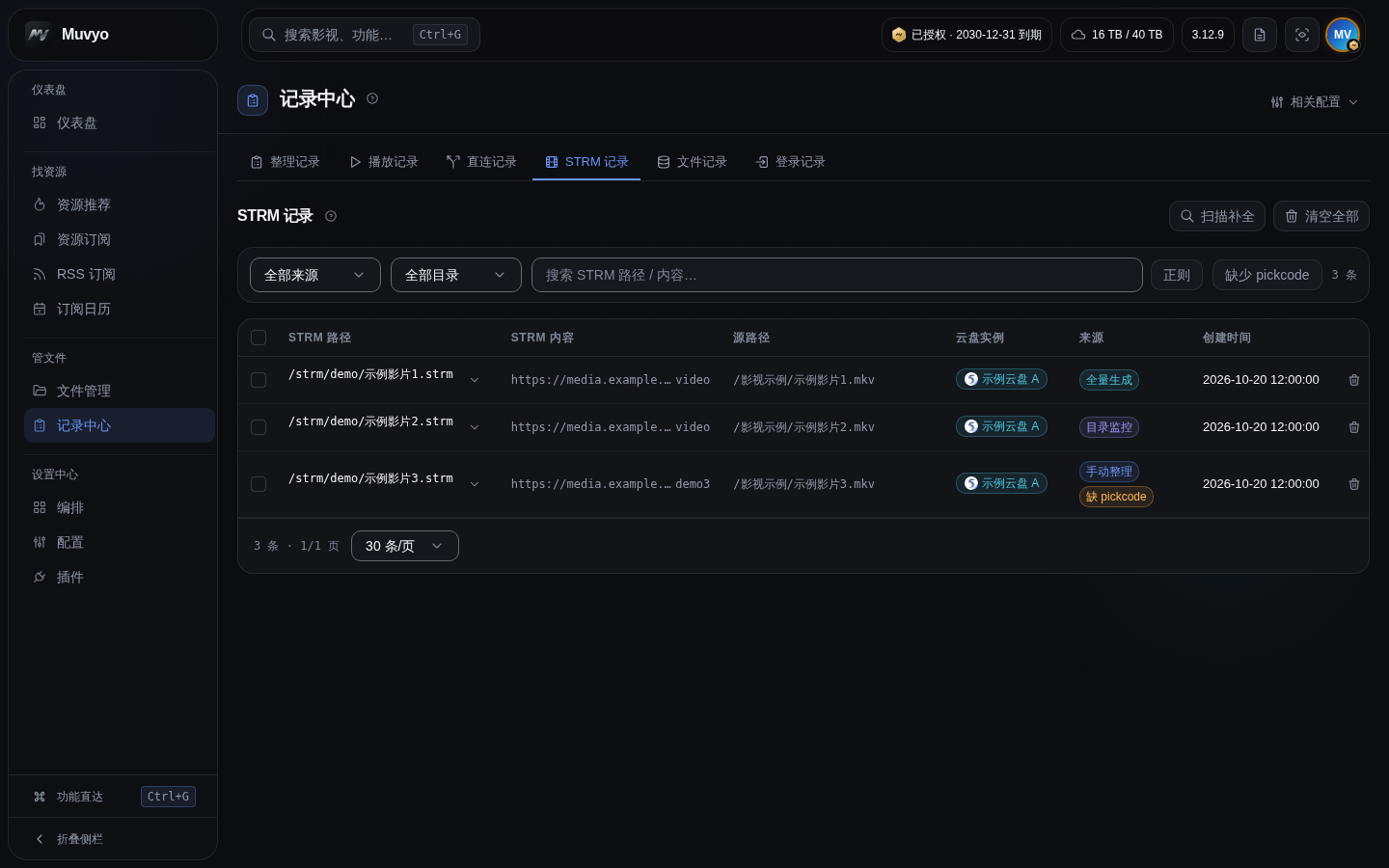
| 按钮 | 作用 |
|---|---|
| 来源 / 目录 | 筛选全量生成、目录监控或指定目录的记录 |
| 搜索 / 正则 | 普通搜索适合日常查找;正则适合按一类路径规则筛选 |
| 缺少 pickcode | 只看 115 网盘里缺少播放所需信息的记录,并可补全当前筛选;其他网盘没有 pickcode,不会被列出 |
| 补全 pickcode | 为已选择的 115 记录补充缺失信息,选中的其他网盘记录会自动跳过 |
| 重新生成 | 按当前设置重新生成已选择的 STRM |
| 重定向 | 批量把旧地址格式替换成新格式,确认前可预览 |
| 删除 | 删除已选择记录,确认框中仍可取消 |
| 清空全部 | 删除记录并删除对应的磁盘 STRM 文件 |
扫描补全:给没有记录的 STRM 补上记录
页面右上角的 扫描补全 会遍历 STRM 目录,把还没有记录的 STRM 补进列表。两种情况需要它:STRM 是从别的工具迁过来的,Muvyo 这边没有任何记录;或者是早期版本留下的历史文件,记录早就丢了。
补上记录之后,媒体服务器里删片时,Muvyo 能直接对上云盘里的那个文件再删,不用再靠文件名去猜——这一点在云盘文件名和 STRM 文件名用了两套命名规则时尤其重要,靠名字是对不上的。
| 选项 | 说明 |
|---|---|
| 扫描已配置的 STRM 目录 | 默认开启,扫描各处配置里填过的 STRM 输出目录 |
| 另外指定一个目录 | 只能填已配置目录范围内的路径,范围之外的目录会被拒绝 |
| 深度扫描 | 默认关闭。关闭时只读本地文件,不连网盘,速度快;开启后会逐条向网盘查回文件的完整路径,文件多时明显变慢,还可能被网盘限流。删片联动本身不需要它,一般保持关闭 |
扫描只读 STRM 文件、只写记录,不会改动 STRM 内容,也不会动网盘里的文件。重复扫描不会产生重复记录:已有记录只在内容变化时更新,并且原先由 Muvyo 自己生成的记录,其来源和已经记下的网盘路径都会原样保留。指向其他服务、认不出来的 STRM 会被跳过并计入统计,不会写进记录。
STRM 重定向插件:执行前预览
到设置中心 → 插件 → STRM 重定向,选好 STRM 文件目录后会自动识别旧格式并填入(旧格式已填写时不覆盖),再选新格式、点 预览重定向。预览只读扫描目录,不会改写文件;核对样例无误后点 确认重定向 才会写入。
| 信息 | 作用 |
|---|---|
| 多个旧格式 | 按页面顺序匹配,同一文件使用第一条命中的格式;最多填写 20 条 |
| 可用变量 | 新旧格式都支持 {cloud_file}(云盘完整路径)、{pick_code}(提取码)、{filename}(文件名,含扩展名)、{file_id}(文件在网盘里的编号,没有提取码的网盘用它定位)。例如新格式填 http://新地址:7811/redirect/{pick_code}/{filename} |
| 扫描总数 / 可重定向 | 显示本次扫描文件总量和确认后会被改写的数量 |
| 未匹配 / 已是新格式 / 问题数 | 区分旧格式未覆盖、已经处理和读取失败或缺少模板变量的文件 |
| 重定向样例 | 对照当前内容与改写后的内容,确认格式是否符合预期 |
| 问题数据 | 保留路径、当前内容和原因;可补充旧格式后重新预览,继续处理剩余文件 |
| 补充 pickcode | 新格式要用 {pick_code},而文件还没进文件索引(比如 CloudDrive2 挂载路径的 STRM)时,问题数据会报「缺少 pick_code」。预览会自动到 115 查出提取码(汇总下方显示进度),完成后自动重新预览,查询期间不能确认重定向;仍有没查到的,改好旧格式或映射后可点 补充 pickcode 再查。STRM 里是本地挂载路径时,按云盘管理里的播放路径映射(实例自己的映射优先,再看全局)换成 115 里的路径,并到映射所属的账号查;没配映射时,补充 pickcode 会到 115 上核对,自动认出本地路径开头多出来的那段(比如 /115/CloudDrive/115),预览上方会显示认出的路径,请对照重定向样例确认。云盘上找不到的文件仍留在问题数据里,先检查播放路径映射或旧格式。文件多时同一分类下的目录一次查完,比逐个目录查快得多 |
| 缺少 pickcode 时照样重定向 | 默认关闭,查不到 pickcode 的文件不改写。打开后这些文件去掉 pickcode 照样改写,播放时按路径找文件,第一次起播会稍慢;样例里标「无 pickcode」,以后补上 pickcode 再预览会自动带上。新格式是 /redirect/{pick_code} 这类把 pickcode 写在路径里的,去不掉,仍留在问题数据里。改了这个开关要重新预览 |
修改目录或任一格式后,旧预览会立即失效,必须重新预览才能执行。如果目录和格式都没改、只是预览之后目录里的文件有增减或内容变化(比如目录监控又生成了几条),点 确认重定向 时会弹出确认框,告诉你各项数量相对预览时增减了多少;点按当前目录内容执行就以刚重新扫描的结果写入,未匹配和问题文件仍然不会被改写,点取消则回去重新预览。问题明细最多展示前 100 条,但汇总数量始终按全量文件统计;未匹配和问题文件不会被改写。
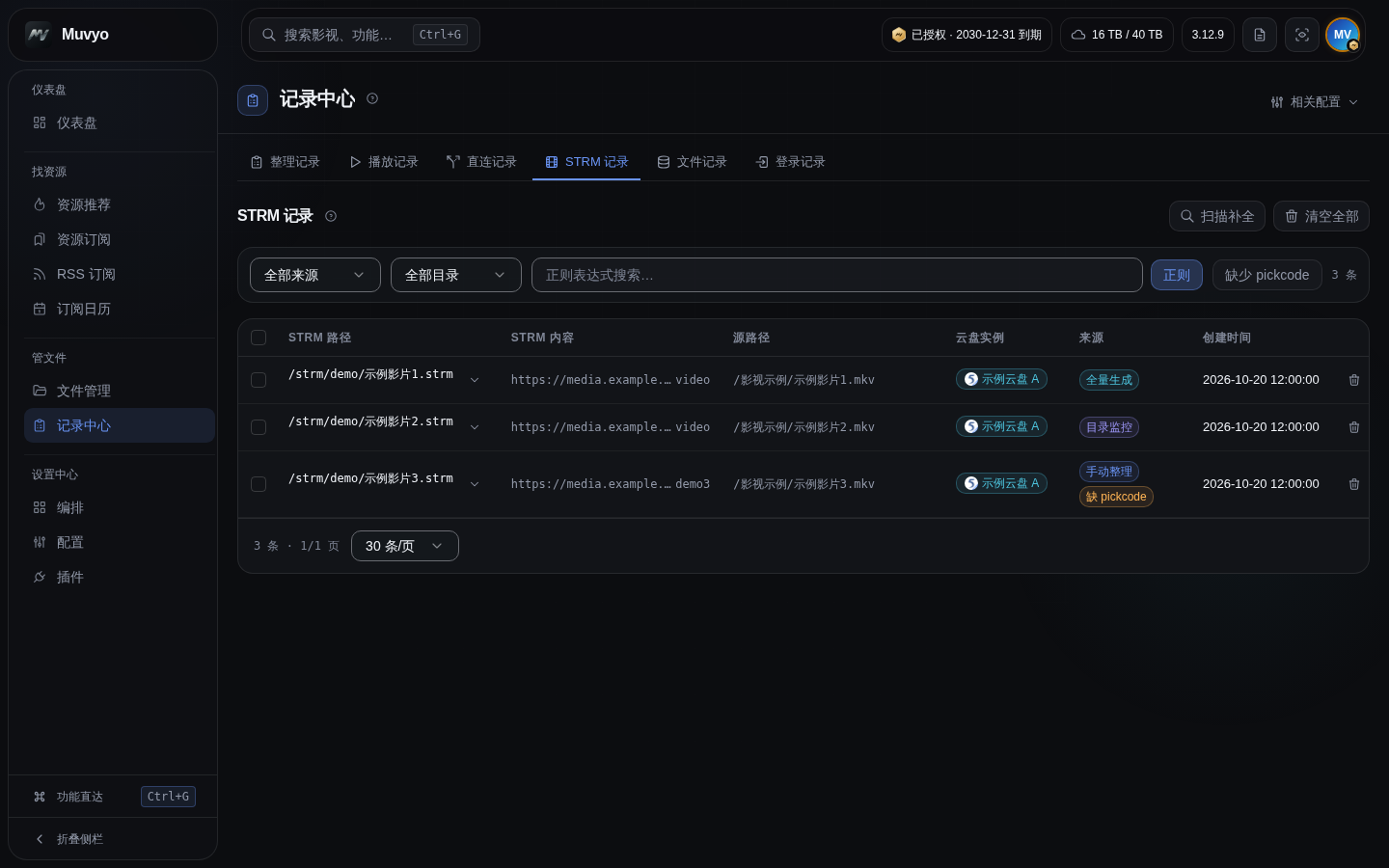
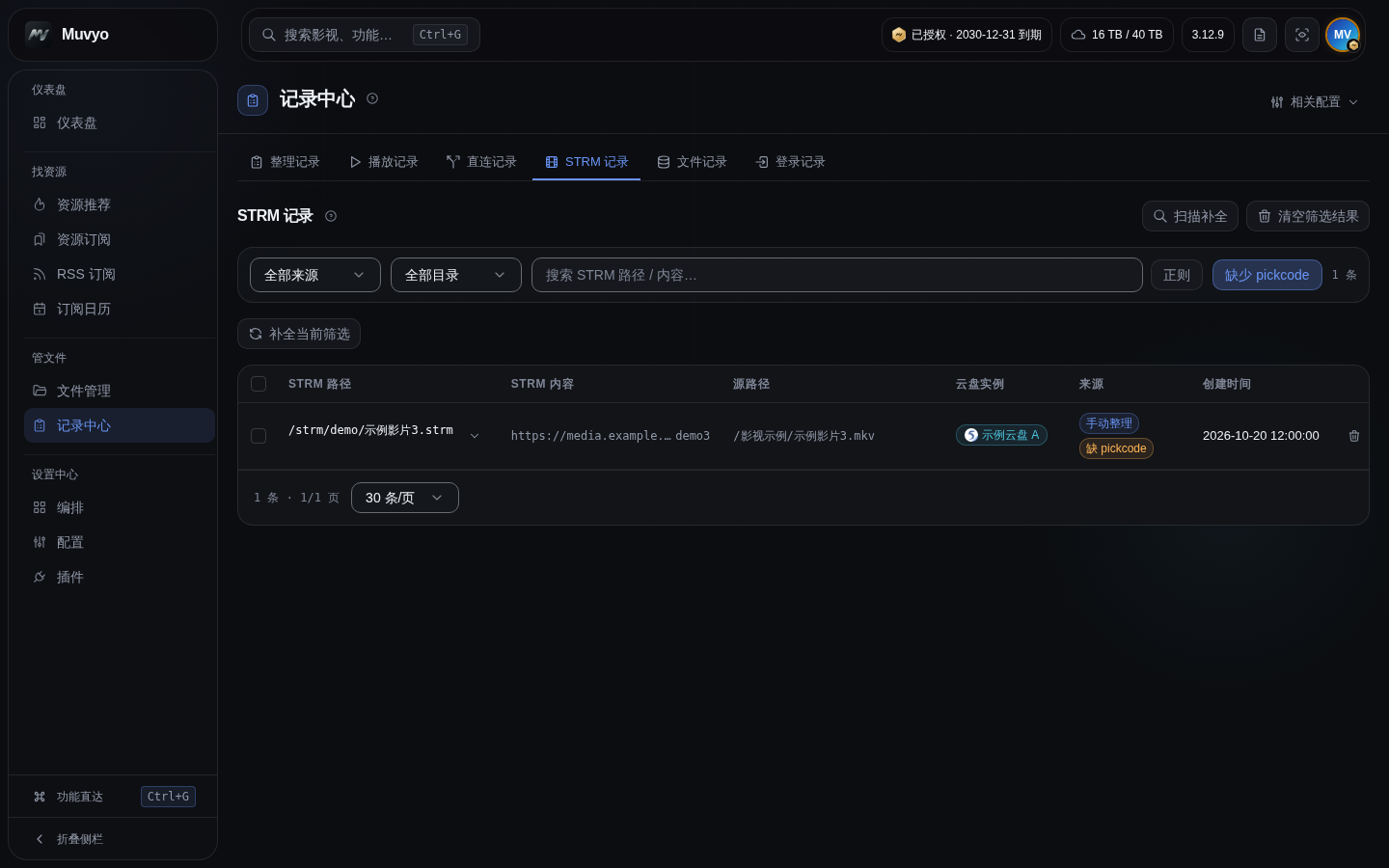
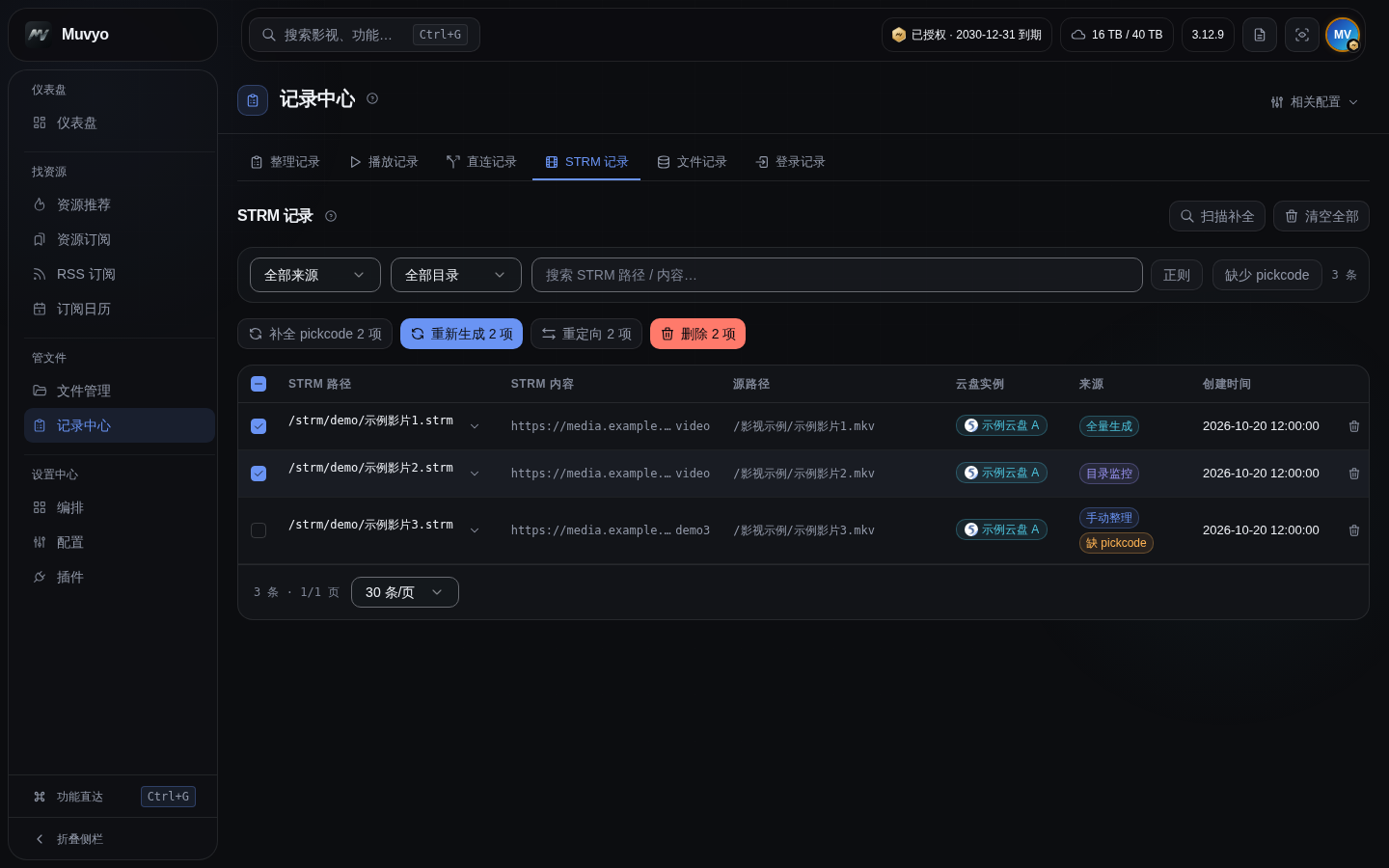
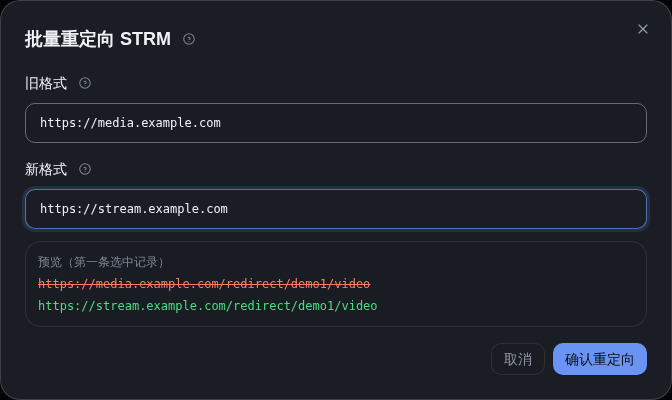
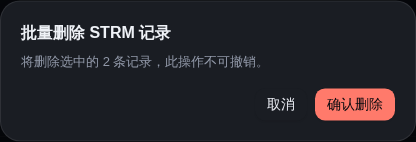
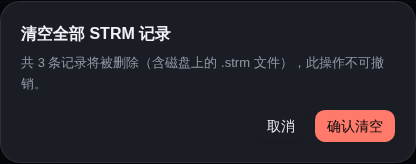
设备管理
入口:设置中心 → 配置 → 用户与设备 → 设备管理,与用户与权限放在一起,无需安装插件;仅超级管理员可操作。升级保留原设备、备注与权限。
设备管理用于查看连接过的播放器,并决定每台设备是否允许直连、是否允许通过代理端口转码。截图中的设备 ID 和 IP 都是专门保留给文档使用的演示值。
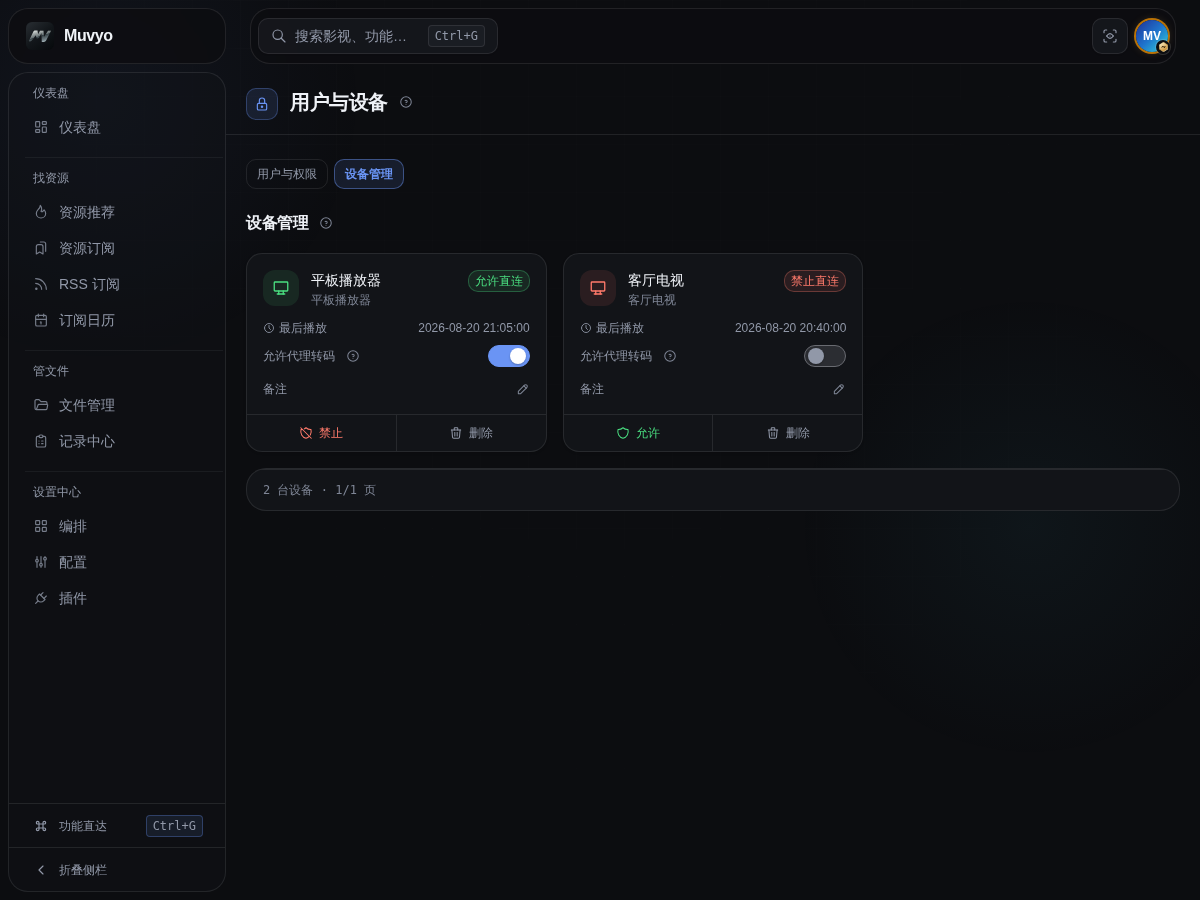
| 按钮或区域 | 作用 |
|---|---|
| 允许 / 禁止 | 切换当前设备是否允许直连;状态会显示在卡片右上角 |
| 允许代理转码 | 默认开启。只有该开关和对应 Emby / Jellyfin 实例的「允许代理端口转码」都开启,当前设备才能通过代理端口转码 |
| 备注 | 点击备注内容就地编辑,勾号保存,叉号取消 |
| 删除 | 确认后移除设备记录,设备下次播放时会重新登记 |
| 上一页 / 下一页 | 设备较多时翻页查看 |
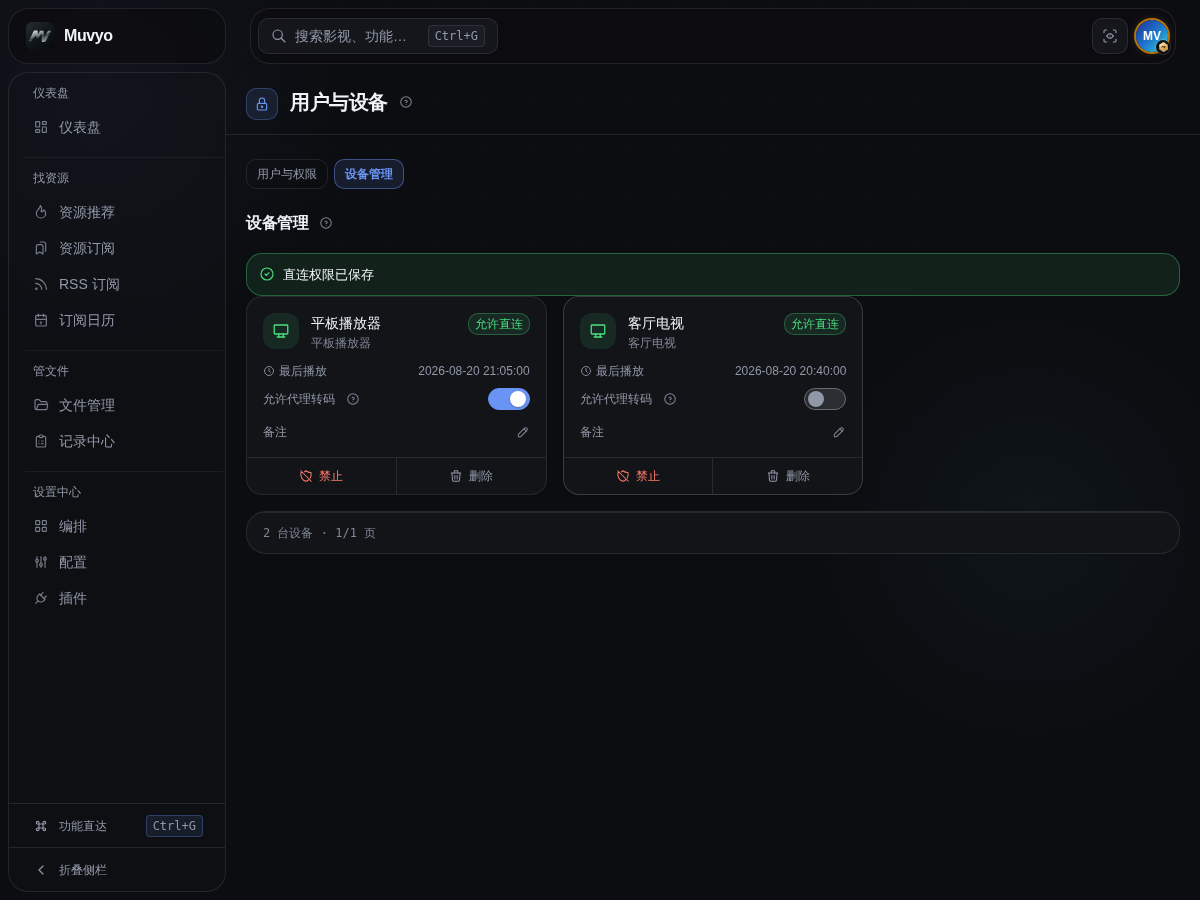
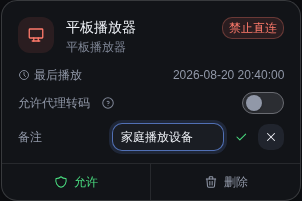
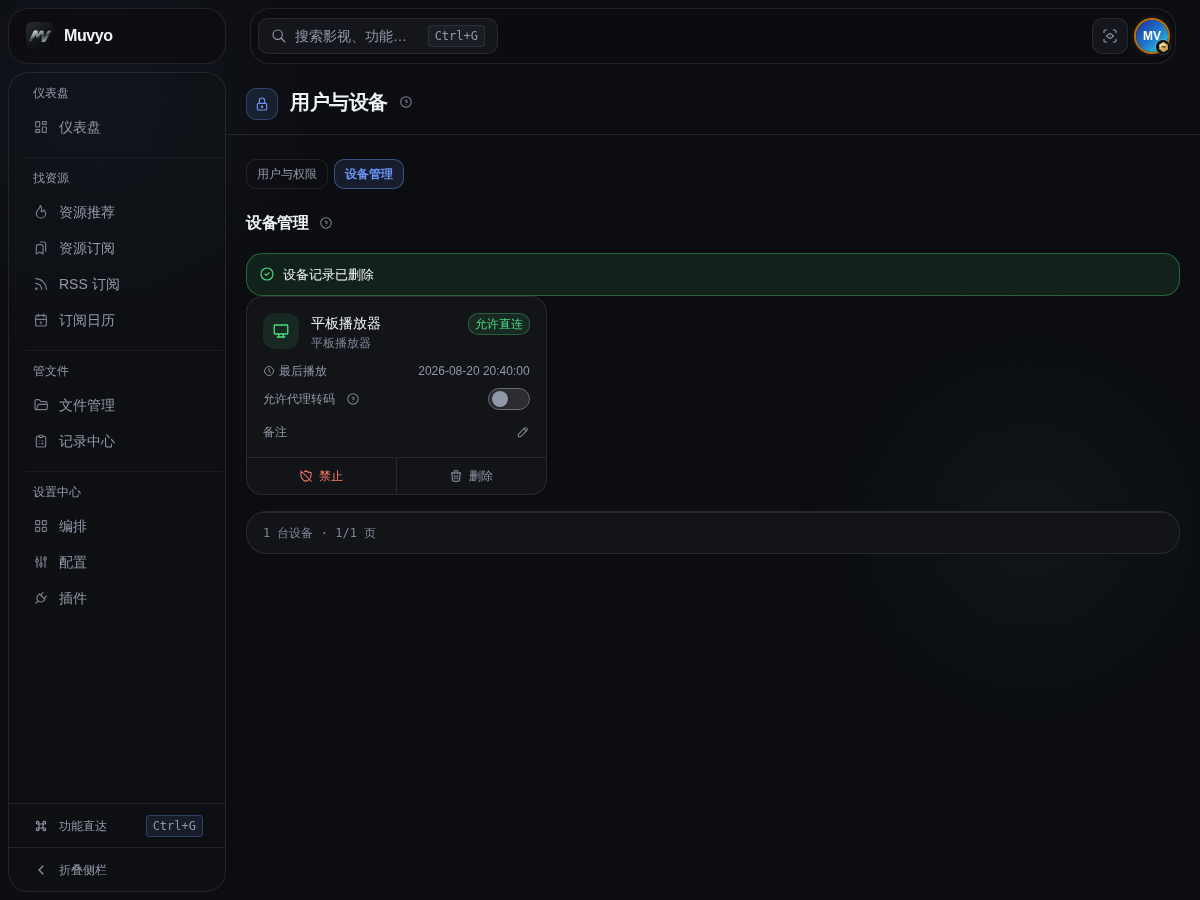
代理端口转码被禁止时,直连播放不受影响;需要保留媒体服务器原生转码能力时,可直接访问其源端口。删除设备记录不会删除播放器中的内容;设备再次访问时,系统可能重新记录该设备,并按默认值允许代理转码。
日志管理
日志管理用于查看系统和媒体播放相关消息。某个功能没有反应、记录页又看不出原因时,可先筛选错误日志。
读取失败时会保留已读日志并提示自动重试,也可点击「立即重试」。下载期间按钮显示「正在下载…」,失败后可再次点击「下载日志」。清空期间确认框保持打开,按钮显示「正在清空…」;只有服务端确认成功才清除页面内容,失败会在框内提示,可取消核对或重试。
授权失效也能排查:未激活、授权到期或正在检查授权时,电脑和手机都可从顶部诊断日志查看、筛选和下载日志。开启访问认证后仍须先登录,并具有日志访问权限。此时日志只读,清空不可用;播放、整理和插件运行仍需有效授权。
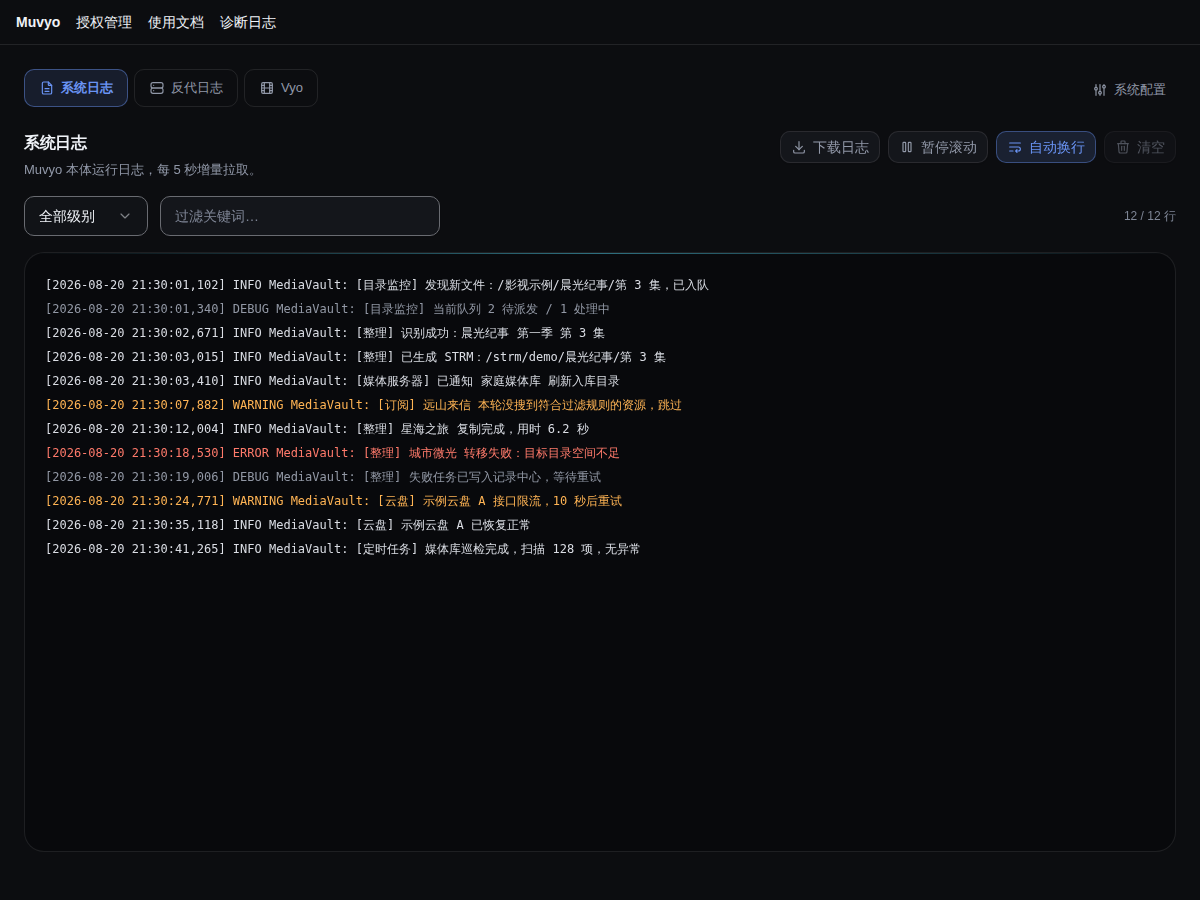
| 按钮 | 作用 |
|---|---|
| 系统日志 / 反代日志 / Vyo | 切换要看的日志。反代日志是 Emby、Jellyfin、Plex 反代(302 直链播放)的请求与回源消息;Vyo是扫描、刮削、播放与有声书的消息,和插件里「查看日志」看到的一样。三个视图始终保留,实例或插件停用后也能查看历史消息,没有相关日志时显示空列表 |
| 全部级别 | 只看指定级别及更严重的日志,级别以中文显示:调试、信息、警告、错误、严重 |
| 过滤日志 | 按文件名、功能名或错误关键词筛选 |
| 下载日志 | 下载当前视图的完整日志,便于保存或反馈问题 |
| 暂停 / 滚动 | 暂停自动滚动以便阅读,再点击滚动继续跟随最新日志 |
| 自动换行 | 电脑端默认打开,长行折到下一行完整显示;关掉后长行保持一行,可以横向滚动查看。选择会记在当前浏览器里。手机端始终自动换行 |
| 清空 | 需要有效授权。清空服务端日志文件,各个视图读的是同一份日志,会一起清掉;确认后无法撤销 |
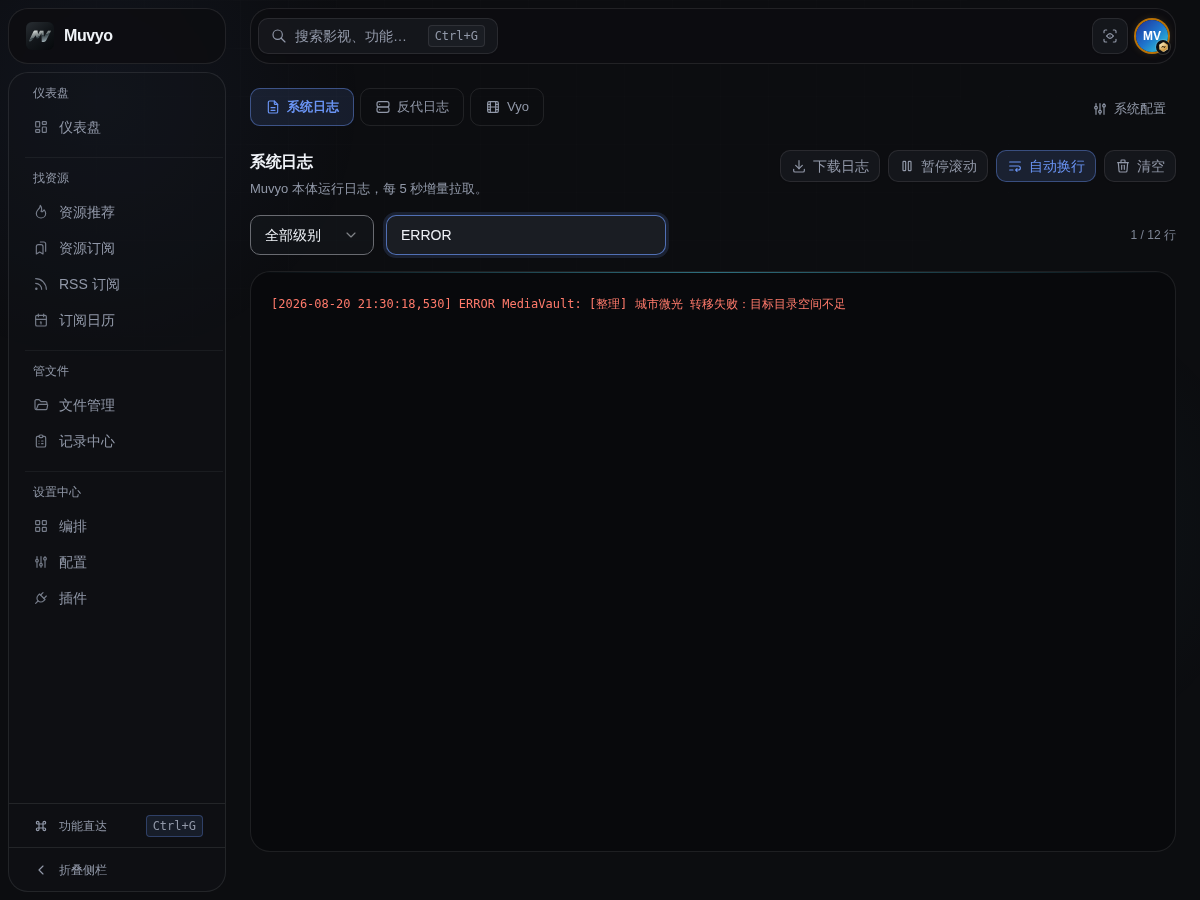
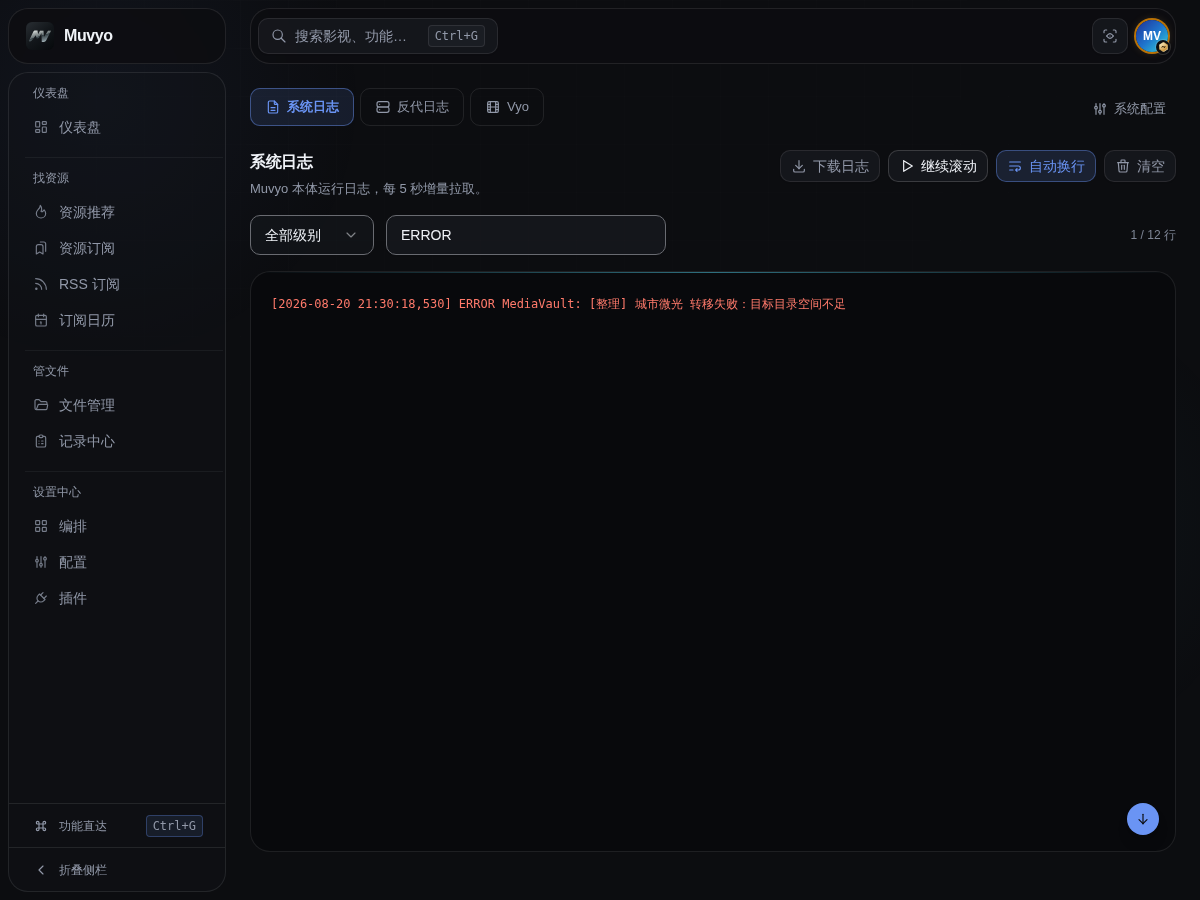
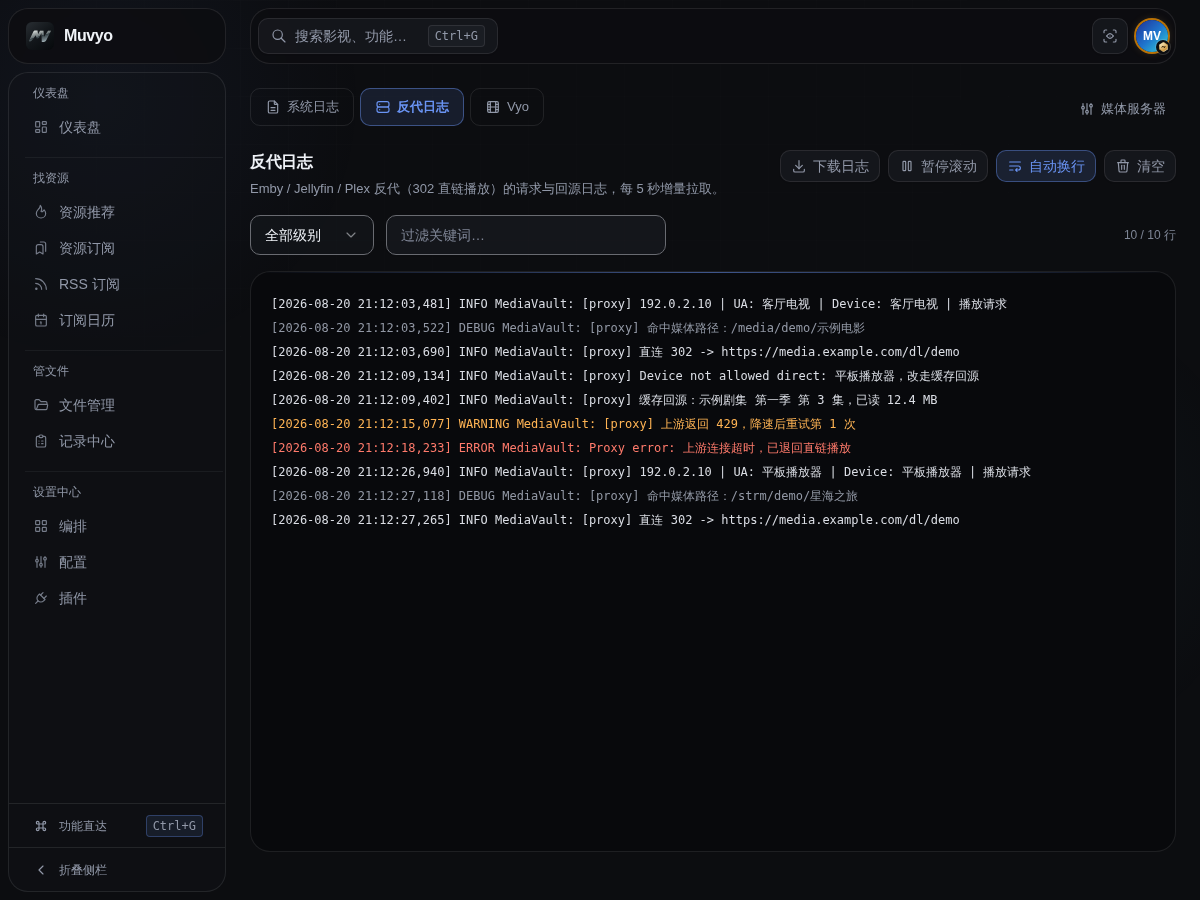
建议先选择错误,再用文件名或功能名搜索。需要反馈问题时,可下载系统日志并说明操作时间,便于定位。
高级设置(按需使用)
完成云盘、媒体服务器和基础整理设置后,Muvyo 就可以正常使用。只有需要多端播放、独立数据库、外部通知、第三方仪表盘或开放接口时,才进入对应页面配置;不确定时保持默认即可。也可以先返回初始配置完成基础流程。
Plex 直链播放
让 Plex 播放 STRM 时也走网盘直链,不再由 Plex 中转下载。开启后 Plex 客户端连的是 Muvyo,播放请求会被换成网盘的直链地址;详情页还会补上 STRM 缺失的时长、画质和音轨字幕信息。
先看这条再决定要不要配。Plex 直链播放目前为实验性功能,需要让客户端使用 Muvyo 的反代地址;部分客户端仍可能直接连接 Plex,播放照常但没有直链加速。只想让 Plex 能正常播 STRM、不在意是否走直链的,跳过这一节即可。
哪些客户端能用:
| 客户端 | 能否直链 | 说明 |
|---|---|---|
| Infuse | 可以 | 直接请求媒体文件,最省事 |
| Plex 官方客户端(iOS / Android / 电视 / Apple TV) | 可以 | 播放画质要选「原始」或「最高」,并关掉自动调整画质;客户端主动要求转码时由 Plex 转码,播放正常但不走直链 |
| Plex 网页版 | 浏览器能直接播的格式可以 | 需要从 Muvyo 反代地址打开网页版(http://反代地址:8092/web,端口以实际配置为准);MP4 / H.264 / AAC 这类浏览器原生支持的格式走直链,其余格式回到 Plex 转码 |
| 本地媒体(非 STRM) | 不改写 | 始终按原样交给 Plex |
不能直链的情况不会播放失败:认不出网盘文件、设备被关了直连、Muvyo 解析失败时,都会交还给 Plex,由 Plex 照常播放。重启 Muvyo、从「继续观看」或通知直接点开播放,也都能直接走直链,不需要先打开详情页。
怎么配:
- 媒体服务器页面添加或编辑 Plex 实例,填好 X-Plex-Token(测试连接会校验它是否有效)。新建时「反代端口」默认从
8092起,被占用时自动顺延;已有实例保持原端口。记下实际端口,下面的端口映射和访问地址都要与它对应。「服务器地址(内网)」仍填写 Plex 源服务地址,默认源端口是32400,不要填成 Muvyo 反代地址 - STRM 由 Muvyo 生成的不用额外配置;内容写的是本机路径的 STRM(简约模式),需要确认「本地路径列表」和路径映射填对,否则找不到对应的网盘文件
- 确保客户端能访问 Muvyo 的反代端口,且 Muvyo 能连接上一步填写的 Plex 源服务地址。Muvyo 使用 Docker 端口映射时,发布该反代端口,例如
8092:8092;若宿主机映射成其他端口,客户端访问地址使用宿主机端口。无需取消 Plex 容器原有的 32400 端口映射,也不限定 Plex 使用 host 或 bridge 模式 - Plex 后台 设置 → 网络:
- 「自定义服务器访问 URL」填 Muvyo 反代的地址,例如
http://192.0.2.10:8092,端口按实际配置或宿主机映射填写 - 「允许的网络」不要包含 Muvyo 所在的网段(留空最稳妥)
- 如果客户端仍通过 GDM(局域网发现)直连 Plex,可关闭 GDM 后重新连接;最终以客户端实际使用的服务器地址为准
- 「自定义服务器访问 URL」填 Muvyo 反代的地址,例如
- 反代端口在保存实例时就已生效;如果保存实例之后才改 Plex 的「允许的网络」,重启 Muvyo 让它重新检查一次,然后用客户端连一次试播
第 4 步的「允许的网络」最容易被忽略,但它是个安全问题。这一项如果包含了 Muvyo 所在网段,Plex 会把经过反代的所有请求当成局域网请求免登录放行——任何能连上反代端口的人都能不登录浏览你的 Plex。Muvyo 启动时会自己试一次,发现 Plex 免登录放行就在日志里报错提醒。看到这条提醒请按上面改完「允许的网络」再重启。
设备与转码控制:通过反代播放过的 Plex 设备会出现在设备管理里,可以单独关掉某台设备的直连或转码。媒体服务器实例里的「允许代理端口转码」关掉后,经反代的转码请求会被拒绝,直链播放不受影响。
补齐 Plex 里缺失的时长、画质与音轨:Plex 读不懂 STRM 文件,详情页上没有时长(进度条、继续观看都靠它)、4K / HEVC 标签和音轨字幕。经反代打开详情或开始播放时,Muvyo 会补上这些信息:
- 先用已有资料:在洗版设置中填写了「神医 mediainfo 目录」时,优先读取该目录。没有可用结果时,Muvyo 生成并保留记录的 STRM 还会读取旁边的同名媒体信息文件,例如
示例影片.strm对应示例影片-mediainfo.json。文件须在 Muvyo 上可读;Plex 与 Muvyo 的挂载路径不同,要能对应到同一条生成记录。读到有效内容就不再请求视频;文件损坏、超过 8 MiB 或读不到时,才尝试 ffprobe 探测 - 第一次打开某部片子的详情看不到是正常的:探测在后台进行,详情页不会转圈等待,再打开就有了;直接开始播放时会稍等几秒,让第一次播放就带上时长
- Plex 自己已经有的信息不会被改动,只补空缺的;同一部片有多个版本时不处理,避免补错地方
- 重新生成或换了视频:对于有 Muvyo 生成记录、且记录中能确认当前播放地址的 STRM,地址变化后会丢弃旧缓存、重新获取媒体信息。请同时更新或移走原有的媒体信息文件,Muvyo 无法自动判断这些文件是否仍属于新视频。记录以外的第三方 STRM 仍沿用已有缓存,不会为了检查是否换源而反复访问网盘;不要将它视为第三方文件的自动变更检测
怎么确认真的走了直链:播放一个 STRM 片子,到记录 → 播放记录看有没有新增一条来源是网盘的记录。没有记录说明这次是回到 Plex 播放的。
播放正常但一直不走直链,按这个顺序查:
- 客户端可能压根没连到 Muvyo — 最常见。检查第 3、4 步:Muvyo 反代端口是否可访问、自定义服务器访问 URL 是否与实际端口一致、客户端是否仍通过 GDM 或已保存的原始地址直连 Plex。Plex 保留 32400 映射本身不代表配置错误
- Plex 判定这个片子需要转码 — 比如客户端不支持该视频编码、或你在客户端里限制了播放画质。转码必须由 Plex 完成,这时不会走直链。把客户端的播放质量调成「原始质量」通常能避免
- 日志里提示上游鉴权自检未通过 — 见上面第 4 步的「允许的网络」,改完重启
- 这个片子不是 STRM — 本地文件不会改写,这是预期行为
- 找不到对应的网盘文件 — 多见于 STRM 不是 Muvyo 生成的,或者生成后目录被搬动过。日志里会写明是哪个文件没查到
媒体服务器
在 设置中心 → 配置 → 媒体服务器 里管理 Emby、Jellyfin、Plex、飞牛影视和极影视实例。几种可以同时接,每个实例单独配置;同类型里可以指定一个默认实例,其它功能就用它。
列表最前面是Vyo(标着「内置」)卡片,显示它是否在运行和端口,可以点打开 Vyo;还没启用时点去插件库启用。它的端口和地址在 Vyo 插件页设置,不在这里编辑。
媒体服务器按钮与操作
| 按钮 | 做什么 | 操作结果 |
|---|---|---|
| 添加服务器 | 新增 Emby、Jellyfin、Plex、飞牛或极影视实例 | 先选类型,再填写连接信息 |
| 卡片开关 | 暂时停用或重新启用实例 | 停用会保留配置 |
| 设为默认 | 选择其它功能默认用哪个同类型实例 | 星标移动到当前实例 |
| 地址链接 | 快速打开上游服务器或反代地址 | 在新页面打开对应地址 |
| 编辑 | 修改地址、凭据、路径和播放设置 | 打开编辑窗口 |
| 测试连接 | 检查当前填写的信息能否访问服务器 | 在窗口底部显示成功或失败原因 |
| 删除 | 永久移除该实例的配置 | 先显示确认框,不会删除媒体服务器里的内容 |
选择类型与新增:
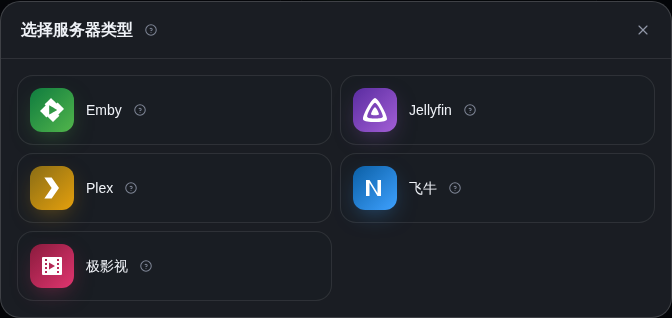
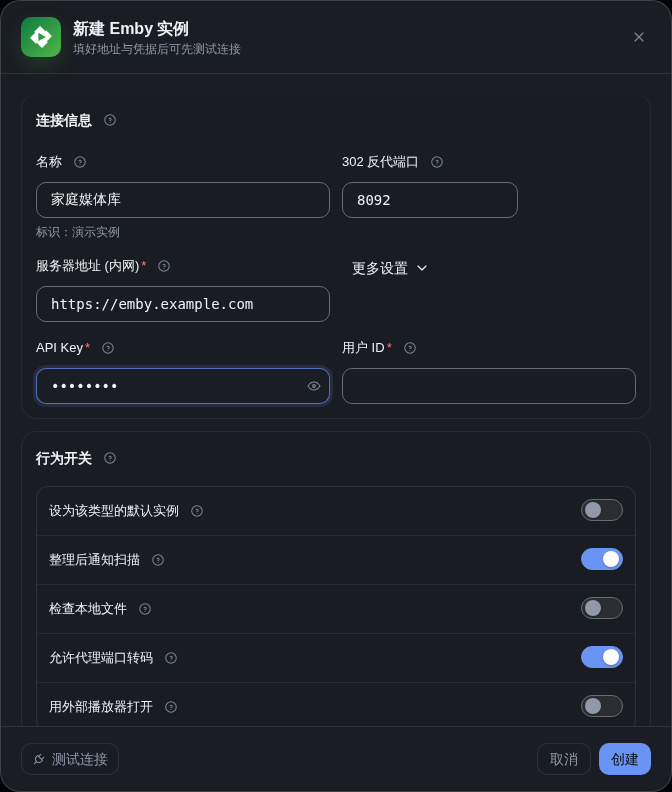
编辑与测试:API Key 和用户 ID 均已替换为掩码。
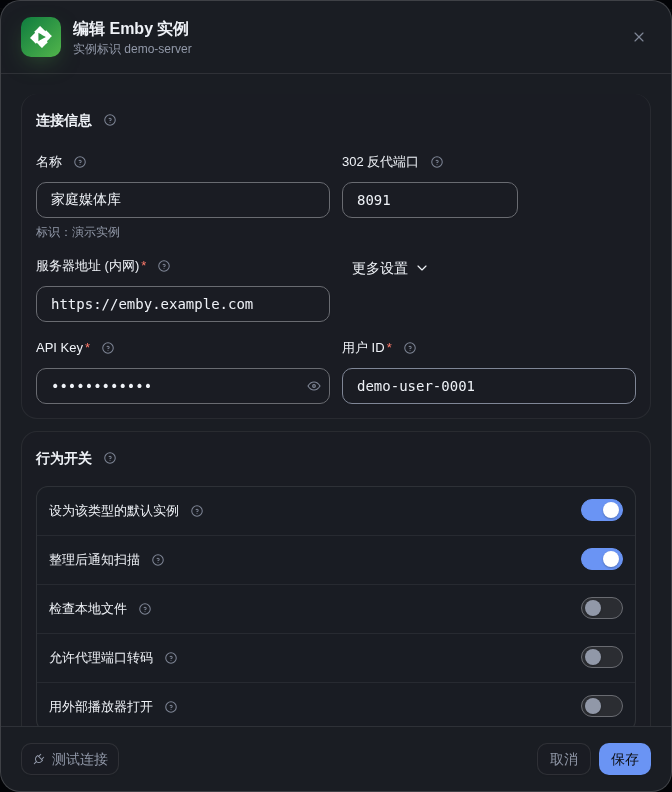
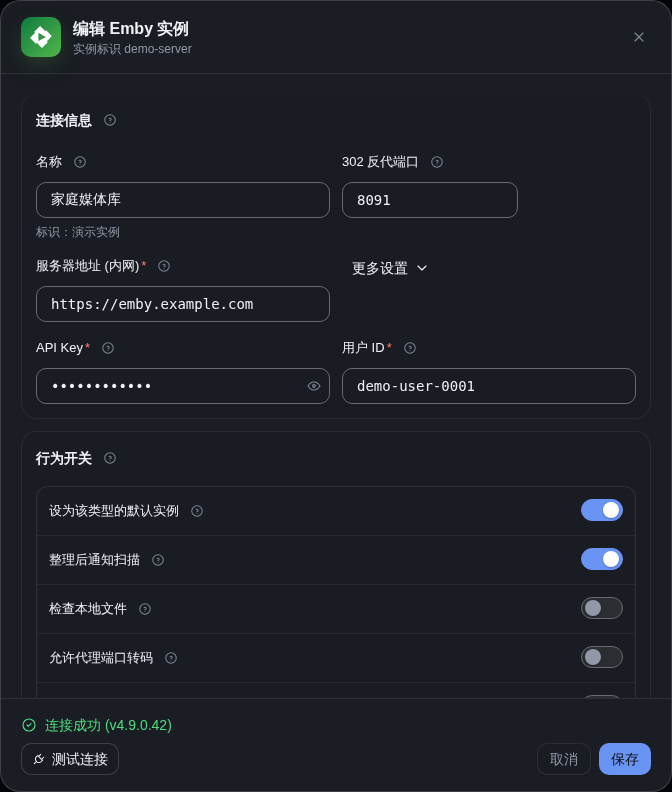
删除确认:
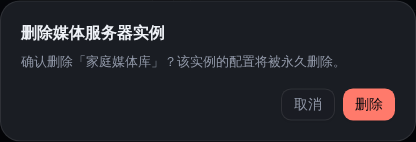
多端播放
多台设备同时播放同一个文件默认就可以,每台设备各自取直链,不需要额外设置。只有遇到 115 限制同一文件的并发取流、后点开的那台设备起播失败或播放中被中断时,才需要打开多端播放副本:系统会在网盘上放一份临时副本给后来的设备播放,到时间后自动清掉。
开关在 云盘 → 编辑 115 实例 → 进阶 里,每个 115 实例单独设置。
| 配置项 | 说明 |
|---|---|
| 多端播放副本 | 启用/禁用开关,默认关闭 |
| 副本存放目录 | 115 云盘中存放临时副本的目录。一般留空,自动使用专用目录 /Muvyo多端播放,没有会自动建好。这个目录每次启动都会被清空,所以保存时如果选的目录里已经有文件会被拦下;运行中发现目录里有子文件夹也不会清理 |
| 副本延迟删除(分钟) | 0 表示按直链缓存周期自动决定;填得比缓存周期短也会按缓存周期保留,避免播放中途副本被删 |
数据库配置
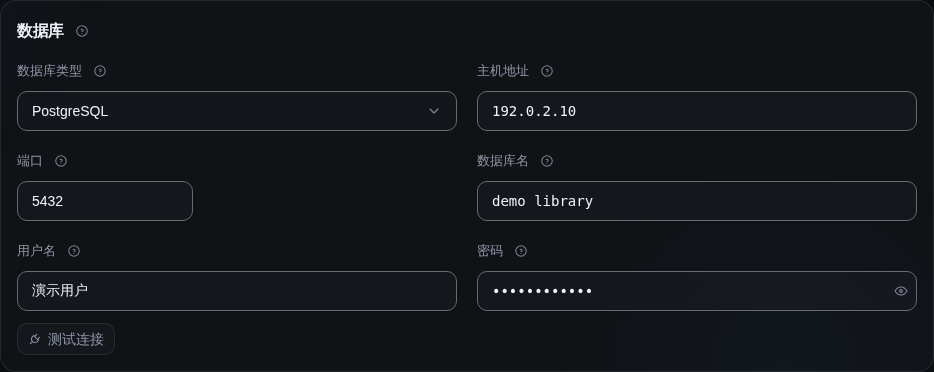
在 设置中心 → 配置 → 存储配置 → 数据库 中选择数据保存方式。个人使用保持默认的 SQLite 即可;已有 PostgreSQL 服务、需要集中保存数据时,再切换到 PostgreSQL。
按钮与操作
| 按钮或选项 | 作用 | 怎么用 | 操作结果 |
|---|---|---|---|
| 数据库 / 缓存 | 在两类存储设置之间切换 | 点击页面顶部标签 | 只切换当前设置区域,不会立即改动配置 |
| SQLite | 使用内置数据库 | 适合首次使用或单机部署,选择后无需填写其他信息 | 保存后使用本地数据库 |
| PostgreSQL | 连接已有数据库服务 | 填写演示主机 db.example、数据库名、用户名和密码 | 可先测试,确认成功后再保存 |
| 测试连接 | 检查当前填写的信息是否可用 | 填写完整后点击,测试期间不会迁移或覆盖数据 | 页面显示连接结果;旧表缺列时会提示迁移前需要升级 |
| 保存配置 | 保存当前数据库选择 | 测试成功后点击 | 新设置在提示的生效时机启用 |
连接测试示例:截图使用演示地址和账号,密码已遮盖。
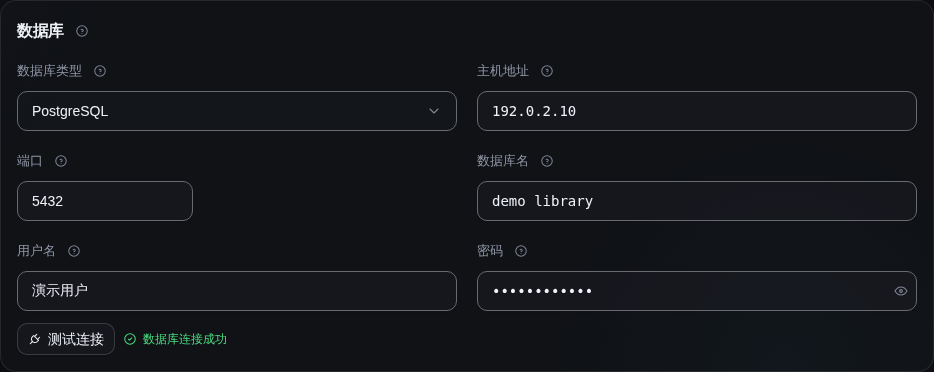
切换数据库前建议先备份现有配置。若只是普通家庭使用,不需要为了“性能更高”而改成 PostgreSQL。
提示「测试目标已修改,请重新输入凭据后再测试」怎么办:密码框里的圆点是已保存密码的占位符,不是真密码。 只要主机、端口、数据库名、用户名有任何一项和已保存的不一样,就必须把密码重新输入一遍再测 —— 这是防止把已保存的密码发到另一个地址去。
迁移要多久:从 SQLite 迁移到 PostgreSQL 时,弹窗里会显示进度和当前正在搬的数据。 迁移在后台进行,中途关掉窗口、刷新页面甚至断网都不会中断;但不要重复点「迁移数据」,重复提交会被拒绝。 想确认结果,回到这个页面看数据库类型是否已变成 PostgreSQL。
提示旧表缺列:说明 PostgreSQL 可以连接,但表结构仍是旧版本。选择「迁移数据」后会先升级表结构,再复制数据。测试连接不会补改已有表的数据。
迁移失败怎么办:数据复制期间发生错误或任务被取消,本次对目标表的数据替换会撤销,配置仍使用原数据库;已经完成的表结构升级会保留。源表为空时,迁移成功也会清空对应目标表的旧记录。请使用专门的目标数据库,迁移期间不要让其他应用写入。错误提示保留失败阶段和错误类型,检查目标库连接、权限与空间后重试。
如果错误发生在最后的配置切换阶段,数据可能已经完整提交到 PostgreSQL。此时先核对当前配置和迁移结果,不要将它当作复制失败直接重试。
SQLite 数据库文件叫什么
SQLite 模式下数据保存在 config 目录里的 mediavault.db。3.4.8 之前创建的部署用的是旧名字 115_files.db(早期这个库只存 115 的文件索引),升级后会原样继续使用,不需要做任何操作,数据也不会动。
想让老部署也统一成新名字,可以自己改,但必须在服务停止的状态下改,而且三个文件要一起改:
115_files.db      →  mediavault.db
115_files.db-wal  →  mediavault.db-wal    # 存在才需要改
115_files.db-shm → mediavault.db-shm # 存在才需要改- 停止 Muvyo(容器用
docker compose stop) - 备份整个
config目录 - 把上面三个文件改名,注意
-wal和-shm不能落下 - 启动服务,程序会自动使用新名字,无需改配置
不要在服务运行时改名。-wal、-shm这两个文件是数据库按主文件名生成的,运行中改名会让程序一边写着旧文件、一边按新名字建出第二份日志,两份日志写同一个库会把数据写坏。同样地,不要只改.db一个文件而漏掉另外两个。
如果你在多台机器或多个容器上共用同一个config目录,请确认全部实例都已停止再改;只停一个而另一个还开着,两边会各写各的文件,数据从此对不上。
缓存配置
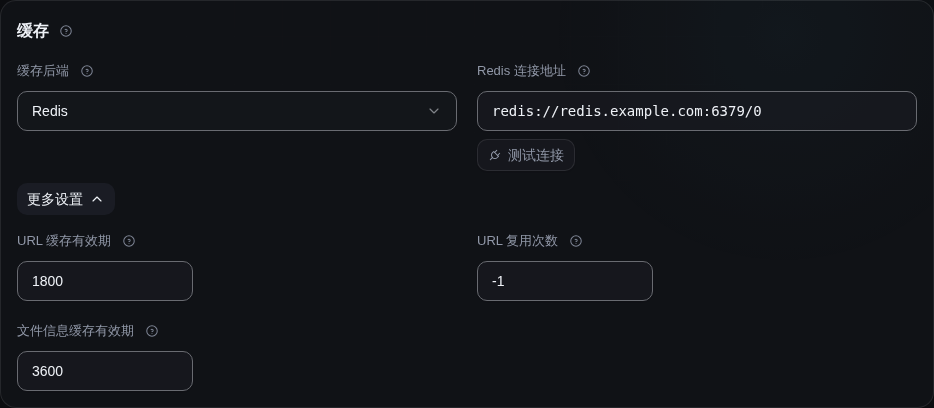
在 设置中心 → 配置 → 存储配置 → 缓存 中管理直链与文件信息的临时缓存。缓存后端选「本地缓存」或「Redis」:个人单机部署保持本地缓存即可;多个实例要共用缓存和网盘授权,或者已经有 Redis 服务,就切到 Redis,选中后才会出现 Redis 连接地址。
这里保存的是服务器的直链与文件信息缓存,不是网页离线缓存。升级后页面显示不对,请使用账户与系统 → 清理缓存,无需修改此处的缓存后端或清理 Redis。
切换缓存后端会问你要不要迁移
把后端从本地改成 Redis(或从 Redis 改回本地、换成另一台 Redis),保存时会弹出确认框:
- 迁移数据:把网盘授权信息和还没处理完的目录监控事件搬到新后端,进度条走完即生效,不用重启。直链、文件信息这类临时缓存不搬,换后端后会自动重新建立。
- 跳过迁移:只改配置不搬数据。网盘授权需要重新扫码,还没处理的监控事件也要等下一轮扫描才会重新排上,确认无所谓再选它。
迁移在后台进行,关掉窗口或断网都不会中断,但不要重复提交。切到 Redis 前先点「测试连接」确认地址能通,连不上时迁移会直接报错并保持原来的后端不变。老版本升级上来的配置会按原本填没填 Redis 地址自动判定,行为和升级前一致,不用手动改。
按钮与操作
| 按钮或选项 | 作用 | 怎么用 | 操作结果 |
|---|---|---|---|
| 本地缓存 | 缓存放在本机,默认方式 | 无需填写地址,适合大多数用户 | 不显示 Redis 地址,重启后自动重建缓存 |
| Redis | 使用独立缓存服务,多实例共享 | 选中后填写演示地址 redis://cache.example.local:6379/0 | 可先测试是否连接成功 |
| 缓存时间 | 控制直链和文件信息保留多久 | 没有特殊需求时保持默认值 | 时间越长,重复访问时越少重新获取 |
| 提前缓存数 | 预先准备后续文件的播放信息 | 连续播放较多时可适当增加 | 减少播放下一集时的等待 |
| 测试连接 | 检查 Redis 地址是否可用 | 填写地址后点击 | 页面显示连接成功或失败原因 |
| 保存配置 | 保存缓存方式与参数 | 测试成功后点击 | 换了后端会先问是否迁移数据,其余参数直接生效 |
连接测试示例:
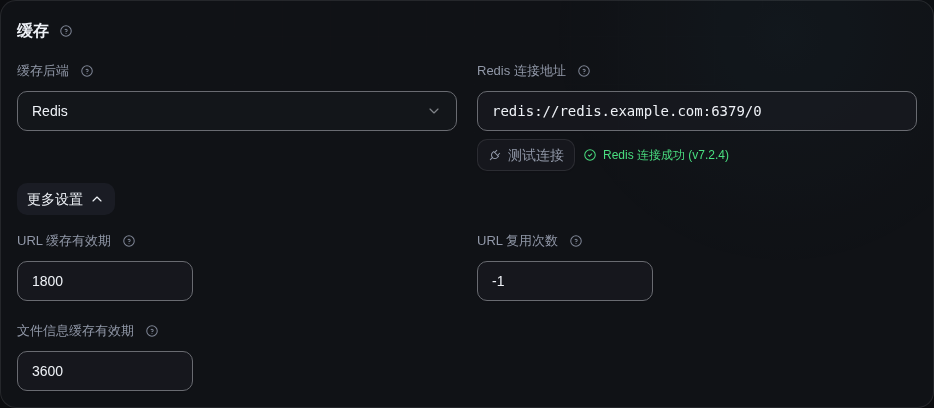
缓存参数不是越大越好。遇到播放链接更新不及时,可适当缩短缓存时间;不确定时保持默认值。
通知配置
默认封面:打开同名页签,在黑曜、纸白、深蓝中选择一张,或上传自定义图片。更改后自动保存。通知本身没有图片时才使用这里的封面;是否发送图片仍受「通用设置」中的「发送图片」控制。
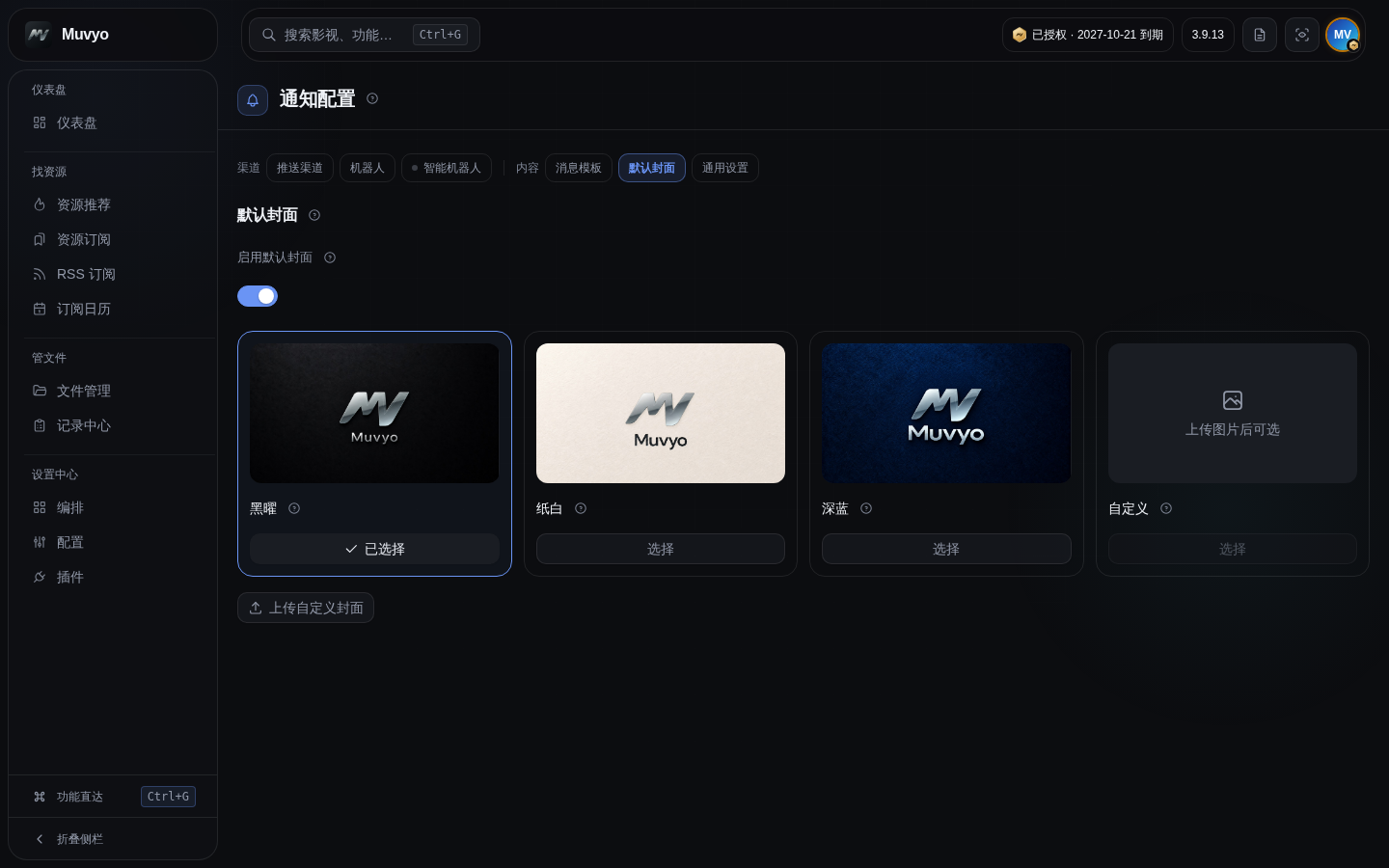
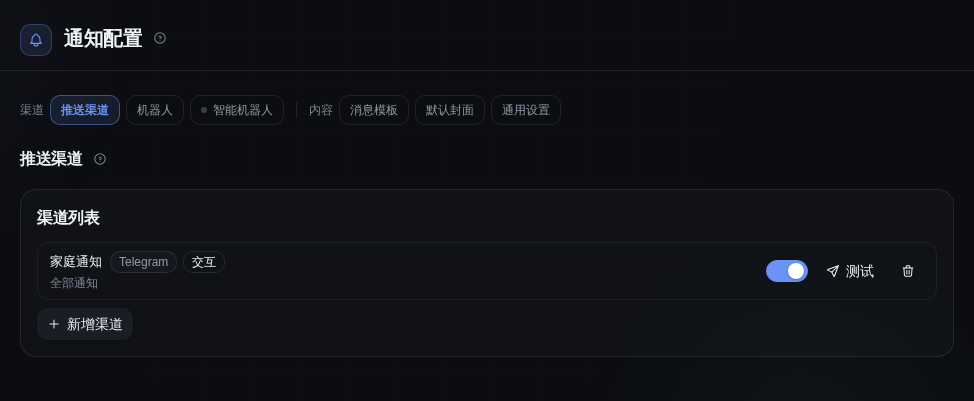
页面顶部分成 推送渠道、机器人、智能机器人、消息模板、默认封面、通用设置 六个页签。普通机器人的命令与菜单在「机器人」中设置,企业微信智能机器人的连接在「智能机器人」中设置。
通知去向在 设置中心 → 配置 → 通知配置 → 推送渠道 维护。每条渠道是一份独立配置:自己的收件人、自己接收哪些通知。同一个企业微信应用可以建好几条发给不同的人,Telegram 也能同时发几个群,一台手机一条 Bark。
Vyo 与 MV 登录通知
在每条推送渠道的接收哪些通知中选择Vyo 扫描、新增、补集完成、删除以及MV 登录成功、MV 登录失败。成功和失败登录是两个独立开关,消息模板也分别编辑。通知里会写明是哪个播放器登录的(播放器自报的名字,例如 SenPlayer),认不出来时显示「媒体客户端」。没有勾选任何类型的渠道仍按原规则接收全部类型;需要只收失败登录时,只勾选对应类型。
- 首次全库扫描:每个库第一次成功完成全量扫描只发送一条电影、电视剧、剧集数量汇总,不逐条推送历史片单。升级后的已有库也以首次成功全扫建立基线;此前的局部扫描不初始化通知基线。
- 后续新增或换版:成功扫描后,新增电影逐部通知,新增或换版的剧集按同一部剧、同一季合成一条,并展示实际集号。多个版本仍属于同一个媒体条目,通知里的文件数和总大小只包含本次新到或替换的可用版本,不会把保留的旧版本再报一次。普通重扫不会重复推送;暂不可用的资源不计入,此前已通知的资源短暂缺失后恢复也不重复播报。
- 补集完成:仅当此前已经有部分集数、本次新增后补齐这一季,且已知的预期集数与完整集号清单一致、每一集都已有可用媒体源、播出日期均明确且不晚于当天,才发送完成通知。缺少集数或播出资料、有未来未播集、仅数量凑齐但集号不齐,都不报完成;整季首次入库只报新增。
- 扫描失败:「Vyo 扫描」通知也包含扫描失败,写明原因和处理建议;在Vyo 管理控制台 → 访问与网络填了外部访问地址时,附带打开任务队列链接。只有部分资料补全失败的扫描不发失败通知。已入库资料保留。上次成功扫描的通知基线不会被失败覆盖,重试成功后仍可识别此前分批入库的新增内容。主动取消不发送失败通知。
- 媒体删除:确认删除的本地文件、远端目标及媒体索引全部处理成功后发送一次完成通知,附本地文件数(含字幕、海报等附属文件)与远端目标数。预览、取消、删除失败或仅移除媒体库不发送删除完成通知。
- MV 登录:Web 登录和媒体客户端登录均覆盖。成功通知在新会话创建成功后发送,包含账号和入口;刷新令牌或校验已有令牌不算新登录。失败通知仅包含入口与统一失败说明,不发送输入的账号、密码、令牌、设备标识或地址。同一服务进程内所有失败登录合计每 5 分钟最多一条,重启重置限频;多进程分别限频。
各事件都可在消息模板中单独修改标题和正文,并使用该事件列出的变量。通知遵循现有渠道开关与发送时段,采用尽力投递:扫描检查点先保存、再提交消息,发送失败不影响已完成的扫描、删除或登录,也不会在下一次扫描自动补发。保存检查点后若服务意外退出,尚未提交的通知可能丢失。
按钮与操作
| 按钮或选项 | 作用 | 怎么用 | 操作结果 |
|---|---|---|---|
| 新增渠道 | 添加一条通知去向 | 填标识和名称,选类型(企业微信 / Telegram / Bark / 企微智能机器人),再填该类型的凭据 | 列表里多出一张渠道卡片 |
| 接收哪些通知 | 决定这条渠道收哪几类消息 | 点标签切换选中状态;一个都不选 = 全都接收 | 没选中的类型不会发到这条渠道,任务本身照常运行 |
| 启用开关 | 暂时停掉某条渠道 | 关掉后配置保留 | 该渠道不再收到任何通知 |
| 交互命令开关 | 指定由哪条渠道回复 Bot 命令 | 在企业微信或 Telegram 渠道里打开「用这条渠道回复命令」;两种各自同时只能开一条,打开第二条会自动把前一条关掉 | 列表里那条会多一个「交互」标记,之后 /help、/share 这类命令就用它填的凭据回复 |
| 测试 | 按已保存的配置真发一条测试消息 | 先保存,再点这条渠道的测试 | 对应客户端会收到一条「Muvyo 测试通知」;Telegram、企业微信、企微智能机器人在「发送图片」和「默认封面」都开着时会带上当前默认封面,和真实通知的样子一致 |
| 删除 | 移除渠道 | 确认后立即生效 | 该渠道不再收到通知,其它渠道不受影响 |
| 凭据不完整 | 提示这条渠道少填了必填项 | 点开补齐后保存 | 带这个标记的渠道一条通知都发不出去 |
| 入库通知合并间隔(秒) | 同一批入库合并成一条推送前等多久 | 默认 30 秒;一次入库几十集时调到 60~120 秒,填 0 不合并 | STRM 生成、目录监控规则和 Webhook 都用这一个值;个别地方要不一样时,在它自己的「更多设置」里单独填 |
| 发送图片 | 在支持的通知中附带海报 | 需要更直观地识别媒体时开启 | 有可用海报时随消息发送;Bark 仍只发送文字 |
| 开始 / 结束时间 | 限制每天允许发送通知的时段 | 选择两个时间;开始时间晚于结束时间表示跨零点 | 时间窗外的消息会被跳过 |
| 复制回调 | 复制企业微信接收消息所需的回调地址 | 打开某条企业微信渠道的交互开关后出现,点击复制粘贴到企业微信后台 | 页面显示复制成功提示 |
从旧版本升级上来的配置会自动变成对应的渠道:原来的企业微信、转发通道、Telegram、Bark 各成一条,原先关掉的通知类型在每条渠道上仍然是不接收的状态,不用重新配。
各渠道的凭据分别去哪里拿:
| 渠道 | 需要填 | 去哪获取 |
|---|---|---|
| 企业微信 | 企业ID、应用密钥、应用ID、接收用户 | 企业微信管理后台:企业ID 在「我的企业」页面底部;应用ID 和密钥在「应用管理 → 自建」里选中应用后可见;接收用户填成员账号,也可以直接填 @all |
| Telegram | Bot Token、Chat ID | Token 找 @BotFather 发 /newbot 创建,几条渠道填同一个 Token 就是同一个 Bot 发到不同会话;Chat ID 找 @userinfobot 会直接回复你的数字 ID,群组是负数 |
| Bark | 服务器地址、Device Key | iOS 装 Bark App,打开首页中间那串就是 Device Key;用官方服务器的话地址留空即可。要推给好几台设备就建好几条 Bark 渠道,一条一个 Key |
| 企微智能机器人 | 只填「通知目标」 | Bot ID 和 Secret 在企业微信智能机器人那一节里配好即可,这条渠道不用再填一遍,只决定发给谁。不需要公网地址,也不用配可信 IP |
Telegram 与 Bark 设置示例:Bot Token、Chat ID、Device Key 等敏感信息均已替换为掩码。
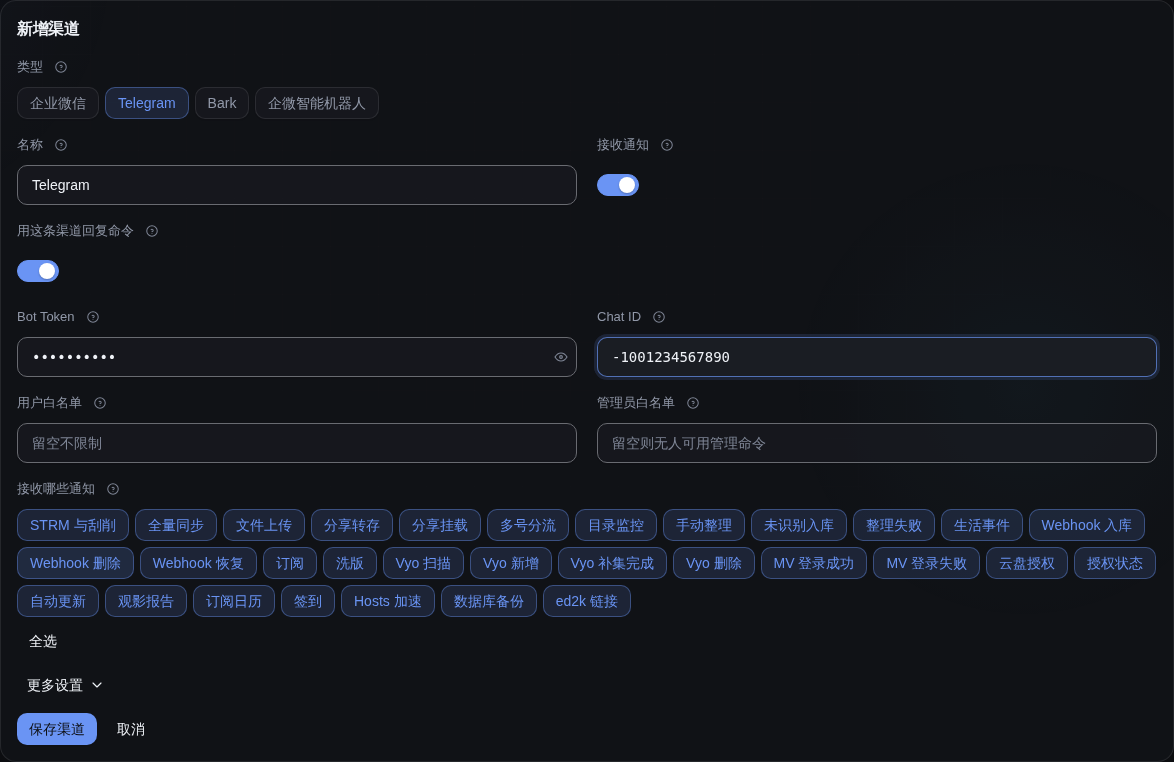
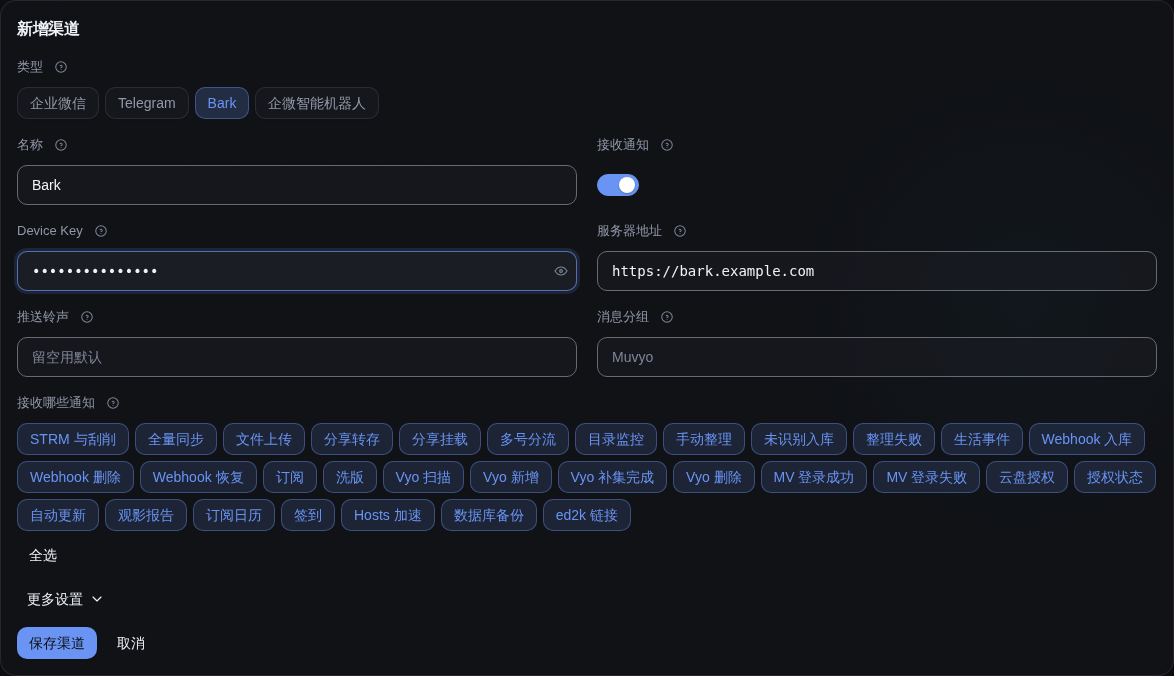
企业微信必做一步:进应用的「企业可信 IP」,把 Muvyo 所在服务器的公网出口 IP 加进白名单,否则测试连接会直接报 IP 不在白名单。
Telegram 国内网络访问不到时,去系统配置填代理地址,通知和测试都会走它。
配完怎么验证:每条渠道卡片上都有 测试 按钮,会按这条渠道已保存的配置真发一条消息,所以收件人填错也能当场看出来。注意它测的是已保存的内容 —— 改完先保存再测。
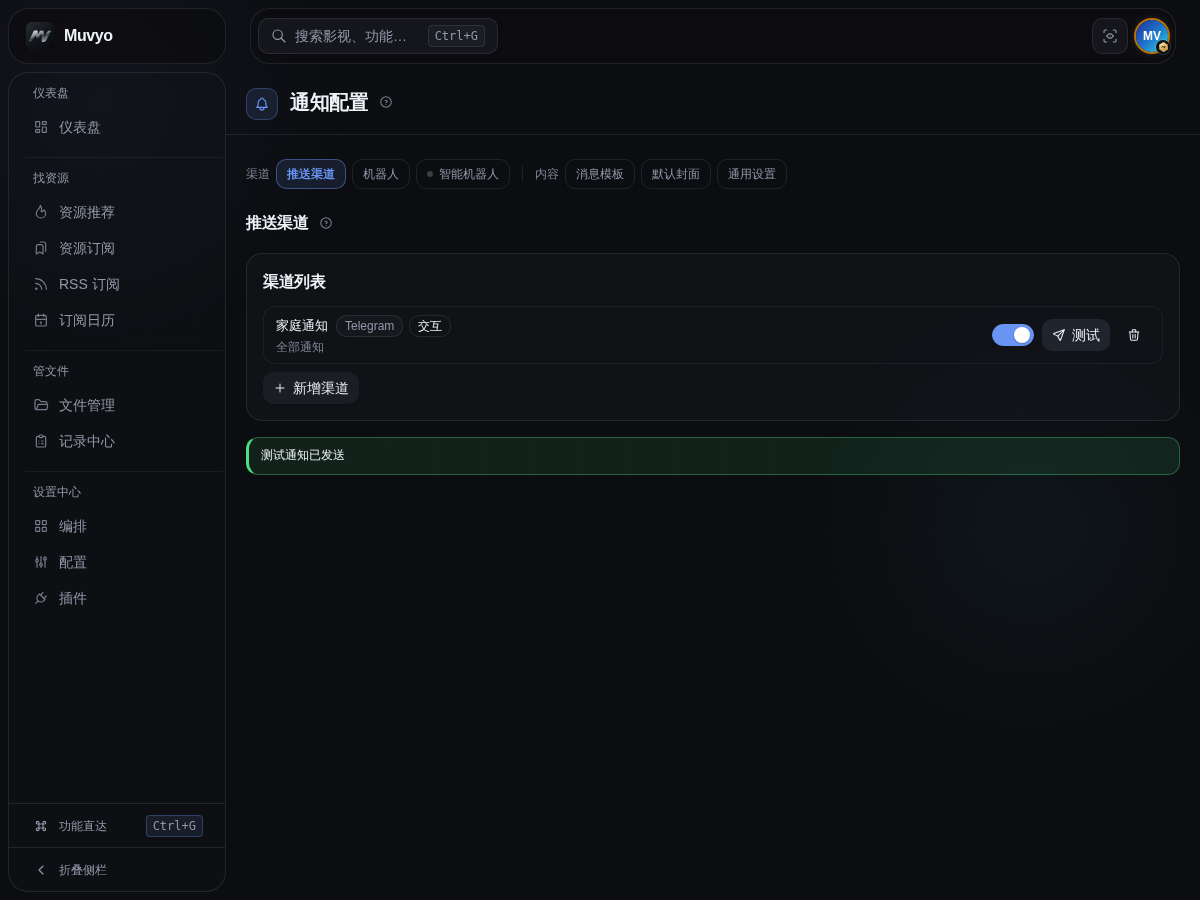
按渠道挑通知类型:每条渠道的「接收哪些通知」里可选 STRM 与刮削、全量同步、文件上传、分享转存、目录监控、手动整理、未识别入库、整理失败、生活事件、Webhook 入库 / 删除 / 恢复、订阅、洗版、云盘授权、授权状态、观影报告、订阅日历、签到、Hosts 加速、数据库备份。一个都不勾就是全收,以后新增的通知类型也会自动收到。
常见分法:家里人的群只留「目录监控」「订阅」这类入库消息。自己的手机再建一条,只留「云盘授权」「授权状态」这类需要立刻处理的告警。STRM 和同步类在大批量任务时消息量非常大,别丢进家庭群。
整理失败也会通知:文件没能入库时(云盘掉授权、目标目录建不出来、权限不足等),会在「整理失败」这类通知里按批汇总一条,写明失败了几个文件、都是哪些、以及第一条失败原因。以前这种情况是没有任何提示的,只能自己去整理记录页或日志里找。按批汇总而不是逐条发——云盘一掉授权往往整批几十个文件一起失败,逐条发就成了刷屏。
115 没有授权信息时会提醒去扫码:和上面「凭据失效」不同,这条针对的是「从来没授权过」或「授权缓存没了」——此时云盘相关操作会全线失败,而系统以前只在日志里写一行 No access token available,界面上毫无察觉。现在会在「云盘授权」通知里提醒你去重新扫码,同一个实例 6 小时内只提醒一次。
云盘凭据失效会主动提醒:115 Cookie 过期,或天翼、夸克、百度、阿里、迅雷、移动云盘、123、光鸭、Google Drive 的登录态失效时,会在「云盘授权」这类通知里发一条提醒,写明是哪个云盘实例、为什么失效。你不用再翻日志,才发现目录监控和定时任务一直在空转。同一把凭据只提醒一次,换新或修好之后再次失效,才会重新提醒,不会刷屏。
通知时间窗口:两个时间选择器控制在什么时段发送,默认全天。支持跨零点 —— 填 23:00 到 07:00 表示只在夜里发;想反过来夜间静音就填 07:00 到 23:00。窗口外的通知直接丢弃,不会补发。判定用的是服务器本地时间,容器部署注意时区设置。
收不到通知,按这个顺序查:
- 点这条渠道的 测试,失败按提示处理(IP 白名单 / 凭据错 / 网络不通)
- 确认渠道的启用开关是开的,而且已经点过保存
- 确认这条渠道勾了对应的通知类型(一个都没勾是全收,勾了就只收勾中的)
- 确认当前时间落在通知时间窗口内
- 检查收件人:企业微信可以先用
@all排除;Telegram 必须先主动给 bot 发过一条消息,否则 bot 无法主动发起对话 - 看日志:会写明跳过原因。若显示「通知已提交」但手机没响,问题在渠道侧不在本工具
Bark 不支持带图,只有标题和正文,这是 Bark 本身的限制,不是配置问题。
通知海报:目录监控通知支持自动附带媒体海报图片和元数据信息(类别、规格、组名、文件大小);目录监控、手动整理、生活事件与 Webhook 入库通知还会带上 TMDB 评分、国家地区、类型标签和简介,查不到的项整行不显示。海报来源优先级:本地 poster 文件 → NFO 文件解析 → TMDB 搜索(需在 设置中心 → 配置 → 识别 & 整理 中配置 API Key)。未获取到海报时自动降级为纯文本通知。
消息模板(改通知里写什么)
备份与迁移:点击全量导出下载全部消息模板的 JSON 文件。要恢复备份或迁移到另一台 Muvyo,点击导入模板选择文件,核对将覆盖的通知数量后点击确认导入。文件中的空模板会恢复默认文案,未包含的通知保留当前设置。导入前建议先导出备份;遇到不支持的通知类型,请升级后重试。导入只改消息模板,不改推送渠道,也不会发送通知。
默认排版:标题开头是状态图标(✅ 成功、⚠️ 有提醒、❌ 失败),片名后紧跟年份和季集,例如「✅ 入库完成 · 我不是大师(2026)S01E13」,锁屏预览就能看清是哪一集。正文一行一类信息,没有值的行不显示:
⭐ 8.5 · 国产剧 · 中国
💿 2160p DoVi H265 · ColorWEB · 4.20G
📦 入库 1 个文件 · 移动 · 本季共 25 集
#我不是大师 #剧情 #悬疑
> 上官诚明全家惨遭天相派设局灭门……
最后一行的简介在 Telegram 里折叠显示,点开看全文;#片名、#类型 可以点击,查看同一部剧或同类型的历史通知。失败通知把原因放在第一行,最后一行 💡 写怎么处理。ed2k 链接在 Telegram 里点一下即可复制。
觉得默认的通知文案太啰嗦、想换个排版、想加 emoji、或者只想留文件名,都可以自己改。入口在 设置中心 → 配置 → 通知配置 → 消息模板。
这里按通知类型分组,默认全部收起,展开后能看到该类型下的每一条通知。注意「接收哪些通知」和消息模板是两件事:前者决定这条通知发不发、发给谁,模板决定发出来长什么样。比如「STRM」这一个开关下面挂着 STRM 生成、存量补刮、原路径刮削、媒体转移、分享挂载、孤儿目录清理等好几类通知,它们各自有各自的模板,改一个不影响其它几个。
改法:
- 展开场景,点你想改的那类通知,弹出编辑窗
- 上面两个框分别是标题和正文,直接改文字即可
- 要插入动态内容(文件名、数量、目录、大小…),点下面「可用变量」里的标签,会插到光标处;鼠标悬停能看到这个变量的示例值
- 再往下是预览,用示例数据实时渲染,边改边看效果。写法有误(例如条件判断少了结束标签、花括号没闭合)时,预览区标红显示「模板写法有误,修正前无法保存」,并写明是标题还是正文、第几行出了什么问题,改对之前点保存会被拒绝。引用了不存在的变量不算写错,那个位置只显示为空
- 点 保存。模板在这个弹窗里单独保存,跟页面底部那个保存按钮是分开的。改了没保存就关闭弹窗,会先提示有尚未保存的修改
- 改坏了点 恢复默认 就回到出厂文案
以前保存过、但写法有误的模板不会被自动改掉;发送通知时这条模板渲染不出来,就改用默认文案发送,通知不会丢。打开它的编辑窗就能在预览里看到出错的位置,改对后再保存。
Vyo 的电影、新增剧集和补集完成:这三类通知也能使用「Webhook 入库」的同名变量,不必重写已有模板。按下面几步设置:
- 先在推送渠道启用需要收消息的渠道,在接收哪些通知中勾选Vyo 新增和Vyo 补集完成,保存渠道。只编辑模板不会开启通知。
- 需要海报时,在通用设置打开发送图片并保存。图片优先使用电影或整部剧的作品海报,不用单集截图代替剧集海报;取图失败时沿用默认封面设置,默认封面关闭或不可用时仍发送文字。关闭「发送图片」后不再查询、下载海报。Bark 仍只发文字。
- 回到消息模板,展开Vyo 新增,分别打开Vyo 新增电影、Vyo 新增剧集(同剧同季合并);再展开Vyo 补集完成,打开同名事件。
- 把光标放在标题或正文里,点击可用变量(点击插入)中的新增变量,例如
year、size_human、overview,查看下方预览,再点弹窗内的保存。原来自定义的标题、正文会继续保留,不会自动换成新默认文案。
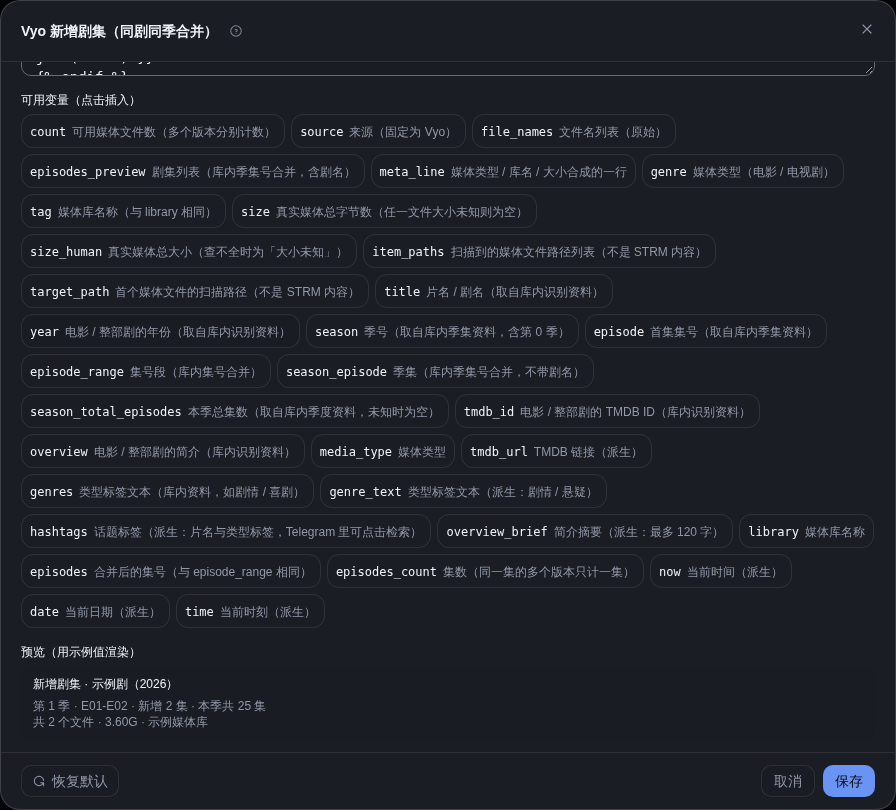
默认标题把年份和季集紧跟片名,例如「🆕 新增剧集 · 示例剧(2026)S01E01-E02」,没有年份就不显示括号。正文显示新增集数与本季总集数、媒体库、文件数、大小、类型标签和简介,不主动显示完整路径或编号。各变量的含义:
| 变量 | Vyo 中表示什么 |
|---|---|
title、year、tmdb_id、overview | 库内识别到的电影或整部电视剧的片名、年份、TMDB 编号与简介,不取某一集的名称、年份或简介。 |
source、genre、tag、genres | 来源固定为「Vyo」;媒体类型为「电影」或「电视剧」;类别是媒体库名称,与 library 相同;类型标签文本如「剧情 / 喜剧」。media_type 是 movie / tv,tmdb_url 是作品的 TMDB 链接。 |
count、size、size_human | 本条通知范围内的可用媒体文件数、真实媒体总字节数与可读大小。同一集有两个可用版本,文件数计 2,但 episodes_count 集数仍计 1。 |
season、episode、episode_range、season_episode | 取库内实际季集号,分别是季号、首集集号、合并集号段和完整季集。第 0 季也保留。episodes 是合并集号,episodes_preview 另带剧名,season_total_episodes 是季度资料中的总集数。 |
file_names、item_paths、target_path | 媒体文件名列表、扫描到的文件路径列表、首个文件的扫描路径。STRM 显示的是 STRM 文件自身的路径,不是文件里的播放地址。完整路径只在自行添加这些变量时显示。 |
meta_line | 把媒体类型、库名与大小合成一行,方便沿用 Webhook 入库的排版。 |
新增与补集完成的范围不同:新增电影、新增剧集统计本次新到或替换的可用文件版本;补集完成统计这一整季,不是仅统计最后补进来的几集。后者的文件数、大小、文件名、路径列表、首个路径、季集范围、剧集预览和集数都包含整季可用资源。仅给已齐全的一季换版,不会再发一遍补集完成通知。
STRM 大小看的是视频本体:不会把 STRM 文件的几百字节当成视频大小。只要本条通知中有任一媒体文件的真实大小查不到,size 就为空,size_human 显示大小未知,而不是 0 或已知文件的部分总和。电影、剧集和整季完成都按此规则处理。
例如在新增剧集正文中使用下面的模板,既保留第 0 季,也不会在资料缺失时显示空年份括号:
{{ title }}{% if year %}({{ year }}){% endif %}
{% if season is number %}第 {{ season }} 季 {% endif %}{{ episode_range }}
{{ count }} 个文件 · {{ size_human }} · {{ library }}
{% if overview %}{{ overview }}{% endif %}写法:变量写成 {{ 变量名 }},例如 本次入库 {{ count }} 个文件。想让某一行「有内容才显示」,用 {% if 变量名 %}…{% endif %} 包起来,例如:
{{ mode_label }}到 {{ directory }}
{{ episodes_preview }}
{% if size_human %}总大小 {{ size_human }}{% endif %}引用与可复制内容:以 > (大于号加空格)开头的连续几行显示为一段引用,Telegram 里可折叠,适合放简介、文件清单;一整行用反引号包起来(如 `{{ link }}`)是可复制内容,Telegram 里点一下就复制。企业微信智能机器人按原样显示引用和代码,Bark 与企业微信应用去掉这些符号,按普通文字显示。
评分、类型标签、简介、耗时也都处理好了:{{ rating_text }}(8.5,没有评分为空)、{{ hashtags }}(#片名 #剧情 #悬疑)、{{ genre_text }}(剧情 / 悬疑)、{{ region }}(中国)、{{ overview_brief }}(最多 120 字的简介)、{{ elapsed_text }}(12.3 秒、3 分 12 秒)。
剧集列表、文件大小、转移方式的中文名这些都已经处理好了直接可用 —— {{ episodes_preview }} 会自动把同一季的多集合并成「剧名 S01E01-E39」,{{ size_human }} 会自动换算成 G 或 M,{{ mode_label }} 会显示「移动 / 复制 / 软链接」而不是英文,不需要自己拼。
另外每类通知都自带时间变量:{{ now }}(2026-08-19 20:15:00)、{{ date }}、{{ time }},想在消息里盖个时间戳直接用。每类通知具体有哪些变量,以弹窗里「可用变量」列出的为准,鼠标悬停能看到示例值。
「分享转存成功」这条还能显示本次花了多少积分:变量是 {{ points }},只有花积分从第三方插件获取链接后转存时才有值(普通 115 分享链接、口令转存都是空的),所以写的时候用 {% if points %} 包一下:
转存 {{ file_count }} 个文件到 {{ target_path }}
{% if points %}本次消耗 {{ points }} 积分
{% endif %}
入库类通知(目录监控、手动整理、Webhook 入库、生活事件整理)还能把季集拆开用,不用被 {{ episodes_preview }} 那种带剧名的整行绑住:
{{ season }}季号(1)、{{ episode }}首集集号(1){{ episode_range }}合并后的集号段(E01-E02;不连续时是 E14、E16-E17){{ season_episode }}拼好的季集,不带剧名(S01E01-E02){{ title }}片名、{{ year }}年份,另有分辨率、编码和入库后的完整路径{{ season_total_episodes }}本季总集数(25),取自 TMDB 上这一季的集数;查不到时为空,写模板时用{% if season_total_episodes %}包一下
{{ title }}{% if year %}({{ year }}){% endif %} 更新
第 {{ season }} 季 {{ episode_range }}{% if season_total_episodes %}(共 {{ season_total_episodes }} 集){% endif %}默认文案会在集数那一行后面标出本季总集数,例如 S01E01-E13 · 本季共 25 集,一眼就能看出这一季还差几集。「订阅转存成功」和「Vyo 新增剧集」的通知也会带上。查不到总集数(TMDB 没收录这一季、没配 TMDB API Key),或者一条通知里混了多部剧、多季时,这一段不显示。已经改过的自定义模板不会被动,想要的话自己加上 {{ season_total_episodes }}。
「洗版下载」「洗版完成」两条想按字段逐项列出版本规格,用 {{ new_spec_labeled }}(下载的新版本)和 {{ old_spec_labeled }}(当前版本),会显示成 分辨率:2160p,编码:H265,大小:45.6G。认不出来的项会整段省掉,不会出现「编码:,音轨:,」这种空标签。网盘资源的规格是从资源标题和帖子正文里认的,帖子没写的项(比如很多盘搜结果不带大小)就会缺。逐个写 {{ new_encode }} 这类单项变量时,记得用 {% if %} 包起来。
当前版本:{{ old_spec_labeled }}
下载版本:{{ new_spec_labeled }}片名、年份、季集取的是识别结果,不是从原始文件名里截的 —— 所以显示的是《依然的喜事》而不是发布组命名的 Yirans.Silver.Linings,同一部剧每次通知的叫法都一致。分辨率、编码、制作组这些 TMDB 没有的信息仍然来自原始文件名。
换行的小规矩:{% if %}、{% endif %}这类独占一行时,这一行本身不会产生空行 —— 想在它后面空一行,就多敲一个回车。预览里看到的就是最终效果,拿不准时以预览为准。
写错了不会丢消息。模板语法有问题时,这条通知会自动改用默认文案发出去,只在日志里留一条提醒。预览框里看到的也是同样的结果 —— 如果你改了半天预览却一直显示默认文案,说明模板写法有问题。
如果一类通知没有任何渠道订阅,编辑窗顶部会提示「改了也不会推送」。想让它发出来,先回「推送渠道」给某条渠道勾上对应的通知类型。
把不同通知分给不同的人
建几条渠道,每条只勾自己那份,就能让消息各回各家:
- 入库、订阅这类「有新片了」的消息发家庭群
- 云盘凭据失效(115 Cookie / 各网盘登录态过期)、授权状态这类要马上处理的,只发自己的手机
- 洗版、数据库备份这类运维消息单开一条,平时不用看
企业微信建多条时:第一条填好企业 ID、应用密钥、应用 ID,之后的几条这三项留空、只填「接收人」,就会沿用第一条的应用,发给不同的人。Telegram 同理:Bot Token 留空沿用另一条 Telegram 渠道的 Bot,只填不同的 Chat ID。有多条可沿用时,开着「用这条渠道回复命令」的那条优先。
让某条渠道兼做命令入口
想在企业微信或 Telegram 里直接给 Muvyo 发命令,就在那条渠道里打开「用这条渠道回复命令」,命令用的就是这条渠道填的凭据和接收人。企业微信和 Telegram 各自同时只能有一条渠道开着。回调地址和机器人本身都只有一个,同时开两条会互相抢消息。打开第二条时前一条会自动关闭,不用先去手动关。
打开开关后,这条渠道下面会多出几个只有交互才用得上的选项:
- 企业微信:先把显示出来的回调地址复制到企业微信后台的「接收消息」设置里,再把后台生成的 Token 和 EncodingAESKey 填回来;「可用命令的成员」填能给 Bot 发命令的成员账号,多个用 | 分隔,留空或填 @all 表示应用可见范围内的任何成员都能发普通命令(搜索、转存、整理等);慕慕仍只听名单里逐个写出的成员
- Telegram:「用户白名单」填能用 Bot 的用户 ID(多个用英文逗号分隔,留空表示所有人都能用),「管理员白名单」填能用管理命令的用户 ID,留空则没人能用管理命令
从旧版本升级上来的用户不用管:原先开着交互的那套配置会自动落到对应的渠道上,Bot 命令照常能用。
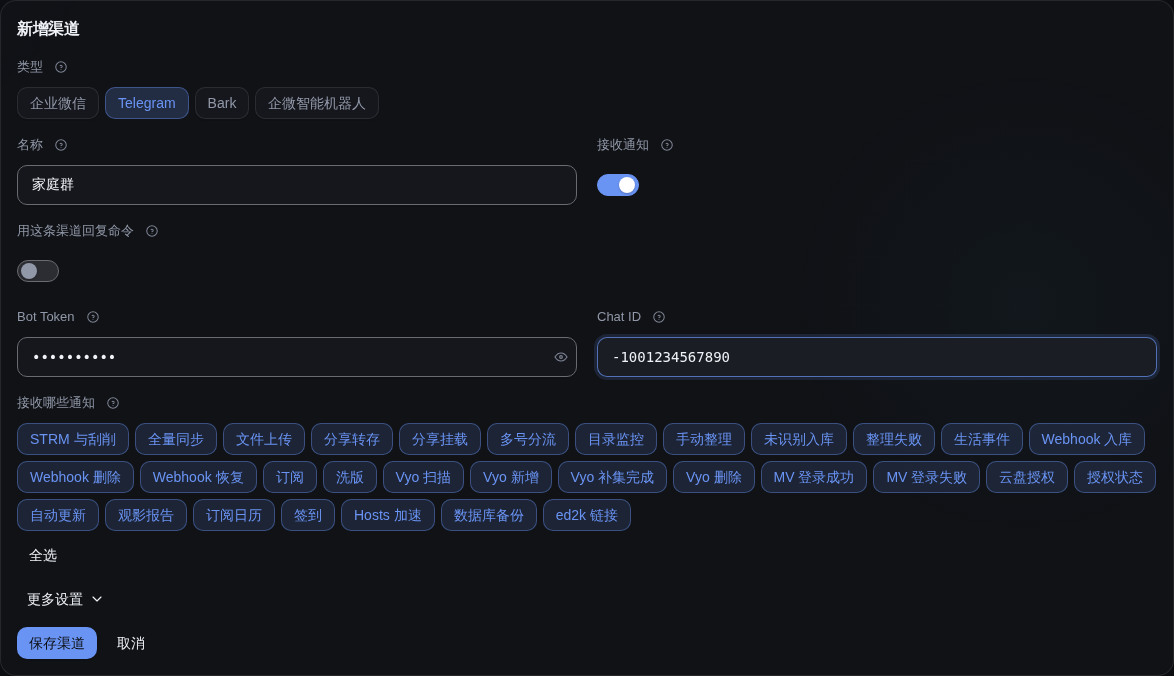
没配任何渠道时一条通知都不会发。从旧版本升级的用户不受影响,原有配置已自动转成渠道。
系统配置
系统配置按网络与代理、接口访问、更新与维护、媒体工具分组。面板端口和代理在「网络与代理」,API Key 在「接口访问」,GitHub Token 与日志级别在「更新与维护」,FFmpeg 与 ffprobe 的路径、检测和安装在「媒体工具」。在存储配置中,由容器提供的数据库与 Redis 连接项显示为只读,并标注「由容器环境变量提供」。需要调整时,由管理员修改容器环境变量并重启。
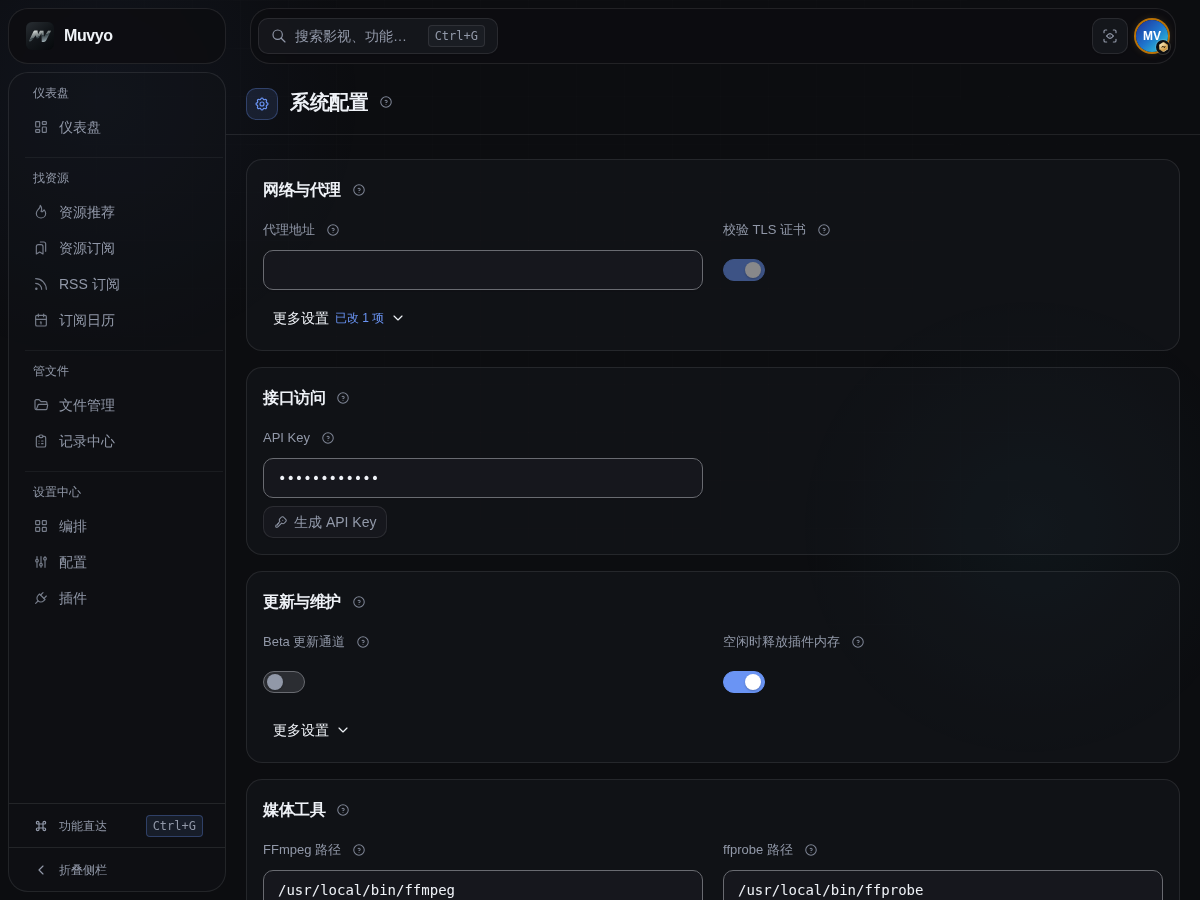
面板端口、代理与日志级别,路径 设置中心 → 配置 → 系统配置。访问认证与管理员账号在设置中心 → 配置 → 用户与设备。
网络连通性诊断在顶栏头像菜单(手机在「更多」面板)的 连通测试 里。点一次会逐项检测网络代理、公网出口 IP、TMDB、授权服务器、MoviePilot、数据库、Redis、AI 接口、媒体服务器、网盘实例和通知渠道。点开立刻弹窗并列出全部检测项,每完成一项就刷新一行,不用等最慢的那项跑完。每项显示正常 / 异常 / 未配置和耗时。配完代理或换了网络环境先跑这个,比逐个页面点测试连接快得多。
其中「网络代理」这项会用同一个地址分别直连和走代理各测一次:代理坏了会写「代理不可用,直连正常」,两条腿都不通才是本机出网有问题,不用再猜是代理还是对方站点。「公网出口」显示的是本机真实出口 IP(不走代理),企业微信提示「IP 不在可信 IP 白名单」时,直接把它填进白名单。没填的服务一律显示未配置,不算异常。
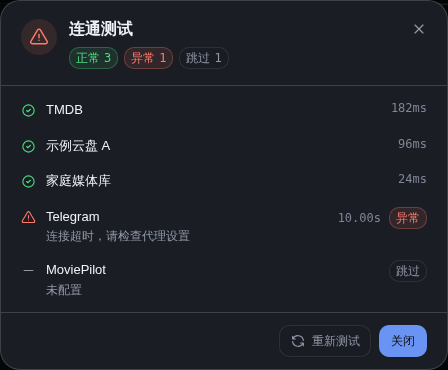
按钮与操作
| 按钮或选项 | 作用 | 怎么用 | 操作结果 |
|---|---|---|---|
| 配置向导 | 重新查看系统配置提示 | 首次设置或忘记填写顺序时打开 | 按步骤引导检查常用选项 |
| 连通测试(头像菜单 / 手机「更多」) | 一次检查多个外部服务的网络状态 | 修改网络或代理后点击 | 弹窗里每项显示正常、异常或未配置 |
| SSL / Beta 开关 | 启用或停用对应功能 | 点击开关后检查说明,再保存 | 保存后按当前开关状态工作 |
| 生成 API Key | 为外部工具生成访问凭据 | 仅在确实需要外部接入时点击 | 立即替换输入框中的值;请妥善保管后再保存 |
| 复制 API Key | 复制当前凭据 | 点击输入框旁的复制图标 | 页面显示复制成功提示 |
| GitHub Token | 提升访问 GitHub 的额度 | 插件装依赖报 403 rate limit exceeded 时填一个 | 保存后立即生效,重新点「重新安装依赖」即可 |
| 日志级别 | 调整日志详细程度 | 日常选 INFO,排查问题时临时选 DEBUG | 保存并重启后按新级别记录日志 |
| 保存配置 | 保存当前系统设置 | 修改后检查页面底部的改动提示,再点击保存 | 端口与日志级别修改需重启;登录设置在用户与设备页单独保存 |
配置项:
| 项 | 默认 | 说明 |
|---|---|---|
| 管理面板端口 | 7811 | 面板和接口的监听端口,和其他服务撞端口时才改。改完需要重启 |
| 代理地址 | 空 | 访问 TMDB、Telegram 等服务时使用,内置更新(含更新镜像时的下载)也走它。必须带协议头和端口,如演示地址 http://192.0.2.20:7890 |
| 校验 SSL 证书 | 开启 | 只有用 Clash / V2Ray 这类会解密 TLS 的本地代理、日志报证书错误时才关 |
| API Key | 空 | 外部系统调用本工具接口用,点 生成 自动生成。留空则不开放这条通道 |
| GitHub Token | 空 | 安装插件依赖、下载 FFmpeg 和测速程序、同步 GitHub 上的识别词时都会带上。不填也能用,但这些请求按机房出口 IP 共享每小时 60 次的额度,装依赖时容易报 403 rate limit exceeded。填了额度变 5000 次/小时。到 GitHub 的 Settings → Developer settings → Personal access tokens 生成一个,不用勾任何权限(只读公开仓库即可) |
| 日志级别 | INFO | 排查问题临时开 DEBUG,日志量会暴涨,查完记得改回 |
| Beta 更新通道 | 关闭 | 开启后检查更新会包含预发布版本 |
| 空闲时释放插件内存 | 开启 | 停用或卸载用过的插件后,等服务完全空闲时自动重启一次释放内存,见停用或卸载后释放内存 |
生成 API Key:生成操作不会弹出确认框,点击后会立即换成新值;截图中的值已遮盖。
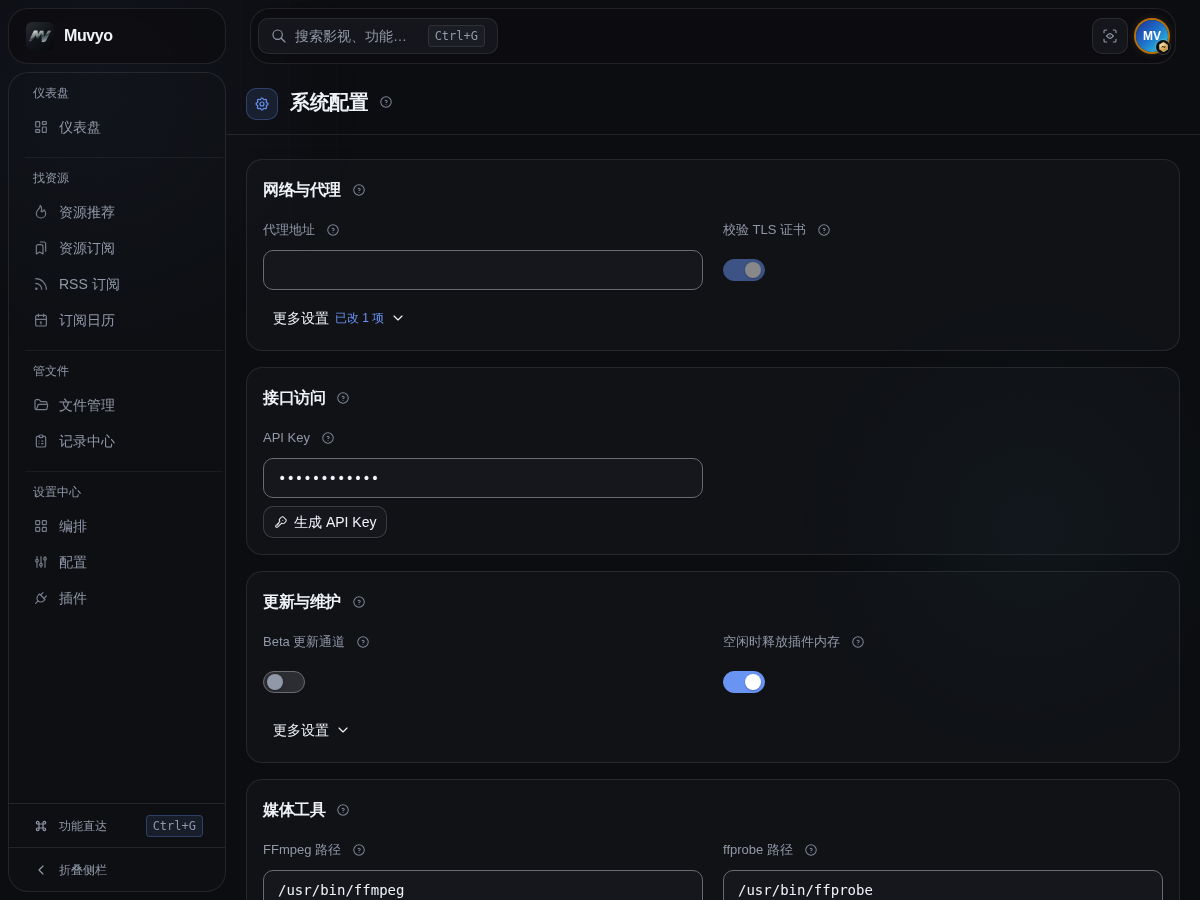
只有「管理面板端口」需要重启才生效,保存后会出现需要重启的提示,点提示旁的立即重启并确认即可。端口要在 1–65535 之间,且不能与 Vyo 端口、媒体服务器反代端口、求片端口相同,填错时字段下方会直接提示,保存不会生效。其余项保存后立即生效。
找不到「302 反代端口」是正常的 —— 它已经移到每个媒体服务器实例里各自配置。
访问认证(在设置中心 → 配置 → 用户与设备页,开关名为「启用访问认证」):默认关闭,任何人打开地址都能直接进面板,公网暴露必须开启。开启时用户名和密码必须同时设置,密码要求见初始配置。
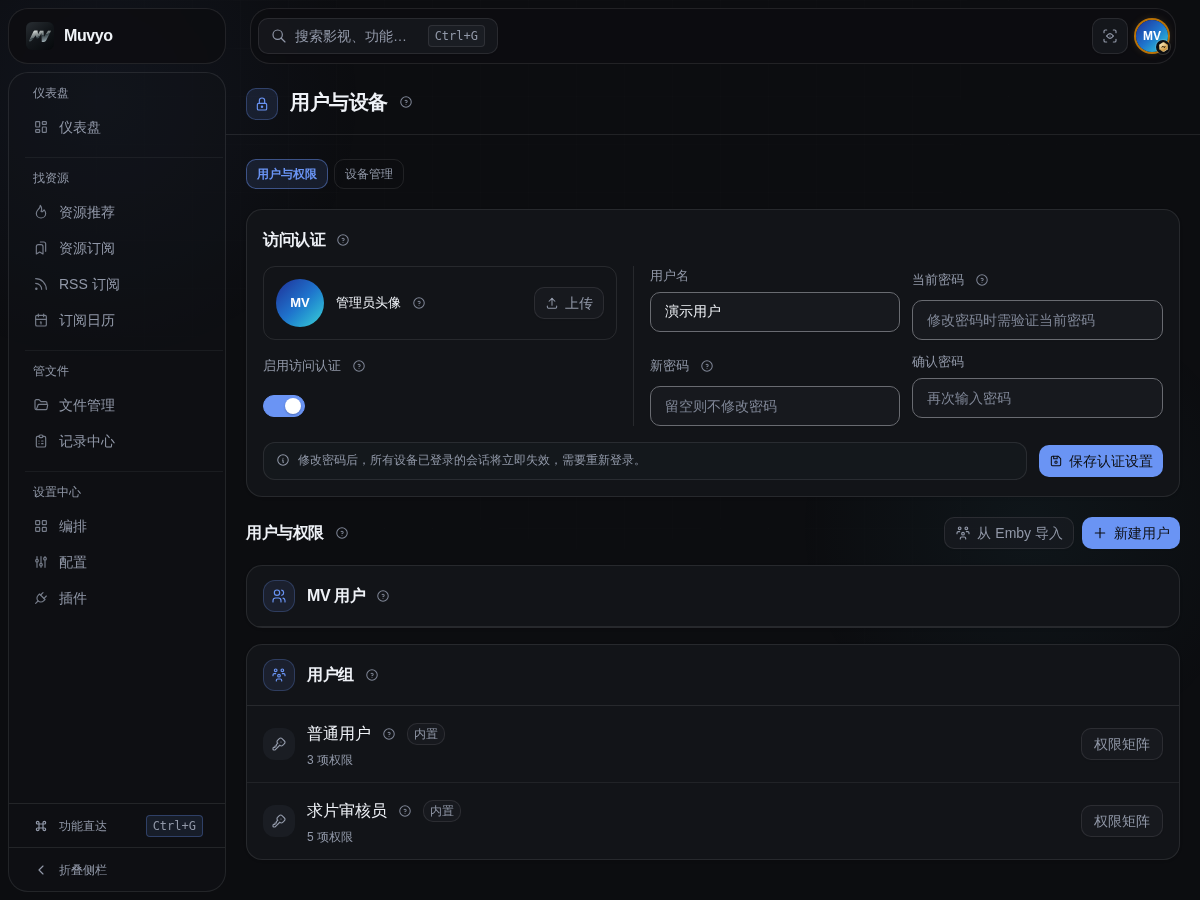
早期版本用环境变量设置账号密码,现在只认界面里的配置 —— 环境变量仅在首次升级时被读取一次并搬进配置,之后再改不会有任何效果。
改密码会立即踢掉所有设备的登录状态,包括你自己,保存后需用新密码重新登录。
常见问题:
- 改完端口新端口打不开 — 没重启,点右上角重启图标
- 代理填了但没生效 — 少写了协议头,不能只写 IP 和端口
- 刮削没海报、搜不到剧集、激活授权失败 — 多半是代理问题,先跑一次连通性诊断看 TMDB 那项
- 日志文件几天涨到几个 G — 日志级别忘了从 DEBUG 改回 INFO
用户与权限
给家人、朋友开各自的登录账号,并决定每个人在侧边栏里能看到哪些页面。路径 设置中心 → 用户与权限。以前只有一个管理员账号,现在原来的管理员会自动成为超级管理员,密码和登录方式都不变,其他人用自己的账号从同一个登录页进来。
超级管理员也可以在 Vyo 管理控制台 → 用户与权限 → 新建账号创建家人账号。填写用户名、初始密码和可选的显示名称,点创建并设置权限后直接选择这个账号能观看的媒体库;若选稍后设置,账号已经创建,但还看不到任何库。有声书库需到各书库设置里授权。该入口遵守控制台的开放范围,不向普通用户或仅有媒体库管理权限的账号开放。
超级管理员拥有全部权限,不能被停用、不能被删除,也不能改权限。它的用户名和密码仍在「设置中心 → 配置 → 用户与设备」里改。
开了访问认证就先有一个能用的普通用户入口。首次在「用户与设备」页启用访问认证时(老部署从单管理员升级到多用户也算),系统会自动装好并启用求片中心,并把它开给「普通用户」组 —— 否则新建的账号登进来会是一片空白,侧边栏什么都没有。这件事只做一次:之后你在插件页把求片中心停用或卸载,重启也不会被装回去。
添加用户
| 按钮 | 作用 | 怎么用 | 结果 |
|---|---|---|---|
| 新建用户 | 直接建一个账号并设好密码 | 填用户名、显示名称、初始密码,选一个初始用户组 | 不选用户组时自动进「普通用户」组,建完就能登录 |
| 从 Emby 导入 | 把 Emby 上已有的用户搬过来 | 选择 Emby 实例,勾选用户(可全选),点导入 N 个用户。Vyo 管理控制台的「用户与权限」里也有这个入口 | 账号直接建好并加入「普通用户」组;Emby 上设了头像的一并带过来 |
| 重发邀请 | 处于「待激活」的账号 | 在「待激活」的用户上点击 | 生成新邀请链接,之前那条立刻失效;对方打开链接自己设置密码,24 小时内有效且只能用一次 |
| 设置密码 | 给某人设或重置登录密码 | 在用户那一行点击,输入新密码保存 | 对方所有设备退出登录,用新密码重新登录 |
| 停用 / 启用 | 临时收回或恢复某人的访问 | 在用户那一行点击 | 停用会立即踢掉该用户所有设备的登录状态 |
| 权限与标签 | 调整单个用户能看什么及求片入库标签 | 见下一节 | 保存后对方刷新页面即生效 |
| 🗑 删除 | 彻底移除不再使用的账号 | 在用户那一行点垃圾桶图标,弹窗确认 | 对方立即退出登录,用户组、权限和媒体服务器绑定一并解除 |
关于密码:导入时不会复制密码。用户第一次登录时,Muvyo 向 Emby 核对密码,通过后保存为该账号的密码;之后在 Emby 改密码不会同步过来。标着无密码的用户,或首次登录时 Emby 已无法连接的,请点设置密码为其设置。和已有账号重名的,可在导入结果里改名后重新导入。还没登录过的导入账号标着待首次登录。
删除和停用的区别:停用是临时收回访问,账号还在列表里,随时可以再启用。删除是把账号从列表里移走,不能撤销,要恢复只能重新建一个。删除后,该用户的求片记录和审核历史仍然保留,不会影响别人查看这些历史。他的用户名和绑定过的 Emby 账号会释放出来,之后可以用同一个用户名重新建账号,那个 Emby 账号也能重新导入。如果对方手上还攥着没用过的邀请链接,删除会让那条链接立刻失效。
超级管理员和你自己都删不掉。要删超级管理员,得先把他的超级管理员身份取消;想删自己当前登录的账号,请换一个管理员账号登录后再操作。
用户名后面的标记表示当前状态:启用(正常使用)、待激活(邀请已发但还没设密码)、停用。密码不能为空,不限制最少位数或字符组合,也不拦截常见弱密码;公网使用时建议自行设置较长、不易猜测的密码。创建用户、修改密码和邀请激活使用相同规则。
让别人帮忙管理 Vyo 媒体库
想让家人或朋友帮忙打理媒体库,又不想给超级管理员,可以单独给他「Vyo 媒体库管理」权限:在设置中心 → 用户与权限的用户组里勾选Vyo 媒体库管理,再把他加进这个用户组(也可以在他的 权限与标签 里单独放开)。保存后十几秒内生效,对方刷新 Vyo 网页即可在账号菜单里看到管理控制台。
- 能做的:和超级管理员一样管理全部媒体库,包括添加、编辑、删除媒体库和有声书库,调整排序与访问名单,扫描与取消扫描,修改资料、图片和合集,删除媒体文件;控制台里的概览、正在播放(可结束转码)、播放记录、资料缺口、计划任务、任务队列、元数据与显示、播放与转码、原盘缓存。
- 不能做的:控制台里看不到用户与权限、设备、登录记录、访问与网络、API 密钥、弹幕这几页;不能修改端口、外部访问地址和控制台开放范围,不能安装 ffprobe,不能在剧集详情页订阅缺集。这些仍然只有超级管理员能做。
- 有这项权限的账号能看到全部媒体库,不受各库访问名单的限制(他本来就能改名单)。收回权限后,排队中的扫描与资料维护也会停止执行。
按求片用户添加媒体标签
在设置中心 → 配置 → 用户与设备 → 用户组与权限中,点对应用户的 权限与标签,填写求片入库标签后点 保存权限。超级管理员同样从 权限与标签 进入,点 保存标签。新建用户时也能填写。多个标签用逗号分隔,最多 20 个,每个最多 100 字,留空表示不打标。
Vyo 未安装、已停用或媒体库权限加载失败时,仍可保存用户组、用户权限和求片标签。本次不会修改 Vyo 媒体库权限,待恢复后重新打开窗口再设置。
例如给家人甲填 家庭A,给家人乙填 家庭B。两人共同求同一部片,入库后会同时追加两个标签,原有标签保留。电影标在电影上,电视剧标在整部剧上,不按季隔离,也不用等全季完结。
- 标签在用户提交或新加入求片时记录。修改或清空用户的标签只影响此后的求片,不会批量补标历史,也不会删除已经写进媒体服务器的标签。
- 遵循求片关联订阅选择的媒体服务器。订阅选「默认」或「不判定」时,向当时已启用的 Emby、Plex 和内置媒体服务 Vyo 都追加;指定了某台服务器时只写这一台。Jellyfin、飞牛影视、极影视暂不支持打标签。
- 启用求片中心,并保持求片审核与标签任务开启。默认每 15 分钟检查,媒体服务器扫描到作品后才会追加,不论订阅是定时搜索还是手动转存入库的;尚未入库或写入失败会在后续检查时重试。可在任务历史查看同步结果。
- 用户停用、删除或退出求片后,尚未写入的标签暂停处理。已经写入的标签保留,撤销观看权限需要在媒体服务器中另行调整。
- Vyo 的标签写在作品资料里,重新扫描读到 NFO 自带的标签或刷新资料后仍会保留;在资料编辑里手动删掉某个求片标签后不会再补回。Plex 上的标签会被锁定,刷新资料不会冲掉。
标签不等于权限。还需要管理员到媒体服务器的用户管理中,按对应标签配置可见内容。Muvyo 不会自动修改用户权限;给电视剧打标签会涉及整部剧,请按这个范围配置。
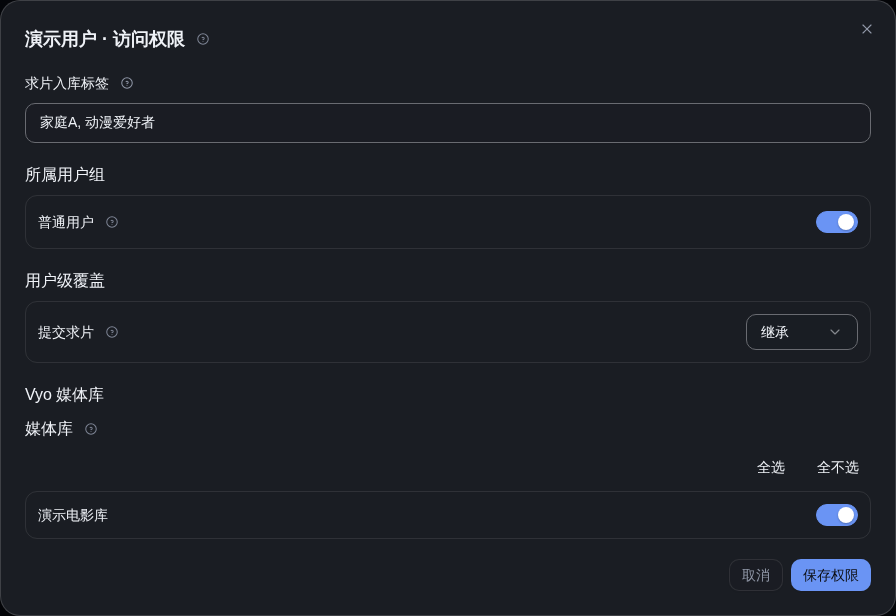
用户组与权限
权限挂在用户组上,用户加入哪些组就获得哪些权限。系统内置两个组,可以直接用,也可以改:
| 用户组 | 能做什么 |
|---|---|
| 普通用户 | 进求片中心、提交求片、看自己的求片 |
| 求片审核员 | 在普通用户的基础上,多了查看和处理指派给自己的审核任务 |
点用户组卡片上的 权限矩阵 逐项打开或关闭权限,可选的项包括:查看求片中心、提交求片、我的求片、审核台、求片审核、转派审核、查看全部求片、管理求片流程、找资源、用户管理、权限管理、审计日志。
「找资源」这一项开给谁,谁就能自己用顶栏的搜索影视搜资源,并把搜到的分享转存到网盘,也能进资源推荐页看榜单。没开的人顶栏不显示搜索框,资源推荐也不出现在侧边栏。加订阅和离线下载不包含在内,那两项仍然只有超级管理员能做 —— 想让别人点播,用求片中心那条路,走审核。
一个人可以同时属于多个组,权限取并集 —— 任意一个组给了就有。
给单个人开小灶
在用户那一行点 权限与标签,勾选所属用户组,下方是用户级覆盖,每项权限有三个选择:
- 继承 — 跟着用户组走,默认就是这个
- 允许 — 组里没给,单独给这个人开
- 拒绝 — 组里给了,但不给这个人
「拒绝」优先级最高,压过用户组和用户级的「允许」。改不动的地方通常是因为对方是超级管理员。
同一个弹窗底部的Vyo 媒体库决定这个人在 Vyo 网页和客户端里能看哪些媒体库,下面还有一组虚拟库开关:虚拟库默认谁都看不到,打开后他才能看到那个库。超级管理员的浏览范围在 Vyo 管理控制台的「用户与权限」里设置。
没有权限的页面不会出现在侧边栏里,直接输网址也进不去。改完权限对方要刷新页面才能看到变化。
Hosts 加速
入口是 设置中心 → 插件 → Hosts 加速(先安装)。它做两件事:给 Muvyo 配一份 hosts,以及定时挑一个更快的 Cloudflare 节点写进去。
改的是 Muvyo 自己的解析,只影响它访问 TMDB、GitHub 这些站点,不会改动宿主机或别的容器。这也意味着它加速不了播放——播放走的是你的播放器到网盘,不经过这里。
自定义 hosts
文本框里每行一条,格式和系统 hosts 一样:
104.16.0.1 example.com www.example.com
# 井号开头是注释
点保存就写进系统 hosts 并立即生效。写不进去时页面顶部会明说原因(多半是容器不是 root 跑的,或者 hosts 被挂载成只读)。格式不对的行会被跳过并列出来,不影响其它行。
只接管自己写的那一段:文件里由容器自己生成的 localhost、容器名等条目原样保留,不会被覆盖。停用或卸载插件时,写进去的这段会自动撤回。
Cloudflare IP 优选
给走 Cloudflare 的站点挑一个当前网络下更快的节点。用法是先在上面的 hosts 里写好域名,再把「由优选管理的 IP」填成这些行用的那个 IP——之后每次优选都会把地址等于它的行换成新测出来的最优 IP。
- 测试 IPv4 / IPv6 — 测哪一类地址,至少选一个
- 附加参数 — 传给测速程序,常用
-dd(只测延迟,快很多)、-tl 200(只要延迟低于 200ms 的) - 立即优选 — 手动跑一次;定时优选里设好周期后会自动跑,一天一次通常够了
首次优选会先下载测速程序(约 8MB)到 config/plugins/hosts_accel,需要能访问 GitHub;网络不通时可以先在系统配置里把代理配好。测速本身比较慢,几分钟属于正常。依赖缺失时插件卡可重新安装,实际优选前也会自动补装。
编排:自定义侧边栏与仪表盘
本教程所有截图里的侧边栏,都是刚装好时的默认菜单:仪表盘,找资源(资源推荐 / 资源订阅 / 求片中心 / RSS 订阅 / 订阅日历),管文件(文件管理 / 记录中心),以及设置中心(编排 / 配置 / 插件)。
你在这里排过之后,自己的侧边栏会和截图不一样——这是正常的,不影响照着教程操作。找不到某个功能时,用顶栏的 ⌘G 直接搜名字,或者去设置中心 → 配置 / 插件里找,那两处永远是全的。
入口是 设置中心 → 编排。配置保存在服务端,换电脑、换浏览器都是同一套布局;改动即时保存,没有保存按钮。
左边是当前侧边栏的结构(拖拽排序、可以新建分组),右边是还没摆上去的功能池。手机底栏的前三个按钮也跟着这份编排走,所以把最常用的排到前面,手机上就能一键直达。
配置项和插件页都能摆上侧边栏,但不在这个功能池里挑:去「配置」标签页点卡片上的「转为菜单」,或在「插件」标签页点卡片 ⋯ 菜单里的「转为菜单」(插件还可以在安装时直接选「安装菜单」),它就会出现在侧边栏,之后回这里排顺序、换分组。
从这里移出侧边栏时:配置直接变回卡片;插件会问你是转回插件还是连插件一起卸载。插件停用或卸载后菜单项自动收起,重新启用回到原位。
「编辑仪表盘」是另一件事:它调的是首页那些卡片的顺序与显隐,入口在顶栏的铅笔图标(手机端在「更多」面板里)。
按钮与操作
| 按钮或操作 | 作用 | 怎么用 | 操作结果 |
|---|---|---|---|
| 新建分组 | 创建一个新的菜单分组 | 点击后输入名称,确认或按回车 | 立即新增空分组,可把菜单项拖入其中 |
| 双击分组名 | 修改分组名称 | 双击名称后直接编辑并确认 | 名称立即更新 |
| 解散分组 | 移除分组外层,不删除里面的菜单 | 点击分组右侧的垃圾桶图标 | 分组内项目回到顶级菜单;操作没有确认框 |
| 眼睛图标 | 显示或隐藏单个菜单入口 | 点击对应行右侧图标 | 入口立即从左侧菜单显示或隐藏 |
| 拖动手柄 | 调整项目或分组顺序 | 按住左侧手柄拖到目标位置 | 松开后立即保存新顺序 |
| 恢复默认 | 恢复系统默认分组与排序 | 确认当前自定义布局不再需要后点击 | 立即重置,不显示确认框;已隐藏的入口仍保持隐藏 |
能做的操作:
- 排序 — 拖动每行左侧的手柄。可在分组内换位,也能拖出分组变成顶级项,或拖进别的分组
- 隐藏 / 显示 — 点右侧的眼睛图标,隐藏后该项名字变灰并从左侧菜单消失
- 新建分组 — 右上角 新建分组,然后把菜单项拖进去
- 重命名分组 — 双击分组名即可编辑
- 解散分组 — 点分组右侧的垃圾桶。是「解散」不是「删除内容」,里面的菜单项会变成顶级项,不会丢
新建分组与分组操作:截图展示输入状态,以及分组右侧可用的操作图标。
「仪表盘」和「插件库」显示的是锁图标而不是眼睛,这两项不允许隐藏。
隐藏菜单和停用插件是两回事,这点最容易混:
| 隐藏菜单 | 停用插件 | |
|---|---|---|
| 改的是什么 | 只改左侧导航的显示 | 功能本身的开关 |
| 功能还在运行吗 | 在,定时任务、监控照常 | 停,相关后台逻辑一并停掉 |
| 直接输 URL 能进吗 | 能,页面完全可用 | 不能,会被拦截 |
一句话:隐藏是「眼不见」,停用是「真关了」。嫌菜单挤就隐藏,确实不用就去插件库停用。
「恢复默认」只重置排序和分组,不会取消你隐藏的菜单。之前用眼睛图标藏掉的项,恢复默认后仍然是隐藏的,需要逐个点回来。
外观与个性化
入口:点右上角头像,菜单里的「外观」一栏。手机上从底栏「更多」→ 账户面板里的「外观」进入。
主题:四档色调
「外观」这一行下面是四个方块,点一下立刻生效,只影响你当前这台设备:
- 浅色 — 白天用的亮色界面
- 深空 — 默认档,深蓝墨调的深色界面
- 纯黑 — 纯黑打底,OLED 屏上真正熄灯、更省电;和「深空」的区别只是底色更黑
- 跟随 — 跟着系统的深浅设置走;系统切到深色时,用你最后选过的那档深色(深空或纯黑)
皮肤、徽章与自定义 CSS
「外观」这一行的右侧有「皮肤、徽章与 CSS」,点开可选择皮肤、独立徽章并编辑自定义 CSS:
选中皮肤卡片的简介会加深显示,方便辨认当前选择。手机上轻触开关、筛选按钮或标题旁的问号即可操作,紧凑控件的边缘也能点中。
- 深空 — 系统默认配色,任何人都能用
- 创始黑金 — 纯黑打底、香槟金点缀,需创始授权
- 液态玻璃 — 侧栏、顶栏、菜单和弹窗换成会折射光线的玻璃,各页面与插件页的按钮、卡片一起换成玻璃质感,页面内容从顶栏下面滚过,文字保持清楚;需有效授权。选中后下方多出「液态玻璃」一栏:玻璃浓度往左更通透、往右更好读;壁纸有极光、晨雾、深海、墨色四种,深浅主题各一套;边缘折射让玻璃边缘把下面的内容轻轻弯折,浓度越低越明显,只在 Chrome、Edge 电脑端生效,其它浏览器保留模糊和高光。这三项只影响当前设备,手机和电脑可以各调各的;主题选「纯黑」时底色换成纯黑、壁纸跟着压暗;系统开了「减弱透明度」时自动换成不透明底。手机上往下滚,底栏会收成一颗小胶囊,往上滚恢复。以前选过「透明玻璃」的,升级后自动换成液态玻璃
- 七夕 — 星河紫打底配绯玫主色,还会把右上角头像换成金心徽章与绯金头像框;节日皮肤不限授权,人人都能用
- 月曜 — 曜石黑与珍珠白两套配色,配香槟银细节、月光弧面背景、月环头像框和新月徽章。免费使用,无需授权。在「配置 → 外观与皮肤」或头像菜单的「皮肤与 CSS」中选择「月曜」,立即应用并保存。切换深浅主题会使用对应配色。
- 大肥鱼 — 蓝白海洋配色,页面背景带圆滚滚的大肥鱼装饰,头像也会换成小鱼徽章与海蓝头像框;免费使用,无需授权
- 桃李春晖 — 教师节主题,黑板绿、米白纸色与暖金配色,配书本与桃李花枝的金边徽章,适配深浅模式;免费使用,无需授权
- 克里斯蒂娜 — 牧濑红莉栖主题,炭黑暗红配色,平涂人物与网点齿轮背景、齿轮原子徽章;免费使用,无需授权
- 克里斯蒂娜·实验室 — 与「克里斯蒂娜」同一套炭黑暗红配色和齿轮原子徽章,页面背景换成红莉栖站在暗红实验室里的卡通插画,鼠标不动时画面静止,移动鼠标时画面会跟着轻轻偏转、点她会冒出火花(系统开启「减少动态效果」时保持静止);手机竖屏时插画铺满整屏,按比例裁掉两侧,上沿不渐隐,也不影响页面按钮操作;免费使用,无需授权
- 碧海蕾姆 — 碧海晴空配色,整个页面背景是蓝白泳装的蕾姆站在碧海浪花中的插画,会随浪轻轻起伏、跟着鼠标移动(系统开启「减少动态效果」时保持静止),头像换成蕾姆徽章与带缎带粉的海蓝头像框,3D 勋章也会换成海蓝款;免费使用,无需授权
- 元气亚斯娜 — 奶油纸色配琥珀与樱粉,整个页面背景是亚斯娜比剪刀手的插画,头像换成亚斯娜徽章与樱粉头像框,3D 勋章同步换款;免费使用,无需授权
- 中二六花 — 报纸灰底配玫红与明黄,整个页面背景是六花戴着眼罩比剪刀手的插画,头像换成六花徽章与明黄头像框,3D 勋章同步换款;免费使用,无需授权
- 碧蓝航线 — 晴空蓝配品红,整个页面背景是吊床上的角色插画,头像换成角色徽章与品红头像框,3D 勋章同步换款;免费使用,无需授权
- 自定义 CSS — 自己写样式补丁,叠在皮肤之上
皮肤同一时间只能用一种,选另一个即替换。没有对应授权时受限的那两档是灰的、点不动,鼠标悬停会提示原因;授权到期或更换授权后,已启用的受限皮肤会自动退回「深空」,不会卡在一个你已经无权使用的界面上。
自定义皮肤:用一张图片生成整套皮肤
除了内置皮肤,还可以上传一张自己喜欢的图片,自动生成一整套皮肤:深浅两套配色、铺满页面的背景插画、头像框、头像徽章和 3D 勋章款式。入口在「配置 → 外观与皮肤」的「自定义皮肤」区域。
- 点 上传图片生成,选一张 PNG、JPEG 或 WebP 图片(最大 8 MB,横图效果更好)。
- 生成后会弹出「检查生成的皮肤」:
- 头像框:在图片上拖动圆框,框住想放进头像徽章的范围;下方滑块调大小,也可以点一下圆框后用方向键微调(按住 Shift 移动得更快)。
- 名称 / 简介:名称最多 16 个字,简介可不填。
- 主色 / 点缀色:从图片里挑出的几种颜色中各选一个。界面底色和文字色会按主色自动调整,深浅两种主题下都能看清。
- 点 保存,然后在列表里点这套皮肤即可选用,全站立即生效,换设备也会跟着走。
AI 帮你起名和选色:如果在「模型配置」里配好了默认供应商,并且模型支持看图,上传后 AI 会自动给出名称、简介、主色和点缀色,还会帮你把头像框定位到画面主角的脸上。没配置模型、模型不支持看图或 AI 没给出合适结果时,会用「自定义皮肤 1」这类默认名称和自动选的配色,头像框放在画面中间偏上,需要你手动拖动框选。编辑时点 AI 重新生成 可以让 AI 再给一次建议。
背景亮度:背景插画的深浅会按图片本身的明暗自动调整——很亮的图片会压暗一些、偏暗的图片会提亮一些,保证页面上的文字清楚。
分享给别人:在皮肤卡片上点 导出 得到一个 .mvskin 文件,发给别人后,对方在同一位置点 导入皮肤 选这个文件即可。文件里只有配色和图片,不含任何代码;导入时会逐项检查,文件损坏或不是皮肤文件会直接提示。导入的皮肤和已有的重名时,名称后面会自动加序号。
- 最多保存 20 套自定义皮肤,满了需要先删除不用的。
- 点 删除 会二次确认,删除后无法恢复;正在使用这套皮肤或它的徽章的地方会回到默认外观,需要保留请先导出。
- 只有管理员(开启访问认证后的超级管理员,或未开启访问认证时)能上传、编辑、导出、导入和删除;其他登录用户只能在列表里选用。
- 自定义皮肤的徽章也会出现在下方「徽章」区域,可以单独选用。
徽章可独立选择:在「徽章」区域选择月曜、七夕、大肥鱼、桃李春晖、克里斯蒂娜、碧海蕾姆、元气亚斯娜、中二六花或碧蓝航线,切换皮肤后仍保留;选择「跟随主题」使用皮肤自带徽章,选择「隐藏装饰徽章」恢复原有授权徽记。选择自动保存到服务端,刷新或更换设备仍会恢复;保存失败会提示并恢复原选择。头像框仍跟随皮肤。装饰徽章不改变授权等级,授权信息可在账户菜单和授权管理查看。
主题和皮肤是两层:主题(四档)只换深浅底色,存在你这台设备上;皮肤换的是整套配色(部分还带头像装饰),保存在服务端,换电脑、换浏览器都跟着走。两者叠加生效。
自定义 CSS 保存在服务端,换电脑、换浏览器都跟着走;同一套 Muvyo 的所有登录用户看到的都是这一套样式。
按钮与操作
| 按钮或操作 | 作用 | 怎么用 | 操作结果 |
|---|---|---|---|
| 输入框 | 写自定义样式 | 右上角主题按钮 → 自定义 CSS… 打开,粘贴 CSS | 不会自动生效,要点保存 |
| 保存并应用 | 保存并立即生效 | 写完点击 | 当前页面立刻变样,无需刷新 |
| 插入示例 | 往输入框填一段可直接改的模板 | 不知道从哪下手时点它 | 覆盖输入框内容,仍需点保存才生效 |
| 清空并恢复默认 | 去掉全部自定义样式 | 不想要了或改坏了点击 | 立即恢复默认外观,没有确认框 |
能写什么?任意合法 CSS 都可以,内容会原样生效,没有限制也没有过滤。但改法有优劣之分——优先改配色变量,其次才写选择器,原因见下面两节。
首选:改配色变量
界面的颜色都来自一组 --c- 开头的变量,改一个变量,用到它的地方全都跟着变,而且不会因为以后界面改版而失效。变量的值是空格分隔的 RGB 三个数字,不是 # 开头的色值。
| 变量 | 控制什么 |
|---|---|
--c-brand-50 … --c-brand-950 | 主色的 11 个深浅档。500 是标准色(按钮、链接、选中高亮),600 是按下 / 悬停态,数字越小越浅 |
--c-gray-50 … --c-gray-950 | 中性灰的 11 个档,页面底色和卡片底色都在这里。深色模式常改 900(页面底色)和 800(卡片底色) |
--c-white | 纯白面(浅色模式的卡片、输入框底色) |
--c-sidebar-bg | 左侧导航栏底色 |
--c-sidebar-hover / --c-sidebar-active | 导航项的悬停底色 / 选中底色。这两个是完整颜色值(可写 rgba(...)),不是空格 RGB |
--c-sidebar-text / --c-sidebar-text-active | 导航文字的常态色 / 选中色 |
--c-logo-a / --c-logo-b / --c-logo-c | 左上角 logo 渐变的三段颜色 |
写在 :root 里对明暗两种模式都生效,只想改深色模式就写在 .dark 里:
:root {
  --c-brand-500: 16 185 129;   /* 主色换成绿色 */
  --c-sidebar-bg: 12 30 26;
}

.dark {
  --c-gray-900: 10 15 14;      /* 只改深色模式的页面底色 */
}
写选择器:必须提高优先级,否则不生效
变量改不到的东西(透明度、毛玻璃、圆角、间距等)只能写选择器。这里有个必踩的坑:光加 !important 往往没用。界面的深色样式是以 .dark .卡片 这种两层形式生成的,优先级天然比你写的 .card 高一档,而两条规则都带 !important 时,仍然是优先级高的那条赢。
解决办法是把类名写两遍,凑够优先级:
/* ❌ 没有效果:优先级不够,加了 !important 也压不住 */
.card { background-color: rgb(0 0 0 / .4) !important; }

/* ✅ 有效:类名写两遍 [class][class] 提高优先级 */
.card[class][class] { background-color: rgb(0 0 0 / .4) !important; }常用的几个选择器:aside(左侧导航)、header(顶栏)、.card(各种卡片)、.input(输入框)、body(整页背景)。其中 body 和 aside 这类标签选择器不需要写两遍,只有 . 开头的类名才需要。
另外,深色模式的规则要写成 .dark 开头才只对深色生效:
/* 整页换背景图,明暗各一张 */
body { background: url("浅色壁纸.jpg") center / cover no-repeat fixed; }
.dark body { background: url("深色壁纸.jpg") center / cover no-repeat fixed; }只想要玻璃效果的话,不用自己写——菜单里的液态玻璃皮肤已经做好了,点一下就有,明暗两套都配好了,浓度和壁纸也能直接调。
样式写坏了、界面点不动怎么办?在面板地址后面加上?nocss=1再打开(例如http://192.168.1.2:7811/?nocss=1),自定义样式会被临时停用,界面恢复正常。这时打开右上角主题按钮 → 自定义 CSS… 改好,或点清空并恢复默认即可。这个办法一定有效,不用担心把自己锁在外面。
自定义 CSS 会叠加在皮肤之上,可以和创始黑金、液态玻璃同时用;有冲突时以自定义 CSS 为准。比如想给液态玻璃换张自己的壁纸,开着该皮肤再写一句覆盖 body 的背景即可。
MoviePilot
连接、搜索来源、自动补找和定时搜索下载现在都在本页。各页签修改后可一次保存;部分保存失败会保留失败项供重试。搜索、订阅两条自动补找规则分别生效;定时下载选执行时间即开启,选「仅手动执行」则关闭定时。原配置和执行时间保留,旧搜索页入口自动跳转。
连接 MoviePilot 服务器,路径 设置中心 → 配置 → 识别 & 整理,在页面下方的 MoviePilot 卡片里。只有两个字段:
- 服务器地址 — 如演示地址
https://moviepilot.example.com - API Key — 在 MoviePilot 的设定 → 系统里获取
填完点地址右侧的测试按钮验证。两项必须都填,只填一个等于没配。
按钮与操作
| 按钮或操作 | 作用 | 怎么用 | 操作结果 |
|---|---|---|---|
| 配置向导 | 查看连接和同步说明 | 首次连接 MoviePilot 时打开 | 显示服务器地址与 API Key 的填写提示 |
| 预览同步 | 读取 MoviePilot 中可导入的规则与订阅 | 先完成连接设置,再点击预览 | 打开同步预览窗口,不会立即覆盖现有设置或新增订阅 |
| 全选 / 清空 | 快速选择或取消所有同步项目 | 在预览窗口顶部点击 | 只改变本次准备同步的勾选状态 |
| 展开项目 | 查看某类规则的具体内容 | 点击项目名称或展开图标 | 显示即将导入的规则列表 |
| 同步选中项 | 导入当前勾选的规则或订阅 | 核对预览后点击 | 配置写入 Muvyo;订阅只新增缺少的条目 |
| 测试连接 | 检查地址与 API Key 是否可用 | 填写两项后点击 | 页面显示连接成功或失败原因 |
| 保存配置 | 保存 MoviePilot 连接信息 | 测试成功后点击 | 依赖 MoviePilot 的搜索、订阅等功能可使用该连接 |
配好之后影响这些功能:
| 功能 | 依赖程度 |
|---|---|
| 查漏补缺、洗版管理 | 强依赖,不配直接报错、不可用 |
| 资源搜索、订阅、下载 | 依赖 —— 这些操作实际是转交 MoviePilot 执行的,本工具不直接接下载器 |
| 媒体识别 | 可选 —— 识别方式选「MoviePilot API」时才用 |
识别方式默认是「系统内置识别」(在识别 & 整理页)。改成 MoviePilot 前先在这里填好连接,否则识别会报「未配置 MoviePilot 连接」。
额外功能:页面顶部有「同步到 MV」面板,点 预览同步 可以把 MoviePilot 里已有的分类规则、重命名格式、识别词、屏蔽词、制作组、自定义占位符和订阅一次性导入过来,每一项都可以单独勾选。老 MoviePilot 用户不用重配一遍。MoviePilot v2 和 v3 都支持,v3 新装后没改过的默认分类也能同步过来。「一级/二级分类」显示 0 条时,说明 MoviePilot 里只有兜底的「未分类」或没有分类,先在 MoviePilot 的媒体分类设置里添加并保存分类再预览;个别用了 Muvyo 表达不了的条件(如「满足任一」)的分类会在展开后列出、不会同步。
同步订阅时:先展开「订阅」核对标题、年份和季度,再勾选并点击 同步选中项。系统按 TMDB ID、季度和默认网盘去重,已有订阅保持不变,只新增缺少的条目。缺少 TMDB ID 的 MoviePilot 订阅会跳过。名称、海报、季度、分辨率和兼容的包含/排除规则会尽量保留,MoviePilot 专属的站点、下载器、质量规则和保存路径不会直接套用。同步不会删除 MoviePilot 或 Muvyo 中的任何订阅。
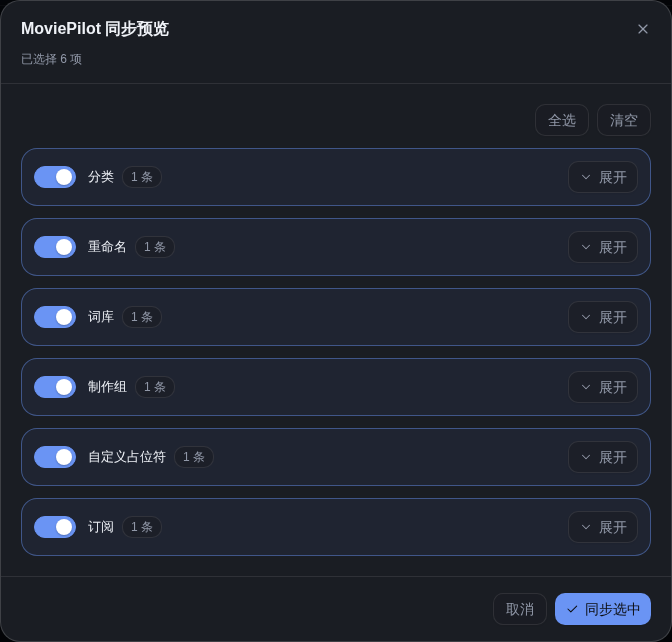
连接测试示例:截图使用演示地址,API Key 已遮盖。
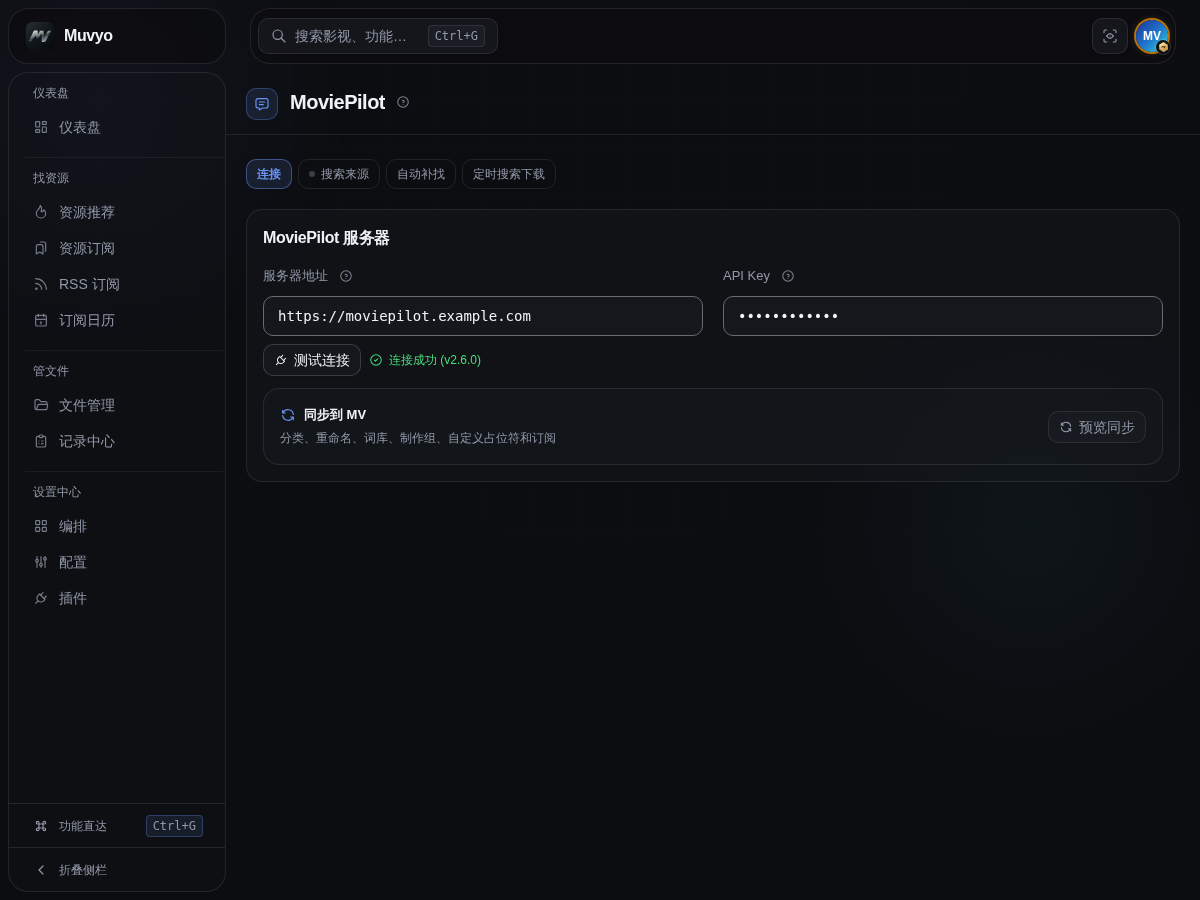
常见问题:
- Docker 部署时填
localhost会指向容器自己,要填宿主机 IP。 - 地址漏了
http://或带了尾部斜杠,都会测试失败。 - API Key 别填成登录密码。
媒体服务器事件接收(Webhook)
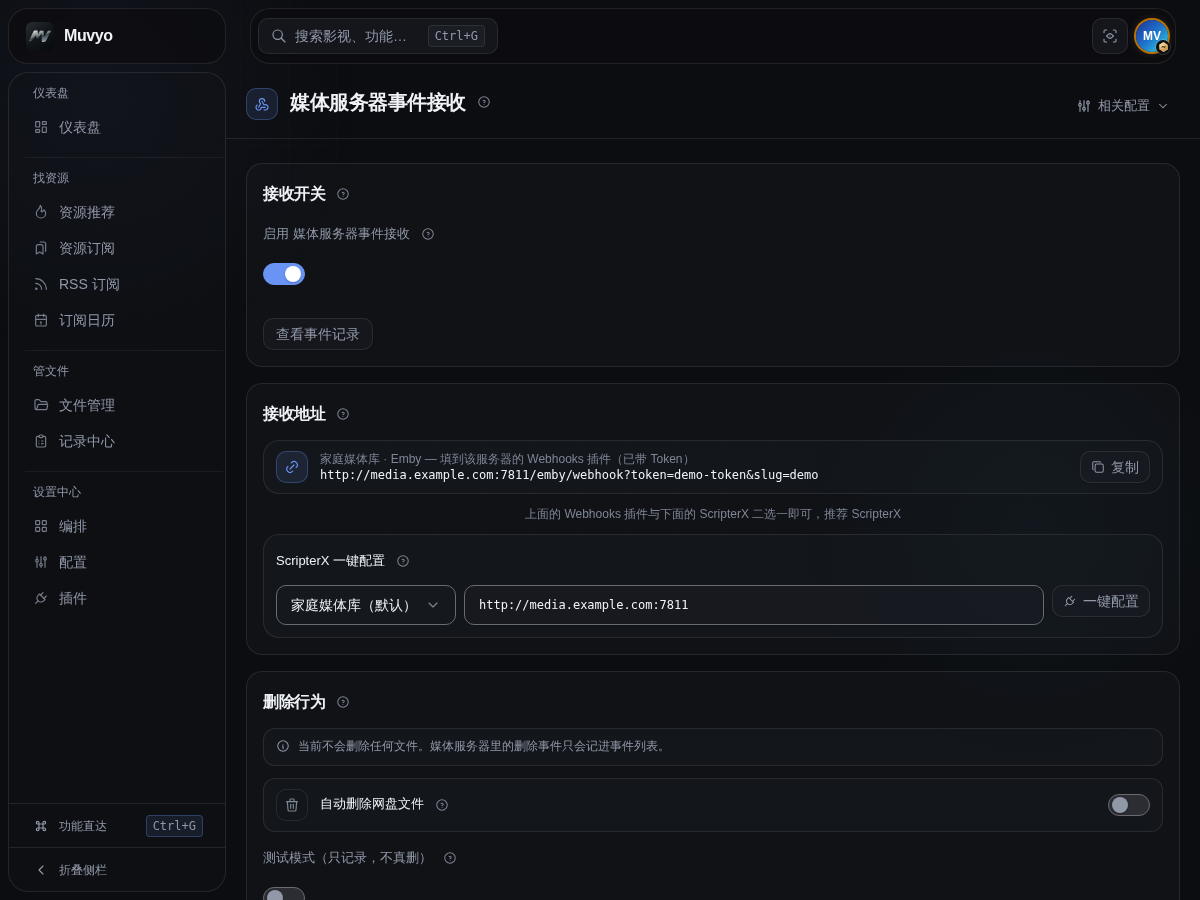
让媒体服务器的操作反向联动到网盘,入口在设置中心 → 配置 → 媒体服务器事件接收,页面里的 查看事件记录 打开收到的事件。最主要的用途是:你在 Emby 里删掉一部片,网盘上对应的真实文件也自动删掉 —— 否则 STRM 删了、网盘文件还占着空间。此外还能推送入库通知、接收播放事件。
删除视频时,网盘上同名的 nfo、海报、缩略图和字幕会一起删掉,删完变空的文件夹也会顺手清掉。本机上的 STRM 删掉后,Vyo 会随之把这部作品或这一集移出媒体库(需开启 Vyo 的「整理后自动扫描」,且该媒体库没关「整理后自动扫描此库」),不用再手动扫描。如果同一个文件夹里还有别的视频(比如同名不同格式的另一个版本),共用的封面和元数据会保留,文件夹也不会动。
两道自动护栏,不用你配置:删网盘文件之前,会先确认「这个位置上现在还是不是那个文件」。如果你在网盘里给文件夹改过名或挪过位置,旧位置已经对不上了,这次删除会被直接拒绝并记为「跳过」,不会误删改名后的文件。另外,Muvyo 自己清理掉的 STRM(比如定时的「清理失效 STRM」),媒体服务器随后回报的删除事件也会被跳过,不会反过来把网盘源文件删掉。
在网盘里改文件夹名之后,旧的 STRM 会变成死链。想让 STRM 自动跟着改名,需要开启生活事件;没开的话,改名后建议重新生成一次 STRM。
先用页面右上角的开关启用 Webhook 插件,否则配好了也收不到事件(接收入口会直接拒绝)。
按钮与操作
| 按钮或操作 | 作用 | 怎么用 | 操作结果 |
|---|---|---|---|
| 配置向导 | 查看回调、Token 和路径映射的设置顺序 | 首次配置 Webhook 时打开 | 显示推荐设置步骤和安全提示 |
| 复制回调地址 | 复制当前媒体服务器专用的 Webhook 地址 | 点击实例卡片中的复制按钮 | 页面显示复制成功,可粘贴到媒体服务器 |
| ScripterX 一键配置 | 为 Emby 自动安装并填写 ScripterX | 选择实例并确认当前无人播放后操作 | 完成配置并重启 Emby,通常需要等待约 1 分钟 |
| Token | 回调验证凭据,接收地址会自动带上 | 第一次打开「启用 媒体服务器事件接收」时自动生成;开着自动删除却没有 Token 时,「删除行为」下方会提示并给出 生成 Token | 保存后把新的接收地址填到媒体服务器,不带 Token 的旧地址会被拒收 |
| 添加映射 / 删除映射 | 建立媒体服务器路径到云盘路径的对应关系 | 使用演示前缀检查方向,确认后再保存 | 新增或移除一行映射;保存后用于定位真实文件 |
| 添加事件 / 删除事件 | 管理允许接收的事件类型 | 只保留实际需要处理的事件 | 未选择的事件会被忽略 |
| 自动删除 / 测试模式等开关 | 控制事件处理方式 | 先开启测试模式核对路径,再考虑自动删除 | 测试模式只记录目标,不会删除文件 |
| 保存配置 | 保存 Token、映射、事件和处理策略 | 核对路径方向和开关后点击 | 后续 Webhook 事件按新设置处理 |
媒体服务器那边怎么配:页面顶部的「Webhook 地址」卡片会为每个已配置的 Emby / Jellyfin / Plex 实例自动生成专属地址,直接点复制即可,不用自己拼。两种配法二选一:
- 通用方式 — 把复制的地址粘进 Emby / Jellyfin 自带的 Webhooks 插件;Plex 粘到 Plex 后台的设置 → Webhooks(Plex 的 Webhook 需要 Plex Pass)
- ScripterX(推荐,仅 Emby) — 用页面下方的「ScripterX 一键配置」,选实例、填回调地址、点一键配置,会自动安装插件并推送配置
ScripterX 一键配置过程中会重启 Emby(约 1 分钟),别在别人看片的时候点。
Plex 发出的事件只有入库、播放、评分这几类,没有删除事件,Webhook 收不到 Plex 的删除;需要在 Plex 删除作品时同步删除网盘文件,请在 Plex 增强 中开启删除联动分项,它沿用下面的删除设置。Plex 的入库事件会用实例里填的 X-Plex-Token 回查一次作品,补上文件路径和剧集的 TMDB 编号,入库通知才能配上正确的海报;有多台 Plex 时请复制各自带实例标识的地址。
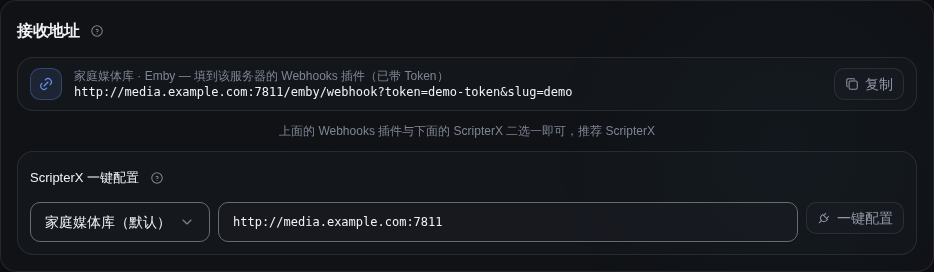
主要配置项:
- Token — 设置后请求需携带才受理,留空则不校验。生成的地址会自动带上
- 路径映射 — 媒体服务器上报的路径前缀 → 网盘真实路径前缀。删除功能靠它定位文件,填错就是删错目录
- 允许的事件类型 — 白名单,不在列表里的事件会被丢弃
- 最大保留条数 / 保留天数 — 事件记录的自动清理策略,默认 1000 条 / 30 天
- 自动删除 — 总开关,默认关闭
- 测试模式 — 开启后删除事件只记录不执行
多数情况不用手填。由 Muvyo 生成的 STRM 会记住它对应的云盘路径,删除单个文件和整个作品目录时都优先按这份记录定位,删除路径映射只在记录缺失(外部工具生成的 STRM、升级前的老文件)时才用到。字段下方有两个按钮:从 STRM 记录推荐会按已生成的 STRM 推出「STRM 路径前缀 → 云盘路径前缀」,勾选后写入;检查映射会核对右侧填的是不是云盘里真实存在的目录、是不是误填成了本机挂载路径(例如把 /CloudDrive/123云盘/影音 填在右侧,正确的是 /影音)、左右有没有写反,还可以贴一条 STRM 路径看换算结果。左侧前缀为空或右侧不是云盘路径的映射保存时会被拒绝。
路径映射与事件选择:先用演示路径确认映射方向,再选择真正需要接收的事件。
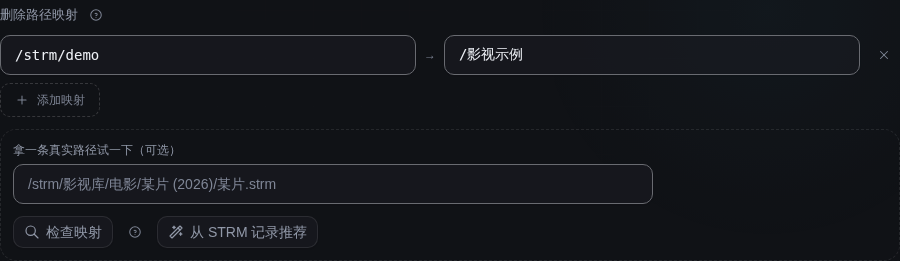

开启自动删除前,务必先用测试模式验证:
- 同时打开「自动删除」和「测试模式」
- 到 Emby 里删一个测试项目
- 到 Webhook 事件页展开该条记录,查看「删除目标」列出的文件路径
- 确认路径完全正确后,再关掉测试模式
删除剧集类目录时是整个文件夹递归删除,路径映射填错的后果很严重。这一步不要跳过。
万一删错了,状态为「已删除」的记录可以点「恢复」从 115 回收站还原,但恢复窗口取决于回收站的保留期,回收站清空了就找不回来了。
删掉不满意的版本后再下新版本:目录监控把本地文件上传整理到网盘、又在媒体服务器里删掉后,网盘文件和整理记录会一起删掉,之后重新下载同一集的新版本照常整理,不用重启。本地那份旧文件如果还在做种,目录监控会记住它是删过的版本,重启或重新扫描时不再自动整理;同一位置换成新下载的文件照常整理。确实想再整理旧文件,到「整理」页手动整理即可。这条记录在旧文件被删掉、换掉或 30 天后自动失效。
这里的路径映射和别处方向不同,别填串:
- 本页的 — 媒体服务器路径 → 网盘真实路径,用于删对文件
- 云盘管理里的 — STRM 内容路径 → 网盘真实路径,用于播放时找对文件
- 媒体服务器设置里的「通知扫描路径映射」 — 本工具路径 → 媒体服务器路径,用于扫对目录
怎么验证配通了:到 Emby 删一个测试项,Webhook 事件页出现新记录就说明连通了。Emby 插件里通常也有「测试通知」按钮可用。事件记录的状态有:未删除(测试模式)、已删除、删除失败、已跳过、重复忽略、已恢复。状态旁出现提示图标时,展开这条记录看处理提示:里面写明了没删成或跳过的原因,缺配置时会告诉你去哪里补、补什么,补好后点「重新执行删除」。
删不准时会来问你
有时媒体服务器里删掉的片子,在网盘上找不到唯一对应的源文件:STRM 是别的工具生成的、命名模板和网盘里不一样,或者网盘那侧后来又整理过、目录层级都变了;也可能同一个目录里有好几个同名文件(.mkv 和 .mp4)。以前这种情况只能放弃,什么也不删。
现在会按片名 + 年份在网盘里找一遍,把找到的疑似文件列出来请你确认删哪一个:
- Telegram — 通知里每个候选一个按钮,直接点;最后一个按钮是「都不删」
- 企业微信 — 通知里按编号列出,回复
/delconfirm后回复编号即可 - Webhook 事件页 — 页面顶部会出现「待确认删除」,每个候选都带文件名、完整网盘路径和大小,点「删除这个」或「都不删」
几条要点:
- 不选就什么都不会删。待确认会一直留着,不会超时后自动执行
- 点下去的那一刻会重新核对这个文件还在不在、是不是还是同一个文件;被改名、移走或换了网盘账号就会拒绝执行并告诉你。如果只是网盘一时连不上或被限流,这条确认会留着,稍后再点一次即可
- 只删你选中的那一个,其余候选一概不动;每条确认只能用一次,重复点不会删第二次
- 候选太多(超过 8 个)时通知里不再一一列出,请到事件页挑
- 不想收这类确认,可在本页「删除行为」里关掉删不准时发确认请求,关掉后就回到原来的「找不准就跳过」
- 只有管理员能确认:Telegram 认管理员 ID,企业微信认授权名单,网页端沿用管理面板登录
常见问题:
- 收不到事件 — 插件没启用、Emby 填的地址容器内不可达(填了
localhost)、Token 不匹配、事件类型不在白名单里 - 看到「重复忽略」状态 — 属正常,系统对同一项目的重复事件做了去重,不是故障
- 删错文件 — 几乎都是路径映射方向填反,或前缀写得太短误伤了其他目录
- 删除失败,提示「未配置删除路径映射」或「没有前缀能匹配」 — Emby 里看到的路径和网盘路径前缀不同,按提示在本页「删除路径映射」加一条:左边填 STRM 文件路径前缀(如
/volume4/strm),右边填网盘里的对应目录(如/影库) - 提示「已按删除路径映射换算……但没有找到」 — 映射已经生效。先核对右侧网盘路径是否写对;如果这个文件刚被洗版替换、改名或手动删过,属正常,可以忽略
- 状态显示「未联动」 — 收到了删除事件,但没开「自动删除网盘文件」,只记录不删
- 状态显示「演练(未真删)」 — 开着测试模式,删除目标照常算出并记录,但没有真的删除
- 状态显示「待确认」 — 没能确定该删哪个源文件,正在等你在通知或事件页上挑一个;没挑之前不会删任何文件
配置项速查
各配置页里每个选项的含义,按页面分组。说明与界面上的提示一致,找不到某个选项时可用浏览器搜索(Ctrl/⌘ + F)在本页查关键词。
云盘管理 · 实例与全局设置
| 选项 | 说明 |
|---|---|
| 名称 | — |
| OpenAPI AppID | 连接 115 开放接口时,先填写应用 ID。 【适用条件】可用的应用 ID 见教程「连接云盘实例」,填好后点击下方「扫码授权」。 【效果与原理】通过扫码为此应用授权,随后按实例中选择的方式访问云盘。 |
| Cookie 与备注 | 为每份 Cookie 标记用途,备注按 Cookie 的排列顺序保存。 |
| 直连方式 | 按账号凭据的可用情况,选择播放直链的获取方式。 【适用条件】需已配置所选方式对应的授权或 Cookie。 【效果与原理】播放时按此方式取直链;负载模式先使用标为优先的凭据,出错后自动尝试另一种。 |
| 上传方式 | 为上传和秒传选择此账号使用的授权方式。 【适用条件】先配置所选方式需要的授权或 Cookie,再选择对应选项。 【效果与原理】上传文件及尝试秒传时使用这里指定的凭据;播放直链与文件管理分别按各自设置执行。 |
| 目录树方式 | 目录较多时,可选择适合批量读取的目录获取方式。 【适用条件】用于全量同步文件索引和检查云盘路径,需配置所选方式的凭据。 【效果与原理】Cookie 方式通过目录树导出读取目录,目录多时通常比逐层遍历更快。 |
| 文件管理 | 为浏览与管理云盘文件,选择使用的账号凭据。 【适用条件】需先完成对应授权或填写有效 Cookie。 【效果与原理】浏览目录、移动、复制、改名、删除和回收站操作使用此方式;操作本身的删除与移动后果保持不变。 |
| OpenAPI 限速 (QPS) | 扫描或管理文件频繁触发限制时,可降低请求速度。 【适用条件】用于此账号的管理操作,包括全量扫描等请求。 【效果与原理】限制每秒请求次数,调低可缓解频繁请求引起的风控,但处理耗时会增加。 【示例】默认每秒 3 次,最大 10 次。 |
| Cookie 限速 (QPS) | 管理操作触发风控时,降低 Cookie 请求速度。 【适用条件】仅用于使用 Cookie 的管理请求。 【效果与原理】控制请求发出速度;较低的值可减轻频繁请求,但扫描和管理操作会更慢。 【示例】默认每秒 1 次,最大 10 次。 |
| 多端播放副本 | 多设备播放同一文件发生中断时,可尝试临时副本。 【适用条件】后打开的设备取不到直链或播放被中断时才需要开启;关闭时也支持多设备播放。 【效果与原理】在当前网盘账号下创建一份临时副本,供后打开的设备播放,会占用网盘空间。 |
| 副本存放目录 | 为多端播放副本指定专用目录,启动时会清空此目录。 【适用条件】只能选择用于临时副本的目录,绝不能选已有影片或其他重要文件的目录。 【效果与原理】留空时自动创建并使用专用目录;每次启动都会清空该目录内的内容。 |
| 副本延迟删除(分钟) | 为播放临时副本设置保留时间,避免过早清理。 【适用条件】使用多端播放临时副本时生效。 【效果与原理】填 0 由直链缓存周期决定;填写的时长比缓存周期短时,仍至少保留一个缓存周期,以免播放途中删除副本。 |
| 秒传临时目录 | 跨账号播放时,用专用目录存放秒传副本。 【适用条件】文件属于其他 115 账号,但指定由当前账号提供播放。 【效果与原理】先将文件秒传到当前账号的此目录,再获取播放地址;留空使用系统专用的跨账号播放目录。 |
| 播放后延迟删除(分钟) | 按最后一次播放时间,清理跨账号播放的临时副本。 【适用条件】仅用于该账号的跨账号播放副本,每次播放都会重新计时。 【效果与原理】超过保留时长后自动删除副本,填 0 则保留并关闭自动删除。 【示例】单位分钟,默认 1440,即 24 小时。 |
| CloudDrive2 服务器地址 | 连接 CloudDrive2,使用已挂载的网盘。 【适用条件】Muvyo 需能访问该服务;经反向代理连接时,代理必须支持 gRPC。 【效果与原理】连接的是 CloudDrive2 服务接口,请填写服务地址而非 WebDAV 地址。 【示例】默认端口为 19798。 |
| CloudDrive2 API 令牌 | 授权连接已挂载的网盘,以浏览和操作文件。 【适用条件】上传、整链转存和离线下载取决于令牌权限及所选网盘支持情况。 【效果与原理】播放与下载经 Muvyo 转发,占用服务器带宽;回收站和创建分享需到原网盘操作。令牌请勿分享。 |
| OpenList 服务器地址 | 连接 OpenList,访问已配置的存储。 【适用条件】地址必须从 Muvyo 所在服务器可达,容器部署需确认容器网络能访问。 【效果与原理】通过该地址调用 OpenList 服务。 【示例】填写完整的协议、主机名和端口。 |
| OpenList Token | 从 OpenList 后台「设置 → 其他」复制令牌,用于访问服务;请勿分享。 |
| 启用签名 | 存储要求访问签名时,让播放地址携带签名。 【适用条件】OpenList 开启了「签名所有」,或当前存储单独启用了签名。 【效果与原理】生成播放地址时附带签名,供 OpenList 校验;是否需要开启应与服务端的签名设置一致。 |
| 签名有效期 | 为 OpenList 播放签名设置有效期,填 0 表示不过期。 |
| 播放路径映射(OpenList) | 播放路径前缀不一致时,用映射找到实际文件。 【适用条件】STRM 内的路径与 OpenList 实际可访问的路径存在前缀差异。 【效果与原理】左侧填 STRM 内容前缀,右侧填 OpenList 路径前缀;仅用于解析播放地址,不移动文件。 |
| 123 云盘账号 | 填写注册 123 云盘时使用的手机号或邮箱。 填 123 云盘的账号密码即可,登录态由系统自动维持并在过期后重新登录,不需要手工填任何令牌。改过密码的话回到这里更新一次。 |
| 123 云盘密码 | — |
| Client ID | 从 123 开放平台取得应用 ID,与同一应用的密钥配套填写。 |
| Client Secret | 填写同一应用的密钥,用于自动换取访问令牌;密钥请勿分享。 |
| Access Token(可选) | 已有访问令牌时,可直接填入以连接 123 云盘。 【适用条件】此项可选;若希望过期后自动续期,需同时配置应用 ID 与配套密钥。 【效果与原理】使用所填令牌访问云盘,具备应用凭据时自动刷新过期令牌。请勿分享令牌。 |
| 总限速 (QPS) | 账号频繁提示操作过快时,降低每秒请求额度。 【适用条件】整理、STRM 生成、目录监控、播放与上传共用此账号的额度。 【效果与原理】限制总请求速度,调低会增加等待时间;日志频繁提示「请勿频繁操作」时可尝试降低。 【示例】默认 8,最大每秒 20 次。 123 按账号统计请求频次,一条链路单独限速挡不住多条同时跑。调低后批量任务照旧并行,只是整体变慢;调得过低会让全量 STRM 生成明显变慢。 |
| 手机号 | — |
| 迅雷账号 | 手机号请带 +86 区号,也可填写邮箱或用户名 |
| 迅雷密码 | — |
| Cookie / Authorization | 通过网页版登录凭据,让 Muvyo 连接移动云盘。 【适用条件】推荐粘贴网页版完整 Cookie,凭据等同账号访问权限,请勿分享。 【效果与原理】自动提取所需授权与用户信息;也接受完整 Basic 授权值或其中的凭据部分。 |
| 家庭 ID | 需要连接家庭云时,填写目标家庭的云空间标识。 【适用条件】先登录移动云盘网页版并进入要连接的家庭云。 【效果与原理】复制地址栏 cloudID 参数的值,用它定位家庭空间;有多个家庭时请确认当前打开的是目标家庭。 |
| Refresh Token(网页登录) | 适合使用网页登录的账号,通过登录凭据连接云盘。 【适用条件】先登录云盘网页版,再取得该页面使用的登录凭据。 【效果与原理】使用网页版登录状态访问云盘,无需申请开放平台应用;凭据等同账号访问权限,请勿分享。 获取步骤:浏览器打开 www.alipan.com 并登录 → 按 F12 打开开发者工具 → 切到 Application(应用)→ 左侧 Local Storage → 选中 www.alipan.com → 找到名为 token 的那一条 → 复制里面 refresh_token 的值填到这里。 |
| Refresh Token | 填写完成开放平台授权后取得的刷新令牌,用于延续访问授权;请勿分享。 |
| 空间 | 按文件实际存放的位置,选择要连接的阿里云盘空间。 【适用条件】同一账号可能同时有资源库与备份盘,两者内容不同。 【效果与原理】资源库对应网页版「资源库」,备份盘存放手机相册等备份数据;请选择目标文件所在空间。 |
| 播放走本机中转 | 使用网页登录方式播放时,需要开启服务器中转。 【适用条件】网页登录方式下,开启此项后才能播放。 【效果与原理】视频流量经过运行 Muvyo 的服务器,再传给播放器,会占用该服务器的上行带宽;请确认带宽能满足影片码率。 |
| 天翼账号 | 填写手机号或天翼账号 |
| 根文件夹 ID(可选) | 只想从指定目录开始浏览时,可设置个人云根文件夹。 【适用条件】默认使用个人云根目录,仅需缩小浏览起点时填写目标目录 ID。 【效果与原理】按所填目录作为显示起点,不会移动文件;请确认该目录属于当前账号。 |
| 家庭 ID(可选) | 账号加入多个家庭时,指定本实例要连接的家庭空间。 【适用条件】选择家庭云后使用,有多个家庭时填写目标家庭的标识。 【效果与原理】留空自动使用账号下第一个家庭;填入后定位指定家庭,请核对目标空间再操作文件。 |
| 夸克 Cookie | Cookie 等同账号凭据,请勿分享或写入日志 |
| 优先使用视频转码流 | 播放器不适合直接播放原文件时,可优先使用转码流。 【适用条件】夸克已为文件提供可用转码流时生效。 【效果与原理】开启后优先选取可用转码流中的最高分辨率;关闭则使用原文件,画质与格式取决于所选来源。 |
| AppKey | 填写你在百度网盘开放平台创建的应用 AppKey。 获取 AppKey / SecretKey:打开 pan.baidu.com/union 登录 → 申请成为开发者 → 创建应用(类型选「软件」)→ 在应用详情里复制 AppKey 与 SecretKey。 |
| SecretKey | 填写同一百度网盘应用的 SecretKey,等同访问凭据,请勿分享。 |
| 直接 302 给播放器 | 可信播放器支持指定请求标识时,可直连百度播放。 【适用条件】播放器必须能将 User-Agent 设为 pan.baidu.com。 【效果与原理】开启可节省服务器流量;关闭则由服务转发,兼容各类播放器。直连地址含授权令牌,持有者在过期前都能下载该文件,仅在可信播放器上开启。 |
| 百度网盘 Cookie | 至少包含 BDUSS(或 BDUSS_BFESS)与 STOKEN;Cookie 等同账号凭据,请勿分享或写入日志。 获取步骤:浏览器登录 pan.baidu.com → 按 F12 打开开发者工具 → 切到「网络」刷新页面 → 任选一个发往 pan.baidu.com 的请求 → 复制请求头里完整的 Cookie。 网页接口不是公开接口,Cookie 失效或百度调整接口后需要重新获取;这种方式下载地址必须带 Cookie,只能由本服务代理播放。 |
| 已获授权的重定向 URI | 完成账号授权后,用此地址返回当前服务。 【适用条件】此处与 Google Cloud 中登记的重定向 URI 必须完全一致。 【效果与原理】协议、域名、端口或路径任一不同都可能导致授权失败,请逐项核对后再连接账号。 |
| Shared Drive ID | 需要连接共享云端硬盘时,填写目标共享盘的标识。 【适用条件】先在浏览器打开要连接的共享云端硬盘,账号需有访问权限。 【效果与原理】复制地址栏 folders/ 后的 ID,用于定位该共享盘;请确认不是其中某个普通子目录。 |
| 根文件夹 | 只用某个文件夹时填写,例如别人共享给你的文件夹。 【怎么填】在浏览器打开该文件夹,复制地址栏 folders/ 后面的 ID,或直接粘贴整个地址。 【效果】浏览、生成 STRM 都从这个文件夹开始;留空从整个盘的根目录开始。文件夹里的快捷方式会当作文件夹进入。 |
| Worker 地址 | 让播放器经 Cloudflare 直接从 Google 取流,省掉服务器的视频流量。 先填代理密钥,点下方「下载 Worker 脚本」,在 Cloudflare 新建 Worker 整份粘贴部署,再把 Worker 的访问地址填在这里,如 https://gd.example.workers.dev。 留空则由本服务转发。 |
| 代理密钥 | 加密播放地址用,至少 16 位,会直接写进下载的 Worker 脚本。 播放地址里的访问令牌只有持有这把密钥的 Worker 能解开。换了密钥要重新下载脚本、重新部署。 |
| Muvyo 外网地址 | 写进 Worker 脚本,Cloudflare 要能访问到,如 https://mv.example.com。只用来生成脚本,不会保存。 填了之后,访问令牌过期时 Worker 会回来换新的,长片播放不中断;Worker 碰到限流也会报回来,参与备用账号换号。 留空时,一条播放地址约 1 小时后失效,需要重新点播放。 |
| 备用账号 | 本账号的下载配额用完或被 Google 限流时,按勾选顺序换下一个账号播放同一文件。 备用账号要能读到同一份文件:同在一个共享云端硬盘里,或文件共享给了它,或在相同路径下存着同样的文件。 出过错的账号会暂停使用一段时间:单个文件配额约 3 小时,短时限流约 2 分钟。 |
| 每秒请求次数 | — |
| 延迟上传(秒) | 需要给下载文件留出准备时间时,可延后正式上传。 【适用条件】用于上传等待,按秒填写;小文件可按下方阈值提前上传。 【效果与原理】达到等待时间后上传,填 0 则立即上传;等待期间的秒传尝试按秒传检查设置执行。 |
| 预校验秒传 | — |
| 启用预缓存 | — |
| STRM 内容路径前缀 → 115 路径前缀 | — |
| 最大上传任务数 | 带宽或服务器负载有限时,限制同时进行的上传数量。 【适用条件】多文件上传共享可用带宽,按网络和服务器承载能力设置。 【效果与原理】达到上限后其余任务等待空位;填 0 不限制同时上传数量,可能增加带宽与资源占用。 |
| 最大预处理任务数 | 磁盘压力较大时,限制同时计算哈希的任务数。 【适用条件】用于上传前的预处理,多个任务同时读取文件会增加磁盘负载。 【效果与原理】达到上限后其他预处理任务等待;填 0 不限制并发,需留意服务器资源占用。 |
| 上传重试间隔(秒) | 上传失败后留出恢复时间,再尝试提交同一任务。 【适用条件】已设置允许重试次数时生效,适合短暂网络或服务异常。 【效果与原理】每次失败后按此间隔等待,再进行下一次尝试;是否继续由重试次数决定。 【示例】单位秒,默认 300。 |
| 上传重试次数 | 为临时上传失败保留自动重试机会,避免立即放弃。 【适用条件】按可接受的失败重试次数填写,等待时间由重试间隔决定。 【效果与原理】失败后在次数范围内再次尝试;填 0 关闭自动重试,持续失败时应先排查原因。 |
| 本地延迟处理(秒) | 本地目录监控需等待文件就绪时,可延后复制或移动。 【适用条件】仅用于本地到本地的复制与移动,两种操作共用此等待时间。 【效果与原理】只延后写入目标目录,不控制 CloudDrive2 后台上传,也不影响秒传、STRM 和链接操作。 【示例】单位秒,0 为立即处理。 |
| 小文件秒传阈值(MB) | 小文件无需等待时,可设置提前上传的大小门槛。 【适用条件】已设置延迟上传,且希望小文件尽早提交时使用。 【效果与原理】小于门槛的文件直接上传,其他文件继续等待;填 0 则所有文件都按延迟等待。 【示例】单位 MB,默认 100。 |
| 小文件忽略阈值(MB) | 想排除过小的媒体文件时,设置上传大小下限。 【适用条件】按媒体文件大小判断,请确认短片或小体积正片是否也需要保留。 【效果与原理】小于此值的媒体文件直接跳过上传;填 0 取消这项大小限制。 【示例】单位 MB。 |
| 秒传检查间隔(秒) | 等待正式上传期间,定期重试秒传以减少实际上传。 【适用条件】文件正在等待正式上传,且已配置大于 0 的秒传检查次数。 【效果与原理】按此间隔再次检查能否秒传,最多检查设定的次数。 【示例】单位秒,默认 300。 |
| 秒传检查次数 | 为延迟上传中的文件,设置最多尝试几次秒传检查。 【适用条件】只在延迟上传等待期间使用,检查间隔由上一项决定。 【效果与原理】按设定次数尝试秒传,填 0 则关闭等待期间的检查;秒传是否命中取决于云盘。 |
| 临时文件目录 | 为上传临时文件选择空间充足的持久化存放位置。 【适用条件】上传大文件或批量文件时,目录需可写且有足够空间。 【效果与原理】留空使用配置目录中的临时目录;填写后使用自定义位置,请避免使用容量不足的内存盘。 |
| 分享挂载清理延迟(秒) | 分享播放回退到旧接口时,延迟清理自动接收的文件。 【适用条件】仅处理回退接口在 115「最近接收」中产生的文件,正常取直链不触发清理。 【效果与原理】达到延迟后尝试删除对应接收文件;填 0 关闭清理,无法定位文件时需手动核对。 【示例】单位秒。 |
| 媒体刷新防抖(秒) | 同目录连续入库时,稍等片刻再发送媒体刷新通知。 【适用条件】用于媒体刷新请求,配合合并刷新可减少短时间内的重复通知。 【效果与原理】按设定秒数等待后发送;填 0 立即发送刷新通知,不为合并留出等待时间。 |
| 转存/离线下载后自动整理 | — |
| 媒体刷新折叠到文件夹 | — |
| 预缓存目录 | 为媒体探测预缓存选择本地目录,供后续优先读取。 【适用条件】启用文件预缓存时使用,目录需可写并有足够磁盘空间。 【效果与原理】保存探测所需的文件片段;留空使用数据目录内的默认预缓存位置,容量和保留时间由下方设置控制。 |
| 缓存文件头(MB) | 按探测需要,为每个文件保留一段开头数据。 【适用条件】用于媒体信息预缓存,文件较多时需同时考虑总容量上限。 【效果与原理】探测时优先读这段本地缓存,以减少再次从云盘读取。 【示例】单位 MB,默认每个文件 32。 |
| 缓存文件尾(MB) | 文件信息位于末尾时,可额外缓存一段尾部数据。 【适用条件】用于媒体信息预缓存,与文件头缓存一同占用预缓存空间。 【效果与原理】按所填大小保留每个文件的尾部片段,供后续媒体探测读取。 【示例】单位 MB,填 0 则不缓存尾部。 |
| 预缓存总上限(MB) | 本地磁盘空间有限时,为文件预缓存设置总容量边界。 【适用条件】所有文件的头尾缓存合计占用空间,建议按磁盘余量规划。 【效果与原理】预缓存按该总量限制管理;填 0 不设置总容量上限,仍可通过保留时长控制缓存。 【示例】单位 MB。 |
| 预缓存保留时长(小时) | 希望定期释放预缓存空间时,可设置缓存保留时长。 【适用条件】用于文件预缓存,仍需结合总容量上限规划磁盘空间。 【效果与原理】超过设定时长的预缓存可被清理;填 0 关闭按时间删除,不代表磁盘容量无限。 【示例】单位小时。 |
媒体服务器
| 选项 | 说明 |
|---|---|
| 缓存后端 | 缓存放本机还是放 Redis 【适用条件】单机部署选本地就够;多个 Muvyo 实例要共享缓存和授权信息时选 Redis。 【效果与原理】本地缓存放在内存并落盘。切换时会询问是否迁移已有数据。 |
| 数据库类型 | 用哪种数据库存放 Muvyo 的数据 【适用条件】单机、数据量不大选 SQLite;条目多、并发高,或已有 PostgreSQL 服务时选 PostgreSQL。 【效果与原理】SQLite 是一个本地文件,无需额外部署;PostgreSQL 性能更好,需要自己准备服务。修改后需重启。 |
| 服务器地址 (内网) | 填写 Muvyo 能够访问的媒体服务器连接地址。 【适用条件】地址要从 Muvyo 所在服务器可达;容器部署时按容器能访问的网络填写。 【效果与原理】Muvyo 用它测试连接、查询媒体及调用服务器接口。 【示例】填写完整协议、主机名和端口。 |
| 外部域名 | 需要从外网访问媒体服务器时,填写对外域名。 【适用条件】已配置可从外部访问的地址时填写,此项可留空。 【效果与原理】区分对外访问地址与 Muvyo 连接服务器的地址;填写域名本身不会自动建立公网访问或反向代理。 |
| 用户 ID | — |
| X-Plex-Token | 授权访问 Plex,以读取媒体服务器信息。 【适用条件】在 Plex 网页打开任一媒体的「获取信息 → 查看 XML」。 【效果与原理】复制地址栏中 X-Plex-Token 参数的值到此处;令牌等同访问凭据,请勿分享。 |
| Plex 请求超时(秒) | 大型媒体库响应较慢时,可延长查询等待时间。 【适用条件】用于统计与媒体资料等请求,建立连接仍最多等待 10 秒。 【效果与原理】保存后按新时限等待响应,调高可减少慢查询超时。 【示例】默认 60 秒,可填 1–600 秒;大库可尝试 120 秒。 |
| 设为该类型的默认实例 | — |
| 整理后通知扫描 | — |
| 检查本地文件 | — |
| 允许代理端口转码 | — |
| 用外部播放器打开 | — |
| 回传播放进度 | — |
| 显示哪些播放器 | 选择详情页要显示的播放器入口;不选则全部显示。 |
| 本地路径列表 | 已挂载的媒体目录,可按路径前缀指定为本地读取。 【适用条件】Muvyo 需要能读取对应文件,可为多个挂载目录分别添加前缀。 【效果与原理】匹配前缀的文件直接走本地读取;请填写实际媒体目录,避免把无关目录纳入范围。 |
| 通知扫描路径映射 | 两端挂载名称不同时,用映射对应同一份媒体文件。 【适用条件】Muvyo 与媒体服务器看到的目录前缀不同,但实际指向同一份文件。 【效果与原理】左侧填 Muvyo 看到的前缀,右侧填媒体服务器看到的前缀;映射只换算路径,不搬动文件。 |
识别 & 整理
| 选项 | 说明 |
|---|---|
| 识别方式 | 用哪种方式把文件名认成具体作品 【适用条件】已配置 MoviePilot 时可选 MoviePilot API,否则用系统内置识别。 【效果与原理】整理时由它判断文件是哪部电影或剧集的第几季第几集。 |
| fanart.tv API Key | 获取徽标和横幅图片用的密钥,已内置 【适用条件】不填也能用;想用自己的配额时,在 fanart.tv 注册后到个人资料页申请。 【效果与原理】Vyo 在线图片搜索,以及刮削资料时补全徽标和横幅都会用到。填了就替换内置的。 |
| 识别词 | 纠正内置识别认错的片名和季集 【适用条件】仅用于系统内置识别。 【效果与原理】识别前先按这些规则改写文件名。每行一条,# 开头为注释并忽略;支持 MoviePilot 共享识别词的常见语法。 |
| 电影重命名格式 | 电影整理后的文件夹和文件名格式 【适用条件】想让目录结构符合自己的媒体服务器习惯时调整。 【效果与原理】简单模式点选变量组合,拖动调整顺序,点变量可设置前后缀;进阶模式直接编辑 Jinja2 模板。/ 表示分目录,下方示例就是整理后的路径。 |
| 电视剧重命名格式 | 剧集整理后的文件夹和文件名格式 【适用条件】用法与电影重命名格式相同。 【效果与原理】比电影多出季号、集号、季集号等变量,用来拼出季目录和带季集号的文件名。 |
| 命名方案 | 让部分作品用不同的命名规则 【适用条件】按作品、分类或媒体类型选择命名规则;未命中方案时继续用默认格式。 【效果与原理】支持字段分隔符、文字替换、去重与第三方命名插件,随本页设置一起保存。批量预览只计算名称,不改动文件。 |
| 沿用已有位置 | 库里已有的作品,新文件跟着放进同一目录 【适用条件】把某些片子手动放在专门目录时打开。当前只支持 Emby,且需要它在线。 【效果与原理】升级版本不会被分到另一个分类,洗版也找得到旧版本。仅当已有位置在本次目标目录之内时生效;同一部片分散在多个目录时仍按规则计算。「重新整理」不受影响。 【示例】目标是 /media,已有的在 /media/经典收藏 |
| 复制时忽略整理记录 | 复制整理时允许同一源文件再处理一次 【适用条件】需要把同名源文件重新复制整理时打开,手动整理、目录监控和生活事件都生效。 【效果与原理】同一源路径的历史整理记录不拦截复制;正在处理的任务仍会阻挡,避免并发重复复制。 |
| 移动时忽略整理记录 | 移动整理时允许同一源文件再处理一次 【适用条件】需要把同名源文件重新移动整理时打开,手动整理、目录监控和生活事件都生效。 【效果与原理】同一源路径的历史整理记录不拦截移动;正在处理的任务仍会阻挡,避免并发重复移动。 |
| 上传前先生成本地 STRM | 等待上传期间也能先播放 【适用条件】目录监控设置了延迟上传到云盘时生效。 【效果与原理】开启后等待期间先生成指向本地文件的 STRM,上传完成后自动换成云盘 STRM;关闭则上传完成后才生成 STRM。 |
| 未识别归类目录 | 识别失败的文件统一放到这里 【适用条件】留空表示关闭:识别失败的文件留在源目录不转移,只记一条「媒体识别失败」,需要手动整理。 【效果与原理】文件不改名、不建剧名或季目录,跳过二级分类;目录监控、生活事件来的文件保留原来的子文件夹层级。转移方式沿用各规则(移动、复制等)。 【示例】选以 / 开头的云盘完整路径,文件直接放进该目录;只填目录名如「未识别」,放到「目标目录/一级分类/未识别/」下 |
| 保留目录 | 清理空目录时保留这些目录 【适用条件】下载目录等不能被删的文件夹加进来,支持本地和云盘完整路径,可填多个。 【效果与原理】所有整理流程移动文件后清理源空目录,遇到这些目录即停止,保留目录本身。 【示例】/下载/待整理 |
| 跳过后操作 | 重复跳过的文件,留在原处还是移去归档 【适用条件】只管目录监控复制、移动时,因目标已有整理记录或同名文件而跳过、且确认整理目标文件存在的媒体。STRM、链接模式、手动整理、生活事件、洗版、识别失败和处理中的任务不受影响。 【效果与原理】默认保留原处。选「移到归档目录」会移走源文件,可能影响下载器做种。 |
| 本地归档目录 | 本地源文件的归档目录 【适用条件】填 Muvyo 能访问的绝对路径,请先建好,放在监控源目录和整理目标目录之外,不能互相包含。 【效果与原理】按原文件名归档,同名时保留源文件、不覆盖。留空、不安全或无法访问时也保留源文件。 |
| 云盘归档目录 | 云盘源文件的归档目录,每个网盘一行 【适用条件】每行选一个源网盘实例和该实例内以 / 开头的目录,每个实例只配一行;请先建好,与监控源目录和整理目标目录相互独立。 【效果与原理】每个媒体文件放进归档目录下新建的子目录,保留原文件名;只在同一实例内移动,不用默认网盘、不跨盘。只移动媒体文件,不动字幕、NFO、海报,不清理源目录。未配置、实例不可用或归档失败时保留源文件。 |
识别 & 整理 · TMDB
| 选项 | 说明 |
|---|---|
| TMDB API Key | 查询影视资料用的 TMDB 密钥,已内置 【适用条件】不填也能用;想用自己的配额时到 themoviedb.org 申请后填写。 【效果与原理】填了就用你的 Key 替换内置的。 |
| TMDB API 地址 | 换一个 TMDB 接口地址,比如接动画专用代理 【适用条件】接 CureTMDbAnime 等 TMDB 代理时填写;留空使用默认 api.tmdb.org,国内可直连。 【效果与原理】TMDB 查询改发到这个地址;局域网地址不走系统代理。 【示例】只填 http://地址:端口 |
STRM 配置
| 选项 | 说明 |
|---|---|
| STRM 模板 | 决定 STRM 文件里写的播放地址 【适用条件】Muvyo 的访问地址变了,或播放器需要特定地址格式时修改;只影响之后生成的 STRM。 【效果与原理】{cloud_file} 是文件路径,{pick_code} 是提取码,{file_id} 是云盘里这个文件的编号。没有提取码的网盘用查询参数式模板时,自动改用文件编号。 【示例】http://muvyo:7811/redirect?path={cloud_file}&pickcode={pick_code} |
| URL 编码 | 把 STRM 里的路径转成网址编码 【适用条件】路径含空格、中文或特殊符号,播放器打不开时开启。 【效果与原理】路径里的特殊字符按 URL 编码写进 STRM。 |
| 非媒体文件跟随媒体 | 全局默认:NFO、图片等文件是否跟着媒体走 【适用条件】作为新建规则的预填值,已有规则保留自己的设置。 【效果与原理】STRM 全量生成直接按它复制,孤儿清理据此决定这些文件受不受保护;新建的目录监控规则、生活事件目录按它预填,分享挂载、订阅转存没单独设置时也跟随它。 |
| 字幕跟随媒体 | 全局默认:SRT、ASS 等字幕是否跟着媒体走 【适用条件】作为新建规则的预填值,已有规则保留自己的设置;手动整理与批量导入以对话框里的勾选为准。 【效果与原理】STRM 全量生成直接按它复制,孤儿清理据此决定字幕受不受保护;新建的目录监控规则、生活事件目录按它预填,分享挂载、订阅转存没单独设置时也跟随它。 |
| 保留源扩展名 | 这些格式生成 STRM 时保留原扩展名 【适用条件】需要从文件名区分 ISO 原盘等特殊格式时填写。 【效果与原理】命中的文件生成 movie.iso.strm;留空则统一生成 movie.strm。 【示例】多个扩展名用逗号分隔 |
| 媒体文件扩展名 | 哪些扩展名算媒体文件 【适用条件】有视频格式没被认出来时添加。 【效果与原理】全量生成 STRM、目录监控、整理重命名、失效清理都按这份名单判定。全部删空表示不再把任何文件当媒体,保存时会先确认。 |
| 字幕文件扩展名 | 哪些扩展名算字幕文件 【适用条件】用了不常见的字幕格式时添加。 【效果与原理】受「字幕跟随媒体」与监控规则的「监控字幕」开关控制,命中的文件跟随媒体同步。全部删空表示不处理字幕,保存时会先确认。 |
| 非媒体文件扩展名 | 哪些附属文件会跟着媒体同步 【适用条件】需要同步弹幕等附属文件时添加,弹幕 .xml / .json 默认不含。 【效果与原理】白名单:只有列在这里的(默认 NFO、海报)才跟随媒体同步,名单外的一律不动。全部删空表示不处理附属文件,保存时会先确认。 |
| Webhook 单独的通知合并间隔(秒) | Webhook 入库通知单独的合并间隔 【适用条件】只有 Webhook 的入库通知要等得更久或更短时才填。 【效果与原理】留空跟随「通知配置 → 通用设置」里的入库通知合并间隔。 【示例】0 表示不合并 |
| 模板 | STRM 文件里写的播放地址格式 【适用条件】媒体服务器要能访问到模板里的主机,建议填内网 IP 或域名。 【效果与原理】播放时媒体服务器请求这个地址,由 Muvyo 换成网盘直链。点下方「Muvyo 302」预设会自动填入当前访问地址。 |
| 示例路径 | 试算模板效果用的文件路径 【适用条件】改模板前想先看生成结果时填写云盘上的一个文件路径。 【效果与原理】只用于预览 STRM 内容,不会生成文件。 |
| STRM 生成单独的通知合并间隔(秒) | STRM 生成通知自己的合并间隔 【适用条件】只有 STRM 生成的通知要和全局不一样时才填。 【效果与原理】这段时间内的通知合并成一条推送。留空跟随「通知配置 → 通用设置」里的入库通知合并间隔,0 为每条即时通知。 |
目录监控
| 选项 | 说明 |
|---|---|
| 规则名称 | — |
| 启用规则 | 控制这条规则是否参与自动监控 【适用条件】想暂时停用某个目录、又不想删掉规则时关闭。 【效果与原理】关闭后不再自动发现和处理这个目录的文件,规则设置全部保留,仍可手动「立即执行」。 |
| 监控目录 | — |
| 操作模式 | — |
| 监控方式 | — |
| 扫描周期(秒) | — |
| 执行时间 | 按 Cron 时间点扫描 【适用条件】调度选「Cron 表达式」时必须设置。 【效果与原理】选一个预设时间,或自定义填五段式 cron(分 时 日 月 周),到点扫描一次。 【示例】0 */2 * * * 表示每 2 小时执行一次 |
| 媒体文件最小大小(MB) | 小于这个体积的媒体文件直接跳过 【适用条件】下载里常夹带样片、预告片时设置。0 为不限制。 【效果与原理】小于该值的媒体文件不处理。移动模式下这些小文件会被直接删除,避免残留文件让源目录清理不掉。 |
| 回调地址 | 处理完通知另一台 Muvyo 接着整理 【适用条件】两台 Muvyo 串联:这台把文件放进中转目录,那台负责后续整理。留空不回调。 【效果与原理】处理完成后请求这个地址,让对方立即执行指定的监控规则。也可以用 ?source_dir=/中转目录,但对方有多条规则监控同一目录时只有规则名称能区分。 【示例】http://192.0.2.10:7811/api/v1/monitor/trigger-organize?name=中转目录整理 |
| 对方的 API Key | 对方 Muvyo 的 API Key 【适用条件】在对方的系统配置里生成后填到这里。 【效果与原理】回调时随请求单独发送,比写进回调地址更安全,不会出现在日志里。 |
| 合并等待(秒) | 一批文件传完再通知对方一次 【适用条件】一次传一整季这类批量文件时设置。 【效果与原理】等这么久没有新文件才回调一次,避免对方反复扫描;0 为每个文件都回调。 |
| 推送变更通知 | 这个目录的入库变化要不要发通知 【适用条件】某个目录文件多、通知太吵时可以关闭。 【效果与原理】关闭后这条规则的变更不推送通知,文件处理和媒体服务器刷新照常进行。 |
| 整理重命名 | 按识别结果改名并放进分类目录 【适用条件】下载文件名杂乱,想按片名、季集整齐入库时开启。 【效果与原理】先识别出是哪部影片、哪一集,再按命名格式改名,并按分类规则放进对应目录。 |
| 这条规则单独的通知合并间隔(秒) | 这条规则自己的入库通知合并间隔 【适用条件】只有这条规则要和全局不一样时才填。 【效果与原理】这段时间内的入库合并成一条推送。留空跟随「通知配置 → 通用设置」里的入库通知合并间隔,0 表示不合并。 |
| 监控字幕 | 字幕跟着视频一起整理 【适用条件】下载里带外挂字幕,想在媒体库里直接选用时开启。 【效果与原理】整理时把同名字幕一起搬到目标目录,并按整理后的文件名改名。新建规则时按「STRM 配置」的「字幕跟随媒体」预填,之后只管这条规则。 |
| 监控非媒体(NFO/图片等) | NFO、海报等附属文件跟着视频处理 【适用条件】下载自带 NFO、海报等刮削文件,想一起入库时开启。 【效果与原理】附属文件按这条规则一起处理。新建时按「STRM 配置」的「非媒体文件跟随媒体」预填;哪些后缀算附属文件默认看 STRM 配置的「非媒体文件扩展名」,也可在下面单独设置。 |
| 单独设置非媒体扩展名 | 这条规则用自己的附属文件后缀名单 【适用条件】某个目录要多带或少带几类附属文件,又不想改全局设置时打开。 【效果与原理】关闭时沿用 STRM 配置的「非媒体文件扩展名」;打开后这条规则只认下面填的扩展名,「监控非媒体」和「复制非媒体到 STRM」都按它判断,不影响其他规则。 |
| 一级分类目录 | 整理路径里要不要带一级分类这一层 【适用条件】媒体库按电影、电视剧分开建库时保持开启。 【效果与原理】开启时路径带「一级分类」目录(如 movies / 电视剧);关闭后这条规则的整理路径不含这一层。 |
| 二级分类目录 | 整理路径里要不要带二级分类这一层 【适用条件】想把华语电影、动漫等再细分到不同目录时开启。 【效果与原理】开启时路径带「二级分类」目录(如 华语电影 / 动漫);关闭后不含这一层。新建时按「识别与整理 → 二级分类」的全局默认预填。 |
| STRM 输出目录 | 整理完同时在这里生成 STRM,留空不生成 【适用条件】媒体服务器通过 STRM 播放时填写,媒体服务器要能用同一路径访问到这个目录。 【效果与原理】云盘目标写云盘直链,本地目标写整理后的本地路径。不能与监控源目录相同或在它下面;本地目标时也不能与目的目录相同或在它下面。 |
| 复制字幕到 STRM | 把字幕也复制到 STRM 目录 【适用条件】媒体服务器从 STRM 目录入库、需要外挂字幕时保持开启。 【效果与原理】视频跟随处理时,把对应字幕一并复制到 STRM 目录。默认开启。 |
| 复制非媒体到 STRM | 把 NFO、图片也复制到 STRM 目录 【适用条件】想让媒体服务器直接用上已有的刮削资料和海报时保持开启。 【效果与原理】视频跟随处理时,把 NFO、图片等附属文件复制到 STRM 目录。默认开启。 |
| 连续调用接口次数 | 连续调用云盘接口多少次后歇一会 【适用条件】一次整理大量文件、担心触发网盘风控时设置。 【效果与原理】处理文件时连续请求云盘接口达到这个次数就暂停,暂停多久看右侧时长。0 为不限制。 |
| 暂停时长(秒) | 接口次数到了之后暂停多久 【适用条件】配合「连续调用接口次数」使用。 【效果与原理】暂停结束后接着处理剩下的文件。最长 86400 秒(1 天),0 为不限制。 |
| 连续整理时长(分钟) | 连续整理多久后歇一会 【适用条件】长时间批量整理、想给网盘留出间歇时设置。 【效果与原理】连续处理达到这么久就暂停,暂停多久看右侧时长。0 为不限制。 |
| 暂停时长(分钟) | 整理时长到了之后暂停多久 【适用条件】配合「连续整理时长」使用。 【效果与原理】暂停结束后接着处理。最长 1440 分钟(1 天),0 为不限制。 |
| 洗版方式 | 这个监控用哪条洗版规则比较版本 【适用条件】同一部作品会先后来多个版本、只想留更好的那份时设置。 【效果与原理】「固定规则」整个监控都用一条;「按分类匹配」只在勾选的规则中挑,每个文件最多用一条,没命中就不洗版。 |
| 固定规则 | 整个监控直接套用这条规则 【适用条件】洗版方式选「固定规则」时生效。 【效果与原理】不看规则本身限定的分类,这个监控里的文件都按它比较版本;规则停用后这个监控不洗版。 |
| 参与匹配的规则 | 按分类挑规则时参与比较的范围 【适用条件】洗版方式选「按分类匹配」时勾选。 【效果与原理】按洗版页的顺序从上到下匹配,第一条命中即生效。「全部分类」也要明确勾选,新建的规则不会自动加入。 |
| 规则匹配预览 | 核对勾选的规则各管哪些分类 【适用条件】按分类匹配时用来检查有没有漏掉的分类。 【效果与原理】列出规则涉及的分类。实际以整理后的分类目录为准,分类还没确定时只匹配已勾选的「全部分类」规则。 |
搜索 & 订阅
| 选项 | 说明 |
|---|---|
| 资源搜索无结果时启用 | 资源搜索一直搜不到时,自动交给 MoviePilot 【适用条件】已配置 MoviePilot 连接。打开即生效,与下面的订阅规则互不影响。 【效果与原理】只统计已选定影片和季号的搜索,报错和取消不计数;累计无结果达到次数后执行下面选的动作。调用 MoviePilot 失败时 Muvyo 照常运行。 |
| 累计无结果次数 | 搜不到几次后交给 MoviePilot 【适用条件】打开「资源搜索无结果时启用」后生效。 【效果与原理】同一影片或同一季累计搜索无结果达到这个次数就触发。 【示例】默认 3 次 |
| 搜索达到次数后 | 达到次数后让 MoviePilot 做什么 【适用条件】打开资源搜索的自动补找后生效。 【效果与原理】搜索下载会按影片、季号和质量要求筛选种子;常常没有合适资源时,可改为添加订阅,或先搜索下载、无资源再订阅。 |
| 本地订阅无进展时启用 | 本地订阅迟迟补不到资源时,交给 MoviePilot 【适用条件】已配置 MoviePilot 连接。打开即生效。 【效果与原理】只统计正常完成的搜索轮次,有进展就重新计数,有待入库任务时不触发。调用 MoviePilot 失败时 Muvyo 订阅照常运行。 |
| 连续无进展轮数 | 连续几轮没补到资源后交给 MoviePilot 【适用条件】打开「本地订阅无进展时启用」后生效。 【效果与原理】同一影片或同一季连续未补到资源达到这个轮数就触发。 【示例】默认 3 轮 |
| 订阅达到轮数后 | 订阅补不到时让 MoviePilot 做什么 【适用条件】打开本地订阅的自动补找后生效。 【效果与原理】确认 MoviePilot 已接管订阅后,Muvyo 自动暂停这条订阅,保留已入库集数和记录;只提交了下载不会暂停。 |
| MoviePilot | 在 MoviePilot 已添加的站点里搜种子 【适用条件】需先在「MoviePilot」设置里填好地址和 API Key。只用于资源搜索页,订阅不使用。 【效果与原理】先选定影片再搜,搜到的种子可交给 MoviePilot 下载。 |
| 定时订阅搜索 | 按间隔自动搜索全部订阅 【适用条件】想让追剧、等片自动完成时打开。 【效果与原理】每隔「搜索间隔」把订阅搜一遍,搜到符合条件的资源后按下面的设置决定是否转存。 |
| 搜索间隔(分钟) | 多久自动搜一轮订阅 【适用条件】打开定时订阅搜索后生效。 【效果与原理】间隔越短,新资源发现得越快,对搜索来源和网盘的请求也越多。 |
| 允许执行时段 | 只在指定时段跑定时订阅搜索 【适用条件】想避开 AI 识别的高峰计费时段时设置,留空为全天。 【效果与原理】按服务器时间判断,时段外到点的那一轮直接跳过、不补跑,也不计入 MoviePilot 自动补找的次数。手动「立即搜索」和新建订阅时的首次搜索不受限制。 【示例】可添加多个时段;结束早于开始表示跨午夜,如 22:00 至 06:00 |
| 搜到资源后自动转存 | 搜到订阅资源后自动转存到网盘 【适用条件】希望订阅全自动入库时打开;想先自己挑资源时关闭。 【效果与原理】搜到符合条件的资源后,直接转存到这条订阅指定的目标网盘。 |
| 按订阅名建子目录 | 自动转存时按片名分子目录存放 【适用条件】默认目录里东西多、想按作品分开时打开。 【效果与原理】在「云盘管理 → 分享转存默认目录」下按「片名 (年份)」建子目录保存;关闭则全部放进默认目录。 |
| 转存去重 | 同一部电影、同一集只转存一次 【适用条件】默认开启。不同分享、不同资源站的同一资源都算转过,免得重复占用网盘空间和转存次数。 【效果与原理】以媒体库实际有没有为准:库里删了或洗版换了版本,下次搜到还会转;刚提交还没入库的有 3 小时保护期。关闭后只看媒体库,已有的仍不转,其余一律重新转存,适合手动补齐。 |
| 转存媒体文件 | 订阅转存时带上视频和音频文件 【适用条件】一般保持开启。 【效果与原理】哪些算媒体文件按全局的「媒体文件扩展名」判断;关闭后分享里的视频、音频都不转存。 |
| 转存字幕文件 | 订阅转存时是否带上字幕 【适用条件】只有订阅要和全局设置不一样时才单独选。 【效果与原理】默认跟随「STRM 配置」里的「字幕跟随媒体」,决定 SRT、ASS 等字幕是否一起转存。 |
| 转存非媒体文件 | 订阅转存时是否带上 NFO、海报等文件 【适用条件】只有订阅要和全局设置不一样时才单独选。 【效果与原理】默认跟随「STRM 配置」里的「非媒体文件跟随媒体」,决定 NFO、海报、弹幕等是否一起转存。 |
| 电影最小文件体积(MB) | 挡掉分享里夹带的 MV、预告片和样片 【适用条件】电影订阅常转进小文件时设置。单条订阅可在订阅设置里单独覆盖。 【效果与原理】单个视频文件小于这个体积就不转存。这类文件整理时会被忽略、不入库,却照样推送「转存成功」。只对视频、音频生效,字幕和 NFO 不受影响。 【示例】0 表示不限制 |
| 电影最大文件体积(MB) | 挡掉体积过大的原盘或 REMUX 【适用条件】网盘空间紧张、不想要超大版本时设置。 【效果与原理】单个视频文件大于这个体积就不转存。 【示例】0 表示不限制 |
| 剧集最小文件体积(MB) | 剧集单集太小就不转存 【适用条件】剧集订阅常混进花絮、预告时设置。 【效果与原理】按单集比较,单个视频文件小于这个体积就不转存。 【示例】0 表示不限制 |
| 剧集最大文件体积(MB) | 剧集单集太大就不转存 【适用条件】不想要体积过大的单集版本时设置。 【效果与原理】按单集比较,单个视频文件大于这个体积就不转存。 【示例】0 表示不限制 |
| 搜索前同步媒体库 | 搜索前先让媒体库刷新,避免重复转存 【适用条件】使用 Emby / Jellyfin,且媒体服务器开着「整理后通知扫描」;关着时跳过。 【效果与原理】订阅搜索前只刷新本轮订阅作品所在的目录(不扫全库),等入库后再判断缺集,刚转存的集不会被当成缺失再转一遍。媒体库里还没有的作品不刷新。 |
| 同步等待(秒) | 刷新媒体库后等多久再开始搜索 【适用条件】打开「搜索前同步媒体库」后生效,媒体服务器入库慢时调大。 【效果与原理】给媒体服务器留出入库时间;没有目录可刷新时不等待。 【示例】默认 60 秒 |
| 订阅执行强度 | 控制订阅转存的快慢,越快越容易触发网盘风控 【适用条件】默认保守即可;订阅多、想尽快补齐时再提高。 【效果与原理】扫描订阅与转存同时进行,候选准备好即排队按顺序转存。强度只影响每条订阅的候选尝试数和写入节奏,不限制整轮扫描数或成功转存数。 【示例】保守 1 个 / 45-65 秒,均衡 2 个 / 25-40 秒,激进 3 个 / 10-18 秒 |
| 单订阅候选尝试数 | 每条订阅每轮最多试转几个资源 【适用条件】只在执行强度选「自定义」时生效。 【效果与原理】转存前就被筛掉的资源不占次数,已发起但失败的尝试仍计数。 【示例】0 表示不限制 |
| 转存最小间隔(秒) | 两次订阅转存之间至少隔多久 【适用条件】只在执行强度选「自定义」时生效。 【效果与原理】只约束转存请求,扫描候选不等这个间隔;实际转存仍遵守网盘请求限速。 |
| 随机抖动(秒) | 在转存间隔上再加一段随机等待 【适用条件】只在执行强度选「自定义」时生效。 【效果与原理】在最小间隔上追加 0 到该值的随机秒数,避免固定频率写入。限速和抖动都不能保证不触发网盘风控。 |
| 磁链自动订阅(实验性) | 让自动订阅也能用磁链,先下到隔离目录 【适用条件】实验性功能,默认关闭;要先设好下面的磁链隔离目录。 【效果与原理】磁链资源先下载到隔离目录,完成身份校验前不会进入正式媒体目录。 |
| 磁链隔离目录 | 115 里存放待校验磁链任务的目录 【适用条件】打开磁链自动订阅时填写,必须和正式订阅目录不同。 【效果与原理】磁链先下载到这里等身份校验。系统不会自动删除这里的内容,需要自己定期清理。 |
| 剧集完结宽限期(天) | 连载剧多等几天再判完结,防止漏掉新集 【适用条件】针对 TMDB 状态不是已完结的连载剧。 【效果与原理】本季已转存齐后,最后一集播出满这个天数才判「已完结」,避免判完结后又冒出新集。 【示例】默认 7 天 |
| 只搜索已开播 / 已上映的 | 还没播出、没上映的订阅先不搜 【适用条件】默认关闭。想减少无效搜索时打开。 【效果与原理】按 TMDB 的播出日期安排:剧集缺的集都还没播(含整季未开播)时这一轮跳过,电影上映前不搜。TMDB 没有日期的照常搜;手动「立即搜索」和新建订阅的首次搜索不受影响。 |
| 完结后整季洗版 | 剧集完结后检查整季画质,不达标自动洗版 【适用条件】默认关闭,需要安装洗版管理插件。 【效果与原理】订阅判定完结后,按「洗版管理」的规则检查这一季,有不达标的集就用洗版管理设置的来源洗版。本季没齐或读不到媒体信息时先记为「待洗版」,之后自动重试,最多 7 天。 |
通知配置
| 选项 | 说明 |
|---|---|
| 管理面板地址 | 让通知里的登录入口和图片能从外网打开 【适用条件】希望 Cookie 失效通知带重新登录入口,或企微智能机器人通知带图片时填写。 【效果与原理】填外网能访问的 Muvyo 地址,可带端口,不含路径、查询参数或账号密码。留空时 Cookie 失效只发提醒,智能机器人通知不带图片。 【示例】https://mv.example.com |
| 入库通知合并间隔(秒) | 同一批入库合并成一条通知,避免刷屏 【适用条件】STRM 生成、目录监控规则与 Webhook 都用这个值;个别地方要不一样时,在它自己的「更多设置」里单独填。 【效果与原理】入库后等这段时间,期间的入库合成一条推送。 【示例】默认 30 秒,0 表示不合并 |
| 发送图片 | 通知是否附带海报图片 【适用条件】渠道收图慢、流量有限或只想看文字时关闭。 【效果与原理】关闭后所有通知只发文字,也不会查询、下载海报。 |
| 通知开始时间 | 每天从几点开始发通知 【适用条件】夜里不想被打扰时,和「通知结束时间」一起设置。 【效果与原理】只在开始和结束时间之间发送通知。 【示例】HH:MM 格式,默认 00:00 |
| 通知结束时间 | 每天到几点停止发通知 【适用条件】和「通知开始时间」一起设置。 【效果与原理】默认 23:59,即全天发送。开始晚于结束表示跨午夜。 【示例】22:00 开始、06:00 结束 |
Webhook
| 选项 | 说明 |
|---|---|
| 删除路径映射 | 删除事件里的 STRM 路径对应到哪个云盘路径 【适用条件】只用于删除事件反查云盘文件,按 STRM 记录推不出来时兜底。 【效果与原理】按前缀把 STRM 文件路径换成源文件路径再去云盘查找。和播放用的路径映射是两回事,别混用。 【示例】STRM 文件路径前缀 → 源文件路径前缀 |
| 允许的事件类型 | 只接收这些类型的事件 【适用条件】只想处理部分事件、减少无关记录时设置。 【效果与原理】列表外的事件一律忽略。 |
| 最大保留条数 | 事件记录最多留多少条 【适用条件】事件很多、想少占空间时调小。 【效果与原理】超出后清理最旧的记录。 |
| 保留天数 | 事件记录保留几天 【适用条件】想留久一点方便排查问题时调大。 【效果与原理】超过天数的记录自动清理。 |
| 删不准时发确认请求 | 删不准的文件交给你挑,不会自动删 【适用条件】网盘上找不到唯一对应的源文件时生效。 【效果与原理】把找到的疑似文件发通知让你挑一个删,也可以在事件页里挑。不挑就一直留着。 |
| 启用访问认证 | 打开后进入管理面板要先登录 【适用条件】Muvyo 能从外网访问,或同一网络里还有别人时建议开启。默认关闭。 【效果与原理】开启后打开管理面板要输入用户名和密码。 |
| 当前密码 | 验证身份用的现有密码 开启认证或修改密码时,都要先填当前密码。 |
| 确认密码 | — |
| 测试模式(只记录,不真删) | 只记录删除动作,不真删文件 【适用条件】刚开启删除联动时,强烈建议先开着跑几天。 【效果与原理】删除事件照常处理并写日志,但不会动任何文件。核对日志确认删对了再关掉,之后才会真正删除网盘文件。 |
MoviePilot
| 选项 | 说明 |
|---|---|
| 服务器地址 | MoviePilot 的访问地址 【适用条件】用 MoviePilot 识别、搜索或自动补找时必填,填 Muvyo 能访问到的地址。 【效果与原理】Muvyo 通过这个地址调用 MoviePilot。 【示例】http://192.168.1.100:3000 |
| API Key | MoviePilot 的 API 密钥 在 MoviePilot 的设置里获取,与上面的地址一起使用。 |
系统配置
| 选项 | 说明 |
|---|---|
| 图片缓存上限(MB) | 海报、缩略图等图片缓存最多占多少空间 【适用条件】磁盘空间紧张时调小,最小 64 MB。 【效果与原理】随每天的「数据库维护」清理最久没访问的图片,近期在用的留到下次,需要时再下载。手动封面、剧集截图、刮削资料和字幕模型保留。数据库维护选「仅手动执行」时不会自动清理。 【示例】默认 2048 MB(2 GB) |
| FFmpeg 路径 | FFmpeg 程序的位置,一般留空 【适用条件】想用自己安装的 FFmpeg 时才填,填可执行文件的完整路径。 【效果与原理】视频截帧和原盘转码会调用它;留空自动查找。 |
| ffprobe 路径 | ffprobe 程序的位置,一般留空 【适用条件】想用自己安装的 ffprobe 时才填,填可执行文件的完整路径。 【效果与原理】读取分辨率、音轨、字幕等媒体信息时调用它;留空自动查找。 |
| 管理面板端口 | 管理面板和接口用哪个端口 【适用条件】与其他服务端口冲突时修改,容器部署要同步改端口映射。 【效果与原理】修改后需重启才生效,之后用新端口打开管理面板。 【示例】默认 7811 |
| 代理地址 | 访问 Telegram、TMDB 等外部服务时走的代理 【适用条件】所在网络连不上这些服务时填写。 【效果与原理】访问外部服务的请求经它发出,内置更新(含更新镜像时的下载)也走它。 【示例】支持 http:// 和 socks5:// 两种格式 |
| 校验 TLS 证书 | 经代理访问外部服务时核对对方证书 【适用条件】默认开启;用自签证书时请配置受信任的 CA。 【效果与原理】防止代理链路上的连接被冒充或篡改。启用后不能通过网页或 API 关闭。 |
| API Key | 给外部程序调用 Muvyo 接口用的密钥 【适用条件】脚本或其他系统要调用 Muvyo 接口时使用。拿到它就能调用接口,注意保管。 【效果与原理】请求带上它即可跳过登录认证。 【示例】放在 X-API-Key 请求头,或加 ?api_key= 参数 |
| GitHub Token | 访问 GitHub 时带上,避免被限流 【适用条件】安装插件依赖、下载 FFmpeg 或测速程序、同步识别词时报 403 再填。 【效果与原理】匿名访问每小时只有 60 次,带上 Token 后不受这个限制。 【示例】GitHub → Settings → Developer settings → Personal access tokens 生成,公开仓库只读不用勾任何权限 |
| 日志级别 | 日志记多细,排查问题时临时调高 【适用条件】平时用「信息」;要看详细过程排查问题时临时改成「调试」。 【效果与原理】调试级别会显著增加日志体积,排查完记得改回。 |
| Beta 更新通道 | 检查更新时也提示 Beta 预发布版 【适用条件】想抢先用新功能、能接受偶发问题时打开,默认关闭。 【效果与原理】开启后「检查更新」会纳入 Beta 版本;关闭时只提示稳定版。 |
| 空闲时释放插件内存 | 空闲时自动重启一次,释放停用插件的内存 【适用条件】默认开启。停用或卸载用过的插件后,它的代码仍占着内存,重启才释放。 【效果与原理】等到完全空闲才重启:所有端口 15 分钟没人访问、没人播放、没有上传整理扫描等任务、机器人和慕慕没有进行中的对话,几秒后恢复。关闭后可在插件页手动重启。 |
存储配置
| 选项 | 说明 |
|---|---|
| Redis 连接地址 | Redis 的连接地址 【适用条件】缓存后端选 Redis 时必填。 【效果与原理】Muvyo 用它存放缓存与授权信息。 【示例】redis://host:port/db,如 redis://localhost:6379/0 |
| URL 缓存有效期 | 播放直链缓存多久 【适用条件】一般保持默认。 【效果与原理】缓存期内再播同一文件直接复用直链,起播更快;115 直链快到期时会重新获取。 【示例】单位秒,0 为不缓存,负数为永不过期 |
| URL 复用次数 | 同一条直链最多复用几次 【适用条件】一般保持默认。 【效果与原理】复用次数用满后重新获取直链。 【示例】-1 表示不限制 |
| 文件信息缓存有效期 | 115 文件信息缓存多久 【适用条件】一般保持默认。 【效果与原理】缓存 115 文件的提取码等信息,播放时少查一次网盘。单位是秒。 |
| 主机地址 | PostgreSQL 服务器地址 数据库类型选 PostgreSQL 时填写,SQLite 模式下忽略。修改后需重启。 |
| 端口 | PostgreSQL 端口,默认 5432(修改后需重启) |
| 数据库名 | PostgreSQL 数据库名 SQLite 模式下忽略。修改后需重启。 |
| 用户名 | PostgreSQL 连接用户名(修改后需重启) |
| 密码 | PostgreSQL 连接密码(修改后需重启) |
TMDB
在 设置中心 → 配置 → 识别 & 整理 中配置 TMDB API Key 和 API 地址,用于媒体识别、重命名和目录监控通知自动获取媒体海报与元数据。
按钮与操作
| 按钮或字段 | 作用 | 怎么用 | 结果 |
|---|---|---|---|
| 获取 API Key | 打开 TMDB 的申请页面 | 前往 TMDB 官网申请后返回填写 | 获得媒体识别所需的 Key |
| TMDB API Key | 填写识别凭据 | 粘贴后保持掩码显示 | 用于获取片名、年份、海报等信息 |
| TMDB API 地址 | 设置访问地址 | 可正常访问默认地址时留空或保持默认;接自建 TMDB 代理时填代理地址 | 识别、刮削、订阅和日历都使用该地址 |
| fanart.tv API Key | Vyo 的另一个在线图片来源,横幅只能从这里获取 | 已内置,留空即可;想用自己的 Key 时在 fanart.tv 注册账号后到个人资料页申请并粘贴 | Vyo「编辑图片」的搜索结果包含 fanart.tv 的海报、背景、徽标和横幅,资料补全时自动补横幅,TMDB 没有徽标也会从 fanart.tv 补 |
| 测试识别 | 检查 Key、地址和命名规则 | 输入一条演示文件名后测试 | 显示媒体匹配和重命名预览 |
| 保存配置 | 保存 TMDB 和识别设置 | 测试结果正确后点击 | 后续识别使用新设置 |
不配置 API Key 时,系统仍可使用本地海报和媒体说明文件;两者都没有时,相关通知可能只显示文字。
接入 CureTMDbAnime 等 TMDB 代理:这类代理会把 TMDB 上合并成一个长季的动画拆成实际的第 2 季、第 3 季。和 MoviePilot、Emby 的写法一样,「TMDB API 地址」只填 http://代理地址:8632,不用加 /3;已经带了 /3 的地址也照常可用。代理在局域网里(内网 IP、本机或容器名)时会直接连接,不经过「系统代理」,所以开着代理也不会再报 502。填好后点 测试识别,输入一个 S03E10 这样的文件名,能匹配到作品就说明连通了。
- 代理只改 TMDB 返回的季集资料,不改文件名里的季集号。文件本来就是
S03E10这种按实际季度编号的,接上代理后单集标题、剧照和简介才能刮削出来;文件是按 TMDB 长季编号的(如S01E60),整理后仍然是S01E60,要改成第 3 季请用整理增强「动漫剧集组」。 - Muvyo 自带的「动漫剧集组」也能按实际季度整理和查询,不必额外部署代理;已经在用代理的作品,不需要再给它写剧集组规则。
Alist / OpenList
Alist / OpenList 现已并入 云盘管理:添加一个 OpenList 类型实例即可浏览、搜索、生成 STRM 与播放;上传、移动、删除等写入操作取决于服务端令牌权限和挂载存储。
按钮与操作
| 按钮或字段 | 作用 | 怎么用 | 结果 |
|---|---|---|---|
| 添加云盘 | 新增 OpenList 实例 | 在类型列表中选择 OpenList | 打开连接信息表单 |
| 实例名称 | 区分多个来源 | 填写“示例 OpenList”等容易识别的名称 | 该名称显示在文件管理和来源选择器中 |
| 服务地址 | 填写 OpenList 访问地址 | 使用可从 Muvyo 访问的地址 | 用于浏览目录和获取播放地址 |
| API Token | 填写访问凭据 | 粘贴后保持掩码显示 | 保存后用于读取目录 |
| 播放路径映射(OpenList) | 把 STRM 内容里的路径前缀换成 OpenList 里的挂载路径 | 左侧填 STRM 内容里真实出现的前缀,右侧填 OpenList 的挂载路径,如 /mnt/openlist/115 → /115 | 播放时按前缀换算后向 OpenList 取直链 |
| 从 OpenList 读取挂载 | 不用手抄挂载名 | 填好地址与 Token 后点击,勾选要用的挂载,核对左侧前缀后点 写入映射 | 勾选的挂载写进上方映射表,保存实例后生效 |
| 启用 / 默认 | 控制是否可用及默认选择 | 确认连接信息后启用;有多个实例时按需要设默认 | 启用后出现在可用来源中 |
| 保存 | 保存实例 | 核对名称、地址和 Token 后点击 | 返回云盘列表并显示新卡片 |
配置后,播放请求会根据路径匹配自动选择通过 OpenList 代理;移动 / 上传 / 删除 / 分享 / 离线下载等写操作按能力自动禁用。
播放路径映射怎么填
STRM 里写的是本机挂载路径(比如 rclone 把 OpenList 挂在 /mnt/openlist)或媒体服务器上报的路径时,Muvyo 需要知道这个前缀对应 OpenList 里的哪个挂载,才能拿到直链。手填容易写错挂载名,可以让 Muvyo 直接去读:
- 在实例表单里填好 OpenList 服务器地址 与 OpenList Token(编辑已保存的实例时不用重填 Token)。
- 点 从 OpenList 读取挂载。用管理员 Token 会读到完整的存储列表(包括
/pan/115这类多级挂载,并标出驱动名与停用状态);普通用户的 Token 只能看到根目录下一层目录名,多级挂载需要手动补全,页面会提示。 - 每个挂载一行:右侧是 OpenList 挂载路径,左侧是「STRM 内容路径前缀」。已经生成过 STRM 的话,下面会列出 STRM 记录里以这个挂载名结尾的目录前缀和出现次数,点一下即可填入;没有记录时默认预填成与挂载相同的路径,请改成 STRM 里真实出现的前缀(两侧相同的映射不起作用)。
- 勾选要用的挂载,点 写入映射,再保存实例。已经映射过的挂载会标「已映射」,默认不勾选;停用中的挂载也默认不勾选。
读取只查一次挂载列表,不会改动 OpenList 上的任何内容;地址不通或 Token 无效会直接提示原因。改了地址之后要重新填一次 Token 才能读取。
Telegram Bot 交互
通过 Telegram Bot 与 Muvyo 交互,支持在手机上完成常用操作。命令执行出错时 Bot 只回复「执行失败,请稍后再试」,具体原因到系统日志里查看。在 设置中心 → 配置 → 通知配置 中开启「Telegram Bot 交互」并填写 Bot Token;命令启用、排序和企业微信菜单在 设置中心 → 配置 → 通知配置 → 机器人 中管理。
支持的命令:
| 命令 | 说明 |
|---|---|
/help | 显示可用命令列表;/help strm 看单条命令的别名和用法示例 |
/share | 115 分享转存,可带分享链接或 App 口令。也可以不写命令,直接把链接或口令发给 Bot。发 t.me 帖子链接或 telegra.ph 链接也行,机器人会读出里面的分享链接再转存。群聊里不写命令直接发链接,需先关掉 Bot 隐私模式,见下方「在群里使用 Bot」 |
/newshare | 115 云盘创建分享 |
/ed2k | 115 文件生成 ed2k 链接:/ed2k 从根目录逐层浏览选择,/ed2k /电影/沙丘 (2021) 直接指定目录或文件,需先安装「ed2k 链接」插件 |
/download | 提交离线下载,也可发送 RSS 链接一次性下载其中的资源 |
/sync | 触发全量文件同步 |
/strm | 生成 STRM(可用二级分类名快捷触发) |
/status | 查看后台任务进度 |
/upgrade | 洗版管理(扫描、搜索、下载、规则配置) |
/duplicate | 重复排查(目录树扫描、制作组管理) |
/recognize | 文件识别(解析文件名 + TMDB 匹配) |
/organize | 文件整理(识别 + 重命名 + 整理到目标目录) |
/search | 搜索资源(TMDB 选片 → 资源链接搜索) |
/parse | 解析资源页链接:交给声明了该网站的第三方插件解析后转存或离线下载。也可以不写命令,直接转发带链接的消息 |
/sub | 资源订阅管理(查看、添加、删除、搜索) |
/douban | 榜单订阅:同步所有启用的榜单,新上榜的作品加入资源订阅 |
/homepage | 仪表盘概览(系统信息、115 授权、空间、监控状态) |
/emby | Emby 服务管理 |
/monitor | 目录监控管理(启停、启用/禁用规则、立即同步,可用规则名快捷触发) |
/lifeevent | 生活事件管理(启停服务、查看事件、清理记录) |
/update | 立即更新 Muvyo;/update 容器名 更新已勾选的其他容器(仅管理员,需启用自动更新插件) |
/cancel | 取消当前操作 |
想一次收齐已完结影视,可以把站点提供的 RSS 链接单独发给 Bot。机器人读取其中的下载资源,去除本次重复项后提交到现有离线下载目标,不会创建持续追更的订阅。
- 常见带
/rss/、rss.php或以.xml、.rss结尾的地址会自动识别。地址看不出是 RSS 时,发送/download rss <RSS链接>。 - 默认使用当前云盘实例的「离线下载默认目录」,也可发送
/download rss <RSS链接> /media/downloads指定保存目录。下载方式沿用现有离线下载配置。 - 一次发送一个 RSS,不要与其他下载链接混发。磁力资源直接提交,种子链接先解析成可下载资源;种子读取或解析失败会跳过,不会只把种子文件保存到网盘。
- 回复会列出提交成功、提交失败、重复和跳过的数量,并给出部分失败条目的原因。提交成功不等于下载完成,到「离线下载」查看进度。
“全部”指 RSS 本次实际返回的条目;站点只保留最近几集时,不会自动补出历史全集。不按订阅过滤规则筛选,也不修改已有订阅的下载历史。空 RSS、访问失败、无效内容或超过 4 MB 时会提示原因,不提交下载。群里直接发链接仍需按下方说明关闭 Bot 隐私模式。
把 Bot 拉进群后,默认只有以 / 开头的命令、@ 提及 Bot 的消息和对 Bot 的回复才会被收到。群里直接甩一条 115 分享链接、磁链或转发一张资源卡片,Bot 是收不到的,看起来就像没反应;私聊则不受这个限制,两种发法都可以。
想让群里也能直接发链接自动转存,按下面两步任选其一:
- 关闭隐私模式:给
@BotFather发/setprivacy→ 选中你的 Bot → 选 Disable。改完必须把 Bot 移出群再重新拉进来才会生效。 - 或者把 Bot 设成群管理员:管理员身份的 Bot 同样能收到群里的全部消息。
没生效时先在群里试 /share <分享链接>——命令能用、裸链接不能用,就说明还是隐私模式没关掉。后台日志在启动时也会写明当前状态。
群里所有人发的消息都会走同一套白名单判断。开着白名单时,只有列进 设置中心 → 配置 → 通知配置 的用户 ID 才能触发命令;白名单留空等于群里任何人都能操作你的网盘,公开群务必填上。
在设置中心 → STRM 配置 → 生成 → 快捷分类里配好「分类 → 源目录 / STRM 目录」后,一个分类名就能触发生成。别名:/strm生成
/strm— 列出已配置的分类,点选后再选生成范围/strm 国产剧— 整个分类全量生成/strm 国产剧 5— 该分类下最近入库的 5 个目录/strm 国产剧 沙丘— 只生成匹配「沙丘」的那部,匹配到多个会列出来让你选/strm /源目录 /目标目录— 老写法照旧可用(--local/--overwrite)
生成过程用 /status 查进度。
不带参数是菜单(启停监控、启用/禁用规则、立即同步);带上规则名可以直接触发,省掉逐层点选。别名:/监控
/monitor 国产剧— 立刻对这条规则做一次增量同步(只处理新文件)/monitor 国产剧 全量— 清掉已扫记录重扫,整个目录当新的重跑一遍/monitor 全部— 所有已启用规则一起增量同步;要连缓存一起重扫得写全/monitor 全部 全量(只写「全量」两个字会被拦下要求你说清范围,避免和「全部」看混)/monitor 启动//monitor 停止— 启停整个目录监控服务
规则名就是你在目录监控里给规则起的名字;没起名的可以用源目录里的关键词匹配(如 /monitor 动漫)。名字写得太模糊命中多条时,会列出来让你选。
触发同步要求监控服务正在运行——增量同步的本质是让下一轮扫描立刻开始,服务停着就没有扫描轮次。停着的时候会直接提示你先启动。
先搜 TMDB 选择影片,再用已安装的第三方搜索插件聚合搜索资源链接。别名:/搜索、/资源搜索
/search 白日提灯— 搜索 TMDB,显示匹配的电影/剧集列表- 回复数字选择影片 — 电影直接搜索资源,电视剧进入选季
- 选季后自动构建关键词,聚合所有已启用的搜索引擎
- 返回最多 15 个资源结果,附带标题和分享链接
通过 Bot 管理资源订阅,支持以下子命令:
/sub— 查看当前所有订阅列表,显示状态和进度/sub add 白日提灯— 搜索 TMDB 添加订阅,电视剧可选择季数/sub del 1— 删除指定 ID 的订阅,Bot 会先回显订阅名称,回复「确认」才删除
/subsearch — 选择订阅立即搜索:Bot 列出订阅供你回复编号,回复「全部」搜索所有订阅;/subsearch all 直接搜索全部。结果通过通知推送。
添加订阅时 Bot 会引导多步操作:输入名称 → 选择 TMDB 结果 → 选择季数 → 完成。
立即同步「资源订阅 → 榜单订阅」里所有启用的榜单,效果与页签里的 全部同步 相同,不触发资源搜索。也可以发 /榜单。
- 每个榜单按自己的门槛和每次新增上限处理,新上榜的作品加入资源订阅
- 已在订阅、媒体库已有、标了「不要」的作品会跳过;手动删掉的订阅不会被加回来
- 回复里列出每个榜单这次的处理结果
完整的洗版管理交互流程,通过按钮引导操作:
- 开始扫描 — 扫描 Emby 媒体库中不达标的媒体
- 查看结果 — 分页浏览不达标列表,查看详细参数
- 搜索资源 — 调用 MoviePilot 搜索更优资源
- 一键下载 — 选中资源后提交下载
- 洗版配置 — 直接在 Bot 中修改扫描媒体库、分辨率、编码、码率、声道、MoviePilot 连接等所有规则
完整的重复文件排查交互流程:
- 扫描目录树 — 输入云盘路径,实时遍历 115 目录查找重复
- 查看重复 — 分页浏览重复分组,查看每个文件的分辨率、编码、制作组等信息
- 选择删除 — 输入编号选择要删除的文件(支持多选),确认后一键清理云盘文件、数据库记录和 STRM 文件
- 制作组管理 — 查看内置制作组列表,添加或删除自定义制作组
所有多步操作都通过 Telegram 内联按钮引导,5 分钟无操作自动结束会话。随时输入 /cancel 取消当前操作。
企业微信智能机器人
在企业微信里发命令的第二种方式。和「企业微信应用」相比,它不需要公网地址、也不用配可信 IP——由 Muvyo 主动连上企业微信,家里的 NAS、软路由、只有内网的机器都能用。命令和 Telegram 那套完全一样。
两种方式可以同时开着,互不影响;如果你正被可信 IP 反复失效折腾,用这个就不用再管它了。
第一步:在企业微信里建一个机器人
- 打开企业微信客户端 → 工作台 → 智能机器人 → 创建机器人 → 选手动创建。
- 进入机器人的 API 配置,连接方式选 使用长连接。
- 页面会给出 Bot ID 和 Secret。Secret 只显示这一次,先复制下来;忘了可以回机器人详情页重新生成。
第二步:填进 Muvyo
入口为 设置中心 → 配置 → 通知配置 → 企业微信智能机器人。
| 选项 | 填什么 |
|---|---|
| 启用智能机器人 | 打开后立即连接,不用重启 |
| Bot ID / Secret | 上一步生成的那两个值 |
| 允许使用的成员 | 企业成员账号,多个用 | 分隔。留空或填 @all 表示所有成员都能用 |
| 响应群聊 @ | 默认关闭,只在单聊里响应。打开后群里 @ 机器人也能发命令 |
| 默认通知目标 | 通知发给谁。填成员账号就私聊发给这个人,填 group: 加群聊 ID 就发到群里。只想收命令、不想收通知就留空 |
「允许使用的成员」留空或填 @all 时,企业里所有成员都能给机器人发命令,和自建应用的「可用命令的成员」一样。只想自己或少数人用就填上名单,名单外的人发命令(包括群里 @ 它)不会有任何反应。打开「响应群聊 @」又没填名单时,群里任何成员都能发普通命令(搜索、转存、整理等),请按需填写。慕慕只听名单里逐个写出的成员。
怎么用:在企业微信里找到这个机器人,直接发 /help 就能看到全部命令,和 Telegram 完全一致。机器人没有按钮,需要选择时会列出编号,回复数字或选项文字都可以。整理、搜索这类跑得久的命令会先回一条「处理中」,完成后原地更新成结果。
第三步(可选):让它顺带发通知
同一个机器人既能收命令,也能当通知工具用,整理入库、订阅、洗版这些消息都可以发到这里,不用再配企业微信自建应用。
- 先在上面的默认通知目标里填一个默认收件人:私聊发给某个人就填他的成员账号;发到群里就填
group:加上群聊 ID。 - 去 设置中心 → 配置 → 通知配置 → 推送渠道,点 新增渠道,类型选 企微智能机器人。
- 勾选这条渠道要接收哪些通知(一个都不选就是全都接收),保存后点 测试 确认能收到。
渠道里的通知目标留空就用上面填的默认值;想把不同类型的通知分给不同的人或群,就多建几条渠道,各自填各自的目标。两边都留空则一条通知也发不出去。
带海报或封面的通知:在「通用设置」里填了管理面板地址(外网能访问的地址)时,图片和文字合成一条消息发出;没填时只发文字、不带图片,MV 日志里会提示先配置管理面板地址。是否带图跟随「通用设置」里的发送图片开关,通知本身没有海报时按「默认封面」补一张。
群聊 ID 怎么拿:把机器人拉进群,打开「响应群聊 @」,在群里 @ 它发一句 通知目标,它会直接把该填的内容回给你(单聊里问它,回的是你自己的账号)。
没反应时怎么查:
- 发了命令毫无回应 → 多半是你的账号不在「允许使用的成员」里,或者名单填的不是企业成员账号。
- 群里没反应、单聊正常 → 「响应群聊 @」没打开。
- 刚填完就不通 → Bot ID 或 Secret 填错了,日志里会写明鉴权失败;Secret 记不清就回企业微信重新生成一次。
- 命令有回应、通知收不到 → 检查「推送渠道」里那条渠道是不是停用了、要收的通知类型有没有勾上,以及渠道和机器人两处的通知目标是不是都空着。
- 通知发不出去、日志写着目标无效 → 成员账号或群聊 ID 填错了;群聊要带
group:前缀。 - 同一个机器人只能有一处连着。如果你在别的机器上也填了同一套 Bot ID,两边会互相把对方踢下线,表现为时好时坏。
Homepage 集成
需要处理:需要你动手的事收在顶栏的通知中心(铃铛按钮)里,手机上在底栏更多里。包括:授权未生效或暂时连不上授权服务、某个云盘没有连上(多半是登录失效)、目录监控没有运行(有启用的规则却没开始监控)、生活事件没有运行(插件已启用、开关开着但没在监听)、今天有文件整理失败。有这些事时铃铛上的数字会算上它们,手机上「更多」会亮一个红点。点一下直接进对应页面,整理失败会打开只显示失败记录的整理记录。都正常时不显示。
Muvyo 提供 GET /api/v1/system/homepage 接口(不需要认证),可集成到 Homepage 等仪表盘应用。
返回字段(平铺):
| 字段路径 | 示例值 | 说明 |
|---|---|---|
data.used_space | 80.27TB | 已用空间 |
data.total_space | 116.7TB | 总空间 |
data.openapi | 正常 / 异常 / 未配置 | OpenAPI 状态 |
data.cookie | 4/4 可用 | Cookie 状态 |
data.monitor_status | 运行中 (2规则) | 监控状态 |
data.vip | 年费VIP | 会员等级 |
data.vip_expire | 2028-09-12 | 会员到期 |
Homepage 配置示例:
- Muvyo:
    widget:
      type: customapi
      url: http://192.0.2.10:7811/api/v1/system/homepage
      method: GET
      mappings:
        - field: data.used_space
          label: 已用空间
        - field: data.total_space
          label: 总空间
        - field: data.openapi
          label: API
        - field: data.cookie
          label: Cookie
        - field: data.monitor_status
          label: 监控
开放 API
Muvyo 支持通过 API Key 调用接口,供第三方工具集成使用。
生成 API Key
- 进入 设置中心 → 配置 → 系统配置
- 找到
API Key字段,点击 🔑 生成 按钮 - 点击 保存,API Key 即刻生效
认证方式
两种方式任选其一,均可跳过 JWT 认证:
- 请求头:
X-API-Key: your-api-key - URL 参数:
?api_key=your-api-key
可用接口
| 方法 | 路径 | 说明 | 参数 |
|---|---|---|---|
POST |
/api/v1/monitor/trigger-organize |
触发目录监控整理(三方工具转存后调用,触发对应监控规则的整理流程) | name(推荐):监控规则名称,就是目录监控页面上那条规则的名字source_dir(可选):监控源目录路径都不传则使用默认 115 实例的分享转存默认目录 |
POST | /api/v1/strm/records/cloud-status | 批量按 STRM 路径汇总网盘账号、启用状态和近期风控观测,未匹配路径单独返回 | JSON 正文 {"paths":["/media/demo.strm"]},每次 1–500 个路径,重复路径去重 |
同一个目录挂在多个网盘账号下时,请用规则名称。比如两个 115 账号都监控/最近接收,各有一条规则,只按目录就分不出该整理哪个账号的。这种情况按目录调用会直接报错并 列出候选规则名,让你改用name;只有一条规则匹配到该目录时,按目录调用仍然照常工作。
调用示例
# 触发转存目录整理(使用默认转存目录)
curl -X POST -H "X-API-Key: your-key" \
  http://muvyo:7811/api/v1/monitor/trigger-organize

# 按规则名称触发(推荐)
curl -X POST \
  "http://muvyo:7811/api/v1/monitor/trigger-organize?name=A账号最近接收&api_key=your-key"

# 按目录触发(该目录只对应一条规则时可用)
curl -X POST \
  "http://muvyo:7811/api/v1/monitor/trigger-organize?source_dir=/最近接收&api_key=your-key"
批量查询 STRM 对应的网盘状态
其他应用提供 MV 生成记录里的 STRM 路径,即可按网盘账号汇总查询实例是否启用、MV 最近是否遇到限流或风控,并拿到每个账号对应的 STRM 路径列表。不需要向应用提供云盘 Cookie 或 Token。
每条记录还会附带已收录的源文件大小、SHA-1 和修改时间,供接入应用复用探测结果。信息缺失或无法唯一确认文件时返回空值,应用应沿用原来的探测方式。这些信息是本地快照,查询不会刷新网盘数据;同路径替换文件后,需要等相应文件索引成功更新。普通补缺同步和重新生成 STRM 不保证刷新已有文件,请使用覆盖同步更新已有索引。修改时间也可能缺失或由事件处理时间代填,不能用来判断快照的新旧。
curl -X POST "http://muvyo:7811/api/v1/strm/records/cloud-status" \
  -H "X-API-Key: your-key" \
  -H "Content-Type: application/json" \
  -d '{"paths":["/media/movies/demo.strm","/media/tv/demo-S01E01.strm"]}'
请使用管理面板端口,不能使用独立媒体库端口。即使关闭全局访问认证,这个接口也必须携带有效 API Key 或管理员登录身份。路径应与生成记录完全一致,播放器自己的挂载路径需要先转换;不存在的记录、未绑定或已删除的账号会单独说明,不会改查默认账号。
结果按账号汇总,不再逐文件重复返回状态。同一账号只返回一份状态及它对应的 STRM 路径列表;重复提交的同一路径只保留一次。账号按它在请求中首次出现的顺序排列,每个账号内的路径也保持首次出现顺序。未匹配的路径单独列出原因,不影响其他账号;已停用或未完成配置的账号仍会列出,但会明确提示不可用。
「未知」不代表正常。接口只读 MV 已观察到的结果,不会为了查询额外访问网盘。观测超过 15 分钟或客户端重启后不能确认当前状态。返回的已配置请求速率只是 MV 自己的限速,不是云盘官方保证的安全速率;近期遇到风控时建议暂停,而不是让其他应用继续占用额度。
事件推送
让其他应用收到 Muvyo 的任务结果。它与媒体服务器向 MV 发消息的媒体服务器事件接收不同:这里是 MV 向你指定的服务发送消息,不需要安装或运行第三方代码。
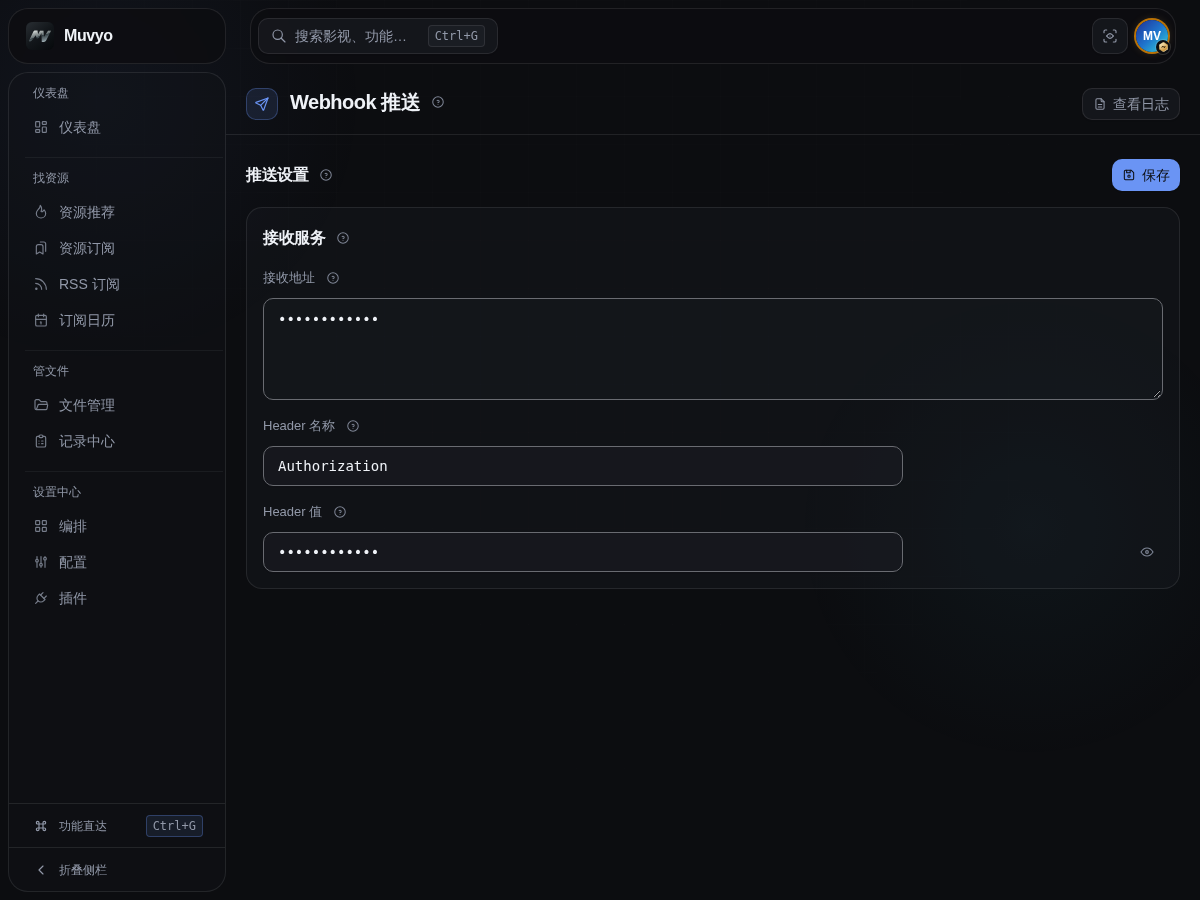
- 进入设置中心 → 插件,在未安装列表中找到事件推送并安装。
- 点插件的打开,在推送设置 → 接收地址填写接收服务提供的 HTTP / HTTPS 地址,每行一个,最多 20 个,重复地址只发送一次。原有单地址配置继续有效。地址必须能从 MV 所在服务器或容器访问;接收服务在别的机器上时不要填 localhost。
- 接收服务要求授权时,填写Header 名称和Header 值:Bearer 授权保留默认名称
Authorization,值填写完整的Bearer your-token;API Key 授权把名称改为X-API-Key,值直接填接收服务的密钥。不需要授权时,将 Header 值留空。确认后点保存。 - 保持插件启用。之后发生的任务事件会自动发送,不需要为每个任务单独配置。
多个接收服务:每条事件会分别推送到所有地址,每个地址独立记录结果和重试,失败时不会重发给已成功的地址。所有地址共用下方授权请求头,请确认每个接收服务都可信并使用相同授权方式。
授权填写:只支持一个授权请求头,值原样发送,不会自动添加 Bearer。名称不能包含空格、中文或冒号,不允许覆盖 Host、Content-Type、Content-Length 等协议控制请求头;值不能包含换行、控制字符或中文等非 ASCII 字符。接收地址和 Header 值加密保存,默认遮罩显示,可点眼睛查看。应使用接收服务专用的密钥,不要填 MV 管理密钥或云盘登录凭据。
更换接收服务或授权:修改接收地址会清空旧授权,请在新地址填好后重新填写 Header 值;仅点眼睛查看地址不会清空。停用、卸载、清空或修改地址,以及新增、修改或清空授权,都会取消旧的待发送事件;重新启用不会补发,已经发出的请求无法撤回。
推送范围:媒体上传成功、最终失败及重复跳过;STRM 生成成功与失败;媒体库同步、整理、订阅、下载、备份的完成与失败;以及收到媒体服务器 Webhook。事件表示对应步骤的结果,例如下载完成不等于已整理入库。
接收端短暂离线:消息会先保存在 MV,失败后分别等待 30 秒、1 分钟、2 分钟、4 分钟再试,包含首次发送最多尝试 5 次,单次最多等待 10 秒。重启后仍可继续,已经用过的尝试次数不会重置。接收方可能收到同一条消息多次,应按消息中的事件编号去重。超过次数后停止补发,可在插件日志中排查。
隐私:接收方会看到事件涉及的文件路径与任务结果,只填写自己信任的地址。事件正文不包含网盘 Cookie、登录令牌或 Header 值,日志也不记录 Header 值;跨公网传输请使用 HTTPS。
收不到时:先检查插件是否启用、地址与授权是否已保存,再查看插件日志。确认接收端接受 JSON 格式的 POST 请求并返回成功状态;如返回 401 或 403,核对 Header 名称、完整值和接收端权限。需要跳转的网页地址不是接收接口,应填最终接收地址,MV 不跟随重定向。
常见问题
播放时提示 302 重定向失败
- 检查 115 账号是否正常登录(仪表盘查看)
- 到直连记录看这次播放有没有产生记录。没有记录说明请求压根没到,问题在 STRM 内容或播放器侧;有记录但耗时很高说明是取直链慢
- 如果配过路径映射,在日志里搜
Mount path replaced。搜不到就说明映射一条都没命中,路径没被还原成网盘真实路径(注意映射区分大小写、且多条规则里第一条命中即生效) - 查看日志是否有
access limit提示(115 频率限制,系统会自动等待后恢复)
浏览器里的网页端播不了,客户端却正常
网页播放器默认会给视频加上跨域校验,而网盘直链不带跨域许可,浏览器就会拦下来 —— 表现为一直转圈、或刚点播放就直接显示播放完毕。Muvyo 的反代已经自动去掉这个校验,按下面两点确认:
- 浏览器地址必须是该实例的 302 反代端口(默认
8091),直接访问 Emby / Jellyfin 原始端口是不经过 Muvyo 的,改写不会生效 - 浏览器缓存着改写前的旧脚本时也会复发:按 F12 打开开发者工具 → 网络 → 勾选禁用缓存 → 刷新页面重试,正常后再取消勾选
- 仍然不行就在日志里搜
Patched JS,搜不到说明请求没走到反代,回到第 1 点检查访问地址
Emby 与 Jellyfin 的网页端都已支持。Jellyfin 的网页代码每个版本变动较大,个别版本上这项改写可能失效或影响网页播放器,遇到就改用客户端播放,并把版本号反馈给我们。
启动后不久面板和反代全部打不开,日志刷 Too many open files
日志里先出现 Too many open files,随后不停出现 release integrity verification failed,说明容器的文件句柄上限太低(很多 Docker 环境默认只有 1024),Muvyo 启动后常驻占用 700 多个,再处理几个请求就用完了。
- Docker Compose:在 muvyo 服务下加上
ulimits→nofile,soft与hard都填65536(见上方部署示例),再执行docker compose up -d --force-recreate - docker run:追加
--ulimit nofile=65536:65536后重建容器,原数据卷保留即可 - 群晖、威联通、Unraid 等图形界面:在容器的高级设置里找「ulimit」或「额外参数」,填入上面同样的值
新版启动时会自动把上限调到宿主允许的最大值;启动日志出现 Open file limit is … 提示时,说明宿主的上限本身就低,必须按上面的方法改。
全量同步很慢或失败
- 确保 Cookie 客户端已配置(目录树导出需要 Cookie 模式)
- 如果 Cookie 不可用,同步速度会较慢
- 查看日志中的
[full-sync]标签了解详细进度
离线下载提示「目录不存在」
输入的必须是 115 云盘中已存在的目录路径(如 /media/downloads),注意路径大小写。
STRM 文件无法播放
- 检查 STRM 模板中的地址是否可被 Emby 服务器访问到
- 确认模板里的主机名在 Emby 容器中可解析(建议改用 IP 地址)
- 检查文件的 pickcode 是否有效
目录监控检测到文件但没有处理
- 查看日志中的
[Monitor]标签确认任务状态 - 在整理记录页面的「任务队列」面板查看是否有活跃任务
- 云盘上传操作受并发限制(默认 3 个),超出部分会排队等待并自动接续
通知收不到
- 在通知配置页面点击 测试连接 按钮验证配置
- 检查是否在通知免打扰时间段内
- 确认对应场景的通知开关已开启
企业微信可信 IP 检测不出出口地址
插件按顺序问下面两个地址,先问第一个,取不到才换第二个,两者的结果不做比对:
https://ip.3322.nethttps://myip.ipip.net
报“公网 IP 来源均未返回有效 IPv4”时,在服务器(或容器内)直接访问这两个地址看能不能通。常见原因:出口被墙或被防火墙拦;这两个地址被代理接管了(走代理拿到的是代理出口 IP,和服务器真实出口对不上,应把它们排除在代理之外)。
服务器有多条公网线路时,检测只会取到当次请求走的那一条,其余线路的地址不会自动进白名单——如果调用企业微信的流量可能从任意线路出去,把其余线路的出口 IP 填进可信 IP 区块的“固定保留 IP”(每行一个),它们会一直保留在可信 IP 列表里。
TMDB 搜索 / 版本检测失败(网络问题)
如果服务器无法直接访问外网(如 TMDB、Docker Hub),有两种方式配置代理:
方式一:系统配置(推荐)
在 设置中心 → 配置 → 系统配置 → 代理地址 中填写代理地址,支持两种格式:
http://192.0.2.20:7890— HTTP 代理socks5://192.0.2.20:1080— SOCKS5 代理
配置后保存即可生效,影响 TMDB 搜索、Telegram Bot、新版本检测等外部请求。无需重启容器。
方式二:Docker 环境变量
在 docker-compose.yml 中配置环境变量(影响所有 HTTP 请求):
environment:
  - HTTP_PROXY=http://192.0.2.20:7890
  - HTTPS_PROXY=http://192.0.2.20:7890
- NO_PROXY=localhost,127.0.0.1,10.0.0.0/8,172.16.0.0/12,192.168.0.0/16NO_PROXY务必包含内网地址段,避免访问 Emby / 115 等内网服务也走代理- 修改后需要
docker compose up -d重建容器才能生效
推荐使用方式一(系统配置),只代理需要翻墙的外部服务,不影响 115 等内网请求。
提示「未启用 Cookie 模式」
分享挂载、文件记录的全量同步、STRM 全量生成都需要 Cookie,仅有 OpenAPI 授权不够。到云盘管理为该 115 账号添加 Cookie;已有 Cookie 但提示状态异常,说明失效了,需要重新获取。
分享挂载提示「STRM 模板不含 http(s) 主机名」
说明当前 STRM 模板用的是「本地路径」预设,里面没有地址。分享挂载的文件必须指回本站才能回源播放,到 STRM 配置把模板换成带地址的形式(如 http://内网IP:7811/...)。
跨盘转移没执行,日志提示目标实例上传客户端未就绪
跨盘转移要求目标云盘能上传(115 目标需要可用的 OpenAPI 或 Cookie 上传认证;源盘只要能读文件、能取直链即可)。到云盘管理检查目标云盘的上传方式和对应认证状态。
跨盘转移特别慢
属正常现象。只有目标是 115、来源是 115 或阿里云盘时才有整段秒传;其它组合要先下载再上传,速度取决于你的带宽,且同一个源盘上的文件会排队逐个处理。日志里能看到用的是哪种方式。
定时任务不执行
- 执行时间是否为空:选了执行时间才会按计划运行,除数据库维护等少数核心任务外出厂都不填。装了插件不等于任务会跑,在任务的执行时间里选一个时间(或点 用推荐时间)并保存
- 所属插件是否被停用:插件停用则任务不执行,手动执行也会被拦下
- 容器时区是否正确:任务按服务器时区执行,
TZ没设会与预期差几小时
配置位置见定时任务配置,任务跟着各自的插件走,不在统一页面。
插件的配置保存了,但功能没生效
检查该插件是不是已安装但处于停用状态。这种情况下配置页照样能打开和保存,只是功能不运行。到插件库确认开关是启用态。
配了识别词,但完全没反应
识别词只在「内置识别」下生效,识别方式切到 MoviePilot 后全部失效,界面上没有任何提示。到识别 & 整理把识别方式改回内置即可。
换了 IP / 端口 / 域名后,STRM 全部播不了
不需要重新生成。到 STRM 记录勾选记录后点「重定向」,填入旧格式和新格式批量改写即可,弹窗会先拿第一条做预览。
订阅日历是空的
日历依赖 TMDB 获取播出时间表,必须先配置 TMDB API Key。每日提醒在 TMDB 不可用时会明确告知,不会伪装成「今天没有播出」。
媒体转移提示「新位置未扫描到媒体文件」
说明云盘文件已经搬过去了、STRM 没跟上,文件没有丢失。到新位置手动重新生成一次 STRM 即可。
清空记录会不会把文件也删掉?
各个页面的含义不一样,操作前看清弹窗提示:
- STRM 记录的「清空全部」:会连磁盘上的 .strm 文件一起删除
- 文件记录的「清空全部」:只清本地索引,不动网盘上的任何文件,重新同步即可恢复
- 整理记录的删除:默认只删记录,勾选后才会删媒体文件,且需二次确认
侧边栏找不到某个功能
先按 ⌘ + G(Windows / Linux 为 Ctrl + G)搜一下,绝大多数情况一搜就到。侧边栏只摆常用页面,很多功能本来就不在上面:
- 配置类默认不在侧边栏:云盘、媒体服务器、STRM、目录监控等 14 个配置项,都在设置中心 → 配置里;常用的可以点卡片上的「转为菜单」摆到侧边栏
- 找不到功能入口:查漏补缺、洗版等在设置中心 → 插件;分享转存、离线下载、回收站在文件管理的对应页签,只有可用网盘支持时才显示
- 插件被停用或没安装:停用只是收起入口,到设置中心 → 插件里启用或安装回来即可。升级后不再自动补装插件,老功能"消失"多半是这个原因
- 被你自己的编排藏起来了:侧边栏摆什么由设置中心 → 编排决定,隐藏只影响显示,功能照常运行
旧版菜单名对照:STRM 管理 → STRM 配置;云下载 → 离线下载;Dashboard 面板 → 设置中心;整理/播放/直连/STRM 四个记录页 → 合并为记录中心;系统日志与 Emby 日志 → 合并为日志中心(Emby 日志现名「反代日志」);插件库页 → 设置中心的「插件」标签页;菜单管理 → 设置中心的「编排」标签页。
写了自定义 CSS 后界面乱了 / 点不动了
在面板地址后面加 ?nocss=1 重新打开,例如 http://192.168.1.2:7811/?nocss=1,自定义样式会被临时停用,界面恢复正常。然后从右上角头像 → 外观 → 皮肤与 CSS(见外观与个性化)改好,或直接点清空并恢复默认。这个入口不受你写的样式影响,一定进得去。
「测试识别」消耗 token 很快
识别 & 整理页的「测试识别」不走缓存,每点一次都会真实调用一次 AI 接口。整理流程本身是有缓存的,同一文件不会重复消耗。调试识别效果时留意这一点。